Change User Password in an RDP Session on Windows
In this article, we’ll show how to change a user password in an RDP session on a remote Windows computer. As a remote host, you may have either Windows Server with the configured Remote Desktop Services role (RDSH), or a Windows 10 workstation with one or multiple RDP connections are allowed.
The main problem users come across is that you cannot open a standard password change dialog using the Ctrl + Alt + Delete key combination in a Remote Desktop (RDP) session. This shortcut is not passed to the RDP session, as it runs on your local operating system.
In Windows Server 2003/2008, you could change a user password in RDP by clicking the Start button and selecting Windows Security -> Change Password.

In later versions, including Windows Server 2016/2019/2022 and Windows 10/11, there is no Windows Security item in the Start menu, so this method of changing user password is not applicable.
Change User Password in RDP with CTRL + ALT + END
In current Windows versions, you must use the Ctrl + Alt + End key combination to open the Windows Security dialog in an RDP session. The shortcut is the same as Ctrl + Alt + Delete, but works in an RDP window only. Select Change a password in the menu.


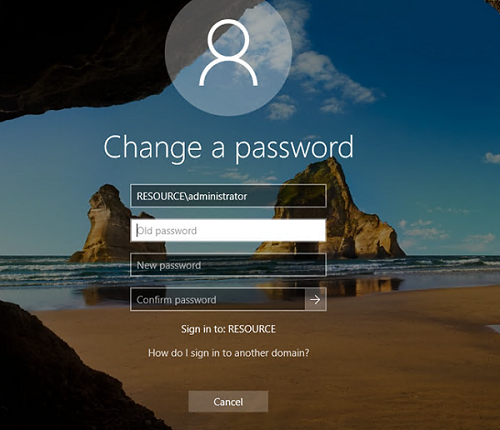
You can now change your password in the standard dialog box (enter your current password and set a new one twice).
Changing Password Using the On-Screen Keyboard
If you are connected to a Remote Desktop of the Windows host through a chain of RDP sessions, you won’t be able to use CTRL+ALT+END to change a user password. The first RDP window will intercept the keyboard shortcut. In these cases, you can use the built-in Windows On-Screen Keyboard to change the user’s password.
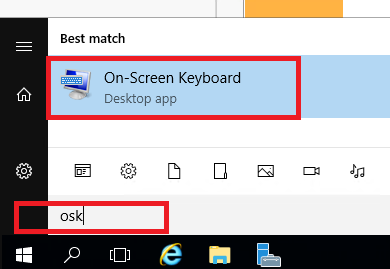
- Run the On-Screen Keyboard in the target RDP session (it is easier to do it by typing osk.exe in the Start menu);

- You will see the On-Screen Keyboard;
- Press CTRL+ALT on your physical (local) keyboard (this should be displayed on the screen) and then click Del button on the On-Screen keyboard;

- So the Ctrl+Alt+Del key combination will be sent to the remote RDP session, and a standard Windows Security dialog box will appear where you can change a password.
If your new password does not meet them, you will see the message below:

Note that if a Minimum password age is configured in the domain policy (or in the Fine-Grained Password Policies – PSO), this may prevent a user from changing their password more often than it is specified in the GPO setting.
You can view when a user password expires using PowerShell:
VBS/PowerShell Script to Change Password in RDP Session
You can call a Windows Security dialog box in an RDP session using the built-in Windows tools: VBScript, PowerShell, or a Shell shortcut.
For example, create a WindowsSecurity.vbs text file with the following VBScript code on your desktop:
set objShell = CreateObject(«shell.application»)
objshell.WindowsSecurity
If you double-click the VBS file, you will see a standard form to change your password.
You can place this VBS file on the shared desktop on your RDS host ( %SystemDrive%\Users\Public\Desktop\ ) or copy file to user desktops using GPO.

In the same way, you can open a password change window from PowerShell. Use the command below:
New-Object -COM Shell.Application).WindowsSecurity()

There is an option to create a Windows File Explorer shortcut with the following link:

Changing Passwords via the Remote Desktop Web Access (RDWEB)

If you access your RDP servers through a host with the Remote Desktop Web Access (RDWA) role, you can allow to change the expired password on the RDWA login page (it is described in detail here).
CredSSP NLA & Password Change in RDP
There is an important feature of changing an expired user password in RDP related to Network Level Authentication (NLA) and Credential Security Support Provider (CredSSP) protocol. By default, CredSSP with NLA for RDP is enabled on Windows Server 2012/Windows 8 and newer. NLA protects the RDP server by authenticating the user before establishing an RDP session with the host.
If a user password has expired or an AD administrator has enabled the userAccountControl option “User must change password at next logon” (the most often it is enabled for new AD accounts), you will see the following error when logging on using RDP:

As a result, a user cannot connect to a server using RDP and change the password.
In this case, to allow remote users to change their passwords, you can:

- Configure RDWA role with the password change page as described above; on your RDP host (not recommended. since it significantly reduces the security level of RDP connections) and use a .rdp file with the line enablecredsspsupport:i:0 for connections;
- Use a separate RDP host to change user passwords. You don’t need to install the Remote Desktop Session Host role on this host or add users to a local Remote Desktop Users group, but you have to disable NLA. Then users will be able to change their passwords, but won’t be able to logon server via RDP;
- A user can change their password remotely using PowerShell (if they have network access to a domain controller).
Как изменить пароль в RDP сессии Windows?
 05.05.2021
 itpro
 Windows 10, Windows Server 2016, Windows Server 2019
 комментариев 12
В этой статье мы рассмотрим основные способы сменить пароль пользователя на удаленном компьютере в RDP сессии. В качестве удаленного хоста может выступать как Windows Server с настроенной на нем ролью Remote Desktop Services, так и рабочая станция с десктопной Windows 10, в настройках которой разрешено одно или множественные RDP подключения.
Основная проблема, на которую натыкаются пользователи — в окне терминального (RDP) подключения к удаленному серверу нельзя вызвать привычную форму смены пароля нажатием сочетания клавиш Ctlr + Alt + Delete. Эта комбинация клавиш не передается в сессию RDP, а выполняется в вашей локальной операционной системе.
В Windows Server 2003/2008 можно было сменить пароль пользователя по RDP, нажав кнопку Пуск и выбрав пункт Windows Security -> Change Password.
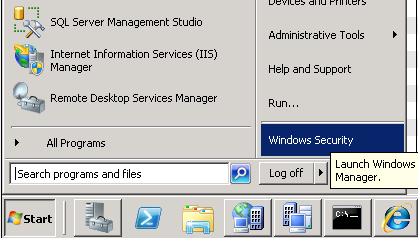
Но в более новых версиях, в том числе в Windows Server 2016/2019 и Windows 10 пункт меню Windows Security (Безопасность Windows) отсутствует, поэтому этот способ смены пароля не применим.
Смена пароля в RDP с помощью комбинации CTRL + ALT + END
В современных версиях Windows для вызова окна Windows Security в RDP сессии нужно использовать сочетание клавиш Ctlr + Alt + End. Эта комбинация является аналогом комбинации Ctlr + ALt + Delete, но работает только в окне RDP подключения. В открывшемся меню выберите Change a password.
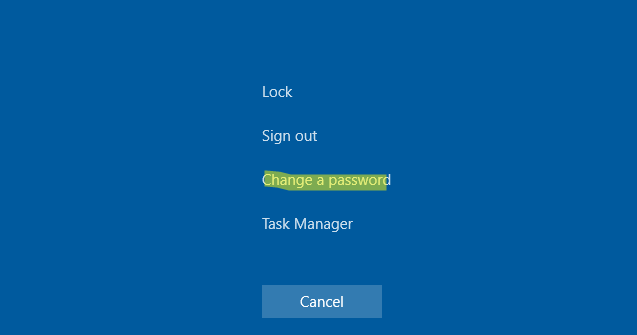
И в стандартном диалоговом окне можете изменить свой пароль (укажите старый пароль и два раза новый).
Смена пароля с помощью экранной клавиатуры
Если вы подключены к удаленному рабочему столу хоста Windows через несколько промежуточных RDP сеансов, вы не сможете использовать комбинацию CTRL+ALT+END для смены пароля пользователя. Нажатие этих клавиш будет перехвачено первым RDP окном. В таких случаях вы можете воспользоваться для смены пароля пользователя стандартной экранной клавиатурой Windows (On-Screen Keyboard).
-
Запустите On-Screen Keyboard в целевом RDP сеансе (проще всего набрать osk.exe в меню Пуск);
Если новый пароль не соответствует требованиям, появится сообщение:

Также обратите внимание, что в доменной политике (или в Password Settings objects) обычно настраивается параметр Minimum password age, который запрещает пользователю самостоятельно менять пароль чаще указано в этом параметре GPO.
Вызов окна смены пароля в RDP сессии через VBS/PowerShell
Вы можете вызвать диалоговое окно Windows Security в RDP сессии программно с помощью встроенных инструментов Windows: VBScript, PowerShell или shell ярлыка.
Например, создайте на рабочем столе файл WindowsSecurity.vbs со следующим кодом VBScript:
set objShell = CreateObject(«shell.application»)
objshell.WindowsSecurity
При двойном щелчке по этому vbs файлу перед вами откроется стандартная форма, через которую можно изменить пароль.
На RDS сервере вы можете поместить этот vbs файл на общий рабочий стол ( %SystemDrive%\Users\Public\Desktop\ ) или скопировать его на рабочие столы пользователей через GPO.
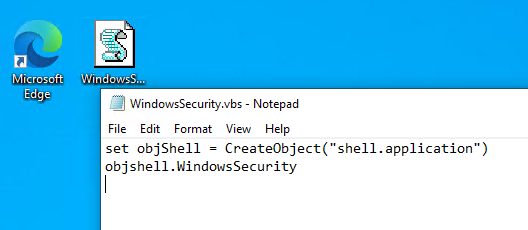
Аналогичное окно смены пароля можно вызвать и из PowerShell. Воспользуйтесь командой:
New-Object -COM Shell.Application).WindowsSecurity()
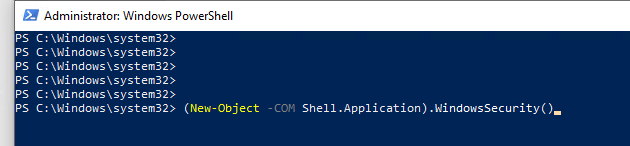
Есть еще вариант создания ярлыка Windows Explorer со следующей ссылкой:
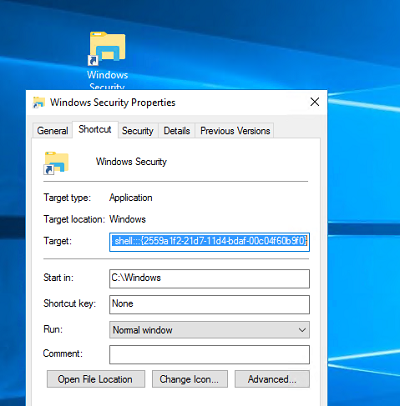
CredSSP NLA и смена пароля через RDP
Есть одна важная особенность, касающаяся смены истекшего пароля пользователя по RDP, связанна с опцией Network Level Authentication (NLA) и протоколом Credential Security Support Provider (CredSSP). По умолчанию CredSSP с NLA для RDP включен во всех версиях Windows, начиная с Windows Server 2012/Windows 8. NLA обеспечивают защиту RDP сервера за счет выполнения аутентификации пользователя до установки RDP сеанса с сервером.
Если у пользователя истек пароль, или администратор AD через атрибуты пользователя включил ему опцию userAccountControl “Требовать смену пароля при первом входе в систему/ User must change password at next logon ” (чаще всего это опцию включают для новых учетных записей AD), то при входе в систему по RDP появится ошибка:
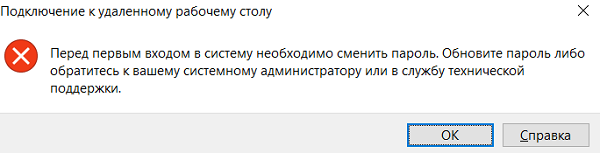
Как результат — пользователь не сможет подключиться к RDP серверу и сменить пароль.
В этом случае, чтобы пользователь мог самостоятельно сменить пароль, можно:
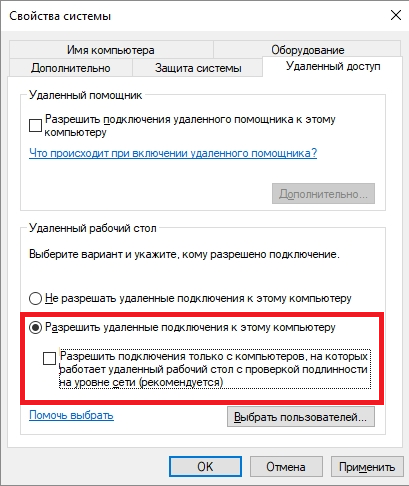
- Настроить RDWA со страницей смены пароля как описано выше; на RDP сервере (не рекомендуется. т.к. существенно снижает уровень безопасности для RDP подключений) и использовать для подключения .rdp файл со строкой enablecredsspsupport:i:0;
- Создать отдельный сервер для смены паролей пользователей. На этот сервер не нужно устанавливать роль Remote Desktop Session Host, не нужно добавлять пользователей в локальную группу доступа Remote Desktop Users, но нужно отключить NLA. В этом случае пользователи смогу сменить пароль, но не смогут войти на сервер по RDP
- Пользователь может изменить свой пароль удаленно через PowerShell (если у него есть сетевой доступ к контроллеру домена).
 Предыдущая статья Следующая статья

Как сменить пароль на удаленном рабочем столе: инструкция
 BY
Если у вас возник вопрос, как сменить пароль на удаленном рабочем столе – ничего удивительного. Причины, побуждающие вас искать ответ, могут быть разными. Например, неудобно запоминать сложную комбинацию, которая была установлена автоматически. Или вы хотите сделать это из соображений безопасности? Сейчас такие запросы возникают все чаще, ведь очень многие перешли на дистанционный формат работы!
Чем вы руководствуетесь – не важно. Важно добиться нужного результата и понять, как поменять пароль на удаленном рабочем столе.
Комбинация клавиш
Есть простой и изящный способ сменить данные для входа – можно воспользоваться комбинацией кнопок на клавиатуре! Все описываемые ниже манипуляции необходимо производить через RDP, на локальном компьютере опция работать не будет.
Итак, как удалить пароль на ПК и поставить новый ключ для входа?
- Одновременно нажмите Ctrl+Alt+End ;

- Появится системное меню с нужными параметрами;
- Выбираем из списка «Изменить…» .

Появится окно ввода параметров, где уже указано имя учётной записи, для которой вы хотите удалить пароль входа в систему Windows 10 и поставить новый. Готовы?
- Вводим старую комбинацию во вторую строку;
- ниже вписываем новый ключ;
- повторяем придуманный ключ в поле «Подтверждение» ;
- жмём на стрелочку справа. Готово!

На экране появится подтверждение того, что комбинация для входа была изменена. Жмите «ОК» и возвращайтесь к работе!
Через файл
Есть альтернативный ответ на вопрос, как изменить пароль на удаленном рабочем столе – немного сложнее, но столь же действенно. Отлично подходит, если работаете в Windows Server 2012, но можно пользоваться и в других ОС.
- Откройте «Блокнот» и создайте новый файл;
- Сохранить его необходимо вручную – наверху ищем кнопку «Сохранить как…» ;

- Вбиваем любое имя и вводим расширение .vbs ;
- При сохранении в строке «Тип файла» выбираем вариант «Все» .

Самое главное! Внутрь файл необходимо вставить следующее (просто скопируйте):
set objShell = CreateObject(«shell.application»)
Сохранили документ? Теперь просто кликните левой кнопкой мышки дважды, чтобы запустить его исполнение. Автоматически появится системный экран:
- Выберите вариант «Сменить…» ;
- Введите старый ключ и дважды повторите новый;
- Нажмите на стрелочку, чтобы удалить пароль входа в Виндовс 10 – с этого момента начинает действовать новая комбинация, придуманная вами.
Файл допустимо хранить в любой директории, пользоваться можно без ограничений.
Windows Server 2016
В этой версии RDP все происходит очень просто – есть специальная функция, достаточно нажать на несколько кнопок.
- Кликните по иконке «Пуск» и перейдите к иконке учётной записи;
- Нажмите на неё, чтобы увидеть дополнительное меню – там есть значок «Изменить параметры…» ;

- На панели слева (в открывшемся меню) ищите кнопку «Параметры входа» ;

- Вы увидите значок «Изменить….» .

Почти все готово! Откроется уже знакомое меню. Сначала нужно ввести старый ключ, потом придумать и вписать новый дважды. Желательно придумать и подсказку, которая будет появляться при входе.

Windows Server 2008
В этой версии RDP смена пароля на удаленном рабочем столе проходит буквально за пару секунд. Сейчас ОС Server 2008 практически не используется, ее давно заменили более современные варианты, но мы расскажем, что нужно делать. На всякий случай!
- Нажмите на кнопку «Пуск» ;
- Через открывшееся меню перейдите к разделу «Безопасность Windows» ;
- Откроется системное окно настроек, где вы увидите нужный параметр;
- Кликните на кнопку «Сменить» ;
- Убедитесь, что указано верное имя пользователя;
- Введите старую комбинацию, а затем новую – и повторите ее для подтверждения;
- Кликните на значок в виде стрелки, чтобы завершить операцию.
Еще раз напомним, этот способ актуален только в Windows Server 2008, в более новых версиях он работать не будет (кнопки «Безопасность» там попросту нет).
Напоследок пара слов о том, как посмотреть пароли от удаленного рабочего стола. Все сохранённые данные можно найти так:
- Нажмите на кнопку меню «Пуск» ;

- Перейдите к панели управления и найдите вкладку «Учётные записи пользователей» ;

- Найдите вкладку «Дополнительно» , где есть раздел «Управление паролями» .
Надеемся, вам удалось понять, как узнать пароль от удаленного рабочего стола и изменить его в случае необходимости. Поддерживать безопасность важно, поэтому периодически стоит менять комбинацию для входа. Главное, ее не забывать!
Смена пароля на удаленном рабочем столе Windows 10
Сегодня большинство людей работают в дистанционном формате, и каждый сотрудник в первую очередь заботится о безопасности личных данных. Если у пользователя возник вопрос, как сменить пароль на удалённом рабочем столе, то это не удивительно.
Смена пароля на удаленном рабочем столе Windows
В последние годы формат удалённой работы стал очень популярным. Данный вид работы происходит в режиме подключения к своему рабочему столу, который находится в офисе. Очень часто пользователи сталкиваются с проблемой – сменой пароля. Данная манипуляция действительно необходима для тех, кто работает дистанционно.
В каких ситуациях это может понадобиться
Причинами, для смены пароля на удалённом рабочем столе могут быть абсолютно разными. В первую очередь – в целях защиты хранящейся информации на компьютере. Другим трудно запомнить сложную комбинацию, которая была предоставлена в автоматическом режиме.
Как изменить пароль в RDP сессии Windows
Самая распространённая проблема среди пользователей в окошке соединения RDP. Не срабатывает всеми известная комбинация Ctrl + Alt + Delete. Сочетание кнопок на клавиатуре не передаются в данной сессии, а выполняются на локальном устройстве. Тогда на помощь приходят иные методы.
В версиях Windows Server 2003/2008 процедура происходит следующим образом.
- Откройте меню «Пуск».
- Затем выберите раздел Windows Security.
- Перейдите в Change Password.
В нынешних версиях операционной системы таких как Виндовс 2016/2019 и 10 в том числе пункт Windows Security не предусмотрен. Следовательно данный метод не может быть использован.
Основные способы, подробное описание
Существует множество способов изменить пароль, который обладает разным уровнем сложности. С некоторыми процессами не смогут справиться даже опытные пользователи. Инициатором изменения ключа доступа может возникать не только пользователь, но и администратор Виндовс-системы.
Смена пароля через Remote Desktop Web Access
Если используется доступ к RDS сервисам через Remote Desktop Web Access, пользователь имеет возможность подключить смену истекшего ключа доступа на веб-странице входа RDWA.
Для этого выполните ряд действий:

- Откройте консоль управления веб-сервера IIS Manager.
- Затем перейдите в раздел Server Name.
- Далее следуйте маршруту Sites / Default Web Site / RDWeb / Pages».
- Затем откройте раздел Application Settings, где находятся настройки программы.
- Справа на панели отыщите параметр под названием Password Change Enabled.
- Теперь его значение поменять на true.
После выполненных шагов потребуется перезапустить IIS из консоли или при помощи команды IISRESET. После успешного изменения ключа доступа, на дисплее отобразится сообщение. Нажмите кнопку «ОК». Далее пользователь будет перенаправлен на страницу входа RDWeb.
Примечание! Если ключ доступа не соответствует политике домена, на экране высветится предупреждение. При попытке подключения с истекшим паролем, пользователь в автоматическом режиме будет перенаправлен на сайт по смене пароля.
Вызов окна смены пароля в RDP сессии через VBS/PowerShell
Пользователи могут воспользоваться диалоговым окном Windows Security при помощи встроенных программ, например, VBScript, PowerShell или Shell. Для этого потребуется проделать ряд действий.
На рабочем столе создать файл под названием WindowsSecurity.vbs со следующим кодом:
set objShell = CreateObject(«shell.application»)
objShell.WindowsSecurity
set objShell = nothing

Данный скрипт имитирует нажатие CTRL+ALT+DELETE при использовании соединения RDP, где можно выбрать пункт смены пароля.
Смена пароля при помощи комбинаций клавиш
Самый простой и быстрый способ смены ключа доступа, которым могут воспользоваться даже неопытные пользователи — сочетание горячих клавиш. Манипуляция проводится через сессию RDP, на локальном устройстве работать не будет. Для этого необходимо проделать следующие этапы:
- В одновременно зажмите клавиши Ctrl + Alt + End.
- Откроется системное окно с необходимыми параметрами.
- В списке выберите пункт «Изменить пароль».
- Отобразится окно, где указано имя учётной записи.
- Выберите запись, для которой требуется удалить старый пароль и установить новый.
- Во второй строке потребуется ввести старый ключ доступа. Чуть ниже придумайте новый и повторите его.
- Затем кликните по кнопке «Подтвердить».
- Далее кнопка «Готово».
После этого на дисплее гаджета появится информация о том, что ключ был успешно изменен. Щёлкните «ОК».
Есть ещё один вариант изменить пароль при помощи комбинации. Для этого зажмите кнопку Windows + X.
Далее действуйте согласно шагам:

- На экране откроется окно с меню. Кликните раздел «Управление компьютером».
- Затем откройте дерево и выберите «Локальные пользователи и группы».
- В этом разделе кликните по пункту «Пользователи».
- Затем правой кнопкой мышки нажмите на пользователе Administration.
- Щёлкните по опции «Задать пароль».
- Отобразится окно. Кликните «Продолжить». Затем впишите новый ключ доступа и нажмите кнопку «ОК».
После проделанной успешной манипуляции, пароль будет изменён.
Важно! Не рекомендуется вводить короткие и простые пароли. Лучше всего, если будут использоваться буквы верхнего и нижнего регистра, цифры и так далее.
CredSSP NLA и смена пароля через RDP
Технология NLA была введена для терминальных соединений. При применении учётные данные вводят в RDP клиента, который непосредственно передаёт их на сервер. После успешной проверки системой, создаётся пользовательская сессия. Для передачи учётных данных в Network Level Authentication применяется протокол CredSSP. Если у пользователя истек пароль, то во время входа в систему по протоколу RDP отобразится ошибка. В итоге – пользователь не сможет подключиться к RDP серверу и сменить пароль.
В такой ситуации, можно воспользоваться следующими методами.
- Настроить RDWA со страницей смены пароля, как описано выше.
- Выключить NLA на RDP сервере и применить для соединения .rdp файл со строкой enablecredsspsupport:i:0. Данная манипуляция не желательна так, как снижается уровень защиты соединения.
- Создать отдельный сервер для смены ключа доступа пользователей. На такой сервер устанавливать пароль RDSH нет необходимости. Также не требуется добавлять пользователей в локальную группу доступа Remote Desktop Users. Только следует выключить NLA. После этого пользователи смогу воспользоваться возможностью изменить ключ доступа. Однако не смогут выполнить вход на сервер по RDP отключение проверки подлинности на уровне сети (NLA).
- Пользователь может изменить свой пароль удаленно через PowerShell (если есть сетевой доступ к контроллеру домена).
В данной функции имеется одна очень важная особенность при смене истекшего пароля. По умолчанию Credential Security Support Provider и Network Level Authentication для RDP включены, они предоставляют защиту серверу при помощи использования аутентификации пользователей до установки сеанса с сервером.
Что делать если поменять пароль не удается
При попытке поменять пароль на удаленном ноутбуке или компьютере, многие пользователи зачастую сталкиваются с некоторыми ошибками. Не стоит отчаиваться, у каждой проблемы есть собственный выход.
Возможные проблемы и их решения
Возникают такие ситуации, что необходимо сменить пароль на удаленный доступ с компьютера на сервер. Все чаще пользователи стали сталкиваться с проблемами разного характера.
Среди самых распространенных проблем можно выделить:
- Число попыток исчерпано. Количество попыток для восстановления ключа доступа с применением электронной почты, SMS или формы восстановления аккаунта ограничено в целях безопасности аккаунта. После нескольких попыток, возможность отключается на некоторое время. Под формой восстановления отображается дата, когда функция вновь станет доступной.
- Истек срок действия кода или ссылки для восстановления пароля. Решением станет использование формы для восстановления доступа.
Если у пользователя возникают дополнительные затруднения, можно обратиться в службу поддержки.
Заключение
Сменить или обновить ключ доступа на удалённом рабочем столе достаточно легко. Главное сосредоточиться на процессе и действовать согласно описанным шагам.