Как установить плагин
Нажмите на "+" на правой боковой панели окна календаря и в поиске найдите приложение "Webinar Meetings".
После установки зайдите в приложение и дайте необходимые права.
В личном кабинете Webinar Meetings перейдите к разделу "Интеграции", скопируйте ключ для Google Calendar и вставьте в соответствующее поле раздела.
После сохранения вы увидите сообщение об успешной установке и возможности создавать свои встречи.
Как создать встречу
Для создания встречи достаточно задать ее название и выбрать "Webinar Meetings" в качестве сервиса видеоконференций. После этого она появится в личном кабинете Webinar. Для запуска встречи администратору мероприятия необходимо перейти в ЛК и запустить ее как обычное мероприятие.
При создании повторяющегося мероприятия в календаре Google в ЛК создается постоянная встреча, которая будет сразу доступна для проведения и входа участников.
Внимание! Для создания встречи через Google Calendar в вашем тарифном плане должна быть возможность проводить встречи. Если такой возможности нет, пожалуйста, обратитесь к вашему персональному менеджеру или в службу технической поддержки.
Как принять участие во встрече
Для участия во встрече достаточно нажать на "Присоединиться" в календаре Google и войти в мероприятие.
Планирование встреч в Google Календаре
Планирование встреч – это функция Google Календаря, с помощью которой вы можете сообщать о своей доступности, а клиенты, партнеры и близкие могут назначать с вами встречи на странице бронирования.
Этот инструмент помогает тратить меньше времени на планирование собственного расписания и везде успевать.
Создайте свое расписание в Google Календаре
Выберите время, когда вы доступны для встреч.
Обозначьте, где будет проходить встреча.
Укажите, насколько заранее нужно назначать встречи с вами.
Настройте перерывы между встречами.
Задайте максимальное число встреч в день.
Опубликуйте страницу бронирования
Эта страница обновляется автоматически, исключая накладки в расписании.
Через форму бронирования можно собирать данные тех людей, которые назначают вам встречи.
Попробуйте планирование встреч в Google Календаре. Чтобы получить доступ к платным функциям, оформите подписку.
Платные функции включают неограниченное количество расписаний, напоминания по электронной почте и проверку доступности в календарях.
Для зарегистрированных пользователей
Получите доступ к платным функциям планирования встреч .
Для новых пользователей
Чтобы получить доступ к платным функциям, оформите подписку на Google Workspace Individual , Business или Крупный бизнес .
Для зарегистрированных пользователей
Получите доступ к платным функциям планирования встреч .
Для новых пользователей
Чтобы получить доступ к платным функциям, оформите подписку на Google Workspace Individual , Business или Крупный бизнес .
Для зарегистрированных пользователей
Получите доступ к платным функциям планирования встреч .
Для новых пользователей
Чтобы получить доступ к платным функциям, оформите подписку на Google Workspace Individual , Business или Крупный бизнес .
Основы планирования встреч
Как создать расписание встреч и страницу бронирования
Создайте расписание встреч
Откройте Google Календарь на компьютере. Нажмите "Создать" в левом верхнем углу экрана. Выберите "Расписание встреч".
Укажите подробные данные
Введите название. Настройте продолжительность встречи. Задайте дату и время встреч. Нажмите "Далее".
При необходимости вы можете изменить свою фотографию, указать место и добавить другие сведения.
Когда вы закончите редактировать расписание, нажмите "Сохранить".
Опубликуйте страницу бронирования
Нажмите на расписание встреч в календаре, чтобы получить ссылку на страницу бронирования и отправить ее другим пользователям.
Вы будете получать приглашения на каждую встречу по электронной почте, а все запланированные события будут появляться в календаре.
Хотите узнать больше о том, как устроено планирование встреч?
Ознакомьтесь с ответами на часто задаваемые вопросы.
Планирование встреч – это функция Google Календаря, с помощью которой вы можете сообщать о своей доступности, а пользователи могут назначать с вами встречи на странице бронирования.
Если у вас нет подписки Google Workspace, вы можете бесплатно создать одно расписание встреч. С подпиской Google Workspace можно создавать неограниченное число расписаний, а также настраивать рассылку напоминаний по электронной почте и подключать несколько календарей для проверки свободного времени. Если вам нужно планировать встречи для работы, оформите подписку Google Workspace Individual, Business или Enterprise. Если вы хотите использовать эту функцию только в личных целях, оформите подписку Google One Premium.
Вы можете легко настроить расписание встреч на компьютере или планшете. Вам поможет пошаговое руководство.
При создании страницы бронирования вы получите ссылку, которую можно опубликовать на своем сайте или отправить в личном сообщении. Подробнее о том, как предоставить доступ к расписанию встреч другим пользователям…
Настройка и использование сервиса Google Календарь

В сегменте программного обеспечения, предназначенного для планирования и организации дел, существует довольно много решений. Такие продукты можно разделить на две группы, которые не являются взаимоисключающими, – это планировщики задач и календари. В этой статье речь пойдет о наиболее популярном представителе второй группы – Google Календаре – а именно, о тонкостях его настройки и использования на компьютере и телефоне.
Использование Гугл Календаря
Как и большинство сервисов компании Google, Календарь представлен в двух версиях – это веб- и мобильное приложение, доступное на девайсах с Android и iOS. Внешне и функционально они во многом похожи, но и отличия тоже имеются. Именно поэтому далее мы подробно расскажем как об использовании веб-версии, так и о ее мобильном аналоге.
Веб-версия
Воспользоваться всеми возможностями Гугл Календаря можно в любом браузере, для чего достаточно перейти по представленной ниже ссылке. Если планируете активно пользоваться этим веб-сервисом, рекомендуем сохранить его себе в закладки.
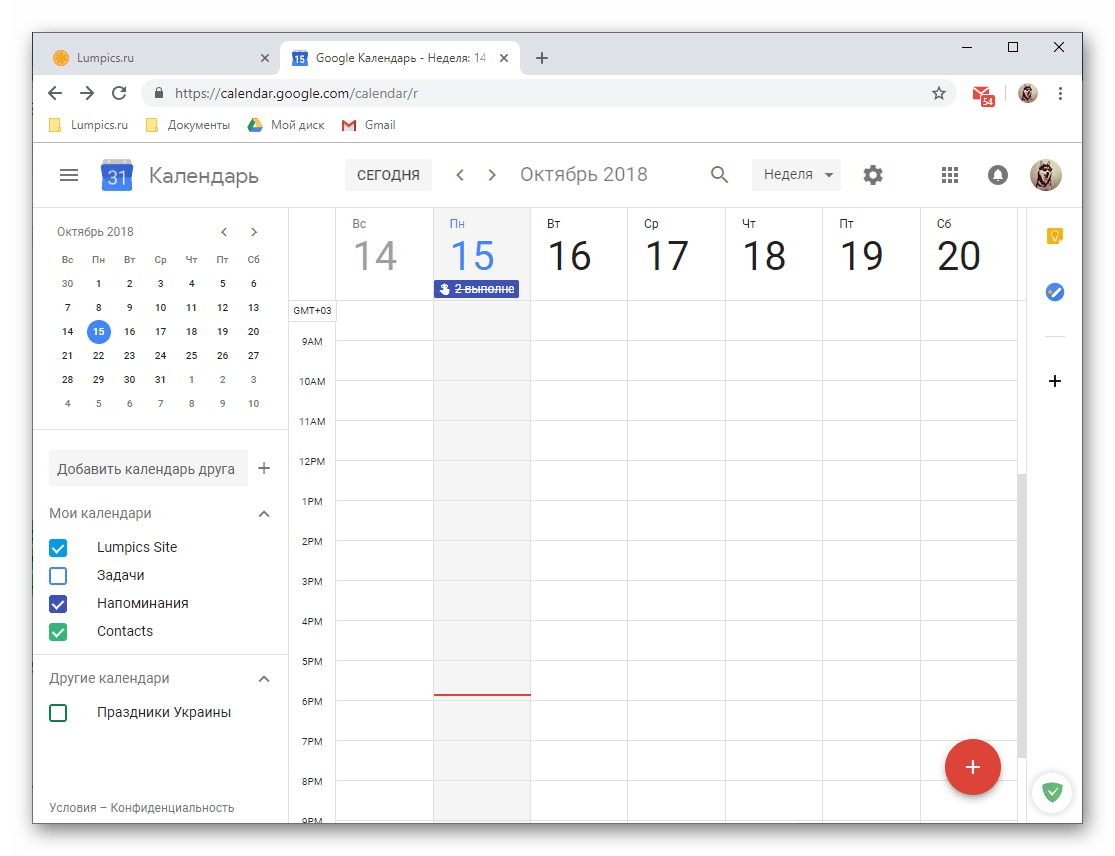
Примечание: В качестве примера в статье используется браузер Google Chrome, он же рекомендован компанией Google для получения доступа ко всем их сервисам, коим является и Календарь.
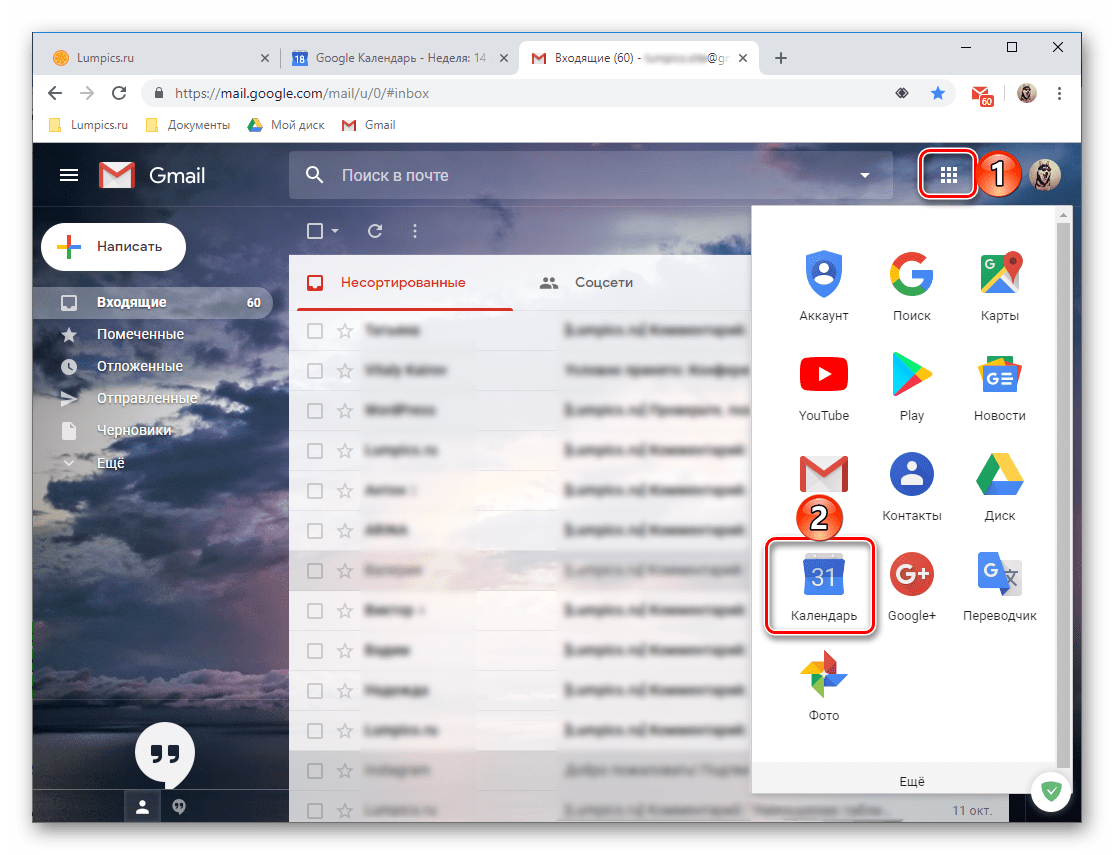
Если в вашем веб-обозревателе в качестве основной поисковой системы используется Google и он же встречает вас на домашней странице, открыть Календарь можно и другим, более удобным способом.
- Кликните по кнопке «Приложения Google».
- Из появившегося меню сервисов компании выберите «Календарь», щелкнув по нему левой кнопкой мышки (ЛКМ).
- Если необходимого ярлыка не будет в списке, нажмите по ссылке «Еще» в самом низу всплывающего меню и отыщите его там.
Примечание: Кнопка «Приложения Google» есть практически в каждом веб-сервисе компании, поэтому работая с одним из них, вы всегда можете буквально в пару кликов открыть любой другой из доступных.
Интерфейс и элементы управления
Прежде чем приступить к рассмотрению основных возможностей и нюансов использования Гугл Календаря, кратко пройдемся по его внешнему виду, элементам управления и основным параметрам.

-
Большая часть интерфейса веб-сервиса отведена под календарь на текущую неделю, но при желании его отображение можно изменить.
Организация мероприятий
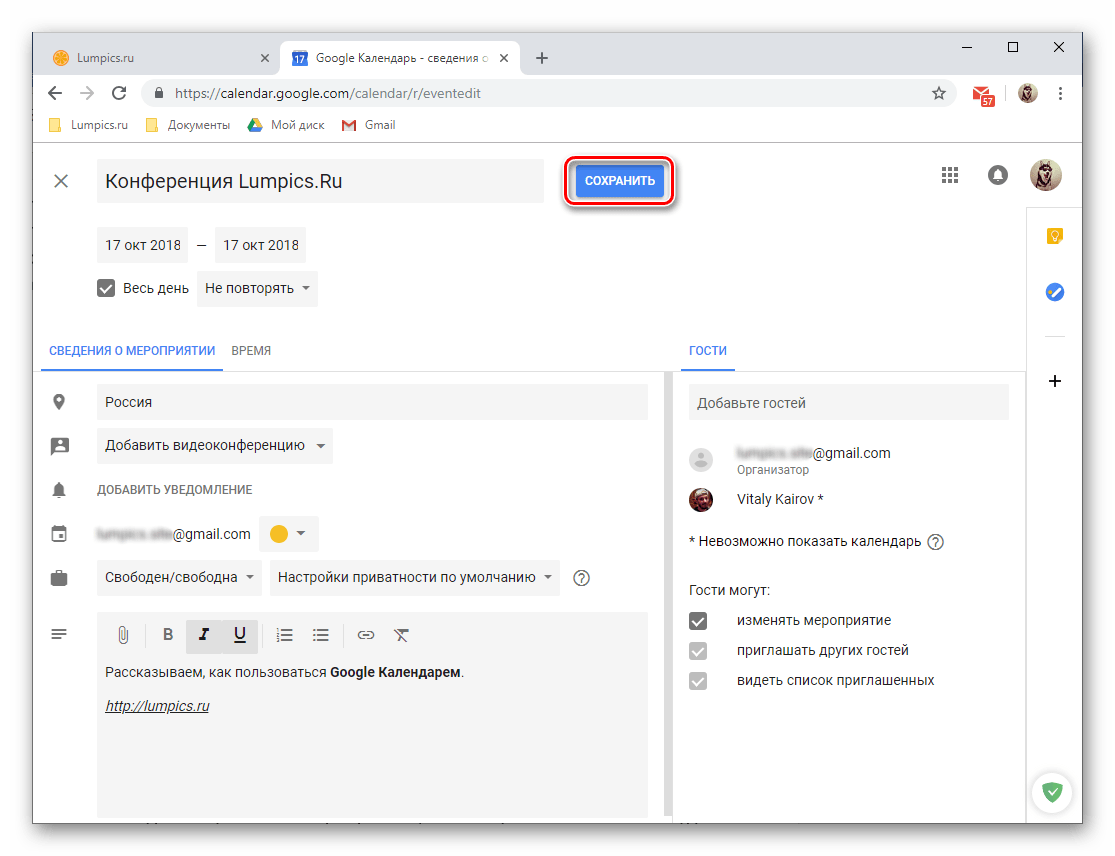
Используя Гугл Календарь, вы можете без проблем создавать события и мероприятия, как разовые (например, встречи или конференции), так и повторяющиеся (еженедельные собрания, факультативы и т.д.). Для создания мероприятия необходимо выполнить следующее:
- Нажмите ЛКМ по кнопке в виде красного круга с белым плюсиком внутри, которая располагается в правом нижнем углу календаря.

- Задайте название для будущего мероприятия, определите его начальную и конечную дату, укажите время. Дополнительно можно назначить промежуток действия напоминания («Весь день») и его повторение или отсутствие такового.
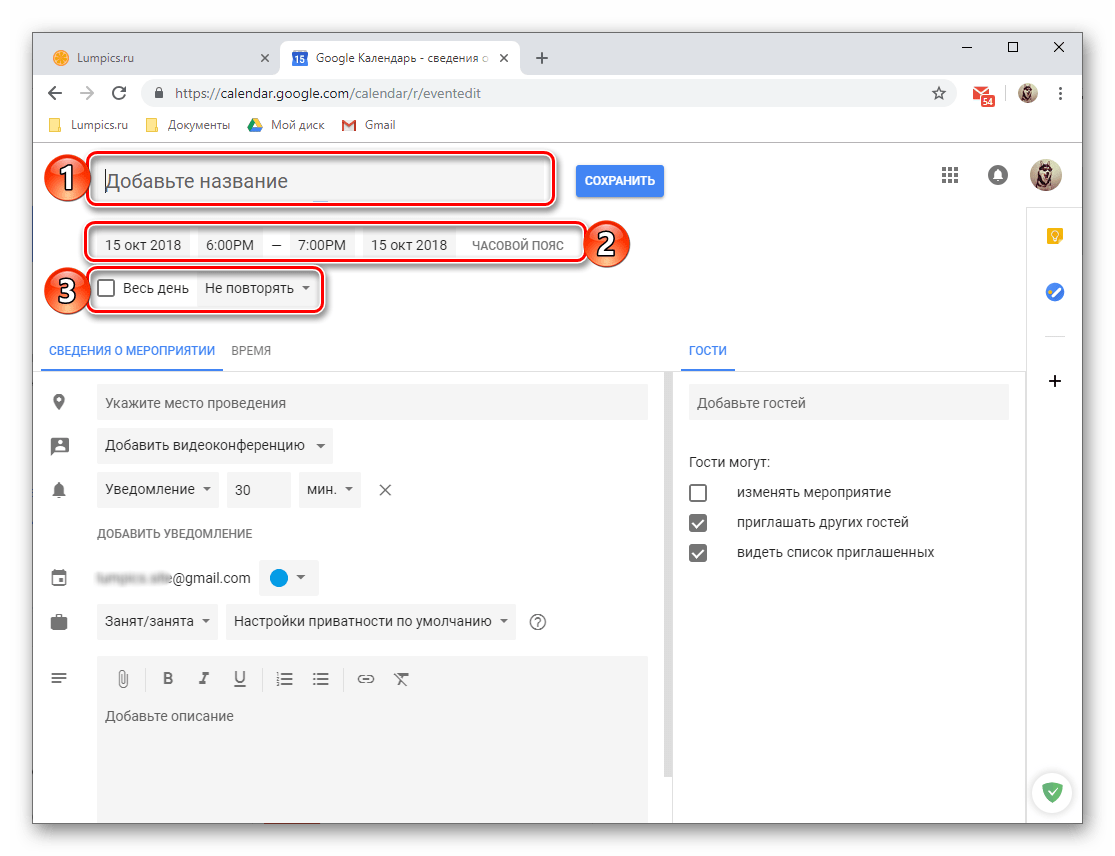
- Далее, по желанию, вы можете указать «Сведения о мероприятии», обозначив место его проведения, добавив видеоконференцию (посредством Hangouts), назначив время для уведомления (промежуток до начала события). Помимо прочего, имеется возможность изменения цвета мероприятия в календаре, определения статуса занятости организатора и добавления заметки, в которой, например, можно указать подробное описание, добавить файлы (изображение или документ).

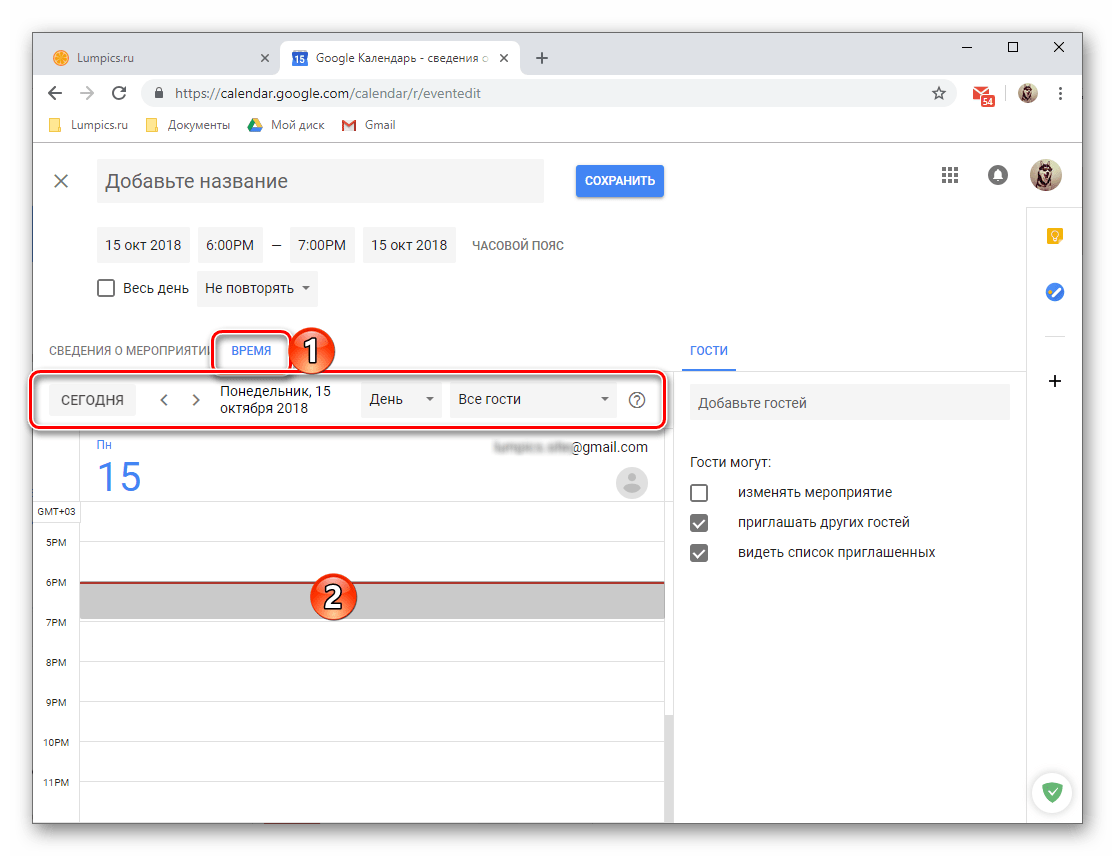
- Переключившись на вкладку «Время», можно перепроверить ранее указанное значение или задать новое, более точное. Сделать это можно как с помощью специальных вкладок, так и непосредственно в поле календаря, представленном в виде миниатюры.
- Если вы создаете публичное мероприятие, то есть участвовать в нем будет еще кто-то, помимо вас, «Добавьте гостей», указав адреса их электронной почты (контакты GMail синхронизируются автоматически). Дополнительно можно определить права приглашенных пользователей, указав, могут ли они изменять мероприятие, приглашать новых участников и видеть список тех, кого позвали вы.

- Закончив с созданием мероприятия и убедившись в том, что вы указали все необходимые сведения (хотя его всегда можно отредактировать), нажмите по кнопке «Сохранить».
Создание напоминаний
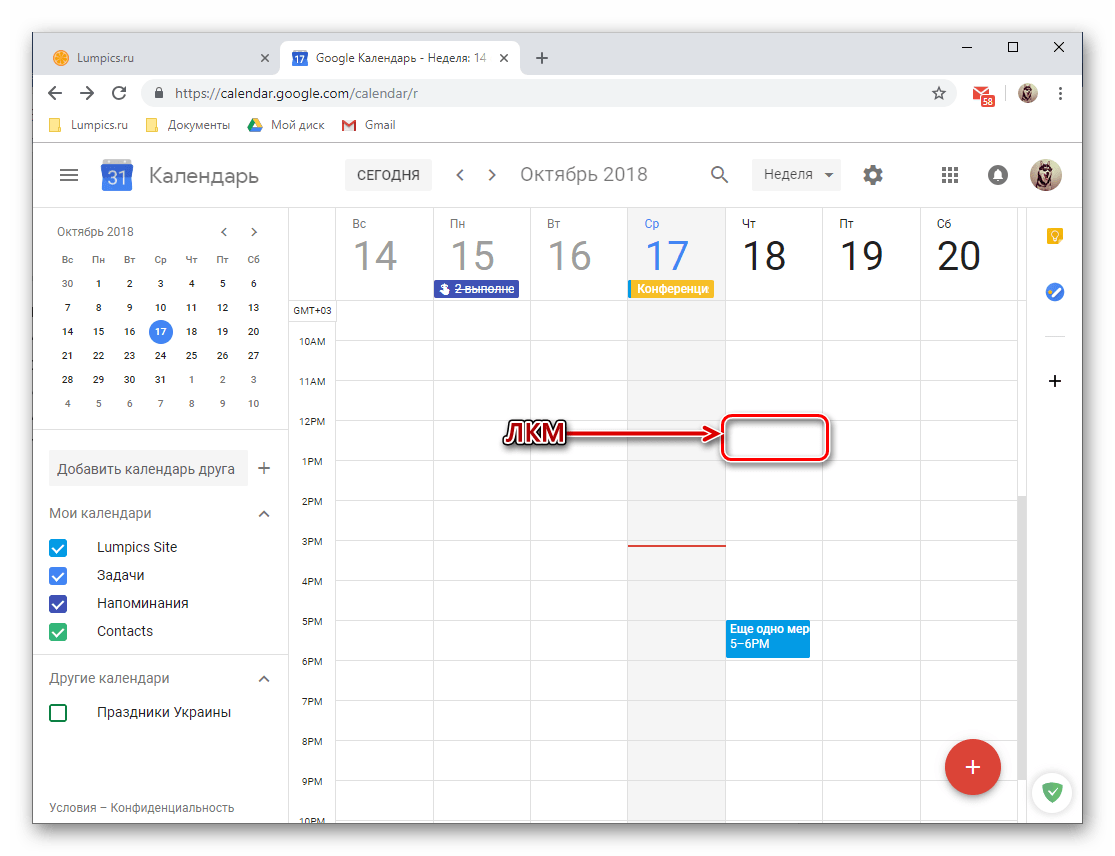
Мероприятия, создаваемые в Google Календаря, можно «сопроводить» напоминаниями, чтобы наверняка о них не забыть. Делается это в процессе подробного редактирования и оформления события, рассмотренного нами в третьем шаге предыдущей части статьи. Помимо этого, вы можете создавать напоминания любой тематики, не имеющие отношения к мероприятиям или дополняющие их. Для этого:
-
Кликните ЛКМ в той области Гугл Календаря, которая соответствует дате и времени будущего напоминания.
Примечание: Дату и время напоминания можно будет изменить как при его непосредственном создании, так и позже.
Добавление календарей
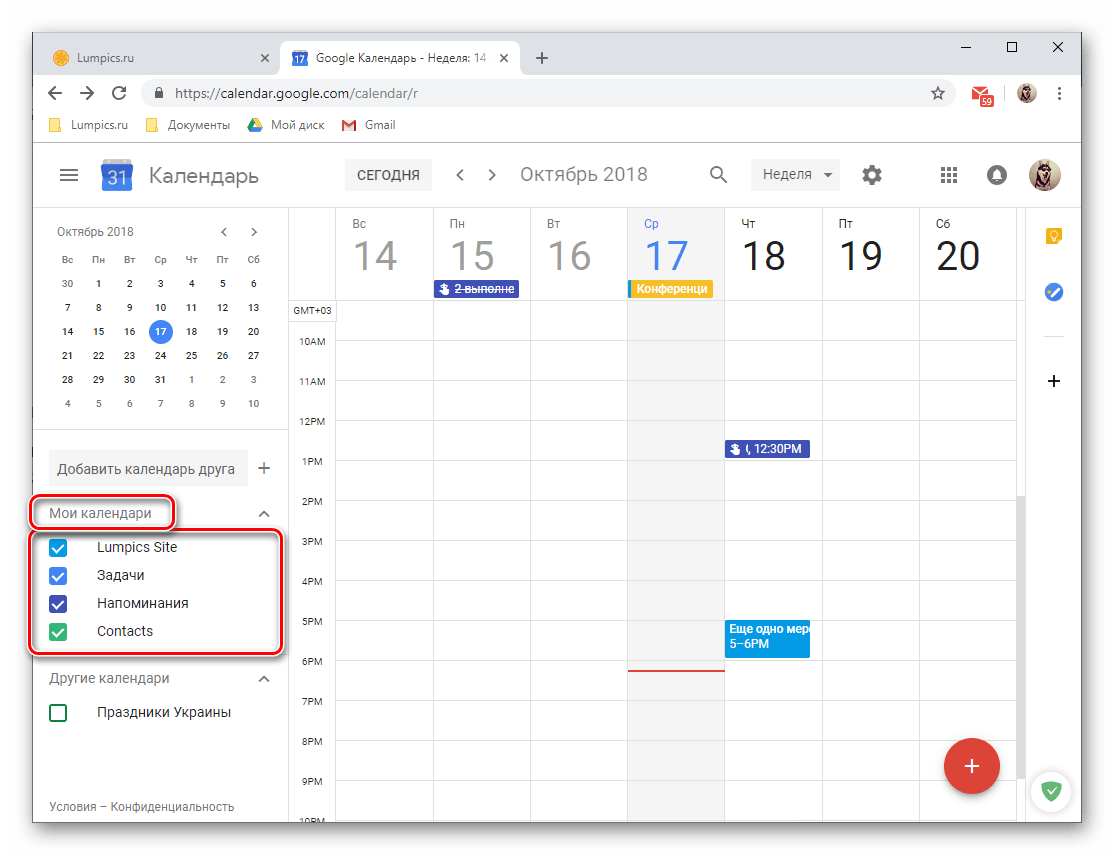
В зависимости от категорий, внесенные в Google Календарь записи группируются по разным, как бы странно это не звучало, календарям. Найти их можно в боковом меню веб-сервиса, которое, как мы с вами ранее уже установили, в случае необходимости легко можно скрыть. Пройдемся кратко по каждой из этих групп.
| Группа | Описание |
|---|---|
| Имя вашего профиля Google | (Lumpics Site в нашем примере) это мероприятия, как созданные вами, так и те, на которые вас могли пригласить |
| Напоминания | Созданные вами напоминания |
| Задачи | Записи, внесенные в одноименное приложение |
| Contacts | Данные из вашей адресной книги Google, например, дни рождения пользователей или другие значимые даты, указанные вами в их карточке контакта |
| Другие календари | Праздники страны, к которой привязан ваш аккаунт, и категории, добавленные вручную из доступных шаблонов |

Для каждой из категории предусмотрен свой цвет, по которому и можно легко отыскать ту или иную запись в календаре. При необходимости отображение событий любой из групп может быть скрыто, для чего достаточно снять галочку около ее наименования.
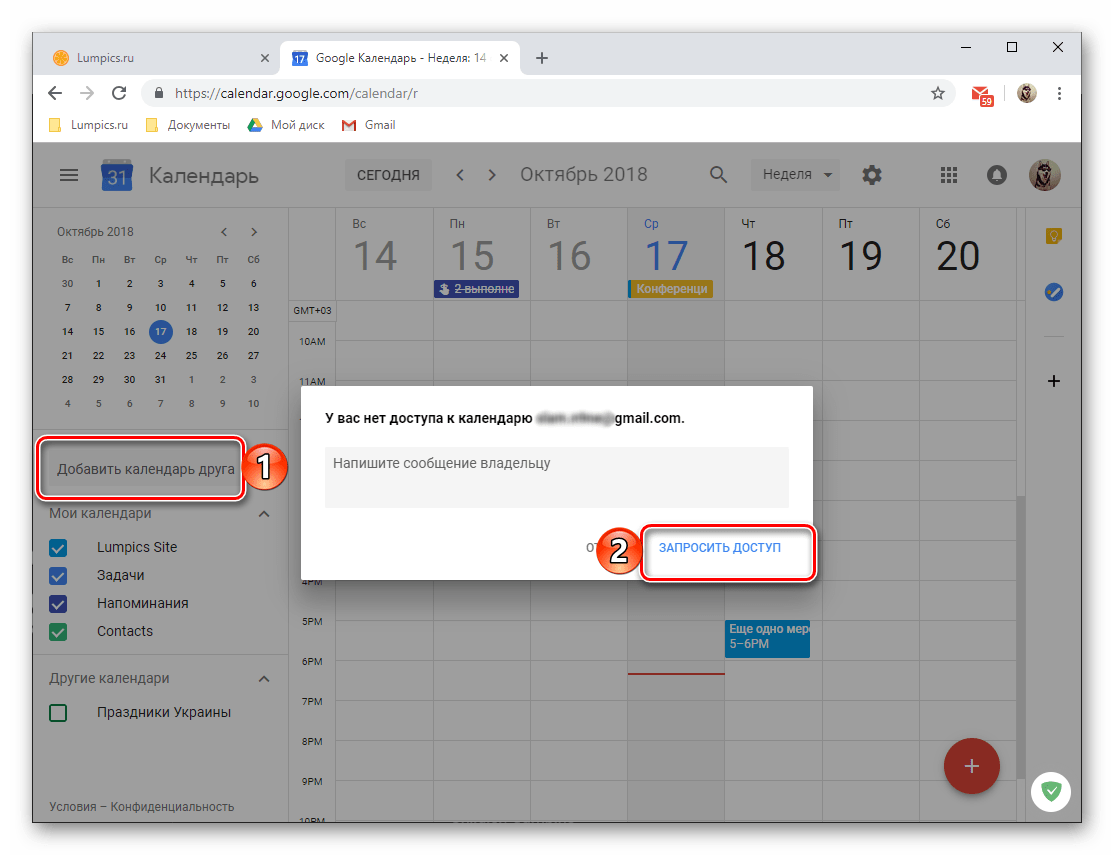
Помимо прочего, в список календарей можно добавить календарь друга, правда, без его согласия это сделать не получится. Для этого нужно в соответствующем поле указать адрес его электронной почты, а затем «Запросить доступ» во всплывающем окне. Далее остается просто дождаться подтверждения от пользователя.
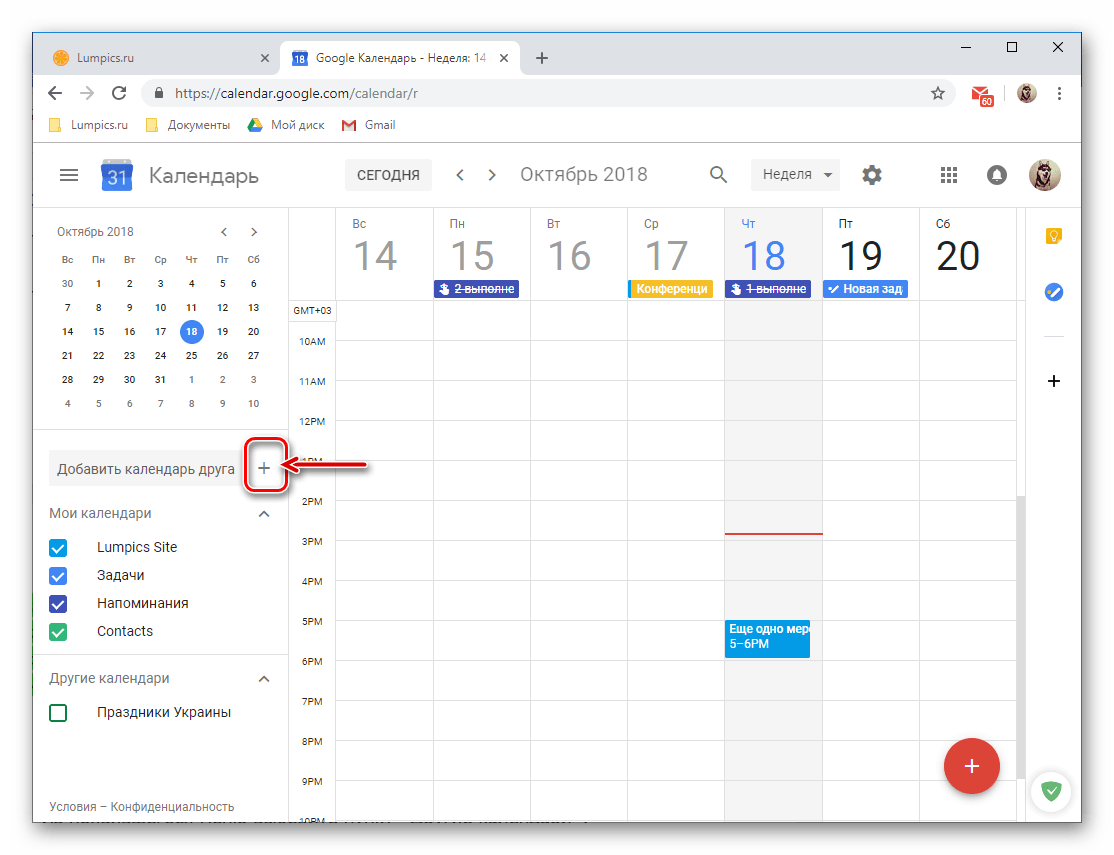
В список доступных календарей можно добавить новые. Делается это путем нажатия плюсика справа от поля приглашения друга, после чего из появившегося меню остается выбрать подходящее значение.
-
На выбор доступны следующие возможности:
Возможности общего доступа
Как и многие сервисы Google (например, Документы), Календарь тоже может использоваться для совместной работы. При необходимости, вы можете открыть доступ как ко всему содержимому своего календаря, так и к отдельным его категориям (рассмотрены выше). Сделать это можно буквально в несколько кликов.
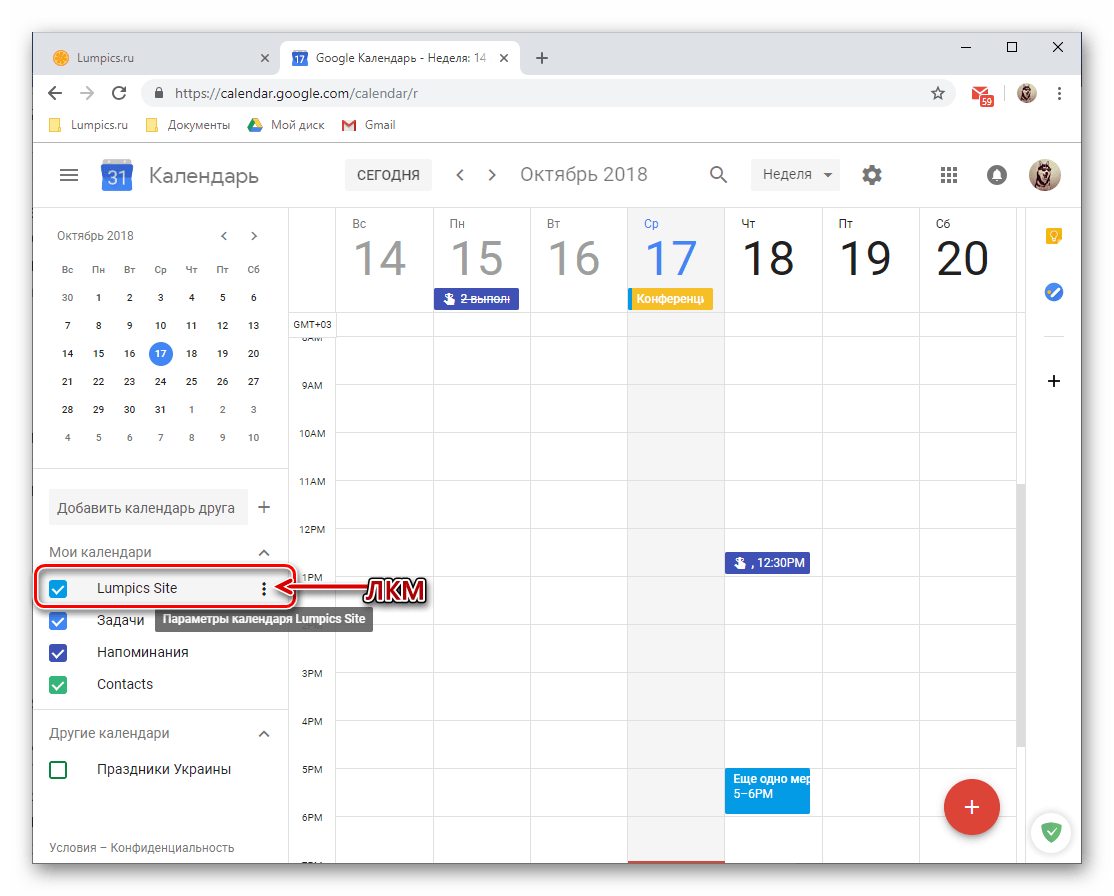
- В блоке «Мои календари» наведите указатель курсора на тот, которым вы хотите поделиться. Кликните ЛКМ по трем вертикальным точкам, появившимся справа.
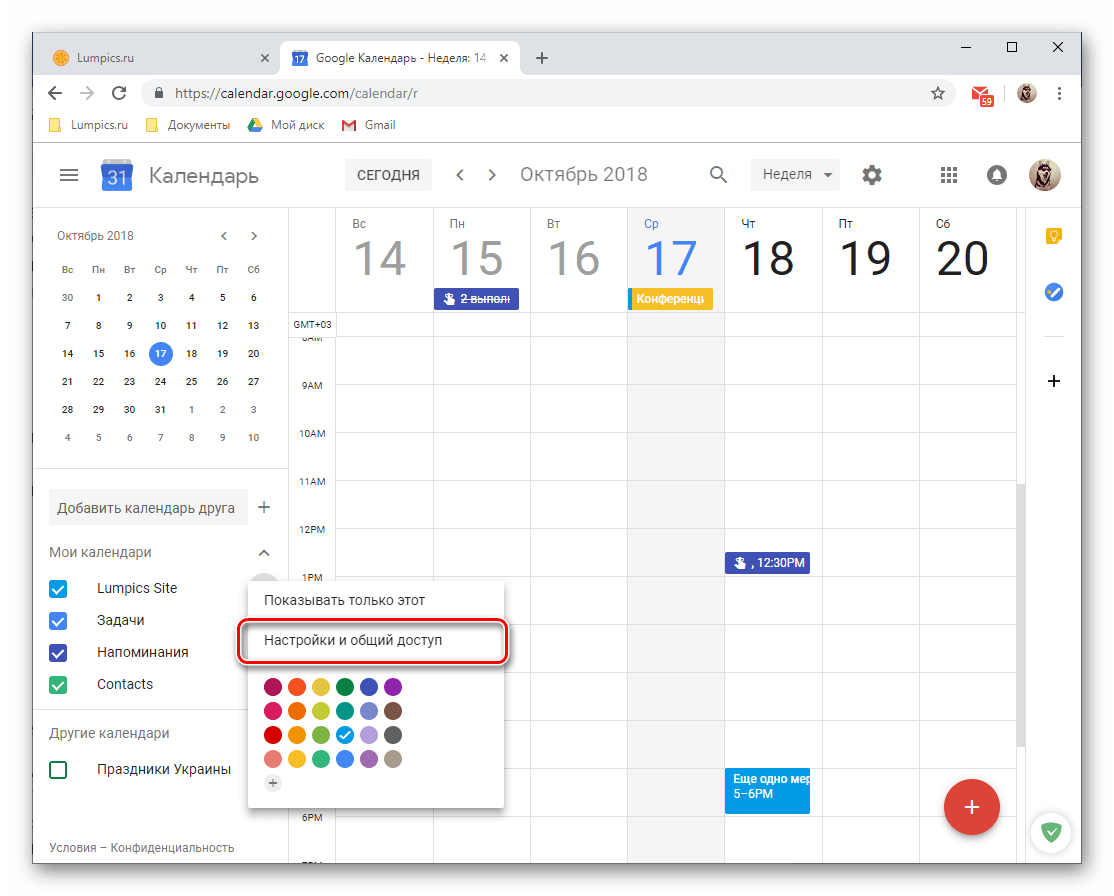
- В открывшемся меню параметров выберите пункт «Настройки и общий доступ», после чего вы сможете выбрать один из двух имеющихся вариантов плюс третий, можно сказать, глобальный. Рассмотрим каждый из них подробнее.
- Общедоступный календарь (с доступом по ссылке).
-
Итак, если вы хотите делиться записями из своего календаря со многими пользователями, необязательно состоящими в списке ваших контактов, сделайте следующее:
Примечание: Предоставление доступа по ссылке к таким персональным данным, как календарь, является далеко не самым безопасным действием и может повлечь за собой негативные последствия. Получить более подробную информацию по данному вопросу вы можете по этой ссылке. Мы же рекомендуем открывать доступ конкретным пользователям, только близким или коллегам по работе, о чем и расскажем далее.
-
Куда более безопасным решением будет открытие доступа к календарю конкретным пользователям, контакты которых содержатся в адресной книге. То есть это могут быть ваши близкие или коллеги.
Интеграция с приложениями и сервисами
С недавнего времени Google связали свой Календарь с сервисом Google Keep и интегрировали в него относительно новое приложение «Задачи». Первый позволяет создавать заметки и является по своей сути зеркалом аналогичного сервиса компании, наверняка хорошо знакомого многим пользователям. Второй же предоставляет возможность создания списка задач, являясь функционально ограниченным To-Do-листом.
Google Заметки
Работая с Гугл Календарем, нередко можно столкнуться с необходимостью по-быстрому записать куда-то важную информацию или просто отметить что-то для себя. Как раз для этих целей и предусмотрено данное дополнение. Воспользоваться им можно следующим образом:
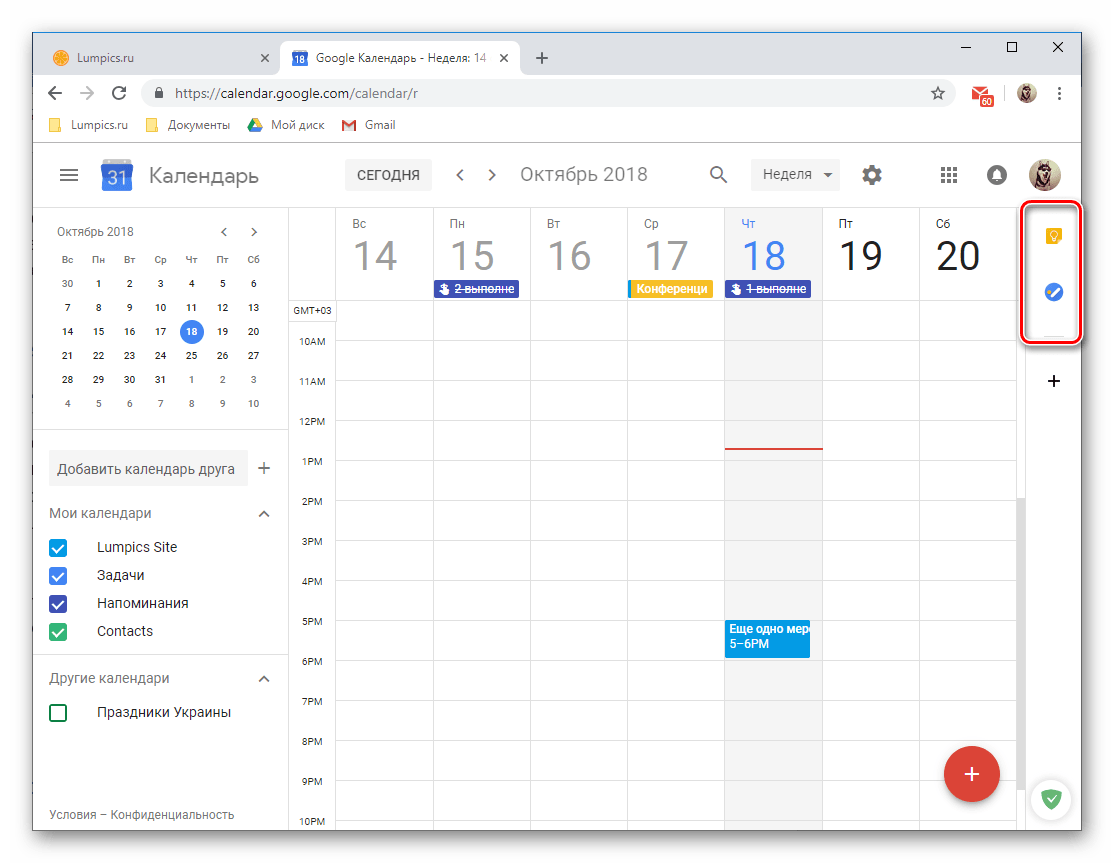
- На панели дополнительных приложений, расположенной справа, кликните по иконке Google Keep для его запуска.
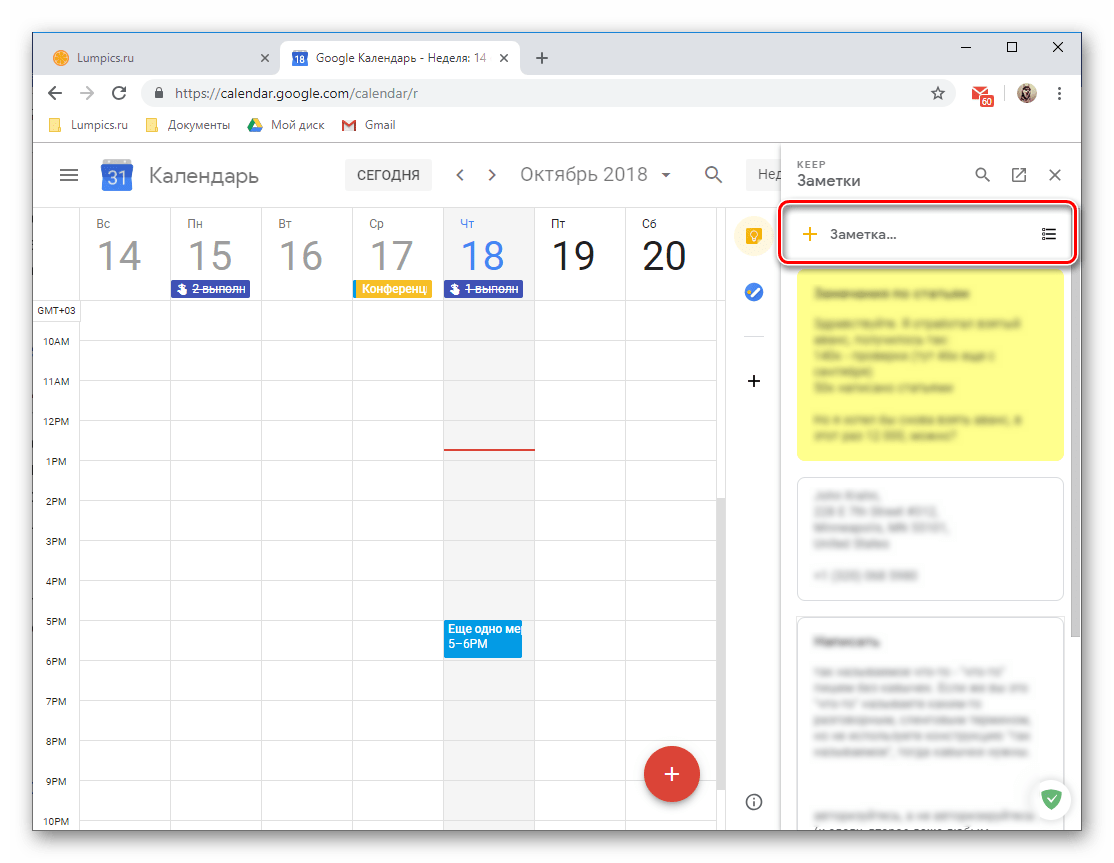
- После непродолжительной загрузки дополнения нажмите по надписи «Заметка»,
Задачи
Куда более высокой ценностью при работе с Google Календарем обладает модуль Задачи, так как внесенные в него записи, при условии добавления к ним даты выполнения, будут показаны в основном приложении.
-
Нажмите по иконке приложения Задачи и подождите несколько секунд, пока загрузится его интерфейс.
Как и стоило ожидать, эта запись попадет в категорию календарей «Задачи», которые при необходимости можно скрыть, просто сняв галочку.
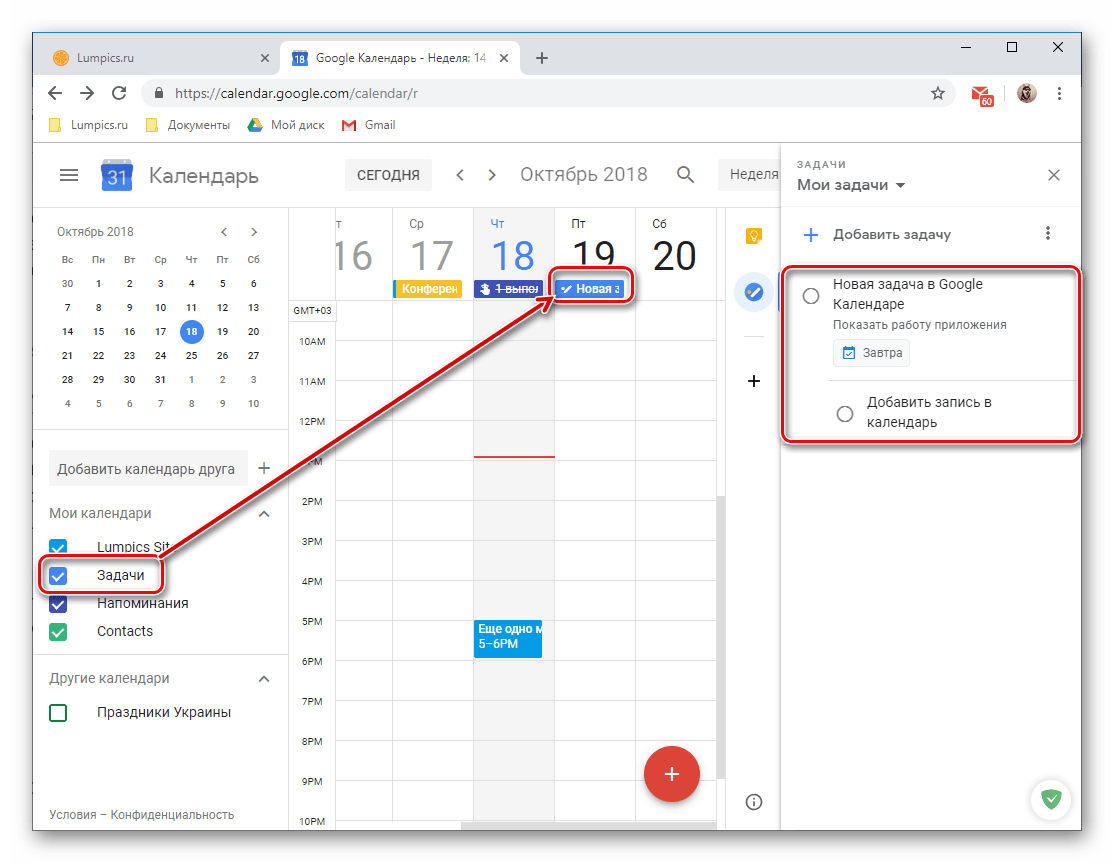
Примечание: Помимо списка «Мои задачи», вы можете создавать новые, для чего в рассматриваемом веб-приложении предусмотрена отдельная вкладка.
Добавление новых веб-приложений
Помимо двух сервисов от Google, в календарь можно добавить дополнения от сторонних разработчиков. Правда, на момент написания статьи (октябрь 2018) их создано буквально несколько штук, но по заверениям разработчиков, этот список будет постоянно пополняться.
-
Нажмите по кнопке, выполненной в виде плюсика и показанной на изображении ниже.
Импорт записей из других календарей
В части этой статьи, рассказывающей про «Добавление календарей», мы уже вскользь упомянули возможности импорта данных из других сервисов. Рассмотрим механизм работы этой функции немного подробнее.
Примечание: Прежде чем приступить к импорту, вам нужно самостоятельно подготовить и сохранить файл с ними, создав его в том календаре, записи из которого вы в дальнейшем хотите видеть в приложении Гугл. Поддерживаются следующие форматы: iCal и CSV (Microsoft Outlook).
- Нажмите по кнопке в виде плюсика, расположенной над списком «Мои календари».
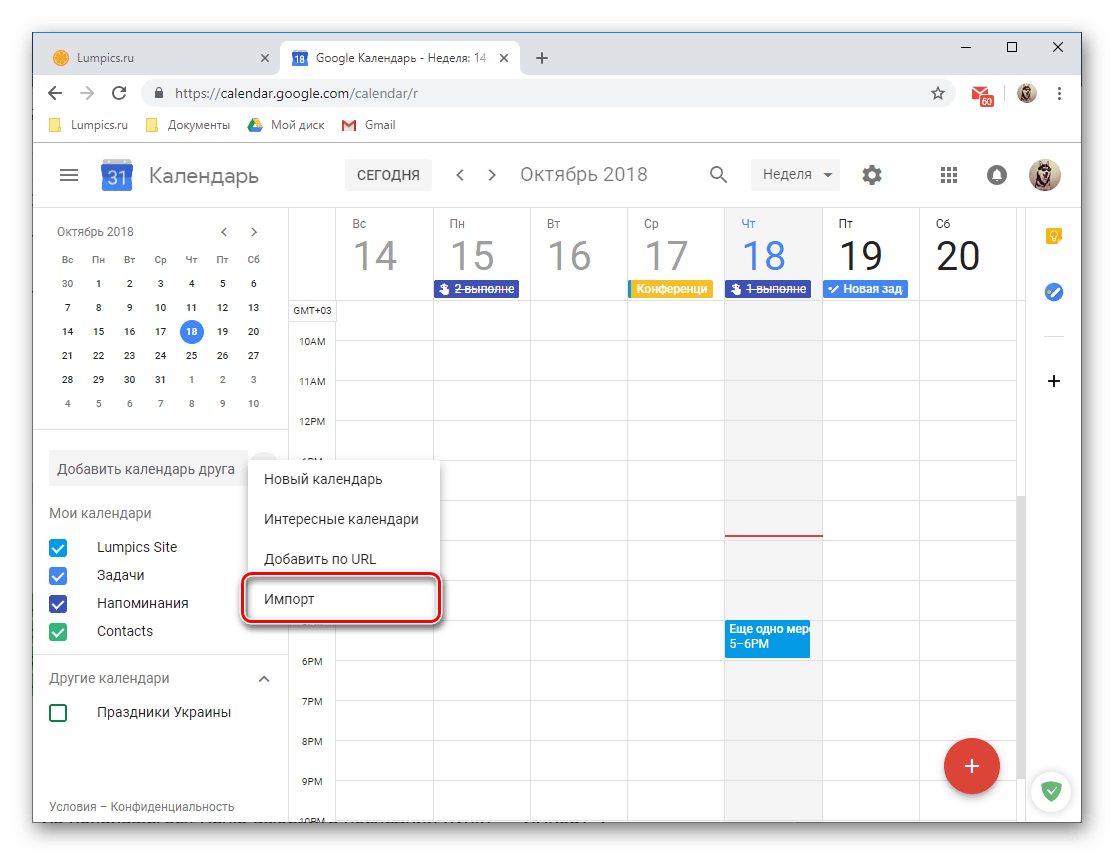
- Из появившегося меню выберите последний пункт — «Импорт».
- На открывшейся странице кликните по кнопке «Выберите файл на компьютере».
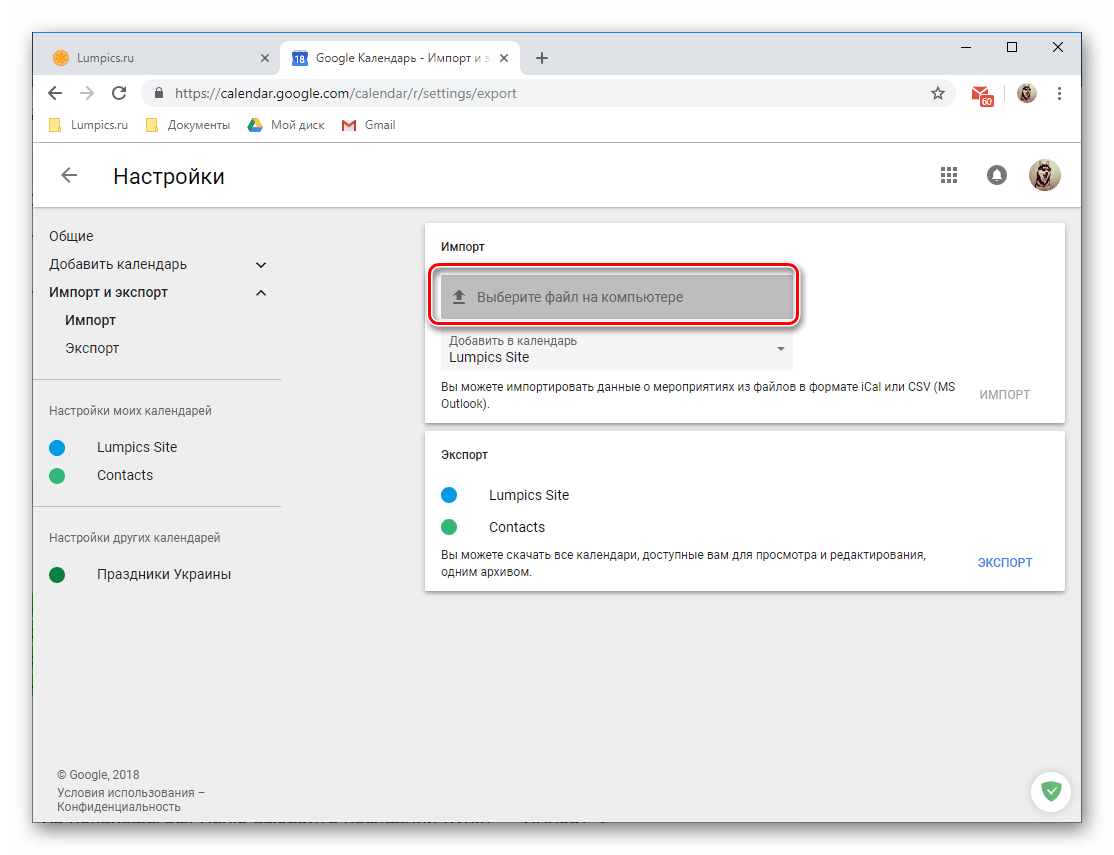
- В окне системного «Проводника», которое будет открыто, перейдите к месторасположению ранее экспортированного из другого календаря файла CSV или iCal. Выделите его и нажмите «Открыть».
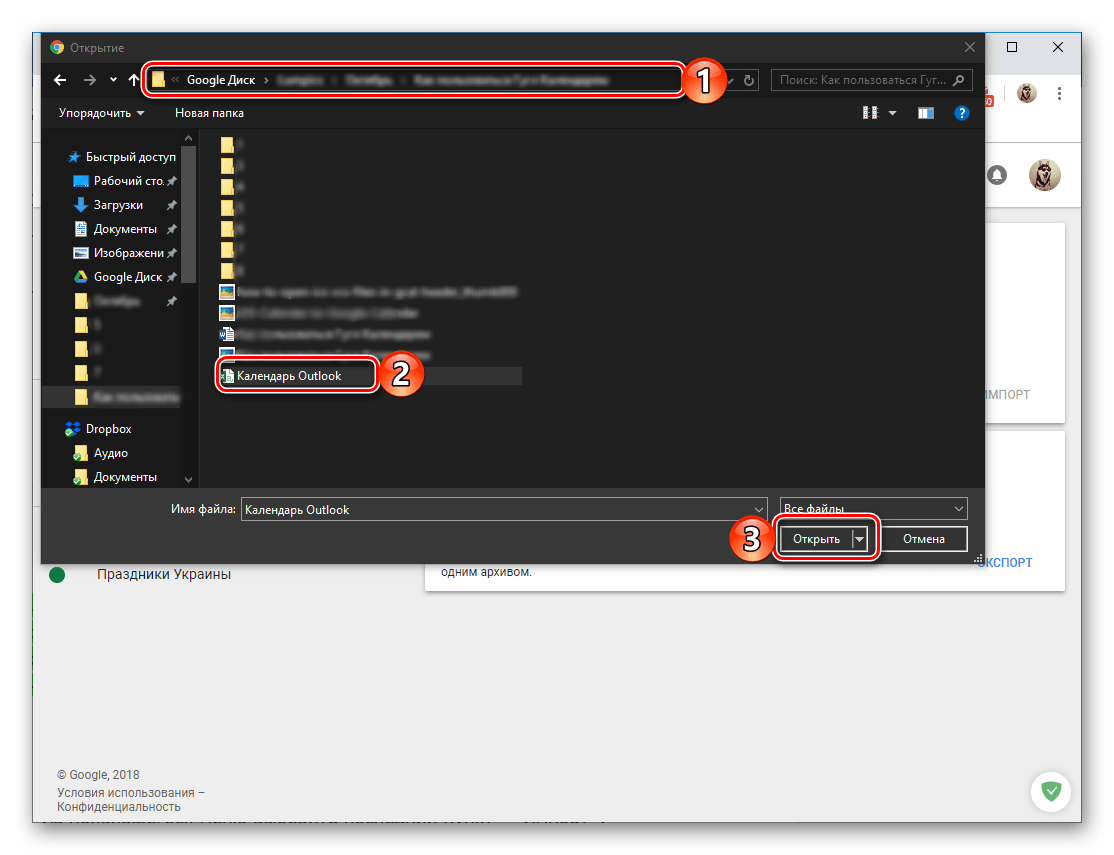
- Убедившись в успешном добавлении файла, кликните «Импорт».

Дополнительные настройки
По факту то, что мы рассмотрим в заключительной части нашего рассказа об использовании Гугл Календаря в браузере на десктопе, является не дополнительными, а вообще всеми доступными в нем настройками. Для получения к ним доступа кликните по изображению шестеренки, расположенной справа от обозначения выбранного режима отображения Календаря.
-
Это действие откроет небольшое меню, содержащее следующие пункты:
Рассмотреть все возможности и тонкости использования браузерной версии Google Календаря в рамках одной статьи невозможно. И все же, мы постарались подробно рассказать о наиболее важных из них, без которых невозможно представить нормальную работу с веб-сервисом.
Мобильное приложение
Как уже было сказано в начале статьи, Google Календарь доступен к использованию в виде приложения на смартфонах и планшетах, работающих на базе операционных систем Android и iOS. В примере ниже будет рассмотрена его Андроид-версия, но все пользовательское взаимодействие и решение основных задач на «яблочных» устройствах выполняется точно так же.

Интерфейс и элементы управления
Внешне мобильная версия Гугл Календаря мало чем отличается от своего десктопного родственника, правда, навигация и элементы управления реализованы несколько иначе. Различия, по понятным причинам, продиктованы мобильной операционной системой и свойственными ей особенностями.
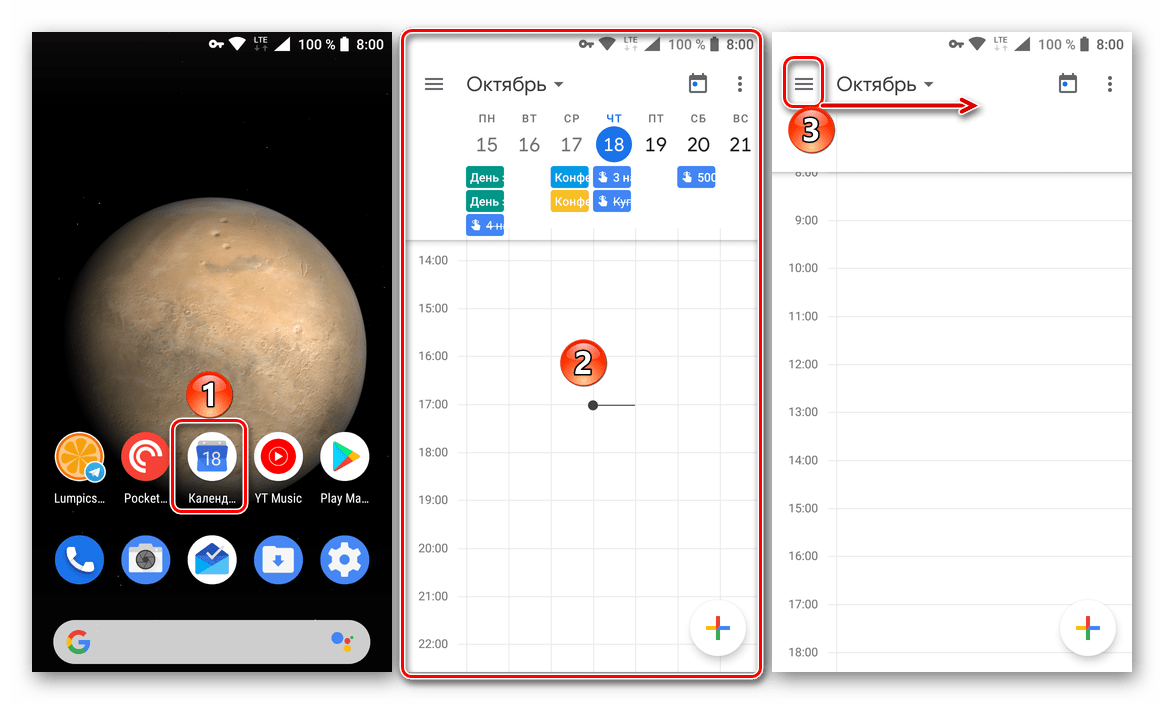
Для удобства использования и просто быстрого доступа к приложению рекомендуем добавить его ярлык на главный экран. Как и в браузере, по умолчанию вам будет показан календарь на неделю. Изменить режим отображения можно в боковом меню, вызываемом нажатием по трем горизонтальным полосам в правом верхнем углу или свайпом слева направо. Доступны следующие варианты:
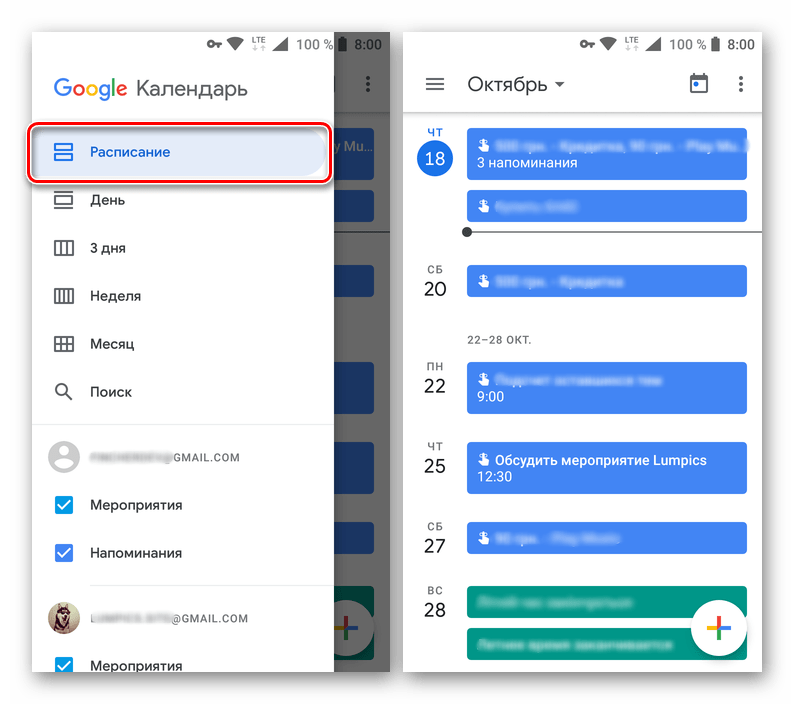
- «Расписание» — горизонтальный список предстоящих событий согласно дате и времени их проведения. Сюда попадают все напоминания, мероприятия и прочие записи. Ориентироваться между ними можно не только по названию, но и по цвету (соответствует категории) и иконке (характерно для напоминаний и целей).
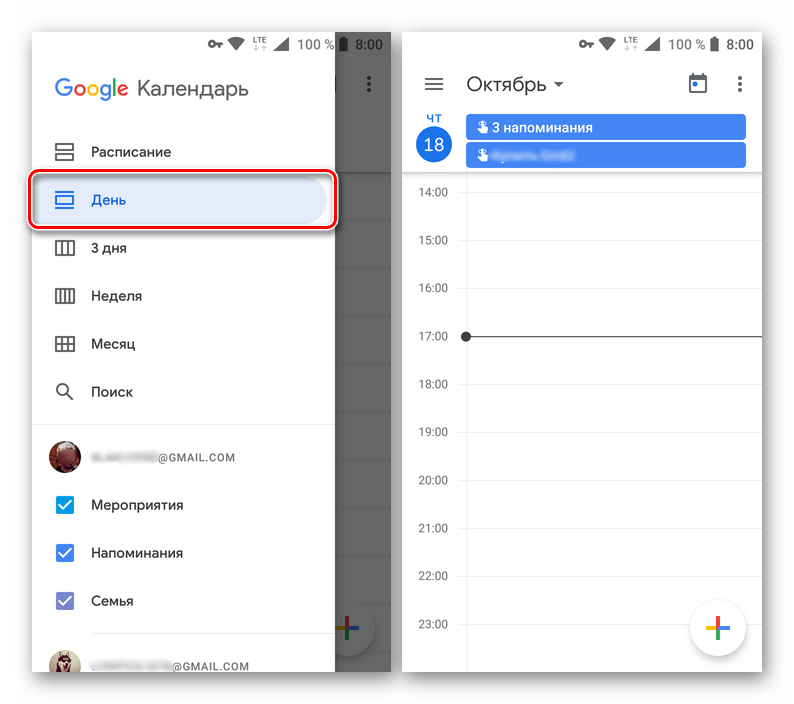
- «День»;
- «3 дня»;

- «Неделя»;
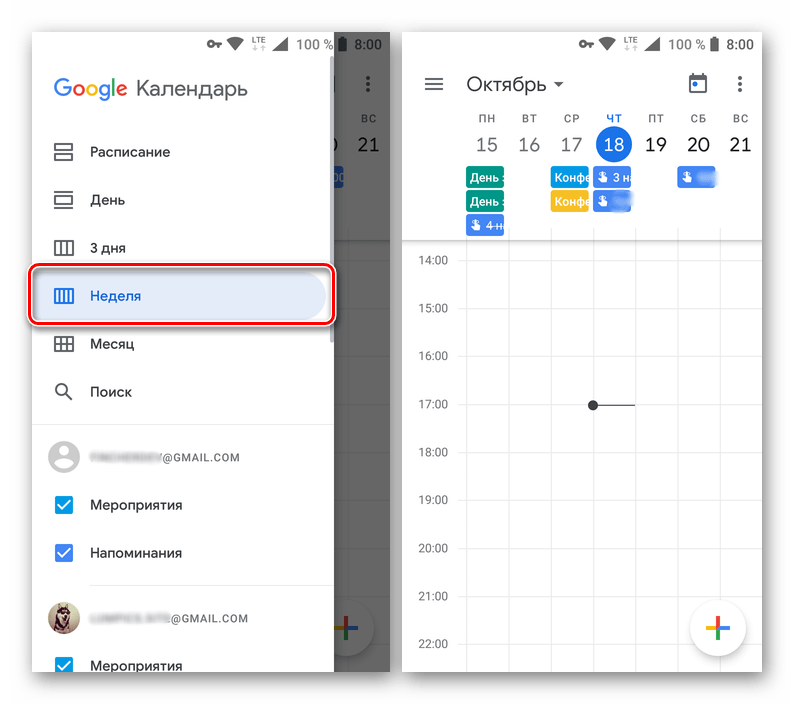
- «Месяц».
Под перечнем вариантов режима отображения представлена строка поиска. В отличие от настольной версии Google Календаря, здесь искать можно только по записям, система фильтров отсутствует.
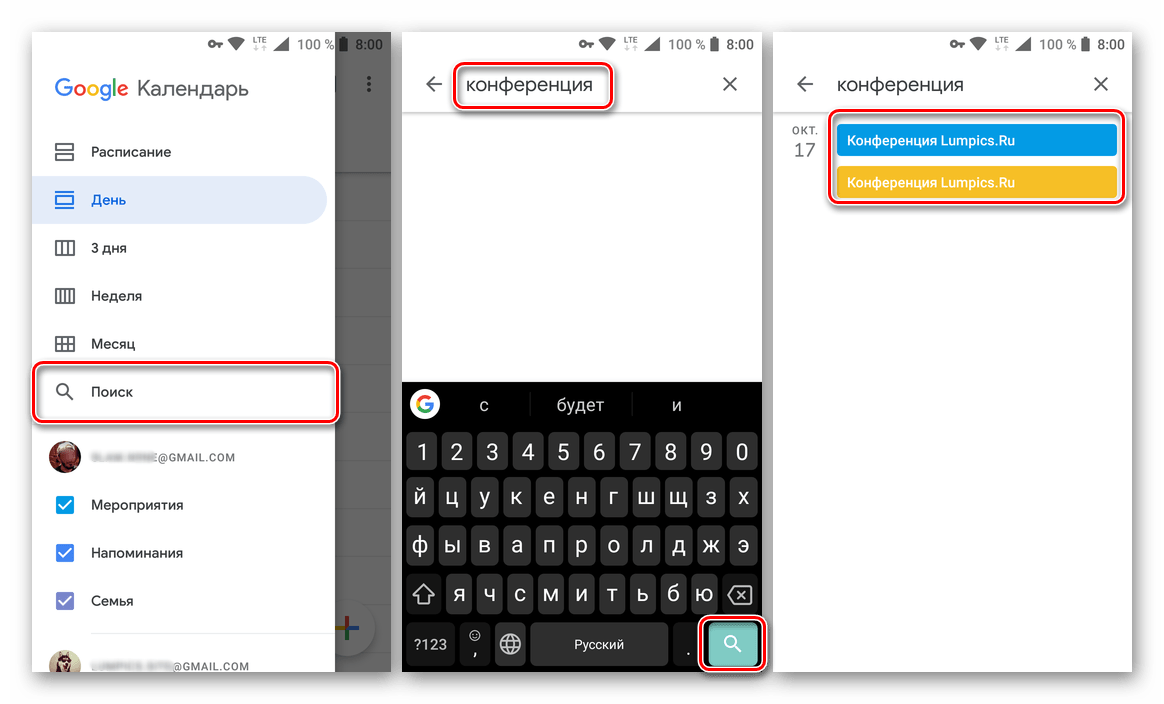
В этом же боковом меню представлены категории календарей. Это «Мероприятия» и «Напоминания», а также дополнительные календари по типу «Дни рождения», «Праздники» и т.д. Для каждого из них предусмотрен свой цвет, отображение каждого из элементов в основном Календаре можно отключить или включить, воспользовавшись чекбоксом возле его наименования.

Примечание: В мобильной версии Гугл Календаря можно не только добавить новые (правда, только шаблонные) категории, но и получить доступ к данным из всех Google-аккаунтов, которые подключены на мобильном устройстве.
Установка целей
Отличительной особенностью мобильного Google Календаря является возможность установки целей, которым вы планируете следовать. К таковым относятся занятия спортом, обучение, планирование, хобби и многое другое. Рассмотрим подробнее, как работает эта функция.
- Тапните по кнопке с изображением плюсика, расположенной в правом нижнем углу.

- Из появившегося списка доступных опций выберите «Цель».
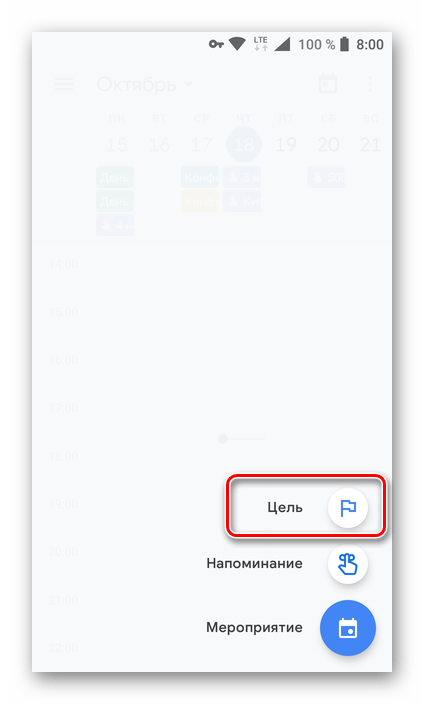
- Теперь выберите непосредственно цель, которую хотите поставить перед собой. Доступны следующие варианты:
- Заняться спортом;
- Научиться чему-то новому;
- Уделить время близким;
- Посвятить время себе;
- Спланировать свое время.

- Определившись, тапните по предпочтительной цели, а затем выберите более конкретный вариант из доступных шаблонов или «Другое», если хотите создать запись с нуля.

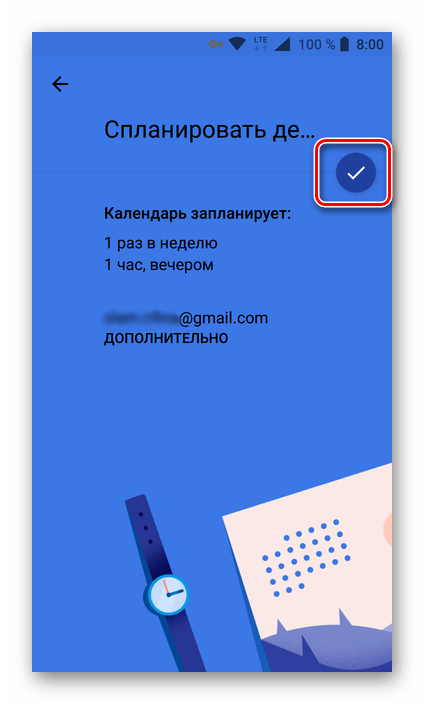
- Укажите «Частоту» повторения создаваемой цели, «Продолжительность» напоминания, а также «Оптимальное время» его появления.
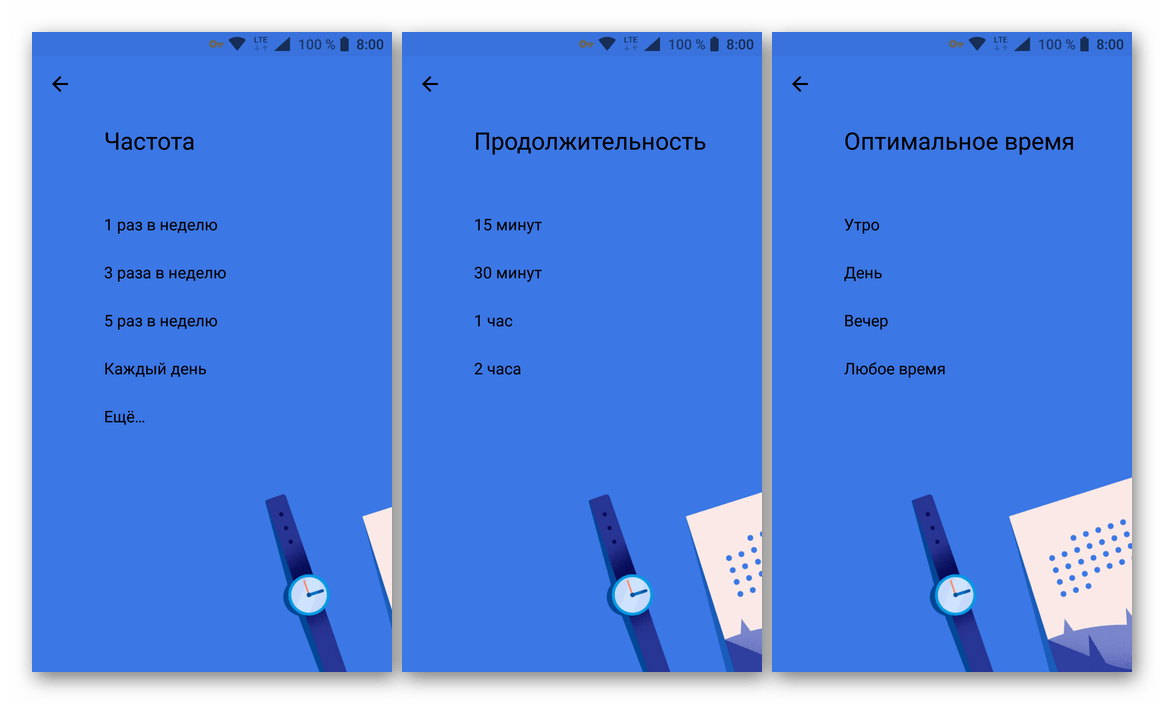
- Ознакомьтесь с установленными вами параметрами, нажмите галочку для сохранения записи
Организация мероприятий
Такая возможность, как создание мероприятий, в мобильном Гугл Календаре тоже присутствует. Делается это следующим образом:
-
Нажмите по кнопке добавления новой записи, расположенной на главном экране Календаря, и выберите пункт «Мероприятие».
Создание напоминаний
Аналогично установке целей и организации мероприятий, в мобильном Гугл Календаре осуществляется и создание напоминаний.
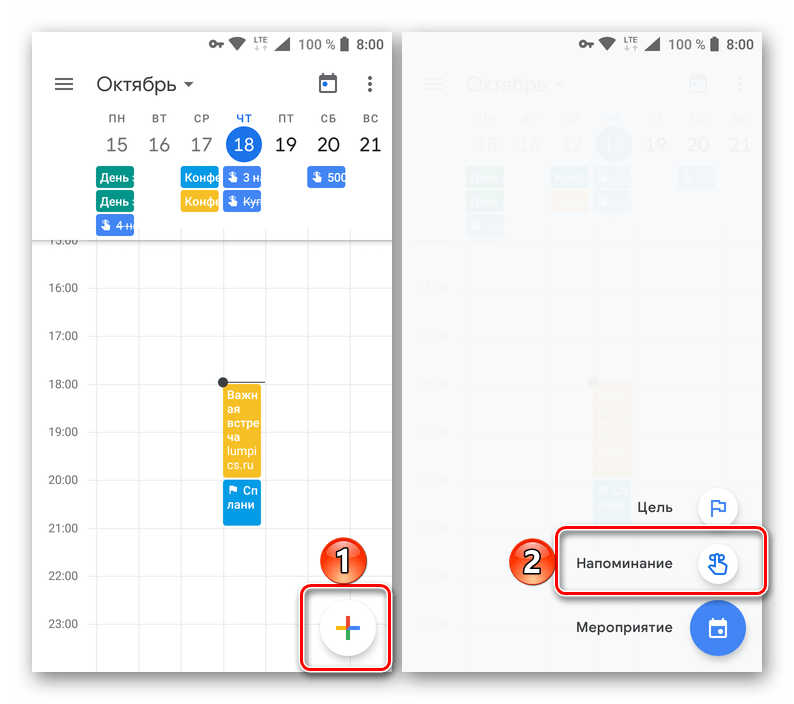
- Тапнув по кнопке добавления новой записи, выберите пункт «Напоминание».
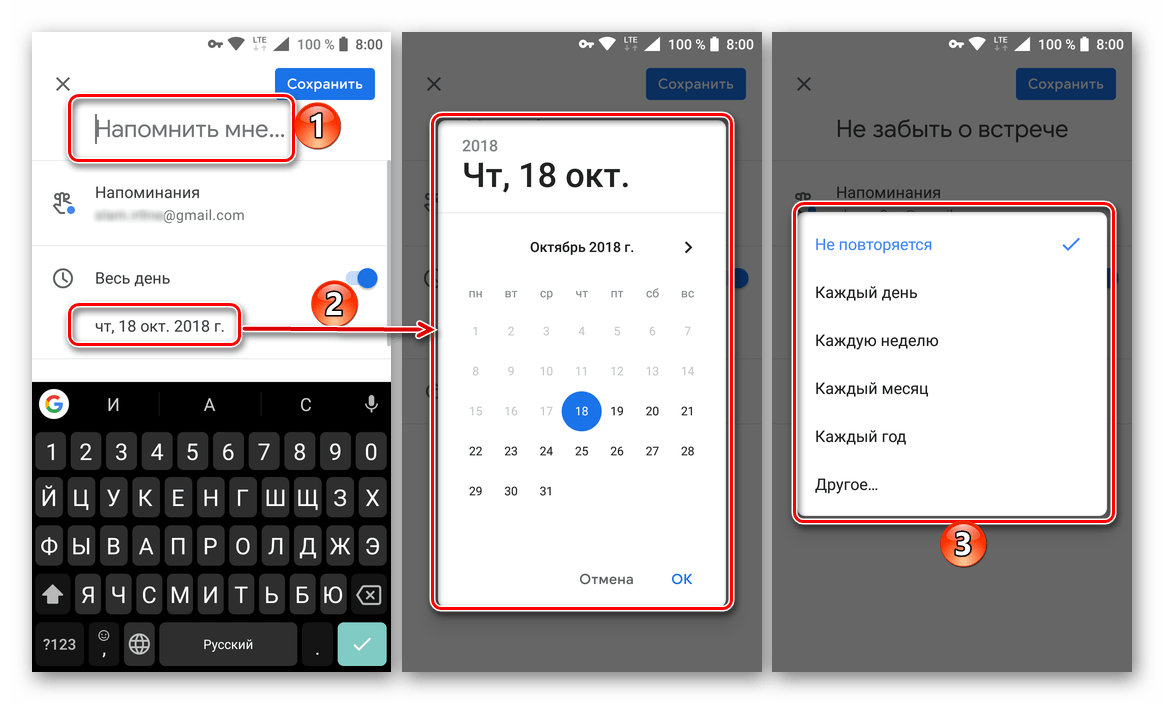
- В поле заголовка пропишите то, о чем хотите получить напоминание. Укажите дату и время, параметры повторения.
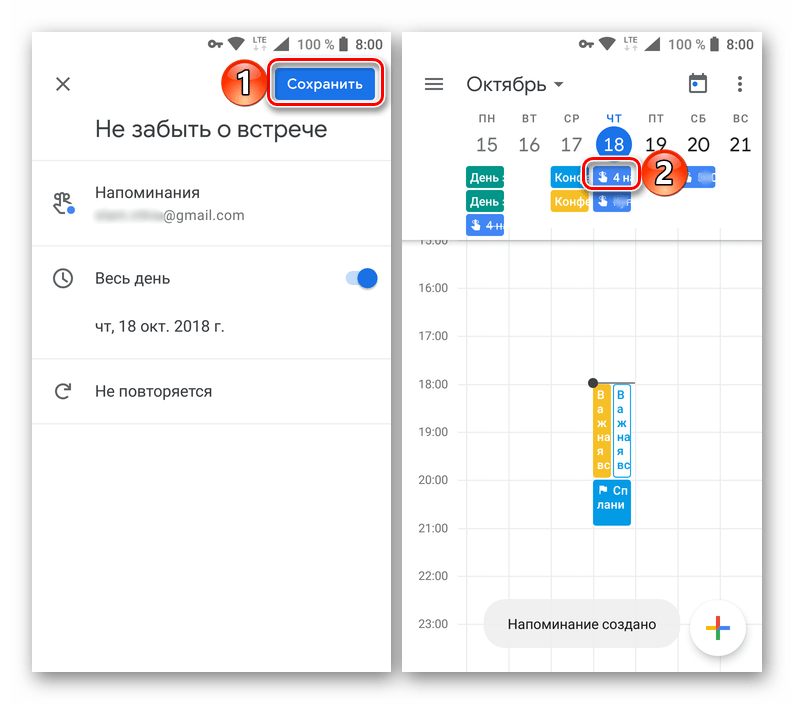
- Завершив с созданием записи, нажмите «Сохранить» и убедитесь в ее наличии в календаре (прямоугольный блок прямо под датой, на которую назначено напоминание).
Добавление календарей из других аккаунтов (только Google)
В мобильном Google Календаре нельзя импортировать данные из других подобных сервисов, но в настройках приложения можно добавить новые, шаблонные категории. Если же вы используете на своем мобильном устройстве несколько учетных записей Гугл (например, личную и рабочую), все записи из них будут автоматически синхронизированы с приложением.

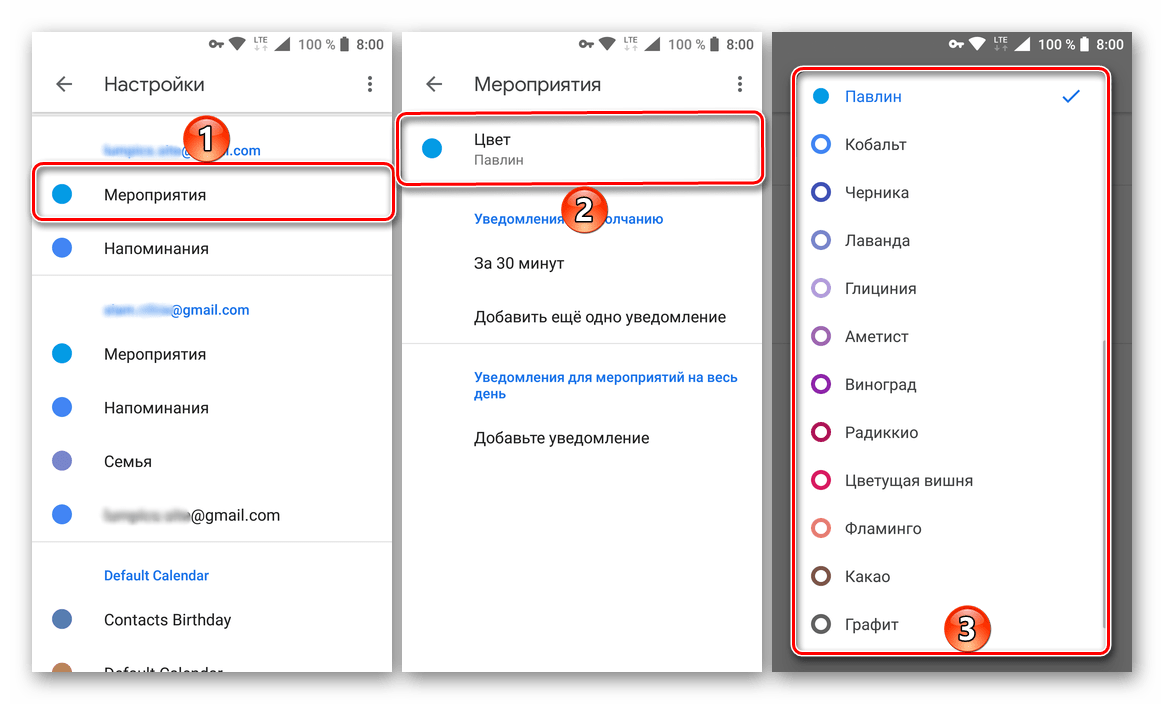
Календари, связанные с разными учетными записями, можно увидеть в боковом меню. Для того чтобы удобнее ориентироваться в них, не путать и не мешать события, рекомендуем определить свои цвета категорий календарей для каждого из подключенных аккаунтов. Сделать это можно в настройках приложения.
Настройки и дополнительные возможности
Получить доступ к «Настройкам» Google Календаря можно через его боковое меню, в самом низу которого и находится соответствующий пункт. В нем доступны следующие опции:
- Общие настройки. Здесь можно определить начало недели, указать часовой пояс, добавить альтернативный календарь из доступных шаблонов, настроить параметры уведомлений.
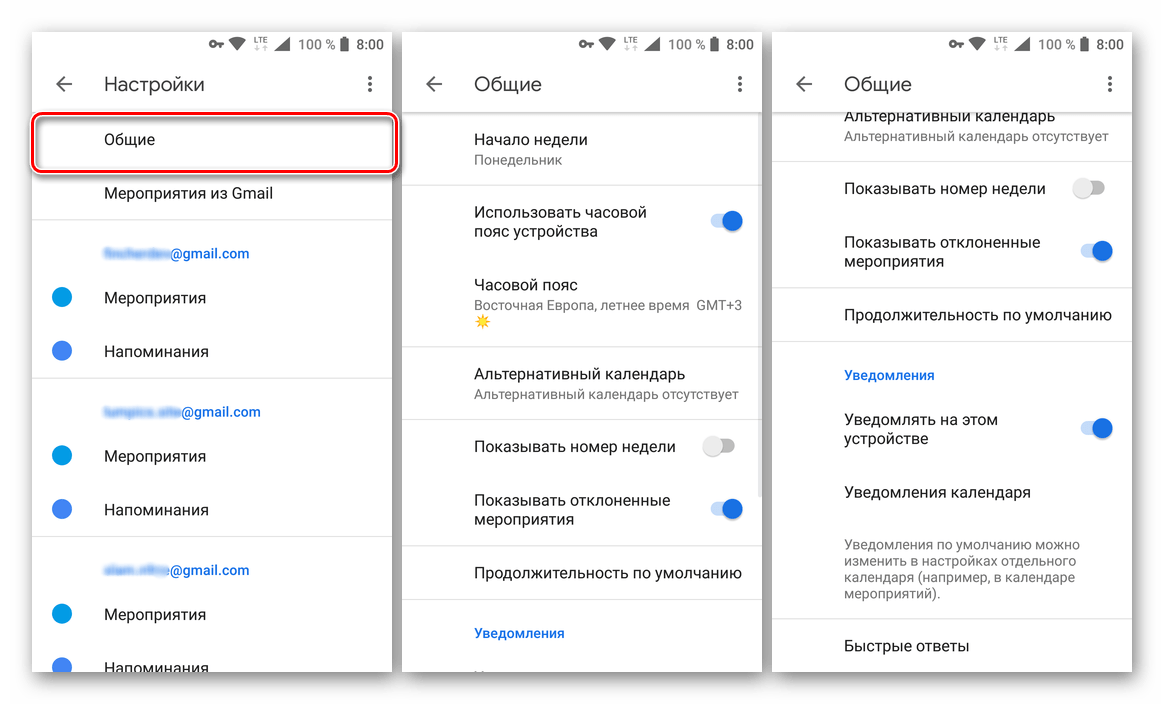
- Мероприятия из GMail. В этом разделе настроек вы можете включить или отключить отображение событий из электронной почты на календаре.

- Изменение цвета событий и параметры уведомлений. Тапнув по любой из категорий календаря, вы можете изменить ее цвет, а также настроить относящиеся конкретно к ней параметры уведомлений.
Голосовое управление
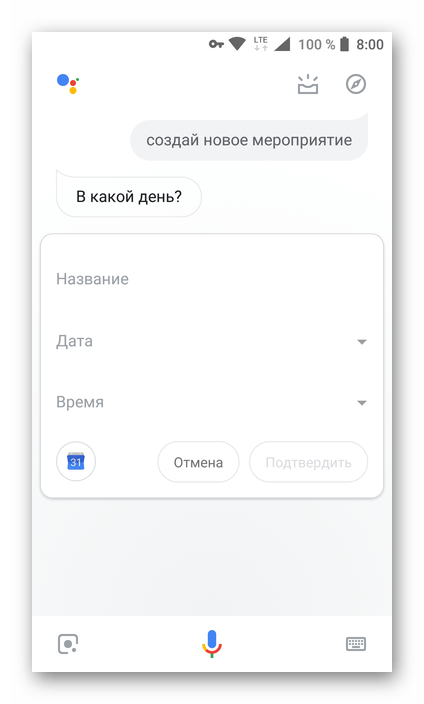
Так как компании Google принадлежит не только Календарь, но и Android, неудивительно, что мобильное приложение поддерживает функцию голосового управления, доступную в операционной системе. Если на вашем мобильном устройстве установлен Гугл Ассистент или предшествующий ему Google Now, вы можете создавать новые мероприятия и напоминания голосом, обращаясь напрямую к помощнику. Делается это следующим образом:
- Предварительно настроив голосовой поиск и убедившись в его работоспособности, на любом из экранов мобильного устройства скажите: «Окей, Гугл».
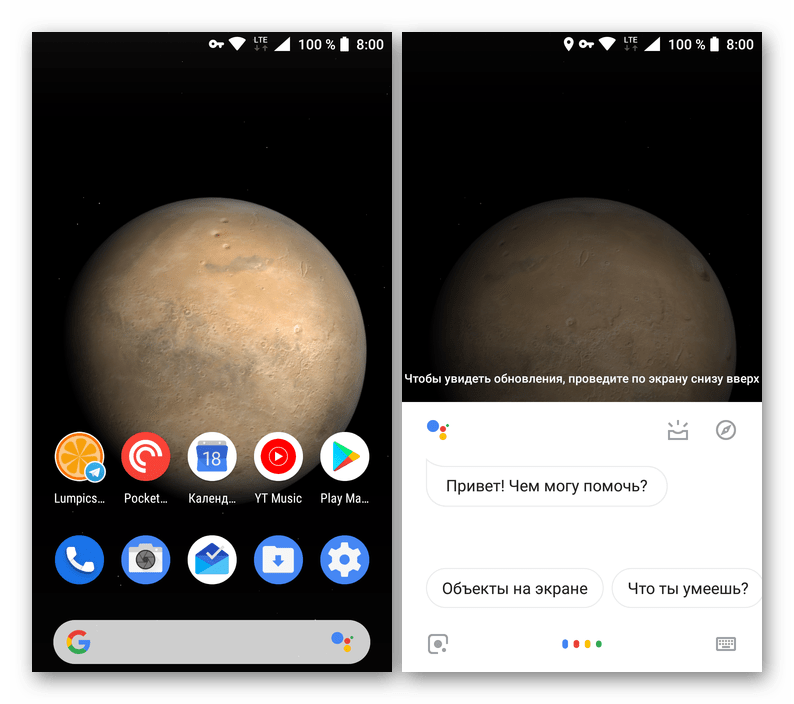
- Как только откроется интерфейс голосового управления, произнесите фразу «Создай напоминание» или «Создай мероприятие».
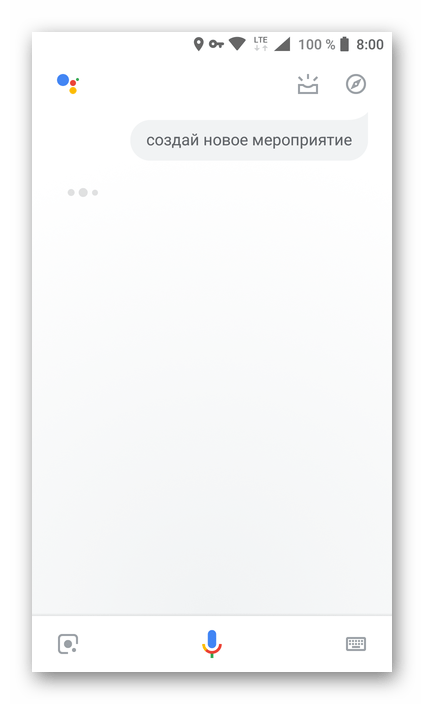
- В ответ на вопрос ассистента «О чем нужно напомнить?» или «В какой день?»
Заключение
На этом наша статья подходит к своему логическому завершению. Мы рассмотрели основные функциональные возможности веб-сервиса и мобильного приложения Google Календарь, рассказав о том, как им пользоваться для организации времени, планирования дел и решения многих других, сопутствующих задач. Надеемся, данный материал был действительно полезен и помог вам найти ответы на все интересующие вопросы.
Как отправить приглашение в Google Календарь

Календарь Google позволяет легко приглашать людей на мероприятия вашего календаря. Вы можете отправлять приглашения при создании новых мероприятий, а также можете добавлять гостей к существующим мероприятиям. Мы покажем вам, как это сделать на настольных компьютерах и мобильных устройствах.
Как работают приглашения Календаря Google
Вашим гостям не нужен Google Календарь, чтобы получать приглашения на мероприятия. Это означает, что вы можете отправить приглашение Календаря Google любому, у кого есть адрес электронной почты.
Программы для Windows, мобильные приложения, игры — ВСЁ БЕСПЛАТНО, в нашем закрытом телеграмм канале — Подписывайтесь:)
На мероприятие можно пригласить до 200 человек. Чтобы добавить больше гостей, вам нужно будет использовать группы Google. Также обратите внимание, что вы не можете приглашать людей на мероприятия вашего календаря, которые были автоматически созданы из Gmail.
Отправить приглашение Календаря Google на рабочем столе
На компьютере с Windows, Mac, Linux или Chromebook используйте сайт Календаря Google, чтобы приглашать людей на свои мероприятия.
Начните с запуска веб-браузера на вашем компьютере и доступа к сайту Календаря Google. Выберите дату, чтобы добавить новое событие.

Откроется окно события. В этом окне введите сведения о мероприятии, например название мероприятия, небольшое описание, время и т. Д. Затем, чтобы пригласить людей на это мероприятие, щелкните поле «Добавить гостей».

В поле «Добавить гостей» введите адрес электронной почты людей, которым вы хотите отправить приглашение. Вы можете сделать их посещение необязательным, если хотите. Когда вы закончите вводить адреса электронной почты, нажмите «Сохранить» в нижней части окна мероприятия.

Вы увидите запрос, который спрашивает, хотите ли вы отправить приглашение по электронной почте своим гостям. В этом запросе нажмите «Отправить», и все ваши гости получат электронное письмо с приглашением на ваше мероприятие.

В электронном письме с приглашением на мероприятие, которое получают ваши гости, они могут нажать «Да», «Нет» или «Может быть» в зависимости от того, хотят они присутствовать на вашем мероприятии или нет.

Отправить приглашение Календаря Google на мобильном устройстве
На вашем iPhone, iPad или телефоне Android используйте бесплатное приложение Google Calendar для отправки приглашений календаря.
Сначала откройте на телефоне приложение “Google Календарь”. В правом нижнем углу приложения нажмите на знак «+» (плюс), чтобы добавить новое событие.

В открывшемся меню выберите «Событие», чтобы создать новое событие.

Откроется страница создания мероприятия. Здесь введите детали вашего нового события, такие как название события, время, описание и т. Д. Затем добавьте гостей на мероприятие, нажав «Добавить людей».

Нажмите на поле «Добавить людей» вверху и введите адрес электронной почты людей, которым нужно отправить приглашение. Не стесняйтесь добавлять несколько гостей. Затем, когда вы закончите, нажмите «Готово» в правом верхнем углу.

Вернувшись на страницу создания мероприятия, сохраните событие, нажав «Сохранить» в правом верхнем углу.

Календарь Google отобразит запрос с вопросом, хотите ли вы отправлять электронные письма для вашего мероприятия. Нажмите «Отправить» в этом запросе, чтобы пригласить гостей по электронной почте.

Вот и все. Теперь ваши гости могут ответить на ваше мероприятие, используя полученное электронное письмо с приглашением.
Отправить приглашение Календаря Google на уже существующее мероприятие
Если вы забыли добавить гостя при создании нового мероприятия, вы также можете добавить гостей к своим мероприятиям позже. Это работает так же, как создание нового мероприятия и приглашение на него людей.
Вы можете сделать это как на компьютере, так и на мобильном телефоне, выполнив практически одни и те же действия. Здесь мы будем использовать настольную версию Календаря Google.
Откройте веб-браузер на своем компьютере и запустите Календарь Google. Выберите мероприятие, на которое вы хотите разослать приглашения.

В открывшемся окне события вверху нажмите «Редактировать событие» (значок карандаша).

На странице редактирования мероприятия в разделе «Гости» справа нажмите «Добавить гостей». Затем введите адрес электронной почты людей, которым нужно отправлять приглашения.
Сохраните изменения, нажав «Сохранить» вверху страницы.

После того, как вы нажмете «Сохранить», вы увидите запрос с вопросом, хотите ли вы отправить приглашения по электронной почте. Нажмите «Отправить» в этом запросе, чтобы пригласить гостей по электронной почте.

Именно так вы отправляете по электронной почте приглашения на мероприятия, которые вы создаете и используете в своей учетной записи Календаря Google. Очень кстати!
Хотите изменить время проведения мероприятия? Не беспокойтесь, используйте Календарь Google, предлагающий новую функцию времени, чтобы сделать это.
Программы для Windows, мобильные приложения, игры — ВСЁ БЕСПЛАТНО, в нашем закрытом телеграмм канале — Подписывайтесь:)