Создание виртуальных рабочих столов в Windows 7 и Windows 8 с помощью утилиты Microsoft
У Microsoft есть утилита, позволяющая использовать виртуальные рабочие столы в современных версиях Windows. Утилита маленькая, легкая и бесплатная. Не нужно ничего покупать, смотреть рекламу и ковыряться в настройках.
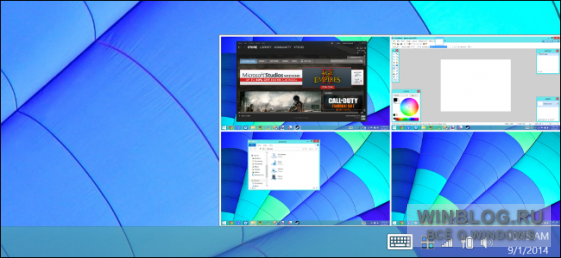
Скачать Desktops v2.0 можно с сайта Windows Sysinternals . Когда-то сайт Sysinternals был независимым, но собранные на нем утилиты оказались настолько полезными и функциональными, что несколько лет назад Microsoft их купила. Всем продвинутым пользователям Windows обязательно стоит ознакомиться с приложениями Sysinternals. Большинство из них – мощные и очень информативные системные утилиты, а Desktops v2.0 в этом плане – скорее исключение.
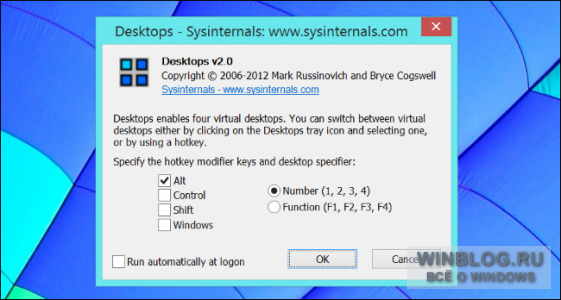
Итак, откройте скачанный архив Desktops.zip, извлеките из него файл Desktops.exe и запустите двойным щелчком. Появится простое окно настройки Desktops. Если хотите, чтобы приложение автоматически запускалось при старте системы, поставьте флажок «Run automatically at logon».
Переключение между рабочими столами
Можно изменить сочетание клавиш для переключения между виртуальными рабочими столами. По умолчанию используются [Alt]+[1]/[2]/[3]/[4]. Кроме того, увидеть все рабочие столы и переключиться на нужный можно с помощью значка приложения в системном лотке.
Чтобы изменить сочетание клавиш, нажмите на значке Desktops в системном лотке правой кнопкой мыши и выберите пункт «Options».
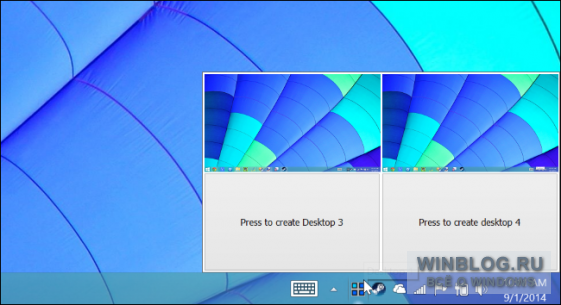
При первом переходе на виртуальный рабочий стол, Windows его автоматически «создает», запуская новую копию Explorer.exe. Окна, открытые на одном рабочем столе, не видны на остальных, так что переключаться между ними по [Alt]+[Tab] или через панель задач не получится. Сначала нужно перейти на соответствующий рабочий стол.
Кроме того, у каждого рабочего стола свой системный лоток, поэтому значки с одного стола не отображаются на других. Если запустить на втором рабочем столе приложение, которое сворачивается в системный лоток, оно будет видно только там – на первом, третьем и четвертом столе его не будет.
Распределение окон между рабочими столами
Чтобы запустить приложение на определенном рабочем столе, сначала перейдите туда, а потом откройте приложение из панели задач, меню «Пуск» (Start) или любым другим способом.
К сожалению, перемещать окна между виртуальными рабочими столами нельзя. Чтобы использовать приложение на другом рабочем столе, нужно его закрыть, а потом открыть заново на нужном столе. Заведите разные рабочие столы для разных задач, чтобы не пришлось постоянно таскать окна туда-сюда.
Выход из Desktops v2.0
Чтобы закрыть Desktops v2.0, нужно выйти из системы и снова войти. А если вы не собираетесь использовать утилиту впредь, сначала снимите флажок «Run automatically at logon».
Ограничения
Ограничения Desktops v2.0 очень хорошо разъясняются на сайте Sysinternals. Некоторые другие приложения для создания виртуальных рабочих столов кажутся более функциональными. Например, нам очень понравился Dexpot. Есть и другие менеджеры виртуальных рабочих столов, предлагающие больше возможностей и более глубокую интеграцию: окна можно перемещать между столами и при желании видеть все открытые приложения на панели задач любого рабочего стола.
Однако большинство приложений для создания виртуальных рабочих столов на самом деле просто сворачивает и разворачивает окна, а не создает настоящие виртуальные пространства. Они просто имитируют эффект разных рабочих столов, запоминая, какие окна должны быть свернуты, а какие развернуты на каждом столе. Если вы пользовались такими приложениями, то наверняка замечали, как окна сворачиваются и разворачиваются при переключении между рабочими столами.
Desktops v2.0 использует встроенные в Windows функции, поэтому мало «весит» и работает, пожалуй, стабильнее, чем другие подобные программы. Если вы готовы мириться с ограничениями, эта утилита может оказаться намного функциональнее и надежнее, чем другие приложения для создания виртуальных рабочих столов.
Автор: Chris Hoffman
Перевод SVET
Оцените статью: Голосов
Desktops — два рабочих стола в Windows 7, 8
Многие до сих пор пользуются Windows версии 7 или 8 и пока не планируют перибираться на 10 версию. Однако одной функции, которая появилась в последней версии Windows и позволяет сделать несколько рабочих столов, все же многим не хватает. С помощью специальной программы это можно исправить и сделать несколько рабочих столов как в 7, так и в 8 версии Windows
Причем, это можно сделать с помощью специальной утилиты от компании Microsoft. Она называется Desktops v2.0 и скачать ее можно с официального сайта по этой ссылке. Она создает до 4-х виртуальных рабочих столов одновременно. Кроме того, что программа от компании Microsoft и полностью совместима со всеми версиями Windows, начиная с версии Vista, она очень легкая, поэтому практически не тратит ресурсы компьютера.
Перейдя по ссылке вы попадаете на страницу программы. Чтобы скачать программу к себе на компьютер переходим по ссылке «Download Desktops».

После извлечения архива запускаем файл Desktops.exe и принимаем соглашение, нажав на кнопку «I Agree».
Далее появится окно с небольшим количеством настроек. В самом низу окна есть галочка «Run automatically at logon», которая отвечает за автозапуск программы при старте операционной системы. В центре окна настройка сочетания клавиш, которое будет отвечать за создание рабочих столов. При загрузке операционной системы автоматически создается один рабочий стол и если нажать сочетание клавиш, которое вы установите, например, Alt+2, то автоматически будет создан второй рабочий стол.

Иконку программы можно найти в правом нижнем углу. Щелкнув левой клавишей мыши, можно выбрать на какой рабочий стол переключиться, а также создать новый рабочий стол. Щелкнув правой клавишей мыши, открывается уже знакомое окно с настройками, в котором можно выбрать сочетание клавиш, либо убрать или поставить автозапуск вместе с операционной системой.

Стоит отметить, что эта программа не работает как большинство других утилит для виртуальных рабочих столов, которые прячут одни программы и показывают другие. Она реально создает отдельный рабочий стол и программы, которые вы запускаете на новом рабочем столе, привязываются именно к нему. Таким образом создаются отдельные процессы. Как пишут разработчики — это позволяет избежать багов и ошибок, а также добиться высокого быстродействия.
Благодаря этой программе можно использовать несколько рабочих столов для разных целей. Например, вы можете иметь один рабочий стол для отдыха, а другой для работы. Но есть в ней и минусы. Из за того, что для каждого стола Windows создает свои объекты рабочего стола, то нельзя что-то переносить с одного стола на другой. Также, есть небольшие ошибки в отображении сменного фона рабочего стола, поэтому для ее корректного использования необходимо установить не сменные постоянные обои.
Поздравляю, теперь вы знаете как использовать 2 рабочих стола Windows на компьютере с 7 и 8 версией операционной системы.
как создать второе пространство на виндовс 7
В Виндовс функция нескольких рабочих столов появилась относительно недавно, значительно позже, чем в MacOS и Linux. И вот, наконец, в Windows 10 появилась возможность создать столько рабочих столов, сколько хочется. В этой статье мы рассмотрим, как их сделать и как ими пользоваться, чем они удобны и в чём их особенности. А также разберёмся, могут ли пользователи Windows 7 рассчитывать на использование подобной функции.

С помощью сторонних программ или функционала Windows можно сделать несколько рабочих столов.
Наличие виртуальных рабочих столов увеличивает скорость и эффективность работы благодаря тому, что позволяет систематизировать действия с большим количеством программ.
Делаем два рабочих стола в Windows 10
Разберёмся, как работает функция нескольких рабочих столов в 10 версии Виндовс. Для краткости будем именовать рабочие столы РС.
Как видите, в Виндовс 10 виртуальные РС создаются в несколько простых шагов.
Особенности рабочих столов в Windows 10
Теперь, когда вы научились менять рабочие столы на Виндовс 10, рассмотрим особенности и преимущества их использования, а также выясним, какие недостатки у этой функции.
Делаем два рабочих стола в Windows 7
Пользователям Windows 7 придётся постараться, чтобы включить несколько рабочих столов, потому что этой версией операционной системы такая функция не предусмотрена. Как мы уже говорили, она появляется, только начиная с 10 версии. Для её реализации нужно будет воспользоваться специальными программами.
Desktops
Бесплатная программа, которую можно скачать на официальном сайте Microsoft. Размер 60 Кб. Очень простая установка: скачиваем, запускаем, принимаем соглашение и можно работать. При первом переходе на РС он создаётся автоматически. В панели управления отображаются только открытые на текущем РС приложения.
Для переключения между РС используются комбинации [Alt]+[1]/[2]/[3]/[4]. Увидеть все РС и переключиться на нужный можно с помощью значка программы в системном лотке. Но следить так за процессами не получится: все РС в таком отображении статичны. Перемещать окна между РС нельзя. Чтобы использовать любое приложение на другом РС, нужно его закрыть, а потом открыть заново в нужном месте.
Недостаток: при значительной загруженности оперативной памяти переключение происходит не быстро, с появлением на несколько секунд чёрного экрана.
VirtuaWin
Бесплатная программа. Весит несколько больше (400 Кб), но работает более стабильно и быстро. Требует скачивания с официального сайта разработчика. Установка аналогична: скачать, запустить, принять соглашение. Перед началом работы следует провести настройки. Удобно просматриваются неактивные РС: их можно вывести на весь экран, не делая активными. Переключение между РС не только горячими клавишами, но и с помощью мыши.
WindowsPager
Ещё одна бесплатная утилита с быстрой установкой. Размер: 11 Мб. Функции примерно те же, что и у вышеперечисленных программ.
Разумеется, есть ещё ряд утилит для Виндовс 7 и 8 как бесплатных, так и платных. Но сейчас, с распространением Windows 10 версии, они применяются всё реже и реже. Общий и главный недостаток этих утилит в том, что часть программ и приложений будет игнорировать виртуальные РС, созданные ими. Ну и, разумеется, чем слабее компьютер, на который вы их установите, тем чаще будут возникать проблемы со скоростью работы.
Вот мы и разобрались, как создавать два и более рабочих стола на Windows 10 и 7, как переключать их с одного на другой и какие преимущества в работе это даёт. Делитесь своим опытом по созданию рабочих столов на Windows в комментариях!
Как создать дисковое пространство или зеркальный том в Windows
Что такое дисковое пространство и зачем оно нужно? Какие его функции и преимущества использования? Как самостоятельно создать дисковое пространство на своем ПК, а также как объединить несколько разных накопителей в виртуальный логический раздел? Ответы на эти вопросы Вы сможете найти ниже.
Содержание:
«Дисковое пространство» представляет собой достаточно удобную в использовании функцию, которая позволяет объединять несколько различных жестких дисков независимо от их типа (SDD, HDD и внешних) в единую группу, обладающую расширенными настройками безопасности.
Такая группа называется пулом, а расширенные настройки безопасности включают в себя возможность автоматического создания нескольких копий файлов, что значительно увеличивает надежность хранения информации.
К примеру, если один из дисков, входящих в пул, перестанет работать (все данные на нем станут нечитаемыми), то при использовании функции дискового пространства, пользователь сможет быстро получить доступ к продублированной информации, что позволит избежать полной утери ценных файлов.
Условия для создания и особенности работы дискового пространства
Для работы с дисковым пространством пользователь обязательно должен иметь установленную Windows 8 или 10, поскольку в более ранних версиях ОС дисковые пространства еще не были добавлены разработчиками.
Помимо этого, дисковые пространства создаются из нескольких (больше одного) носителей. Это могут быть либо два различных винчестера HDD, или один HDD и SSD-диск. Также дисковые пространства можно создавать из внешнего жесткого диска, который подключается через USB и встроенного, подключаемого при помощи стандартного SATA кабеля.
Если у пользователя соблюдены все условия для создания дискового пула, то он может создать три типа дисковых пространств, которые отличаются функциями, безопасностью и некоторыми другими характеристиками:
Простые пространства – данный тип дисковых пространств обладает максимально возможной производительностью, быстродействием и возможным размером. В то же время, простые пространства не обеспечивают должную защиту информации, поскольку при таком использовании отсутствует функция автоматического создания резервных копий. Простые пространства отлично подойдут для хранения большого количества временных файлов, вроде черновиков объемных видеофайлов, временных данных и другой информации.
Зеркальные пространства – обладают всеми преимуществами предыдущего типа, которые дополняются автоматической функцией создания резервных копий файлов. Данный тип обеспечивает высокую эффективность и безопасность хранения ценной информации, поскольку даже если один из дисков выйдет из строя, файлы в зеркальном дисковом пространстве останутся доступными на функционирующем носителе, где расположены зеркальные копии информации. Данный тип следует использовать для хранения важных данных.
Помимо этого, зеркальные дисковые пространства поддерживают файловую систему ReFS, которая также служит мерой безопасности (автоматическая поддержка целостности файлов) при хранении важных данных. При наличии пяти отдельных накопителей, пользователь сможет создать «трехстороннее зеркало» — три резервных копии хранящейся информации, что обеспечивает сохранность данных, в случае выхода из строя сразу двух накопителей.
Дисковые пространства с контролем четности – обладают более низкой скоростью записи и считывания, но предлагают расширенные функции безопасности, поскольку в четных пространствах создаются резервные копии файлов, а также создаются копии сведений о четности. В итоге это позволяет получить высокий уровень безопасности хранения данных, но для работы таких дисковых пространств потребуется три и более накопителей. Стоит отметить, что более низкую скорость работы можно нивелировать при хранении важных архивов с мультимедийными файлами.
Как начать работу с дисковыми пространствами?
Для начала работы с дисковыми пространствами следует подключить все необходимые носители к компьютеру и убедиться в их нормальной работоспособности. Чтобы узнать, как провести полный анализ состояния жесткого диска, рекомендуем ознакомиться с процессом в статье «Как протестировать и исправить жесткий диск используя бесплатную программу Victoria».
Важно! Для создания дискового пространства нужно использовать накопители, на которых не хранятся файлы, поскольку в процессе создания пространства диски будут отформатированы, а все данные с них – удалены. Зная это, для создания дискового пространства лучше использовать новые накопители, на которые еще не производилась запись.
Для создания дискового пространства необходимо:
Шаг 1. Нажимаем левой кнопкой мыши по иконке «Поиск» (изображение лупы возле кнопки «Пуск») и вводим в строку фразу «Панель управления», после чего переходим в непосредственно сам пункт «Панель управления».
Шаг 2. В открывшемся окне выбираем режим просмотра «Крупные значки» и переходим в пункт «Дисковые пространства».
Шаг 3. В открывшемся окне следует нажать по ссылке «Создать новый пул…».
Шаг 4. В окне будут отображены все установленные диски, которые подходят для создания дискового пространства. Если в данном окне будет отображаться ошибка «Нет доступных дисков» — это означает что система не видит диски или в компьютере отсутствует достаточное количество накопителей для создания дискового пространства. Для продолжения, отмечаем галочкой необходимые диски и нажимаем по кнопке «Создать пул».
Важно! При создании пула все данные с дисков будут отформатированы!
Шаг 5. В следующем окне следует выбрать настройки будущего дискового пространства. В графе «Имя» можно прописать будущее название нового раздела. Ниже можно выбрать букву раздела. В графе «Файловая система» можно установить требуемую файловую систему NTFS или REFS.
Для создания простого дискового пространства рекомендуется использовать NTFS, в то время как REFS станет лучшим выбором для зеркальных и четностных дисковых пространств, поскольку данная файловая система обладает повышенной безопасностью и устойчивостью к сбоям накопителей.
В пункте «Тип устойчивости» следует выбрать режим дискового пространства. Детально о каждом из них мы писали выше. Также информация о режимах доступна прямо в окне настройки под сноской с символом «i».
В графе «Размер(максимум)» система автоматически устанавливает максимально допустимый размер дискового пространства с учетом выбранного режима работы. Пользователь может подкорректировать данный размер и установить его больше, если в будущем планируется расширить дисковое пространство за счет добавления новых носителей.
После завершения настроек следует нажать кнопку «Создать дисковое пространство», после чего запуститься безвозвратный процесс форматирования и создания раздела.
Созданное дисковое пространство будет отображаться в каталоге «Этот компьютер». Такой раздел будет обладать всеми функциями, что и обычный дисковый раздел, поэтому с ним можно проводить любые манипуляции.
Также такой диск можно зашифровать при помощи встроенного шифровальщика BitLocker. Детальнее об этом можно узнать в статье «Шифрование файлов и папок в Windows».
После создания дискового пространства в соответствующем пункте в панели управления, можно обнаружить расширенные настройки нового раздела. Здесь можно будет переименовать раздел, создать новое дисковое пространство, добавить к нему физический накопитель или удалить один диск из пространства.
Функции удаления конкретного диска доступны, если развернуть пункт «Физические диски» в нижней части окна. Также в меню доступен пункт «Удалить». Данная функция полностью удалит дисковые пространства.
Важно! Расформировка дискового пространства уничтожит все данные на накопителях!
Как создать дисковое пространство в Windows 7?
Хотя функция дискового пространства была введена начиная с 8-ой версии Windows, пользователи «семёрки» также обладают возможностью создания пространства через меню «Управление дисками».
Стоит заметить, что в 7-ой версии Windows реализованы практически такие же возможности режимов работы, как и в дисковых пространствах новых версий ОС. Для создания дискового пространства понадобиться соблюдение условий: два и больше нераспределенных дисков. Если из дисков уже были созданы разделы, достаточно удалить их в меню «Управление дисками».
Для создания дискового пространства в Windows 7 необходимо:
Шаг 1. Вызываем окно «Выполнить» сочетанием клавиш Win+R и приписываем в нем команду «diskmgmt.msc». Подтверждаем «Ок».
Шаг 2. В меню управления дисками, следует найти необходимый нераспределенный диск и нажать по нему правой клавишей мышки. В контекстном меню будут доступны варианты создания:
Простой том – создает обычный логический раздел.
Составной том – объединяет несколько дисков в логический раздел с высокой производительностью, но без преимуществ дискового пространства.
Чередующийся том – раздел с функцией чередования, которая значительно повышает эффективность использования носителя. Данный режим аналогичен RAID-0, который также не обладает функцией защиты файлов (при выходе из строя одного диска, вся информация будет утеряна).
Зеркальный том – тоже что и зеркальное пространство со всеми его преимуществами (дублирование файлов) и недостатками.
RAID-5 – усредненный режим, обладающий преимуществами чередующегося и зеркального томов.
В нашем случае будет выбрано создание зеркального тома.
Шаг 3. После выбора режима работы откроется специальный мастер, где будут наглядно продемонстрированы все настройки. В первом окне нажимаем «Далее», после чего попадает в меню настройки дисков. В левой части следует выделить необходимый диск, который будет добавлен к выбранному. Подтвердить действие следует кнопкой «Добавить» и «Далее».
Шаг 4. В следующем окне аналогично созданию дискового пространства в Windows 10, следует указать букву и имя диска. После завершения нажимаем «Далее».
Дисковое пространство готово к использованию.
Восстановление данных с дискового пространства
Дисковые пространства (кроме зеркальных дисковых пространств) являются достаточно сложными элементами, с которых редко удается нормально восстановить данные при помощи стандартных утилит для восстановления файлов. Это обусловлено сложной структурой и иными технологиями хранения информации. В то же время зеркальные дисковые пространства позволяют быстро возвращать информацию при повреждении носителей.
Для этих целей рекомендуем воспользоваться специальной утилитой для восстановления данных RS Partition Recovery. Данная программа позволяет эффективно восстанавливать данные с отформатированных, удаленных или измененных другими способами носителей любых типов, что позволяет успешно применять программу для самых различных ситуаций.
Для примера следует привести восстановление данных с дискового пространства, которое было удалено через управление дисковыми пространствами. В таком случае раздел дискового пространства не будет отображаться в проводнике, но при помощи RS Partition Recovery можно провести глубокое сканирование носителей, которые были задействованы в дисковом пространстве.
Для этого достаточно:
Шаг 1. Запустить программу RS Partition Recovery, найти необходимый физический диск в левой колонке и нажать по нему левой кнопкой мыши. В открывшемся окне следует подтвердить проведение полного анализа кнопкой «Далее».
Шаг 2. После завершения сканирования достаточно зайти на диск и найти свои файлы в нужной папке. В некоторых ситуациях файлы могут быть расположены в папках «Удалены и найдены». После того как файл был найден, достаточно выделить его и нажать по кнопке «Восстановить».
Шаг 3. В открывшемся окне следует выбрать путь, куда будет произведено восстановление утерянной информации. Важно! Восстановление данных должно осуществляться на сторонний диск или флешку, чтобы избежать перезаписи. Для этих целей в RS Partition Recovery присутствует функция выгрузки файла на сервер, записи на оптический и жесткий диск или сохранения на внешний носитель. Выбираем необходимый вариант и восстанавливаем данные кнопкой «Восстановить».
Часто задаваемые вопросы
Это сильно зависит от емкости вашего жесткого диска и производительности вашего компьютера. В основном, большинство операций восстановления жесткого диска можно выполнить примерно за 3-12 часов для жесткого диска объемом 1 ТБ в обычных условиях.
Если файл не открывается, это означает, что файл был поврежден или испорчен до восстановления.
Используйте функцию «Предварительного просмотра» для оценки качества восстанавливаемого файла.
Когда вы пытаетесь получить доступ к диску, то получаете сообщение диск «X: \ не доступен». или «Вам нужно отформатировать раздел на диске X:», структура каталога вашего диска может быть повреждена. В большинстве случаев данные, вероятно, все еще остаются доступными. Просто запустите программу для восстановления данных и отсканируйте нужный раздел, чтобы вернуть их.
Пожалуйста, используйте бесплатные версии программ, с которыми вы можете проанализировать носитель и просмотреть файлы, доступные для восстановления.
Сохранить их можно после регистрации программы – повторное сканирование для этого не потребуется.
Простейший вариант, как создать второй рабочий стол на компьютере Windows 7,8,10, XP
Совсем недавно мне пришлось столкнуться с вопросом, как создать второй рабочий стол на своём ноутбуке. На самом деле, вопрос создания второго РС может возникнуть абсолютно у любого пользователя, имеющего в своём активе компьютер. Причём в самый неожиданный момент.
В данном контенте я расскажу, что представляет собой рабочий стол Windows. Для чего нужен дополнительный стол на компьютере, и кому возможность работы на нём может пригодиться. Кроме прочего поделюсь информацией, как и где я использую функциональные возможности 2-го РС.
На примере Windows 7 покажу, как сделать параллельный стол на ПК. Причём данный способ создания второго рабочего стола подходит под все ОС Windows — версиях 7, 8, 10, XP.
Как создать второй рабочий стол на компьютере Windows 7, 8, 10, XP
За ответом на вопрос, как создать второй рабочий стол я обратился к давнему знакомому. Его профессиональные навыки непосредственно связаны с обслуживанием, а также ремонтом различного рода компьютерных девайсов, оборудования.
Сергей (имя компьютерного гения) определил для меня две возможности создания виртуальных РС Windows 7, которой я пользуюсь. Первый вариант подразумевал скачивание и установку специального приложения под названием Desktops, которая собственно позволяет создать несколько столов в операционных системах Windows 7, 8.
Причём настоящий способ позволяет сделать виртуальный стол не только в семёрке, но в аналогичных операционках Windows. Сергей сказал: «К чему создавать дополнительную нагрузку на ноут, имеется возможность обойтись без установки дополнительной программы, что очень удобно».
Именно эти слова убедили меня обойтись возможностями уже установленной у меня Windows 7, и без участия дополнительно нагружающей систему утилиты сделать второй РС на ноутбуке.
Более того, данный метод довольно прост, установка на компьютеры не представляет особого труда. Достаточно завести дополнительного пользователя устройства, и 2 РС приготовлен к выполнению необходимого функционала.
А ну как, если завести не одного, а, скажем, двух-трёх, четырёх пользователей, то будет возможность иметь два и более параллельных стола на ПК, что достаточно удобно в использовании компьютеров нескольким количеством пользователей.
Виндовс рабочий стол, что это такое
Рабочий стол, применяемый в компьютерной терминологии — это главное окно компьютера, используемое пользователем в работе. Причём с многочисленными элементами, расположенными в этом окне (папки, файлы, ярлыки, иконки).
Лично для меня РС компьютера ассоциируется с обычной письменной столешницей на офисе или дома, на которой удобно расположены и находятся все, необходимые для комфортной работы предметы, к примеру: ручка, калькулятор, книги, тетради.
На обычном письменном столике мы обычно стараемся соблюдать порядок таким образом, что — бы постоянно присутствовала полная, быстрая доступность к данным предметам. Документы находились в лотках для бумаг, тетради, книги разложены по полкам и папкам, ручки, карандаши в пенале и так далее.
Соответственно на РС личного ПК всё происходит по аналогии с письменным, где открытые экраны подобны столешнице обычного стола. Пользователи стараются размещать файлы, папки, ярлыки так, чтобы знать, где что лежит, с целью быстро воспользоваться необходимым документом, иметь быстрый доступ к программам, файлам, различным сервисам, кликнув по выбранному ярлыку.
Но постоянно — ли на письменном или РС ПК присутствует порядок? Думаю нет. Но нам кажется, рабочий беспорядок — явление нормальное. Это привычно, имеется возможность быстро найти нужную вещь или документ.
При этом, у людей, наблюдающих данный кавардак, может сложиться впечатление о хозяине беспорядка, как о неряшливом человеке. Я считаю себя человеком, любящим порядок во всех делах.
Соответственно стараюсь, что — бы моя рабочая зона так — же постоянно находилось в порядке. Но, поневоле, для удобства работы на помощнике ноутбуке, на его РС всё равно находится много различных файлов, иконок, папок, как прочих нужных вещей, которые не хочется выставлять напоказ.
По большому счёту данный фактор заставил задуматься, как создать второй рабочий стол на ноутбуке в Windows. Я рассуждал следующим образом: первый стол для повседневной работы; второй — для демонстрации людям. Для чего, сейчас объясню.
Второй рабочий стол Виндовс 7: что это, для чего он мне нужен
По ходу обучения в бесплатном тренинге социального проекта «Одна семья», выполняя домашние задания обучающего материала, мне часто приходится делать скриншоты и скринкасты экрана своего ноутбука.
Ранее, изготавливая скриншоты, я все свои ярлыки, папки, файлы «складировал» в единую папку, далее перемещал информацию на любой жёсткий диск. В дальнейшем данное действие приносило огромные неудобства.
Постоянно приходилось выискивать эти электронные документы и перемещать обратно, на места. Как-никак привык уже к своему, рабочему «беспорядку». Вот и гонял их туда-сюда, доколе на ум не пришла мысль о создании дополнительного, второго РС.
Возможно, вы скажете: «Какая читателю или зрителю разница, что на экране изображено?». Возможно, в данном вопросе вы правы, но мне кажется, что стандартное изображение экрана и РС выглядит гораздо эстетично, красиво, нежели заваленный всевозможными файлами, иконками и папками.
Исходя из этого для удобства в работе с программами, позволяющими делать скриншоты и скринкасты экрана, я создал вторую учётную запись (завёл второго пользователя) и пользуюсь услугами второго рабочего стола под данной учётной записью.
Для производства скринов в этой заметке, я добавил третьего пользователя, соответственно последующую информацию вы изучите с рабочего стола собственно третьего пользователя моего ноута.
Кому и где могут пригодиться функциональные возможности дополнительного РС
Допустим, у вас на семью единственный компьютер, а вам не хочется делиться информацией с индивидуального РС с родственниками. Тогда вы можете сделать второй рабочий стол, назвав его, к примеру, «дети», и дав доступ сынишке или дочурке.
Можете создать третью запись для супруги, которая позволит ей иметь персональный РС. Ну и так далее. При этом свою учётную запись сможете запоролить, ограничивая возможность воспользоваться личным рабочим столом остальным пользователям компьютера.
В данном случае можно сэкономить на покупке, а также обслуживании новой электронной техники. Достаточно завести несколько пользователей, и все они смогут пользоваться услугами одной машины с несколькими рабочими столами.
Как создать 2 рабочий стол: инструкция пошагово
Как я уже повествовал, установка второго рабочего стола очень проста и займёт совсем мало времени. Начинаем установку с кнопки «пуск», расположенной в нижней левой части экрана.
Во всплывающем окошке можно выбрать множество параметров для настройки Windows. Нас интересует панель управления (стандартное приложение Windows 7, предназначенное для удобной работы с различными параметрами операционки). Кликаем мышью клавишу меню «панель управления».
В очередном всплывшем окне выбираем учётные записи пользователей → управление другой учётной записью → переходим по данному функционалу. Появляется следующее окно.
В настоящем функционале мы будем создавать новую учётную запись и настройку учётки, т. е. делать второго пользователя. Кликаем «создание учётной записи», выбираем имя для нового пользователя а также тип учётной записи.
Я назвал нового пользователя «работа» (1), а тип указал «обычный доступ» (2). Необходимо понимать, существует три вида учётных записей, каждая из которых даёт разные возможности управления компом под индивидуальной записью.
Обычная учётная запись, которую я выбрал, применяется в основном для повседневной работы. Запись под админом даёт возможность полного контроля над машиной, используется для основного пользователя. Учётные записи гостя предоставляют только временный доступ к устройству.
Системой рекомендуется устанавливать именно обычную учётную запись. Это поможет защитить компьютер от внесения изменений у других пользователей. Далее нажимаем кнопку «создание учётной записи» (3), всё ваша учётная запись готова.
Во всплывшем окошке мы можем изменить имя учётной записи, создать пароль для нового пользователя, установить родительский контроль, изменить тип и полностью удалить эту учётку. Вот в принципе всё, новая учётная запись заведена, новый пользователь создан, соответственно получен доступ к новому, второму рабочему столу.
Наверное, нет смысла говорить вам очевидную вещь, что ничего сложного в создании второго рабочего стола нет, всё доступно и просто. А удобство в его использовании неоспоримо. Только советую:
Так — же советую во всплывающих окнах ознакомиться с информацией: зачем использовать стандартную учетную запись пользователя вместо учётной записи администратора, и что такое учётная запись пользователя.
А мне осталось вам только подсказать, как сменить пользователя и открыть второй рабочий стол на windows.
Как открыть второй рабочий стол
Определённая процедура труда не составит, достаточно просто сменить пользователя, переключаясь между панелями. Заходите в пуск → завершение работы → сменить пользователя (выбрать из активных). Вот и всё, пользуйтесь вторым, третьим, и т. д. рабочими столами.
Как видите, установка второго рабочего стола, не представляет особого труда. Всё достаточно просто. Теперь вы владеете информацией, как сделать два доступных рабочих стола на рабочем компьютере и как открыть 2 РС на windows 7. А для наиболее полной визуализации текущего процесса, я записал короткий ролик, который предлагаю вашему вниманию.
Как создать второй рабочий стол в Windows: видео
Основные выводы
В данной заметке я предоставил вам полную информацию по теме, как создать второй рабочий стол на компьютере в Windows 7, 8, 10, XP. Причём без участия всякого рода дополнительных программ, просто применяя функциональные возможности системы.
Если вы на ежедневной основе пользуетесь персональным компьютером, то эта информация может пригодиться вам в любой момент (как мне). Поэтому не забрасывайте эту заметку в дальний угол, держите её в закладках вашего браузера.
А мне в комментариях опишите, насколько доступен, интересен и полезен был материал, предоставленный мной. Ненадолго прощаюсь с вами, ваш Алексей Вдовенко
Сделай репост – выиграй ноутбук!
Каждый месяц 1 числа iBook.pro разыгрывает подарки.
—> LENOVO или HP от 40-50 т.р., 8-16ГБ DDR4, SSD, экран 15.6″, Windows 10
2 комментария
Алексей, возможно Вы и правы, дополнительный рабочий стол удобно иметь тем, кто делит пользование компьютера с другими людьми.
А для 10-й версии виндовс это актуально?
Автор: Алексей Вдовенко
Оставить комментарий
Подписка на статьи
Делюсь интересной информацией не только на блоге, но и в социальных сетях!
Как открыть второй рабочий стол в Windows: пошаговая инструкция
Для повышения эффективности работы с компьютером многие пользователи открывают несколько окон и переключаются между ними. Однако, бывают ситуации, когда количество окон превышает возможности экрана, в результате чего пользователь начинает терять много времени на переключение между окнами. Решить эту проблему поможет открытие второго рабочего стола.
Второй рабочий стол позволяет пользователю настроить дополнительное рабочее пространство, которое будет полностью независимо от основного рабочего пространства. Таким образом, вы можете открыть несколько приложений на одном рабочем столе и перейти на другой рабочий стол, чтобы продолжить работу с другими приложениями в том числе и обменяться файлами между ними без проблем.
В данной статье мы рассмотрим, как открыть второй рабочий стол в ОС Windows.
Открытие второго рабочего стола с помощью клавиш
Для того чтобы открыть второй рабочий стол на компьютере, можно воспользоваться сочетанием клавиш на клавиатуре. Клавиши могут быть различными в зависимости от операционной системы. Но в большинстве случаев используются Ctrl+Win+D или Ctrl+Alt+→.
Сочетание клавиш Ctrl+Win+D или Ctrl+Alt+→ открывает новый рабочий стол в ОС Windows. При этом на текущем рабочем столе только что запущенные программы останутся активными. А на новом рабочем столе пользователь увидит пустой экран, готовый к заполнению.
Для перемещения между рабочими столами можно использовать клавиши Ctrl+Win+→ или Ctrl+Win+←. Если нужно закрыть второй рабочий стол, можно воспользоваться клавишей Win+Tab, выбрать нужный рабочий стол и закрыть его.
- Ctrl+Win+D или Ctrl+Alt+→ – открытие нового рабочего стола
- Ctrl+Win+→ или Ctrl+Win+← – перемещение между рабочими столами
- Win+Tab – открытие просмотра всех рабочих столов
Как переключаться между рабочими столами в Windows 10
В Windows 10, вы можете создать и использовать несколько рабочих столов. Это особенно полезно, если у вас есть несколько задач или проектов, которым нужно уделить особое внимание.
Чтобы переключаться между рабочими столами, следуйте этим простым шагам:
- Откройте Панель задач и выберите кнопку «Все задачи».
- Выберите «Дополнительные параметры» и выберите «Виртуальные рабочие столы».
- Нажмите на рабочий стол, который вы хотите использовать.
Также можно использовать горячие клавиши для переключения между рабочими столами:
- Win + Ctrl + D — создание нового рабочего стола.
- Win + Ctrl + F4 — закрытие текущего рабочего стола.
- Win + Ctrl + стрелка вправо/влево — переключение между открытыми рабочими столами.
Не забывайте, что каждый рабочий стол имеет собственные окна и приложения, которые в него включены. Таким образом, переключение между рабочими столами может быть полезным для организации рабочего пространства и повышения эффективности работы в Windows 10.
Как расширить рабочее пространство?
В наше время каждый пользователь персонального компьютера может встретить момент, когда размер экрана ограничивает возможности работы. Не всегда удобно приводить все необходимые окна к минимуму или максимуму для их переключения. В этом случае можно сделать два (или более) рабочих стола на одном экране.
Режим двух рабочих столов позволит размещать приложения на двух независимых рабочих пространствах. Переключение между этими рабочими столами можно осуществлять при помощи клавиш, даже если на обоих столах размещено большое количество окон.
Для того чтобы создать второй рабочий стол, необходимо нажать кнопку «WIN+TAB» в системе Windows 10 или «CTRL+ALT+стрелка вверх» в Windows 7 или 8. После этого будет активирован режим «Десктоп 2». Можно переключаться между рабочим столами при помощи соответствующих клавиш или щелчком мыши по открытому пункту в центре экрана.
Также можно использовать мышь для создания нового рабочего стола. Щелчок правой кнопкой мыши на пустом месте панели задач и выбор «Добавить новый рабочий стол» даст тот же результат.
Нельзя не отметить, что использование нескольких рабочих столов изменит привычный пользовательский опыт. Чтобы успешно оперировать в таком режиме, желательно подобрать удобные клавишные комбинации или настроить использование мыши.
Открытие второго рабочего стола на мобильном телефоне
Метод 1: Системная опция
Шаг 1: Откройте приложение «Настройки» на вашем телефоне.
Шаг 2: Выберите «Пользовательский интерфейс» и найдите опцию «Рабочий стол».
Шаг 3: Нажмите на опцию «Добавить рабочий стол» и выберите желаемый вариант.
Шаг 4: Удерживайте и перетащите приложения между рабочими столами для создания своего уникального макета.
Метод 2: Стороннее приложение
Шаг 1: Загрузите и установите приложение для работы с несколькими рабочими столами, такое как «Nova Launcher» или «Microsoft Launcher».
Шаг 2: Используйте функцию «Добавить рабочий стол» в приложении.
Шаг 3: Настройте свой собственный макет, перетаскивая приложения между рабочими столами.
Шаг 4: Переключайтесь между рабочими столами в приложении, когда вам это удобно.
Открытие второго рабочего стола при помощи клавиатуры
Второй рабочий стол – это очень удобная функция операционной системы, которая помогает легко переключаться между несколькими заданиями, не засоряя один единственный рабочий стол. Многие пользователи хотят знать, как открыть второй рабочий стол, особенно при помощи клавиатуры.
Существуют несколько способов открыть второй рабочий стол при помощи клавиатуры:
- Нажмите клавиши Ctrl + Win + D и новый рабочий стол добавится к уже существующим. Для переключения между рабочими столами используйте комбинацию клавиш Ctrl + Win + ← или Ctrl + Win + → .
- Если вы работаете в Windows 10, нажмите клавиши Win + Tab, чтобы открыть Task View, где вы можете добавлять и переключаться между рабочими столами, используя клавиши ← и → .
- Нажмите Ctrl + Alt + Delete и выберите пункт «Task Manager». Затем откройте вкладку «Приложения» и нажмите «Создать новый рабочий стол».
Открытие второго рабочего стола при помощи клавиатуры может значительно ускорить вашу работу, позволяя легко переключаться между окнами и заданиями.
Что означает команда Ctrl A
Клавиша Ctrl A – это сочетание клавиш на клавиатуре, которое означает выделение всего текста на текущей странице, в документе или файле.
Данная команда действует в большинстве программах, включая текстовые редакторы, браузеры и системные утилиты. Кроме того, она позволяет выбрать все элементы в таблице или документе, что может упростить работу с большим объемом информации.
Клавиша является основным инструментом в обработке текстовой информации и позволяет существенно сократить время на форматирование и редактирование. При использовании комбинации Ctrl A, выбранный текст можно скопировать, вырезать или удалить одним нажатием клавиши, а также изменить формат или размер шрифта.
В целом, использование сочетания клавиш Ctrl A может значительно упростить работу с большим объемом информации, сделать ее обработку более эффективной и скоростной.
Переключение между рабочими столами в операционной системе
Используя клавиатуру
Для переключения между рабочими столами в Windows, можно использовать комбинацию клавиш «Win + Tab». Откроется центр управления задачами, где можно выбрать нужный рабочий стол.
В ОС Mac можно переключаться при помощи комбинации клавиш «Ctrl + ←» или «Ctrl + →». Для этого нужно сначала настроить функцию «Миссионерская колонка» в настройках ОС.
Используя мышь
В Windows можно переключаться между рабочими столами при помощи мыши. Для этого нужно использовать команду «Прокрутить колесико мыши» на панели задач внизу экрана и выбрать нужный рабочий стол.
В ОС Mac можно использовать жест трекпада. Для перехода на другой рабочий стол необходимо провести три пальца влево или вправо по трекпаду, если устройство подключено к ноутбуку.
- Совет: Вы можете свободно настраивать количество и порядок рабочих столов в обоих ОС, чтобы легче управлять окнами и приложениями.
Меняем рабочие столы горячими клавишами
Каждый из нас знаком с тем, что пользоваться компьютером и работать на нем гораздо удобнее с несколькими рабочими столами. Ведь благодаря этому организовать рабочее пространство становится проще, к тому же мы можем быстро переключаться между задачами и держать порядок на экране.
Однако, постоянное переключение между рабочими столами с помощью мыши может быть утомительным процессом. В такой ситуации на помощь приходят горячие клавиши. Просто одним нажатием можно переключаться между рабочими столами.
Смену рабочих столов горячими клавишами можно выполнить несколькими способами.
Стандартными горячими клавишами, позволяющими переключаться между рабочими столами являются:
- Win + Ctrl + Left/Right Arrow (для пользователей Windows)
- Ctrl+Alt+ вверх/вниз (для пользователей Linux)
- Ctrl+Cmd+вправо/влево (для пользователей Mac OS).
Если же вы желаете настроить горячие клавиши на свое усмотрение, то можно воспользоваться программами, которые позволяют это сделать. Например, AutoHotkey или KDE-Plasma, с их помощью, можно создать горячие клавиши для любой функции, включая переключение между рабочими столами.
Независимо от способа, выбранного для смены рабочих столов, горячие клавиши значительно повышают эффективность работы на компьютере, позволяя сохранять порядок на экране и просто освобождать ум от постоянного переключения между окнами.
Как разделить рабочую область на два экрана в Windows 10?
Шаг 1: Подключите два монитора к компьютеру
Первым шагом для создания двух отдельных рабочих столов на двух мониторах — это подключение двух мониторов к вашему компьютеру, используя соответствующие порты на графической карте. Если у вас возникнут проблемы с подключением, обратитесь к инструкции по эксплуатации вашего компьютера или графической карты.
Шаг 2: Откройте настройки дисплея
Чтобы управлять настройками дисплея в Windows 10, нажмите правой кнопкой мыши на свободную область рабочего стола и выберите «Настройки дисплея».
Шаг 3: Настройте отображение каждого монитора
В настройках дисплея выберите «Расположение экранов». Затем нажмите на монитор, который вы хотите настроить, и выберите параметр «Расширить в этот дисплей». Это позволит вам использовать два монитора независимо друг от друга.
Шаг 4: Используйте сочетание клавиш Windows + Tab
Чтобы переключаться между двумя рабочими столами, используйте сочетание клавиш Windows + Tab. Теперь вы можете открыть разные приложения и программы на каждом мониторе и легко переключаться между ними.
Создание двух отдельных рабочих столов на двух мониторах Windows 10 даст вам большее пространство для работы, улучшит производительность и повысит эффективность. Следуйте этим простым шагам, чтобы сделать это на своем компьютере.
Как разделить экран на 2 части
Использование встроенных средств Windows 10
Для разделения экрана на две части без использования дополнительных приложений в ОС Windows 10 можно воспользоваться следующими возможностями:
- Нажать и удерживать кнопку Windows на клавиатуре и одновременно нажать стрелку вправо или влево.
- Нажать и удерживать кнопку Windows на клавиатуре и одновременно нажать клавишу D. Затем выбрать нужное окно и повторить действие.
- Открыть несколько окон, перетащить их за верхнюю панель и отпустить, чтобы окна автоматически распределились.
Кроме того, можно изменить размер окон, перетаскивая границы мышью.
Использование сторонних приложений
Если встроенные возможности Windows 10 недостаточно удобны или функциональны, можно воспользоваться приложениями-менеджерами окон:
- DisplayFusion – платное приложение с удобным интерфейсом и множеством функций;
- WINNERS – бесплатный менеджер окон с оптимизированной работой в Windows 10;
- AquaSnap – приложение со множеством настроек и возможностью управлять окнами с помощью горячих клавиш.
После установки и запуска приложения нужно выбрать нужную комбинацию клавиш, чтобы разделить экран на две части или настроить другие опции приложения, если это поддерживается.
Как разделить экран на две части
Деление экрана на две части может быть полезно, если требуется параллельно работать на двух приложениях, например, читать электронную книгу на одном экране, а на другом списки задач в приложении-органайзере.
Для разделения экрана на две части, необходимо использовать функцию «Снэп» в Windows 10. Для этого необходимо перетащить окно програмы к одной из сторон экрана. Окно приложения автоматически изменится на половину экрана. Далее выбираем второе приложение и перетягиваем его к другой стороне экрана. Каждое приложение будет занимать половину экрана.
Также можно нажать одновременно клавиши Win + стрелка вправо или влево, чтобы сделать то же самое без использования мыши. Чтобы вернуть приложение в полноэкранный режим, нужно кликнуть по значку «Снэп» в верхнем правом углу экрана, или переместить его мышью к верхнему краю экрана и дождаться, пока появится кнопка «Снэп».
Также можно изменить ширину двух приложений, перемещая между ними черту разделителя. Положение разделителя можно задать с помощью мыши, а также перетащив его мышью по экрану.
Как разделить экран на две рабочие части
Метод 1: Используйте клавиши Windows + Стрелка вправо/влево
Шаг 1: Откройте две приложения, которые вы хотите разместить в разных частях экрана.
Шаг 2: Нажмите клавиши Windows + Стрелка вправо, чтобы поместить первое приложение на правую часть экрана.
Шаг 3: Выберите второе приложение и нажмите Windows + Стрелка влево, чтобы разместить его на левой части экрана.
Метод 2: Используйте функцию «Многозадачность»
Шаг 1: Откройте несколько окон приложений.
Шаг 2: Нажмите клавишу Windows + Tab, чтобы открыть функцию «Многозадачность».
Шаг 3: Выберите окно, которое вы хотите разделить на две части и перетащите его в одну из сторон экрана.
Шаг 4: Выберите другое окно и перетащите его в свободное место на экране, чтобы разместить его на другой части экрана.
Метод 3: Используйте приложение «Разделить экран»
Шаг 1: Загрузите бесплатное приложение «Разделить экран» из Microsoft Store.
Шаг 2: Откройте два приложения, которые вы хотите разместить в разных частях экрана.
Шаг 3: Откройте приложение «Разделить экран» и выберите одно из приложений, которое вы хотите разместить на одной части экрана.
Шаг 4: Выберите второе приложение и разместите его на другой части экрана, используя приложение «Разделить экран».
- Важно: Если у вас есть несколько мониторов, эти методы также работают для разделения каждого монитора на две части.
- Совет: Если вы часто используете несколько приложений одновременно, разделение экрана на две части может значительно повысить вашу производительность и упростить работу.
Как создать второй рабочий стол в Windows
Шаг 1. Переключение на рабочий стол
Переключение на рабочий стол — первый шаг к созданию второго пространства. Для этого нужно нажать комбинацию клавиш Win+Tab на клавиатуре. Вы увидите все открытые приложения и рабочие столы. Выберите рабочий стол, который вы хотите использовать.
Шаг 2. Создание нового рабочего стола
Для создания нового рабочего стола нужно нажать комбинацию клавиш Ctrl+Win+D. В этот момент вы увидите новый рабочий стол внизу экрана. Теперь вы можете переключаться между двумя рабочими столами, используя комбинацию клавиш Win+Tab.
Шаг 3. Управление рабочими столами
Чтобы управлять рабочими столами, нажмите комбинацию клавиш Win+Ctrl+D. Это позволяет вам создавать и удалять рабочие столы. Кроме того, вы можете перемещаться между рабочими столами, используя комбинацию клавиш Win+Ctrl+стрелка влево или вправо.
Шаг 4. Завершение работы с рабочими столами
Если вы хотите закрыть один из рабочих столов, переключитесь на него с помощью комбинации клавиш Win+Tab. Затем нажмите на значок «крестик» в правом верхнем углу окна приложения, которое вы хотите закрыть. Если вы хотите закрыть все рабочие столы одновременно, нажмите комбинацию клавиш Win+Ctrl+F4.
Создание второго рабочего стола может значительно упростить работу с несколькими приложениями и задачами одновременно. Следуя простым шагам, вы можете создавать, удалять и управлять своими рабочими столами в Windows.
Как добавить еще один экран на андроид
1. Обзор настроек
Для добавления нового экрана на Android необходимо открыть настройки устройства. Обычно этот раздел доступен через главное меню или панель быстрого доступа. В разделе «Настройки» нужно отыскать вкладку «Экраны» или «Дисплей». Обновленная версия Android может иметь и другое название этой вкладки, но, как правило, она всегда есть.
2. Добавление нового экрана
В разделе экранов нужно проскроллить до настройки «Добавить экран» или «Добавить страницу». Обычно она расположена в самом конце списка. После того, как нажать эту настройку, на экране появится новый пустой рабочий стол.
Если желаемое количество экранов уже присутствует в списке, то можно просто переключаться между ними, просто провожающи пальцем по экрану или выбрав интересующий вам экран в списке.
3. Дополнительные настройки
Кроме добавления базовых экранов на Android есть ряд дополнительных настроек, которые могут оказаться полезными при использовании нескольких экранов. Например, можно изменить порядок экранов, устанавливая первым самый нужный или самый часто используемый. Также можно добавить виджеты и ярлыки на рабочие столы, чтобы более удобно перемещаться между экранами.
Для управления этими настройками вам нужно вернуться в «Настройки» или «Экраны» и просмотреть возможные функции, которые предоставляет ваш Android.
Где находится рабочий стол в Android
Рабочий стол в Android — это главный экран устройства, на котором располагаются ярлыки приложений, виджеты и обои. Его можно сравнить с рабочим столом на компьютере, так как на нем пользователь проводит большую часть времени.
Обычно рабочий стол находится спереди после разблокировки экрана. Если вы используете недорогие устройства, то количество рабочих столов может быть ограничено одним, тогда все приложения отображаются на этом экране. Но в большинстве случаев на Android можно добавить до 5 рабочих столов.
Чтобы переключаться между рабочими столами, нужно смахнуть экран влево или вправо. Когда вы находитесь на одном из рабочих столов, вы можете открыть ярлык приложения, нажав на его значок. Также можно перетащить ярлык в другое место или удалить его, проведя палец вправо или влево.
Если у вас на рабочем столе много приложений, то имеет смысл создать папки для их группировки. Для этого нужно провести ярлык одного приложения на другое и отпустить. После этого появится окно, в котором нужно дать название новой папке.
В целом, рабочий стол в Android представляет собой основную составляющую управления устройством. Поэтому стоит уделить внимание организации и размещению на нем приложений по своему вкусу и потребностям.
Как перенести программу на второй рабочий стол
Перенос программы на второй рабочий стол может быть полезным, если вы хотите например, открыть несколько окон программы на разных экранах или работать с двумя программами одновременно. В этом случае, вам понадобится два рабочих стола.
Для переноса программы на второй рабочий стол, вам нужно сначала переключиться на второй рабочий стол. Для этого нажмите клавишу «Win»+»Tab». Откроется окно, в котором вы можете выбрать нужный рабочий стол. Когда вы переключитесь на второй рабочий стол, вы увидите, что все ваши открытые программы и файлы находятся на первом рабочем столе.
Чтобы перенести программу на второй рабочий стол, щелкните правой кнопкой мыши на ее ярлыке в панели задач и выберите «Переместить на» из выпадающего меню. Затем выберите «Десктоп 2». Программа переместится на второй рабочий стол, и вы сможете начать работать с ней на этом рабочем столе.
Также есть еще один способ перенести программу на другой рабочий стол. Зажмите клавишу «Shift» и нажмите правую кнопку мыши на ярлыке программы. В открывшемся меню выберите «Переместить». Затем переключитесь на нужный рабочий стол и разместите программу на нем.
Как переключиться на другой рабочий стол в Windows 7
У каждого пользователю Windows 7 есть возможность создать несколько рабочих столов. Это позволяет иметь несколько рабочих сред для разных целей и упрощает работу с множеством приложений и окон.
Переключиться на другой рабочий стол в Windows 7 очень просто. Нажмите клавишу «WIN» и «TAB» на клавиатуре. Откроется окно «Switch between windows» с миниатюрами всех открытых приложений в текущем рабочем столе. Используйте клавиши «←» и «→» для выбора приложения, после этого переместите курсор мыши на нужную миниатюру и нажмите клавишу «Enter». Вы перейдете к выбранному приложению в другом рабочем столе.
Вы также можете использовать горячие клавиши для переключения между рабочими столами. Нажмите клавишу «WIN» и номер соответствующего рабочего стола на клавиатуре. Например, если нужен второй рабочий стол, нажмите «WIN» и «2». Вы перейдете на этот рабочий стол и увидите только приложения, запущенные на этом рабочем столе.
В Windows 7 также есть функция «Peek», которая позволяет быстро переключаться между рабочими столами, не забывая о приложении, которое было открыто в текущем рабочем столе. Для этого переместите курсор мыши на кнопку «Show desktop» в правом нижнем углу экрана или нажмите сочетание клавиш «WIN» + «D».
Теперь вы знаете, как переключаться на другой рабочий стол в Windows 7 и использовать все его возможности для упрощения работы со множеством приложений и окон.
Как выйти на рабочий стол в Windows 7
Рабочий стол в Windows 7 — это главный экран, на котором располагаются ярлыки к программам и файлам, а также скринсейверы и обои. Есть несколько способов, как можно выйти на рабочий стол:
- Нажать клавишу «Win» и «D» одновременно. Это сочетание клавиш перенесет пользователя на рабочий стол;
- В правом нижнем углу экрана находится кнопка «Показать рабочий стол». Нажмите на нее, чтобы сразу перейти на рабочий стол;
- Можно нажать правую кнопку мыши где-нибудь на панели задач и выбрать пункт «Показать рабочий стол» из выпадающего меню.
Кроме того, существует возможность создать ярлык на рабочем столе для быстрого доступа к этому экрану.
Как видно, выход на рабочий стол в Windows 7 очень простой и быстрый процесс, который не потребует от пользователя много усилий.
Как быстро переключаться между рабочими столами Windows 11
Windows 11 позволяет создавать несколько рабочих столов, что очень удобно, когда нужно разделить свою работу на несколько задач. Тем не менее, переключение между этими столами может быть вызовом, особенно если у вас много приложений запущено.
Один из самых быстрых способов переключиться на другой рабочий стол — использовать горячие клавиши. Например, для переключения на следующий рабочий стол, вы можете использовать сочетание клавиш Win + Ctrl + Right Arrow. Аналогично, для переключения на предыдущий рабочий стол, используйте сочетание клавиш Win + Ctrl + Left Arrow.
Другой способ переключения между рабочими столами Windows 11 — использовать Task View. Вы можете запустить его, нажав на сочетание клавиш Win + Tab или щелкнув правой кнопкой мыши на панели задач и выбрав «Task View». Здесь вы можете видеть все открытые приложения на разных рабочих столах и перемещаться между ними, щелкая на миниатюре нужного рабочего стола или приложения.
Если запущенные приложения на разных рабочих столах не отличаются друг от друга, вы можете пометить каждый рабочий стол своим уникальным значком или цветом. Просто наведите курсор мыши на нужный рабочий стол в Task View, щелкните на значке «Сделать этот рабочий стол основным», затем откройте настройки и выберите «Персонализация». В разделе «Цвета» найдите опцию «Показывать акцентный цвет на верхней части экрана при использовании нескольких рабочих столов», переключите ее в положение «Вкл.» и выберите нужный цвет.
Как быстро переключаться между удаленными рабочими столами
Работа за компьютером может требовать от пользователя одновременной работы с несколькими приложениями. Чтобы избежать ненужных отвлекающих моментов, можно использовать несколько удаленных рабочих столов.
Переключаться между ними также возможно только при помощи нескольких простых шагов. Например, на компьютере с ОС Windows для этого нужно нажать сочетание клавиш «Win + Tab» или «Ctrl + Win + Left / Right».
Если же вы используете операционную систему MacOS, достаточно нажать «Ctrl + Up / Down-arrow» или «Mission Control», чтобы открыть все рабочие столы. Далее вы сможете выбрать, на какой именно стол вы хотите переключиться.
Также можно установить дополнительное программное обеспечение, которое позволит быстро переключаться между удаленными рабочими столами по горячим клавишам. Например, такой программой может быть «Virtual Desktops» для Windows.
Используя все эти опции, вы сможете значительно повысить эффективность своей работы и уменьшить время, затраченное на переключение между разными приложениями и окнами.
Приложения на ПК: как переключаться между ними
С помощью клавиш
Переключение между приложениями на ПК может быть осуществлено с помощью клавиш сочетания Alt + Tab. Нажатие этих клавиш открывает окно со списком запущенных приложений. Удерживание клавиши Alt и последовательное нажатие клавиши Tab позволяет быстро переключаться между открытыми приложениями. Для выбора нужного приложения можно отпустить клавиши и нажать клавишу Tab ещё раз, или использовать стрелочки на клавиатуре.
Через панель задач
Переключение между приложениями на ПК также может быть осуществлено с помощью панели задач. Если приложение уже открыто, то его значок появится на панели задач. Щелкните на нужном значке, чтобы переключиться на него. Если приложение не открыто, то его можно запустить из панели задач, нажав на кнопку «Пуск» и выбрав нужную программу из меню «Все программы».
С помощью жестов мыши
Если вы используете сенсорную панель, то переключение между приложениями на ПК можно осуществить с помощью жестов мыши. Например, для открытия окна со списком запущенных приложений нужно одновременно нажать двумя пальцами на сенсорную панель и провести пальцами влево или вправо. Для переключения на нужное приложение нужно щелкнуть на его значке в списке приложений.
Можно ли разделить рабочий стол?
Для многих пользователей компьютера операционная система Windows не является новинкой. И, возможно, каждому из них известно, что на рабочем столе можно открыть несколько окон с разными приложениями для удобной работы. Но что делать, если окон стало слишком много и необходимо разделить рабочий стол?
Для этого существует одно простое решение – открыть второй рабочий стол. Это позволяет разделить рабочую область на две отдельные части, что удобно при работе с несколькими приложениями или проектами.
Чтобы открыть второй рабочий стол в Windows 10, необходимо нажать комбинацию клавиш «Windows + Tab». Появится окно «Просмотр задач», в котором необходимо нажать кнопку «Новый рабочий стол» в правом углу. Также можно создать новый рабочий стол, щелкнув правой кнопкой мыши на панели задач и выбрав «Новый рабочий стол».
После создания второго рабочего стола можно легко переключаться между ними, используя комбинацию клавиш «Windows + Ctrl + стрелка влево/вправо». На втором рабочем столе можно запустить и работать с другими приложениями, не мешая при этом работе на первом рабочем столе.
Как сделать разный рабочий стол на двух мониторах
Шаг 1: Подключите второй монитор к компьютеру
Перед тем, как настроить второй рабочий стол, нужно подключить второй монитор к компьютеру. На большинстве современных компьютеров имеется два выхода для монитора. Подключите второй монитор к свободному выходу.
Шаг 2: Откройте настройки экрана
Откройте настройки экрана на вашем компьютере. В большинстве случаев можно сделать это, нажав правой кнопкой мыши на свободном месте на рабочем столе и выбрав «Настройки дисплея».
Шаг 3: Настройте разный рабочий стол на двух мониторах
В меню настроек экрана выберите «Рабочий стол». Здесь вы можете выбрать, какой рабочий стол будет использоваться для каждого монитора. Например, вы можете использовать разные обои для каждого монитора или отображать разные приложения на каждом экране.
Шаг 4: Сохраните настройки и наслаждайтесь работой на двух мониторах
После того, как вы настроили второй рабочий стол, сохраните изменения и наслаждайтесь работой на двух мониторах. Теперь вы можете легко перемещаться между двумя рабочими столами и увеличить свою производительность.
Как разделить экран на 2 монитора Windows 10 горячие клавиши
Варианты разделения экрана
Если вы работаете на компьютере с несколькими мониторами, то возможно вам надо будет разделить экран на две части. Существует несколько вариантов разделения экрана, чтобы вы могли работать с двумя или более окнами одновременно.
- Растянуть окно по размеру монитора: можно просто кликнуть на окно, удерживая левую клавишу мыши, и потянуть его к краю монитора, чтобы растянуть его на весь экран.
- Использовать функцию Snap Assist: с помощью этой функции можно разделить экран на 2 или более частей и использовать их для отображения нескольких окон. Для этого нужно кликнуть на окно, удерживая левую клавишу мыши, и потянуть его к краю монитора. Также можно использовать горячие клавиши: Windows + Левая стрелка/Правая стрелка.
- Использовать экспериментальную функцию Virtual Desktops: эта функция позволяет создавать виртуальные рабочие столы и переключаться между ними. Чтобы создать новый виртуальный рабочий стол, нужно нажать Windows + Ctrl + D.
Горячие клавиши для разделения экрана на 2 монитора
Существуют горячие клавиши для разделения экрана на 2 монитора без использования Snap Assist:
| Действие | Горячие клавиши |
|---|---|
| Разделить экран на две части | Windows + Ctrl + Левая стрелка/Правая стрелка |
| Переключение между двумя окнами, которые находятся на одной половине экрана | Windows + Ctrl + Стрелка вверх/Стрелка вниз |
| Возвращение к обычному виду экрана | Windows + Ctrl + F |
Используйте эти горячие клавиши, чтобы быстро разделить экран на две части и удобно работать с несколькими окнами одновременно.
Как узнать есть ли на телефоне второе пространство
1. Проверьте настройки телефона
Первым шагом для проверки наличия второго рабочего пространства на телефоне следует обратить внимание на настройки самого телефона. В настройках раздела «Рабочее пространство» можно узнать, есть ли на телефоне данная опция или нет. Если настройки предусматривают наличие такой функции, то, скорее всего, на телефоне можно открыть второй рабочий стол.
2. Поищите необходимые приложения
Если настройки телефона не предусматривают наличие второго рабочего пространства, то можно поискать специальные приложения, которые предоставляют возможность использования нескольких рабочих пространств на одном устройстве. В магазине приложений требуется набрать ключевые слова «второе рабочее пространство». Если такие программы есть, они появятся в поисковой выдаче.
3. Обратитесь к сервисному центру
Если проверка настроек телефона и поиск необходимого приложения не дали результата, то следует связаться с сервисным центром производителя телефона или с продавцом. Консультанты помогут узнать, возможно ли открыть второе рабочее пространство на данном устройстве.
Итак, есть несколько способов узнать, есть ли на телефоне второе пространство. Прежде чем начать поиск, обязательно стоит проверить настройки телефона. Если настройки не предусматривают второе рабочее пространство, то следует поискать специальные приложения или обратиться в сервисный центр.
Что такое рабочий стол в телефоне
Определение рабочего стола
Рабочий стол в телефоне — это экран, который отображает иконки приложений, виджеты и другие элементы управления, которые нужны для управления устройством. Рабочий стол представляет собой пользовательский интерфейс, который позволяет пользователю получить доступ к различным функциям телефона, а также настройкам и управлению устройством.
Основные функции
Рабочий стол в телефоне позволяет пользователям управлять функциями телефона и быть более продуктивными в работе. На рабочем столе могут быть размещены не только основные функции телефона, такие как звонки, сообщения и интернет, но и другие приложения, которые помогут пользователю быстро получить необходимую информацию.
Персонализация рабочего стола
Одной из особенностей рабочего стола в телефоне является возможность его персонализации. Пользователи могут выбрать различные темы и обои для рабочего стола, настроить виджеты и расположение иконок приложений. Это позволяет каждому пользователю сделать свой телефон уникальным и настроить его под свои нужды.
Множество рабочих столов
Некоторые современные телефоны позволяют работать с несколькими рабочими столами, что делает использование устройства более удобным и увеличивает производительность. На каждом отдельном рабочем столе пользователь может разместить свои приложения и виджеты, что позволяет быстро переключаться между ними и менять рабочие процессы без лишнего труда.
Как создать два рабочих стола на устройствах Xiaomi
Настройка двух рабочих столов
Устройства Xiaomi поставляются с функцией создания двух рабочих столов. Эта функция помогает пользователю разделить рабочее пространство на две части и управлять ими одновременно. Для создания двух рабочих столов необходимо выполнить следующие действия:
- Нажмите на иконку «Управление задачами» в правом нижнем углу экрана.
- Выберите кнопку «Новый рабочий стол».
- Выберите приложения, которые вы хотите добавить на второй рабочий стол.
- Нажмите кнопку «Создать».
Теперь вы можете легко переключаться между рабочими столами, перетаскивая приложения между ними.
Дополнительные возможности двух рабочих столов
Дополнительно, вы можете настроить другие параметры двух рабочих столов. Например, вы можете изменить задний фон в соответствии с вашими предпочтениями. Для этого выполните следующие действия:
- Нажмите на иконку «Управление задачами» в правом нижнем углу экрана.
- Выберите кнопку «Настройки» в верхнем правом углу.
- Нажмите кнопку «Рабочий стол».
- Выберите свой задний фон из предложенных опций или загрузите свой собственный фон.
- Нажмите кнопку «Сохранить».
Также вы можете настроить другие параметры рабочих столов, например, группу приложений на рабочем столе, режим экономии энергии или временную задержку. С помощью этих функций вы можете создать на своем девайсе индивидуальное расположение рабочих столов.
Как переключаться между приложениями на компьютере?
Вариант 1. Используйте комбинацию клавиш «Alt+Tab»
Этот метод позволяет быстро переключаться между открытыми приложениями на компьютере. Для этого нужно одновременно нажать клавиши «Alt» и «Tab». При этом откроется окно со списком открытых приложений. Чтобы выбрать нужное приложение, можно нажимать на клавишу «Tab», пока не будет выделено нужное окно. Затем можно отпустить клавиши и выбранное приложение будет активировано.
Вариант 2. Кликните на иконку приложения на панели задач
Если приложение было закрыто, но вы хотите открыть его снова, можно использовать иконку приложения на панели задач. Для этого нужно кликнуть на иконку приложения на панели задач правой кнопкой мыши и выбрать из контекстного меню нужное приложение.
Вариант 3. Используйте жесты мыши
Если вы используете сенсорную мышь или тачпад, можно использовать жесты мыши для переключения между приложениями. Например, можно провести три пальца вверх или вниз по тачпаду или скроллеру мыши, чтобы переключаться между приложениями.
Вариант 4. Используйте сочетания клавиш
Многие приложения имеют свои комбинации клавиш, которые позволяют быстро переключаться между окнами или вкладками. Например, в браузерах можно переключаться между вкладками с помощью комбинаций «Ctrl+Tab» или «Ctrl+Shift+Tab». В некоторых приложениях можно переключаться между окнами с помощью комбинации «Alt+F6».