Удаление Office с компьютера
Ниже приведены пошаговые инструкции по удалению продуктов Microsoft 365 с ПК (ноутбука, настольного компьютера или трансформера 2-в-1). Если вы хотите удалить Office с компьютера Mac, см. статью Удаление Office для Mac.
Совет: При удалении Microsoft 365 с компьютера удаляются только приложения Microsoft 365, при этом файлы, документы и книги, созданные с помощью этих приложений, остаются.
Удаление Microsoft 365 для вашего типа установки
Действия по удалению Microsoft 365 зависят от вашего типа установки. Наиболее распространенные типы установки: по технологии «нажми и работай» и с помощью установщика Microsoft Windows (MSI). Другой тип — это установка Microsoft 365 из приложения Microsoft Store.
Выберите ниже вкладку Технология «нажми и работай» или MSI или Microsoft Store и следуйте инструкциям по удалению для вашего типа установки.
Не знаете, какой у вас тип установки?
Откройте приложение Microsoft 365, чтобы проверить тип установки
Примечание: Если не удается открыть приложение для проверки типа установки, сначала попробуйте выполнить действия по удалению распространенного типа установки «нажми и работай» или MSI.
Создайте или откройте существующий файл и выберите Файл > Учетная запись (этот элемент также может называться Учетная запись Office).
В разделе сведений о продукте найдите кнопку О программе и проверьте наличие следующих элементов:
Технология «нажми и работай»
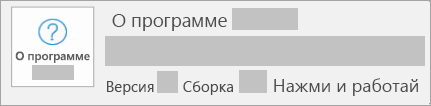
Для установок по технологии «нажми и работай» указана версия и номер сборки, а также фраза нажми и работай.
Следуйте приведенным ниже инструкциям для технологии «нажми и работай» или MSI.

Установки MSI не содержат версии и номера сборки.
Следуйте приведенным ниже инструкциям для технологии «нажми и работай» или MSI.
Microsoft Store
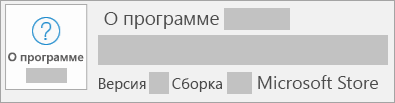
Для установок из Microsoft Store указана версия и номер сборки, а также фраза Microsoft Store.
Если вы используете этот тип установки, выберите вкладку Microsoft Store.
Если вы использовали установку типа «нажми и работай» или MSI, удалите Microsoft 365 через панель управления или скачайте средство поддержки удаления.
Откройте панель управления.
Совет: Если вы устанавливали приложения Microsoft 365 как часть набора, например Office для дома и учебы или Microsoft 365, найдите имя этого набора. Чтобы найти отдельное приложение, выполните поиск по его имени, например Project или Visio.
В большинстве случаев нельзя удалить отдельное приложение, если оно включено в набор приложений Microsoft 365. Приложения можно удалять по отдельности, только если они были приобретены не в наборе.
Способ открытия панели управления зависит от версии Windows.
В поле поиска на панели задач введите панель управления, а затем выберите Панель управления.
Выберите раздел Программы, а затем — Программы и компоненты, щелкните правой кнопкой мыши нужный продукт Microsoft 365 и выберите команду Удалить.
Windows 8.1 или 8
Щелкните правой кнопкой мыши кнопку Пуск  (в левом нижнем углу) и выберите команду Панель управления.
Выберите пункт Программы и компоненты, щелкните правой кнопкой мыши нужный продукт Microsoft 365 и выберите команду Удалить.
Нажмите кнопку Пуск и выберите Панель управления.
В категории Программы выберите пункт Программы и компоненты.
Щелкните правой кнопкой мыши приложение Microsoft 365, которое нужно удалить, и выберите команду Удалить.
Следуйте указаниям, чтобы завершить удаление.
Примечание: Если Microsoft 365 не указан в панели управления, возможно, вы использовали установку из Microsoft Store. Вместо этого выберите вкладку Microsoft Store выше и следуйте указанным в ней инструкциям по удалению.
Выберите версию Microsoft 365, которую вы хотите переустановить, и выполните указанные ниже действия.
Выберите кнопку ниже для скачивания средства поддержки удаления Microsoft 365.
Выполните действия, чтобы открыть загрузку в зависимости от браузера. Когда вам будет предложено в окне установки приложения, выберите Установить, а затем Я соглашаюсь для соглашения об использовании служб Майкрософт.
Совет: Скачивание и установка средства может занять несколько минут. По завершении установки откроется окно удаления продуктов Microsoft 365.
Edge или Chrome
В левом нижнем углу щелкните правой кнопкой мыши SetupProd_OffScrub.exe и выберите пункт Открыть.
Microsoft Edge (старый)
В нижней части окна браузера нажмите кнопку Выполнить, чтобы запустить файл SetupProd_OffScrub.exe.
Во всплывающем окне нажмите Сохранить файл, а затем в правом верхнем углу окна браузера выберите стрелку скачивания > SetupProd_OffScrub.exe.
В окне «Удалить продукты Office» выберите версию Microsoft 365, которую нужно удалить, а затем выберите Далее.
Следуйте указаниям и при появлении запроса перезагрузите компьютер.
После перезагрузки компьютера средство удаления автоматически откроется для завершения последнего этапа процесса удаления. Следуйте остальным указаниям.
Если вы хотите переустановить Microsoft 365, выберите и выполните инструкцию для нужной версии. Закройте средство удаления.
Совет: Если средство удаления Microsoft 365 не полностью удаляет Microsoft 365 с компьютера, можно попытаться удалить Office вручную.
Удаление Microsoft 365 из раздела параметров Windows 10
Выберите Пуск  > Параметры
 > Приложения.
В разделе Приложения и компоненты выберите версию Microsoft 365, которую нужно удалить.
Примечание: Если вы установили Microsoft 365пакет, например Office для дома и учебы, или у вас есть подписка Microsoft 365, выполните поиск по имени пакета. Если вы купили отдельное Microsoft 365 приложение, например Word, или Visio, найдите имя приложения.
Нажмите кнопку Удалить.
Совет: Если не удается удалить установку Microsoft Store с помощью раздела Параметры в Windows 10, попробуйте удалить Office вручную с помощью Windows PowerShell, следуя инструкциям ниже.
Удаление Microsoft 365 вручную с помощью Windows PowerShell
Удаление Microsoft 365
Щелкните правой кнопкой мыши кнопку Пуск и выберите Windows PowerShell(администратор).
В окне Windows PowerShell введите следующее:
Get-AppxPackage -name “Microsoft.Office.Desktop” | Remove-AppxPackage
Нажмите клавишу ВВОД.
Это займет несколько минут. После завершения появится новая командная строка.
Проверьте удаление Microsoft 365
В окне Windows PowerShell введите следующее:
Get-AppxPackage -name “Microsoft.Office.Desktop”
Нажмите клавишу ВВОД.
Если отображается только командная строка без дополнительных сведений, то Microsoft 365 успешно удален и окно Windows PowerShell можно закрыть.
Переустановка Microsoft 365
Чтобы переустановить Microsoft 365, см. статью Установка или переустановка Office на ПК.
Примечание: Если не знаете, какая у вас операционная версия, см. статью Какая у меня версия операционной системы Windows?.
Совет: Если вы владелец малого бизнеса и хотите получить дополнительные сведения о настройке Microsoft 365, посетите раздел Справка и обучение для малого бизнеса.
как удалить повер поинт на виндовс 10
Microsoft Office – это полезный пакет программ, с помощью которых пользователи могут работать с текстовыми документами, электронными таблицами, презентациями, почтовыми сервисами и прочим. В список офисных приложений Microsoft также входит PowerPoint, но иногда возникает необходимость его удаления. Как это сделать?

Как удалить ненужный слайд в PowerPoint
Пользователи, которые часто используют офисную программу для создания презентаций, могут заметить, что в списке файлов появились ненужные слайды. По незнанию некоторые юзеры просто удаляют саму программу, а потом заново устанавливают ее. Чтобы удалить слайды с компьютера, рекомендуется воспользоваться инструкцией:
После очистки и сохранения изменений слайд навсегда исчезнет из презентации. Восстановить удаленный файл с помощью команды «Отменить» можно будет только в том случае, если пользователь не сохранил произведенные изменения.
Деинсталляция стандартными способами
Эксперименты с офисными программами способны привести к тому, что те перестанут запускаться или будут работать неправильно. В этом случае оптимальным вариантом является переустановка приложения. Причиной, по которой пользователь желает удалить PowerPoint 2007 или любой другой инструмент Office, будь то Word или Excel, может быть и отсутствие надобности его использования.
Самый простой способ – выполнить деинсталляцию всего офисного пакета программ, но при этом необходимо учитывать, что исчезнут также Microsoft Word, Excel и другие. Пошаговая инструкция выглядит следующим образом:
Если деинсталляция через Панель управления не удалась, рекомендуется попробовать другой способ. Хорошим помощником в данном деле является Easy Fix, который разработан компанией Microsoft. Запустить можно прямо с браузера, перейдя по нужной ссылке. Для офиса 2013 и 2016 используется адрес https://support.microsoft.com/kb/2739501, а для ранних версий переход нужно выполнить по ссылке https://support.microsoft.com/kb/971179/ru. Утилита автоматически выявляет наличие ошибок, после чего очищает все компоненты, имеющие отношение к MS Office. Процесс деинсталляции посредством Easy Fix занимает дольше времени, но он более надежный и эффективный.
Использование специальных утилит
Если стандартные методы не помогают, рекомендуется использовать специальные утилиты, например, Microsoft Office Suite Removal Tool. С помощью данного инструмента можно удалить PowerPoint 2010 (включая поздние и ранние версии) или сразу весь пакет офисных программ. Стоит отметить, что если некоторые компоненты устанавливались отдельно от всего пакета, их деинсталлировать не получится.
Основным преимуществом утилиты считается ее портативность, т.к. не потребуется выполнять ее установку. Все что нужно сделать – запустить программу и следовать советам и подсказкам Мастера. Благодаря портативности утилиту можно хранить на флешке или CD. После завершения операции по деинсталляции приложение запросит выполнить перезагрузку компьютера.
Пакет офисных программ легко удаляется и с помощью любого Uninstaller, например, Revo. Для этого потребуется выполнить следующие действия:
Специалисты рекомендуют удалять сразу весь пакет офисных программ. Если необходимо деинсталлировать PowerPoint, лучше удалить весь Microsoft Office, а потом заново выполнить его установку, выбрав только нужные инструменты.
Как можно удалить ворд с компьютера виндовс 10 – способы удаления
Microsoft Office Word является мощным приложением, которое задействует такие ресурсы компьютера или ноутбука как оперативная память, физическое пространство на жестком диске, а также большое количество вспомогательных папок в файловой системе. Существует несколько режимов деинсталляции программы независимо от версии операционной системы. Сегодня поговорим о том, как удалить ворд с компьютера виндовс 10.
Ручное удаление
Такой метод рекомендуется для опытных пользователей, поскольку неправильные действия могут привести к потере работоспособности всего компьютера. Суть заключается в том, чтобы проработать все разделы файловой и операционной систем. Необходимо удалить все папки, которые использует ворд для работы, затем очистить реестр и завершить уничтожение приложения.
Важно! Все действия должны производиться от имени администратора с использованием командной строки, которую можно вызвать нажатием клавиш Win+R.
Рассмотри более простые способы удаления приложения, которые доступны и понятны новичкам.
Панель управления
Панель управления является частью виндовс 10 и доступна всем пользователям. Чтобы через нее удалить ворд, нужно сделать следующее:
Важно! Всегда удаляется весь пакет MS Office, включая Word, Excel, PowerPoint. Отдельные компоненты можно деинсталлировать, если они первоначально были установлены самостоятельно.
Однако такой способ оставляет за собой следы в проводнике. Чтобы полностью очистить свой компьютер, рекомендуем воспользоваться специальной программой.
С помощью утилиты
Сторонних приложений для удаления других программ достаточно много. В большинстве своем они бесплатны и доступны для скачивания с любого тематического ресурса. На практике хорошо зарекомендовала себя программа Revo Uninstaller. Рассмотрим подробнее ее работу:
Как видите, существует несколько способов удаления ворд с персонального компьютера. Советуем использовать специальные утилиты, которые позволяют выполнить полную очистку жесткого диска и операционной системы без оставления цифровых следов.
Жми «Нравится» и получай только лучшие посты в Facebook ↓
Как удалить Microsoft Office
Office — самый распространённый пакет офисных программ для ОС Виндовс. Microsoft Word, Excel, PowerPoint — все эти и другие офисные программы можно найти практически на любом компьютере или ноутбуке под управлением Windows. Однако случается так, что для документов используются иные программы и сервисы, а этот пакет лишь занимает место на жестком диске. Или же, хоть и достаточно редко, в какой-либо из этих программ случается сбой, требующий полного удаления и переустановки Microsoft Office. В этом руководстве будет рассмотрено, как окончательно удалить Microsoft Office 2007, 2010, 2013 и более новых версий, а также как заново его установить.
Стандартное удаление Microsoft Office
Один из самых популярных и доступных методов деинсталляции Microsoft office — следование стандартной для Виндовс процедуре удаления программ. Осуществляется это с помощью системного раздела «Программы и компоненты». Смотрите приведенную ниже пошаговой инструкцию, где описано, как открыть данный раздел и правильно выполнить удаление.
Шаг 1. Откройте главное меню Виндовс — раздел «Пуск», кликнув по иконке в виде логотипа Windows в левом нижнем углу. Найдите «Панель управления» и щелкните по ней левым кликом мыши.
Если вы пользуетесь 10-й версией Виндовс, откройте классическую «Панель управления» с помощью системного поиска, написав соответствующее название.
Также на всех Windows-cистемах присутствует возможность открытия «Панели управления» посредством окна «Выполнить», вызываемой клавишами «Win» и «R». Затем просто впишите «control» в строке команд.
Шаг 2. Выберите раздел с названием «Программы и компоненты».
Шаг 3. Среди списка найдите Microsoft Office, а затем кликнете левой клавишей по строке с названием программы. В контекстном меню выберите «Удалить». Затем вам останется лишь подтвердить действие.
Обратите внимание! Такой способ удаления считается самым быстрым, однако он далеко не всегда эффективен. В системе всё-таки остаются некоторые остаточные файлы, поэтому в случае, если вам необходимо полное удаление — воспользуйтесь методами, предоставленными ниже.
Деинсталляция Office через «Средство простого исправления»
Средство простого исправления — приложение-деинсталлятор от компании Microsoft, созданное для упрощения процедуры удаления Office. Удаление таким способом также очень простое в исполнении, ведь для этого потребуется лишь скачать нужный файл и совершить несколько кликов.
Шаг 1. Перейдите по ссылке «https://aka.ms/diag_officeuninstall», и после этого начнётся автоматическое скачивание небольшого файла.
Шаг 2. После установки запустите его, кликнете по «Далее», затем по «Да».
Шаг 3. После окончания работы программы, закройте её и перезагрузите ваш компьютер. Это действие удалит все остаточные файлы.
Важно! Удаление Office с помощью «Средства простого исправления» доступно только в ОС Windows 7 и более новых. Если вы пользуетесь более старыми системами (Windows XP или Vista), воспользуйтесь другим способом деинсталляции.
Удаление Office с помощью сторонних программ
Использование специализированных утилит — ещё один действенный метод окончательного удаления Microsoft Office с компьютера. Подобных утилит существует огромное множество, а самые популярные среди них — CCleaner и Revo Unistaller. Мы же рассмотрим подобный метод удаления на примере Revo Unistaller.
Шаг 1. Первым делом загрузите Revo Unistaller с официального сайта компании-разработчика «https://www.revouninstaller.com». Нам будет достаточно и функционала бесплатной версии утилиты.
Шаг 2. После окончания скачивания установочного файла revosetup.exe, вам нужно открыть его. Затем выполните установку программы, следуя предоставленным в ней инструкциям:
Шаг 3. После завершения установки откройте Revo Unistaller, и в перечне программ найдите строку с названием Microsoft Office.
Шаг 4. Кликнете по ней правой клавишей мыши, а затем в открывшемся контекстном меню выберите пункт «Удалить». Затем от вас потребуется лишь подтвердить данное действие.
Как переустановить Office
В Office, как и в любой другой программе, изредка могут случаться различные баги и проблемы в работе. Лучшее средство от них — банальная переустановка программы. В инструкциях ниже вы можете прочитать, как совершить переустановку каждой версии Office:
Как установить Office 365 и Office 2019
Шаг 1. Перейдите на официальный сайт программного обеспечения Office «www.office.com», кликните по блоку «Войти» в правом верхнем углу.
Шаг 2. Войдите в свою учетную запись Майкрософт, привязанную к Office, если вы прежде не сделали этого.
Шаг 3. Затем на главной странице кликните по «Установить Office». Начнётся скачка установочного файла.
Шаг 4. По окончанию скачивания запустите файл. После этого начнётся непосредственно процесс установки Office на компьютер.
Шаг 5. После появления надписи «Готово! Набор Office установлен» можно считать, что вы успешно переустановили этот пакет офисных программ.
На заметку! Процесс установки Office 2010, 2013 и 2016 практически не отличаются от вышеописанного способа установки Office 365 и 2019.
Как установить Office 2007
Это версия Office всё ещё остается одной из самых массовых за всё время, хоть и её официальная поддержка была прекращена в октябре 2017-го года. Тем не менее, её до сих пор можно установить и беспрепятственно ею пользоваться. Однако стоит предупредить, что её установка сейчас возможна только с компакт-диска, что в нынешних реалиях кажется уже весьма устаревшим методом установки.
Шаг 1. Вставьте диск с Microsoft Office 2007 в дисковод. После этого автоматически запустится мастер установки.
Шаг 2. Затем вам будет предложено ввести код активации. Его можно найти на наклейке, расположенной на коробке от диска с Office.
Шаг 3. После этого прочтите и примите условия использования программы. Кликните по «Продолжить».
Шаг 4. Далее вам остаётся проделать ещё несколько действий, соблюдая все инструкции.
Шаг 5. После установки кликните по «Закрыть». Вот и всё, установка завершена.
Видео — Как удалить Microsoft Office 2007, Word, Excel
Понравилась статья?
Сохраните, чтобы не потерять!
Удаление Office с компьютера
Ниже приведены пошаговые инструкции по удалению продуктов Office с ПК (ноутбука, настольного компьютера или трансформера 2-в-1). Если вы хотите удалить Office с компьютера Mac, см. статью Удаление Office для Mac.
Совет: При удалении Office с компьютера удаляются только приложения Office, при этом файлы, документы и книги, созданные с помощью этих приложений, остаются.
Удаление Office для вашего типа установки
Действия по удалению Office зависят от вашего типа установки. Наиболее распространенные типы установки: по технологии «нажми и работай» и с помощью установщика Microsoft Windows (MSI). Другой тип — это установка Office из приложения Microsoft Store.
Выберите ниже вкладку Технология «нажми и работай» или MSI или Microsoft Store и следуйте инструкциям по удалению для вашего типа установки.
Не знаете, какой у вас тип установки?
Откройте приложение Office, чтобы проверить тип установки
Примечание: Если не удается открыть приложение для проверки типа установки, сначала попробуйте выполнить действия по удалению распространенного типа установки «нажми и работай» или MSI.
Создайте или откройте существующий файл и выберите Файл > Учетная запись (этот элемент также может называться Учетная запись Office).
В разделе сведений о продукте найдите кнопку О программе и проверьте наличие следующих элементов:
Технология «нажми и работай»
Для установок по технологии «нажми и работай» указана версия и номер сборки, а также фраза нажми и работай.
Следуйте приведенным ниже инструкциям для технологии «нажми и работай» или MSI.
Установки MSI не содержат версии и номера сборки.
Следуйте приведенным ниже инструкциям для технологии «нажми и работай» или MSI.
Для установок из Microsoft Store указана версия и номер сборки, а также фраза Microsoft Store.
Если вы используете этот тип установки, выберите вкладку Microsoft Store.
Если вы использовали установку типа «нажми и работай» или MSI, удалите Office через панель управления или скачайте средство поддержки удаления.
Откройте панель управления.
Совет: Если вы устанавливали приложения Office как часть набора, например Office для дома и учебы или Microsoft 365, найдите имя этого набора. Чтобы найти отдельное приложение, выполните поиск по его имени, например Project или Visio.
В большинстве случаев нельзя удалить отдельное приложение, если оно включено в набор приложений Office. Приложения можно удалять по отдельности, только если они были приобретены не в наборе.
Способ открытия панели управления зависит от версии Windows.
В поле поиска на панели задач введите панель управления, а затем выберите Панель управления.
Выберите раздел Программы, а затем — Программы и компоненты, щелкните правой кнопкой мыши нужный продукт Microsoft Office и выберите команду Удалить.
Щелкните правой кнопкой мыши кнопку Пуск (в левом нижнем углу) и выберите команду Панель управления.
Выберите пункт Программы и компоненты, щелкните правой кнопкой мыши нужный продукт Office и выберите команду Удалить.
Нажмите кнопку Пуск и выберите Панель управления.
В категории Программы выберите пункт Программы и компоненты.
Щелкните правой кнопкой мыши приложение Office, которое нужно удалить, и выберите команду Удалить.
Следуйте указаниям, чтобы завершить удаление.
Примечание: Если Office не указан в панели управления, возможно, вы использовали установку из Microsoft Store. Вместо этого выберите вкладку Microsoft Store выше и следуйте указанным в ней инструкциям по удалению.
Выберите версию Office, которую вы хотите переустановить, и выполните указанные ниже действия.
Выберите кнопку ниже для скачивания средства поддержки удаления Office.
Выполните действия, чтобы открыть загрузку в зависимости от браузера. Когда вам будет предложено в окне установки приложения, выберите Установить, а затем Я соглашаюсь для соглашения об использовании служб Майкрософт.
Совет: Скачивание и установка средства может занять несколько минут. По завершении установки откроется окно удаления продуктов Office.
В левом нижнем углу щелкните правой кнопкой мыши SetupProd_OffScrub.exe и выберите пункт Открыть.
Microsoft Edge (старый)
В нижней части окна браузера нажмите кнопку Выполнить, чтобы запустить файл SetupProd_OffScrub.exe.
Во всплывающем окне нажмите Сохранить файл, а затем в правом верхнем углу окна браузера выберите стрелку скачивания > SetupProd_OffScrub.exe.
В окне «Удалить продукты Office» выберите версию Office, которую нужно удалить, а затем выберите Далее.
Следуйте указаниям и при появлении запроса перезагрузите компьютер.
После перезагрузки компьютера средство удаления автоматически откроется для завершения последнего этапа процесса удаления. Следуйте остальным указаниям.
Если вы хотите переустановить Office, выберите и выполните инструкцию для нужной версии. Закройте средство удаления.
Совет: Если средство удаления Office не полностью удаляет Office с компьютера, можно попытаться удалить Office вручную.
Удаление Office из раздела параметров Windows 10
Выберите Пуск > Параметры > Приложения.
В разделе Приложения и компоненты выберите версию Office, которую нужно удалить.
Примечание: Если вы установили Officeпакет, например Office для дома и учебы, или у вас есть подписка Office, выполните поиск по имени пакета. Если вы купили отдельное Office приложение, например Word, или Visio, найдите имя приложения.
Нажмите кнопку Удалить.
Совет: Если не удается удалить установку Microsoft Store с помощью раздела Параметры в Windows 10, попробуйте удалить Office вручную с помощью Windows PowerShell, следуя инструкциям ниже.
Удаление Office вручную с помощью Windows PowerShell
Щелкните правой кнопкой мыши кнопку Пуск и выберите Windows PowerShell(администратор).
В окне Windows PowerShell введите следующее:
Нажмите клавишу ВВОД.
Это займет несколько минут. После завершения появится новая командная строка.
Проверьте удаление Office
В окне Windows PowerShell введите следующее:
Нажмите клавишу ВВОД.
Если отображается только командная строка без дополнительных сведений, то Office успешно удален и окно Windows PowerShell можно закрыть.
Переустановка Office
Примечание: Если не знаете, какая у вас операционная версия, см. статью Какая у меня версия операционной системы Windows?.
Как удалить PowerPoint
Microsoft Office – это полезный пакет программ, с помощью которых пользователи могут работать с текстовыми документами, электронными таблицами, презентациями, почтовыми сервисами и прочим. В список офисных приложений Microsoft также входит PowerPoint, но иногда возникает необходимость его удаления. Как это сделать?

Как удалить ненужный слайд в PowerPoint
Пользователи, которые часто используют офисную программу для создания презентаций, могут заметить, что в списке файлов появились ненужные слайды. По незнанию некоторые юзеры просто удаляют саму программу, а потом заново устанавливают ее. Чтобы удалить слайды с компьютера, рекомендуется воспользоваться инструкцией:
- Для начала запустить инструмент для работы со слайдами.
- Далее найти презентацию, в которой имеются лишние файлы, и открыть ее.
- Потребуется выделить ненужный слайд и нажать на него.
- На экране должно появиться окно предпросмотра, включающее два раздела («Структура» и «Слайды»).
- Показ необходимо переключить на второй вариант.
- Правой кнопкой мыши выполняется нажатие по компоненту, который необходимо очистить.
- В выпадающем меню с помощью команды «Удалить слайд» подтвердить данное действие.
После очистки и сохранения изменений слайд навсегда исчезнет из презентации. Восстановить удаленный файл с помощью команды «Отменить» можно будет только в том случае, если пользователь не сохранил произведенные изменения.
Деинсталляция стандартными способами
Эксперименты с офисными программами способны привести к тому, что те перестанут запускаться или будут работать неправильно. В этом случае оптимальным вариантом является переустановка приложения. Причиной, по которой пользователь желает удалить PowerPoint 2007 или любой другой инструмент Office, будь то Word или Excel, может быть и отсутствие надобности его использования.

Самый простой способ – выполнить деинсталляцию всего офисного пакета программ, но при этом необходимо учитывать, что исчезнут также Microsoft Word, Excel и другие. Пошаговая инструкция выглядит следующим образом:
- Необходимо открыть меню «Пуск» и выбрать раздел «Панель управления».
- Далее потребуется выбрать вкладку «Удаление программ» или «Программы и компоненты».
- Откроется список всех установленных приложений, среди которых будет Microsoft Office.
- Выполнив на него нажатие левой кнопкой мыши, над списком появится кнопка «Удалить».
- После ее активации начнется процесс удаления программ Office с компьютера, в том числе будет деинсталлирован и PowerPoint.

Если деинсталляция через Панель управления не удалась, рекомендуется попробовать другой способ. Хорошим помощником в данном деле является Easy Fix, который разработан компанией Microsoft. Запустить можно прямо с браузера, перейдя по нужной ссылке. Для офиса 2013 и 2016 используется адрес https://support.microsoft.com/kb/2739501, а для ранних версий переход нужно выполнить по ссылке https://support.microsoft.com/kb/971179/ru. Утилита автоматически выявляет наличие ошибок, после чего очищает все компоненты, имеющие отношение к MS Office. Процесс деинсталляции посредством Easy Fix занимает дольше времени, но он более надежный и эффективный.
Использование специальных утилит
Если стандартные методы не помогают, рекомендуется использовать специальные утилиты, например, Microsoft Office Suite Removal Tool. С помощью данного инструмента можно удалить PowerPoint 2010 (включая поздние и ранние версии) или сразу весь пакет офисных программ. Стоит отметить, что если некоторые компоненты устанавливались отдельно от всего пакета, их деинсталлировать не получится.

Основным преимуществом утилиты считается ее портативность, т.к. не потребуется выполнять ее установку. Все что нужно сделать – запустить программу и следовать советам и подсказкам Мастера. Благодаря портативности утилиту можно хранить на флешке или CD. После завершения операции по деинсталляции приложение запросит выполнить перезагрузку компьютера.
Пакет офисных программ легко удаляется и с помощью любого Uninstaller, например, Revo. Для этого потребуется выполнить следующие действия:
- Запустить утилиту Revo Uninstaller.
- В списке программ найти нужное название.
- Далее следует нажать по нему левой кнопкой мыши, в основной панели приложения выбрать команду «Удалить».
- Для подтверждения останется нажать кнопку «ОК» и дождаться, пока завершится процесс деинсталляции.

Специалисты рекомендуют удалять сразу весь пакет офисных программ. Если необходимо деинсталлировать PowerPoint, лучше удалить весь Microsoft Office, а потом заново выполнить его установку, выбрав только нужные инструменты.
как полностью удалить повер поинт с компьютера
Office — самый распространённый пакет офисных программ для ОС Виндовс. Microsoft Word, Excel, PowerPoint — все эти и другие офисные программы можно найти практически на любом компьютере или ноутбуке под управлением Windows. Однако случается так, что для документов используются иные программы и сервисы, а этот пакет лишь занимает место на жестком диске. Или же, хоть и достаточно редко, в какой-либо из этих программ случается сбой, требующий полного удаления и переустановки Microsoft Office. В этом руководстве будет рассмотрено, как окончательно удалить Microsoft Office 2007, 2010, 2013 и более новых версий, а также как заново его установить.

Стандартное удаление Microsoft Office
Один из самых популярных и доступных методов деинсталляции Microsoft office — следование стандартной для Виндовс процедуре удаления программ. Осуществляется это с помощью системного раздела «Программы и компоненты». Смотрите приведенную ниже пошаговой инструкцию, где описано, как открыть данный раздел и правильно выполнить удаление.
Шаг 1. Откройте главное меню Виндовс — раздел «Пуск», кликнув по иконке в виде логотипа Windows в левом нижнем углу. Найдите «Панель управления» и щелкните по ней левым кликом мыши.
Если вы пользуетесь 10-й версией Виндовс, откройте классическую «Панель управления» с помощью системного поиска, написав соответствующее название.

Также на всех Windows-cистемах присутствует возможность открытия «Панели управления» посредством окна «Выполнить», вызываемой клавишами «Win» и «R». Затем просто впишите «control» в строке команд.

Шаг 2. Выберите раздел с названием «Программы и компоненты».

Шаг 3. Среди списка найдите Microsoft Office, а затем кликнете левой клавишей по строке с названием программы. В контекстном меню выберите «Удалить». Затем вам останется лишь подтвердить действие.


Обратите внимание! Такой способ удаления считается самым быстрым, однако он далеко не всегда эффективен. В системе всё-таки остаются некоторые остаточные файлы, поэтому в случае, если вам необходимо полное удаление — воспользуйтесь методами, предоставленными ниже.
Деинсталляция Office через «Средство простого исправления»
Средство простого исправления — приложение-деинсталлятор от компании Microsoft, созданное для упрощения процедуры удаления Office. Удаление таким способом также очень простое в исполнении, ведь для этого потребуется лишь скачать нужный файл и совершить несколько кликов.
Шаг 1. Перейдите по ссылке «https://aka.ms/diag_officeuninstall», и после этого начнётся автоматическое скачивание небольшого файла.

Шаг 2. После установки запустите его, кликнете по «Далее», затем по «Да».


Шаг 3. После окончания работы программы, закройте её и перезагрузите ваш компьютер. Это действие удалит все остаточные файлы.

Важно! Удаление Office с помощью «Средства простого исправления» доступно только в ОС Windows 7 и более новых. Если вы пользуетесь более старыми системами (Windows XP или Vista), воспользуйтесь другим способом деинсталляции.
Удаление Office с помощью сторонних программ
Использование специализированных утилит — ещё один действенный метод окончательного удаления Microsoft Office с компьютера. Подобных утилит существует огромное множество, а самые популярные среди них — CCleaner и Revo Unistaller. Мы же рассмотрим подобный метод удаления на примере Revo Unistaller.
Шаг 1. Первым делом загрузите Revo Unistaller с официального сайта компании-разработчика «https://www.revouninstaller.com». Нам будет достаточно и функционала бесплатной версии утилиты.


Шаг 2. После окончания скачивания установочного файла revosetup.exe, вам нужно открыть его. Затем выполните установку программы, следуя предоставленным в ней инструкциям:


Шаг 3. После завершения установки откройте Revo Unistaller, и в перечне программ найдите строку с названием Microsoft Office.

Шаг 4. Кликнете по ней правой клавишей мыши, а затем в открывшемся контекстном меню выберите пункт «Удалить». Затем от вас потребуется лишь подтвердить данное действие.

Как переустановить Office
В Office, как и в любой другой программе, изредка могут случаться различные баги и проблемы в работе. Лучшее средство от них — банальная переустановка программы. В инструкциях ниже вы можете прочитать, как совершить переустановку каждой версии Office:
Как установить Office 365 и Office 2019
Шаг 1. Перейдите на официальный сайт программного обеспечения Office «www.office.com», кликните по блоку «Войти» в правом верхнем углу.

Шаг 2. Войдите в свою учетную запись Майкрософт, привязанную к Office, если вы прежде не сделали этого.

Шаг 3. Затем на главной странице кликните по «Установить Office». Начнётся скачка установочного файла.

Шаг 4. По окончанию скачивания запустите файл. После этого начнётся непосредственно процесс установки Office на компьютер.

Шаг 5. После появления надписи «Готово! Набор Office установлен» можно считать, что вы успешно переустановили этот пакет офисных программ.

На заметку! Процесс установки Office 2010, 2013 и 2016 практически не отличаются от вышеописанного способа установки Office 365 и 2019.
Как установить Office 2007
Это версия Office всё ещё остается одной из самых массовых за всё время, хоть и её официальная поддержка была прекращена в октябре 2017-го года. Тем не менее, её до сих пор можно установить и беспрепятственно ею пользоваться. Однако стоит предупредить, что её установка сейчас возможна только с компакт-диска, что в нынешних реалиях кажется уже весьма устаревшим методом установки.
Шаг 1. Вставьте диск с Microsoft Office 2007 в дисковод. После этого автоматически запустится мастер установки.

Шаг 2. Затем вам будет предложено ввести код активации. Его можно найти на наклейке, расположенной на коробке от диска с Office.

Шаг 3. После этого прочтите и примите условия использования программы. Кликните по «Продолжить».

Шаг 4. Далее вам остаётся проделать ещё несколько действий, соблюдая все инструкции.

Шаг 5. После установки кликните по «Закрыть». Вот и всё, установка завершена.

Видео — Как удалить Microsoft Office 2007, Word, Excel
Понравилась статья?
Сохраните, чтобы не потерять!
Как полностью удалить Power Point?
Как убрать тему с презентации?
В PowerPoint можно изменить или удалить тему в коллекции на вкладке Конструктор.
…
Удаление или изменение текущей темы
Как стереть часть рисунка в PowerPoint?
Выделяем изображение — переходим на вкладку Работа с рисунками — Формат и в группе Размер выбираем Обрезка. После этого на границах изображения появятся маркеры обрезки изображения, перемещая их, можно удалить лишние части картинки.
Как удалить ненужный слайд из презентации?
Как убрать заголовок в презентации?
Самый простой и банальный способ, и вместе с тем наиболее доступный. Потребуется нажать на границу области для заголовка, чтобы выделить, поле как объект. После этого можно просто нажать кнопку удаления «Del». Теперь заголовок некуда ввести, и, как следствие, слайд не будет иметь названия.
Как сделать другую тему в презентации?
Как поменять тему на одном слайде?
Выберите слайд, для которого вы хотите применить другую тему. Удерживайте нажатой клавишу CONTROL, а затем на вкладке Темы в группе Темы щелкните слайд, к которому вы хотите применить тему, и нажмите кнопку Применить к выбранным слайдам.
Как закрасить часть рисунка в PowerPoint?
В разделе Средства рисования на вкладке Формат в группе Стили фигур щелкните Заливка фигуры и сделайте следующее:
Как вырезать объект в PowerPoint?
Обрезка до стандартных пропорций
Как вставить слайд из презентации в Ворд?
Как быстро вставить слайд PowerPoint в Word
Как вырезать слайд из презентации на телефоне?
Удаление слайда на мобильном устройстве
Как можно добавлять или удалять слайды в презентациях?
Вы можете добавлять и удалять слайды, а также менять их порядок в презентации.
…
Как убрать логотип в презентации?
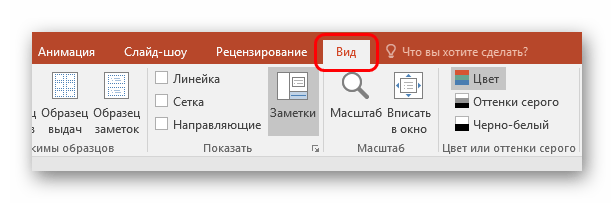
Откройте вкладку Вид и выберите Образец слайдов. В области эскизов в левой части окна выберите образец или макет слайдов с подложкой. На слайде выберите рисунок, который нужно удалить. Нажмите клавишу DELETE.
Как изменить заголовок в презентации?
Добавление заголовка в режиме структуры
Обновление или удаление неявной ссылки на внешний файл
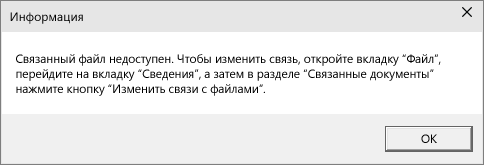
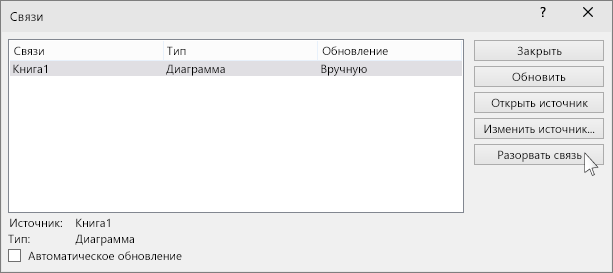
Если слайд презентации содержит ссылку на внешний файл (например, видео файл или диаграмму, связанную с таблицей Excel)и внешний файл перемещается или удаляется, при попытке изменить данные вы получите сообщение об ошибке (аналогичное показанной ниже). Чтобы исправить ошибку, можно обновить неработающую ссылку или удалить ее.
На вкладке Файл щелкните Сведения, а затем в правом нижнем углу в разделе Связанные документы щелкните Изменить ссылки на файлы.
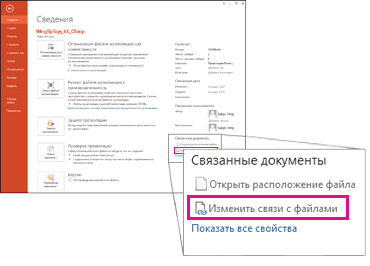
Примечание: Если раздел Связанные документы отсутствует, проверьте, сохранили ли вы презентацию.
Выполните одно из указанных ниже действий:
Если вы знаете новое расположение связанного внешнего файла, нажмите кнопку «Изменить источник», перейдите в новое расположение внешнего файла и нажмите кнопку «Открыть». В списке Ссылки выберите правильный путь к связанному листу и нажмите кнопку Обновить.
Если вы не знаете, что произошло с внешним файлом, нажмите кнопку «Разорвать связь». Содержимое будет по-прежнему отображаться на слайде, но будет внедрено в презентацию, а не связано с ней. Например, в случае диаграммы Excel данные диаграммы, которые появляются на слайде, становятся статическими при разрыве связи. При обновлении исходного таблицы, на котором основана диаграмма, диаграмма больше не будет обновляться как исходный.
См. также
На кнопке Office выберите «Подготовить»,а затем в конце списка параметров выберите «Изменить ссылки на файлы».

Если вы не видите ссылкудля изменения файлов, убедитесь, что вы сохранили презентацию.
Выполните одно из указанных ниже действий:
Если вы знаете новое расположение связанной книги, щелкните Смена источника, перейдите к новому расположению книги Excel и нажмите кнопку Открыть. В списке Ссылки выберите правильный путь к связанному листу и нажмите кнопку Обновить.
Если вы не знаете, что произошло с листом Excel, нажмите кнопку Разорвать связь. Диаграмма по-прежнему будет отображаться на слайде, но данные не будут обновляться при изменении исходного таблицы.
Как удалить powerpoint
Как удалить PowerPoint
Microsoft Office – это полезный пакет программ, с помощью которых пользователи могут работать с текстовыми документами, электронными таблицами, презентациями, почтовыми сервисами и прочим. В список офисных приложений Microsoft также входит PowerPoint, но иногда возникает необходимость его удаления. Как это сделать?
Как удалить ненужный слайд в PowerPoint
Пользователи, которые часто используют офисную программу для создания презентаций, могут заметить, что в списке файлов появились ненужные слайды. По незнанию некоторые юзеры просто удаляют саму программу, а потом заново устанавливают ее. Чтобы удалить слайды с компьютера, рекомендуется воспользоваться инструкцией:
После очистки и сохранения изменений слайд навсегда исчезнет из презентации. Восстановить удаленный файл с помощью команды «Отменить» можно будет только в том случае, если пользователь не сохранил произведенные изменения.
Деинсталляция стандартными способами
Эксперименты с офисными программами способны привести к тому, что те перестанут запускаться или будут работать неправильно. В этом случае оптимальным вариантом является переустановка приложения. Причиной, по которой пользователь желает удалить PowerPoint 2007 или любой другой инструмент Office, будь то Word или Excel, может быть и отсутствие надобности его использования.
Самый простой способ – выполнить деинсталляцию всего офисного пакета программ, но при этом необходимо учитывать, что исчезнут также Microsoft Word, Excel и другие. Пошаговая инструкция выглядит следующим образом:
Если деинсталляция через Панель управления не удалась, рекомендуется попробовать другой способ. Хорошим помощником в данном деле является Easy Fix, который разработан компанией Microsoft. Запустить можно прямо с браузера, перейдя по нужной ссылке. Для офиса 2013 и 2016 используется адрес https://support.microsoft.com/kb/2739501, а для ранних версий переход нужно выполнить по ссылке https://support.microsoft.com/kb/971179/ru. Утилита автоматически выявляет наличие ошибок, после чего очищает все компоненты, имеющие отношение к MS Office. Процесс деинсталляции посредством Easy Fix занимает дольше времени, но он более надежный и эффективный.
Использование специальных утилит
Если стандартные методы не помогают, рекомендуется использовать специальные утилиты, например, Microsoft Office Suite Removal Tool. С помощью данного инструмента можно удалить PowerPoint 2010 (включая поздние и ранние версии) или сразу весь пакет офисных программ. Стоит отметить, что если некоторые компоненты устанавливались отдельно от всего пакета, их деинсталлировать не получится.
Основным преимуществом утилиты считается ее портативность, т.к. не потребуется выполнять ее установку. Все что нужно сделать – запустить программу и следовать советам и подсказкам Мастера. Благодаря портативности утилиту можно хранить на флешке или CD. После завершения операции по деинсталляции приложение запросит выполнить перезагрузку компьютера.
Пакет офисных программ легко удаляется и с помощью любого Uninstaller, например, Revo. Для этого потребуется выполнить следующие действия:
Специалисты рекомендуют удалять сразу весь пакет офисных программ. Если необходимо деинсталлировать PowerPoint, лучше удалить весь Microsoft Office, а потом заново выполнить его установку, выбрав только нужные инструменты.
Удаление заголовка презентации в PowerPoint
Заголовок слайда помогает зрителям лучше понять, что изображено на презентации. С технической точки зрения, он улучшает качество обработки презентации самой программой, упрощает навигацию по ней. Правда, существуют ситуации, когда заголовок на слайде ни к чему. В таком случае его можно без особых проблем удалить.

Как удалить заголовок в презентации PowerPoint
Для начала определимся, что в презентации могут встречаться два типа заголовка:
Способы, используемые для удаления того или иного типа заголовка, могут отличаться друг от друга.
Удаление обычного заголовка
Обычный заголовок слайда можно удалить буквально в два клика следующими способами.
Вариант 1: Клавиша Delete
-
Кликните левой кнопкой мыши на границу заголовка, чтобы выделить его как объект.
Важно! Кликать нужно не буквы, а именно на границу области с заголовком. В противном случае заголовок просто откроется для редактирования содержимого.
Этот способ удобен в тех случаях, когда нужно убрать заголовки только у единичных слайдов.
Вариант 2: Удаление заголовков из макета
Этот вариант сложнее, так как подразумевает создание макета, в котором вообще не будет использоваться заголовков. Подходит в тех случаях, когда требуется создать презентацию, на слайдах которой не должно быть заголовков или заголовок должен быть только на небольшом проценте слайдов.
Реализуется следующим образом:

Программа переключится в режим редактирования шаблонов. В блоке «Изменить образец» нужно воспользоваться кнопкой «Вставить макет».


Как скрыть заголовок
Иногда может потребоваться презентацию или её шаблон, где есть заголовок, но зрителям он не показывается. При этом пользователь может при необходимости редактировать его, следовательно, быстро добавить его. Предложенные выше методы для создания скрытия заголовка не подходят. Однако программа предоставляет весь необходимый функционал для скрытия заголовков.
Вариант 1: Перекрыть заголовок
Самый простой и банальный способ решения проблемы – просто перекрыть заголовок каким-то другим объектом. Зрителю он виден не будет, но при этом блок останется в презентации. Пользователь сможет его в любой момент сделать видимым, плюс, данный заголовок всё равно будет учитываться при разметке документа.
Вариант 2: Вынести за пределы слайда
Не самый лучший способ скрыть заголовок, так как могут возникнуть проблемы с дальнейшим редактированием. Зато он проще в исполнении по сравнению с другими:
При демонстрации слайдов заголовка видно не будет.
Вариант 3: Сделать одним цветом с фоном
Актуально только в тех случаях, когда цвет заднего фона однотонный или максимально приближен к этому. Суть заключается в том, что вы просто меняете цвет заливки текста в заголовке на фоновый.

Вариант 4: Встроить в текст
Не самый просто и удобный метод, но с технической точки зрения более правильный, плюс, визуально это будет смотреться лучше. Может быть применим только случае, если на слайде есть область с обычным текстом и в него можно по смыслу вставить заголовок презентации либо заменить содержание самого заголовка.
Если есть необходимость, то лучше всего удалять именно область с заголовком. Не рекомендуется удалять только текст заголовка, так как область под него останется и будет мешать дальнейшей работе. При этом слайд всё равно будет безымянным.
Удаление заголовка слайда PowerPoint
Сегодня все чаще профессиональные создатели презентаций в PowerPoint отходят от канонов и стандартных требований к процедуре создания и оформления таких документов. Например, уже давно обоснован смысл создания различных неиндексируемых слайдов для технических нужд. В этом и многих других случаях может потребоваться удаление заголовка.
Удаление заголовка
Выполнение данной процедуры позволит сделать слайд полностью безымянным и выделить на фоне других. Всего существует два способа удаления заголовка.
Способ 1: Простой
Самый простой и банальный способ, и вместе с тем наиболее доступный.
Потребуется нажать на границу области для заголовка, чтобы выделить, поле как объект. После этого можно просто нажать кнопку удаления «Del».
Теперь заголовок некуда ввести, и, как следствие, слайд не будет иметь названия. Данный способ удобен для создания единичных, не однотипных безымянных кадров.
Способ 2: Макет без заголовка
Этот метод подразумевает потребность пользователя систематически создавать однотипные страницы с одинаковым наполнением и без заголовка. Для этого придется создавать соответствующий шаблон.
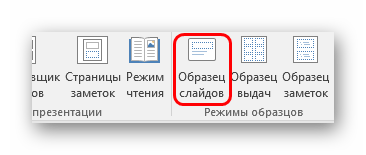
Здесь нужно нажать кнопку «Образец слайдов» в области «Режимы образцов».
Система перейдет от редактирования основной презентации к работе с шаблонами. Здесь можно создать собственный макет соответствующей кнопкой с названием «Вставить макет».
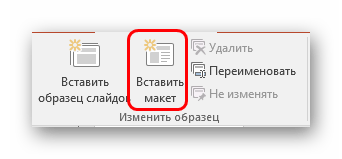

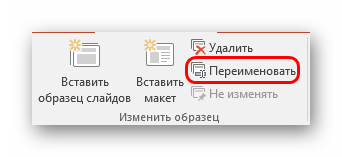
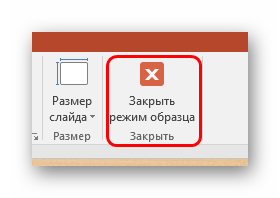
После этого можно выходить из конструктора шаблонов с помощью кнопки «Закрыть режим образца».
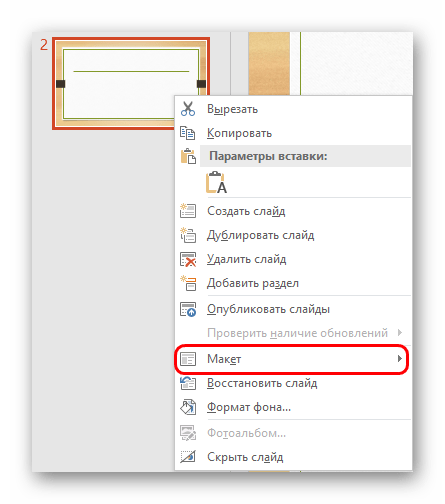
Применить созданный шаблон к слайду просто. Достаточно нажать на нужный в левом списке правой кнопкой мыши и во всплывающем меню выбрать пункт «Макет».
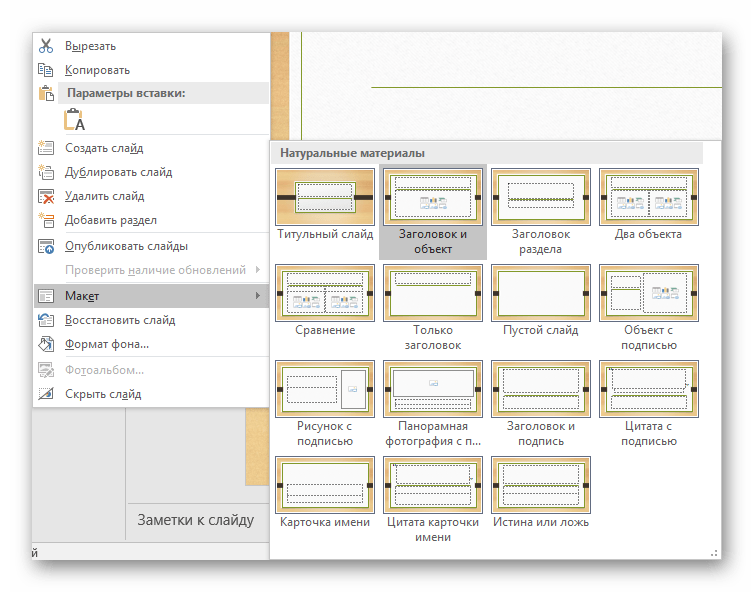
Подобный подход предназначен для систематической перенастройки слайдов в специфические без заголовков.
Скрытие заголовка
Не всегда нужно именно удалять заголовок. При создании презентации может возникнуть необходимость в слайдах, у которых есть заголовок при редактировании и разметке, но визуально при демонстрации он отсутствует. Есть несколько способов добиться такого результата, но все они нетривиальные.
Способ 1: Заслонение
Наиболее простой и универсальный способ.

Либо щелкнуть правой кнопкой мыши на изображении и выбрать, соответственно, «На передний план».
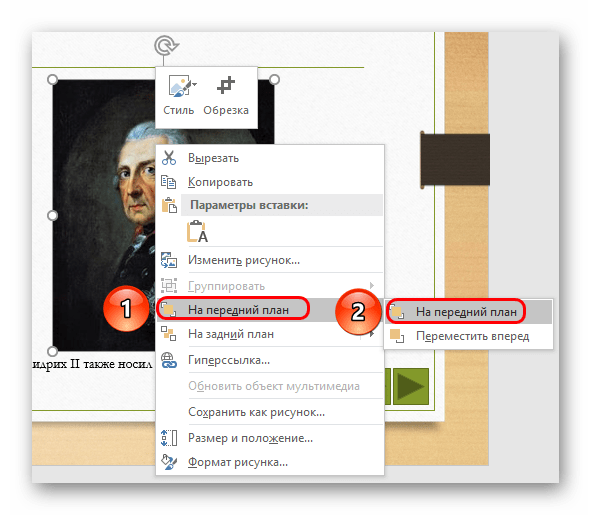
Остается лишь поместить картинку над заголовком так, чтобы его было не видно.
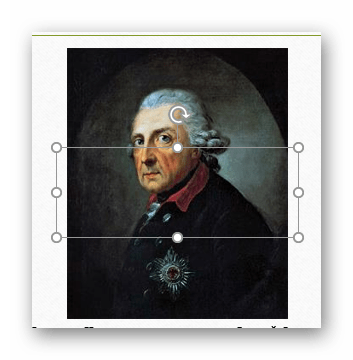
Метод не подходит для ситуаций, когда на слайде не предусмотрено картинок. В таком случае можно попробовать спрятать поле за вставленными вручную элементами декора слайда, если они есть.
Способ 2: Маскировка под фон
Тоже простой метод, но не всегда легко это исполнить.
Нужно просто изменить цвет текста заголовка так, чтобы он сливался с фоновым изображением.

При просмотре ничего не будет видно. Однако будет сложно реализовать способ, если фон не однотонный и имеет непростой для точного подбора оттенок.
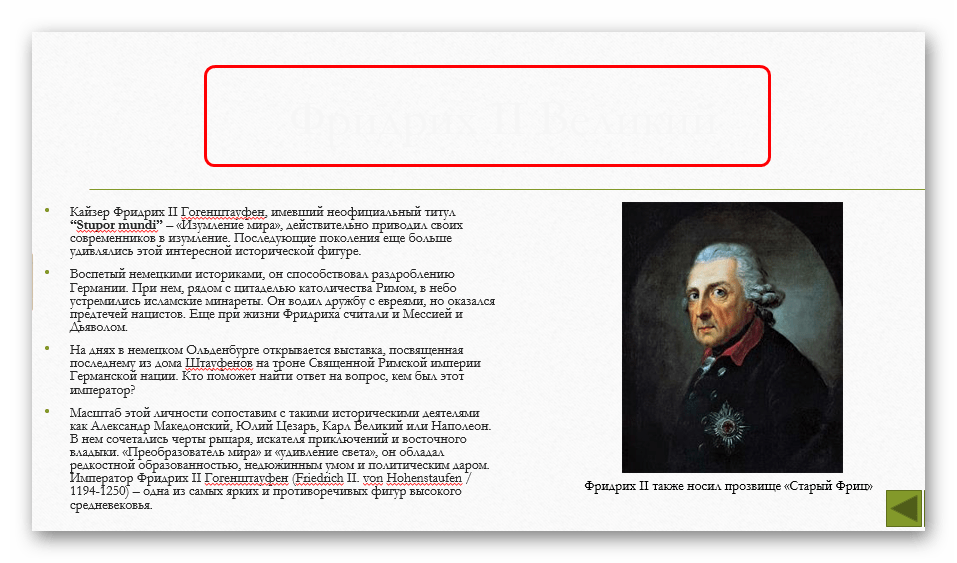
Может пригодиться инструмент «Пипетка», который находится внизу настроек цвета текста. Он позволяет точно подобрать оттенок под фон — достаточно выбрать эту функцию и нажать на любое место фонового изображения. Для текста автоматически будет выбран точный оттенок, схожий с задником.

Способ 3: Вытеснение
Данный способ универсален в тех случаях, когда вышеописанные сложно выполнить.
Можно просто перетащить поле заголовка за границу слайда. В итоге нужно добиться, чтобы область была совсем за пределами страницы.

При просмотре это не будет отображаться – результат достигнут.

Главная проблема здесь заключается в том, что смещение и растяжение рабочей области на слайде может вызвать дискомфорт.
Способ 4: Встраивание в текст
Чуть более сложный метод, однако намного лучше выглядит, чем остальные.
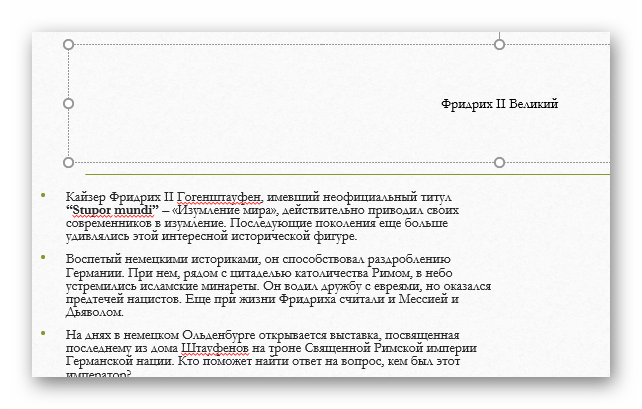
Теперь потребуется выбрать место, куда можно вставить этот участок. В выбранном месте нужно расчистить пространство для вставки с помощью «Пробела» или «Tab».
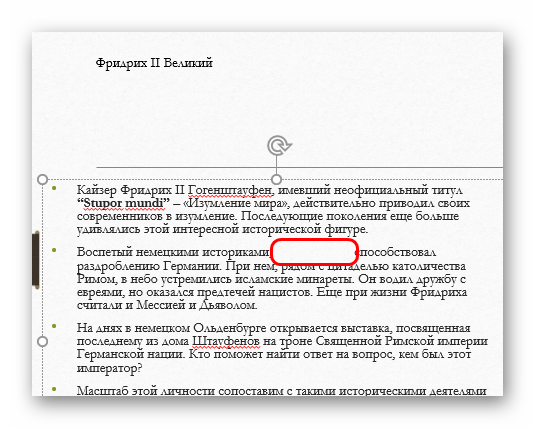
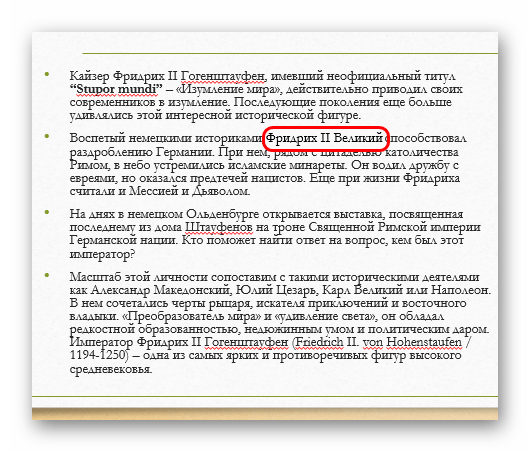
Проблема метода заключается в том, что не всегда заголовок является таким, чтобы его можно было гармонично встроить в область текста.
Заключение
Стоит также отметить, что слайд остается безымянным в случае, если поле заголовка просто не заполнено. Однако так оно может мешать размещению других объектов. Так что профессионалы обычно советуют действительно удалять данную область при необходимости.
Отблагодарите автора, поделитесь статьей в социальных сетях.
Как удалить заметки из PowerPoint? — Вокруг-Дом — 2020
Table of Contents:
В PowerPoint 2013 удаление заметок, комментариев и комментариев к презентации занимает всего несколько секунд. Нет необходимости пролистывать каждый слайд, удаляя каждую заметку вручную. Просто откройте инспектор документов, отсканируйте файл и удалите их одним щелчком мыши. Чтобы быть в безопасности, сделайте копию своей презентации перед использованием инспектора документов. Изменения, внесенные инспектором документов, необратимы после сохранения файла.

Кнопка «Удалить все» инспектора документов удаляет все примечания к презентации. Кредит: Изображение предоставлено корпорацией Майкрософт.

Сохраните файл с новым именем. Кредит: Изображение предоставлено Microsoft.
Запустите презентацию PowerPoint. Выберите меню «Файл» и выберите «Сохранить как», чтобы сделать копию. Введите другое имя для копии, чтобы не путать ее с оригиналом. Важно сделать копию презентации, потому что любые изменения, сделанные с помощью Document Manager, не могут быть отменены.

Нажмите «Файл» menu.credit: Изображение любезно предоставлено Microsoft.
Нажмите меню «Файл». Заголовок в верхней части окна указывает на то, что вы сейчас работаете с созданной копией, а не с оригинальным файлом.

Выберите пункт «Проверить документ». Изображение предоставлено Microsoft.
Нажмите «Информация», а затем значок «Проверить наличие проблем» в разделе «Проверка презентации». В раскрывающемся меню выберите «Проверить документ».

Инспектор документов PowerPoint window.credit: Изображение предоставлено Microsoft.
Прокрутите список параметров, чтобы решить, что вы хотите проверить. Первый вариант, например, сканирует комментарии и чернильные аннотации, добавленные в документ. Сканирование документа занимает всего несколько секунд, поэтому вам не нужно беспокоиться о выборе или отмене любых опций, которые вас не интересуют.

Нажмите кнопку «Проверить». Кредит: Изображение предоставлено Microsoft.
Прокрутите до нижней части окна Инспектора документов, чтобы убедиться, что в примечаниях к презентациям установлен флажок. Нажмите кнопку «Осмотреть».

Нажмите «Удалить все». Кредит: Изображение предоставлено корпорацией Майкрософт.
Прокрутите список после завершения сканирования и нажмите кнопку «Удалить все» рядом с примечаниями к презентации, а также любой другой элемент, который вы хотите удалить, например комментарии и аннотации. Нажмите кнопку «Закрыть» и затем выберите «Сохранить» в левом меню, чтобы сохранить файл.