Как создавать и добавлять события в календарь на iPhone и iPad
Одно из самых полезных приложений на iPhone и iPad — это то, что я использую несколько раз в течение дня; приложение Календарь. Помимо возможности создавать событие или встречу и добавлять их, Календарь можно синхронизировать между всеми вашими устройствами Apple с помощью iCloud. Кроме того, у вас есть возможность использовать несколько календарей, например, один для работы и один для дома. Когда вы создаете и добавляете событие в приложение «Календарь», оно автоматически помещается в календарь по умолчанию на вашем устройстве. Давайте приступим к изучению того, как создавать события календаря, добавлять сведения о событиях и, если вы выберете, размещать свои события в отдельных календарях.
Связанный: Календарь iPhone исчез? Как вернуть его на iPhone
Просмотр календаря по дням, месяцам или годам
- Откройте приложение «Календарь».
- Вы можете просмотреть свой календарь по дням, месяцам и годам, нажав вкладку «Сегодня» внизу экрана.

- Нажмите «Сегодня», чтобы вернуться из года в месяц или из месяца в день.
- Или, чтобы перейти от просмотра по годам к просмотру по месяцам, коснитесь месяца.
- Чтобы перейти от ежемесячного представления к ежедневному, коснитесь «Сегодня» в нижнем левом углу экрана.


Создать мероприятие в календаре и добавить подробности
- Коснитесь значка + в правом верхнем углу экрана, чтобы создать новое событие.
- Введите название, затем введите местоположение и нажмите Готово.


Определите продолжительность
После ввода события прокрутите вниз и нажмите «Начало», чтобы установить время для вашего мероприятия. Чтобы запланировать продолжительность мероприятия, коснитесь «Конец». Если событие происходит регулярно, например, раз в неделю, нажмите «Повторить» и выберите нужный вариант.

Установить оповещение
- Нажмите «Оповещение», чтобы установить время оповещения о событии; вы можете выбрать из набора заранее заданного времени.
- После того, как вы ввели свое первое предупреждение, появится возможность ввести второе.


Выберите календарь
Если вы хотите добавить событие в другой календарь помимо календаря по умолчанию, нажмите «Календарь», чтобы выбрать другой.

Добавить заметки
Если вам нужно не забыть взять что-то или требуется дополнительная подготовка, используйте раздел «Примечания». Заметки также доступны для поиска.

Добавить сайт
- Если есть URL-адрес, связанный с событием или местом, вы можете ввести его в разделе URL-адресов.
- Когда вы закончите, нажмите «Добавить» в правом верхнем углу экрана, и событие будет добавлено в ваш календарь.


Редактировать события
- Чтобы внести изменения, нажмите на мероприятие в своем календаре, а затем нажмите «Изменить» в правом верхнем углу экрана.
- Если вы хотите удалить свое мероприятие, просто нажмите «Удалить событие» в нижней части экрана.


Теперь, когда вы освоили предупреждения, попробуйте проверить настройки часов, например переключение на / из 24-часового формата !
Как добавлять события календаря и управлять ими на iPhone и iPad
Помощь и как Иос / by admin / September 30, 2021
В Приложение «Календарь» для iPhone и iPad — отличный способ отслеживать все ваши встречи и события. Пока быстрее использовать Siri для создания основных событий Чтобы добавить в свой календарь, если вам нужен более точный контроль или если вы хотите отредактировать существующие сведения о мероприятии, вы также можете сделать это старомодным способом — нажав на свой путь через все параметры!
- Как создать событие в календаре на вашем iPhone или iPad
- Как редактировать событие календаря на вашем iPhone или iPad
- Как удалить событие календаря на вашем iPhone или iPad
- Как добавить ссылки и заметки к событиям календаря на iPhone и iPad
- Как просматривать ссылки и заметки в событиях календаря на iPhone и iPad
- Как узнать время в пути с помощью Календаря для iPhone и iPad
- Как переместить событие или встречу в календаре на iPhone или iPad с помощью перетаскивания
Как создать событие в календаре на вашем iPhone или iPad
- Запустить Приложение «Календарь» на вашем iPhone или iPad.
- Нажмите на знак плюс в правом верхнем углу.
Введите заглавие, Дата, а также время на ваше мероприятие. Вы также можете указать точное местоположение, если хотите.

Если ваше мероприятие повторяется, вы можете настроить его для этого.
-
Нажмите Повторить.
Выбирать Как часто ваше мероприятие повторится.

Затем выберите тревога если вы хотите получать уведомления о событии.
-
Нажмите Тревога.
Выбирать когда вы хотите, чтобы вас предупредили.

Нажмите Добавлять в правом верхнем углу, чтобы сохранить запись.

Как редактировать событие календаря на вашем iPhone или iPad
- Запустить Приложение «Календарь» на вашем iPhone или iPad.
- Нажмите день на котором проходит ваше мероприятие. Возможно, вам также придется нажать год или месяц, в зависимости от того, с какого режима просмотра запускается ваше приложение «Календарь».
- Нажмите мероприятие который вы хотите отредактировать.
- Нажать на Редактировать в правом верхнем углу.
Отредактируйте все, что вам нужно, а затем нажмите Выполнено в правом верхнем углу, чтобы сохранить изменения.

Как удалить событие календаря на вашем iPhone или iPad
- Запустить Приложение «Календарь» на вашем iPhone или iPad.
- Нажмите месяц или день во время которого происходит ваше мероприятие, в зависимости от того, где запускается ваш Календарь. День будет обозначен серой точкой.
- Нажмите мероприятие который вы хотите удалить.
- Нажать на Удалить мероприятие — это все внизу.
Нажать на Удалить мероприятие еще раз, когда он всплывает, чтобы подтвердить удаление. Если это повторяющееся мероприятие, вам нужно будет решить, хотите ли вы Удалить только это событие или Удалить все будущие события.

Это все, что нужно для добавления, редактирования и удаления событий Календаря. Теперь вы можете заполнить свой календарь, сформировать кокон и очень скоро превратиться в социальную бабочку! Или что-то менее визуальное и жуткое. Что бы ни.
Как добавить ссылки и заметки к событиям календаря на iPhone и iPad
- Запустить Приложение «Календарь» на вашем iPhone или iPad.
- Нажмите на событие, к которому вы хотите добавить URL или примечания или коснитесь знак плюс в правом верхнем углу, чтобы добавить новое событие.
- Нажмите поле в котором вы хотите ввести информацию, и сделайте это соответственно.
Нажмите Добавлять в правом верхнем углу, чтобы сохранить мероприятие.

Теперь вы можете нажимать на URL-адреса и просматривать заметки, прикрепленные к событию, как и все, с кем вы делитесь событием.
Предложения VPN: пожизненная лицензия за 16 долларов, ежемесячные планы от 1 доллара и более
Как просматривать ссылки и заметки в событиях календаря на iPhone и iPad
- Запустить Приложение «Календарь» на вашем iPhone или iPad.
- Нажмите мероприятие вы хотите просмотреть, к которому прикреплен URL-адрес или примечания.
- Нажмите URL или Примечание вы хотите просмотреть.
URL загрузится автоматически в Сафари или соответствующее приложение.

Как узнать время в пути с помощью Календаря для iPhone и iPad
Приложение «Календарь» может помочь вам рассчитать время в пути до мероприятия, но для того, чтобы узнать точное время, необходимо привязать к событию место. В противном случае вам просто нужно выбрать временной интервал от 5 минут до 2 часов. Ваше календарное событие также должно иметь установленное время начала. Вы не можете установить время в пути для событий, которые указаны как «весь день».
- Запустить Приложение «Календарь» с главного экрана.
- Нажмите на мероприятие вы хотите рассчитать время в пути или создать новый .
- Нажать на Редактировать вверху справа.
Нажать на Время поездки.

Нажать на В зависимости от местоположения для любого вождение или ходьба направления.

Нажмите Выполнено.

Как переместить событие или встречу в календаре на iPhone или iPad с помощью перетаскивания
Если вам нужно быстро изменить время мероприятия или встречи в календаре iPhone или iPad, в представлении «Сегодня» вы сможете невероятно простой способ сделать это путем перетаскивания вместо перехода в режим редактирования для каждого события, которое вам нужно изменение.
- Запустить Приложение «Календарь» с главного экрана.
- Переключить просмотр списка выключенный вверху, если это еще не сделано.
- Нажмите на день вам нужно поменять местами.
- Нажмите и удерживайте мероприятие вам нужно изменить время на. Он станет более темным.
Перетащите мероприятие к тому времени, когда вам нужно переместить его и отпустить когда это в нужное время.
Удалить спам-приглашения календаря или мероприятие на iPhone
Если вы случайно подписались на календарь спама, вы можете получать нежелательные приглашения календаря или уведомления о событиях на свой iPhone. Что делать, если вы видите странные встречи или напоминания в приложении «Календарь»?
Этот пост проведет вас к удалить приглашение из календаря со спамом на вашем iPhone. Более того, вы можете узнать, как остановить эти раздражающие приглашения календаря спама и события, появляющиеся на вашем iPhone, и предотвратить взлом приложения «Календарь».
- Часть 1. Как удалить приглашения календаря со спамом на iPhone
- Часть 2. Лучший способ удалить календарный спам на iPhone
- Часть 3. Часто задаваемые вопросы о том, как удалить спам-календарь Пригласить iPhone
Часть 1. Как удалить приглашения календаря со спамом на iPhone
Когда вы получаете спам-приглашения в календаре на своем iPhone, вы можете беспокоиться о том, что ваше приложение «Календарь iPhone» было взломано или у вас есть вирус календаря iPhone. Эта часть покажет вам, как удалить спам-приглашения из календаря на iPhone.
Удалить спам-приглашения и мероприятия из календаря на iPhone
Если ваш iPhone работает под управлением iOS 14.6 или более поздней версии, вы можете перейти в приложение «Календарь».
Найдите и коснитесь одного из событий календаря спама, а затем выберите Отписаться от этого календаря внизу экрана iPhone. После этого вы можете просто нажать на Отписаться еще раз, чтобы удалить календарь спама на iPhone.
Удалить спам календарь приглашения и события на iPhone в старой iOS
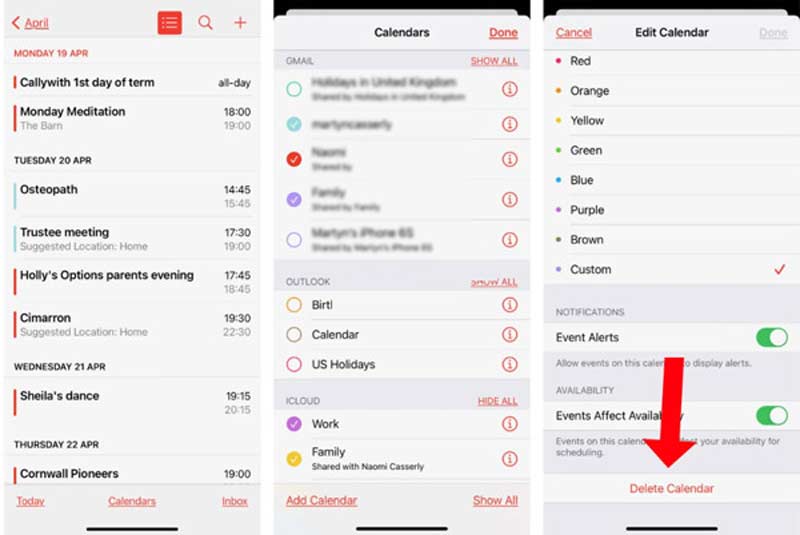
Чтобы удалить календарный спам на вашем iPhone с более ранней версией iOS, вы должны открыть приложение «Календарь» и нажать «Календари» в нижней части экрана iPhone.
Найдите календарь спама, который вы хотите удалить, и нажмите кнопку «Подробнее» рядом. Прокрутите вниз, чтобы найти Удалить календарь вариант и выберите его.
Как удалить приглашения календаря спама на iPhone из настроек
Часть 2. Лучший способ удалить приглашения календаря со спамом на iPhone
Чтобы удалить приглашения и события из календаря спама на iPhone, вы также можете положиться на профессиональный инструмент iOS для управления данными и удаления iPhone Cleaner. Он может легко удалить календарный спам, очистить ненужные файлы, ненужные старые / большие данные, удалить приложения и сжимать фотографии.
- Удалите спам-приглашения и события из календаря на iPhone и iPad.
- Удалите ненужные данные и ненужные файлы, чтобы освободить место на iPhone.
- Удалите приложения и связанные с ними данные и сожмите фотографии.
- Поддержка всех iPhone, iPad и iPod под управлением iOS 16 и более ранних версий.
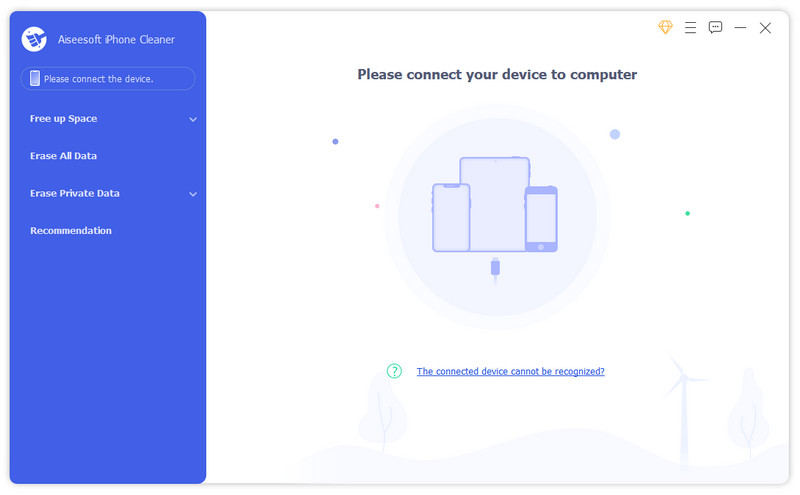
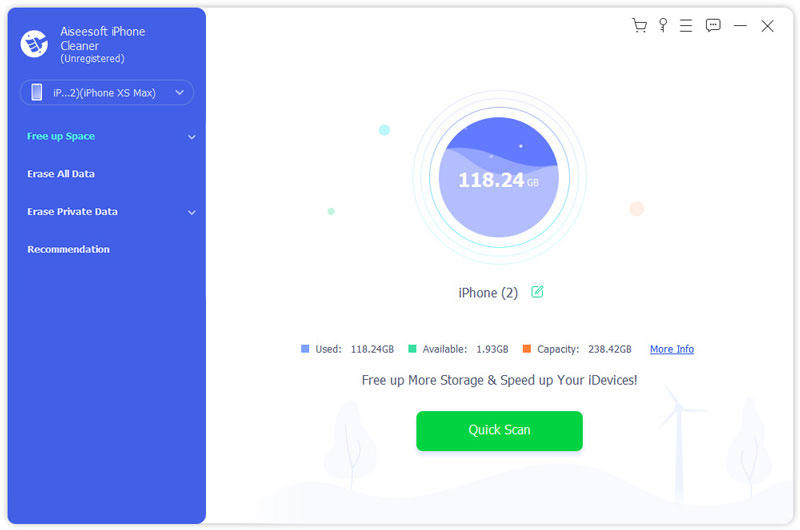
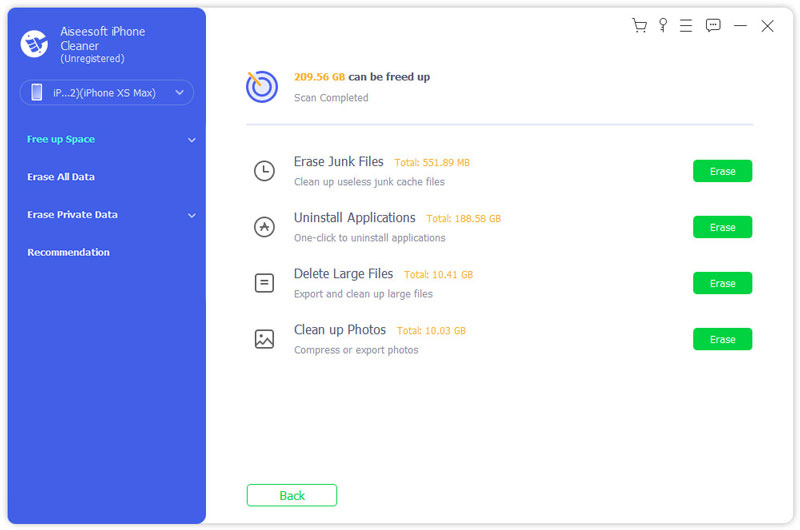
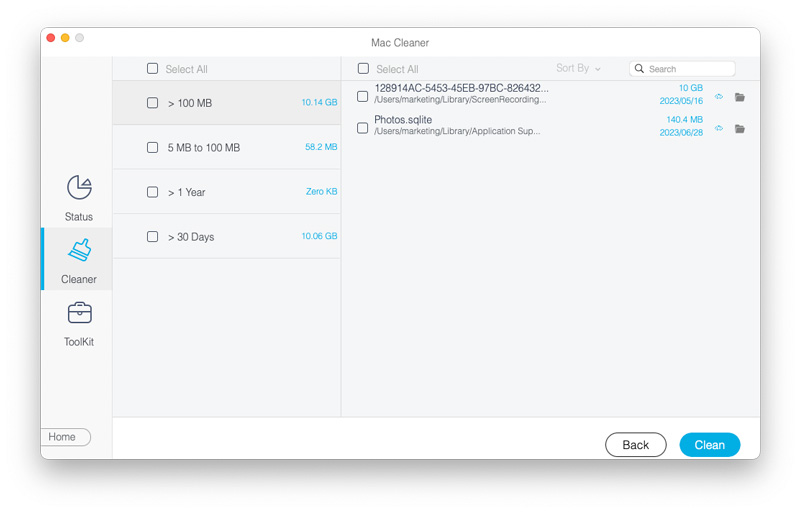
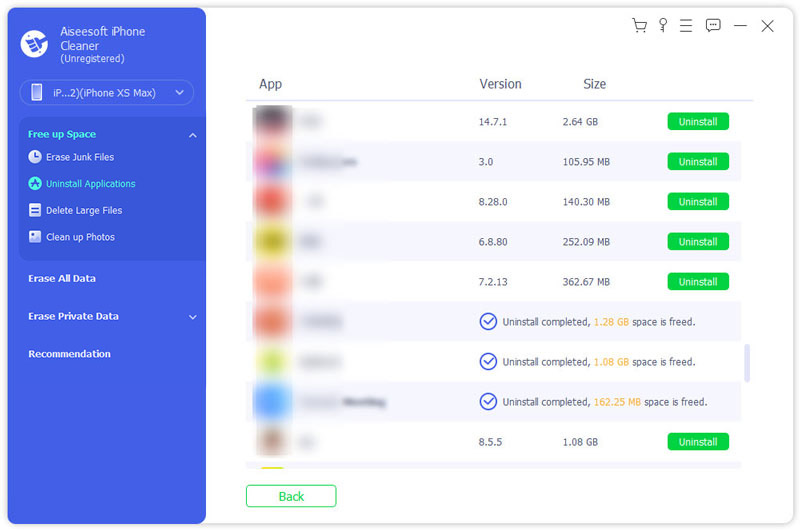
С помощью iPhone Cleaner вы можете лучше управлять различными файлами iOS на вашем iPhone. Помимо календарного спама, вы также можете положиться на него для удаления других нежелательных данных.
Часть 3. Часто задаваемые вопросы о том, как удалить спам-календарь Пригласить iPhone
Вопрос 1. Как сообщить о спам-приглашениях в приложении iPhone Calendar?
Apple предлагает пользователям простой способ сообщить о спам-приглашениях в календаре. Вы можете открыть приложение «Календарь», найти конкретное приглашение или событие в календаре для спама, открыть его и затем выбрать «Сообщить о спаме». После этого Apple проверит календарь и проверит, действительно ли это спам.
Вопрос 2. Почему я не могу удалить событие календаря на моем iPhone?
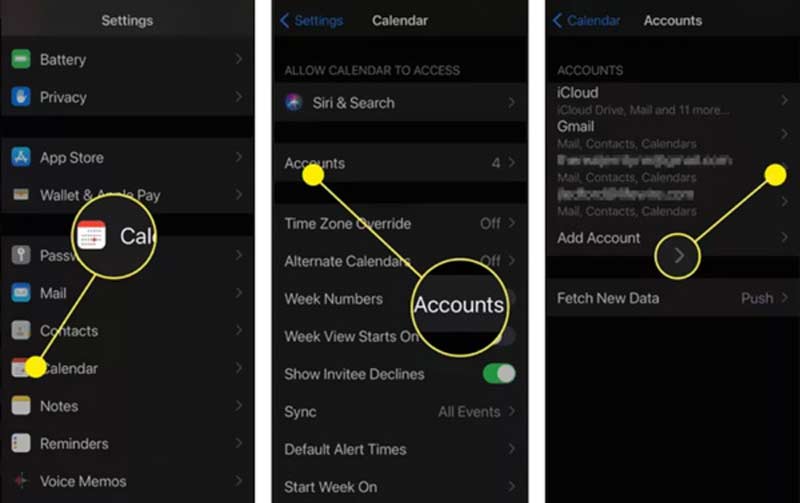
Вы легко можете столкнуться с ситуацией, когда не сможете удалить событие календаря на iPhone. В этом случае вы можете открыть приложение «Настройки», выбрать «Пароли и учетные записи», выбрать календарь и затем нажать «Удалить учетную запись».
Вопрос 3. Как удалить спам-события в Календаре на Mac?
Откройте приложение «Календарь» на своем Mac, найдите спам-событие календаря, которое вы хотите удалить с Mac, а затем нажмите клавишу «Удалить», чтобы подтвердить операцию.
Apple изо всех сил пытается избежать вредоносных программ и защитить вашу личную информацию. Но некоторые подозрительные приложения могут по-прежнему вредить вашей конфиденциальности. Этот пост рассказывает как удалить приглашения календаря со спамом на iPhone. Если вы недавно получили много спам-календарных приглашений или мероприятий, вы можете использовать описанные выше методы для решения проблемы.
Что вы думаете об этом посте.
Рейтинг: 4.8 / 5 (на основе голосов 140) Подпишитесь на нас в
Устали от стандартного приложения «Календарь» на iPhone? В этой статье представлены еще 10 лучших приложений-календарей для iPhone в качестве альтернативы календарю на вашем iPhone 14/13/12/11/X/8/7/6/5/4 и т. д.
События календаря iPhone исчезли или отсутствуют? Вот 6 простых решений для восстановления потерянных или удаленных событий календаря с iPhone 14/13/12/11/XS/XR/X/8/7 и т. д., работающих в iOS 16/15/14/13/12/11.
Как я могу поделиться своими календарями iPhone с другими? Вот 5 способов легко делиться своими календарями и событиями между iPhone и iPhone / iPad / Mac / Android.
Оставьте свой комментарий и присоединяйтесь к нашему обсуждению
Blu-Ray плеер 
Blu-ray Player — это мощный проигрыватель, который может воспроизводить диски Blu-ray, папку Blu-ray, DVD-диск / папку / файл ISO, выступая в качестве общего медиаплеера для любых видеофайлов HD / SD.
5 советов по удалению событий календаря на iPhone/iPad
Кем бы вы ни были, тайм-менеджмент — весьма важный навык. Все больше и больше пользователей используют приложение календаря, так как в нем легко добавлять или удалять события.
Слишком много событий будет отвлекать, особенно некоторые спам-события. Таким образом, удаление старых или ненужных событий поможет вам избавиться от хаоса.
Прежде чем удалять данные календаря, мы должны знать, что существует 5 видов событий календаря:
- События календаря, которые вы создали сами.
- Общие события, к которым вы присоединились.
- Подписка/спам Событие календаря.
- Календари в iCloud.
- События, импортированные из сторонних аккаунтов.
И методы удаления календаря будут другими. О них мы и поговорим в этой статье.

Содержание
#1 Совет 1. Удалить одиночное или повторяющееся событие
Откройте Календарь, коснитесь события, проведите пальцем вниз. Ударил Удалить событие.
Если вы видите две опции: «Удалить только это событие» и «Удалить все будущие события», это означает, что это событие является повторяющимся.
Предполагая, что вы хотите остановить его показ в будущем, вам следует нажать Удалить все будущие события. В то время как хит Удалить это событие Only удалит только одно событие.

#2 Совет 2. Удалить общее событие
Общее мероприятие — это своего рода мероприятие, к которому другие пользователи приглашают вас присоединиться. Когда вы нажимаете общее событие в Календаре, вы увидите внизу «Принять», «Возможно», «Отклонить». Трогать Отклонить и он будет удален.
#3 Совет 3. Удалите календарь подписки/спама
Календарь подписки — это открытый календарь с общей ссылкой, поэтому при нажатии на ссылку вы можете случайно добавить его в свой календарь, поэтому некоторые пользователи могут найти спам-события календаря, не добавляя их в настройки.
Не волнуйтесь, мы покажем вам, как удалить надоедливые элементы календаря:
Откройте Календарь, найдите спам-мероприятие и коснитесь значка информации рядом с событием, перейдите в конец и коснитесь Отменить подписку на этот Календарь, нажмите Отписаться.
#4 Совет 4. Удалите все календари iCloud
Календарь iCloud поможет вам синхронизировать календарь на каждом устройстве. Если вы хотите удалить все календари, вы можете напрямую отключить календарь iCloud на своем устройстве.
Перейдите на Настройки ⟶ ваше имя ⟶ ICloud, выключите Календарь.

#5 Совет 5. Удалите сторонние учетные записи
Предположим, вы импортировали календарь из сторонних учетных записей, таких как Google/Yahoo/Microsoft Exchange, и хотите удалить все события календаря.
Затем нужно открыть Настройки приложение, хит Календарь ⟶ Учетная запись, коснитесь учетной записи и нажмите «Удалить учетную запись».
Бонус: как восстановить удаленный календарь
Если вы хотите восстановить удаленные данные календаря, вы можете восстановить их в iCloud. Однако предположим, что вы хотите восстановить только некоторые календари, iOS Data Recovery поможет вам вернуть удаленные события календаря.
Имя: Убедитесь, что ваш iPhone/iPad подключен к ПК. Затем откройте FoneLab ⟶ IOS Восстановление данныхИ выберите Восстановление с устройства iOS.
Во-вторых: Выбрать Start кнопку, чтобы начать сканирование данных на iPhone/iPad. Затем отметьте несколько календарей и выберите Recover Кнопка внизу справа.

Когда вы увидите всплывающее окно, нажмите кнопку Recover кнопку, чтобы продолжить. После этого удаленные события календаря будут храниться на вашем ПК.
Итоги
Существует 5 видов событий календаря, и методы удаления каждого типа событий будут немного отличаться. Таким образом, мы представили для вас 5 подсказок, с помощью которых вы сможете удалить любые события календаря. Как только вы удалите его, календарь будет в некоторой степени организован.