10 советов новым пользователям AirPods
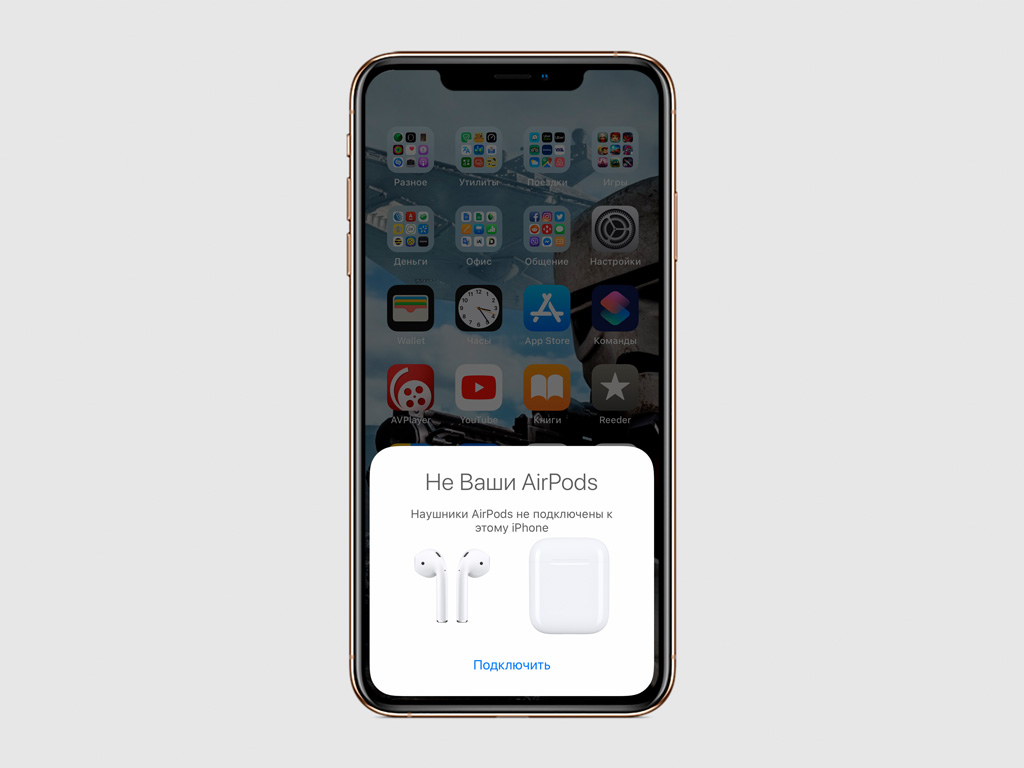
Шаг 2. Откройте футляр AirPods с наушниками внутри.
Шаг 3. Нажмите «Подключить» на анимационной заставке на экране iPhone.
Благодаря встроенному чипу W1 после первого подключения к вашему iPhone наушники будут автоматически настроены для работы со всеми устройствами, которые привязаны к вашему Apple ID.
Вы сможете управлять воспроизведением на AirPods с iPhone, iPad, Mac.
2. Что показывает световой индикатор на футляре
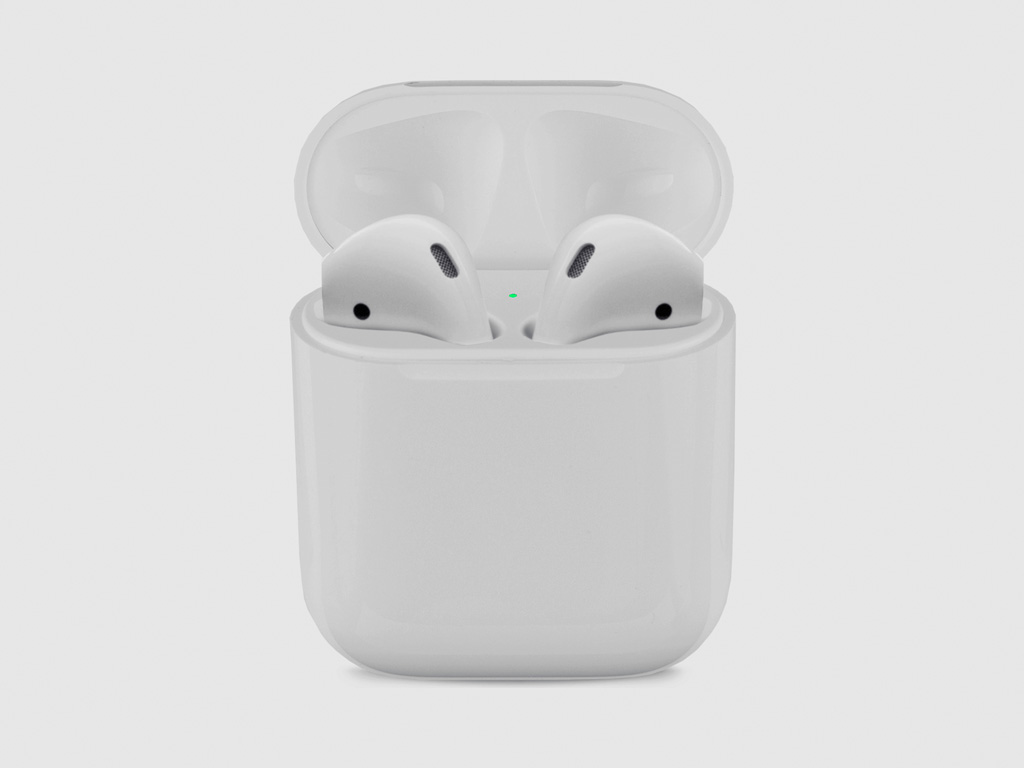
На футляре AirPods есть всего один световой индикатор, который демонстрирует все, что происходит с наушниками:
Нет индикации: наушники полностью разрядились, их нужно подключить к питанию;
Оранжевый с наушниками внутри: наушники и футляр заряжаются от сети;
Оранжевый без наушников внутри: заряда в футляре меньше, чем нужно на одну зарядку AirPods;
Оранжевый мигает: есть ошибка подключения наушников, их нужно переподключить, удерживая кнопку на задней части футляра;
Зеленый с наушниками внутри: наушники заряжаются от футляра;
Зеленый без наушников: заряда в футляре хватит минимум на одну зарядку AirPods;
Зеленый мигает: индикатор загорается и гаснет, когда вы вытягиваете и устанавливаете наушники в футляр;
Белый мигает: наушники находятся в ожидании подключения.
Световой индикатор находится под крышкой футляра AirPods — прямо между наушниками.
3. Наушники можно контролировать двойным касанием
Шаг 1. Откройте «Настройки».
Шаг 2. Перейдите в раздел Bluetooth.
Шаг 3. Разверните меню AirPods.
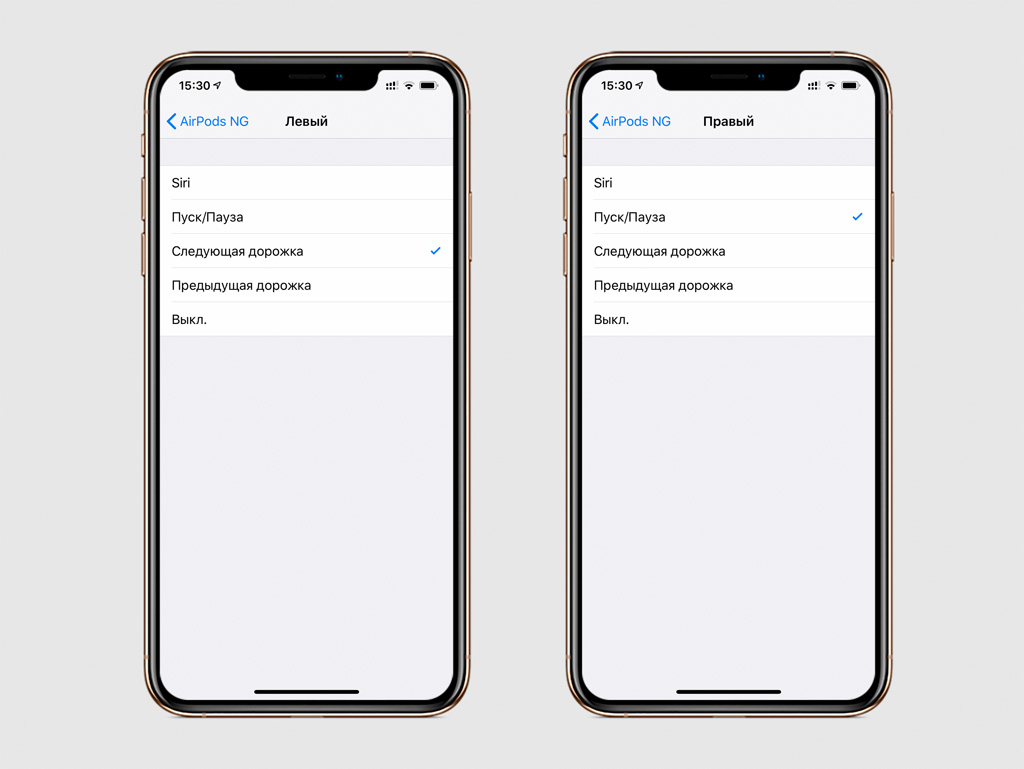
Шаг 4. Выберите «Левый» или «Правый» в разделе «Двойное касание AirPods».
Шаг 5. Определитесь с действием.
По двойному касанию одного из AirPods вы можете активировать Siri, запустить воспроизведение или поставить его на паузу, переключить дорожку на следующую или предыдущую.
Выберите любое действие для каждого из наушников, чтобы управлять ими по своему усмотрению.
4. Можно использовать только один наушник
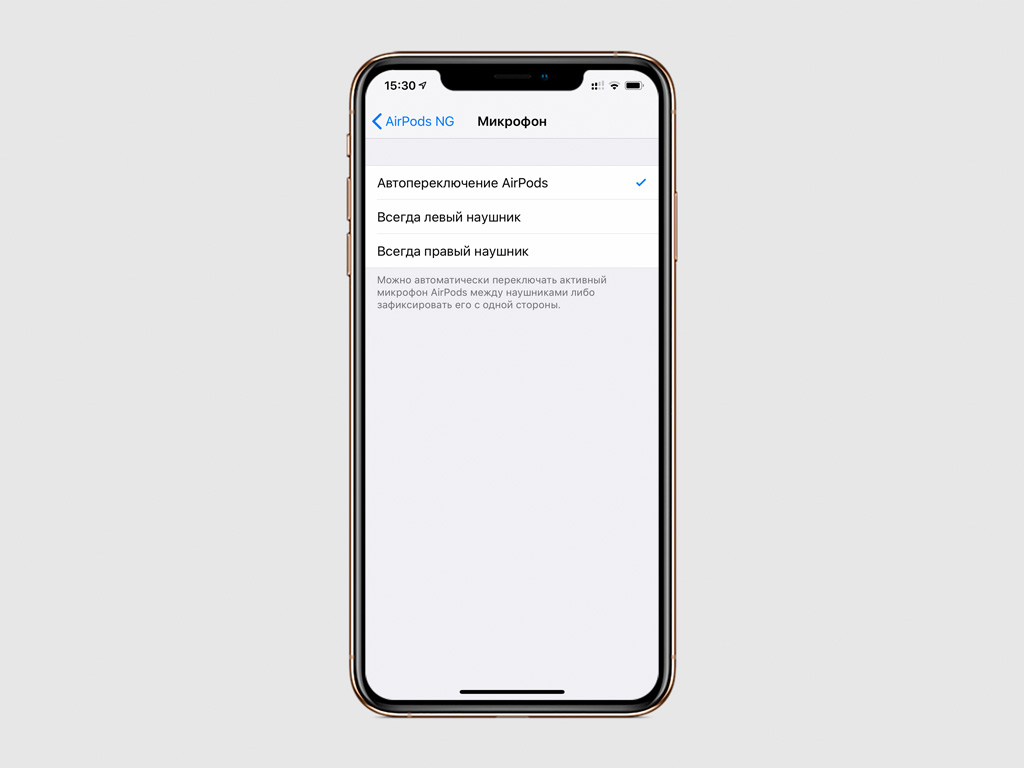
Вы можете использовать один наушник в роли беспроводной гарнитуры. В меню «Настройки» > Bluetooth > AirPods > «Микрофон» можно выбрать, левый или правый наушник это будет. Если вы выбираете то правый, то левый по ситуации, в меню должен быть выбран пункт «Автоматически».
5. Автоматическое определение уха можно отключить
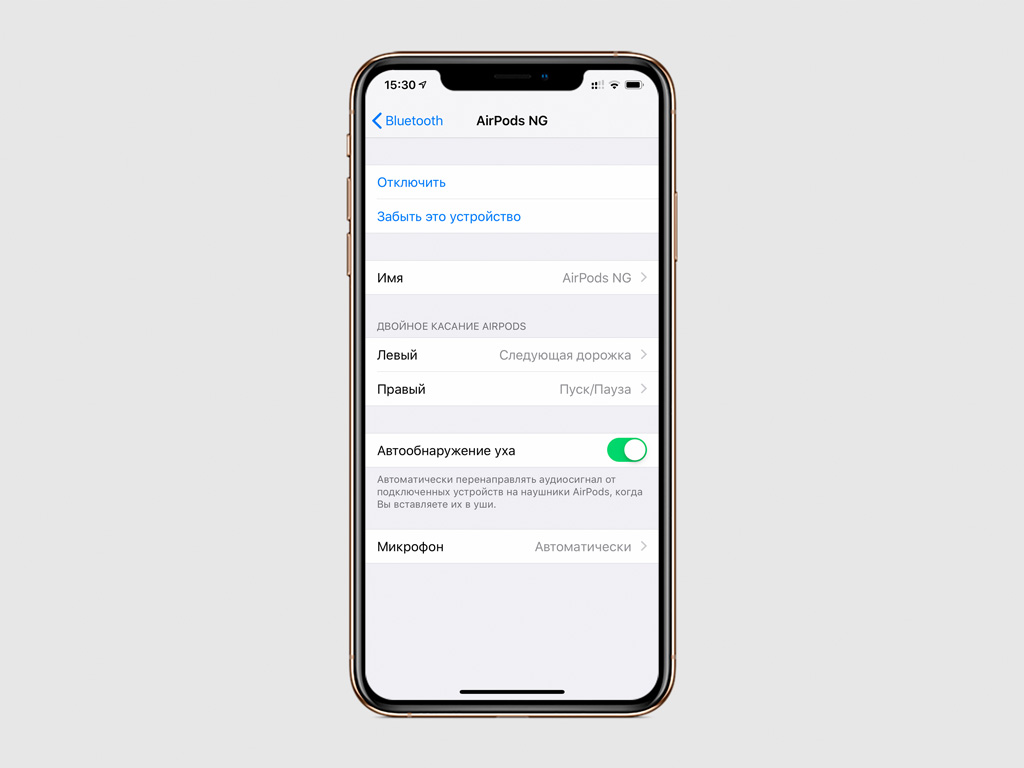
Шаг 1. Откройте «Настройки».
Шаг 2. Перейдите в раздел Bluetooth.
Шаг 3. Разверните меню AirPods.
Шаг 4. Переведите в неактивное положение переключатель «Автообнаружение уха».
В этом случае AirPods не будут устанавливать воспроизведение на паузу, когда вы вынимаете из уха один из наушников. Звук с iPhone также не будет автоматически переключаться на AirPods, когда вы вынимаете их из футляра и вставляете в уши.
6. Имя наушников AirPods лучше всего изменить
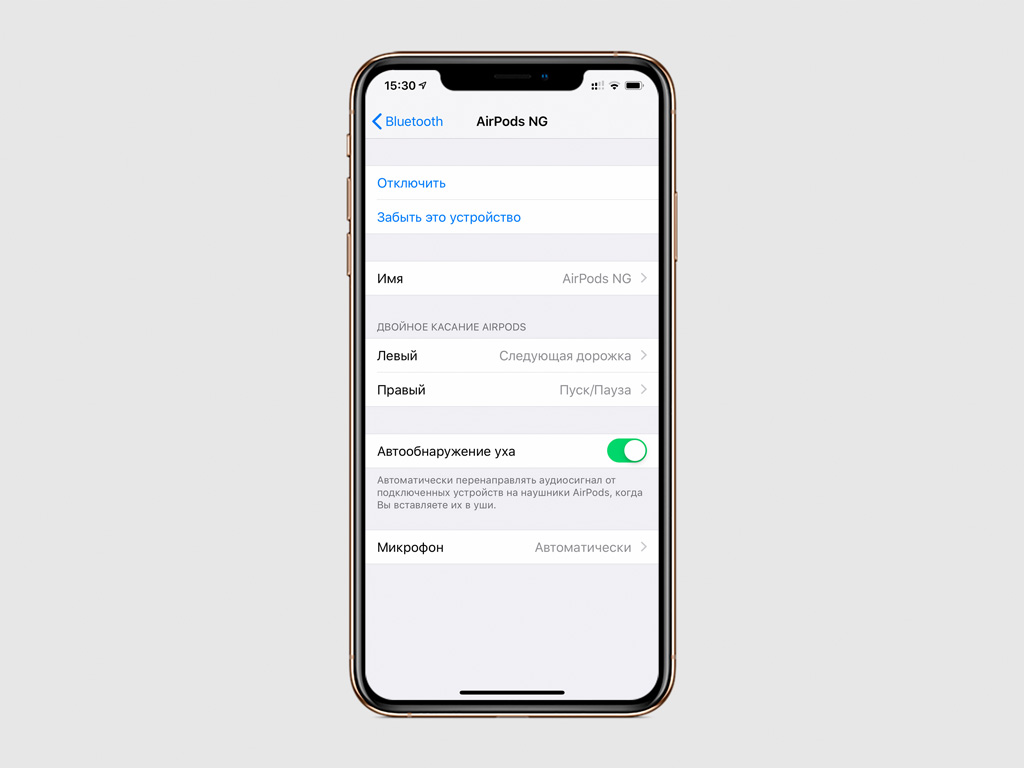
Шаг 1. Откройте «Настройки».
Шаг 2. Перейдите в раздел Bluetooth.
Шаг 3. Разверните меню AirPods.
Шаг 4. Измените название наушников в пункт «Имя».
Вы можете добавить к имени наушников номер своего телефона. Если вы потеряете AirPods, при попытке подключения к новому устройству нашедший увидит номер и сможет связаться с вами, чтобы вернуть наушники.
7. AirPods с iPhone можно превратить в радионяню
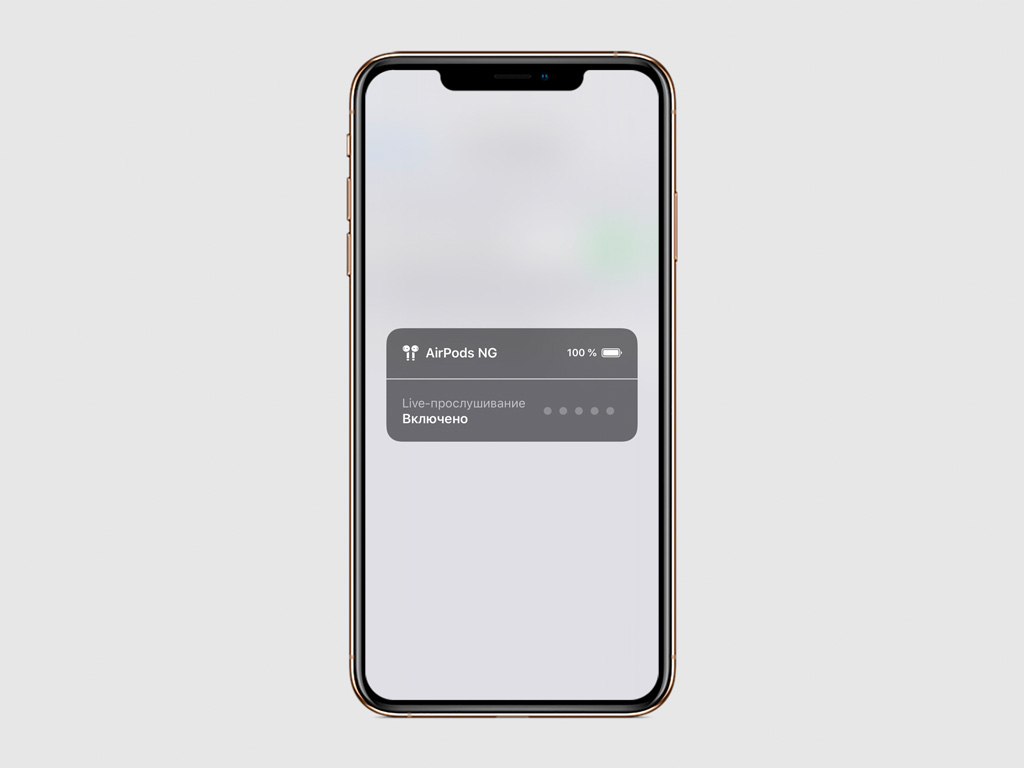
Шаг 1. Откройте «Настройки».
Шаг 2. Перейдите в раздел «Пункт управления».
Шаг 3. Разверните меню «Настроить элем. управления».
Шаг 4. Добавьте в «Пункт управления» функцию «Слух».
Шаг 5. Откройте «Пункт управления», активируйте функцию «Слух» и включите «Live-прослушивание».
Шаг 6. Оставьте iPhone возле ребенка и наденьте AirPods.
Теперь вы сможете услышать все, что происходит рядом с устройством на расстоянии 10-15 метров. Так вы превратите пару из iPhone и AirPods в настоящую радионяню.
8. Местоположение AirPods можно найти на карте
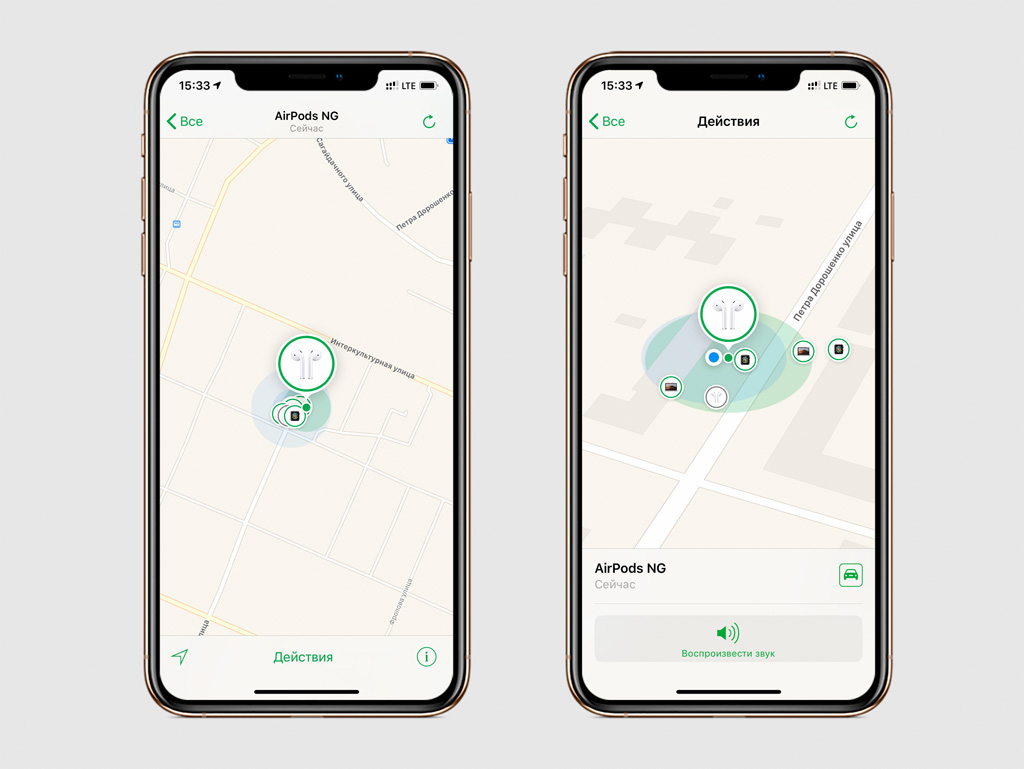
Шаг 1. Откройте «Найти iPhone».
Шаг 2. Введите логин и пароль Apple ID, чтобы войти в сервис.
Шаг 3. Выберите AirPods в списке «Мои устройства».
Здесь вы увидите последнее местоположение AirPods, а также сможете воспроизвести пронзительный звук на наушниках, чтобы найти их дома или в офисе.
Если наушники в приложении «Найти iPhone» обведены зеленым, они все еще подключены к смартфону, если серым, они вне зоны действия Bluetooth.
9. Проверьте заряд AirPods на iPhone и Apple Watch
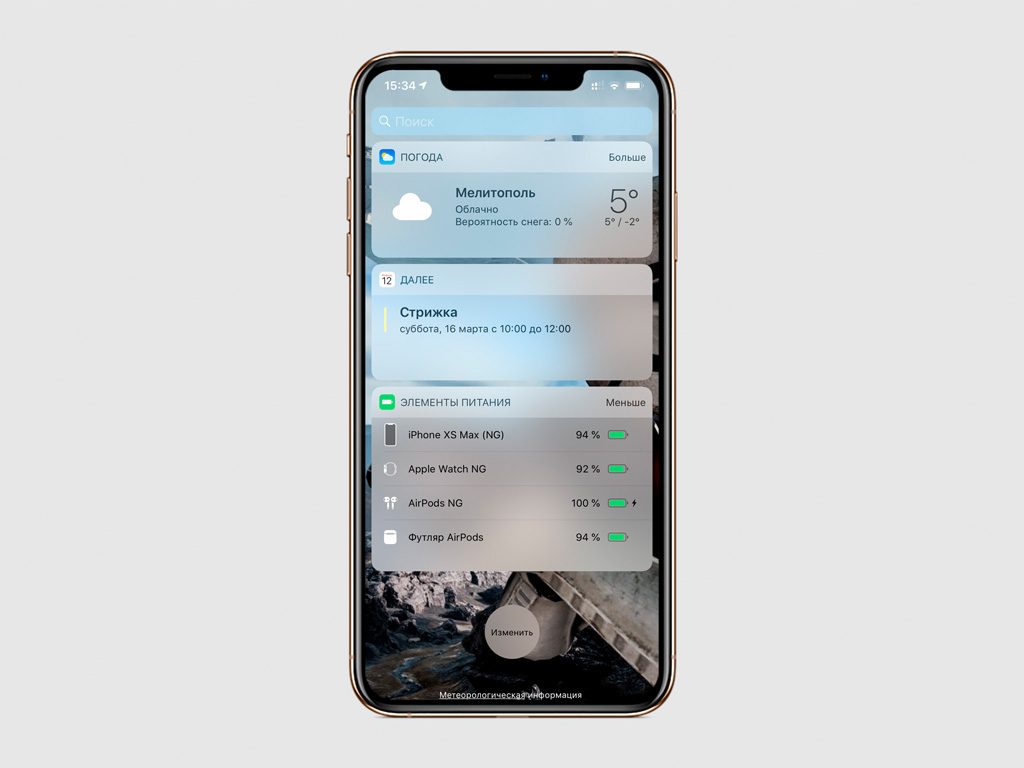
Чтобы узнать точный заряд наушников, добавьте виджет «Элементы питания» на iPhone. Тут они будут отображены, когда вы их используете.
Вы также можете открыть «Пункт управления» на Apple Watch и перейти в меню аккумулятора. Если наушники активны, здесь будет показан их заряд.
10. AirPods можно использовать через Apple Watch
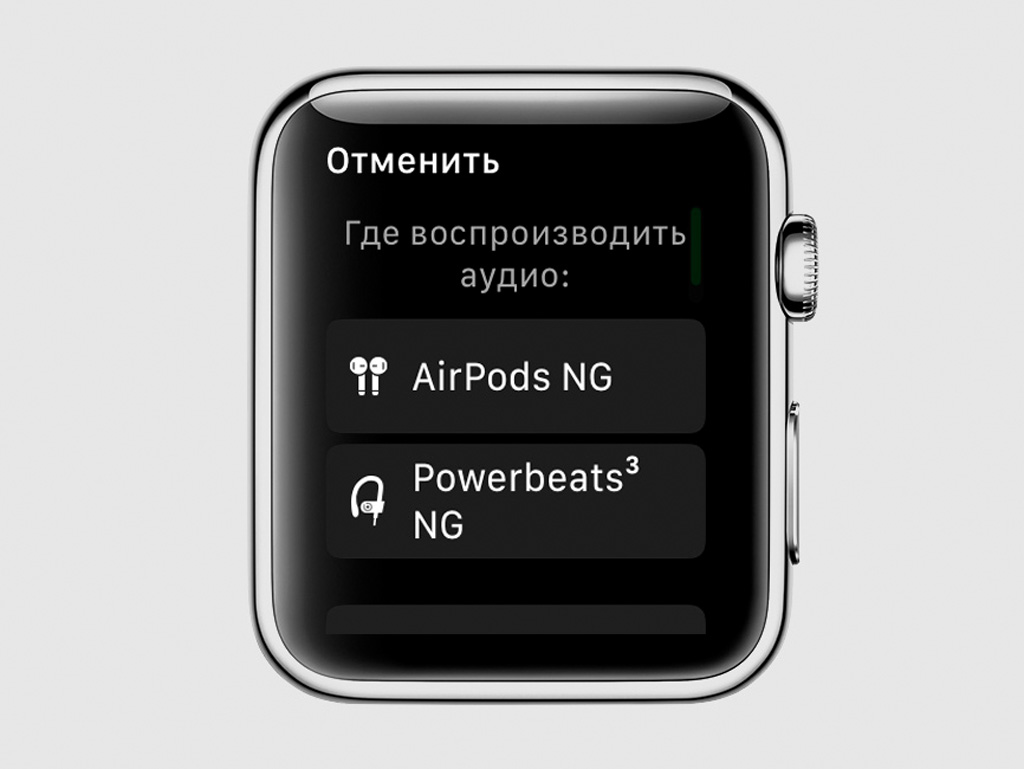
Если вы уже подключили AirPods к iPhone, можете выбрать их в качестве источника воспроизведения в приложении «Музыка».
Вот как настроить элементы управления AirPods Pro
AirPods Pro имеют отличные функции, такие как шумоподавление и режим прозрачности с вкладышами. А чтобы переключаться между новыми функциями, датчики силы в стойках AirPods Pro обеспечивают легкое управление. Читайте дальше, чтобы узнать, как настроить элементы управления AirPods Pro, включая скорость нажатия, продолжительность нажатия, а также то, что делают ваши левый и правый датчики силы.
AirPods 1 и 2 поколения используют двойное касание наушников для управления пользователем. Но AirPods Pro отказались от этой конструкции и используют датчик силы, встроенный в стержень каждого наушника. Длительное сжатие (Apple называет это долгим нажатием, но вам действительно нужны два пальца) переключает между шумоподавлением и режимом прозрачности, а одиночное, двойное и тройное сжатие контролируют воспроизведение звука.
Ниже мы рассмотрим три способа переключения между шумоподавлением, прозрачностью и выключением, как настроить датчики силы, включая скорость нажатия и продолжительность нажатия, и как включить шумоподавление при использовании только одного AirPod Pro.
Как настроить элементы управления AirPods Pro
Настройка левого и правого датчиков AirPod Pro Force:
На вашем iPhone перейдите в «Настройки»> «Bluetooth». Нажмите «i» рядом с вашими AirPods Pro (убедитесь, что они подключены). В разделе «Нажмите и удерживайте AirPods» выберите «Влево» или «Вправо», выберите «Настроить», если датчик AirPod Force Sensor активирует контроль шума или Siri You. также можно включить «Выкл.» в элементах управления шумом.

Другой вариант в нижней части этого экрана — настроить работу микрофонов в AirPods Pro.

Как настроить скорость и продолжительность нажатия AirPods Pro Control:
Откройте «Настройки», затем перейдите в «Специальные возможности». Проведите пальцем вниз и коснитесь «AirPods». Отрегулируйте скорость нажатия и длительность нажатия и удерживания, выбрав что-то отличное от значения по умолчанию. Вы также можете включить шумоподавление с помощью One AirPod, включив его в нижней части экрана настроек.

Если вы еще не знакомы, вот все элементы управления, доступные в AirPod Pro:
Как настроить и управлять новыми AirPods Pro
Новые AirPods Pro более открыты к кастомизации, чем обычные AirPods, благодаря датчикам давления, встроенным в каждый наушник. В этой статье мы научим вас управлять новыми AirPods Pro для переключения музыки, управления звонками, активации шумоподавления и др.

В этот раз Apple добавила по датчику давления в каждый наушник. По сути они превращают поверхность наушников в многозадачную кнопку.

Датчики позволяют управлять музыкой и звонками, а также переключаться между активным шумоподавлением и Прозрачным режимом. Ниже мы расскажем, как ими пользоваться.
Как использовать управление AirPods Pro
Как мы уже писали выше, с помощью встроенных в AirPods Pro датчиков давления вы можете останавливать и пропускать треки, отвечать на звонки и т.д.
- Нажатие: Пуск, пауза, ответ на звонок.
- Двойное нажатие: Переключить трек вперёд.
- Тройное нажатие: Переключить трек назад.
- Долгое зажатие: Переключение между активным шумоподавлением и Прозрачным режимом.

Вы также можете сказать «Привет, Siri» и попросить персонального помощника включить конкретную песню/альбом/плейлист, позвонить кому-то, указать вам путь и т.д.
Это не единственный способ управлять наушниками. Переключаться между шумоподавлением и Прозрачным режимом можно с помощью слайдера громкости в Пункте управления.

Есть Apple Watch? Нажмите иконку AirPlay во время воспроизведения музыки, чтобы открыть настройки AirPods!
Как активировать Siri вместо шумоподавления
Вы можете настроить активацию Siri вместо управления шумоподавлением при зажатии наушника.
1) Откройте приложение Настройки на своём устройстве с iOS 13.2 и новее.
2) Выберите секцию Bluetooth из главного списка.
3) Нажмите значок «i» рядом со своими AirPods Pro.
4) Выберите Левый или Правый под заголовком Нажатие и удерживание AirPods.
5) Теперь выберите Siri, чтобы активировать персонального помощника зажатием наушников.
Выбор доступных режимов
Вы можете не только выбрать название для своих наушников и настроить, как они реагируют на нажатия. Также можно выбрать режимы, между которыми можно переключаться зажатием наушников.
1) Откройте приложение Настройки на своём устройстве с iOS 13.2 и новее.
2) Выберите секцию Bluetooth из главного списка.
3) Нажмите значок «i» рядом со своими AirPods Pro.
4) Выберите Левый или Правый под заголовком Нажатие и удерживание AirPods.
5) Выберите Управление шумом.

6) Выберите режимы, между которыми будут переключаться наушники:
- Шумоподавление: Активное шумоподавление блокирует посторонние звуки извне.
- Проницаемость: Прозрачный режим позволяет слушать музыку и при этом слышать некоторые звуки, окружающие вас.
- Выкл: Эта опция отключает оба режима.
На этом всё. Теперь, зажимая наушники, вы будете переключаться между выбранными режимами.

Вы можете настроить активацию Siri зажатием левого наушника, а переключать режимы зажатием правого.
AirPods Pro обладают не только отличным качеством звука, но и защитой от воды и пота (IPX4). Наушники за 20990 рублей идут в комплекте с вкладышами трёх размеров, которые должны подходить под любое ухо.
Кроме того, в настройках Bluetooth есть специальный тест, который поможет определить идеальный для вас размер вкладыша.
Больше о наушниках вы сможете узнать, если прочитаете технические характеристики AirPods Pro.
УПРАВЛЕНИЕ AIRPOD PRO: особенности и все, что вам нужно знать
Apple AirPod Pro, без сомнения, являются одними из самых популярных электронных устройств, доступных сегодня. Однако новые пользователи, незнакомые с их работой, могут сбить их с толку. В частности, линейка наушников AirPod не так удобна в использовании, как конкурирующие продукты, из-за отсутствия явно расположенных кнопок и индикаторов. Если вы не знакомы с элементами управления AirPods, вы можете случайно закончить свою песню или завершить вызов. Кроме того, вам может быть неудобно использовать телефон и AirPod для настройки звука. AirPods разработаны с учетом простоты. Однако AirPod, и особенно AirPods Pro, оснащены множеством функций. Сжатие самого белого пластика активирует элементы управления музыкой.
В этой статье мы рассмотрим множество настроек и возможностей AirPods Pro. Мы также дадим несколько дополнительных советов, которые помогут вам извлечь из них максимальную пользу. Узнайте, как использовать все функции и элементы управления ваших AirPods Pro, из этого исчерпывающего материала.
Элементы управления Airpod Pro
AirPods — это беспроводные наушники, у которых нет физического управления. AirPods слишком компактны, чтобы включать в себя все эти функции. Без кнопок AirPods по-прежнему можно управлять различными способами, некоторые из которых со временем эволюционировали. Например, чтобы использовать функцию, вам нужно было дважды коснуться ее на AirPods первого и второго поколения. Однако это полезно только для определенной цели (например, для воспроизведения и приостановки звука), поэтому вам все равно придется использовать телефон для большинства элементов управления. Apple разработала функцию Force Touch как ответ на эту проблему. Это позволяет пользователю запускать ряд функций без необходимости вручную нажимать какие-либо кнопки. Датчик усилия расположен в плоской выемке на штоке AirPod. Вы можете использовать любой AirPod, чтобы активировать его, нажав (или сжав) этот раздел.
В зависимости от вашей настройки датчик силы может выполнять множество задач. По сути, это позволяет вам управлять звуком, не используя телефон. Сжатие датчика силы позволяет выполнять следующие действия:
- Изменить воспроизведение звука
- Включите шумоподавление и прозрачность.
- Ответные телефонные звонки
- Включите Сири
Элементы управления воспроизведением аудио AirPods Pro
Несмотря на их сложные возможности, основное использование AirPods pro — это прослушивание музыки. Вы можете просто получить доступ к элементам управления воспроизведением музыки с любого из ваших AirPods Pro благодаря датчику силы. Функция соответствует тому, сколько раз вы ее сжимаете.
Как играть и останавливать музыку: Сжав датчик силы один раз, вы можете воспроизводить и приостанавливать звук.
Как пропустить музыку: Датчик силы особенно полезен при использовании AirPods Pro для пропуска песен. Двойное нажатие на датчик силы пропустит текущий трек вперед, если вам не нравится музыка, которая только что появилась в вашем плейлисте. Чтобы продвинуться по текущей дорожке, пользователь должен дважды нажать на датчик силы и удерживать второе нажатие.
Как воспроизвести музыку: Чтобы вернуться к предыдущей дорожке, трижды нажмите на датчик усилия.
Чтобы перемотать текущую дорожку назад, трижды нажмите на датчик силы и удерживайте третье нажатие.
Управление Apple Airpod Pro
Вы можете использовать следующие элементы управления для управления Apple AirPods:
- Воспроизведение/пауза аудио: нажмите кнопку на любом AirPod.
- Переход вперед или назад: дважды коснитесь левого AirPod, чтобы перейти назад, или дважды коснитесь правого AirPod, чтобы перейти вперед.
- Ответ/завершение вызова: нажмите кнопку на любом AirPod.
- Включите Siri: удерживайте кнопку на правом AirPod в течение секунды. Siri легко использовать даже без AirPods. Однако настройка AirPods Pro активирует новые функции. Для начала вы можете разбудить Siri с помощью своих AirPods, просто сказав «Привет, Siri», а затем ваш запрос. Так, например, если вы хотите узнать погоду, скажите: «Привет, Siri, какая сегодня погода?»
Вы также можете использовать Центр управления на своем iPhone или iPad для управления AirPods:
- Открытый Центр Управления.
- Коснитесь кнопки «Аудио».
- Выберите свои AirPods.
- Используйте элементы управления, чтобы воспроизводить, приостанавливать, пропускать или регулировать громкость звука.
Как использовать управление Airpod Pro
Чтобы использовать управление Airpod pro, ознакомьтесь с этими основными моментами
1. Воспроизведение/Пауза: нажмите один раз на AirPods.
2. Перейти вперед: нажмите и удерживайте правый AirPod в течение одной секунды.
3. Перейти назад: нажмите и удерживайте левый AirPod в течение одной секунды.
4. Увеличьте громкость: нажмите кнопку увеличения громкости на правом AirPod.
5. Уменьшите громкость: нажмите кнопку уменьшения громкости на левом AirPod.
6. Ответ/завершение вызова: нажмите один раз на AirPod.
7. Отклонить вызов: нажмите и удерживайте любой AirPod в течение одной секунды.
8. Используйте Siri: дважды коснитесь любого AirPod.
9. Переключение между устройствами: удерживайте кнопку на задней панели зарядного чехла в течение одной секунды.
10. Режим прозрачности: нажмите и удерживайте правый AirPod в течение одной секунды.
11. Активное шумоподавление: нажмите и удерживайте левый AirPod в течение одной секунды.
12. Вы также можете настроить элементы управления AirPod в приложении «Настройки» на iPhone.
Вот некоторые дополнительные сведения, которые вам нужно знать об элементах управления AirPod Pro:
- Вы можете настроить элементы управления в приложении «Настройки» на вашем iPhone.
- Если у вас есть несколько устройств, сопряженных с вашими AirPods, вы можете использовать датчик силы для переключения между ними.
- Если у вас возникли проблемы с управлением, вы можете сбросить настройки AirPods.
Airpod Pro управляет громкостью
Вы можете использовать элементы управления непосредственно на своих AirPods, чтобы выполнять такие действия, как пауза и возобновление воспроизведения, пропускать треки, отвечать на звонки и использовать Siri, в дополнение к управлению звуком через приложения, которые вы используете с вашими AirPods. На своем устройстве вы можете настроить элементы управления для AirPods (все версии), AirPods Pro (все поколения) или AirPods Max. Перейдите в «Настройки» на своем устройстве, затем коснитесь названия своих AirPods в верхней части экрана.
Вы можете контролировать громкость своих AirPods Pro, используя следующие методы:
- Нажмите и удерживайте датчик силы на AirPod, чтобы увеличить или уменьшить громкость.
- Используйте регуляторы громкости на устройстве iOS.
- Скажите: «Привет, Siri, прибавь громкости».
- Используйте настройки специальных возможностей аудио на вашем устройстве iOS, чтобы отрегулировать громкость ваших AirPods Pro.
Как пропускать песни с AirPods Pro
Чтобы пропустить песни с AirPods Pro, вы можете использовать следующие методы:
1. Нажмите и удерживайте датчик силы на любом AirPod, чтобы перейти вперед.
2. Дважды нажмите датчик силы на любом AirPod, чтобы вернуться к предыдущей песне.
3. Используйте кнопки на Apple Watch для управления воспроизведением.
4. Используйте Siri, чтобы пропускать песни, говоря «Привет, Siri, пропусти эту песню» или «Привет, Siri, включи следующую песню».
Обратите внимание, что эти методы могут различаться в зависимости от используемого вами устройства и музыкального приложения, которое вы слушаете.
Как включить шумоподавление в AirPods Pro?
Измените режим шумоподавления на AirPods Pro.
Нажмите и удерживайте датчик усилия на стержне AirPod, пока не услышите звуковой сигнал. Нажмите и удерживайте датчик силы на любом AirPod, чтобы переключиться между активным шумоподавлением и режимом прозрачности при ношении обоих AirPods.
Могу ли я управлять AirPods Pro с помощью Android?
AirPods, AirPods Pro и AirPods Max не ограничиваются iOS. У нас есть отличные новости для вас, если вы присматриваетесь к этим беспроводным наушникам, но не хотите расставаться со своим телефоном Android. AirPods работают практически с любым устройством с поддержкой Bluetooth.
Как активировать Siri на AirPods Pro?
Чтобы активировать Siri, нажмите на ножку.
- Наденьте AirPods Pro и убедитесь, что они сопряжены с вашим устройством.
- Дождитесь звукового сигнала, прежде чем отправить запрос, нажав и удерживая выступ на стержне любого из наушников AirPods.
Как увеличить громкость на AIRPODS?
Поместите большой палец на стержень AirPod и используйте указательный палец, чтобы провести вверх или вниз по сенсорному элементу управления, чтобы отрегулировать громкость.
Являются ли AirPods водонепроницаемыми?
AirPods не являются водонепроницаемыми. Это означает, что они не являются водонепроницаемыми, и вы не можете использовать их во время душа или плавания. Очень жаль, особенно если вы увлекаетесь водными видами спорта, потому что не рекомендуется подвергать AirPods воздействию воды в течение длительного периода времени.
Как увеличить громкость на AirPods Pro Android?
Расширенные решения для увеличения громкости ваших AirPods на Android
- Настройте параметры эквалайзера на вашем Android-устройстве.
- Измените аудиокодек Bluetooth на вашем устройстве Android.
- Выключите Долби Атмос.
- Выключите Абсолютный объем.
- Установите приложение для увеличения громкости или эквалайзера.
В чем разница между AirPods и AirPods Pro?
Добавление силиконовых ушных вкладышей — наиболее заметное различие между AirPods Pro и оригинальными моделями AirPods. AirPods Pro второго поколения поставляются с четырьмя сменными ушными вкладышами (XS-L), обеспечивающими идеальную посадку в ухе.
Включают ли Airpod Pro шумоподавление автоматически?
Когда вы впервые вставляете AirPods Pro в уши, срабатывает активное шумоподавление, но после этого Apple предоставляет множество способов его регулировать.
Заключение
AirPods полезны не только для прослушивания музыки или подкастов. Они также хороши, когда вам нужно сделать или принять телефонный звонок, но вы не хотите держать телефон у уха. Это очень полезно во время длительных дискуссий. Вы также можете отклонить входящий вызов, завершить существующий или ответить на второй вызов с помощью AirPods Pro. Поначалу использование Apple AirPods Pro может показаться сложным, но это не так. С датчиком силы вы можете полностью контролировать звук на AirPods, не вытаскивая телефон.