Как уместить резервную копию любого iPhone в 5 ГБ iCloud
 В закладки
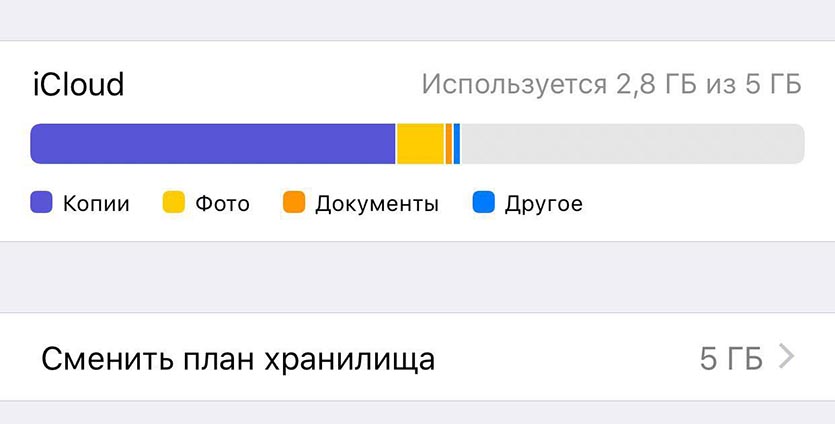
Apple предлагает всем пользователям техники бесплатные 5 ГБ свободного места в iCloud и это во времена, когда объем накопителей iPhone составляет 32/128 ГБ для старых моделей и 64/256 ГБ – для новых.
Уместить бекап iPhone или iPad в бесплатное пространство iCloud можно лишь первые несколько недель после покупки. Потом система сообщит, что резервное копирование приостановлено по причине нехватки места в облаке и предложит оплатить выбранный тариф.
Чтобы не приобретать подписку на iCloud и не отказываться от удобной системы облачных бекапов, можно воспользоваться небольшим трюком.
При создании резервной копии львиную долю места занимает Медиатека. Фото и видео в высоком разрешении часто забивают под завязку и сам iPhone. При этом данные и настройки сотни приложений могут суммарно занимать до одного ГБ. Сами программы не включаются в состав резервных копий.
Как уменьшить размер бекапа
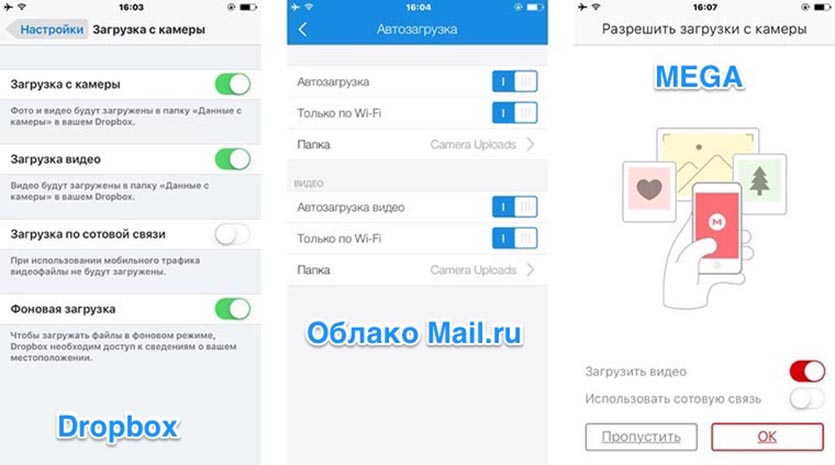
1. Нужно выбрать сторонний облачный сервис для хранения фото и видео. Выгружать контент именно в iCloud нужно далеко не всем. Это не очень удобно, когда к одной учетке привязано несколько устройств, ведь данные смешиваются и создают одну большую кучу.
При этом iCloud не позволяет полноценно работать с фото и видео и назвать его функциональным облаком язык не поворачивается.
Предлагаем создать свое облако или выбрать один из популярных клиентов с большим бесплатным хранилищем.
2. После установки и настройки клиента на iPhone нужно включить автоматическую выгрузку данных в облако. Это умеют все современные облачные приложения.
3. Остается лишь исключить Медиатеку из бекапа iPhone.
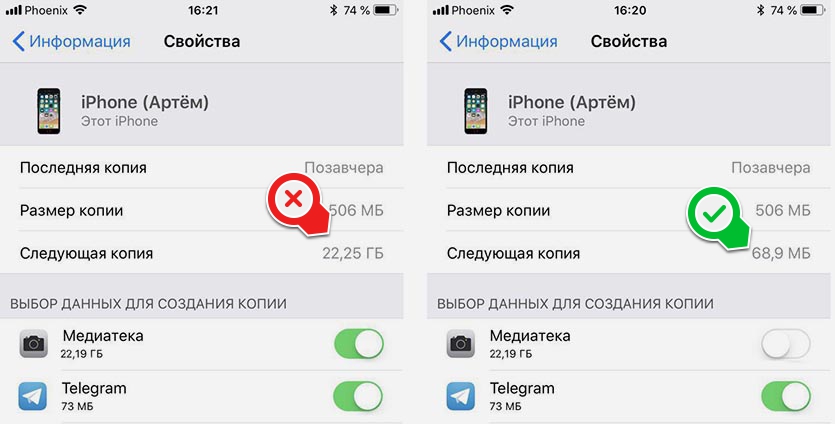
Для этого переходим по пути Настройки – Учетная запись – iCloud – Управление хранилищем – Резервные копии, выбираем данное устройство и отключаем переключатель Медиатека.
После обновления статистики увидите размер следующего бекапа.
Так можно запросто поместить резервные копии 5-10 устройств в бесплатные 5 ГБ хранилища iCloud.
⭐ Спасибо re:Store за полезный совет.
В закладки
Как создать временную резервную копию iCloud, даже если нет свободной памяти
Начиная с iOS 15, Apple предоставляет бесплатную неограниченную память для создания резервных копий iCloud при переходе на новый iPhone или iPad. Не важно, платите ли вы за память в хранилище iCloud, или используете только бесплатные 5 ГБ. Вы можете использовать неограниченную память для создания временной резервной копии при переходе на новое устройство.

Для чего нужна временная копия iCloud?
Начнём с основ. Сохранить резервную копию iPhone можно двумя способами. Первый – с помощью iCloud, а второй – через Mac или ПК. О них вы подробнее можете почитать здесь.
Каждая учётная запись Apple ID получает 5 ГБ бесплатного облачного хранилища iCloud. Оно используется разными сервисами, а также для хранения резервных копий. Большинству пяти гигабайтов будет мало для создания резервной копии устройства.
Из-за нехватки памяти в хранилище iCloud могут возникнуть проблемы при переходе на новый iPhone. По крайней мере так было раньше. Теперь Apple предоставляет бесплатное неограниченное хранилище специально для временных резервных копий iCloud. Её можно использовать для переноса своих данных со старого iPhone на новый. И всё это бесплатно!
Временная резервная копия iCloud хранится три недели. За 21 день вам нужно успеть перенести свои данные на новое устройство.
Как создать временную резервную копию своего iPhone или iPad
1) Откройте приложение «Настройки» и выберите секцию «Основные».
2) В самом низу выберите «Перенос или сброс iPhone».
3) Нажмите «Приступить».

4) Здесь нажмите «Продолжить».
5) Выберите «Перенести все данные приложений с помощью iCloud».
6) Теперь нажмите «Готово», чтобы сохранить копию.

Как узнать статус временной копии iCloud?
Вы можете просмотреть статус временной копии iCloud в приложении «Настройки» под своим Apple ID. Скорее всего, на её сохранение уйдёт долгое время.

Зачем переносить данные приложений?
По умолчанию iCloud сохраняет копию всех ваших приложений. Если вы не платите за хранилище iCloud, то ради экономии памяти вы могли отключить копирование нескольких приложений. Это значительно уменьшит размер резервной копии. В таком случае вы сможете перенести данные всех приложений или только тех, для которых у вас включено копирование.
Поскольку память для временной копии не ограничена, есть смысл переносить данные всех приложений. С другой стороны, так копия будет сохраняться дольше.
Если я плачу за память в iCloud, доступно ли мне бесплатное хранилище для копии?
Допустим, что вы платите за 50 ГБ хранилища iCloud+, и из них у вас свободно 35 ГБ. Предположим, что резервная копия вашего iPhone весит 13 ГБ. В таком случае для Apple нет смысла давать вам ещё бесплатную память, её у вас и так достаточно. Если же памяти вам не хватает, то поможет новая функция.
Узнать, сколько свободной памяти в вашем хранилище iCloud, можно через «Настройки» > ваш Apple ID > iCloud.

Что будет, если не использовать копию за 21 день?
Вам нужно успеть восстановиться с копии на новом iPhone за 21 день. После этого копия будет удалена. Если ваш новый смартфон ещё не доставили, можно запросить больше времени.
Какие будут варианты после настройки нового iPhone?
Когда вы восстановитесь с резервной копии iCloud на новом iPhone, вы можете приобрести платное хранилище iCloud+. Если платить вы не хотите, то вам будет доступно всего 5 ГБ хранилища, как и раньше.
Сохранятся ли во временной копии фотографии?
Если у вас включена функция «Фото iCloud» в настройках приложения «Фото», то ваши фотографии уже хранятся в iCloud и доступны на всех ваших устройствах.
Если функция у вас включена, фотографии и видео не сохраняются в резервную копию iCloud, поскольку в этом просто нет смысла.
Если вы не пользуетесь функцией, то бесплатная копия сохранит и все ваши фото с видео. Чтобы убедиться в этом наверняка, в настройках выберите свой Apple ID, затем секцию iCloud и нажмите «Управление хранилищем». Выберите «Резервные копии» и включите пункт «Медиатека».

Как отменить временную копию iCloud?
Зайдите в «Настройки» > Apple ID > iCloud > «Резервная копия в iCloud» и нажмите «Отменить».
Как убрать надпись о незавершённой резервной копии в настройках?
Если по какой-то причине временная резервная копия не сохранилась, то в приложении «Настройки» появится об этом сообщение. Самый надёжный способ его убрать – завершить создание резервной копии или отключив резервное копирование iCloud полностью. Также поможет сброс настроек.
Как увеличить резервную копию iphone из icloud
Огромный размер резервной копии
Apple iPhone
Джейлбрейк: Нет
Описание проблемы:
Добрый день!
При попытке создания резервной копии через Айтюнс, получается слишком большой объём, занимаемый на жестком диске. Объём памяти айфона 256, но резервная копия весит более 360 гб, дальше уже не хватает места на жестком диске и создание копии прерывается. Айфон заполнен на
250 из 256 гб. Нормально ли это и, если нет, то как решить данную проблему?
200Гб из 256Гб, но все равно не хватало памяти в новом телефоне (Объем памяти аналогичный — 256). В итоге, удалив эту информацию, хватило памяти на жестком диске сделать резервную копию на ПК. Резервная копия весит 340Гб. Перенес через восстановление на новый телефон все, кроме фото/видео, с помощью 3utools, при объеме файлов в 1.20Гб на айфон было скопировано
Нет, изначально были попытки через Itunes, была такая же проблема. Собственно, потому и попробовал через стороннюю программу, что через тунец не получается. А тут совпадение, после неудачных попыток быстрого начала, решил попробовать 3utools и с первого раза вышло на 340Гб
Пытался сделать резервную копию с 11 pro max и с него же перенести на 13 pro max, оба объем памяти 256. на 11 стояла 14.7, кажется, версия ios, на 13 стоит 15.1. Синхронизации 11 может и не было ранее, первый раз подключил к itunes, если не изменяет память
Сейчас через itunes сделал резервную копию Х на 64, из 59 занятых копия получилась на 40Гб
Сообщение отредактировал lomar1o — 14.12.21, 10:58
разные аппараты + разные версии. свободного места должно быть 30% или больше
все зависит от целостности системы и количества снимков файловой системы после последней удачной синхронизации
Сообщение отредактировал t.r.o.n. — 14.12.21, 12:20
Добрый день, возникли переносы со старого айфона Xs max 256gb на новый 12 pro max 256. Пишет не хватает памяти на телефоне, оси обновлены там и там до крайней. Ок почистили все что можно, хотя изначально на старом девайсе было свободно 20гб, ок почистили теперь из 256 занято на телефоне 163гб. Все равно не переноситься, пишет не хватка памяти.
Пошли делать через бэкап айтюнса делаем резерв старого девайса и получаем бэкап весом в 243гб, при том что ВСЕ данные на телефоне весят 163гб, что за приколы такие Апл епть?
Так же и айклауд делать вернее такой же вес бэкапа в облаке, но если в новом смарте зайти в айклауд через апл айди, не видит бэкап.
Помогите. Как сделать перенос данных со старого айфона на новый, и желательно ни чего уже не чистить, так как все что можно было уже почистили, из весомых остались только фото/видео и история ватсапа. Уже скоро неделя будет как новый телефон лежит как новый)
А сервис апл по телефону не смог помочь, сказали приносите посмотрим и за одно с собой возьмите 3тр)))
Сам сижу на андрюше, там куда все проще)))
Жена на айфоне, но переход с 7 плюc 256гб, на Xs max 256гб, был куда проще, с тела на тел. А тут не получается.
Добрый день, возникли переносы со старого айфона Xs max 256gb на новый 12 pro max 256. Пишет не хватает памяти на телефоне, оси обновлены там и там до крайней. Ок почистили все что можно, хотя изначально на старом девайсе было свободно 20гб, ок почистили теперь из 256 занято на телефоне 163гб. Все равно не переноситься, пишет не хватка памяти.
Пошли делать через бэкап айтюнса делаем резерв старого девайса и получаем бэкап весом в 243гб, при том что ВСЕ данные на телефоне весят 163гб, что за приколы такие Апл епть?
Так же и айклауд делать вернее такой же вес бэкапа в облаке, но если в новом смарте зайти в айклауд через апл айди, не видит бэкап.
Помогите. Как сделать перенос данных со старого айфона на новый, и желательно ни чего уже не чистить, так как все что можно было уже почистили, из весомых остались только фото/видео и история ватсапа. Уже скоро неделя будет как новый телефон лежит как новый)
А сервис апл по телефону не смог помочь, сказали приносите посмотрим и за одно с собой возьмите 3тр)))
Сам сижу на андрюше, там куда все проще)))
Жена на айфоне, но переход с 7 плюc 256гб, на Xs max 256гб, был куда проще, с тела на тел. А тут не получается.
Решение ошибки «Сбой копирования iCloud — недостаточно места»
Всем привет! Резервные копии делать нужно — это факт. И, как мы знаем, компания Apple предлагает нам два прекрасных варианта резервного сохранения информации — при помощи iCloud или iTunes. И если с iTunes все более-менее понятно — подключили к компьютеру и «ОК», то с iCloud могут быть проблемы.
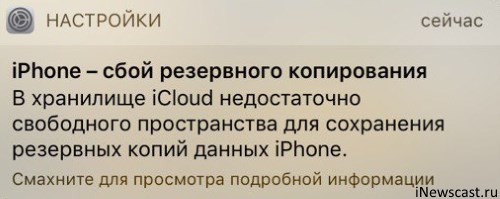
Например, совсем недавно мой iPhone начал «радовать» меня уведомлением вот с таким текстом: «iPhone — сбой резервного копирования. В хранилище iCloud недостаточно свободного пространства для сохранения резервных копий данных iPhone». Снимаешь телефон с зарядки, а тут вот такая ошибка. Места ему видите ли не хватает!
Давайте посмотрим, почему это происходит и что вообще со всем этим можно сделать? Поехали же!
Общая информация или почему происходит сбой копирования iCloud?
Здесь я не буду долго и подробно расписывать про сам «облачный» сервис (тем более у меня есть отдельная статья о том что такое iCloud, где находится и т.д.), но некоторые основные моменты выделю.
Итак, iCloud — это, помимо учетной записи, еще и удаленное место хранения информации (фотографий, видео, данных программ, сообщений, контактов, заметок, резервных копий и многое другое) ваших iOS-устройств.
Но размер этого хранилища не бесконечный — для любого пользователя компания Apple бесплатно выделяет лишь 5 гигабайт. И вот когда вы не укладываетесь в эти рамки, то появляется ошибка «Сбой резервного копирования — недостаточно свободного пространства».
Что можно сделать и как исправить сбой?
Есть несколько вариантов избавится от ошибки резервного копирования.
Способ №1 — Заплатить
Все хотят денег и Apple не исключение. За сравнительно небольшую сумму вы можете просто изменить свой тарифный план iCloud и перейти с бесплатного (5 ГБ) на любой другой тариф с большим объемом памяти. Так сказать, докупить лишнее место в «облаке». Как это сделать?
Открываем «Настройки — Ваша учетная запись — iCloud — Хранилище — Купить еще место» и выбираем тариф, который подходит именно вам.
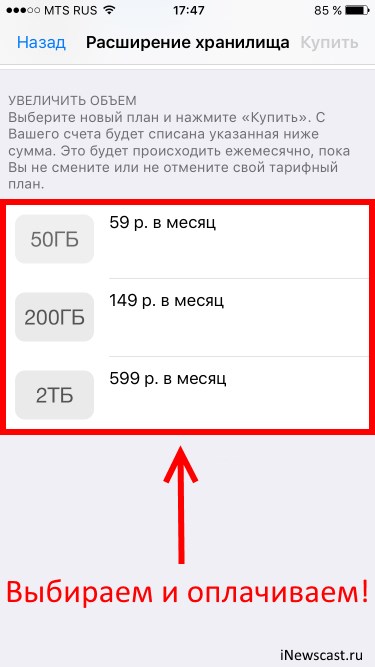
После оплаты хранилище iCloud увеличивается, а значит места под ваши данные уже хватает — копия начинает создаваться без всяких сбоев.
Способ №2 — Бесплатный, но относительно долгий
Не хотите никому платить? Вполне понимаю ваше желание — денег много не бывает, а тут еще Apple будет списывать абонентку каждый месяц. Совсем обалдели!
Что ж, можно и бесплатно. Но тогда придется «уложиться» в 5 ГБ облачного хранилища. Для этого переходим в «Настройки — Ваша учетная запись — iCloud — Хранилище — Управление» и смотрим, какие документы и данные там хранятся.
Видите как что-то лишнее занимает драгоценное место? Смело отключайте.
Также стоит обратить внимание на «Медиатеку iCloud» (Настройки — Фото и Камера). Если данная опция включена, то ваши фотографии и видео принудительно отправляются в «облако», тем самым «съедая» пространство хранилища.
Но иногда может произойти ситуация, как у меня — свободного места аж 4,9 ГБ (из 5 ГБ бесплатных), а при создании резервной копии iCloud все равно происходит сбой. Почему это происходит? Все дело в том, размер следующей копии намного больше чем 5 ГБ — iPhone не может ее создать так как она не поместится в отведенный лимит.
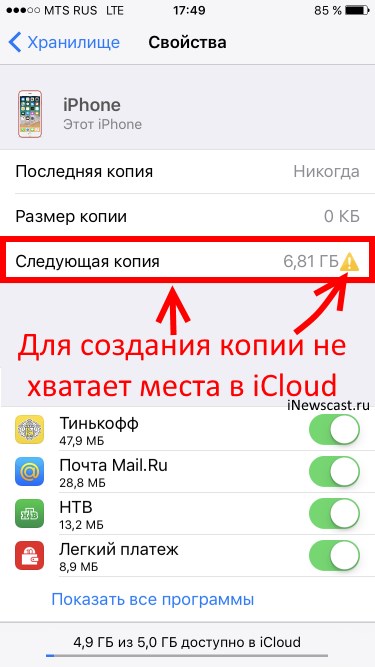
Вы тоже можете посмотреть у себя эту информацию открыв вкладку «Резервные копии» в Хранилище iCloud. Более того, здесь всегда можно подкорректировать данные из которых будет состоять копия (для того чтобы «уложиться» в отведенные 5 ГБ) и, быть может, у вас это даже получится!
Способ №3 — Бесплатный и быстрый
Впрочем, от всех этих надоедливых табличек, сигнализирующих о сбоях резервного копирования, можно избавиться и более простым способом.
Достаточно отключить создание копий в iCloud и использовать для этого тот же самый iTunes, где место под ваши данные будет ограничено только размером жесткого диска компьютера.
Для этого открываем «Настройки — Ваша учетная запись — iCloud» и передвигаем ползунок напротив соответствующего пункта меню.
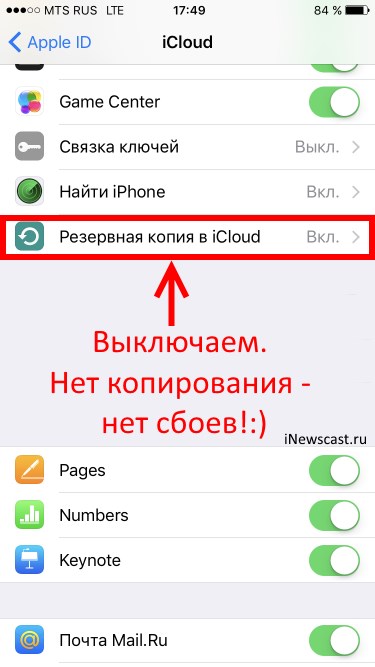
Все, никаких сбоев больше не будет. Победа!
Теперь резервная копия iPhone (iPad) будет создаваться на компьютере автоматически при подключении и синхронизации с iTunes.
И лучше не откладывать это дело в долгий ящик, а пойти и сделать прямо сейчас — лишним уж точно не будет, поверьте моему небольшому опыту:)
P.S. Желаете получить как можно больше свободного бесплатного места в iCloud? Я тоже! Объединим наши усилия — ставим «лайк» и жмем на кнопки социальных сетей. Я свой «+1» уже поставил, дело за вами!:)
P.S.S. После прочтения статьи остались или появились какие-то вопросы? Обязательно пишите в комментарии — постараемся разобраться все вместе!
Так, так, так… А что это у нас здесь такое интересное? Правильно — наша группа ВК! Новости, советы, инструкции, вопросы, ответы и многое-многое другое из мира Apple… Присоединяйся же, ну!:)