Check the OS Version in Linux
When we want to install the software on our system, firstly we must know whether our current Operating System is supporting this version of the software or not. In Windows, we can easily check it as Windows is totally based on a GUI-based Operating System.
But we prefer to use the Command line instead of the GUI in Operating System like Linus/Unix. In this article, we will learn how to check the details of the Operating System we are using in Linux.
We will use Four simple methods to check the Linux OS version:
1) Using os-release file available in Linux’s etc directory.
We can check the Linux Operating System (OS) info by running the below command.
Output:

used `cat /etc/os-release` for displaying OS version in linux
2) Using lsb_release command.
LSB Stands for Linux Standard Base, we can check the Linux Operating System (OS) using lsb_release command.
Output:

used `lsb_release -a` for displaying OS version in linux
3) Using the `hostnamectl` command.
We can use the below command to check the Linux Operating System (OS)
Output:

used hostnamectl for displaying OS version in linux
4) Using GUI (Graphical User Interface).
We have three simple steps to find our OS version in Linux.
Step 1: Click on the start menu application.

click the application pointed by yellow arrow
Step 2: Search Setting on Search bar.
Click on settings as shown below.

click the application pointed by yellow arrow
Step 2: click on About.

click on about to view the details
Conclusion
It is essential to know the operating system version when we are installing software or performing any kind of system update. While checking the OS version in Windows is straightforward due to the GUI (Graphical User Interface), whereas in Linux users have several ways to check OS version including OS-release file, lsb_release command, hostnamectl command, or the GUI (Graphical User Interface). One must understand the importance of knowing the cli methods to find out the OS version as Linux is mostly used for cli, by this user can troubleshoot issues, install new software, and keep the system updated.
Узнаем версию дистрибутива Linux

В любой операционной системе есть специальные инструменты или методы, которые позволяют узнать ее версию. Исключением не стали и дистрибутивы на базе Linux. В этой статье мы поговорим о том, как узнать версию Linux.
Узнаем версию Linux
Linux — это всего лишь ядро, на базе которого разрабатываются различные дистрибутивы. Порою в их обилии легко запутаться, но, зная как проверить версию самого ядра или графической оболочки, вы сможете в любой момент узнать всю необходимую информацию. А способов для проверки много.
Способ 1: Inxi
Inxi поможет в два счета собрать все сведения о системе, однако предустановлена она лишь в Linux Mint. Но это не беда, абсолютно любой пользователь может за несколько секунд установить ее из официального репозитория.
Установка утилиты и сама работа с ней будет происходить в «Терминале» — аналог «Командной строки» в Windows. Поэтому, прежде чем начинать перечислять все возможные вариации проверки информации о системе с использованием «Терминала», стоит сделать ремарку и рассказать, как открыть этот самый «Терминал». Для этого необходимо нажать сочетание клавиш CTRL + ALT + T или совершить поиск по системе с поисковым запросом «Terminal» (без кавычек).
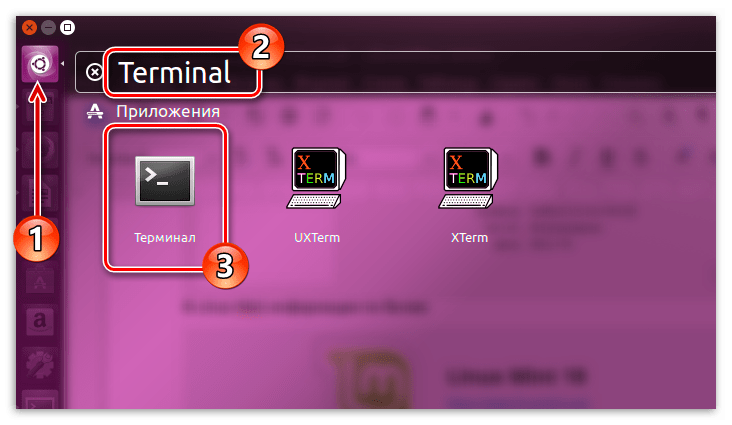
Установка Inxi
-
Пропишите следующую команду в «Терминал» и нажмите Enter, чтобы установить утилиту Inxi:
Примечание: при вводе пароля символы в «Терминале» не отображаются, поэтому введите необходимую комбинацию и нажмите Enter, а система вам ответит, правильно вы ввели пароль или нет.
После нажатия строки в «Терминале» побегут вверх — это значит что начался процесс установки. В итоге вам необходимо дождаться его окончания. Определить это вы можете по появившемуся вашему никнейму и имени ПК.
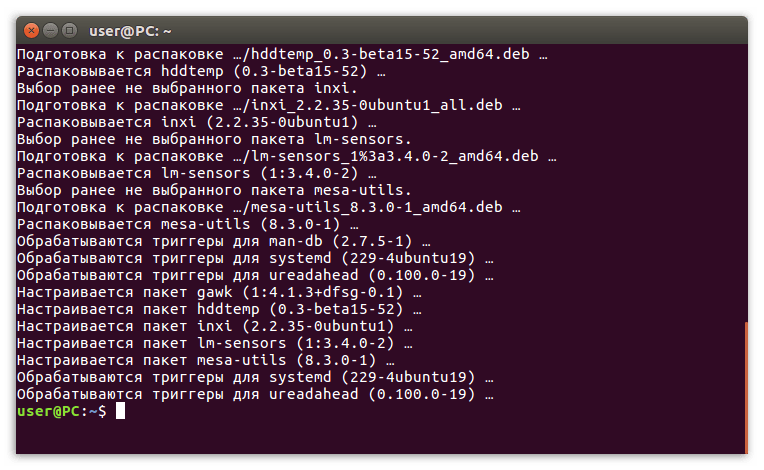
Проверка версии
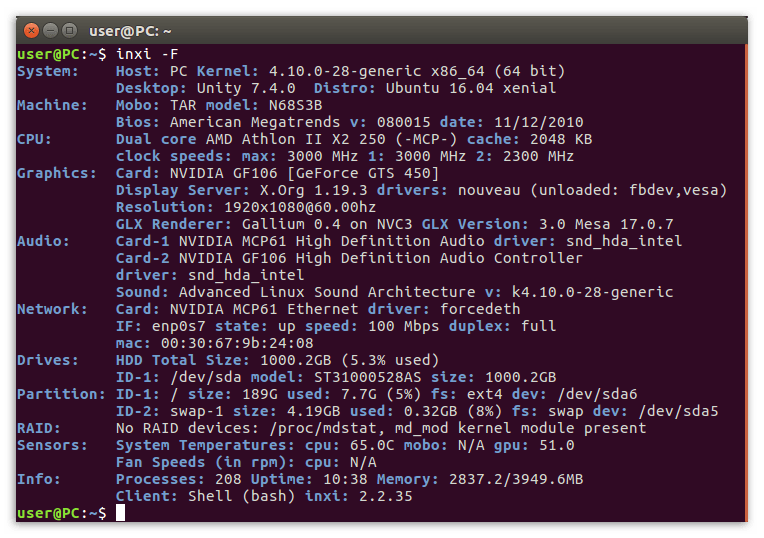
После установки вы можете проверить информацию о системе, введя следующую команду:
После этого на экран выведется следующая информация:
| Host | Имя компьютера |
| Kernel | Ядро системы и ее разрядность |
| Desktop | Графическая оболочка системы и ее версия |
| Distro | Имя дистрибутива и его версия |

Однако это далеко не вся информация, которую может предоставить утилита Inxi. Чтобы узнать все сведения, впишите команду:
В результате будет отображена абсолютно вся информация.
Способ 2: Терминал
В отличие от способа, про который будет рассказано в завершении, у этого есть одно неоспоримое преимущество — инструкция общая для всех дистрибутивов. Однако, если пользователь только-только пришел с Windows и еще не знает, что такое «Терминал», ему будет сложно адаптироваться. Но обо всем по порядку.
Если вам необходимо определить версию установленного дистрибутива Linux, то для этого существует немало команд. Сейчас будут разобраны самые популярные из них.
-
Если интересует только информация о дистрибутиве без лишних подробностей, то лучше воспользоваться командой:
Это не все, а лишь самые распространенные команды для проверки версии Linux, но их хватит с лихвой, чтобы узнать всю нужную информацию о системе.
Способ 3: Специальный инструмент
Данный способ отлично подойдет тем пользователям, которые только начали знакомиться с ОС на базе Linux и еще с опаской относятся к «Терминалу», так как в нем отсутствует графический интерфейс. Однако в этом методе есть и свои недостатки. Так, с помощью него нельзя узнать все подробности о системе сразу.
-
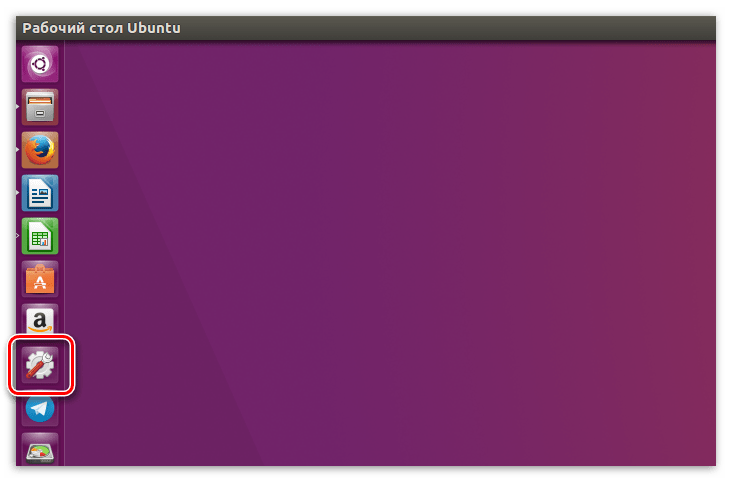
Итак, чтобы узнать информацию о системе, вам необходимо войти в ее параметры. На разных дистрибутивах это выполняется по-разному. Так, в Ubuntu вам необходимо нажать левой кнопкой мыши (ЛКМ) по иконке «Параметры системы» на панели задач.
Примечание: инструкция предоставляется на примере ОС Ubuntu, однако ключевые моменты аналогичны с другими дистрибутивами Linux, отличается лишь расположение некоторых элементов интерфейса.
В Linux Mint информации больше:
Вот мы и узнали версию Линукс, используя для этого графический интерфейс системы. Стоит повториться, сказав, что расположение элементов в разных ОС может различаться, однако суть заключается в одном: отыскать настройки системы, в которых открыть сведения о ней.
Заключение
Как можно заметить, способов узнать версию Linux очень много. Есть как графические инструменты для этого, так и не обладающие такой «роскошью» утилиты. Чем пользоваться — выбирать только вам. Важно лишь одно — получить желаемый результат.
Как определить версию Linux?
Линукс — как много в этом слове эмоциональной и смысловой нагрузки. А как много разных дистрибутивов входят в это семейство И частенько требуется понять, какая конкретно версия установлена и этому помогает пакет systemd, который в настоящее время имплементирован во многие дистрибутивы.
Самый простой способ проверить версию Linux это просто использовать hostnamectl команду без каких-либо аргументов. Эта команда возвращает название дистрибутива, версию и кодовое название вместе с конкретной версией ядра.
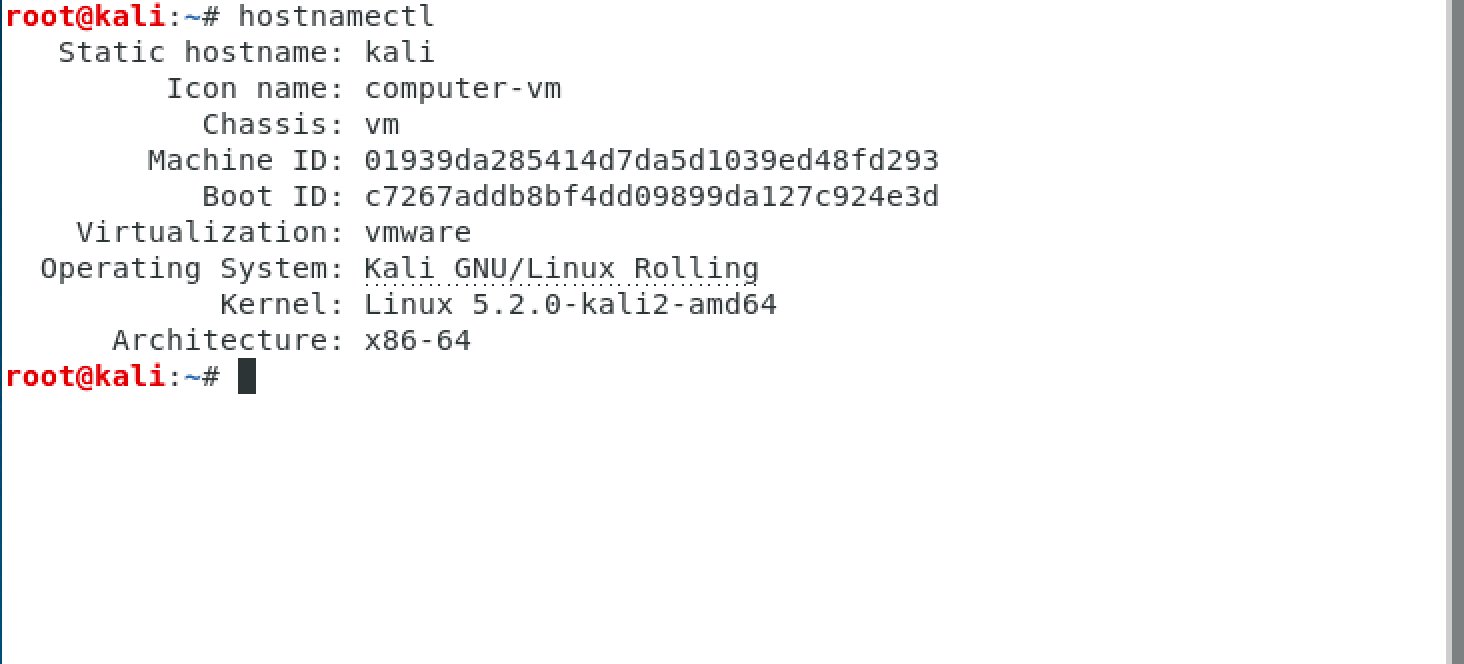
Дополнительные способы определения
Системы управления пакетами в Linux
Если команда выше вам не помогла, следующим шагом будет проверка установленного пакетного менеджера, так как вероятность, что один из трех пакетных менеджеров все-таки установлен крайне высока.
- rpm — пакетный менеджер для систем RedHat
- dpkg — пакетный менеджер для систем Debian
- pacman — пакетный менеджер для систем Arch
Таким образом, если система использует rpm, то скорее всего у вас используется RHEL, CentOS, Fedora и т.д. Если deb, то скорее всего это Ubuntu, Debian, Mint. И соответственно в случае pacman это будет Arch или Manjaro (и им подобные).Для определения пакетного менеджера нужно ввести команду
В случае deb и rpm она вернет следующее: /usr/bin/dpkg и /bin/rpm соответственно.

Проверка версии CentOS/RHEL
Самый простой способ проверки версии CentOS это чтение файла /etc/centos-release с помощью команды cat /etc/centos-release
В свою очередь для RHEL нужно будет прочитать файл /etc/redhat-release
Команду соответственно меняем:
Думаю логика здесь понятна, для Fedora нужно будет поменять команду на fedora-release — проще некуда.
Проверка версии Debian, Mint и Ubuntu
Для Debian — подобных систем нужно прочесть файл /etc/issue:

Проверка версии Arch
Проверять версию Arch не имеет смысла, так как каждый раз при запуске команды pacman -Suy ваша система автоматически обновляется до последней версии.
Проверка системных параметров
Проверка системной архитектуры и версии ядра
Самый простой и популярный способ определения системной архитектуры и версии ядра Linux это использование команды uname с аргументом -a.
То есть команда будет выглядеть следующим образом:
В выводе будет указана версия ядра и разрядность архитектуры.

Проверка архитектуры ЦПУ
Самым простым и распространенным способом является команда:
Как видно из вывода, вместе с моделью процессора и его частотой также видна его разрядность и еще много различных параметров.
Как узнать какая ос linux установлена
Linux – это бесплатная операционная система с открытым исходным кодом. Существует множество вариантов Linux. Их обычно называют дистрибутивом. Suse, OpenSUSE, Debian, Ubuntu, CentOS, Arch, Fedora, RHEL – все это распространенные имена дистрибутивов линукс. Знать версию и имя Вашей операционной системы полезно для использования и безопасности.
Как узнать версию ОС Linux
- Откройте терминал (bash)
- Используйте следующие команды, чтобы определить, какой дистрибутив линукс и версия установлена:
cat /etc/os-release
lsb_release -a
hostnamectl - Следующая команда поможет узнать версию ядра линукс:
uname -r
Рассмотрим подробнее выводы этих и других команд.
Команда cat /etc/os-release
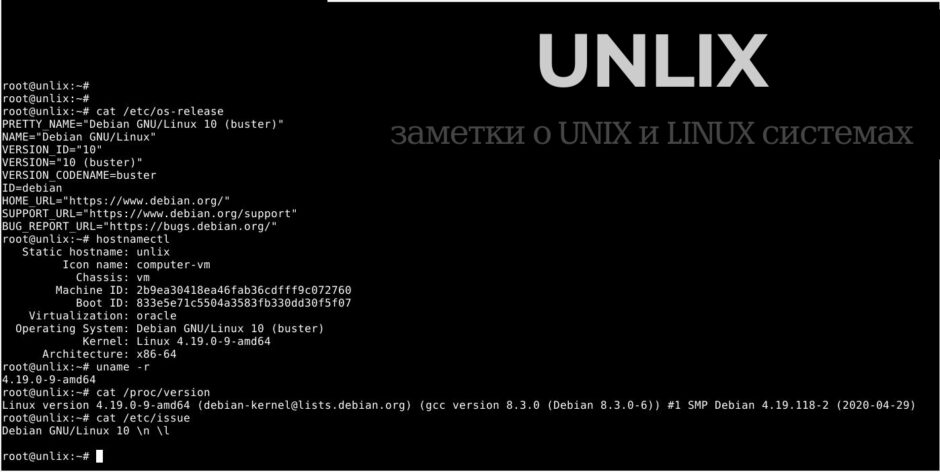
По сути мы просто просматриваем содержимое файла /etc/os-release. Рассмотрим пример возможного вывода:
Видим, что установлена ОС Debian 10 Buster.
Команда lsb_release
Эта команда выдает версию LSB (Linux Standard Base) и название дистрибутива с версией через командную строку. Ключ -a значит all – то есть вывод всей информации. Пример того, как это может выглядеть:
Опять же видим, что это 10-ый Debian.
Команда hostnamectl
Используйте эту команду для отображения и изменения имени хоста, а так же для вывода дополнительной информации. Она поможет узнать не только версию ОС, а так же и версию ядра Linux.
Видим и имя хоста (unlix) и название дистрибутива (Debian GNU/Linux 10 (buster)) и версию ядра линукс (Linux 4.19.0-9-amd64)
Команда uname
Чтобы узнать версию ядра линукс, просто используйте эту команду:
$ uname -r
Вывод может быть такой:
Еще один вариант, это просмотр файла /proc/version:
$ cat /proc/version
Вывод:
Файл /etc/issue
И на последок еще одна команда, которая может помочь узнать, какой Linux сейчас запущен:
$ cat /etc/issue
Вот что можно увидеть: