Как исправить потерю данных профиля браузера после обновления до Opera 102.0.4880.16
Недавно небольшое количество пользователей столкнулось с потерей данных своих профилей после обновления браузера до последней версии Opera. Эта проблема чаще всего встречалась у тех, кто вручную загрузил обновление с официального сайта opera.com или сторонних сайтов.
Команда Opera приносит свои извинения за такие проблемы и предлагает вариант их решения.
Что произошло?
Opera основана на Chromium, и после обновления до версии 102.0.4880.16 некоторые пользователи потеряли данные своего профиля. С этим обновлением были внесены изменения в управление профилями, чтобы лучше соответствовать Chromium. К сожалению, это привело к проблемам для некоторых пользователей: их старый профиль остался на прежнем месте, а новый профиль был создан в другом месте.
Как вернуть данные профиля?
Если вы не потеряли данные профиля после обновления до Opera v102 или еще не обновились с версии 101, просто продолжайте просмотр, пока браузер не обновится самостоятельно.
Если вы потеряли данные профиля после обновления до Opera v102 (102.0.4880.16), вы можете восстановить его, обновившись до новой версии и следуя дополнительным шагам:
- В браузере перейдите в Меню Opera > Справка > О программе Opera и обновите браузер до версии новее 102.0.4880.16.
- После обновления перейдите на страницу «О программе» еще раз и прокрутите до раздела «Пути».
- Для пользователей Windows: скопируйте путь папки профиля без окончания \Default и в Проводнике найдите папку с именем «Default», затем удалите ее.
- Для пользователей Mac: скопируйте папку профиля без окончания /Default и в Finder найдите папку с именем «Default», затем удалите ее.
Обратите внимание! Прежде чем удалять папку «Default», учтите, что вы потеряете все данные просмотра с момента обновления до версии 102.0.4880.16.

Если у вас есть аккаунт Opera и вы хотите восстановить только закладки, историю, настройки, открытые вкладки и пароли, просто войдите в свою учетную запись, и вы сможете их вернуть.
Команда Opera еще раз приносит извинения за этот сбой и надеется, что предоставленная информация помогла вам восстановить ваш профиль.
Восстановление закладок в Opera

В первую очередь поискать пропавшие закладки следует в соответствующем разделе браузера. В отличие от других веб-обозревателей, в Opera есть корзина, куда попадают вручную удаленные закладки. Вероятно, что там же они могут оказаться и в ходе системного сбоя, некорректного обновления программы.
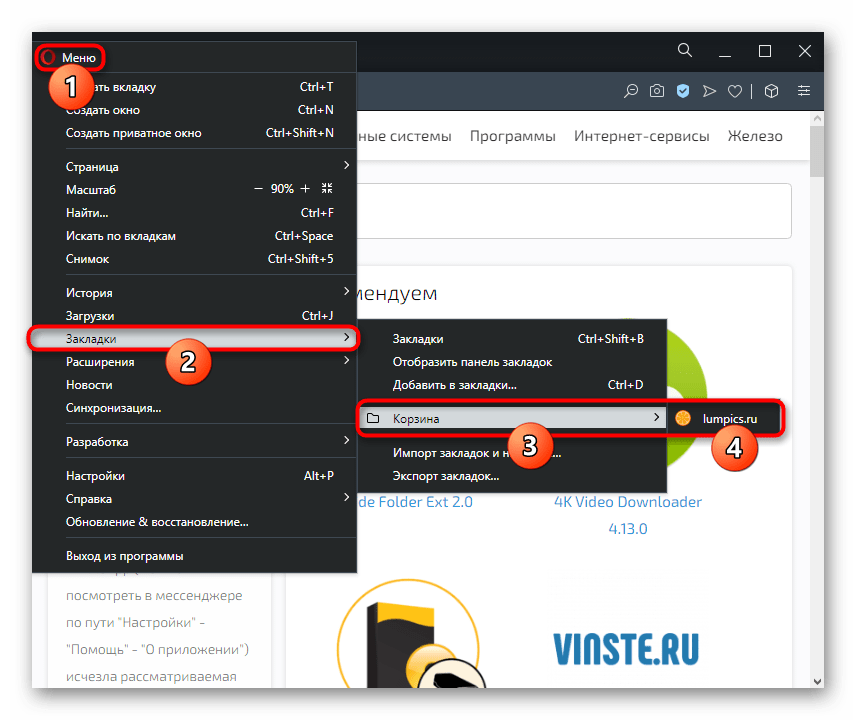
- Посмотреть, есть ли в корзине файлы, легко через кнопку «Меню» >«Закладки» >«Корзина». Через это меню нельзя восстановить закладку, удастся только перейти на удаленные сайты.
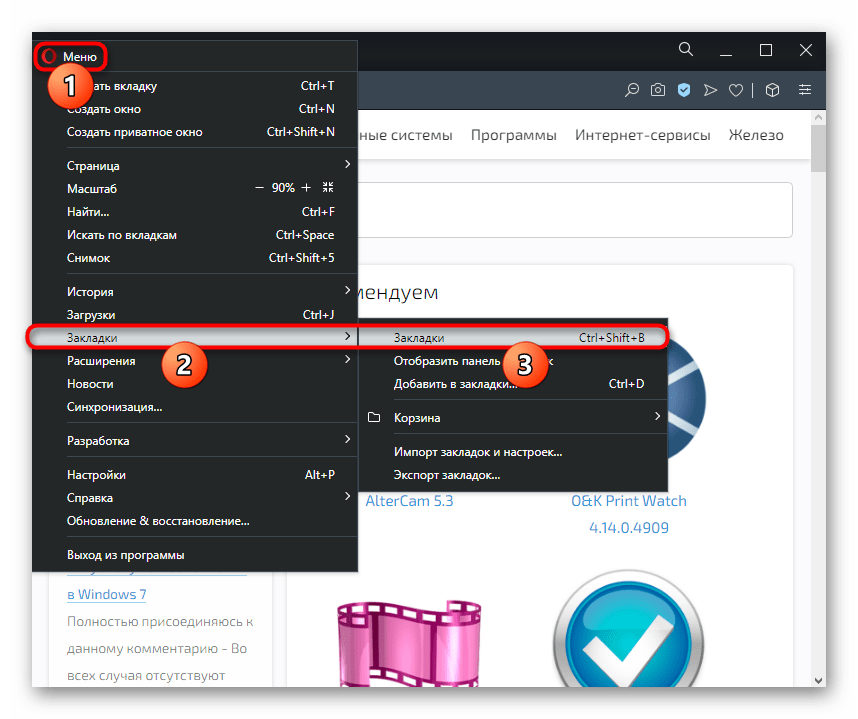
- При наличии в корзине закладок, которые надо восстановить, перейдите в соответствующий пункт этого меню.
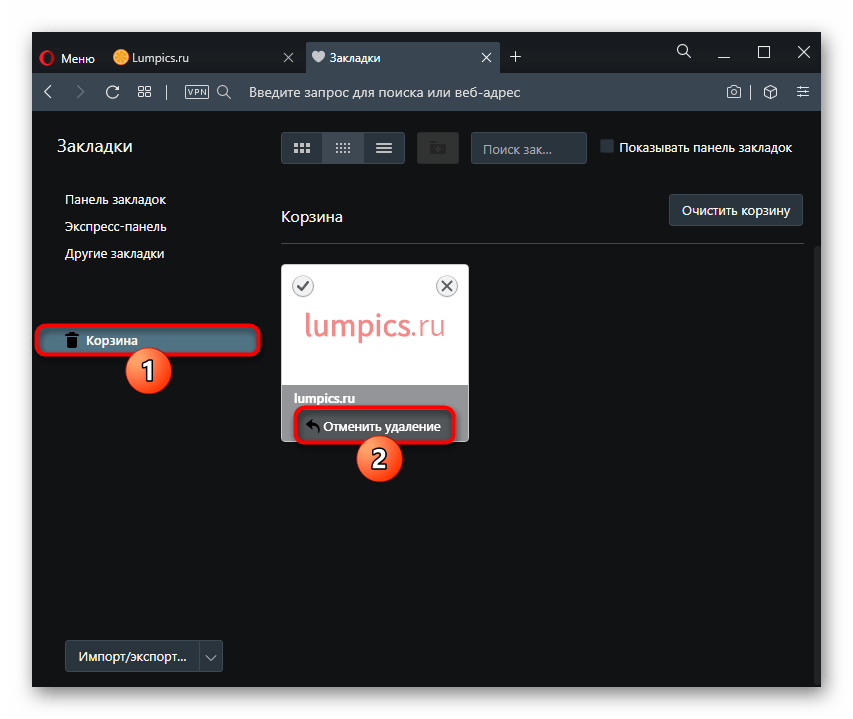
- Тут кликните на раздел «Корзина» и наведите курсор на нужный URL-адрес. В плитке с ним всплывет кнопка «Отменить удаление». Восстановленная таким образом закладка появится там же, откуда ее удаляли.
Способ 2: Использование синхронизации
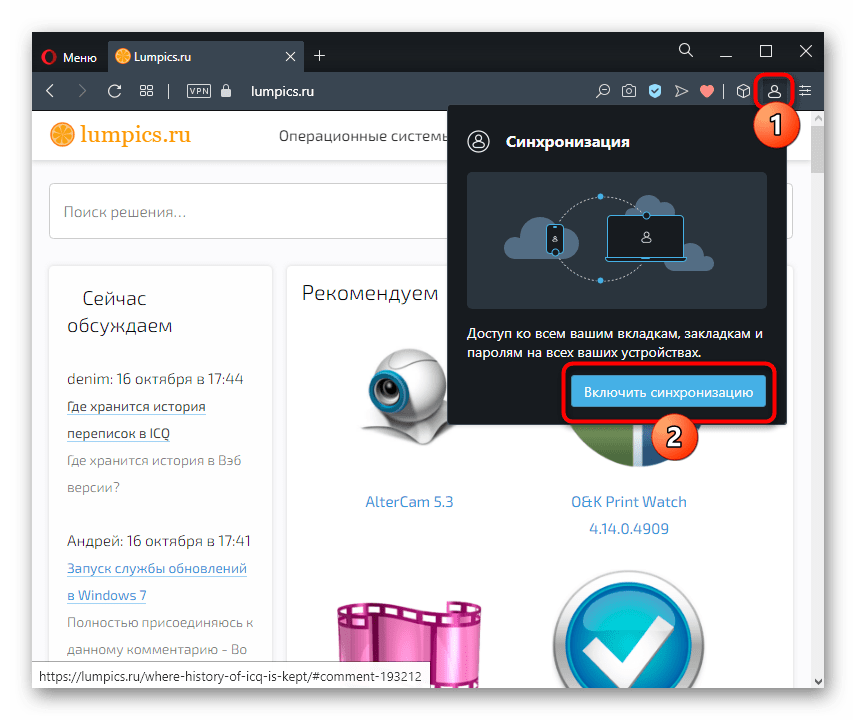
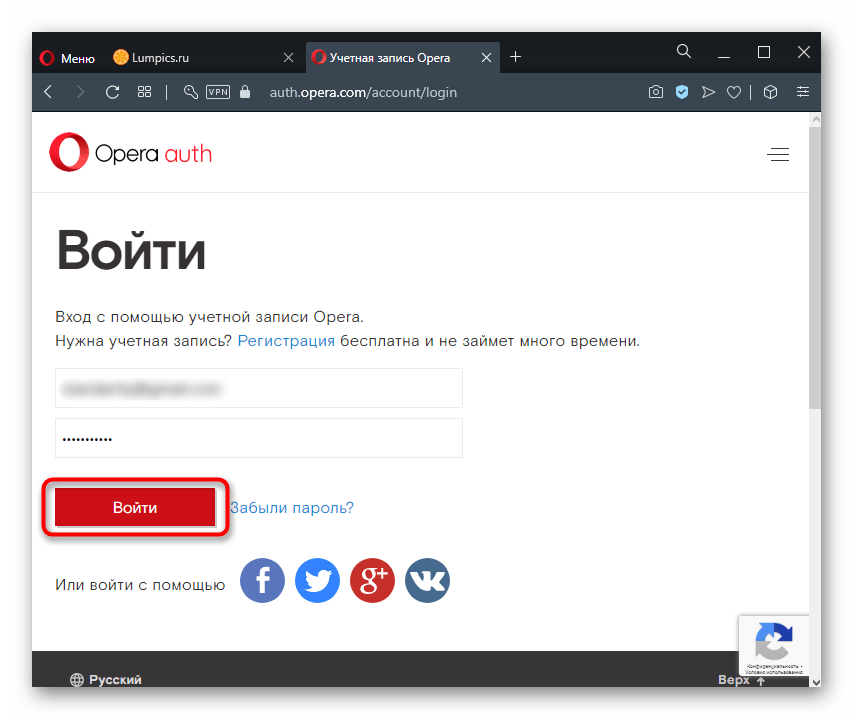
Если у вас ранее была включена синхронизация или вы только хотите узнать, как восстановить закладки после, допустим, запланированной переустановки операционной системы, проще всего воспользоваться синхронизацией. Включить ее можно, кликнув на отведенную под это действие кнопку на панели инструментов. Тут либо совершите вход, либо предварительно зарегистрируйте аккаунт.
Вы также можете зайти в свой аккаунт Opera и посмотреть, есть ли там сохраненные пароли.
-
Для этого перейдите по ссылке выше и авторизуйтесь.
Пользователям, интересующимся восстановлением закладок на будущее, также предлагаем ознакомиться с методом их экспорта и импорта. В таком случае синхронизация не нужна, достаточно лишь сохранить файл с закладками в надежном месте, например на флешке или в «облаке».
Способ 3: Восстановление удаленных файлов
Как правило, пользователи ищут информацию о восстановлении закладок уже после того, как те были удалены по зависящим или независящим от них обстоятельствам. В такой ситуации шанс восстановления резко снижается и единственное, что можно попробовать — заняться поиском удаленных файлов и их восстановлением.
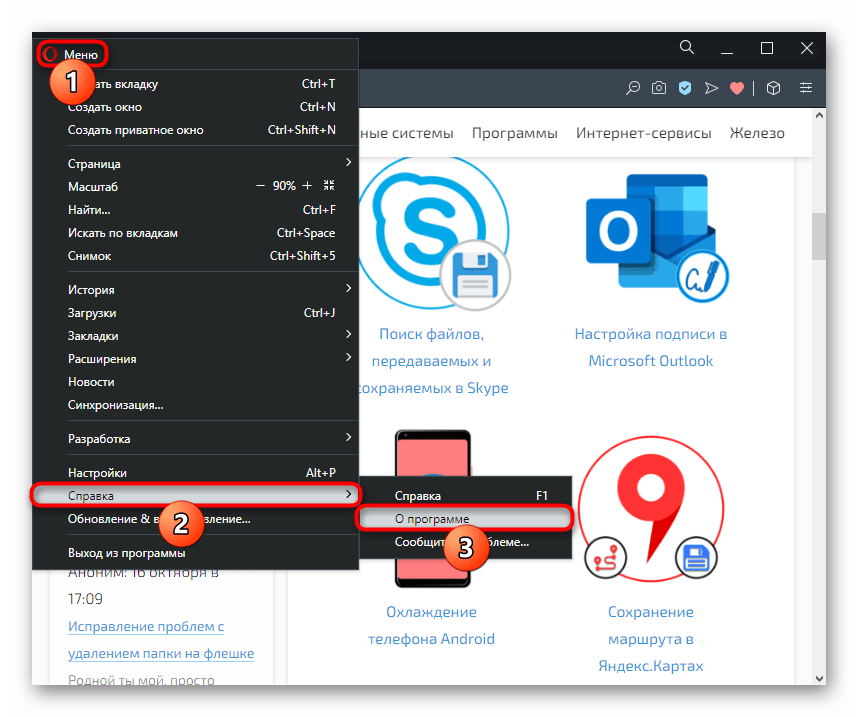
- Первым делом проверьте папку браузера. Узнайте ее расположение через «Меню» >«Справка» >«О программе».
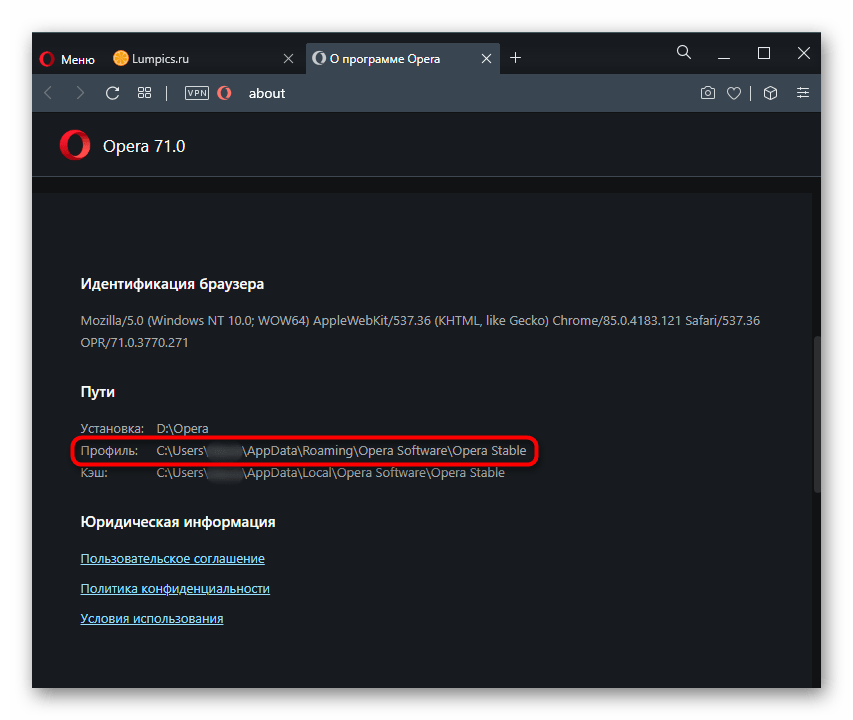
- Интересующая вас строчка — «Профиль». По этому адресу и хранятся все личные данные.
- Через системный «Проводник» перейдите по тому пути, который написан. Можно даже скопировать его и вставить в адресную строку окна «Проводника». Сам браузер после этого закройте.
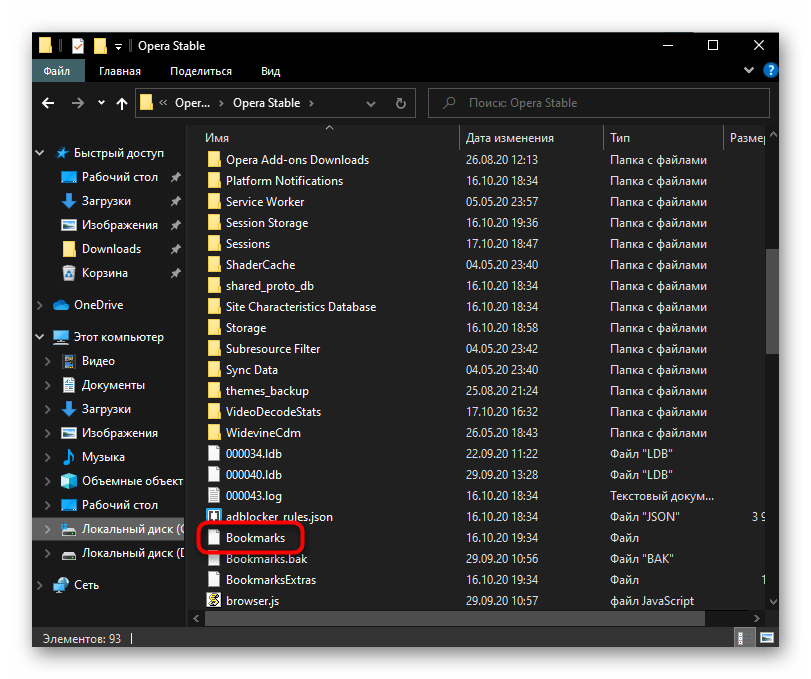
- Если вас не пускает дальше папки с именем учетной записи, значит, в операционной системе скрыта папка «AppData». Включить ее отображение следует при помощи инструкции по ссылке ниже.
Подробнее: Отображение скрытых папок в Windows 10 / Windows 7
В папке найдите файл «Bookmarks.bak». Возможно, там же будет и файл «Bookmarks», но раз вы не видите закладок, вероятно, он пуст. Переименуйте «Bookmarks», например на «Bookmarks1», а у файла «Bookmarks.bak» удалите расширение вместе с точкой («.bak»). Если вы не видите расширение, включите его отображение, воспользовавшись другим нашим руководством.
Вы всегда можете открыть «Bookmarks» при помощи встроенного в Windows приложения «Блокнот», чтобы просмотреть, есть ли там какие-либо закладки.
Когда такая манипуляция не принесла результата или же папка ранее удалялась, следует отменить все изменения и прибегнуть к использованию сторонних программ. Этот метод может сработать даже после переустановки ОС, но только если у вас жесткий диск (HDD), а не твердотельный накопитель (SSD). Разница в том, что с жесткого диска файлы на самом деле не удаляются, а скрываются, со временем перезаписываясь другими, а на твердотельном устройстве они стираются мгновенно и безвозвратно.
-
Откройте наш отдельный материал, где рассказано, какие программы использовать для восстановления удаленных файлов, и как ими пользоваться.
Учтите, что нередко вернуть утраченные закладки невозможно! Не существует секретных способов восстановления удаленного файла с ними по вашей вине или из-за ошибки разработчика браузера. Если никакие наши рекомендации вам не помогли, скорее всего, остается смириться с утратой и предотвратить возможное повторение этой ситуации, используя синхронизацию и в некоторых случаях экспорт закладок.
Восстановление исчезнувшей панели закладок
При исчезновении самой панели, на которой расположены закладки, ее без труда можно вернуть на место. Откройте «Меню», разверните раздел «Закладки» и кликните по пункту «Отобразить панель закладок».
Восстановление закладок Опера
Представьте ситуацию. Открываете обозреватель, а закладки пропали. Как попасть на нужный сайт? Рассмотрим, как происходит восстановление закладок Опера.
Что это такое
Закладка — страница, адрес которой сохранен в обозревателе. Они помогают быстро найти сайт в интернет. В Опере они находятся в специальном файле Bookmarks. Рассмотрим, как в Opera восстановить закладки, и почему они исчезают.
Почему пропадают
Существуют такие причины:
- Неправильное завершение работы ОС;
- Сбой в обозревателе
- Случайное удаление;
- Действие вредоносного ПО;
- Повреждение HDD.
Как восстановить вкладки Опера
Существует пять способов:
- Корзина в обозревателе;
- Синхронизация;
- Восстановление удаленных файлов;
- Специализированный софт;
- Восстановление пропавшей панели.
Рассмотрим подробнее, как восстановить закладки Опера.
Корзина
Разработчики добавили в Opera инструмент Корзина, куда помещаются удаленные вручную вкладки. Они попадают туда из-за сбоя системы или неправильного обновления программы.
Посмотрите, если ли в Корзине файлы. Перейдите: 
Произойдет переход на удаленный сайт. Чтобы восстановить, перейдите: 
Выберите: 
Откройте Корзина. Выберите: 
Закладка отобразится на том месте, где была удалена.
Синхронизация
При активации синхронизации личные данные, закладки будут сохраняться в облаке автоматически. Эти данные можно восстановить. Используйте при пропаже «Несортированных закладок» после обновления ОС или обозревателя.
Восстановление закладок в Опере произойдет, если синхронизация в браузере активирована. Как это сделать? Перейдите: 
Создайте учетную запись, нажав «Включить». 
Выберите один из двух вариантов: 
При использовании первого откроется форма, где пропишите email: 
Придумайте пароль. 
Проверьте почту: 
Нажмите кнопку «Активация»: 
Перейдите в браузере: 
Выберите: 
Перейдите: 
Удаленные закладки находятся в: 
Работает только просмотр. Для добавления в обозреватель перенесите ее на панель закладок. 
Способ работает если синхронизация была сделана до исчезновения закладки.
Восстанавливаем удаленные файлы
Перейдите: 
В строке «Профиль» указан путь к директории, в которой хранятся личные данные. Этот путь нам понадобится. Скопируйте его. 
Откройте Проводник, вставьте в адресную строку путь скопированный выше. Найдите файл. 
Если не отображается директория «AppData», включите показ скрытых папок. Подробнее смотрим в статье.
Выполните такие действия: 
Файл «Bookmarks» открывается при помощи встроенного в ОС приложения «Блокнот». Откройте браузер, посмотрите, восстановились ли закладки.
Восстановить закладки не получится на твердотельном жестком диске (SSD). В нем данные сразу стираются в отличие от HDD, где они не удаляются, а скрываются.
Восстановление панели закладок
Если пропала панель с закладками, перейдите: 
Она появится на прежнем месте.
Специализированное ПО
Используйте этот способ, если описанные выше действия не принесли результата. Скачайте утилиту Recuva . Установите ее на ПК. Инсталляция простая, не вызовет трудностей даже у начинающего пользователя.
Запустите приложение. Пропишите путь к директории обозревателя, где находится файл с закладками. Как это сделать рассматривалось выше. Нажмите кнопку «Анализ». 
Отметьте галочкой файл Bookmarks нажмите «Восстановить». 
Сохраните файл на HDD. Скопируйте данные из восстановленного файла в директорию профиля. Закладки восстановятся.
Вывод
Мы рассмотрели, как восстановить вкладки в Опера. Чтобы они не пропадали, создайте личный профиль. Настройте синхронизацию. Это делается один раз. Далее она выполняется автоматически.
Если закладок нет в Корзине, восстановите утилитой Recuva. Главное — начните процесс восстановления как можно раньше, пока освободившееся место на HDD не перезаписалось новыми данными.
Исчезли закладки с экспресс панели
Помогите восстановить закладки. Они у меня исчезли ни с того, ни с сего. Синхронизация постоянно включена. В опциях закладок ничего нет, обычно при переустановке винды закладки в обциях перекидывал на экспресс панель, а теперь ничего нет, кроме корзины. Пожалуйста, помогите! Мне их никак самому все не вспомнить.
@ibiza проверьте ваши закладки на сервере синхронизации: sync.opera.com
Ум освещает путь воле, а воля повелевает действиями.
@operasilver40 К сожалению, их нет. Возможно ли как-то восстановить? Должен же быть бекап или ещё что. Может, где-то в папках осталось.
@ibiza за закладки отвечает файл Bookmarks и Bookmarks.bak. Bookmarks.bak -это копия (бэкап) закладок. Они находятся в папке профиля : Меню>О программе. Дата напротив файла Bookmarks.bak указывает, в какое время было произведено копирование закладок. Если закладки были удаленны до этого периода, то их уже не восстановить. Открыть эти файлы закладок можно обычным блокнотом и посмотреть, остались в Bookmarks.bak ваши закладки, если да, то :
- Закрыть Opera
- Сделать копию основных файлов Bookmarks и Bookmarks.bak
- После чего удалить файл Bookmarks, а у файла Bookmarks.bak, в режиме переименования, убрать расширение .bak
В итоге у вас получится обычный файл с закладками Bookmarks.
Ум освещает путь воле, а воля повелевает действиями.
@ibiza +1
10 лет никуда ничего не девалось, а тут все мигом исчезло.
@anastasiya1985 Такое уже было и не раз. Поэтому нужно или использовать функцию синхронизации Opera или вручную делать резервные копии файлы, хотя бы раз в неделю, а лучше сохранять целую папку профиля Opera(Меню>О программе) на другой диск(не системный). Именно в этой папке находятся все данные браузера(
закладки, вкладки, экспресс-панель, настройки, история и пароли). Сохранять все ваши данные браузера(папку профиля Opera) также можно через программку Hekasoft Backup & Restore. Эта программка как сохраняет данные вашего профиля, так и восстанавливает их. Есть портативный(portable) вариант установки.
Ум освещает путь воле, а воля повелевает действиями.
та же фигня. за десяток лет, ТАКОГО не было ни разу, поэтому не надо было регаться на ваших серваках и делиться своими данными. По ходу пора терять оперу и создавать для неё рекламу, такую что бы людям не хотелось иметь такой гемор
та же фигня. за десяток лет, ТАКОГО не было ни разу, поэтому не надо было регаться на ваших серваках и делиться своими данными. По ходу пора терять оперу и создавать для неё рекламу, такую что бы людям не хотелось иметь такой гемор