Отправка изображений в Instagram Direct

При помощи мобильного приложения Instagram на телефоне произвести отправку изображений в Директ можно путем создания репоста какой-либо записи или загрузки файла из памяти устройства. Сама по себе процедура будет актуальна не только для фото, но и для видео, независимо от операционной системы.
Способ 1: Отправка публикации
- Если вы хотите поделиться своей или чужой фотографией, являющейся публикацией, потребуется воспользоваться функцией репоста. Для этого коснитесь значка самолетика на панели под записью и во всплывающем окне нажмите «Отправить» рядом с нужным пользователем, по необходимости используя систему поиска по имени.
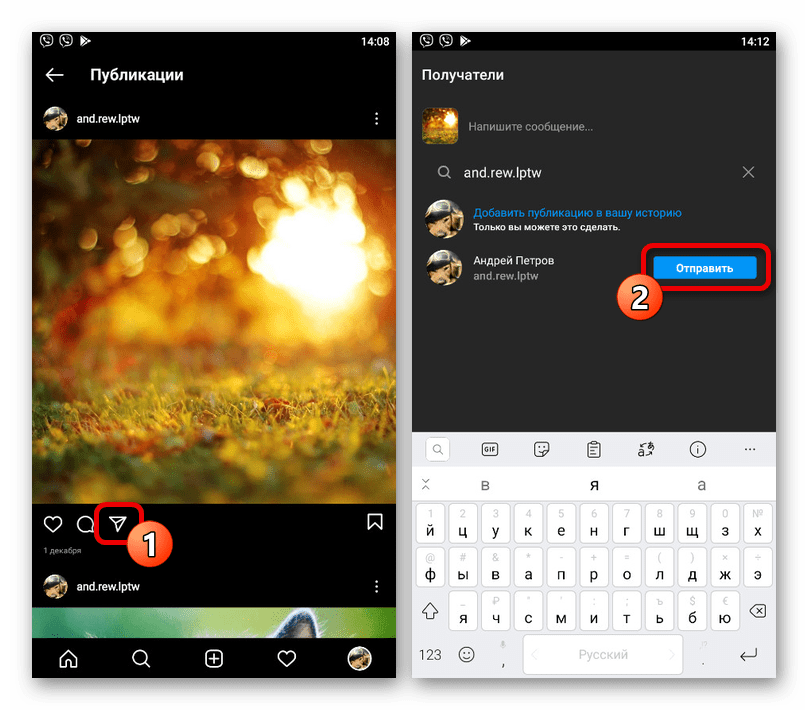
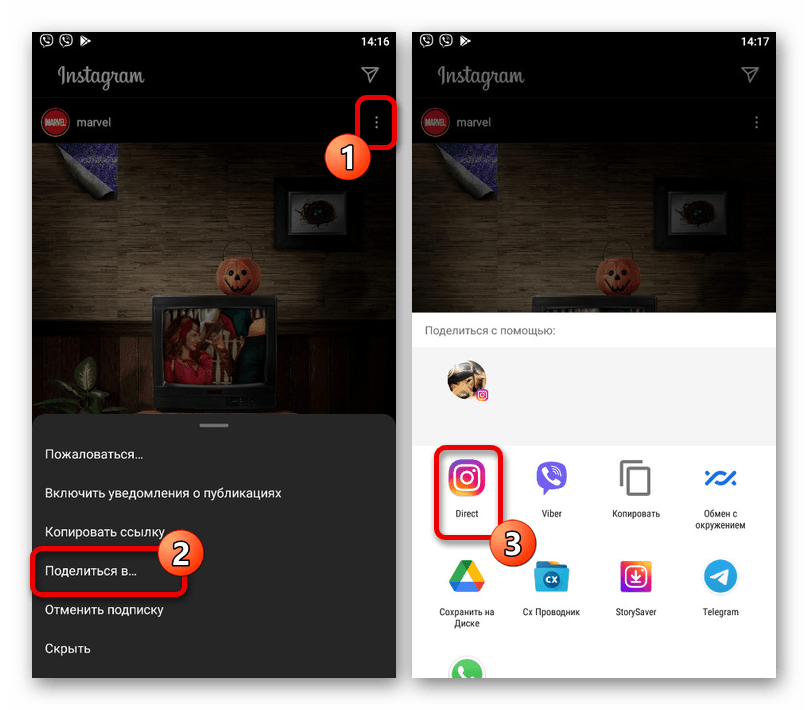
- В качестве альтернативы можете нажать кнопку с тремя точками в правом верхнем углу блока с публикацией и во всплывающем окне выбрать «Поделиться в». После этого следует тапнуть по значку с подписью «Direct» и по аналогии с вышесказанным выполнить отправку через список получателей.
Какой бы вариант не был выбран, в результате снимок появится в истории диалога, сохранив первоначальный вид, включая данные из блока с описанием. При этом отметим, что сами изображения не появляются в истории медиафайлов и привязаны к источнику, удаление которого также приведет к исчезновению сообщения.
Способ 2: Загрузка изображения

- При создании нового сообщения в Direct можно прикрепить моментальную фотографию или изображение из памяти мобильного устройства. В первом случае необходимо коснуться значка фото в левой нижней части диалога и создать снимок, используя фильтры Инстаграма.
Способ 3: Файловый менеджер
- Многие файловые менеджеры для разных мобильных устройств, включая стандартные средства просмотра файлов вроде галереи, позволяют публиковать изображения напрямую в Директе. Чтобы воспользоваться данной возможностью, откройте нужную картинку, нажмите кнопку «Поделиться» и в качестве места выберите «Direct».

- Для пересылки необходимо нажать «Отправить» в блоке с нужным пользователем на соответствующем экране. В итоге файл будет добавлен по аналогии с предыдущим способом.
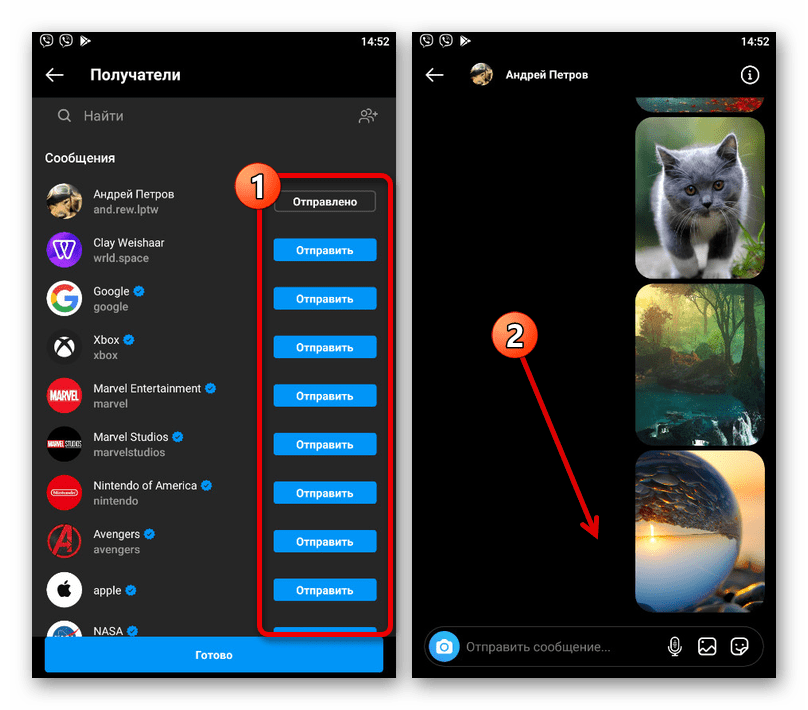
Использовать рассматриваемую возможность можно и для множественной загрузки, предварительно выполнив выделение нужных фото. Также отметим, что помимо файловых менеджеров, возможность отправки изображений напрямую в Директ предоставляют многие сторонние фоторедакторы.
Вариант 2: Компьютер
При помощи компьютерной версии Instagram, будь то веб-сайт или приложение для Windows 10, вполне можно производить отправку изображений в Директ теми же способами, что и на смартфоне. Тут же стоит учитывать, что основное отличие заключается лишь в интерфейсе, тогда как сама процедура выполняется идентично независимо от устройства.
Способ 1: Отправка публикации
- Для отправки ранее опубликованного изображения в Директ, следует открыть запись и на нижней панели кликнуть левой кнопкой мыши по иконке «Поделиться». Кроме того, можете использовать опцию «Поделиться» в меню, доступном при нажатии «…» в правом верхнем углу записи на главной странице сайта.
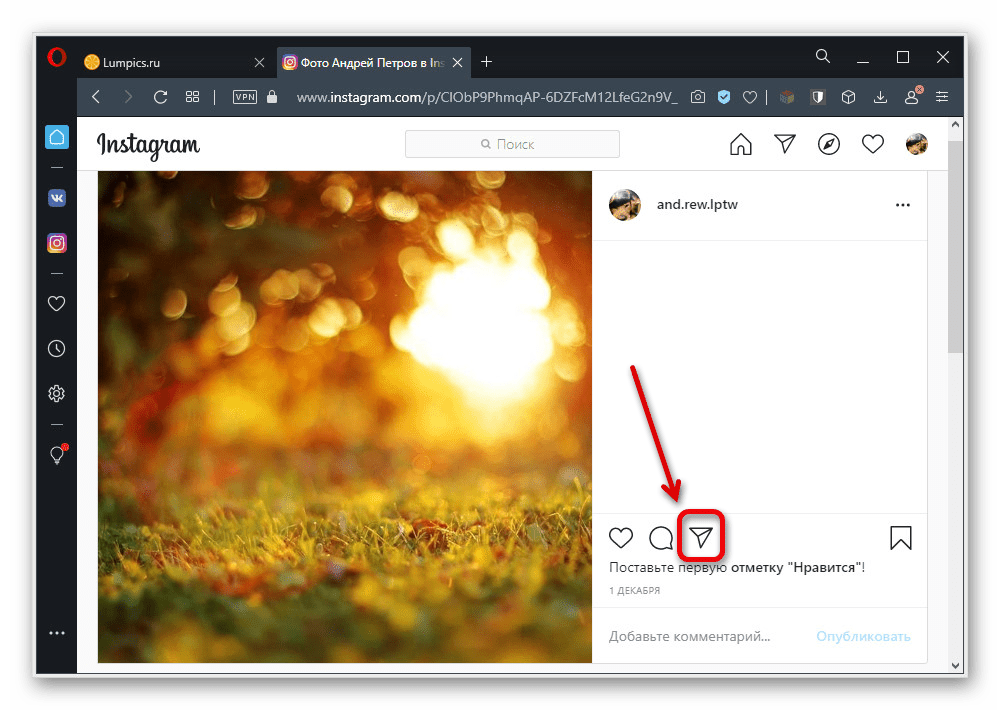
- Во всплывающем окне заполните текстовое поле «Кому» в соответствии с именем получателя и воспользуйтесь ссылкой «Отправить» на верхней панели. Здесь можно указать сразу нескольких получателей, не забывая при этом про настройки приватности.
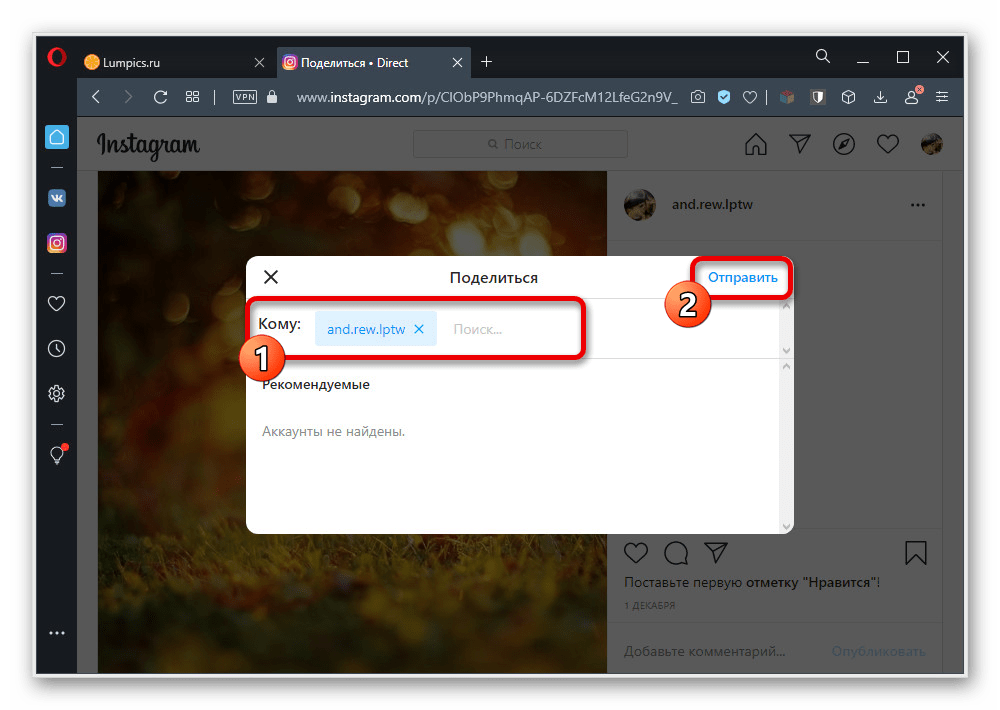
Как и в случае с приложением, запись будет в точности дублировать публикацию, включая дополнительную информацию. Также сообщение исчезнет, если будет удален первоисточник.
Способ 2: Загрузка изображения
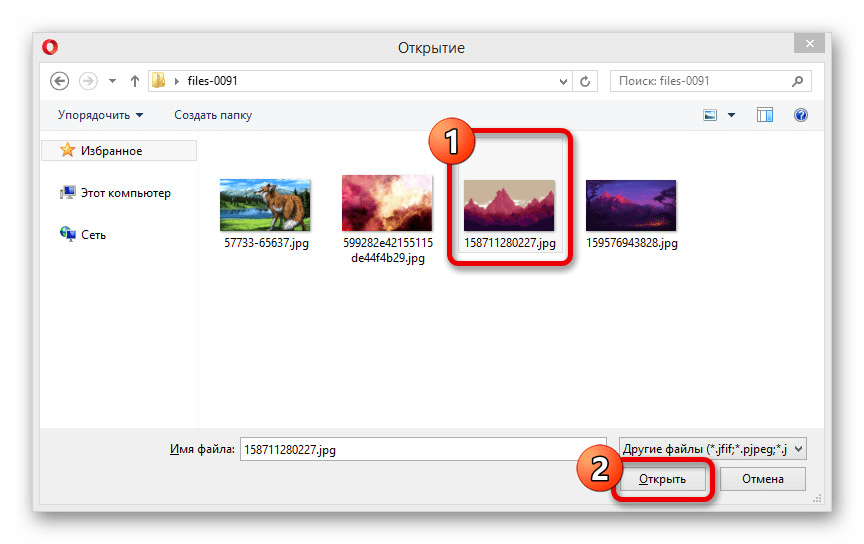
- Если требуется добавить новую картинку с компьютера в Директ, откройте переписку и в правой части блока «Напишите сообщение» щелкните левой кнопкой мыши по отмеченной иконке. К сожалению, в данной ситуации недоступна моментальная съемка, даже если компьютер оснащен веб-камерой.

- Через окно «Открытие» выберите нужный файл и на нижней панели нажмите «Открыть». После этого останется лишь дождаться завершения загрузки и автоматической публикации изображения.
Как сообщения из Директа без фона добавить в сторис? Простой способ.

Привет. Я думаю, вы замечали у многих, как они в своих сторис постят отдельно сообщения из DM. Как же сообщения из Директа без фона добавить в сторис?
Как это выглядит?
Допустим, человеку написали в Директ, и он хочет поделиться этим сообщением в своих сторис. Он его выделяет и выкладывает со своими комментариями.
Что здесь сделано? Просто удален фон. А сообщение оставлено.
Выглядит это следующим образом:

Как сделать?
1 часть:
- Для начала надо сделать скриншот в самом Директе нужного сообщения.
- Текст можно обрезать сразу или чуть позже в программе.
- Далее надо воспользоваться любым приложением, которое удаляет фон на фото. Вы можете использовать абсолютно любое. В моем случае это Background Eraser.
- Зайти в приложение. Загрузить фото. Если надо, обрезать.
- Затем нужно аккуратно водить кружочком по фону, чтобы его удалить.
- Готово! Нажать Done и сохранить фото.


2 часть:

- Открыть приложение и загрузить картинку для фона.
- В Галерее телефона найти нужный скрин и Скопировать фото.
- Перейти обратно в приложение в редактор сторис. Он предложит наложить одно фото на другое, то есть “Добавить наклейку”. Готово!
- Если не предложил добавить наклейку, тогда надо нажать на значок Аа (справа сверху).
- Откроется поле для ввода текста. Немного задержать на нем палец, пока не появится функция Вставить (принцип такой же, как мы вставляем скопированный текст).

Примечания
- Приложение, с помощью которого я удаляла фон – Background Eraser. Скачать его можно из AppStore или Google Play.
- Вы можете воспользоваться любой программой с подобным функционалом.
- Лучше всего, если фон на скриншоте будет цветным. Его так проще будет удалить.
- Более подробная инструкция, как наложить одно фото на другое в сторис.
Сорви овации
Будьте самыми стильными! Используйте суперэффекты:
Еще куча лайфхаков, секретов обработки, лучших фильтров и необычных масок. А также о том, как сделать радугу на лице, наложить текст, правильно разложить раскладку на фото, описано в сборной большой статье. Кликайте на картинку!

Теперь вы знаете, как сообщения из Директа без фона добавить в сторис. Пользуйтесь этим крутым лайфхаком, чтобы украсить ваши истории в социальной сети.
Как добавить текст на фото в Instagram
Если вы какое-то время были в Instagram, возможно, вы заметили, что на некоторых фотографиях есть текст. Добавление текста в сообщения в Instagram может быть очень удобным для создателей контента и владельцев малого бизнеса. К счастью, для этого не требуется никакого специального приложения. Вы можете добавить текст и многие другие функции к фотографиям в Instagram с помощью инструментов Instagram Story.
 В этой статье мы покажем вам, как добавить текст к фотографии в Instagram на устройствах iPhone и Android. Мы также покажем вам, как создавать текстовые изображения с помощью режима создания Instagram Story.
Как добавить текст к фото в Instagram на iPhone
Instagram позволяет вам проявлять творческий подход к своим сообщениям, от различных фильтров для улучшения цвета до различных вариантов макета. Хотя существует множество приложений для редактирования фотографий, которые вы можете использовать для добавления текста к фотографиям в Instagram, вы уже можете сделать это в приложении. Хотя некоторые пользователи Instagram любят писать свой текст под фотографией в подписи, некоторые пользуются инструментами Instagram Story и пишут текст на самой фотографии. Это не только просто, но и у вас есть множество вариантов выбора шрифтов и цветов текста.
Чтобы добавить текст на фото из Instagram на iPhone, выполните следующие действия:
- Запустите Instagram на своем iPhone.
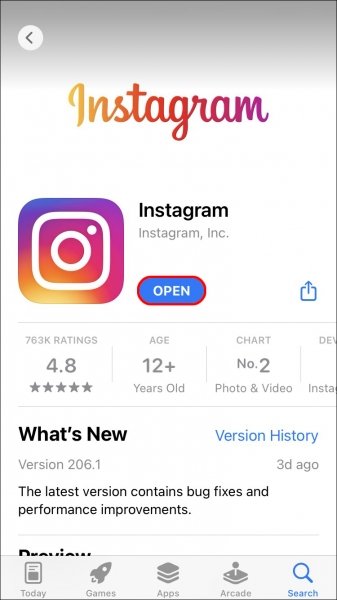
- Откройте Instagram Story, проведя пальцем вправо или нажав на пузырек «Your Story» в правом верхнем углу экрана.

- Сделайте снимок или загрузите фотографию из Галереи телефона, смахнув вверх и нажав на фотографию.

- Нажмите на значок «Aa» в правом верхнем углу экрана.

- Введите все, что хотите.

- Отредактируйте текст с помощью инструментов.

- Выберите «Готово» в правом верхнем углу.

- Нажмите на значок со стрелкой вниз, чтобы загрузить изображение в свою галерею.

Когда пришло время опубликовать изображение, вам нужно сделать следующее:
- Нажмите на кнопку «+» внизу экрана.

- Найдите фотографию, которую вы только что отредактировали. Он должен быть первым.

- Выберите «Далее» в правом верхнем углу.

- Отредактируйте фотографию, если хотите.
- Снова нажмите «Далее».

- Внесите необходимые изменения (например, напишите заголовок, добавьте местоположение, отметьте кого-то и т. Д.).

- Перейдите к кнопке «Поделиться» в правом верхнем углу экрана.

Вот и все. Когда дело доходит до текста, который вы добавили к фотографии, есть много вариантов, с которыми можно поиграть. Например, вы можете выбрать:
- Цвет текста
- Размер текста
- Шрифт текста
- Будет ли текст иметь фон
- Переход текста
- Выравнивание текста
Вы даже можете сопоставить цвет текста с цветом, который уже присутствует на фотографии, с помощью инструмента Bucket. Когда вы закончите писать текст, вы можете переместить его и разместить где угодно. Однако после того, как фотография будет сохранена на вашем устройстве, вы больше не сможете вносить в нее изменения.
Как добавить текст к фото в Instagram на Android
Добавление текста к фотографии в Instagram на Android очень похоже. Следуйте инструкциям ниже, чтобы узнать, как это делается:
- Запустите Instagram на своем Android-устройстве.

- Нажмите на пузырек «Ваша история» в верхнем левом углу экрана или проведите пальцем вправо.

- Сделайте снимок или загрузите его со своего телефона.
- Перейдите к текстовому значку в правом верхнем углу.

- Введите текст.

- Внесите любые правки в текст. Измените цвет, размер, шрифт, фон, положение, переход и т. Д.

- Нажмите «Готово» в правом верхнем углу экрана.

- Сохраните свою историю в Instagram, нажав на стрелку вниз вверху.

Теперь, когда фотография сохранена в галерее вашего телефона, вы можете опубликовать ее в любое время. Текст будет сохранен вместе с фото. Другими словами, вы не сможете добавить или удалить текст после сохранения фотографии.
Несмотря на то, что вы можете открывать и использовать Instagram в своем веб-браузере, вы можете использовать эту функцию только на своем мобильном устройстве. Если вы хотите добавить текст к фотографии в Instagram на своем компьютере, вам необходимо использовать стороннее приложение для этого. Большинство приложений для редактирования фотографий имеют текстовую функцию, поэтому у вас не должно возникнуть проблем с ее поиском. Одно из лучших приложений, которое вы можете использовать для добавления текста к фотографиям в Instagram, — Canva. Для получения более профессиональных эффектов вы можете использовать Photoshop.
После того, как вы добавили текст через стороннее приложение, вам необходимо передать фотографию на мобильное устройство, чтобы опубликовать ее в своем Instagram. Вы не можете опубликовать фотографию в Instagram с помощью веб-браузера.
Как создавать только текстовые фотографии в Instagram
В некоторых случаях пользователи Instagram хотят загружать только текстовые фотографии, чтобы что-то прорекламировать или сделать объявление. Это можно сделать с помощью режима создания Instagram, который вы можете найти в разделе истории. Вот что вам нужно сделать:
- Откройте приложение на своем мобильном устройстве.

- Нажмите на пузырек «Ваша история» в верхнем левом углу приложения.

- Выберите значок «Aa» или параметр «Создать». Это превратит экран в холст.

- Коснитесь экрана.

- Напишите текст.

- Внесите в текст необходимые изменения, например цвет, шрифт, размер и т. Д. Вы даже можете изменить цвет фона.
- Выберите «Далее» в правом верхнем углу экрана.

- На этом этапе вы можете добавить еще больше текста.
- Нажмите на значок стрелки вниз в верхней части экрана.

- Перейдите к значку «+» внизу экрана.

- Выберите только что сделанное текстовое фото и перейдите к «синей стрелке вправо».

- Внесите необходимые изменения и снова выберите «синюю стрелку вправо».

- Опубликуйте фотографию, нажав на синюю галочку, чтобы поделиться.

К фото в Instagram можно добавить не только текст. Вы можете добавлять стикеры, гифки, спецэффекты и даже писать или рисовать что-нибудь с помощью бесплатного инструмента. Шрифты, цвета и функции, которые вам следует использовать, зависят от типа содержимого. Другие полезные функции включают хэштеги, местоположения, упоминания, музыку, опросы, викторины, вопросы и многое другое.
После сохранения созданной фотографии вы можете загрузить ее в свою учетную запись Instagram как обычную публикацию или загрузить ее как историю Instagram, которая исчезнет из ленты ваших друзей через 24 часа. Вы даже можете использовать фотографию, сделанную в Instagram, и опубликовать ее в других социальных сетях.
Используйте текстовую функцию Instagram в ваших интересах
Есть много скрытых творческих инструментов и функций, которые вы можете найти в Instagram. Добавление текста в сообщения — одно из них. Независимо от того, решите ли вы опубликовать фотографию как историю или в свой канал Instagram, у вас будет широкий выбор инструментов, которые помогут вам найти идеальный цвет, размер, шрифт и фон текста. Вы даже можете использовать режим создания Instagram для создания текстовых сообщений.
Вы когда-нибудь раньше добавляли текст к фото в Instagram? Вы также использовали текстовую функцию Instagram Story или использовали стороннее приложение? Дайте нам знать в комментариях ниже.
3 способа отправить фото в Директ Инстаграм

В Инстаграм в центре внимания находятся фотопубликации. Личные сообщения не в ходу – люди предпочитают говорить через комментарии или, на крайний случай, отвечать на Истории. Такую картину мы можем видеть из-за того, что в ЛС фотосети раньше было намного меньше возможностей, чем сейчас. В 2019 году вы даже можете отправить фото в Директ Инстаграм. О том, как это сделать, поговорим ниже.
p, blockquote 1,0,0,0,0 —>
Как в Инстаграм послать картинку в Директ?
Загрузить фото вы можете двумя способами: через компьютер и через телефон. Разберём оба случая, чтобы вы были во всеоружии.
p, blockquote 2,0,0,0,0 —>
С телефона
Социальная сеть, прежде всего, рассчитана именно на мобильные устройства. Поэтому удобнее всего реализовывать задуманное именно с помощью гаджетов. Перейдём к небольшому алгоритму действий в Директ.
- Открываем ЛС. Сделать это можно двумя способами – сделав свайп влево на вкладке под иконкой с домиком или нажав на иконку с бумажным самолётом в правом верхнем углу вкладки с новостями.
- Здесь мы либо открываем переписку, либо кликаем по иконке с блокнотом в правом верхнем углу. Первый случай мы рассмотрим чуть ниже, а во втором нужно будет выбрать пользователя из списка и перейти к следующему пункту.

- Рядом со строкой ввода текста будет несколько иконок. Мы жмём по той, в которой минималистично нарисован пейзаж.

- Откроется галерея. Выбираем изображение и загружаем его.
С компа
Direct в Инсте недоступен через комп. Однако, нет такого функционала, который люди бы не расширили. Вот и в этом случае всё так. Веб-версия, даже и мобильная, не пускает меня к сообщениям. Однако, с помощью расширения, можно получить эту возможность. Я, например, пользуюсь Downloader for Instagram. После скачивания расширения, обновите вкладку с Инстой. В интерфейсе появятся дополнительные кнопки, одна из которых – телефон. Нажмёте по нему, и появится ещё одна вкладка с мобильным интерфейсом. А дальше вам нужно делать всё то же самое, что и в предыдущей инструкции.
p, blockquote 6,0,0,0,0 —>

p, blockquote 7,0,0,0,0 —>
Как отправить исчезающие картинки в директ?
Не все знают, но в Инсте можно отправить и исчезающие изображения или видео. Адресат сможет посмотреть такое сообщение, но потом материалы будут автоматически удалены. Делается это также просто. Но на вопрос «Как отправить исчезающее фото в Инстаграм директ через комп?» внятного ответа не существует, кроме эмулятора мобильной операционной системы Андроид.
p, blockquote 8,0,0,0,0 —>
Поэтому рассмотрим на примере мобильного интерфейса:
- Делаем свайп влево на вкладке с новостной лентой или жмём по иконке с бумажным самолетиком в правом верхнем углу той же вкладки.
- Здесь, рядом со строкой переписки с пользователем, будет пиктограмма фотоаппарата. Кликаем по ней.

- Откроется интерфейс создания фотки. Щёлкаем то, что хотим послать.
- Внизу будут настройки отображения. Вы можете сделать сообщение постоянным, разрешить повторный просмотр или заставить фотку самоуничтожиться.

- Нажмите по «Отправить», и будет вам счастье.

Как поделиться чужим постом из ленты в Директ?
Мы не можем поделиться интересным постом у себя в профиле. Таков уж интерфейс социальной сети. Однако, показать интересную запись знакомому всё же можно.
p, blockquote 10,0,0,0,0 —>
- Находим нужный пост.
- Под ним будет несколько иконок. Одна из них – бумажный самолётик. Кликаем по ней.

- В открывшемся списке выбираем нужную страницу и жмём по голубой кнопке «Отправить» рядом с ником. После этого публикация появится в переписке. Кроме того, отсюда можно при желании добавить пост в историю.

Как в Инстаграм скачать изображение из ЛС?
Теперь пара слов о том, как скачать фото с Директа Инстаграм. Раньше для загрузки любых материалов из фотосети нужно было качать специальный софт. Сейчас всё проще. Нажмите на фото и удерживайте касание до тех пор, пока не появится меню с возможными действиями. Их будет немного, так что вы точно не запутаетесь. Нажмите на «Сохранить».
p, blockquote 12,0,0,0,0 —>

p, blockquote 13,0,0,0,0 —>
Понимая всю важность раздела с личными сообщениями, разработчики развивают эту сторону аккаунта. Поэтому у вас есть возможность загружать туда визуальный контент. Кроме того, есть функция исчезающих «СМС». Только через эту опцию вы сможете послать также и видеоматериал.
p, blockquote 14,0,0,1,0 —>
Вопросы наших читателей

Сейчас с этим все просто – достаточно открыть переписку и кликнуть по соответствующей кнопке рядом со строкой ввода текста. Эта возможность у вас есть и через компьютер, но придётся использовать либо расширение, либо эмулятор операционной системы Андроид.
p, blockquote 15,0,0,0,0 —>
Через комп вам это будет возможно только с помощью эмулятора. Но необходимо учесть, что для этого понадобится хоть какая-то вебка. Через телефон же для того, чтобы открыть окно создания такого изображения, нужно кликнуть по иконке с фотоаппаратом справа от ника.
p, blockquote 16,0,0,0,0 —>
Да. Сейчас вы можете просто нажать на фотку и удерживать это касание до тех пор, пока нужная кнопка не появится.
p, blockquote 17,0,0,0,0 —>
Вопросы и мнение по теме оставляйте в комментариях. А также смотрите видео по теме.