Как отключить Samsung Pay внизу экрана
Samsung Pay – популярная среди пользователей платежная система, которую применяют для удобной и быстрой оплаты покупок в магазинах. Для ее использования достаточно поднести телефон к терминалу и сделать активацию с помощью отпечатка пальца или ПИН-кода. Однако не всем владельцам смартфонов марки Самсунг она нужна. Соответственно, возникает вопрос как убрать Самсунг Пей внизу экрана.
Удаление Samsung Pay с нижней части экрана
Иконка Самсунг Пей после установки автоматически появляется на панели быстрого доступа. Это создано для того, чтобы пользователь мог максимально быстро оплачивать покупки, не задерживая очередь. Для совершения операции нет необходимости даже в разблокировке смартфона.
Чтобы отключить надоедливую панель, необходимо сделать несколько простых действий:
- Открыть установленное на смартфон приложение SamsungPay. Авторизовать учетную запись. Если ее нет, то придется делать регистрацию для того, чтобы получить доступ к используемому приложению.
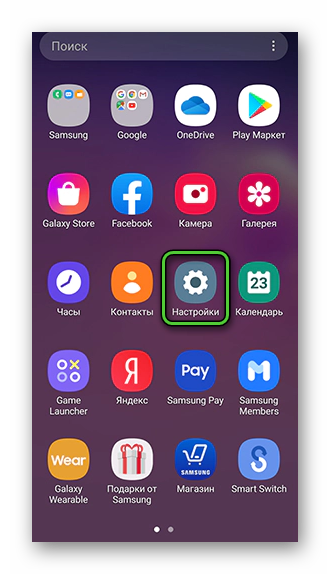
- Перейти в раздел «Настройки» на устройстве, выбрать нужную программу.
- В нем перейти в подпункт меню «Быстрый доступ».
- Последний шаг – переместить бегунок в противоположную сторону для деактивации иконки в нижней части экрана блокировки.
Если все сделано правильно, после этого, значок Samsung Pay пропадет. При этом он будет установлен на телефоне. Поэтому при необходимости его можно вернуть.
Отключение рекламных оповещений
Один из весомых недостатков работы Samsung Pay – периодическое появление рекламных оповещений, которые не только раздражают пользователя, но и заметно замедляют работу гаджета. К счастью, их также можно отключить.
Для этого необходимо сделать следующее:
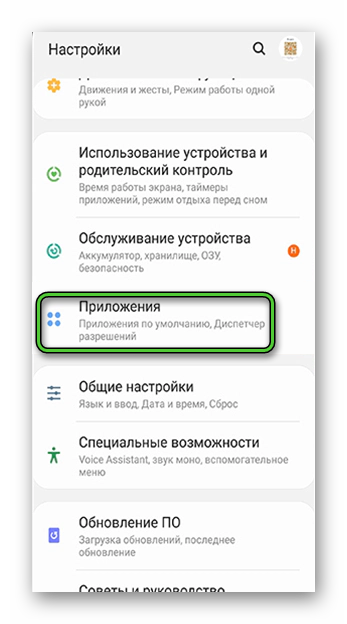
- Перейти в пункт меню «Настройки», где перейти в «Приложения».
- И нажать на наименование SamsungPay.
- Перейти в настройки приложения, где найти раздел «Маркетинг и акции».
- Отключить его, переместив бегунок в противоположную сторону.
В настройках также можно найти раздел «Уведомления», где аналогичным образом можно отключить оповещения платежах и новости.
Полное удаление приложения со смартфона
К сожалению для многих пользователей, программа Самсунг Пей относится к системным, соответственно, на ней стоит блокировка для удаления с мобильного устройства. Но, такое ограничение можно обойти, получив root-доступ. Данная процедура подходит только для опытных пользователей. Связано это с тем, что подобные действия могут привести к появлению сбоев в работе операционной системы. Поэтому неопытным пользователям лучше их не делать.
При наличии root-доступа на телефоне пользователь получает доступ к системным файлам, а значит, может самостоятельно вносить в них изменения и удалять предустановленные приложения.
Заключение
Чаще всего, программа для бесконтактной оплаты Samsung Pay относится к заводской. Поэтому полностью удалить ее с устройства достаточно сложно. Если нет необходимости в ее использовании, уберите иконку с нижней части экрана и отключите оповещения.
Как убрать полоску Samsung Pay с главного экрана внизу
Если случайно задеваете нижнюю часть экрана и открывается программа оплаты по NFC, то её можно удалить. Убрать на главном экране полоску приложения Samsung Pay можно двумя способами.
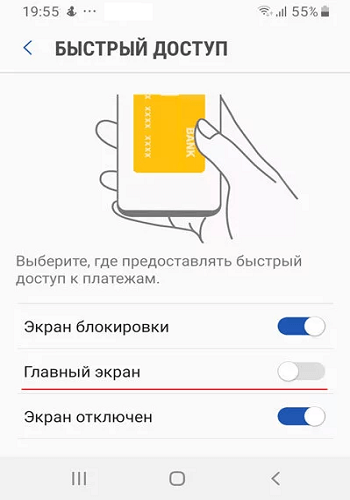
Первый гуманный способ, как избавиться от полоски снизу — это выключить её в настройках самого Самсунг Пей:
- Откройте приложение и нажмите Настройки (три точки или шестеренка).
- В меню найдите пункт Быстрый доступ.
- Сдвиньте ползунок напротив пункта Главный экран.
Второй способ рекомендуется тем, кто не планирует использовать Samsung Pay:
- зайдите в Настройки смартфона и выберите меню Приложения;
- найдите приложение SPay и кликните по нему;
- нажмите кнопку Остановить, затем Удалить.
В способе с удалением программы с телефона можно воспользоваться ещё и очисткой кэша и данных, для этого перед удалением нажмите пункт Хранилище и почистите все следы.


2,05 – проголосовало 20
Как убрать Samsung Pay снизу экрана?
Ох уж этот Samsung! Глазом не успеешь моргнуть, а у тебя уже на смартфоне установилось 10 новых приложений, которые не просто мешаются в работе, но их еще не так просто отключить или удалить с телефона. Вот таким назойливым приложением стал Samsung Pay. В один не самый прекрасный момент эта программа установила внизу экрана (на главном экране, на экране блокировки) свою панель для быстрого доступа. Чтобы её отключить, нужно обязательно зайти в Samsung Pay (если вы еще не зарегистрированы в этом приложении, то, к сожалению, придётся пройти процедуру регистрации), через главное меню (левый верхний угол — три горизонтальных черточки) перейти в "Настройки", открыть пункт "Быстрый доступ" (первый в списке) и выставить все переключатели в положение "отключено".
Как отключить и удалить Samsung Pay – пошаговая инструкция
Samsung Pay – в первую очередь это платёжный сервис, он вполне безопасен, достаточно быстро работает, и довольно удобен в своём использовании. Разобраться в работе с данным приложением, будет совсем не сложной задачей.
К платёжному сервису, можно привязать до десяти различных банковских карт. И совершать оплаты покупок с помощью смартфона, в терминалах с NFC и магнитной полосой. Можно использовать оплату на различных торговых площадках интернета, приложениях и проводить операции для перевода средств.
Из этой статьи вы узнаете, как удалить или отключить приложение Samsung Pay на смартфоне Samsung Galaxy.
Что такое Samsung Pay
Данный сервис представляет собой удобный и универсальный инструмент для бесконтактного выполнения платежных операций. Теперь вам не требуется носить с собой бумажник, карточки и наличные средства, для совершения покупки понадобится только мобильный телефон. Такая утилита доступна только для современных и продвинутых моделей смартфонов от производителя Самсунг, которые оборудованы специальным чипом NFC и MST. С их помощью сотовый телефон способен имитировать сигнал банковской карточки, а также создавать магнитное поле, соответствующее пластиковому носителю. Такой симбиоз модулей позволяет выполнять оплату на любом платежном терминале, даже на самом устаревшем, на котором транзакция происходит благодаря магнитной полоске на кредитке.
Видео: Как удалить, отключить, скрыть приложения на Android
Как отключить (отвязать карту) Samsung Pay – пошаговая инструкция
Для того, чтобы отключить Samsung Pay и отвязать карту вы должны выполнить следующее:
- Откройте приложение Samsung Pay.
- Нажмите значок меню с тремя полосами в левой части экрана.
- Нажмите Карты.

- Выберите карты, которые вы хотите удалить.
- Выберите, трехточечный значок меню в правой части экрана.
- Выберите Удалить карту.

- Нажмите Удалить, когда появится всплывающее окно подтверждения.
- Повторяйте показанные ранее шаги, пока не удалите все свои дебетовые и кредитные карты из приложения.
Кроме этого, утилиту можно заморозить при помощи программы Titanium Backup. Для этого реализована кнопка Freeze.
Как убрать Samsung Pay с нижней части экрана
Как убрать Самсунг Пей с экрана блокировки? Приложение по умолчанию устанавливает панель быстрого доступа, чтобы пользователю было проще оплачивать покупки. Для этого даже не придется разблокировать смартфон.
- Откройте приложение Samsung Pay.
- Еще не авторизовались в программе? Тогда придется войти в свою учетную запись, чтобы получить доступ к приложению.
- Откройте раздел с настройками программы.
- Выберете в нем «Быстрый доступ».
- Деактивируйте переключатель в пункте экрана блокировки
Как убрать Samsung Pay с главного экрана — пошаговая инструкция
Чтобы удалить значок данного сервиса, с главного экрана вашего смартфона, необходимо будет сделать следующее:
- Запустить Samsung Pay;
- Нажать «⋮»;
- Перейти в пункт «Настройки»;
- Убрать все флажки,которые есть на странице;
- Закрыть Samsung Pay.
Как удалить Samsung Pay – пошаговая инструкция
Удалить приложение Samsung Pay на невзломанном Android-устройстве не получится, но это приложение можно скрыть, удалив его значок, отказавшись настраивать его и/или переместив его в скрытую папку.
- Нажмите и удерживайте значок Samsung Pay в панели приложений, пока не появится меню.
- Нажмите Удалить .
- Нажмите OK, чтобы подтвердить, что вы хотите удалить это приложение.

Важно! В случае перепрошивки или обновления операционной системы, программа снова появится в ОС. Необходимо повторно получать права суперпользователя и удалять ее через Titanium Backup. Также на новых версиях ОС могут возникать сложности с получением рут-прав, так как производитель не приветствует взлом операционной системы своих аппаратов.