Как вырезать изображение в Adobe Photoshop
Вопрос о том, как вырезать изображение в Фотошопе, задается новичками, которые незнакомы с инстр.
- Откройте Фотошоп, загрузите изображение с белым фоном.
- Разблокируйте слой, чтобы взаимодействовать с ним, дважды кликните по строке в таблице слоев.
- Выберите инструмент «Волшебная палочка» на основной панели.
- Сверху измените чувствительность до «5».
- Кликните мышкой по фону в любом месте, на предмете внутри появится выделение.
- Если выделился фон, то нажмите на это место еще раз.
- Когда контур выделен окончательно, нажмите клавишу «Backspace».
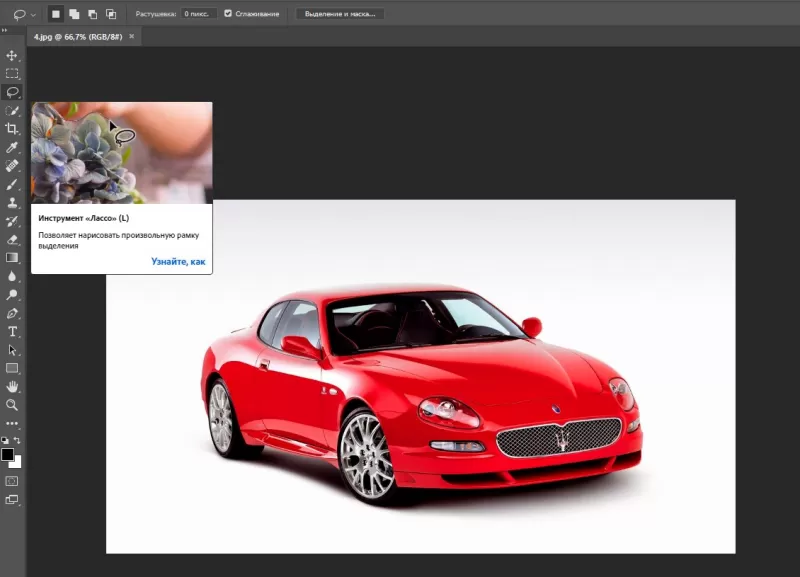
- Загрузите изображение в программу, снимите блок.
- В списке инструментов найдите кнопку «Магнитное лассо».
- Кликните курсором мыши на край нарисованного или сфотографированного объекта.
- Отодвиньте курсор, чтобы увидеть, как «Лассо» тянется за ним. Снова нажмите на край объекта, контур начнет выделяться.
- Если поставленная точка окажется не на краю, то ее можно удалить, нажав кнопку «Backspace».
- Завершение процесса – это клик по начальной точке. После этого появляется пунктирное выделение.
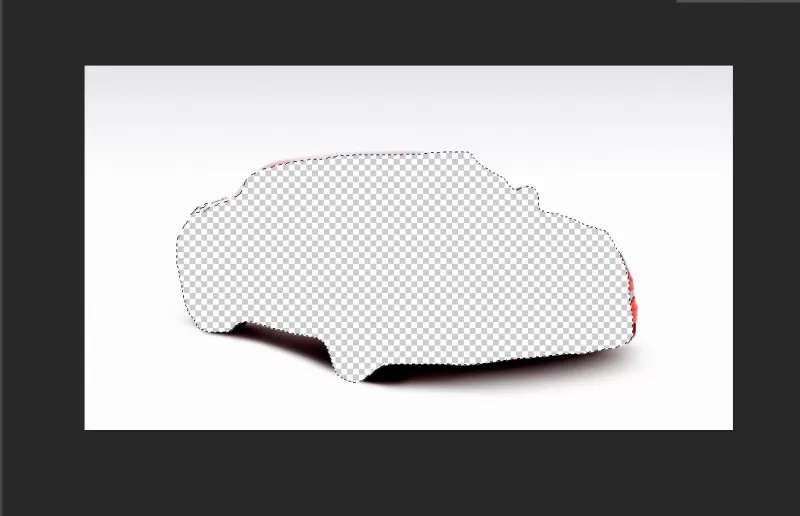
- Если объект нужно удалить с рисунка, то нажмите «Backspace» и выделенная область исчезнет.
- Для удаления фона инвертируйте выделение, нажав правой кнопкой мыши по контуру, затем нажмите «Backspace».
Как в фотошопе вырезать изображение по контуру
В программе Фотошоп мастера пользуются полезной функцией, которая заключается в удалении лишних деталей, чтобы создать удивительные фотографии. Коллажи выполняются разными способами. Ниже рассмотрим инструменты, вырезающие картинку из картинки, применение каждого из которых индивидуально к конкретному случаю. Первое, что необходимо сделать при использовании каждого инструмента – создать дубликат слоя.
Волшебная палочка для удаления фрагмента
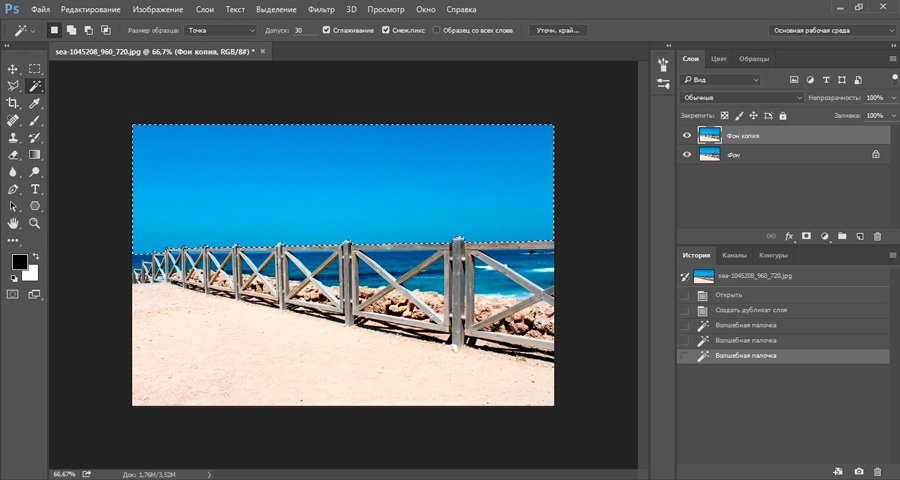
Польза волшебной палочки проявляется при необходимости удалить один цвет. Итак, после открытия фотографии в программе Фотошоп выполняем «Дубликат слоя» через верхнюю панель инструментов.
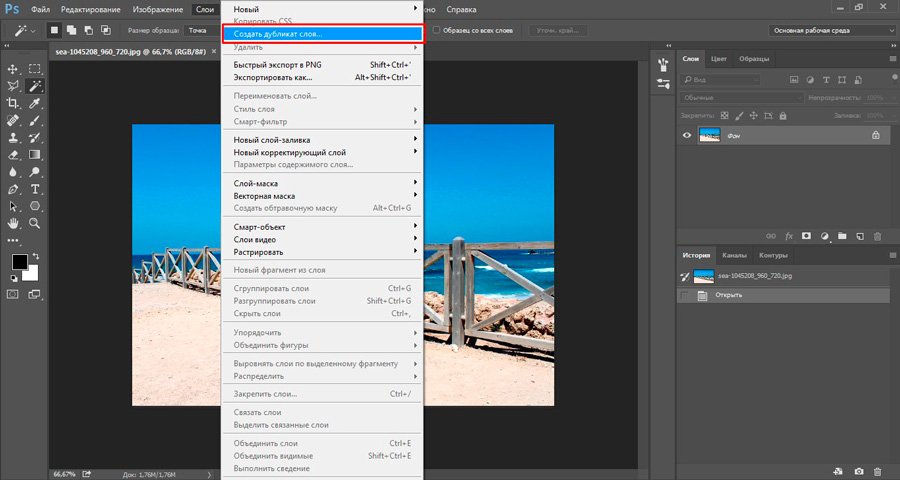
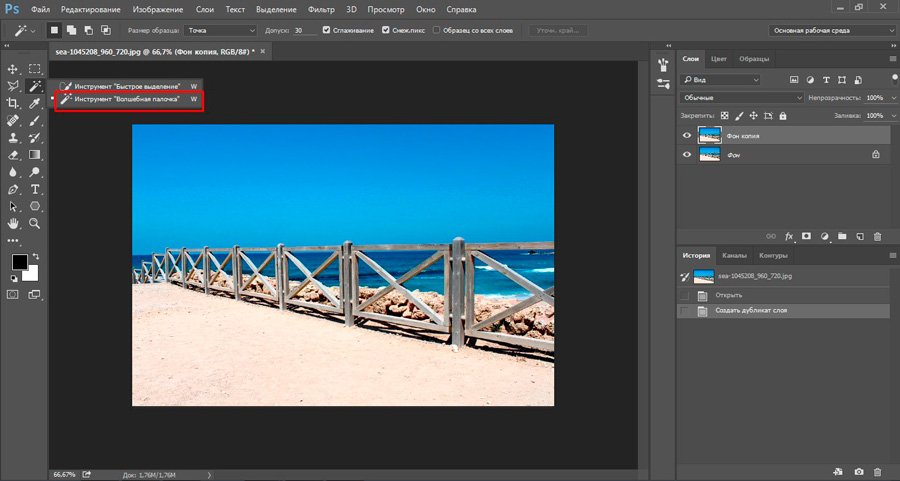
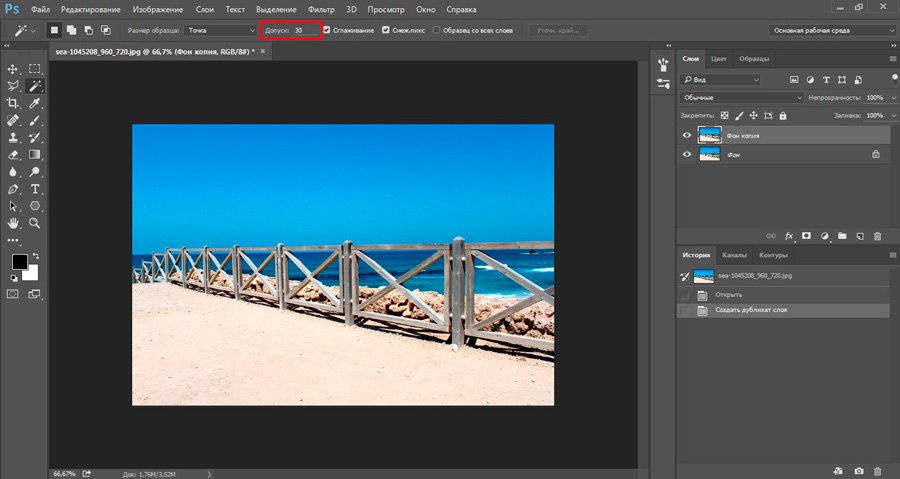
Инструмент «Волшебная палочка» присутствует в левом меню инструментов и покажется после удержания курсора на соответствующем значке. После выбора инструмента «Волшебная палочка» устанавливаем соответствующий допуск на значение «30».
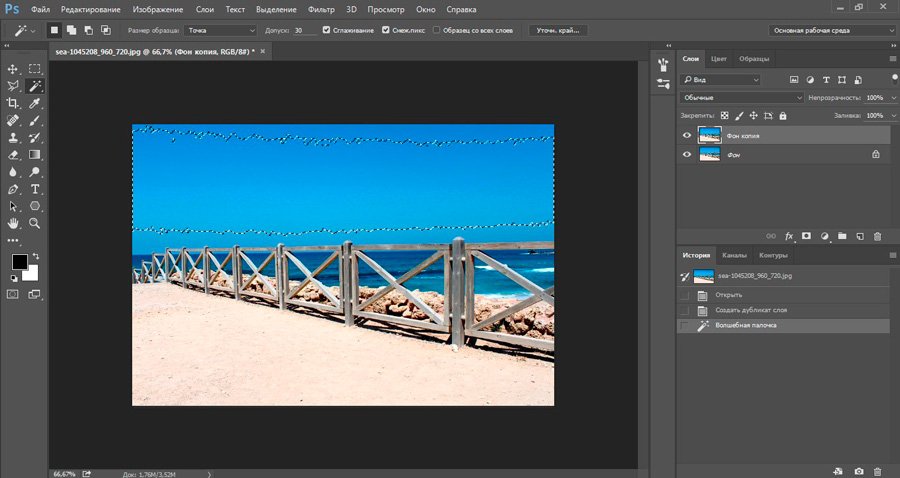
Далее, щелкаем на ту часть, где необходимо убрать цвет. Нажимаем на небо и видим, что выделилось не все небо. Для цельного выделения зажимаем на клавиатуре клавишу «Shift» и кликаем, пока не выделится цельная часть.
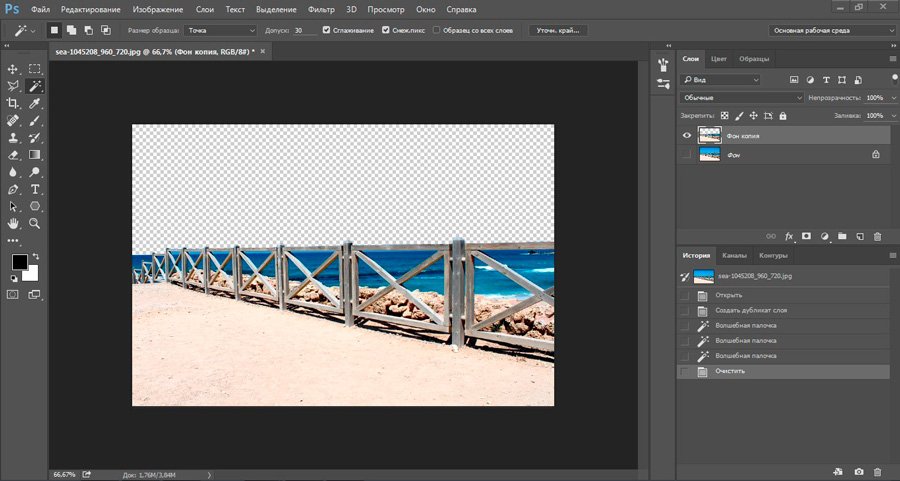
После выделения требуемой области отпускаем клавишу «Shift» на клавиатуре и нажимаем на клавишу «Delete».
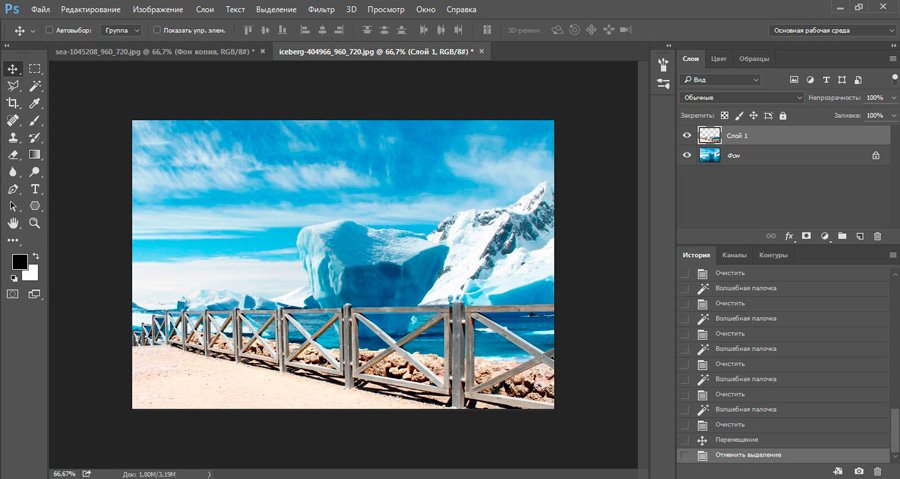
Сохраняем изображение, которое, далее, перемещается на другую картинку путем нажатия сочетания клавиш на клавиатуре «Ctrl+A» (выделить всё), «Ctrl+C» (копировать), затем, перейти в другое изображение и нажать «Ctrl+V» (вставить).
Инструмент «Быстрое выделение» в Фотошоп
Инструмент «Быстрое выделение» работает по схожему принципу. Выполняем дубликат слоя. Затем, выбираем соответствующую функцию в левом меню инструментов и начинаем аккуратно выделять каждый объект. Палочка обладает чувствительностью к цветовой гамме, а «Быстрое выделение» находит объекты.
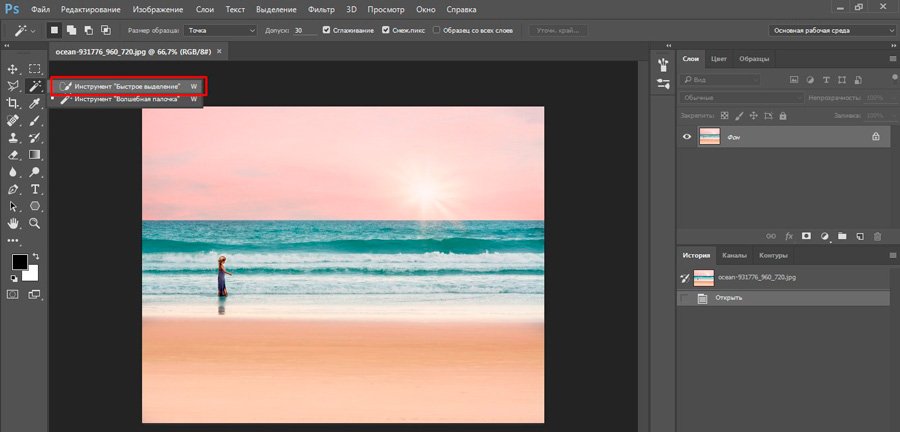
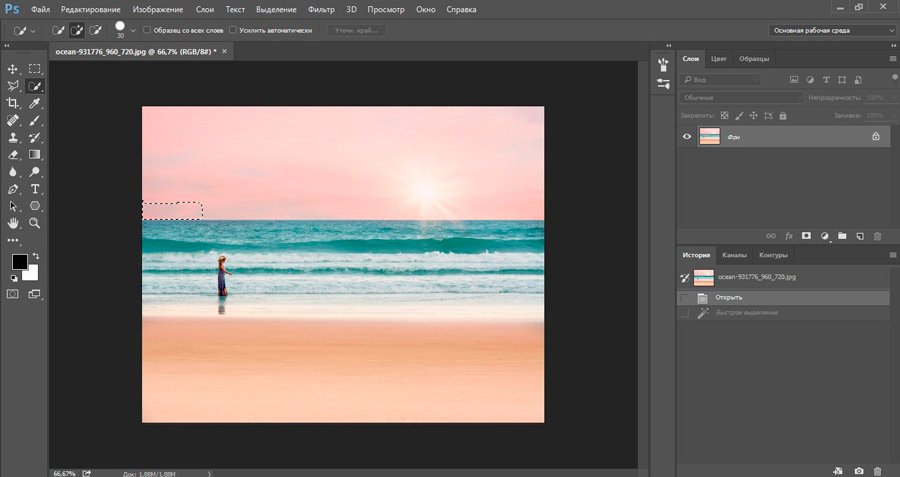
Рекомендуется удалять по частям — выделил, нажал «Delete», затем, еще раз выделит – снова нажал «Delete». И так до завершения удаления предмета. Показательный контраст неба облегчает процедуру удаления, а вот с пляжем поработаем основательно. Сначала выделяем полосу между двумя объектами.
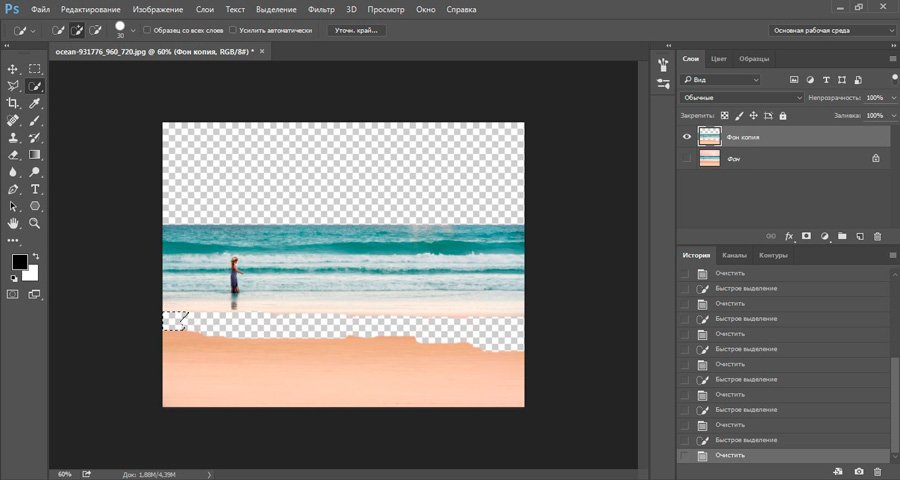
После чего снова используем «Быстрое выделение» для оставшейся зоны и нажимаем «Delete».
Инструмент Фотошоп – магнитное Лассо
Инструмент захватывает конкретную область картинки. Для магнитного лассо подходят люди, поскольку линия захвата движется мягко с прилипанием. Переходим к инструменту.
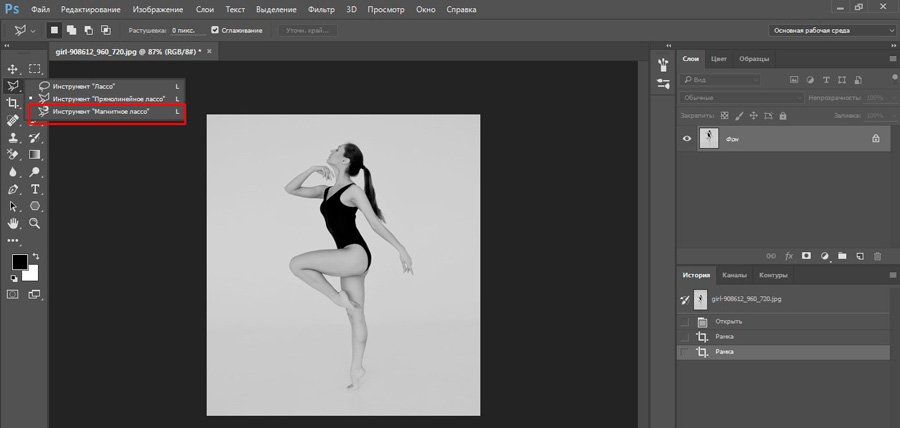
Левой кнопкой мыши выделяем соответствующую область. Ведем в соответствии с контуром выделяемого объекта. После завершения и замыкания круга кликаем на отправную точку, чтобы заморгали своеобразные муравьи. Далее, копируем, вставляем или удаляем выделенную часть.
В прямолинейном лассо линия прямая, не прилипает – принцип действия тот же.
Как обрезать фото по контуру: 3 лучших способа
 5 Оценок: 1 (Ваша: )
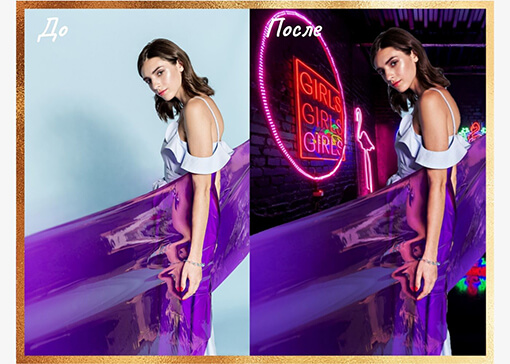
Требуется отделить часть картинки и сохранить ее без фона? Установите программу ФотоМАСТЕР! Вы сможете вырезать объект из фото по контуру и сохранить его или сразу подобрать новый фон. Попробуйте прямо сейчас:
- СОДЕРЖАНИЕ:
На компьютере: в программе ФотоМАСТЕР
Эта программа для редактирования фото отлично справляется с отделением объекта от заднего плана. Более того – этот процесс практически автоматизирован и выполняется за три простых шага. Давайте подробно рассмотрим, как обрезать человека на фото по контуру.
Первым делом – загрузите изображение и перейдите в «Инструменты» → «Замена фона».
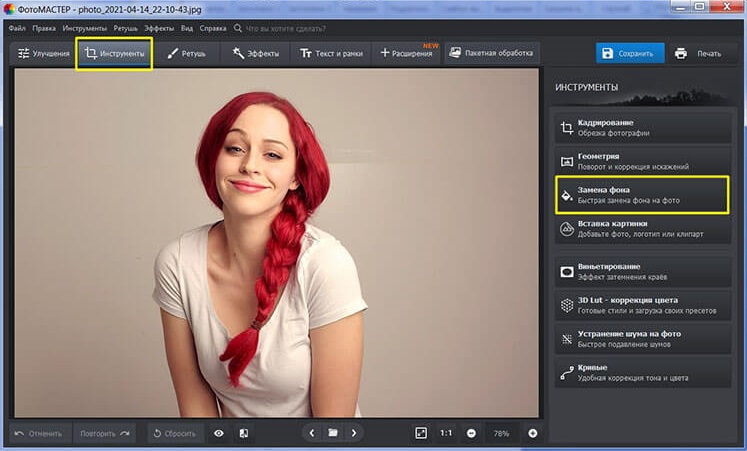
Этап 1. Отделите объект
Возьмите зеленую кисть (кнопка «Объект») и проведите ею по границе разделяемых участков. Этот инструмент определяет какой объект останется на фото. Красная кисть (кнопка «Фон»), наоборот, нужна для выделения областей, которые будут удалены. Точность обводки не требуется: фоторедактор сам отделит нужное от ненужного.
Нажмите кнопку «Далее» и задний план мгновенно исчезнет. При необходимости вы можете сделать коррекцию самостоятельно на следующем этапе.
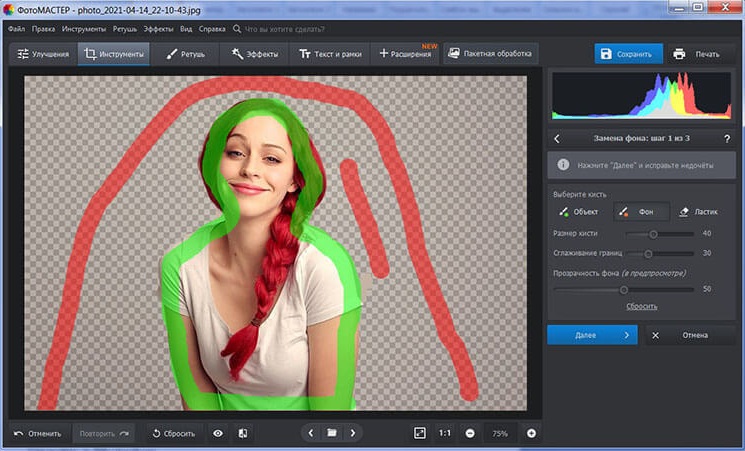
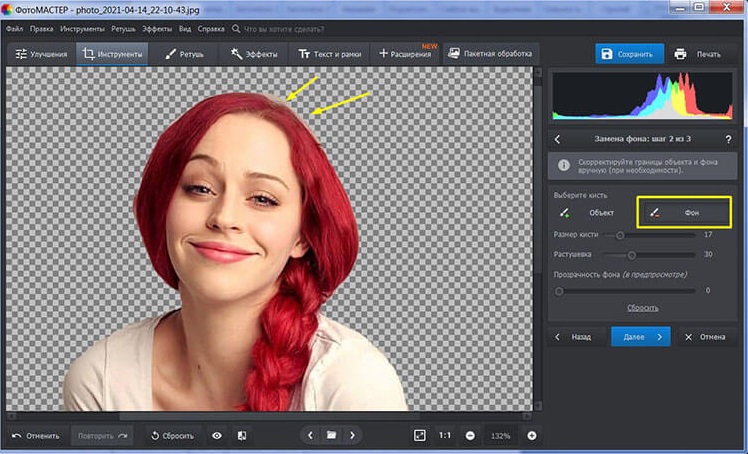
Этап 2. Скорректируйте разметку
Приблизьте изображение, чтобы лучше видеть недочеты, оставшиеся после первичной обработки. Чтобы недостатки были еще более заметны, вы можете установить для параметра «Прозрачность» 0. Затем аккуратно удалите остатки подложки красной кистью. А зеленой — восстановите границы, которые случайно были удалены. Не забывайте регулировать размер кисти и параметры растушевки: так границы станут мягче и в дальнейшем объект гармонично впишется в новый фон. Для более естественного результата немного размойте края, настроив параметры «Сглаживания границ», главное не переборщите с данной настройкой.
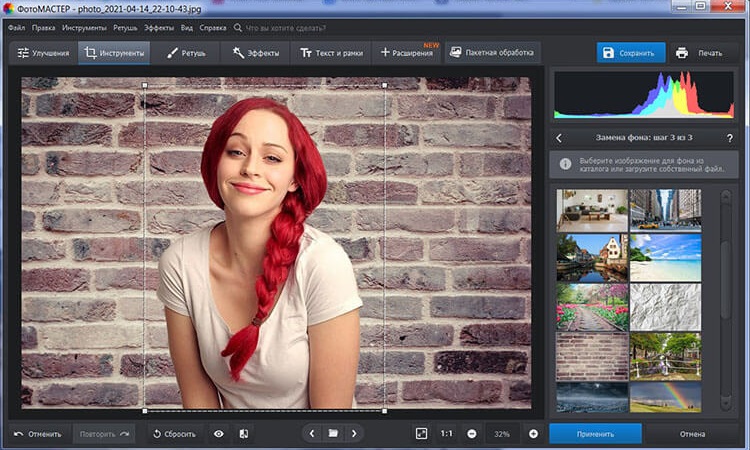
Этап 3. Сохраните результат
Вновь нажмите на кнопку «Далее». Теперь вы можете сохранить объект без фона или наложить его на новый задний план. Загляните во встроенную галерею, загрузите собственное изображение или подберите однотонную фоновую заливку.
На заключительном этапе настройте цветовой баланс исходного снимка таким образом, чтобы он максимально соответствовал тону фонового изображения. Для этого передвиньте ползунок на шкале «Адаптация цветов к фону» до удовлетворительного результата. Вот и все.
Онлайн: в Photopea
По функционалу этот онлайн-ресурс, конечно же, уступает полноценному фоторедактору, но вырезать фото по контуру в нем можно. Переходим по ссылке https://online-fotoshop.ru/ и загружаем в рабочую область необходимую фотографию. Далее активируем инструмент «Ручка». В верхней части панели выбираем параметр «Контур».
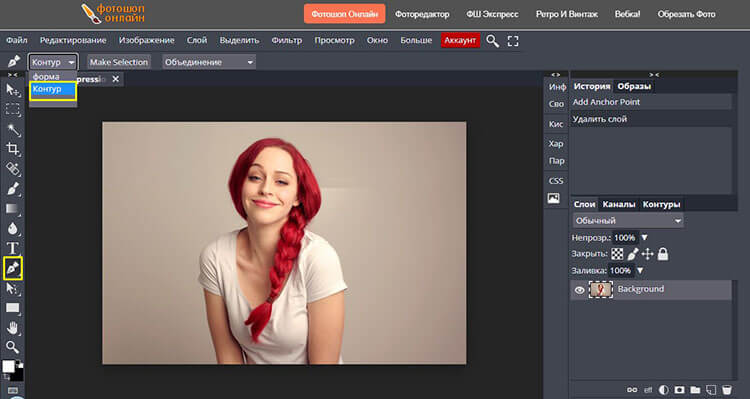
Данный инструмент работает по примеру «Пера» в Фотошопе. Нам необходимо расставить опорные точки вдоль границы объекта, чтобы создать выделение. Делаем это аккуратно, при необходимости отдаляя и приближая изображение при помощи лупы.
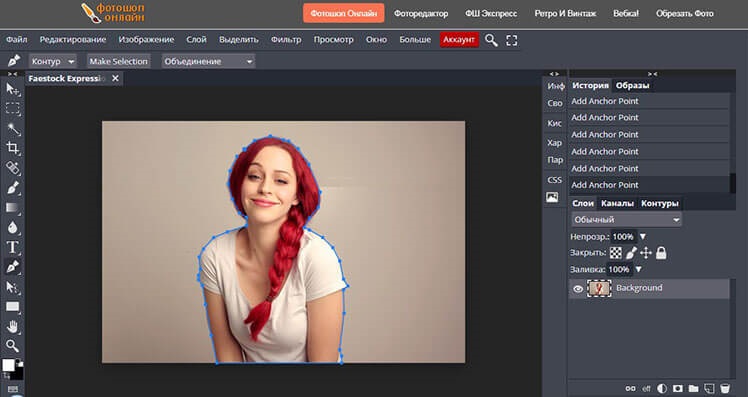
После замыкания контура (соединения самой первой и последней точки) кликаем правой кнопкой мыши и выбираем в списке команду «Make Selection».
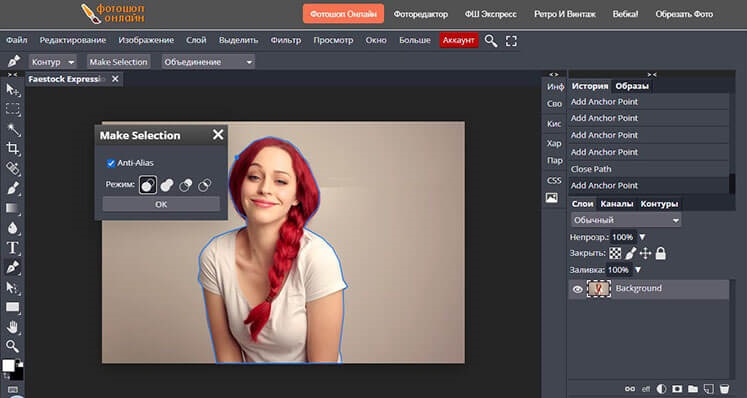
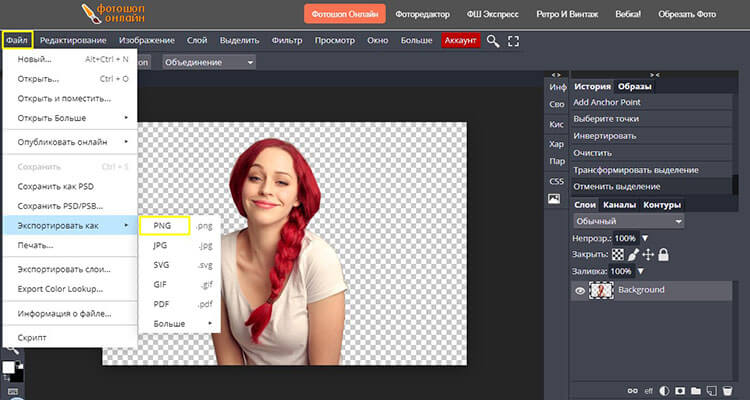
Появится выделение в виде «бегущих муравьев». Инвертируем его с помощью горячих клавиш CTRL+SHIFT+ALT и нажимаем Delete. Ненужная часть фотографии исчезнет. Теперь снимем обводку (CTRL+D), и сохраним фото в формате PNG. Зайдите во вкладку «Файл» — «Экспортировать как…» и укажите необходимое расширение. Вырезание закончено.
На телефоне: в приложении PicsArt
Привыкли работать исключительно со смартфоном? Ищете мобильное приложение для обрезки фото по контуру? Тогда обратите внимание на PicsArt.
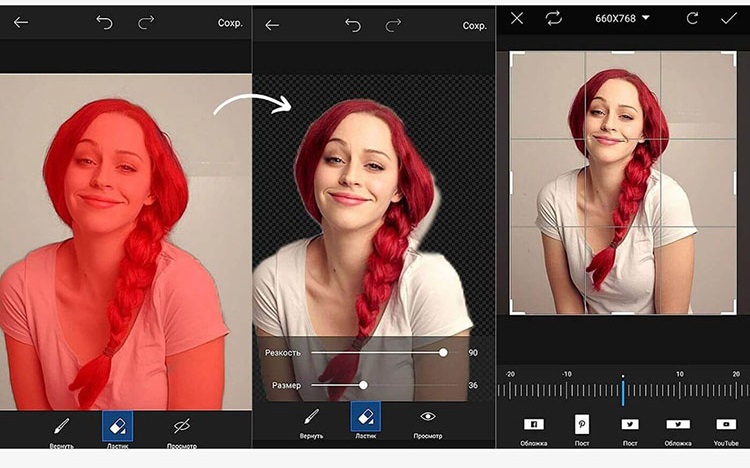
Загрузите изображение в редактор и нажмите на кнопку со значком ножниц. Укажите, что именно вы хотите вырезать, например, это может быть человек. Программа сама воспроизведет обводку, вам останется лишь уточнить края.
Приблизьте изображение и выберите кисть под названием «Вернуть», с помощью которой заштрихуйте линии, не попавшие автоматически в выделение. Или ластиком сотрите лишнее. Рядом с этими двумя инструментами находится иконка с перечеркнутым глазом. Используйте ее в процессе работы, чтобы проверить насколько качественно создается выделение. Корректируйте размер ластика и восстанавливающей кисти – это поможет создать более точную обводку. А ползунок на шкале «Резкость» сгладит края.
Когда работа будет закончена, нажмите на кнопку «Сохранить», а затем на стрелочку, показывающую вниз. Снимок будет скачан на устройство.
Если же вам необходимо просто обрезать фото по контуру без замены фона или удаления ненужных объектов, то примените кадрирование. С помощью обрезки вы отсечете лишние края и подберете нужный формат картинки из готовых шаблонов.
Вывод
В этом кратком обзоре мы рассказали вам о нескольких способах извлечения объекта из фона. PicsArt отличное приложение, но далеко не у всех людей получается создать точную обводку, водя пальцем по экрану. Онлайн-приложение может зависнуть в самый неподходящий момент, и весь прогресс будет утерян. Поэтому лучшим решением в данном случае является программа для вырезания фотографии по контуру ФотоМАСТЕР.
- алгоритм обработки практически полностью автоматизирован;
- кисти можно настраивать, поэтому коррекция границ проходит быстро;
- расположение и размер объекта относительно фона можно менять, а также настраивать границы обрезки: делать их более размытыми или четкими;
- десятки красочных фильтров и меню для улучшения цвето- и светокоррекции позволит получить качественный финальный результат.
Вы можете скачать фоторедактор прямо сейчас и опробовать быструю замену фона.
Как вырезать картинку по контуру

В этом уроке вы узнаете, как вырезать картинку по контуру онлайн или в фотошопе.
Для создания презентации или другого дизайн-макета часто требуется изображение без фона. Можно поискать готовое изображение в формате PNG. Но что, если требуется поработать со своими материалами? Тогда нужно:
- самостоятельно выделить и вырезать картинку по контуру,
- удалить фон,
- сохранить картинку в PNG, чтобы использовать ее в презентациях или дизайн-макетах.
Давайте разберемся, как можно выделить и вырезать картинку.
Это можно сделать
-
. Для этого существуют разные сервисы. Мы рассмотрим два: Remove.bg, Фотошоп онлайн и Gravit Designer.
2. В фотошопе. В программе Adobe Photoshop существует много альтернативных инструментов выделения. Например:
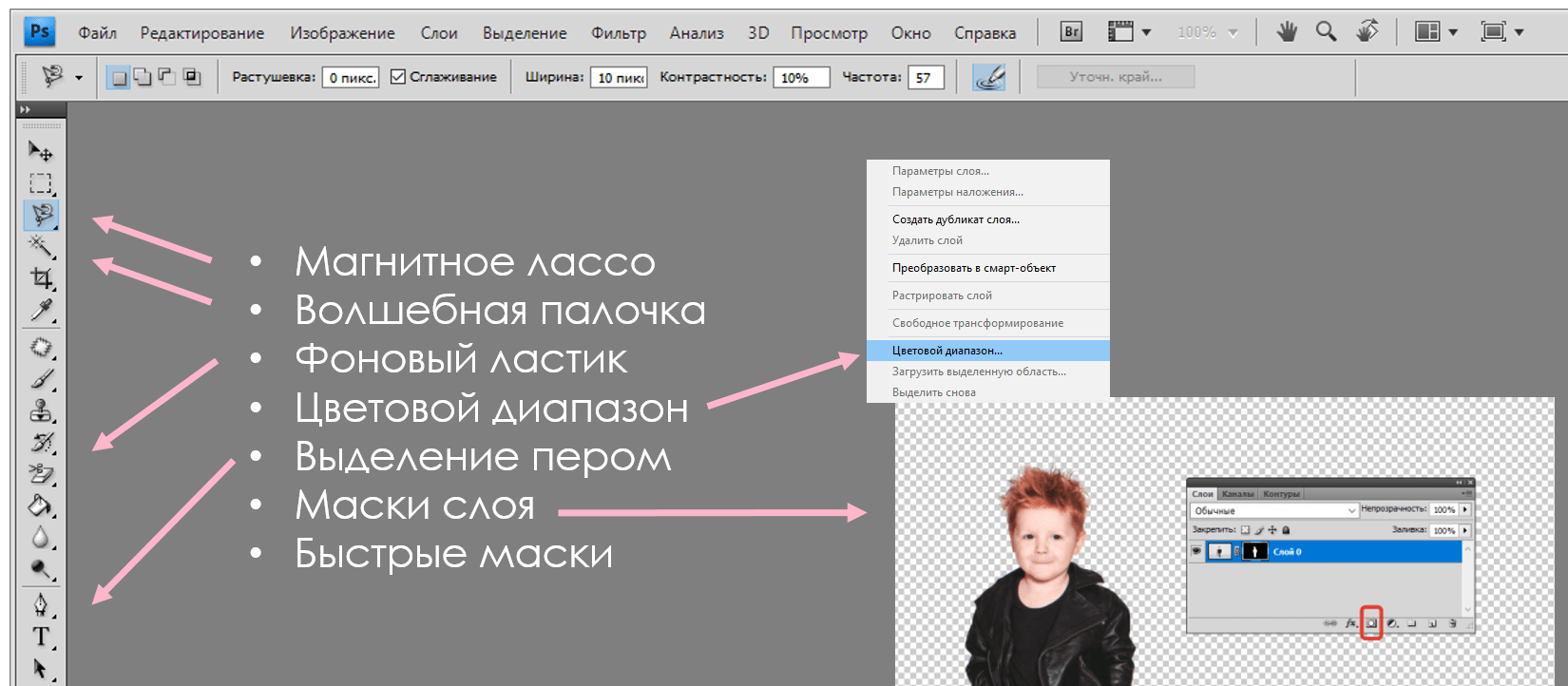
С помощью различных инструментов выделения можно выделить самое сложное изображение.
Как вырезать картинку по контуру онлайн
Новички могут попытаться отделить картинку от фона в онлайн-редакторах.
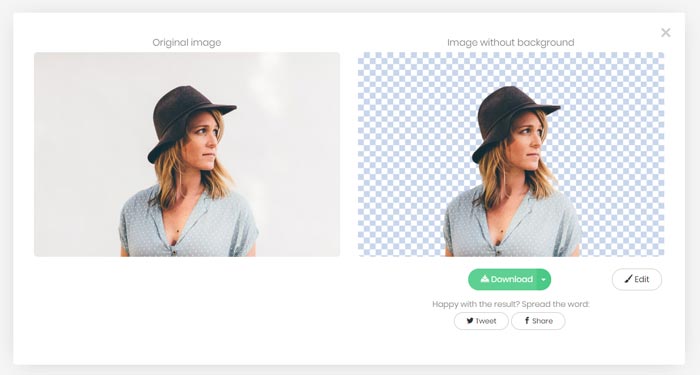
1. Для Интернета. Быстро, просто, но с потерей размера. Онлайн-сервис Remove.bg
Remove.bg понравится новичкам, вебмастерам и SMM-специалистам.
Плюсы:
- Это бесплатный, простой и удобный сервис
- Помогает удалить фон
- Сохраняет изображение с прозрачностью в формате PNG.
- Используя вырезанные изображения можно с легкостью создавать картинки для сайтов и социальных сетей.
Минус:
Выдает фото небольших размеров. У меня получилось 612 на 408.
2. Для замены фона используйте Фотошоп онлайн
Это аналог фотошопа, инструментов меньше, но простые операции выполнить можно.
Трудоемко, но точно и красиво в Gravit Designer
Выделять изображение по контуру и скрывать ненужные участки фотографии можно с помощью векторного браузерного редактора Gravit Designer. Это профессиональный подход, который позволит сделать идеально ровное выделение нужной вам формы. Алгоритм довольно прост — обводим пером контур, помещаем растровое изображение внутрь контура, делаем фон прозрачным, экспортируем. Новичкам будет на первом этапе сложно освоить векторное рисование, но результат того стоит.
Очевидный минус этого решения — объекты сложной формы таким способом придется выделять довольно долго.
Как вырезать картинку по контуру в Фотошопе?
Самое очевидно решение – использовать графический редактор Adobe Photoshop. Здесь есть несколько простых способов выделения.
Магнитное лассо
 магнитное лассо
Это хороший инструмент для выделения объектов с гладкими контурами.
Что нужно делать? Увеличьте масштаб, затем кликните по контуру объекта выделения. Появится первый маркер. Далее ведите курсор вдоль контура фигуры, по мере продвижения будут появляться новые маркеры.
Как это работает? Для выделения контура изображения используются алгоритмы, находящие наиболее контрастные участки изображения, которые, скорее всего, окажутся контуром, отделяющим фигуру от фона.
Возможные проблемы. Программа не всегда верно распознает очертания фигуры. Так быет, на размытых изображениях или если фигура и фон похожи по тону и цвету. Если контрастность фона и фигуры или четкость фотографии невелики, то маркеры могут расставляться неправильно.
Что делать в этом случае? Ставьте маркеры принудительно при помощи щелчков ЛКМ. Для перемещения по увеличенному изображению зажмите клавишу «Пробел». Постепенно вы замкнете контур, после чего побежит пунктирная линия. Замыкает контур также двойной щелчок ЛКМ. К сожалению, в нашем случае это слишком сложно — прическа мальчика не позволяет выделить картинку таким способом быстро.
Как предотвратить проблемы? Важно подобрать или сделать подходящую фотографию. Если хотите упростить себе задачу — используйте изображения с объектом, достаточно контрастирующим с фоном. Фон должен быть значительно темнее, светлее или просто другого цвета. Идеальным решением будет студийная фотография, сделанная на однотонном фоне.
Специалисты по созданию спецэффектов используют для фона зеленый — вероятность совпадения цвета фигуры и фона тут исчезающе мала. С удалением зеленого фона алгоритмы графических и видеоредакторов прекрасно справляются. Во всех других случаях выделение изображения потребует дополнительных настроек и человеческого участия.
Волшебная палочка

Что нужно делать? Для использования волшебной палочки нужно выбрать инструмент и один раз кликнуть по участку изображения, которое вы хотите выделить.
Как это работает? Этот инструмент по щелчку ЛКМ выделит область, окрашенную близкими оттенками.
Возможные проблемы. Программа не всегда верно распознает очертания фигуры. Так быет, на размытых изображениях или если фигура и фон сливаются, как, например, на этой картинке:

Как настроить «Волшебную палочку»? Диапазон оттенков, который программа будет включать в выделенную область можно увеличивать или уменьшать посредством настройки «Допуск».
Допуск 32 установлен по умолчанию. Уменьшение допуска приведет к повышению чувствительности инструмента. Он будет выделять небольшие фрагменты, очень близкие по цвету. Придется совершать больше кликов.
Но есть и другой способ. Можно расширить область выделения, просто добавляя один участок к другому. Для этого нужно выбрать режим «Добавить к выделенной области». Так можно выделить равномерно окрашенный фон несколькими щелчками мыши.
 Настройки «Волшебной палочки». Добавление к выделенной области
Мне потребовалось 3 щелчка, после чего я обнаружила, что в выделение попали светлые участки на джинсах.
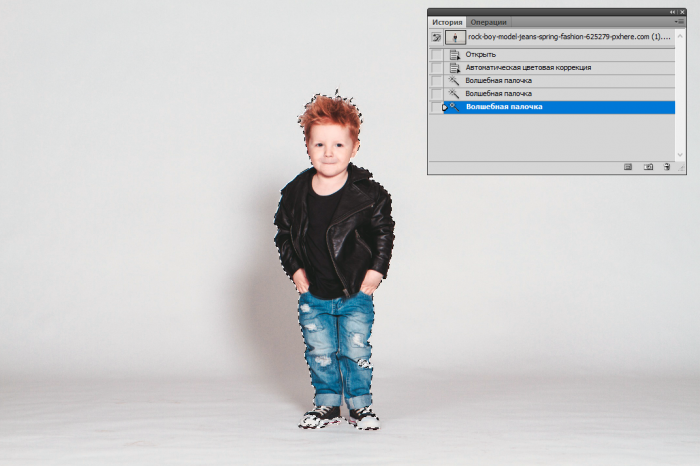
Переключившись в режим «Вычитание из выделенной области» легко исправить этот недочет. К сожалению, задачу точного выделения волос этот инструмент не решает.
Фоновый ластик
Простой и понятный урок от канала Toolbar, просмотрев который вы научитесь быстро удалять фон, используя инструмент фотошоп «Фоновый ластик».
Цветовой диапазон (Color Range)
Как это работает. «Цветовой диапазон» (Color Range) выбирает области в изображении по тональности или цвету. По принципу работы этот инструмент похож на «Волшебную палочку» (Magic Wand Tool) тем, что они оба отбирают области изображения на основе тональных и цветовых значений, но этом сходство заканчивается.
Что нужно делать? Чтобы активировать этот инструмент, надо
1. Выбрать любой инструмент выделения (прямоугольная область, лассо, волшебная палочка и т.д.).
2. Кликнуть по любому участку изображения правой клавишей мышки.
3. В выпавшей вкладке выбрать «Цветовой диапазон».
 Цветовой диапазон
Другой способ активировать инструмент — кликнуть по вкладке главного меню «Выделение» (Select) и выбрать соответствующую строку.
4. В самой верхней части диалогового окна «Цветовой диапазон» имеется опция «Выбор» (Select), с помощью которой мы можем выбрать, откуда брать образцы цветов. По умолчанию установлен параметр «По образцам» (Sampled Colors), который определяет, что мы будем самостоятельно выбирать образцы в изображении.
 Параметр «По образцам» определяет, что образец цвета мы выбираем сами
5. Для того, чтобы выделить участки с похожими цветами, достаточно кликнуть по нужному участку на изображении, и Фотошоп выберет все похожие пиксели в пределах указанного определённого диапазона (отсюда и название инструмента).
6. При использовании «Цветового диапазона» следует кликнуть по нужному участку курсором, принимающем при этом вид пипетки. Этот инструмент предоставляет для использования три вида пипеток инструментов — основную, чтобы сделать первоначальный выбор, вторая — пипетка с плюсиком — инструмент добавления к выбранному, и третья, пипетка с минусом, вычитает из выделения.
 Выбор пипетки, которая добавляет оттенки к выделению
Для переключения между этими инструментами можно нажимать на иконки, но лучше использовать другой способ. Основная пипетка выбрана по умолчанию, а на другие инструменты мы можем временно переключиться непосредственно с клавиатуры.
- Чтобы с основной пипетки перейти к пипетке добавления, просто нажмите и удерживайте клавишу Shift.
- Чтобы получить доступ к вычитающей пипетке, нажмите и удерживайте Alt.
Выделение пером
С помощью векторного инструмента «Перо» можно создать аккуратный контур с гладкими краями. Инструмент немного сложноват в освоении, но результат того стоит.
Использование маски
Точно и аккуратно выделить очень сложную фигуру можно, если создать черно-белую маску. Для чего нужны маски? Маски позволяют удалять (скрывать) ненужные участки фотографии, к примеру удалить задний фон. Кроме того, на маске в любой момент можно восстановить стертые участки.
Как создать маску? На панели слои обратите внимание на выделенную ниже кнопочку.
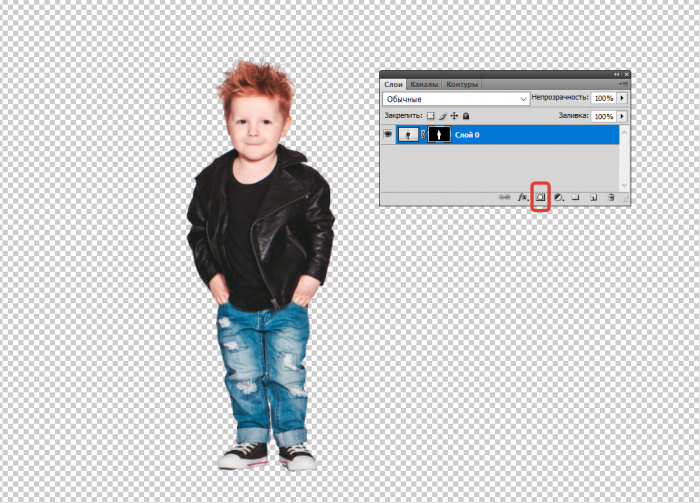
После создания маски ее можно редактировать. Маску можно нарисовать с помощью обычных кисточек черного или белого цвета. Рисуя черным, мы скрываем лишнее, а белым — восстанавливаем нужные участки нашей фотографии. При этом у кисточки можно менять мягкость краев, ее размер и т.д.
Выделение волос через повышение контраста
Как быть со сложным контуром, например с прической? Рисовать кисточкой очень долго, не у каждого хватить терпения. Но можно создать черно-белый рисунок с нужным силуэтом, а затем сделать из него маску.
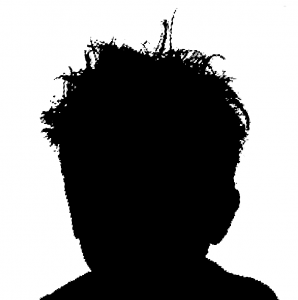
Создайте дубликат редактируемого слоя, мы будем повышать его контрастность. В некоторых случаях стоит обратить внимание на цветовые каналы и создать дубликат одного из них.
Повысить контраст между фоном и объектом можно с помощью:
- уровней (CTRL+L) или кривых (CTRL+M)
- инструментов «Осветлитель» и «Затемнитель» (O), которые будут воздействовать на локальные участки,
- черной кисти, которой нужно закрасить лицо.
Получив контрастное изображение, нажмите «Выделение/Цветовой диапазон». Нажмите ОК.
Комбинация всех инструментов поможет точно вырезать картинку по контуру
Для точного выделения можно попеременно использовать все указанные способы инструменты, вычитая или добавляя к выделению нужные области:
Выделение готово. Я создаю маску слоя и получаю мальчика без фона.
Выбираю «Файл — Сохранить как». Даю название файлу, тип файла — PNG. Изображение готово. Теперь его можно вставить в презентацию или создать такую композицию, используя векторный клипарт.
Умение вырезать изображение по контуру позволит создавать интересные композиции и коллажи.
Изображения для собственных коллажей и композиций можно найти на этих сайтах: