Добавьте или загрузите музыку на iPad 5 простыми способами [проверено в 2023 году]
 Обновлено Бои Вонг / 10 июня 2022 г. 14:00
Слушать музыку на мобильном устройстве удобно и радостно, когда вы по дороге домой, на учебу или на работу. По сравнению с другими устройствами, iPad является одним из самых функциональных, но простых инструментов для выполнения большинства задач, которые вам нужны в повседневной жизни, без дополнительного крупногабаритного оборудования.
Возникает вопрос, как помимо работы с этим мощным инструментом добавить или скачать музыку на iPad для прослушивания?
А некоторые пользователи даже хотят знать, как скачать музыку на iPad бесплатно. Вы пришли в нужное место. Здесь мы покажем вам правильный выбор среди множества конкурентов.
![Добавьте или загрузите музыку на iPad 5 простыми способами [проверено в 2023 году]](https://www.fonelab.com/images/ios-transfer/add-music-to-ipad.jpg)
Часть 1. Добавьте музыку на iPad с помощью FoneTrans для iOS
Как мощная, но простая сторонняя программа на компьютере, FoneTrans для iOS проста и на 100% безопасна в использовании. Вы можете легко получить доступ к своим данным с помощью нескольких щелчков мыши, поэтому это хорошо для новичков. И он никогда не сохранит и не изменит ваши данные.
Кроме того, вы можете передавать данные, такие как фотографии, контакты, сообщения, голосовые заметки, списки воспроизведения и многое другое, между устройствами и компьютерами. Поддерживаются компьютеры Windows и Mac. Вы даже можете полностью или выборочно управлять данными iTunes, как обычно.
Вы можете добавить музыку на iPad из iTunes, папки компьютера или другого устройства iOS. Ниже приведены подробные инструкции по добавлению музыки на iPad с помощью FoneTrans для iOS.
С FoneTrans для iOS вы сможете свободно передавать свои данные с iPhone на компьютер. Вы можете не только передавать текстовые сообщения iPhone на компьютер, но также легко переносить фотографии, видео и контакты на ПК.
- Передача фотографий, видео, контактов, WhatsApp и других данных с легкостью.
- Предварительный просмотр данных перед передачей.
- Доступны iPhone, iPad и iPod touch.
Шаг 1 Нажмите Скачать кнопку, а затем следуйте инструкциям на экране, чтобы установить FoneTrans для iOS на компьютер. Он будет запущен автоматически.
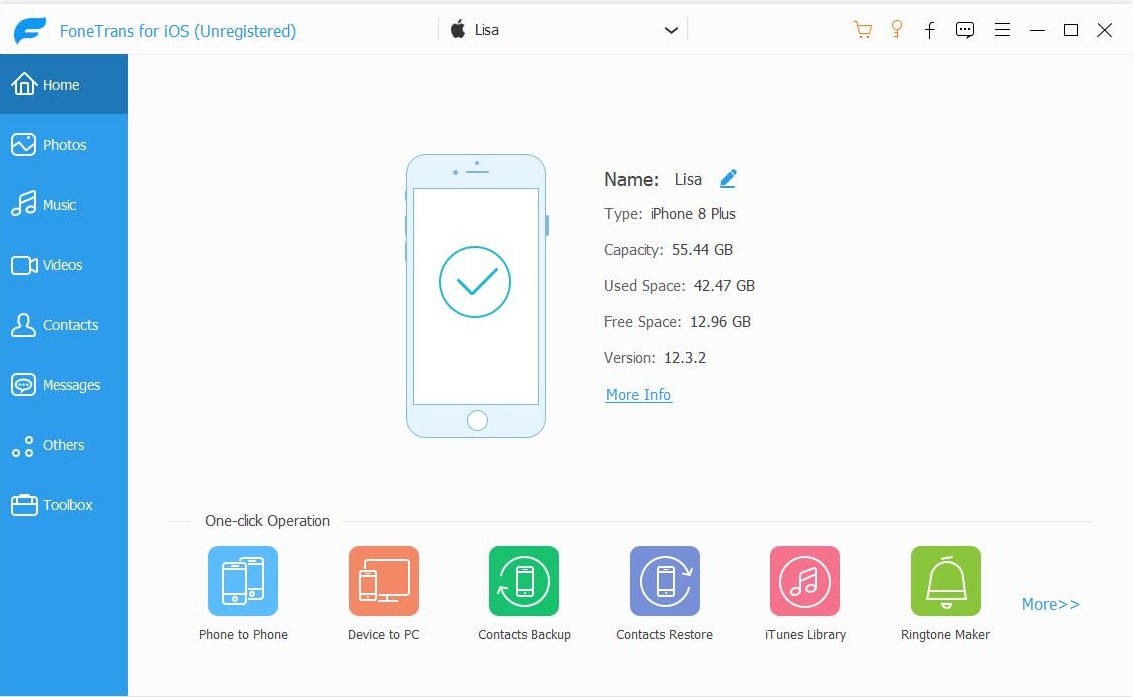
Шаг 2 Подключите компьютер iPad. Если вы хотите перенести музыку с другого устройства, подключите его. В главном интерфейсе выберите Музыка кнопку на левой панели.
Шаг 3 Выберите первый значок добавления в верхнем меню, выберите локальную папку, содержащую ваш музыкальный файл, и выберите их. Нажмите на Открытые кнопку.
Как скачать музыку на iPad бесплатно без iTunes? Двигаться дальше.
Часть 2. Как скачать музыку на iPad прямо онлайн
Без iTunes вы также можете загружать музыку откуда-то, например, из сторонних приложений для загрузки, онлайн-сайтов и т. Д. Здесь мы представим 3 варианта загрузки музыкальных файлов на iPad.
У вас есть 2 способа: скачать их в браузере iPad и сохранить прямо на iPad. Или загрузите их на компьютер, а затем перенесите музыку с компьютера на iPad с помощью таких инструментов, как FoneTrans для iOS.
Топ 1. Саундклауд
Топ 2. Аудиомак
Топ 3. Музыкальный магазин Amazon
Вы можете бесплатно скачать музыку на iPad с этих сайтов, есть несколько платных источников, внимательно проверьте их, прежде чем нажимать кнопку загрузки.
У Apple также есть свои официальные методы загрузки музыки на iPad. Пожалуйста, проверьте их в следующих частях.
С FoneTrans для iOS вы сможете свободно передавать свои данные с iPhone на компьютер. Вы можете не только передавать текстовые сообщения iPhone на компьютер, но также легко переносить фотографии, видео и контакты на ПК.
- Передача фотографий, видео, контактов, WhatsApp и других данных с легкостью.
- Предварительный просмотр данных перед передачей.
- Доступны iPhone, iPad и iPod touch.
Часть 3. Как скачать музыку на iPad через Apple Music
Вы можете использовать Apple Music на устройствах Mac и iOS и получать доступ к музыкальной библиотеке на разных устройствах через один и тот же Apple ID. Таким образом, у вас есть 2 варианта загрузки или синхронизации музыки на iPad.
Вариант 1. Скачать музыку на iPad
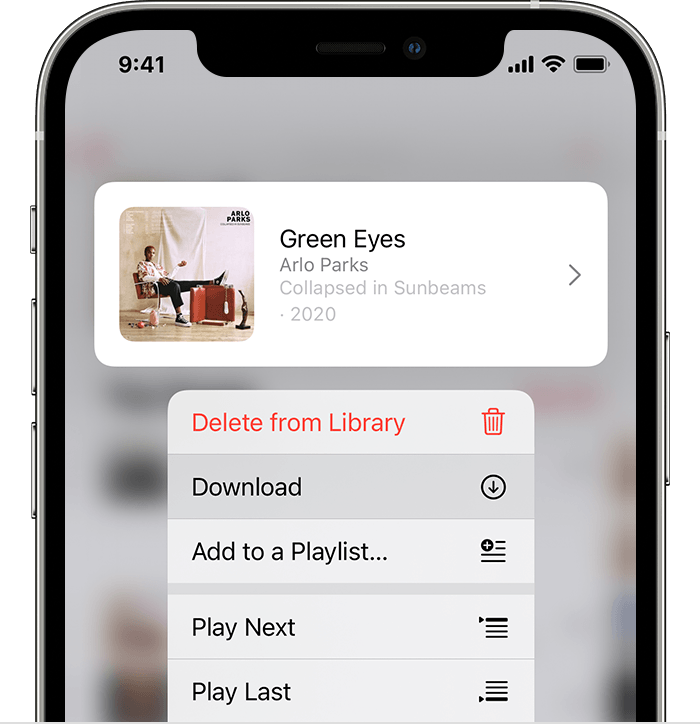
Apple Music на iPad позволяет добавлять музыку в библиотеку, синхронизировать библиотеку с других устройств и напрямую загружать музыку на iPad. Ниже представлена демонстрация того, как скачать музыку на iPad.
Шаг 1 Откройте приложение Apple Music на iPad и получите доступ к своей медиатеке. Если у вас их не было, вы можете найти их в магазине и нажать, чтобы выбрать Добавить в библиотеку кнопку.
Шаг 2 Нажмите и удерживайте музыку еще раз, выберите Скачать на этот раз.
Вариант 2. Добавить музыку на iPad
Если у вас есть эти музыкальные файлы на Mac, вы можете перенести музыку на iPad с компьютера. Это легко, ознакомьтесь с приведенным ниже руководством по добавлению музыки на iPad с помощью приложения Apple Music на Mac.
Шаг 1 Откройте приложение Apple Music на Mac и найдите музыкальные файлы.
Шаг 2 Коснитесь и добавьте их в библиотеку. Если вы включили функцию синхронизации iCloud, она также будет автоматически синхронизироваться с библиотекой iPad. Если нет, перейдите к шагу 3.
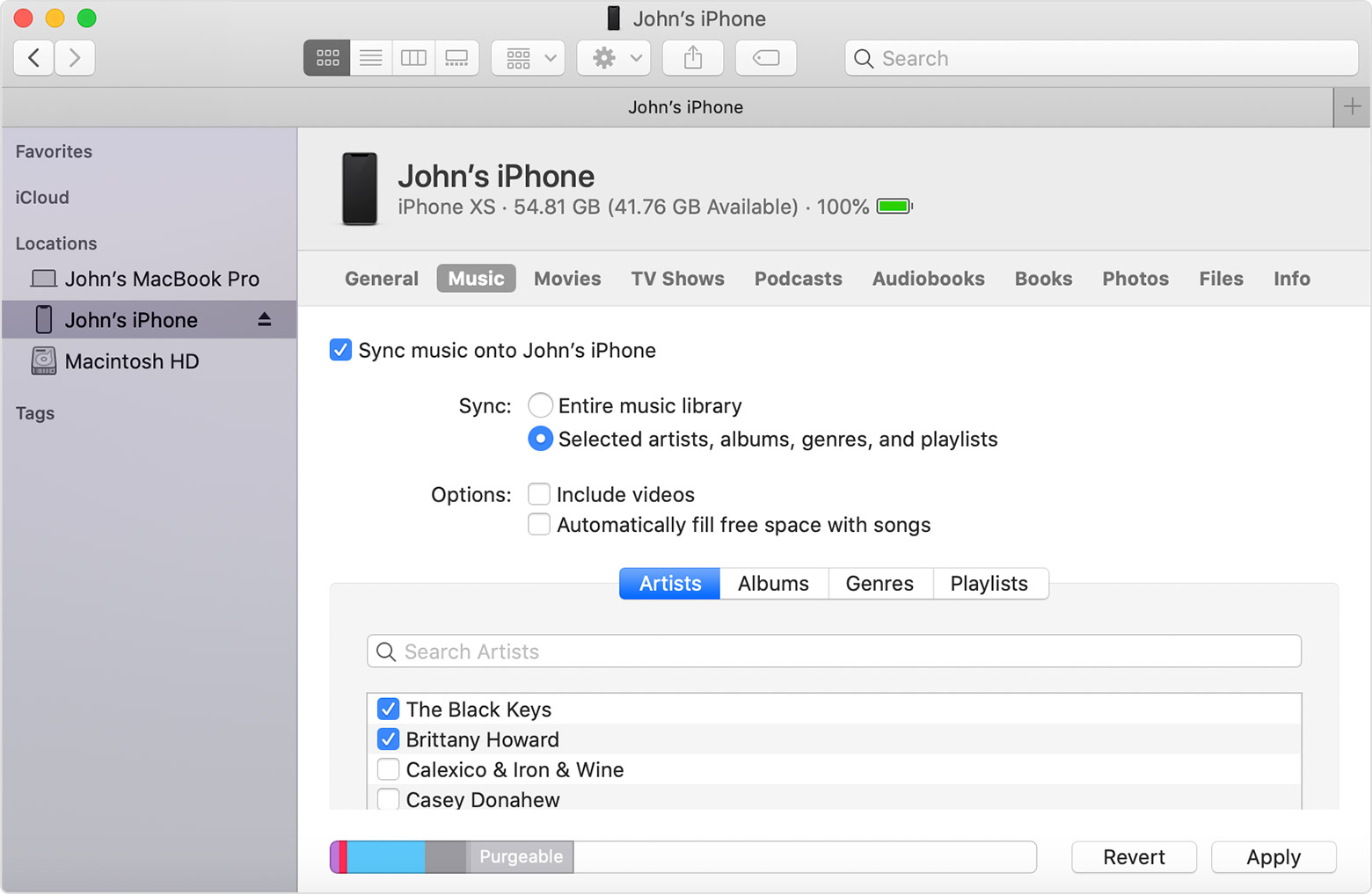
Шаг 3 Откройте Finder и щелкните свой iPad слева. Выбирать Музыка и установите флажок рядом с Синхронизируйте музыку на iPad.
Если вы не обновили macOS до последней версии или являетесь пользователем компьютера с Windows, вы можете попробовать iTunes для загрузки или синхронизации музыки на iPad.
Часть 4. Загрузите MP3 на iPad с помощью iTunes
Что ж, iTunes по-прежнему является важным инструментом на компьютере для управления данными iOS. С его помощью вы можете создавать резервные копии и восстанавливать данные, а также устранять некоторые проблемы с iOS. Пользователи, у которых уже есть MP3 и другие музыкальные файлы на компьютерах, могут синхронизировать музыку на iPad с помощью iTunes. Ниже как.
Шаг 1 Подключите iPad к компьютеру, запустите iTunes на компьютере.
Шаг 2 Нажмите устройство значок> Музыка > Синхронизация музыки ххх песни.
Шаг 3 Выберите Синхронизация кнопку.
Окончательный выбор для передачи музыки на iPad — использование Airdrop.
С FoneTrans для iOS вы сможете свободно передавать свои данные с iPhone на компьютер. Вы можете не только передавать текстовые сообщения iPhone на компьютер, но также легко переносить фотографии, видео и контакты на ПК.
- Передача фотографий, видео, контактов, WhatsApp и других данных с легкостью.
- Предварительный просмотр данных перед передачей.
- Доступны iPhone, iPad и iPod touch.
Часть 5. Как добавить музыку на iPad с помощью AirDrop
Некоторые люди хотели бы передавать данные между устройствами без USB-кабеля или даже без компьютера, если вы хотите перенести данные с iPhone на iPad. AirDrop будет лучшим выбором для вас.
Вы знаете, это удобная функция, доступная в продуктах Apple для беспрепятственного перемещения данных. Вот как вы можете использовать его для добавления музыки на iPad.
Вариант 1. Как добавить музыку на iPad с Mac
Получите доступ к музыкальным файлам на Mac, щелкните правой кнопкой мыши, чтобы выбрать Поделиться > AirDrop. Затем перетащите музыкальные файлы на iPad. Имя появится в окне. На экране iPad выберите Разрешить получать музыкальные файлы.
Вариант 2. Как добавить музыку на iPad с iPhone
На iPhone откройте музыкальный файл и коснитесь Поделиться > AirDrop. Выберите имя iPad для передачи. Нажмите кнопку «Разрешить» на экране iPad, чтобы сохранить их.
Часть 6. Часто задаваемые вопросы о том, как скачать музыку на iPad бесплатно или за плату
1. Как перенести музыку с iPhone на iPad?
Перенос музыки с iPhone на iPad с помощью AirDrop, FoneTrans для iOS, iTunes или Apple Music в этом посте доступны для вас.
2. Как перенести музыку с ПК на iPad без iTunes?
Вы можете запустить FoneTrans для iOS на компьютере щелкните «Музыка» и щелкните значок «Добавить», чтобы выбрать элементы. В зависимости от размера файла ваша музыка через некоторое время будет добавлена на iPad. И эта программа доступна на ноутбуке, поэтому вы можете передавать музыку с ноутбука на iPad без iTunes.
Это все, что вы можете попробовать, чтобы добавить или загрузить музыку на iPad с компьютера, устройства или онлайн-сайтов. Однако, FoneTrans для iOS должен быть тем, который вы не должны пропустить, потому что удобный дизайн и профессиональные функции. Скачайте и наслаждайтесь преимуществами прямо сейчас!
С FoneTrans для iOS вы сможете свободно передавать свои данные с iPhone на компьютер. Вы можете не только передавать текстовые сообщения iPhone на компьютер, но также легко переносить фотографии, видео и контакты на ПК.
Скачивание музыки на iPad с компьютера
В настоящее время смартфоны и планшеты заменили MP3-плееры, так как скачивание и прослушивание музыки удобнее производить именно на этих гаджетах. Использование компьютера в этих целях позволяет создавать свои плейлисты и синхронизировать их с устройствами от Apple.
Скачиваем музыку на iPad с ПК
Процесс загрузки музыки на Айпад не особо отличается от загрузки других файлов: электронных книг или фильмов. Однако пользователю следует знать, какие форматы поддерживает планшет и какие дополнительные функции предоставляют некоторые сторонние приложения.
Поддерживаемые форматы
Несмотря на то, что наибольшую популярность сейчас имеет формат MP3, устройства от Apple поддерживают и другие, среди которых:
- MP3 (16-320 Кбит/с);
- MP3 VBR;
- AIFF;
- AC (16-320 Кбит/с);
- AAC;
- Apple Lossless;
- Audible (формат 2, 3 и 4);
- WAV.
К сожалению, официально не поддерживается формат WMA (Windows Media Audio): при попытке загрузки такого файла он автоматически конвертируется в AAC. Если пользователь сталкивается с невозможностью переноса файла в Айтюнс для воспроизведения в стандартном проигрывателе, необходимо изменить формат, прибегнув к конвертерам.
Если же используется сторонние приложение, список поддерживаемых форматов музыки становится значительно больше. Их можно посмотреть в настройках.
Способ 1: Приложение VLC
На самом деле, пользователь может выбрать любой проигрыватель или файловый менеджер из App Store, однако VLC отличается поддержкой множества форматов видео и музыки. Приложение может работать через Wi-Fi, по ссылке, с облачными хранилищами. Есть поддержка продвинутых форматов субтитров, выбор аудиодорожек и изменение скорости воспроизведения.
Этот способ рассчитан на работу как с самим VLC, так и с программой iTunes.
- Подключите Айпад к ПК и откройте Айтюнс.
- Кликните по значку устройства на верхней панели.

- Перейдите в «Общие файлы» и найдите в списке приложение VLC. Кликните по нему.
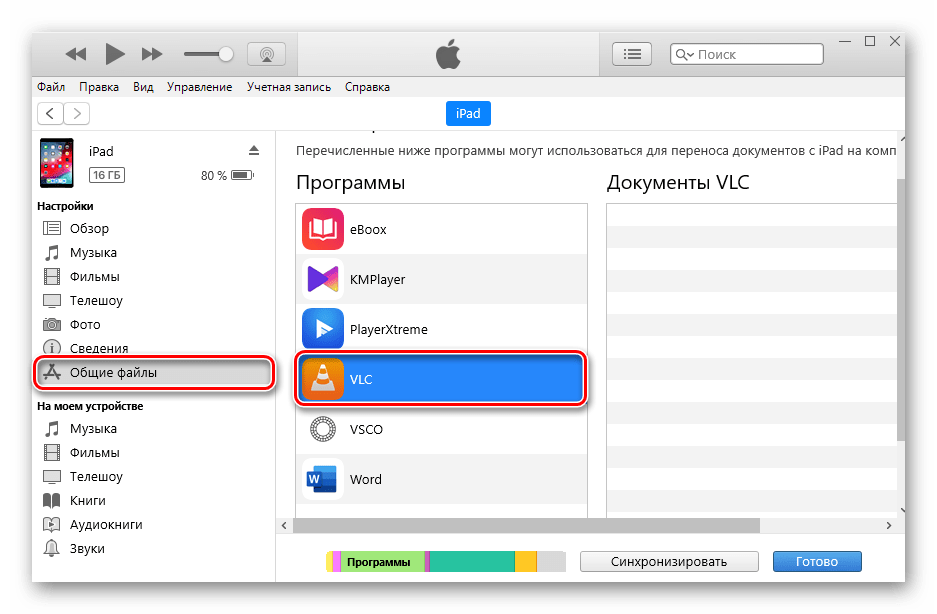
- Перенесите в окно «Документы VLC» нужный музыкальный файл и дождитесь завершения копирования.

- Откройте приложение на планшете, нажмите по только что загруженной песне. Начнется воспроизведение.
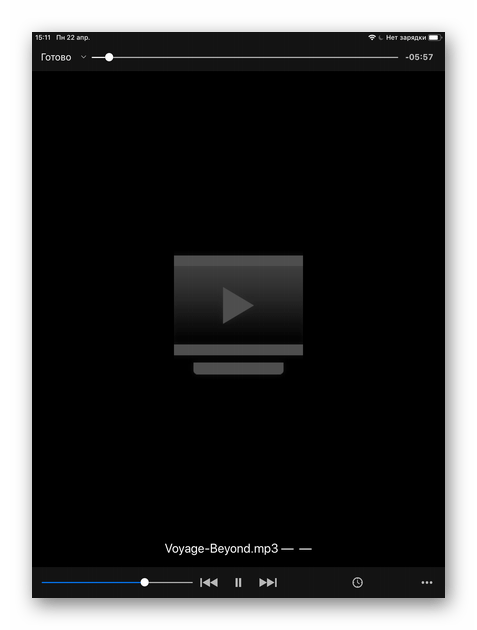
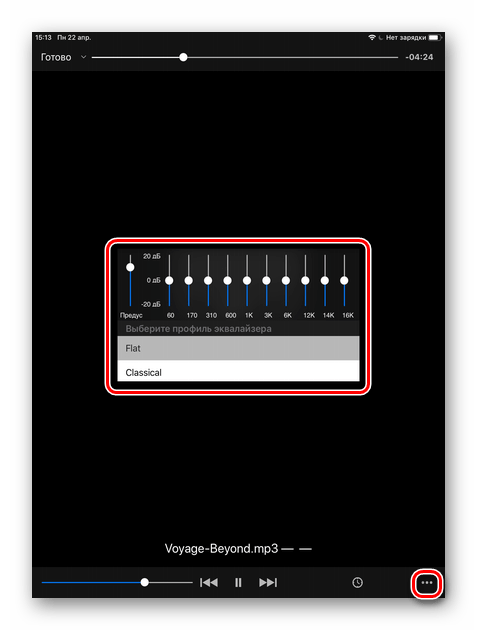
- Обратите внимание, что при блокировке iPad, музыка все равно будет продолжать воспроизводиться. Во время прослушивания пользователь может изменить некоторые настройки.
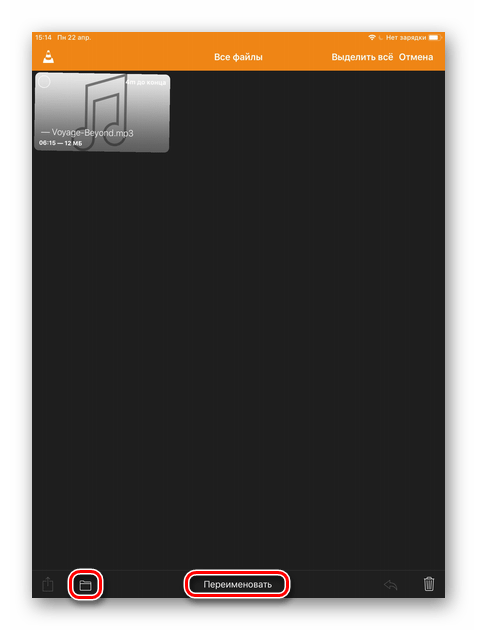
- Нажав кнопку «Изменить» на главном экране, можно переименовывать файлы и создавать новые папки для хранения.
Способ 2: iTunes
Самый простой и часто применяемый способ загрузки музыки на планшет от Apple. Программа iTunes позволяет синхронизировать плейлисты и добавлять новые. Иногда название и автор могут отображаться некорректно, для этого существует функция редактирования, в том числе и обложки альбома.
Для начала нам надо добавить музыку в сам Айтюнс.
-
Подключите iPad к ПК и запустите iTunes. Нажмите «Файл» – «Добавить файл в медиатеку…». Если же юзер хочет добавить несколько песен, заранее надо создать отдельную папку с файлами, а затем «Добавить папку в медиатеку…».
Далее мы переходим к переносу музыки на сам Айпад.
-
В программе Айтюнс кликаем по значку подключенного устройства.
Способ 3: Облачное хранилище
Скачивать и прослушивать музыку можно и с помощью встроенного проигрывателя любого облачного хранилища. Для этого нужно лишь установить официальное приложение из App Store. В Способе 2 следующей статьи мы разобрали, как переносить файлы с компьютера в облако Dropbox и воспроизводить их на Айпаде. Рекомендуем ознакомиться.
Способ 4: iTools
Файловые менеджеры – это своеобразная замена стандартной программе iTunes. Они отличаются тем, что работа с ними проще и быстрее. Кроме того, они предоставляют своим юзерам больше возможностей, функций и инструментов. Чтобы закачать в iPad музыку с помощью популярного iTools, достаточно проделать несколько действий, о которых мы рассказали в следующей статье.
В этой статье мы рассмотрели, какие форматы музыки поддерживает iPad, как скачать ее через различные приложения и программы, а также какие дополнительные функции некоторые из них могут предлагать.
Скачивание музыки на iPad в обход iTunes
 Существует несколько способов загрузки музыки на iPad без необходимости использовать «яблочный» медиаплеер. Наиболее оптимальное и простое решение – совершить такую процедуру с применением сервиса Google Play Музыка, облачного хранилища Dropbox или с помощью файлового менеджера FileMaster. Так что, если вы все еще не знаете, как закачать музыку на iPad без iTunes, лучше следовать нижеприведенным рекомендациям.
Через Google Play Музыка
Довольно удобный и быстрый способ, который не требует больших усилий и навыков. Но перед процессом загрузки нужно совершить несколько действий.
Подготовительный этап
Прежде всего нужно:
- Создать учетную запись Google (если у вас она отсутствует).
- Установить расширение Google Play Музыка в браузере Chrome.

В разделе «Сервис» браузера появится соответствующий значок.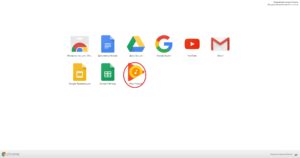
- Совершить установку одноименного бесплатного приложения на «яблочном» планшете и авторизоваться в нем согласно своей учетной записи в поисковике.

Закончив подготовительную процедуру, можно приступать к закачке музыки на девайс. Итак, как скачать музыку на iPad без iTunes?
Закачивание музыки
Вся процедура скачивания аудио будет состоять из следующих этапов:
- При помощи браузера Chrome на ПК перейти на главную страницу сервисной программы.
- Кликнуть «Пополнить фонотеку».
- Перетащить на открывшуюся страницу нужную песню или целые папки с композициями. После этого страница должна закрыться, и начнется процесс загрузки. Если хотите проследить за прогрессом закачивания, нажмите на кнопку, которая появится слева в нижнем углу страницы.
После окончания закачки все композиции появятся в разделе «Фонотека».
- Запустить сервисную утилиту на своем планшете.
- Чтобы скачать музыку на iPad без iTunes, следует найти в главном меню раздел «Моя фонотека» и щелкнуть рядом с песней.
- Кликнуть «Скачать».
- Отметить опцию «Только скачанные», чтобы проверить песни, которые теперь уже хранятся в памяти вашего девайса.
Через Dropbox
Вы можете закачать песни в Dropbox, а потом прослушать через ту же программу, но уже на своем планшете. Бесплатная учетная запись этого сервиса дает возможность хранить 2 ГБ информации. Возникает вопрос, как без iTunes скачать музыку на iPad с помощью облачного хранилища. Сделать это очень просто:
- Устанавливаем на ПК облачную программу. После этого появится возможность добавить папку облачного сервиса на рабочий стол, а файлы, которые будут храниться в ней, будут автоматически загружены в учетную запись облака.

- В вышеупомянутую папку копируем композиции, которые хотим закачать на девайс.

- Открываем приложение на планшете, находим необходимый файл и отмечаем «Доступ в автоматическом режиме».

По сути, если кто-то еще сомневается, как записать музыку на iPad без iTunes, облачный сервис Dropbox в этом деле очень поможет.
Через File Master
Далее следует такой порядок действий:
- После установки утилиты отрываем ее и нажимаем на пункт «More» в нижнем углу справа.

- Переходим в раздел Wi-Fi.

На экране должно всплыть окно с вашим IP-адресом
Теперь есть возможность передачи музыки с ПК на девайс, используя Wi-Fi. - Вводим данный адрес в строку браузера на ПК – должен появиться интерфейс приложения в виде «Проводника».

- Чтобы добавить аудиофайл с ПК, открываем папку «Музыка» и жмем на Start Upload.

- Выбираем нужное аудио и кликаем «ОК». На экране вы можете увидеть статус загрузки.

После окончания процесса, загруженную композицию вы сможете увидеть в папке «Музыка» на планшете.
Итак, были рассмотрены три способа, как загрузить музыку на iPad без iTunes, но выбор всегда за пользователем.
Как скачать музыку на iPhone или iPad: все лучшие способы слушать музыку на iOS
Несмотря на все разнообразие стриминговых сервисов и облачных хранилищ, большинство пользователей предпочитают хранить музыку на своих мобильных устройствах. В этом материале мы расскажем о том, как загрузить аудиозаписи в iPhone или iPad различными способами.

Как скачать музыку на компьютер из Интернета (Вконтакте, YouTube и т.д.)
Существует множество сервисов и сайтов с огромными музыкальными архивами. При желании, скачать желаемую песню можно из Вконтакте, YouTube, торрент трекеров или, например, с сайта zaycev.net.

Более подробно о программах для скачиваниия музыки на компьютер, мы рассказывали в этом материале.
Чтобы избежать в дальнейшем проблем с совместимостью, мы рекомендуем скачивать музыку в формате “Mp3”.
Как загрузить музыку с компьютера на Айфон или Айпад через iTunes бесплатно (рекомендуем)
1. Установите программу iTunes на компьютер Windows или Mac. Ссылка для скачивания.
2. Запустите iTunes и подключите iPhone или iPad к компьютеру при помощи Lightning-кабеля. Программа iTunes должна определить подключенное устройство (на панели должен появиться соответствующий значок).

3. Загрузите нужные аудиозаписи в Медиатеку iTunes. Это можно сделать двумя способами:
- через меню Файл –> Добавить файл в медиатеку…
- путем перетаскивания песен из папки при помощи мыши в (необходимо предварительно открыть в iTunes раздел Музыка и выбрать вкладку Песни).

4. Нажмите на иконку подключенного устройства и перейдите в раздел Музыка.

5. Нажмите галочку напротив надписи Синхронизировать музыку

и выберите, какие именно композиции должны синхронизироваться с iPhone: “Всю медиатеку” или “Избранные плейлисты, артисты, альбомы и жанры”.
6. Нажмите кнопку Применить для начала синхронизации.

7. Синхронизация может занять несколько минут в зависимости от количества синхронизируемоего контента. Песни появятся в приложении Музыка на iPhone или iPad.

Для добавления музыки, необходимо повторить вышеописанные действия, выбрав в п.5 новые наименования (артисты, альбомы, плейлисты, песни).
Главным преимуществом этого способа является организация домашней медиатеки в iTunes (создание собственных плейлистов и другие возможности), которой удобно пользоваться на компьютере и без особого труда переносить на iPhone или iPad. Также необходимо отметить, что вся музыка будет воспроизводиться на iOS-устройствах посредством стандартного приложения Музыка, которое обладает отличным дизайном и всеми необходимыми возможностями для удобного прослушивания.
Главным недостатком этого способа является привязка к компьютеру и необходимость использования кабеля.

Как загружать музыку с компьютера на iPhone или iPad без iTunes
Google Play Music (рекомендуем)
Для загрузки музыки на iPhone или iPad необязательно использовать iTunes или другие файловые менеджеры. К примеру, для этой цели можно использовать сервис Google Play Музыка, причем оформлять платную подписку не потребуется (однако кредитная карта необходима).
3. Перейдите на страницу регистрации в сервисе Google Play Музыка.
4. Пройдите процедуру регистрации бесплатного аккаунта:
- нажмите на главном экране кнопку “Нет, спасибо”;

- на следующем экране нажмите “Далее”;

- нажмите “Добавить карту”, а затем “Добавить кредитную или дебетовую карту”;


- введите данные кредитной карты и нажмите “Сохранить” (плата не будет взиматься);

- нажмите “Активировать” чтобы принять условия использования Google Play Music.

Переходим к загрузке песен в “облако” и на iPhone (iPad).

5. Скачайте на компьютер Менеджер загрузки Google Play Music, который необходим для загрузки музыки в медиатеку. Менеджер загрузки Google Play Music доступен для Windows и macOS.

6. Запустите Менеджер загрузки Google Play Music и авторизируйтесь, используя логин и пароль от аккаунта Google (Gmail).

7. Выберите место на компьютере, где Менеджеру загрузки Google Play Music искать музыку и нажмите Продолжить.

8. Выберите музыку, обнаруженную Менеджером загрузки на компьютере и нажмите Продолжить.

9. Начнется загрузка музыки в медиатеку Google Play Music. Это может занять длительное время — все зависит от количества загружаемой музыки и скорости интернет-соединения.
Загруженные файлы будут помещены в соответствующие разделы.

10. Откройте на iPhone или iPad скачанное в п.2 iOS-приложение Google Play Музыка и авторизируйтесь при помощи логина и пароля от аккаунта Google (Gmail).
Вот и все! Музыка начнет появляться в приложении на iPhone или iPad.
Чтобы прослушать музыку выберите в главном меню раздел «Фонотека».

Нажатие на значок с изображением трех вертикальных точек в плеере откроет параметры текущей песни:

Не забудьте посетить раздел Настройки в приложении и на сайте сервиса. Здесь находится информация о количестве загруженных треков, параметрах качества, связанных устройствах, настройках кэширования и т.д.


Приложение позволяет сохранять (кэшировать) загруженную музыку в память гаджета, так что насладиться любимыми мелодиями можно будет и без подключения к интернету. Стоит отметить, что загрузка музыки в сервисе ограничена 50 тыс. песен, но этого количества с лихвой хватит даже самым страстным меломанам.

Для того чтобы сохранить (кэшировать) песню в приложении Google Play Music, необходимо запустить воспроизведение трека и нажать на значок со стрелочкой в кружке. После загрузки, значок изменится на “галочку в оранжевом кружке”.

Google Play Музыка вполне можно использовать как альтернативу нативному приложению «Музыка» на iPhone или iPad. Сервис предлагает удобный интерфейс, а воспроизводимые треки отображаются в Пункте управления и на экране блокировки. Рекламы в приложении нет, что очень существенно.

Waltr

Естественно, существует масса и других альтернатив яблочному медиакомбайну iTunes, которые позволяют в несколько кликов скопировать нужный контент с компьютера на мобильное устройство. Например, можно воспользоваться десктопной программой Waltr от Softorino. Ее принцип работы предельно прост, и даже несмотря на англоязычный интерфейс, перенести музыку на iPhone или iPad сможет даже ребенок. По сути, необходимо лишь подключить девайс к “большому брату” и перетащить нужные файлы в окно программы.
Программа недешевая – лицензия обойдется покупателю в $36, однако предусмотрена пробная версия.
Telegram, FileMaster и другие iOS-приложения, позволяющие загрузить музыку на iPhone и iPad напрямую с интернета или с компьютера посредством Wi-Fi
Если вы хотите перенести музыку с компьютера на iPhone или iPad, а Lightning-кабеля нет под рукой, выручит Wi-Fi соединение. Естественно, понадобится также специальный (обычно бесплатный) софт для iOS – PlayerXtreme, FileMaster или многие другие. Работают эти программы по следующему алгоритму: убедившись, что iДевайс и компьютер находятся в одной Wi-Fi сети, скопируйте IP-адрес, отображаемый в мобильном приложении, и введите его в адресную строку браузера на компьютере.

Если соединение успешно установлено, вы получите доступ к фреймворку для загрузки файлов.

Приложение FileMaster также позволяет загружать контент из онлайновых медиахранилищ. Работает все очень просто – встроенный браузер позволяет отыскать нужную композицию на сторонних ресурсах и скачать ее при помощи кнопки “Загрузить”.

Далее остается перенести полученный аудиофайл из раздела “Скачать” в “Музыка”, для этого используется стандартная процедура “вырезать/вставить” (подробно).

Также стоит отметить набирающий популярность способ прослушивания музыки в приложении Telegram, о котором мы подробно рассказали в этом материале.

Кроме того, существуют ряд сторонних неофициальных сервисов, предлагающих возможность получить доступ к бесплатному и (платному) скачиванию музыки напрямую на iPhone или iPad из социальной сети Вконтакте (настоятельно НЕ рекомендуем).
Одним из самых популярных является LazyTool 2 (обзор), приложение которого устанавливается через профиль разработчика iOS. К сожалению, подобные сервисы достаточно нестабильны и часто банятся.


Как слушать музыку на Айфоне или Айпаде, используя подписку на потоковый сервис — самый удобный способ (очень рекомендуем)

Перечисленные выше методы в основном ориентированы на потребителей пиратского контента – тем, кто приобретает музыку или подписывается на легальные стриминговые сервисы, такие сложности ни к чему.
Главные преимущества платных потоковых (стриминговых) сервисов
- доступ к десяткам миллионов песен в любом месте, где есть Интернет;
- возможность скачивать песни на устройства для прослушивания без Интернета;
- высокое качество звучания;
- нет необходимости использования компьютера;
- нет рекламы;
- собственная медиатека доступна на любом совместимом устройстве (компьютер, смартфон, планшет);
- качественные рекомендации (плейлисты, песни, музыканты) подобранные с учетом предпочтений пользователя.
Например, подписавшись на Apple Music, можно буквально в несколько тапов скачать понравившуюся композицию (из каталога в 40 миллионов песен) на iPhone, iPad, iPod Touch, Mac, Apple Watch, Apple TV, компьютер с Windows или Android-устройство (подробная инструкция здесь).


Также стоит обратить внимание на дополнительные тарифы Apple Music, позволяющие сэкономить:
- Студенческая подписка — 75 рублей в месяц; — 269 рублей в месяц на 6 человек или 45 рублей в месяц с человека;
- Индивидуальная подписка с оплатой за год — 141 рубль в месяц.
PS. Кстати, первые 3 месяца подписки предоставляются БЕСПЛАТНО.
Главные конкуренты Apple Music в России
Среди популярных аналогов Apple Music можно выделить следующие платные сервисы:
-
— 169 рублей в месяц;
- Музыка Вконтакте (работает посредством приложения Boom) — стоимость 149 рублей в месяц.
Насколько публикация полезна?
Нажмите на звезду, чтобы оценить!
Средняя оценка 1 / 5. Количество оценок: 4
Оценок пока нет. Поставьте оценку первым.
Все почувствовали этот вкус СВОБОДЫ? вот это прям ухх, аж голова кружится от свободы действий, пздц( что бы просто скинуть музыку инструкция в 2 страницы((
хм… Да нет же, к сожалению, Вы не разобрались. Здесь представлено много способов, выберите, наиболее удобный для Вас
Да я конечно же утрирую ситуацию!!) и я давно пользуюсь выше описаными способами! Просто могли бы упростить некоторые обыйденые действия!) спасибо за интересные посты) удачи в проекте!)
К счастью, нас читают и девочки тоже 🙂 Как правило, “упрощенные” инструкции им тяжело даются, поэтому считаем, что лучше один раз разжевать, чем потом пользователям придется лопатить комменты или искать информацию где-то на стороне. Спасибо Вам и Всего Доброго!
К счастью, нас читают и девочки тоже 🙂 Как правило, “упрощенные” инструкции им тяжело даются, поэтому считаем, что лучше один раз разжевать, чем потом пользователям придется лопатить комменты или искать информацию где-то на стороне. Спасибо Вам и Всего Доброго!
Да я конечно же утрирую ситуацию!!) и я давно пользуюсь выше описаными способами! Просто могли бы упростить некоторые обыйденые действия!) спасибо за интересные посты) удачи в проекте!)
хм… Да нет же, к сожалению, Вы не разобрались. Здесь представлено много способов, выберите, наиболее удобный для Вас
Все почувствовали этот вкус СВОБОДЫ? вот это прям ухх, аж голова кружится от свободы действий, пздц( что бы просто скинуть музыку инструкция в 2 страницы((
Возможно использование плееров со своей медиатекой (Capriccio, Golden Ear и т.д.), в которых возможно сразу открывать файлы (передавать из других программ) скаченные браузером или телеграммом, вотсапом и другими сразу минуя компьютер. Еще раз – у них помимо доступа к эппловской медиатеки, есть свои папки – куда можно кидать свои альбомы и с компьютера тоже.
Возможно использование плееров со своей медиатекой (Capriccio, Golden Ear и т.д.), в которых возможно сразу открывать файлы (передавать из других программ) скаченные браузером или телеграммом, вотсапом и другими сразу минуя компьютер. Еще раз – у них помимо доступа к эппловской медиатеки, есть свои папки – куда можно кидать свои альбомы и с компьютера тоже.
п.5. синхронизации через itunes кнопки “синхронизировать” нет. При “применить” результата нет. Юзабельность – ноль.
п.5. синхронизации через itunes кнопки “синхронизировать” нет. При “применить” результата нет. Юзабельность – ноль.
А что, при переносе в медиатеку через iTunes деление на папки не сохраняется. ((( а при каком способе сохраняется? Не всегда хочется слушать все на случайном выборе, иногда хочется послушать песни, собранные в конкретной папке – а ее-то и нету…
А что, при переносе в медиатеку через iTunes деление на папки не сохраняется. ((( а при каком способе сохраняется? Не всегда хочется слушать все на случайном выборе, иногда хочется послушать песни, собранные в конкретной папке – а ее-то и нету…