Как заблокировать доступ в Интернет для определенных приложений на Android
Простой способ ограничить доступ в Интернет в любом конкретном приложении на Android с помощью метода, обсуждаемого здесь, чтобы сохранить данные, а также скорость Интернета наилучшим образом в Android.

Для пользователей Android мы предлагаем отличный способ заблокировать доступ в Интернет для определенных приложений на Android. Сегодня на вашем устройстве Android установлено множество приложений, которые зависят от доступа к Интернету, поскольку большинство приложений, установленных на устройстве, работают в Интернете. Но худшее, с чем вы можете столкнуться с этими приложениями, — это медленный интернет, и иногда эти приложения могут сильно потеряться. И в то время вы должны искать любое решение, чтобы справиться с этим, чтобы ограничить доступ в Интернет для определенного приложения. Чтобы разобраться в этом, я начал пошаговое руководство. Как и в этом руководстве, я расскажу вам, как легко ограничить или заблокировать доступ в Интернет для любого приложения на вашем телефоне Android. Поэтому вам нужно ознакомиться с полным руководством, которое обсуждается ниже, чтобы двигаться дальше.
Как заблокировать доступ в Интернет для определенных приложений на Android
Здесь мы обсуждаем все возможные методы, которые вы можете использовать для блокировки доступа в Интернет для определенных приложений на вашем телефоне Android, используйте эти методы, чтобы двигаться дальше.
# 1 Использование встроенной функции Android
Здесь, в этом методе, вам придется вручную ограничить доступ к Интернету приложения в конкретном приложении с помощью настроек приложения. Следуйте инструкциям, чтобы продолжить.
Шаг 1. На телефоне Android перейдите в Настройки -> Использование данных Там нажмите на три точки и выберите опцию «Ограничение фоновых данных».
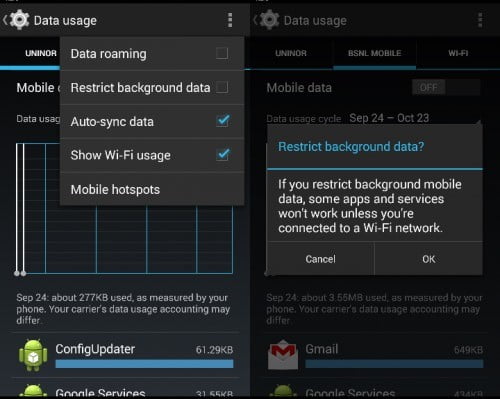
Шаг 2. Теперь это ограничит приложения для использования доступа к данным в фоновом режиме.
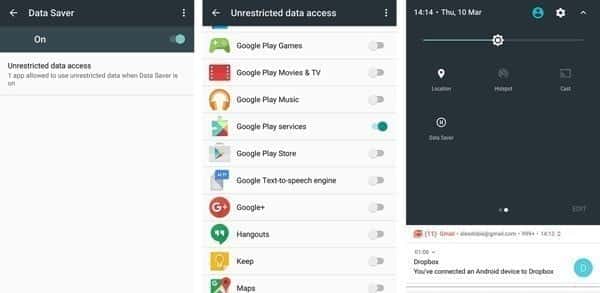
Шаг 3. В последней версии Android есть опция Data Saver Что вы можете включить и выбрать приложения для неограниченного доступа к данным.
# 2 Использование сторонних приложений
Теперь пришло время использовать некоторые удивительные сторонние приложения, которые будут работать специально для приложений, которые более настраиваемы в соответствии с желанием пользователя.
A. Mobiwol: Брандмауэр без рута
[appbox googleplay & hl = ru]
1. Сначала вам нужно скачать и установить Это приложение на вашем Android.
2. Теперь запустите приложение, когда закончите, и тогда вы увидите опцию Правила брандмауэра, просто нажмите на нее.
3. Теперь вы увидите список всех приложений, установленных на вашем устройстве, и перед каждым приложением будет панель, одна из Wi-Fi и других сотовых сетей, просто нажмите на нее, чтобы отключить доступ.
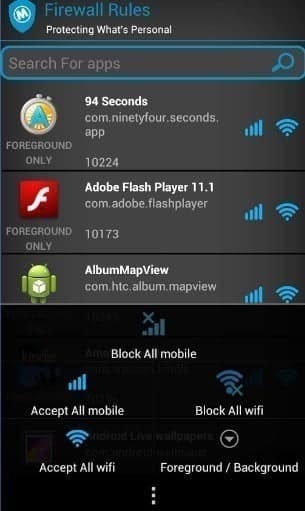
4. Теперь вам нужно вернуться, а затем включить брандмауэр, и появится всплывающее окно, в котором вам просто нужно нажать кнопку ОК.
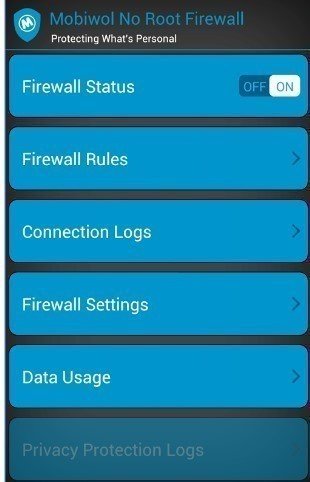
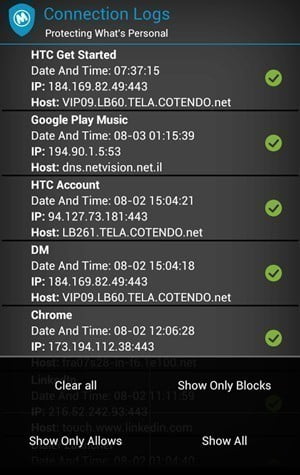
5. Вот и все, готово! Теперь доступ в Интернет к этим приложениям будет отключен, и вы можете проверить их, открыв приложения, а также журналы подключений, созданные в приложении соответственно.
Использование NetGuard
Это еще одно лучшее и популярное приложение для Android, которое может блокировать доступ в Интернет любому приложению. NetGuard предоставляет простые и продвинутые способы блокировки доступа в Интернет — root не требуется. Приложениям и адресам можно разрешить индивидуальный доступ или запретить доступ к Wi-Fi и / или мобильным данным.
Шаг 1. Прежде всего, скачайте иУстановить NetGuard на вашем смартфоне из магазина Google Play.
Шаг 2. После установки откройте приложение, и вы увидите основной интерфейс приложения. NetGuard отобразит список всех приложений, установленных на вашем устройстве Android.
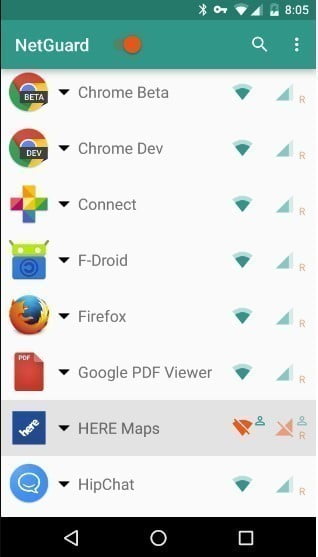
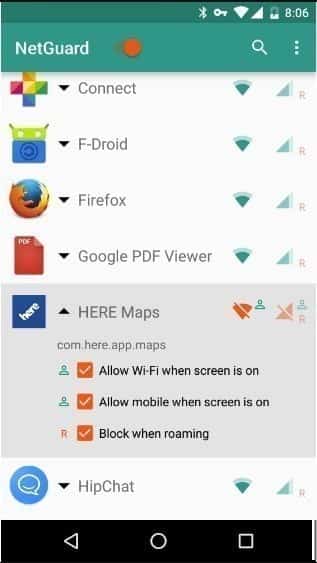
Шаг 3. Теперь выберите приложение, которое вы хотите использовать в Интернете. Просто снимите галочки с «Разрешить Wi-Fi», «Разрешить мобильные данные».
Шаг 4. Если вы хотите заблокировать все приложения сразу, все, что вам нужно сделать, это открыть «Настройки», а затем включить опцию «Блокировать Wi-Fi по умолчанию» и «Блокировать мобильные устройства по умолчанию».
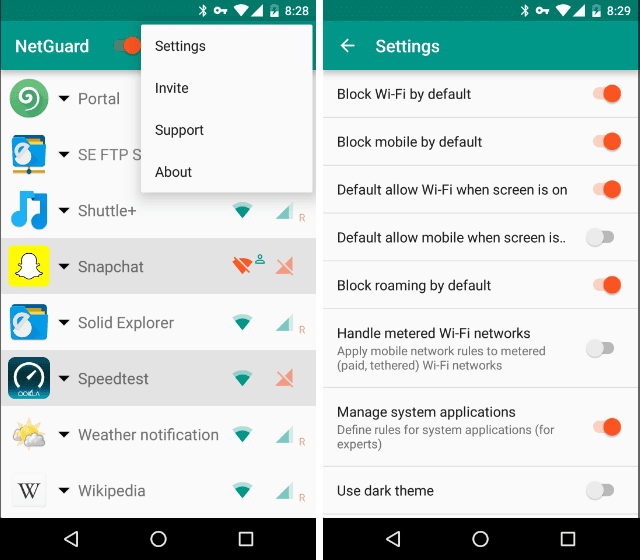
Вот и все, готово! Вот как вы можете использовать NetGuard для блокировки доступа в Интернет для определенных приложений на Android.
Использование брандмауэра NoRoot
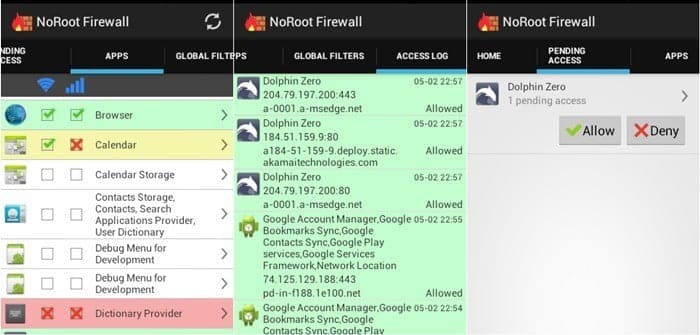
Требует NoRoot Firewall Не использую ROOT. Он защищает вашу личную информацию от отправки через Интернет. Брандмауэр NoRoot уведомляет вас, когда приложение пытается получить доступ к Интернету. Все, что вам нужно сделать, это просто нажать кнопку «Разрешить» или «Запретить». Брандмауэр NoRoot позволяет создавать правила фильтрации на основе IP-адреса, имени хоста или имени домена. Вы можете разрешить или запретить только определенные соединения для приложения.
Заключение
Итак, выше приведены возможные способы блокировки доступа в Интернет для определенных приложений на Android. С помощью этого метода вы можете сохранить интернет-данные, чтобы получить полную скорость интернета. Так что вам стоит попробовать эти приложения. Надеюсь, вам понравится моя работа, и вы продолжите делиться ею с другими. Оставьте комментарий ниже, если у вас есть какие-либо вопросы, связанные с этим.
Запрет доступа в интернет для приложения на Android
Наиболее простым методом решения озвученной в заголовке статьи задачи является использование специализированных приложений – файерволов (брандмауэров), в обилии представленных в Google Play Маркете. Большинство из них имеют общий недостаток в виде платного распространения и/или требуют наличия Root-прав на мобильном устройстве. Но есть и те, что позволяют запретить доступ к интернету без особых усилий и денежных трат, их и рассмотрим далее.
Вариант 1: Karma Firewall
Карма Файервол – это продвинутый брандмауэр, который позволяет блокировать интернет-трафик для определенных приложений.
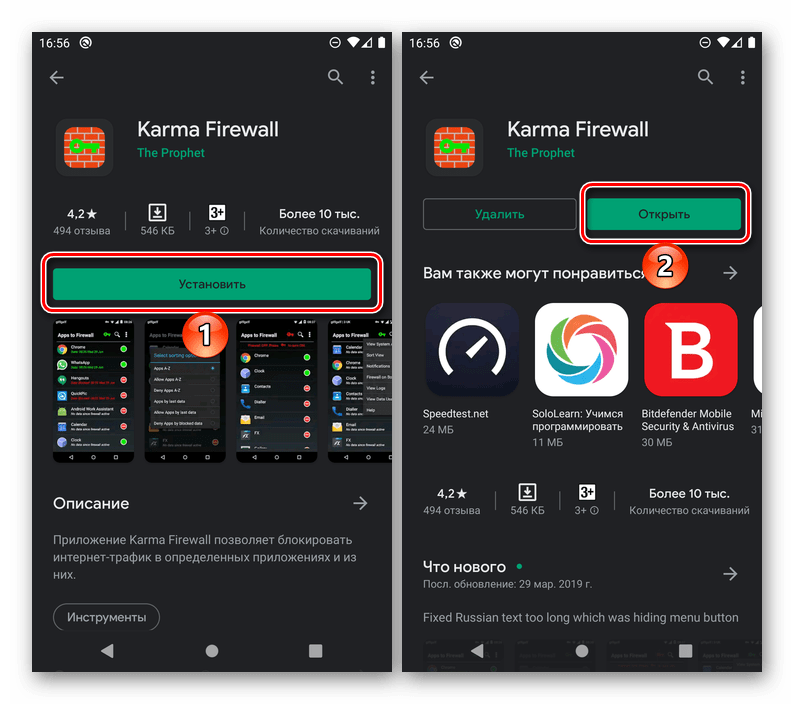
- Воспользовавшись представленной выше ссылкой, откройте страницу программы в магазине Гугл, установите ее на свой смартфон и запустите.
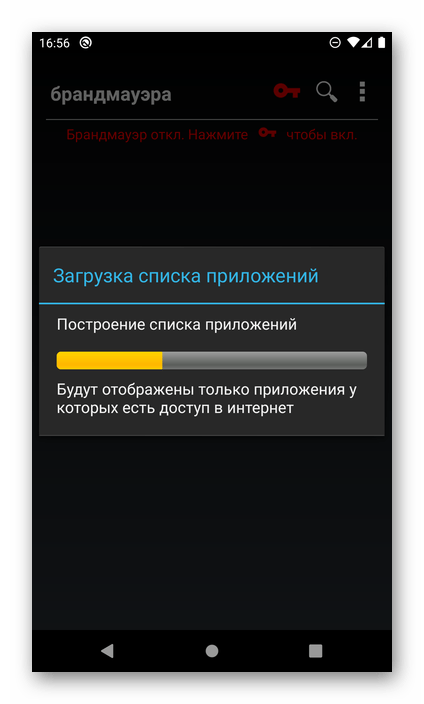
- Дождитесь, пока завершится «Загрузка списка приложений» и его построение.
Подтвердите свое решение «Включить брандмауэр», нажав «ОК» в первом всплывающем окне,
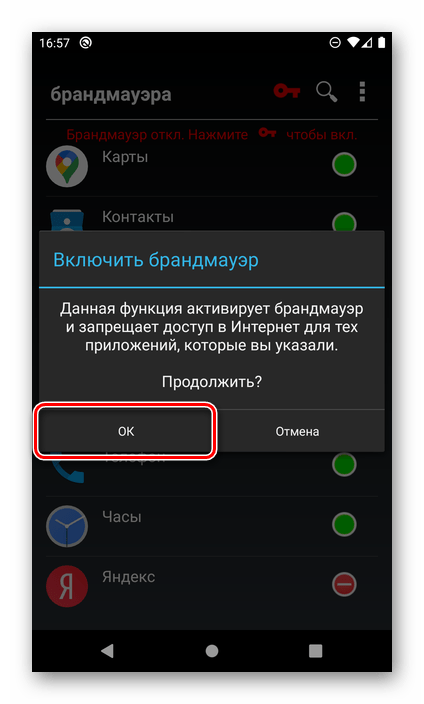
а затем и во втором – «Запрос на подключение». Karma Firewall после этого подключится к собственному VPN, что и позволит ему закрыть доступ в интернет для выбранных приложений.
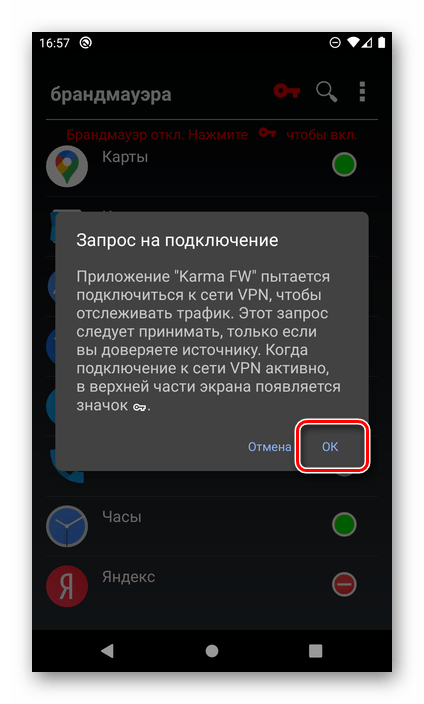
Значок с изображением ключа при этом станет зеленым.
Вариант 2: NetGuard
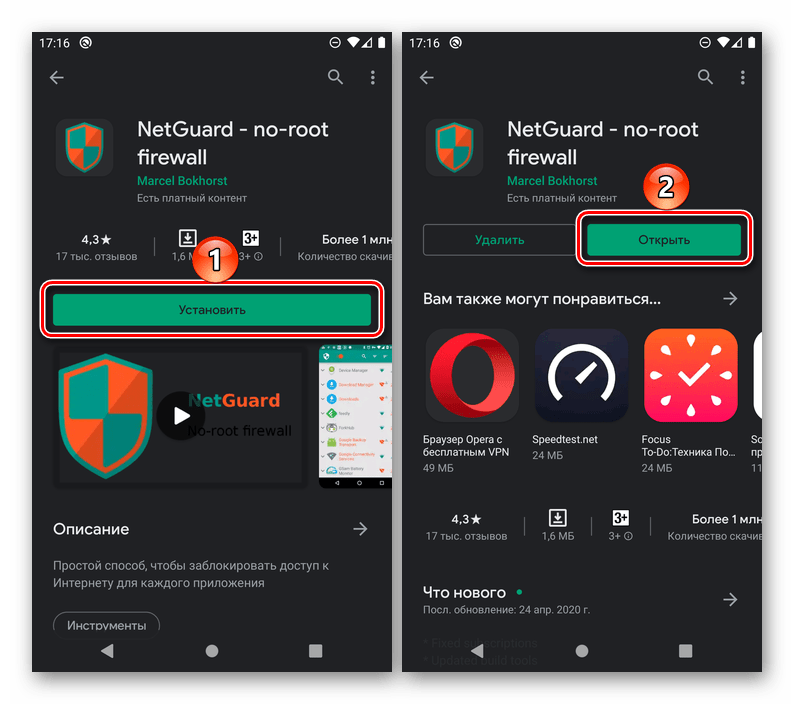
НетГуард — еще один популярный файервол от сторонних разработчиков, который, как и рассмотренный выше, не требует наличия прав Суперпользователя на мобильном устройстве. Для решения нашей задачи с его помощью выполните следующее:
- Установите приложение и откройте его.
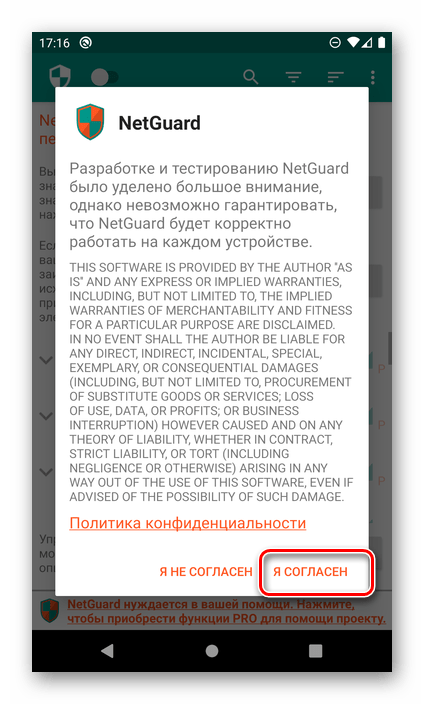
- Ознакомьтесь с условиями политики конфиденциальности, а затем тапните «Я согласен».
- Далее прочитайте все уведомления в главном окне НетГуард и закройте их, нажав напротив каждого по кнопке «ОК».
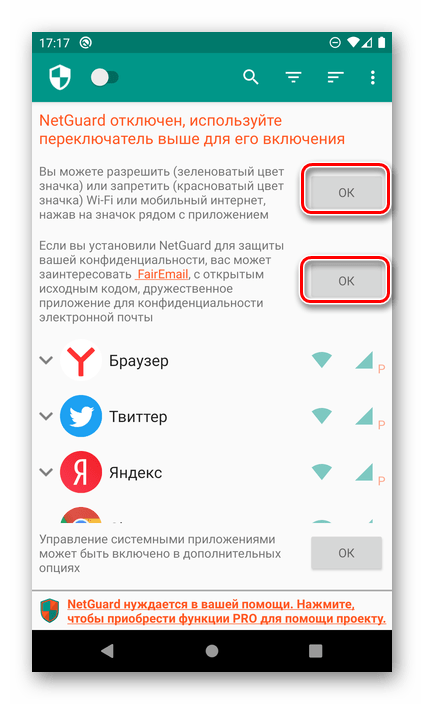
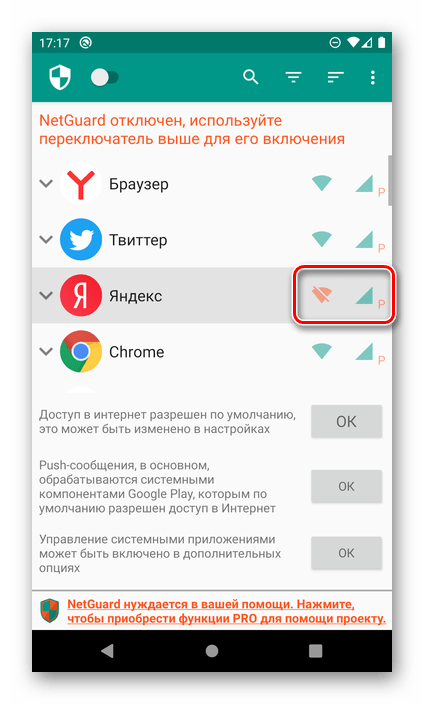
- Отыщите в списке приложение, для которого требуется запретить доступ в интернет, и, на свое усмотрение, отключите только Wi-Fi или мобильный интернет либо оба варианта доступа в сеть, коснувшись соответствующих значков, чтобы они изменили свой цвет с зеленого на оранжевый.
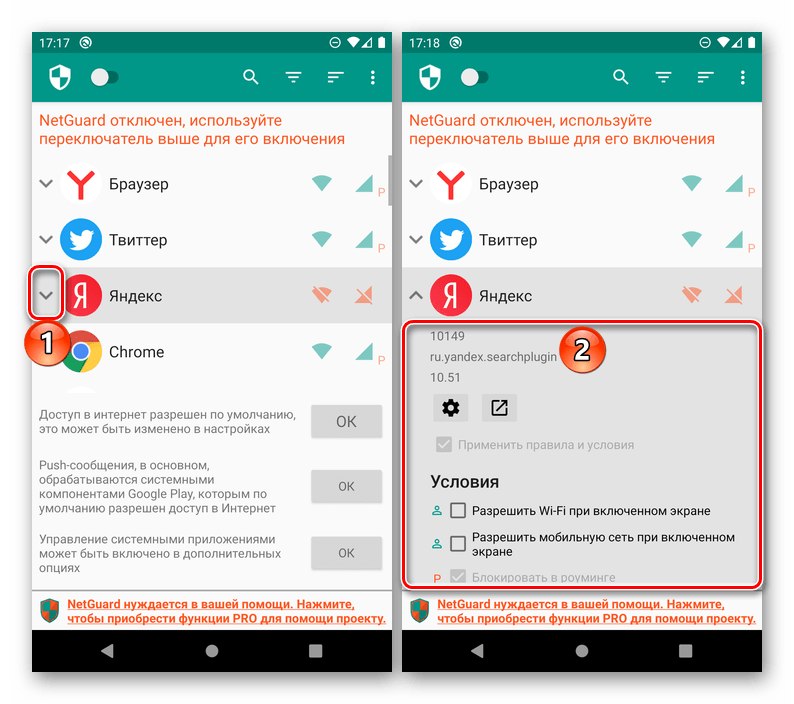
- Разверните список дополнительных опций и, если потребуется, предоставьте необходимые разрешения.
- Определившись с настройками, запретами, ограничениями и/или, наоборот, разрешениями, переведите в активное положение расположенный в верхнем левом углу переключатель.
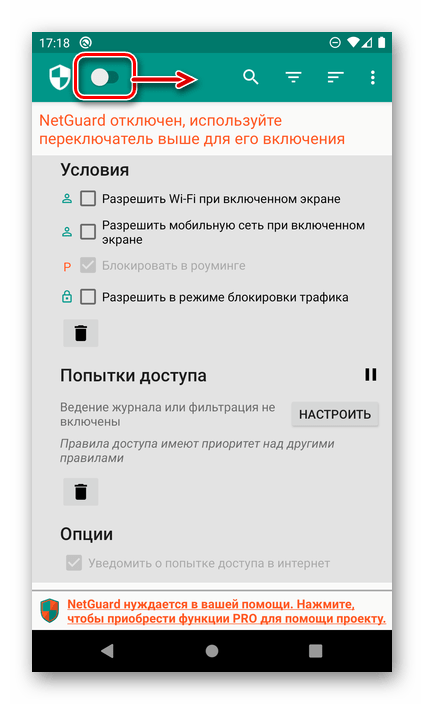
Как и Karma Firewall, NetGuard обеспечивает блокировку интернет-соединения путем создания локального VPN. Разрешите ему сделать это, тапнув «ОК» во всплывающем окне,
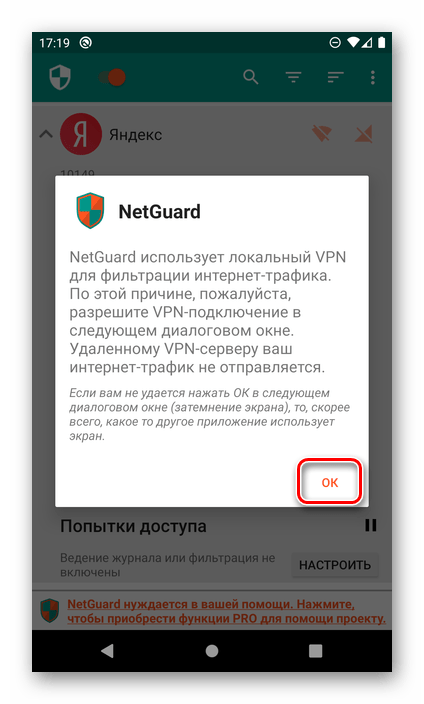
далее, оказавшись в системных настройках, разверните список «Не экономят заряд»
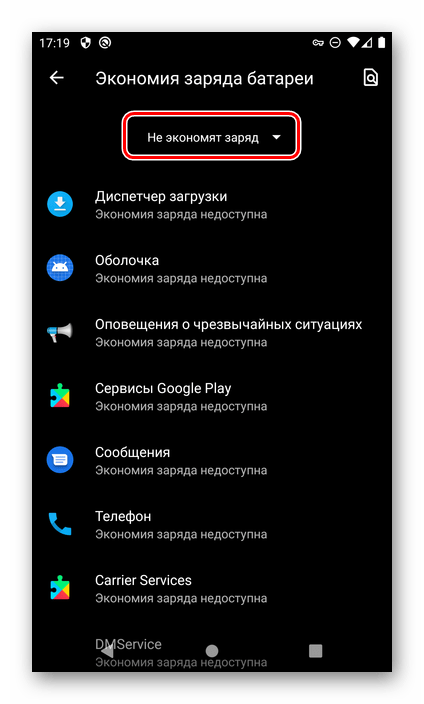
и выберите «Все приложения».
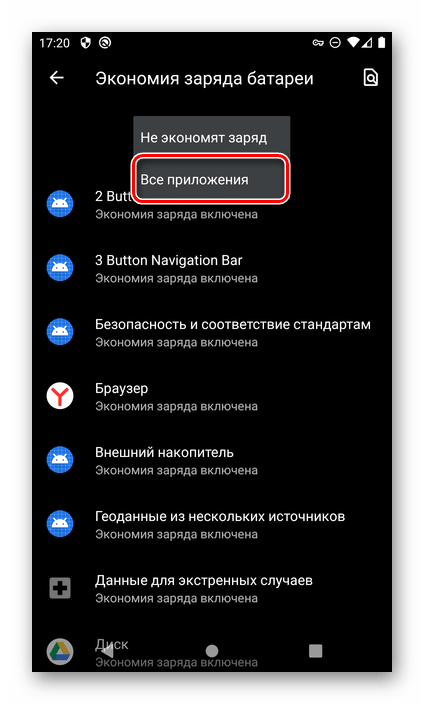
Отыщите в списке NetGuard и коснитесь этого наименования,
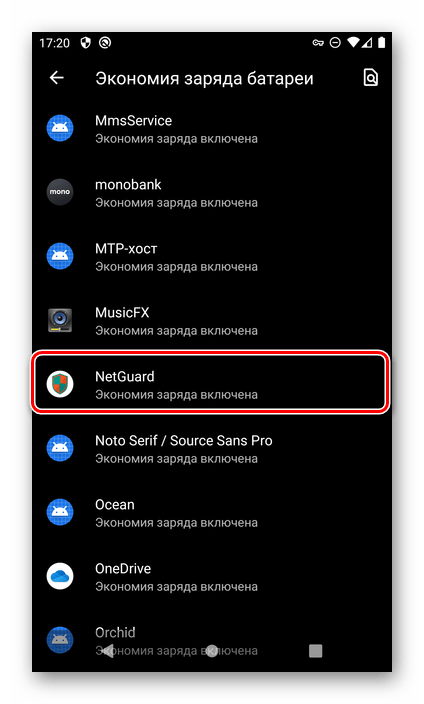
Для снятия блокировки коснитесь значка или значков интернет-соединения в интерфейсе приложения либо деактивируйте расположенный в левом верхнем углу общий переключатель.
Файервол NetGuard, в сравнении с Karma Firewall, предоставляет куда более широкие возможности по части блокировки доступа к интернету для приложений и позволяет выполнить ее тонкую настройку. Однако для многих это как раз-таки может показаться излишним. Если же вас интересуют альтернативные решения, рекомендуем ознакомиться с представленной по ссылке ниже статьей.
Способ 2: Системные настройки
Андроид в своем изначальном виде не позволяет запрещать выход в интернет для отдельных приложений — это можно сделать только для системы в целом. Однако большинство сторонних производителей мобильных устройств наделяют свои фирменные оболочки возможностью более детальной настройки разрешений, она же присутствует во многих кастомных прошивках (в том числе AOSP). На «чистом» Android можно запретить исключительно фоновую передачу данных.
То, как отключить интернет (и мобильный, и Wi-Fi) для всех приложений и ОС в целом, мы рассматривать не будем ввиду простоты и очевидности задачи. Но если вы не знаете, как это сделать, ознакомьтесь с представленной по ссылке ниже статьей и выполните действия, противоположные рассмотренным в ней.
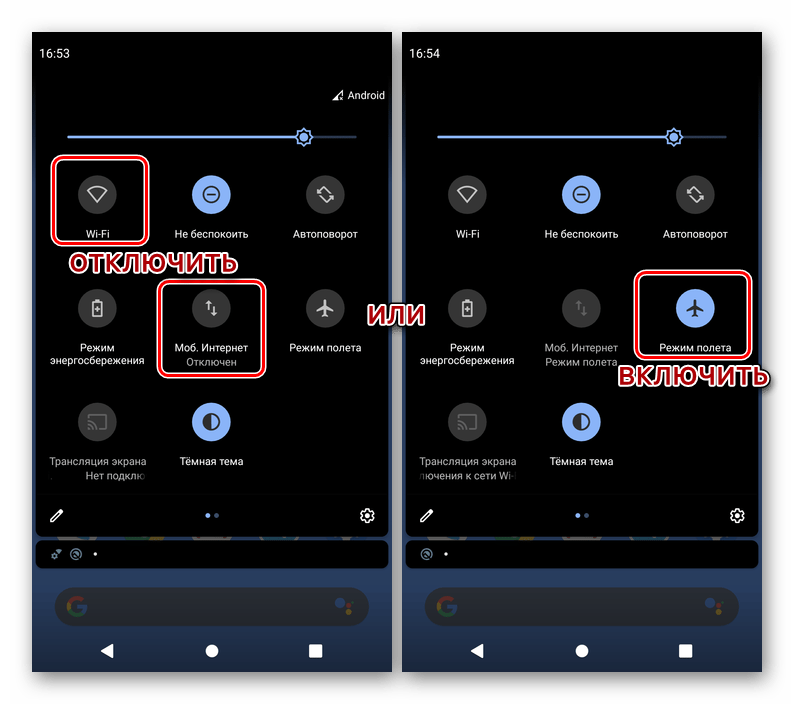
Вариант 1: «Чистый» Android
Для ограничения фоновой активности приложения на смартфоне с «чистой», не измененной сторонними производителями оболочкой операционной системы, выполните следующее:
- Откройте «Настройки» Андроид и тапните по пункту «Приложения и уведомления».
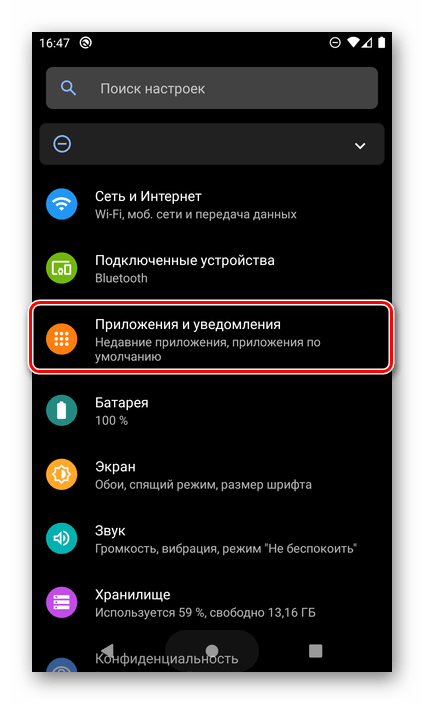
- Далее нажмите «Показать все приложения».

- В списке установленных программ найдите ту, для которой необходимо запретить фоновую передачу данных, и коснитесь ее наименования.
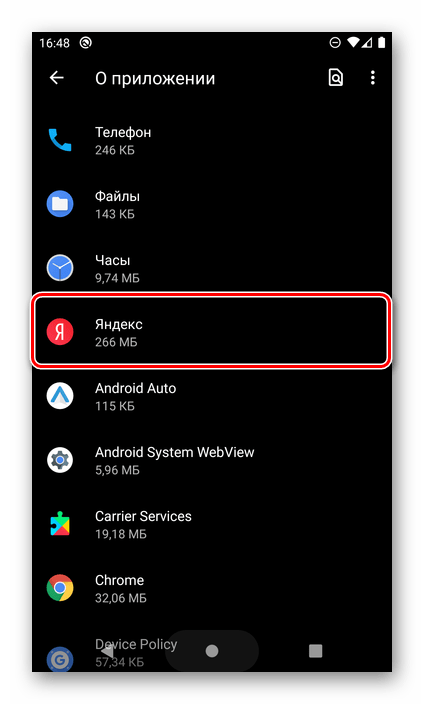
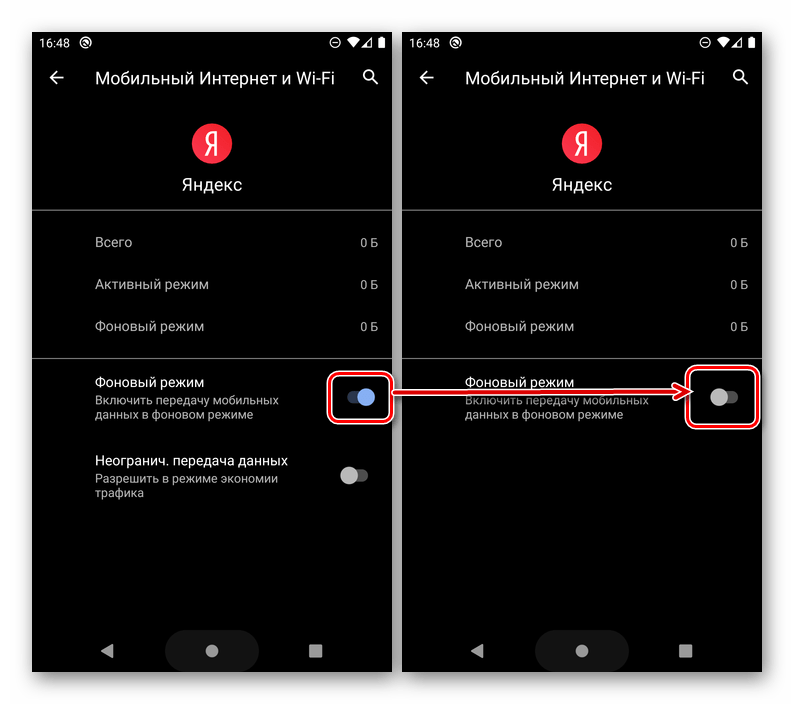
- Перейдите к разделу «Мобильный Интернет и Wi-Fi» (на Android 10) или «Передача данных» (Android 9).
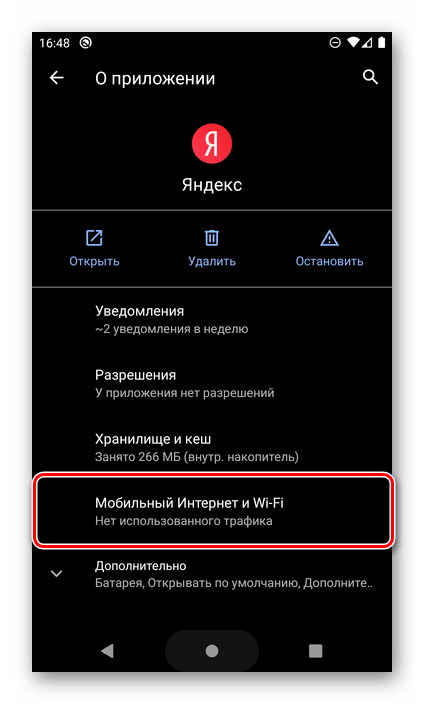
- Деактивируйте переключатель, расположенный напротив пункта «Фоновый режим».
Вариант 2: Оболочки сторонних производителей
В тех же версиях Андроид, которые были хотя бы немного переработаны производителями мобильных девайсов, зачастую имеется возможность полного запрета доступа в интернет для приложения. Делается это по схожему с рассмотренным выше алгоритму.
Примечание: В качестве примера далее используется смартфон Xiaomi с Android 9 Pie и фирменной оболочкой MIUI 11. На устройствах других производителей порядок расположения некоторых пунктов и их названия могут в определенной степени отличаться. Эта разница не принципиальна, поэтому при выполнении действий просто ищите похожие по смыслу и логике элементы.
- Запустив «Настройки» мобильной ОС перейдите к разделу «Приложения» (или аналогичному ему, в зависимости от версии Андроид).

- Далее откройте подраздел «Все приложения».

- Среди установленных программ найдите ту, для которой необходимо запретить доступ в интернет, и коснитесь ее наименования для перехода к параметрам.

- Пролистайте список представленных в открывшемся разделе опций немного вниз и тапните по пункту «Сетевые подключения» (или близкому по смыслу названию в других оболочках ОС).
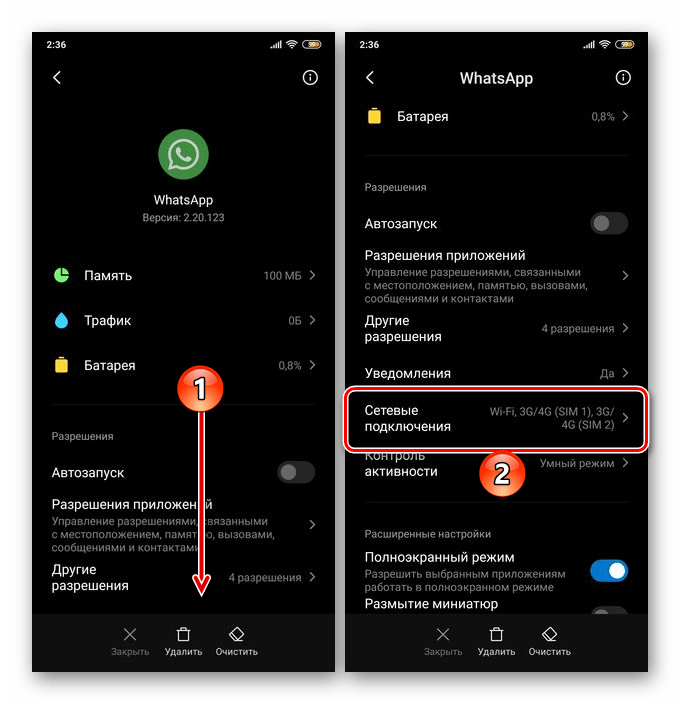
- В открывшемся окне выберите (или, в зависимости от версии оболочки, наоборот, отмените выбор) тип соединения, доступ к которому требуется запретить (обычно в списке представлены Wi-Fi и 3G/4G/LTE, а иногда и некоторые дополнительные опции, например, 2G или вторая SIM-карта, если таковая поддерживается). В нашем примере, чтобы полностью отключить связь с сетью для приложения, необходимо снять отметки напротив всех доступных пунктов и подтвердить свои намерения нажатием «ОК», после чего функция передачи данных будет деактивирована.

Ограничиваем Android-приложениям доступ в Интернет
Пользователи мобильного интернета в условиях лимитированного трафика вынуждены жестко ограничивать подключение к Сети определенных приложений. Современные владельцы смартфонов используют на своих устройствах пакет с безлимитным Интернет, так как уже давно стало нормой, что для корректной работы приложений необходимо постоянное подключение к Сети.
Вы можете возразить, что при лимитированном трафике лучше выключать интернет совсем. А как быть в том случае, если каким-нибудь приложениям (например, мессенджеру или почтовому клиенту) необходим доступ к Интернет даже в международном роуминге?
Запрет доступа к Интернет для определенных приложений
1. С помощью средств операционной системы
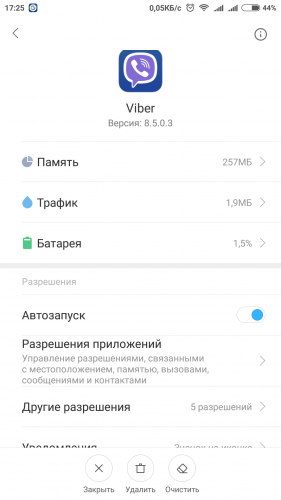
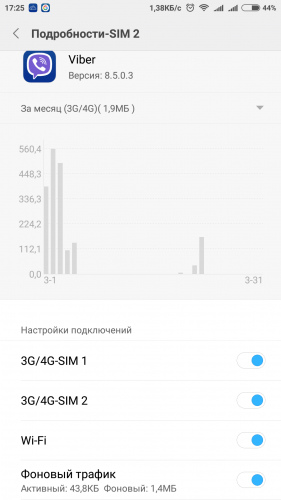
Прежде всего, рекомендуем изучить оболочку вашего девайса. Некоторые производители встраивают возможность ограничения трафика для отдельных приложений непосредственно в Android. Например, в телефонах Xiaomi с оболочкой MIUI имеется приложение «Безопасность», где в разделе «Приложения» вы сможете выбрать любую программу и в разделе «Свойства» установить необходимые ограничения.
2. С помощью приложения «Брандмауэр без Root»
Если производитель вашего смартфона не предусмотрел приложения с необходимым функционалом, можно воспользоваться небольшой бесплатной утилитой « Брандмауэр без Root ». После установки программы открываем ее, и в главном окне жмем «Запустить».
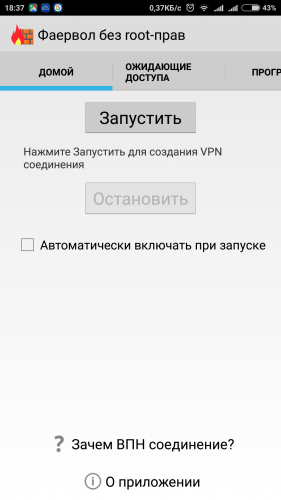
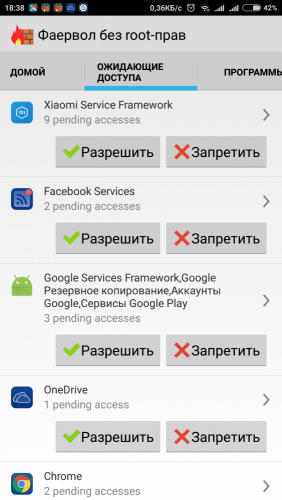
На смартфоне запустится само приложение, работающее по принципу VPN-клиента, и вам нужно будет для каждого приложения вручную установить необходимые разрешения для доступа к Сети.
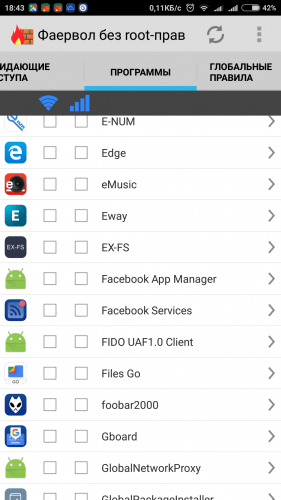
Переключившись на вкладку «Программы», вы увидите список всех программ, где можно выставить для каждой из них индивидуальные настройки, в частности разрешить использовать Wi-Fi или мобильный интернет.
Вместо послесловия
Как видите, отключить доступ к Интернет для определенных приложений на Android можно достаточно просто. Будьте внимательны и не позволяйте настойчивым приложениям напрасно расходовать ваш трафик без необходимости!
Как запретить приложению доступ в интернет на Андроиде
Сегодня поговорим о возможности запрета некоторым приложениям в доступе в интернет. Безграничный доступ им позволяет потреблять трафик в неограниченном количестве. Инструкция подходит для Android версии 7,8,9,10.
Запретить приложению доступ в интернет можно сделать с помощью специальных программ или операционной системой. Например в гаджетах MIUI через настройки в безопасности, ограничивается трафик потребления интернета приложениями. Системные приложения, которым необходим интернет, никогда не отключаются.
Операционная система для блокировки доступа в интернет
Самое просто решение — это отключить мобильный интернет и wi-fi, включить режим самолет. Часто человек зависит от интернета и такие методы не подходят. Можно включить Автономный режим. При нажатие на кнопку питания, появляется эта вкладка. Режим запрещает мобильную передачу данных, но звонки и смс будут поступать.
Несколько действенных способов
- Заходим во вкладку Синхронизация и отключаем ее. После этого доступ в интернет будет ограничен;
- В Play Market поставить галочку напротив автообновления. Необходимо включить только через wi-fi или никогда;
- Ограничить работу в фоновом режиме.
Как ограничить потребления трафика в фоновом режиме
Очищаем память телефона, заходим в Настройки. Находим пункт Подключения к интернету, Использования данных. Выбираем само приложение, которое надо ограничить. Сперва снять флажок, а потом сново его поставить. Это выглядит так:

Ограничение доступа в интернет сторонних программ
Заходим в Настройки телефона и выбираем пункт использования данных.

Убираем галочку с интернета и ставим определенное значение в гигабайтах. Когда трафик будет превышен, интернет сам начнет отключаться. В этом случае необходимо согласится с условиями. Этим способом можно контролировать не только мобильную передачу, но и wi-fi.

Пользователи гаджетов Китайского производителя Xiaomi, могут ограничить через безопасность. В пункте Приложение, можно ограничить или полностью заблокировать передачу данных. В разделе Сетевые подключения, снимается галочка. Выглядит так:

При отключении всех сетей, приложение не сможет использовать трафик. Дополнительно можно усилить сигнал сотовой связи на Андроиде.
Есть гаджеты, где производитель не предусмотрел такие функции. В этом случае, можно использовать сторонние приложения. Часто они требуют Root права. Но мы рассмотрим самые практичные.
Avast Mobile Security
Приложение сделано не только для компьютера, но и для телефонов. Скачать можно с Плей Маркета. При подключении годовой подписки, функционал увеличивается. Заходим в приложение, находим вкладку Брандмауэр, передвигаем вправо кнопочку. Он блокирует фоновый доступ приложений в интернет.

Надеемся наши советы помогут ограничить потребление интернета приложениями. За все действия, ответственность несет пользователь. Перед тем, как начать настройку своего телефона, необходимо изучить его функционал. Сторонних приложений очень много, но в основном платный доступ или бесплатный на 7 дней.