Регистрация в Телеграмм на компьютере
Инструкции на других сайтах устарели. Поэтому мы расскажем, как зарегистрироваться в новой версии Telegram для компьютера в 2020 году. Процесс стал проще и быстрее. Регистрация в Телеграм на компьютере возможна по СМС, QR-коду и даже без номера телефона и скачивания программы. В отличие от WhatsApp регистрироваться в Телеграмм на iPhone или Android перед использованием на ПК не обязательно. Рассмотрим подробнее каждый вариант.
В новой версии Telegram для компьютера появился вход по QR-коду по аналогии с WhatsApp. Если программа установлена на смартфоне, достаточно просканировать код и войти в приложение на ПК без регистрации.
Регистрация в Telegram на ПК с номером телефона
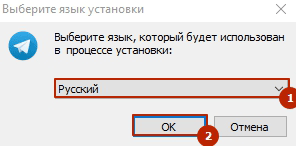
1. Скачайте Телеграм на компьютер и установите мессенджер согласно инструкции. Следуйте рекомендациям программы, в начале инсталляции выберите русский язык.
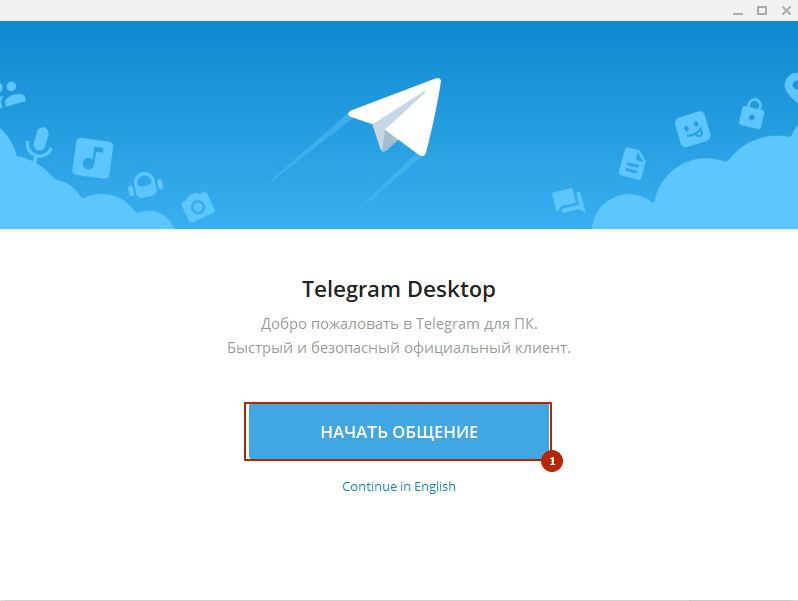
2. После установки программа запустится автоматически. Нажмите на кнопку «Начать общение».
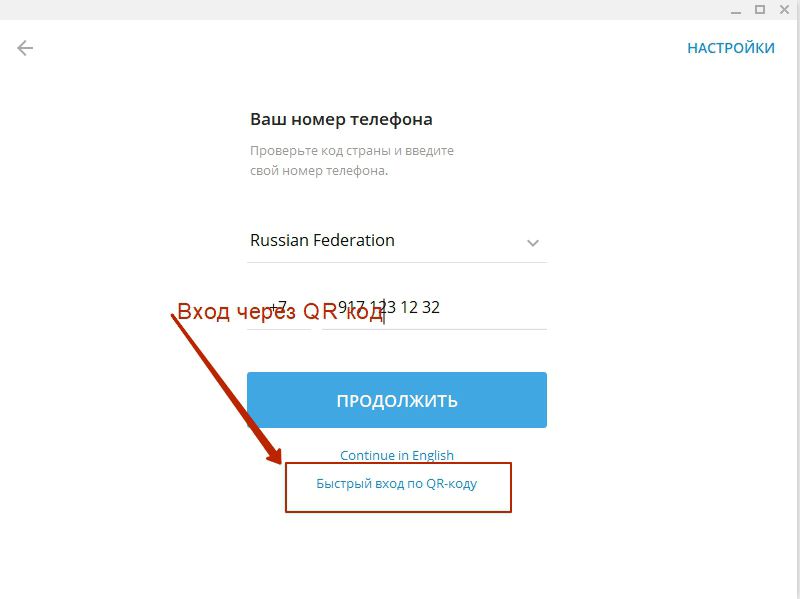
3. Если мессенджер установлен на телефон, выберите пункт «Быстрый вход по QR-коду». При использовании одного аккаунта на компьютере и телефоне регистрация не требуется.
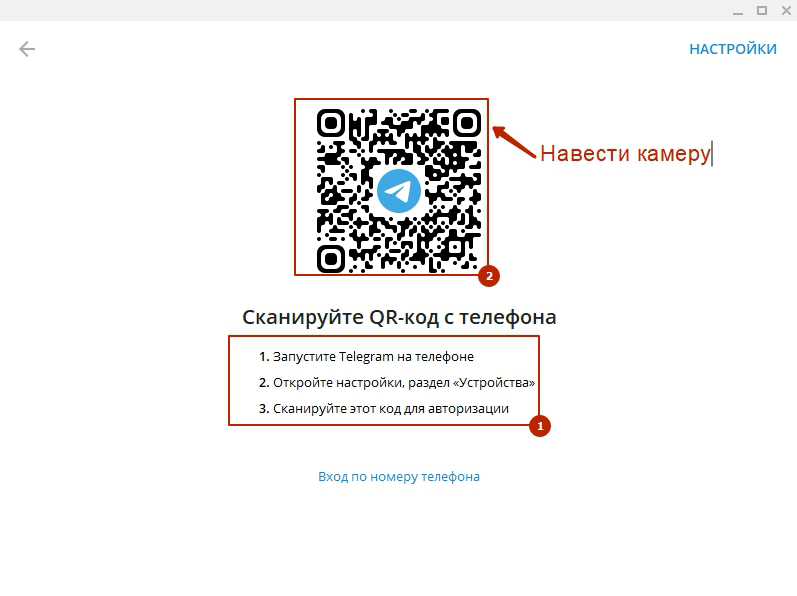
4. Откроется окно со штрих-кодом и краткой инструкцией.
- Запустите мессенджер на смартфоне.
- Перейдите в настройках в раздел «Устройства».
- Просканируйте Qr-код.
5. После сканирования кода мессенджер запустится на ПК.
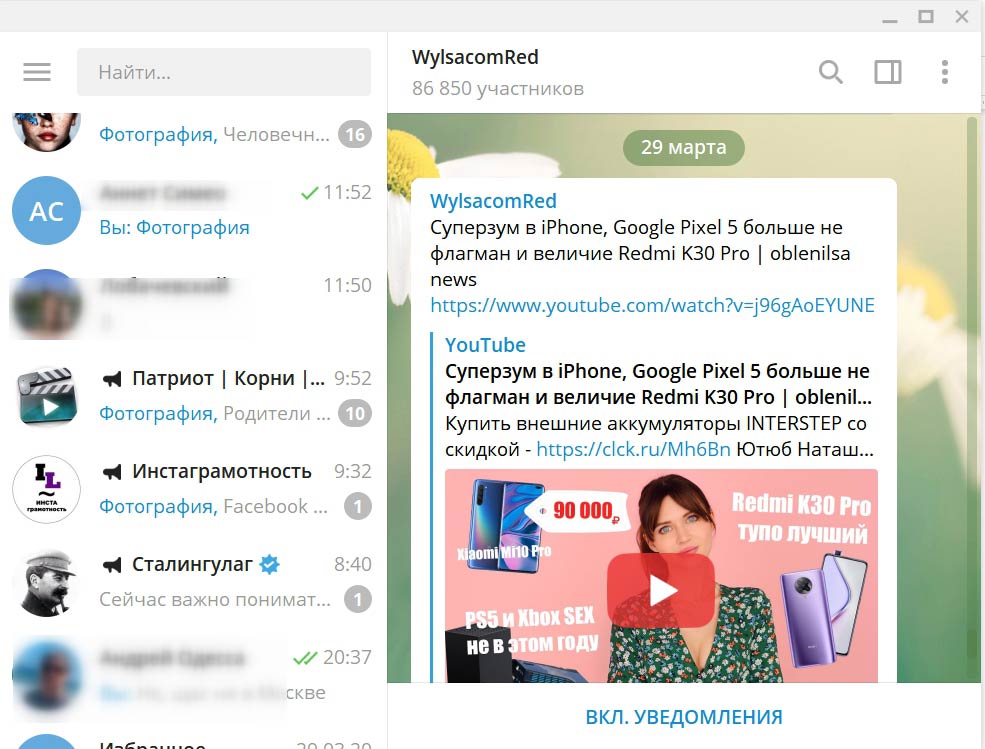
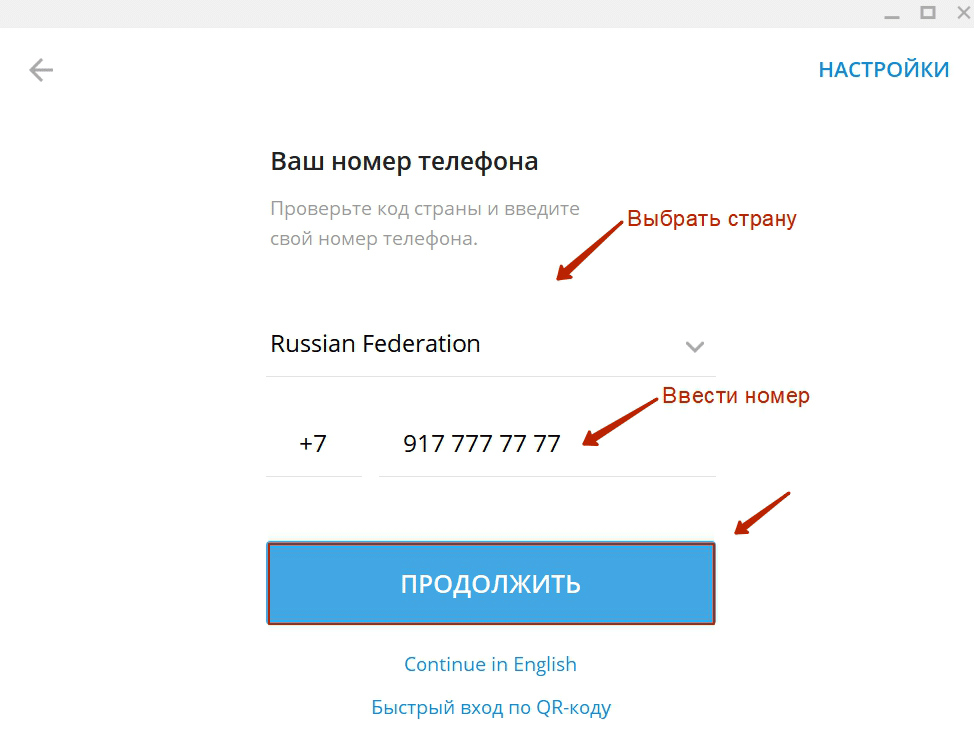
6. Если аккаунта Телеграм нет, нажмите «Вход по номеру телефона», проверьте код страны и введите номер, к которому хотите привязать мессенджер.
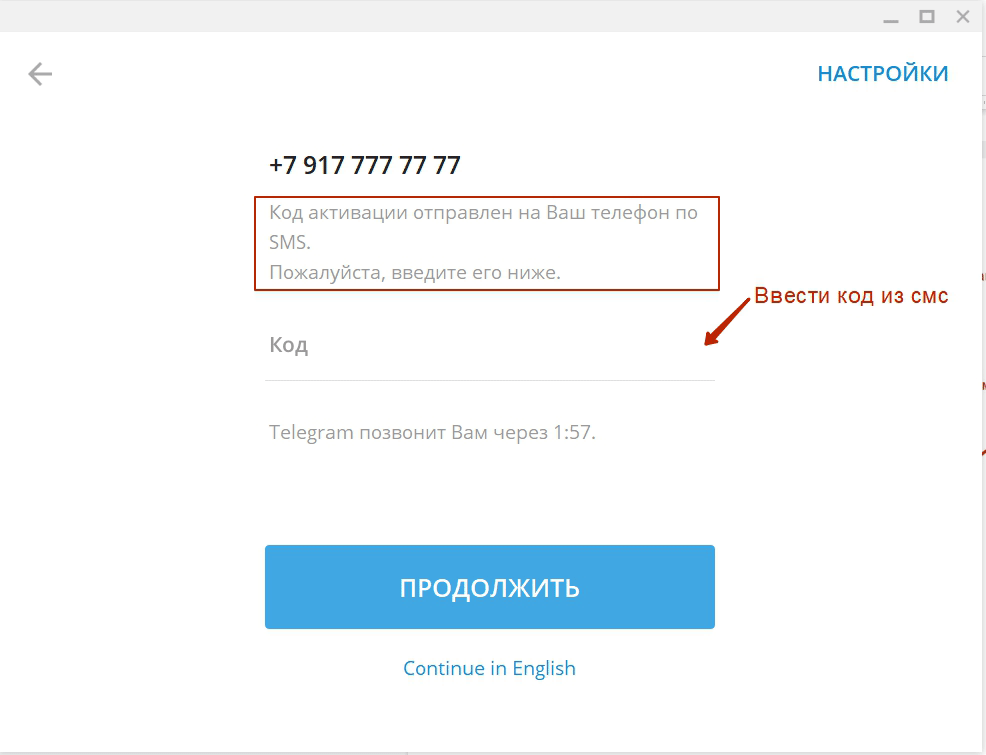
7. Дождитесь СМС и введите код в поле, как показано на скриншоте.
8. Кликните по кнопке «Продолжить» и завершите регистрацию Telegram на ПК.
Регистрация без номера телефона
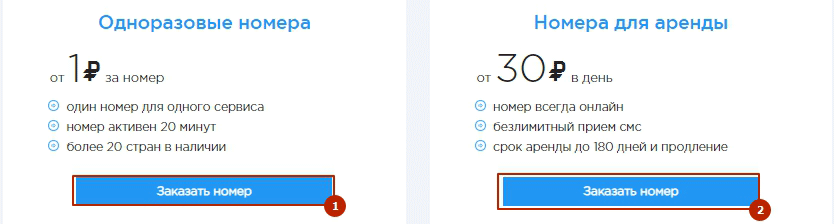
Воспользуйтесь виртуальным номером, если у вас нет смартфона или не хотите афишировать мобильный телефон. Используйте номер для однократного приема SMS от 1 рубля или арендуйте постоянный телефон от 30 рублей в сутки. Аренда дороже, но надежнее: при выходе из программы СМС придется запрашивать повторно.
1. Зарегистрируйте в сервисе onlinesim.ru или на аналогичном сайте из поисковой выдачи по запросу «виртуальный номер».
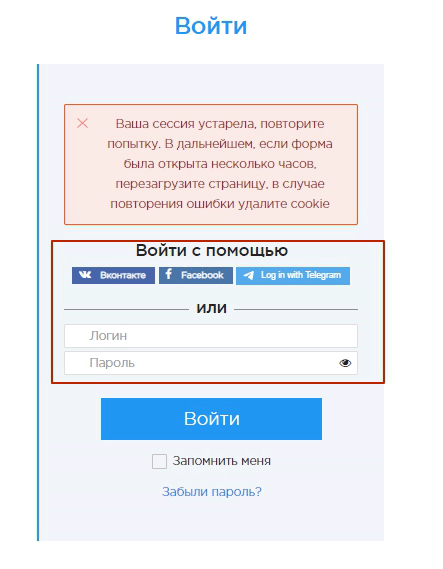
2. Выберите одноразовый номер или номер в аренду.
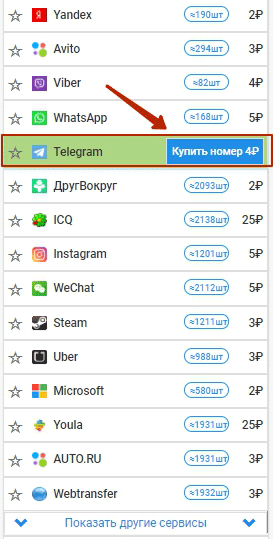
3. Укажите страну и мессенджер, для которого приобретаете номер.
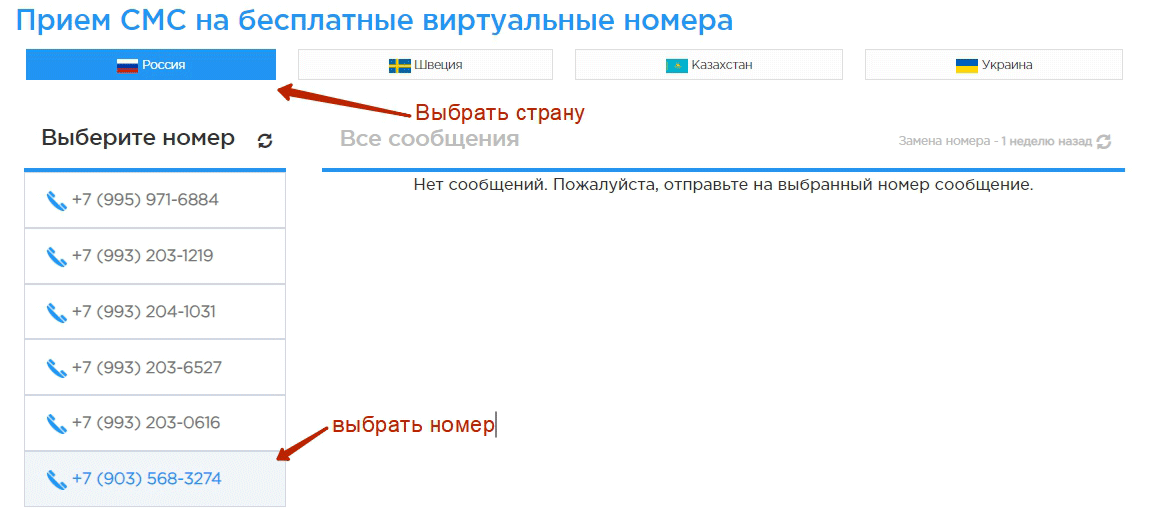
4. Оплатите телефон и используйте виртуальный номер при регистрации. SMS отобразится в личном кабинете на сайте.
 Регистрация без установки
Используйте Телеграмм без установки: загрузите редакцию Portable или онлайн Telegram. Веб -версия по функционалу практически не отличается от стационарной программы и удобна для переписки с разных компьютеров.
Регистрация в Телеграм с компьютера
Привет, на связи Игорь Зуевич. Сегодня расскажу, как проходит регистрация в Телеграм с компьютера. На смену популярным приложениям ICQ и Skype пришло много популярных программ. Они выделяются большим спектром возможностей и являются достойными конкурентами. Одним из таких приложений является Telegram. Над его созданием работал Павел Дуров, который известен по всему миру, как разработчик социальной сети «ВКонтакте». Он решил разработать безопасную коммуникационную систему, ведь на то время мессенджеры не обладали необходимыми характеристиками в полном объеме.
Создание Телеграм
Благодаря проделанной сложной работе, Павлу Дурову удалось создать программу, которая шифрует беседы людей благодаря протоколу MTProto. Павел имел печальный опыт со спецслужбами, и поэтому в новом проекте решил избежать каких-либо конфликтов. Вот так в 2013 году был выпущен Telegram для мобильных устройств. Но спустя некоторое время программа была разработана и для компьютера. С этого времени приложение получило большую популярность. Никто не рассчитывал, что сегодня им будет пользоваться более 100 000 000 человек.
Посмотрите видео: Типичные Ошибки в Instagram
Изначально приложение работало только на английском языке, что вызывало трудности у пользователей, которые не владеют данным языком. С 2013 года Павел Дуров перевел программу и теперь у русскоязычного населения не возникает проблем с общением. К тому же, с 2014 года количество пользователей стало больше на 35 000 000 человеком. Глядя на данные показатели можно сделать выводы, что приложение стало не просто конкурентом Facebook, а обогнало его.
На сегодня Telegram messenger предлагает возможности по изменению интерфейса. Пользователь может использовать новые обои или аватарки. Также появилась новая функция местонахождения. В программе есть также «Черный список», который позволит исключить общение с нежелательными людьми.
Регистрация в Телеграм через компьютер: пошаговая инструкция
Программа продумана до мелочей и с ней не возникает проблем. Пользователи смогут подобрать для себя язык интерфейса. Процедура создания первого или нового аккаунта очень простая.
Для регистрации:
- требуется несколько минут вашего времени;
- нет необходимости отправлять письмо для подтверждения на почту;
- нужен номер мобильного телефона.
Для создания аккаунта в Telegram необходимо скачать программу. Версия операционной системы не влияет на процесс регистрации, но выделяется некоторыми особенностями.
Открыть программу и нажать «Начать общение».

Перед вами откроется окно, где требуется ввести действующий номер телефона.

Пользователи смогут выбрать код страны из представленного списка.

Необходимо ввести номер телефона и нажать кнопку «Продолжить».

На указанный номер приходит сообщение с кодом активации. Его требуется ввести в появившейся строке и нажать кнопку «Продолжить».

Пользователь сразу же перемещается в главное окно приложения.

Начать общение в новом мессенджере не составит никаких проблем. После регистрации в приложении все номера из телефонной книги синхронизируются и переносятся в мессенджер. Пользователю не придется самостоятельно переносить номера. В данной программе все продумано до мелочей. В одном чате могут общаться сразу 200 человек.
Нюансы использования Telegram
Многие люди заинтересованы вопросом создания нескольких аккаунтов. Один используется для личных бесед, а вот второй – для рабочих бесед. В данном случае нужно иметь несколько действующих номеров, через которые требуется пройти регистрацию. Список номеров будет автоматически перенесен в приложение, несмотря на то, через какое устройство вы пользуетесь мессенджером. Синхронизация данных проводится через сим-карту.
Как видите, если вы уже знаете о том, что регистрация в Телеграм с компьютера может занять несколько минут, то используйте нашу удобную пошаговую инструкцию. Действовать лучше сообща и вместе с теми людьми, у которых уже есть опыт и результаты. Приходите в наши программы, заодно и заработаете больше!
Обязательно скачайте:
- Контент-План (календарь постов) для публикаций в соцсетях
- Книга-бестселлер по созданию продающих и рекламных текстов
- ЧИТАТЬ в Telegram
Если следующие 5 минут вы можете инвестировать в самообразование, то переходите по ссылке и читайте следующую нашу статью: Метод «решетки»: Как добиться большего от Контекстно-медийной сети в AdWords?
Как зарегистрироваться в Telegram через ПК в 2023 году: подробная инструкция
Telegram — это одно из самых популярных мессенджеров, который позволяет обмениваться сообщениями, фотографиями, видео и файлами. Он доступен на различных платформах, включая ПК. В этой статье мы расскажем вам, как зарегистрироваться в Telegram через ПК в 2023 году.
Первым шагом для регистрации в Telegram через ПК вам потребуется установить приложение на ваш компьютер. Для этого перейдите на официальный сайт Telegram и скачайте последнюю версию программы. После установки запустите приложение и следуйте инструкциям на экране.
После запуска приложения вам будет предложено ввести свой номер телефона. Введите номер и нажмите кнопку «Далее». Затем вам будет отправлено SMS-сообщение с кодом подтверждения. Введите этот код в приложении и нажмите «Продолжить».
После подтверждения номера телефона вам будет предложено создать имя пользователя. Имя пользователя должно быть уникальным и может содержать только латинские буквы, цифры и символы подчеркивания. Вы также можете добавить фотографию профиля и описание, чтобы другие пользователи могли легко вас найти.
Поздравляю, вы успешно зарегистрировались в Telegram через ПК! Теперь вы можете начать общаться с друзьями, присоединиться к различным группам и каналам, а также делиться медиафайлами и документами. Удачного использования!
Шаг 1: Загрузите Telegram на ПК
Для того чтобы зарегистрироваться в Telegram через ПК, первым шагом необходимо загрузить приложение на компьютер. Для этого нужно открыть официальный сайт Telegram и перейти на страницу загрузки.
На странице загрузки выберите версию Telegram для ПК, соответствующую вашей операционной системе. Обычно доступны версии для Windows, macOS и Linux.
После выбора версии нажмите на кнопку «Скачать» и дождитесь завершения загрузки файла установщика.
После завершения загрузки найдите скачанный файл установщика на вашем компьютере и запустите его.
Следуйте инструкциям установщика, чтобы установить Telegram на ваш ПК. Обычно процесс установки прост и занимает несколько минут.
Шаг 2: Установите Telegram на ПК
Для использования Telegram на ПК, вам необходимо установить официальное приложение на свой компьютер. Следуйте этим простым шагам, чтобы установить Telegram на ПК:
- Откройте веб-браузер на вашем компьютере и перейдите на официальный сайт Telegram.
- На главной странице сайта найдите раздел «Скачать» и нажмите на ссылку для скачивания приложения для ПК.
- После скачивания файла установщика, откройте его и следуйте инструкциям на экране, чтобы установить Telegram на ваш ПК.
- После завершения установки, запустите приложение Telegram на ПК.
Теперь у вас есть Telegram на вашем ПК и вы можете начать пользоваться всеми функциями этого мессенджера без ограничений.
Шаг 3: Откройте Telegram и нажмите «Создать аккаунт»
После успешной установки Telegram на ваш компьютер, откройте приложение и найдите кнопку «Создать аккаунт». Обычно она расположена в верхнем правом углу экрана или на главной странице приложения.
Нажмите на кнопку «Создать аккаунт» и вам будет предложено ввести свой номер телефона. Убедитесь, что вводите верный номер, так как на него будет отправлен код подтверждения.
После ввода номера телефона, Telegram отправит вам SMS-сообщение с кодом подтверждения. Введите этот код в соответствующее поле и нажмите «Продолжить».
После успешного подтверждения номера телефона вам будет предложено ввести свое имя и фамилию. Введите эти данные и нажмите «Готово».
Теперь у вас есть аккаунт в Telegram и вы можете начать общение с друзьями и знакомыми, присоединяться к группам и каналам, а также пользоваться всеми функциями приложения.
Шаг 4: Введите номер телефона и получите код подтверждения
Для завершения регистрации в Telegram на ПК вам потребуется ввести свой номер телефона. Это необходимо для связи с вашим аккаунтом и обеспечения безопасности ваших данных. Введите номер телефона в поле, указанное на экране, и нажмите кнопку «Далее».
После ввода номера телефона вы получите код подтверждения. Telegram отправит вам СМС с этим кодом на указанный номер. Введите полученный код в соответствующее поле на экране и нажмите кнопку «Подтвердить».
Важно: Убедитесь, что вы вводите правильный номер телефона, чтобы получить код подтверждения. Если вы ошиблись при вводе номера, нажмите кнопку «Изменить номер» и повторите процедуру снова.
Шаг 5: Введите код подтверждения и создайте имя пользователя
После ввода номера телефона и нажатия на кнопку «Далее» вам придет SMS с кодом подтверждения на указанный номер. Введите полученный код в соответствующее поле на странице.
После успешного ввода кода подтверждения вам будет предложено создать имя пользователя. Имя пользователя должно быть уникальным и может содержать только латинские буквы, цифры и символы подчеркивания. Оно будет использоваться для удобной идентификации вас в Telegram.
Выберите имя пользователя, которое вам нравится и которое будет легко запомнить. Помните, что оно может быть занято другим пользователем, поэтому возможно придется попробовать несколько вариантов.
После выбора имени пользователя нажмите кнопку «Готово» для завершения процесса регистрации. Теперь вы можете начать использовать Telegram на своем ПК и общаться с друзьями и коллегами.
Шаг 6: Добавьте фото профиля и настройте приватность аккаунта
После успешной регистрации в Telegram через ПК, вы можете добавить фото профиля, чтобы сделать свой аккаунт более персональным. Для этого перейдите в настройки своего профиля, нажав на иконку шестеренки в верхнем правом углу.
В открывшемся меню выберите пункт «Настройки» и затем «Изменить фото профиля». Загрузите фото с вашего компьютера или выберите изображение из галереи. После загрузки фото вы сможете обрезать его и выбрать наиболее подходящий ракурс.
Кроме того, в настройках профиля вы можете настроить приватность аккаунта. Выберите, кто может видеть ваш номер телефона, фото профиля и статус. Вы можете ограничить доступ только для ваших контактов или разрешить видеть эту информацию всем пользователям Telegram.
Не забудьте сохранить внесенные изменения, нажав кнопку «Сохранить» внизу экрана. Теперь ваш аккаунт в Telegram полностью настроен и готов к использованию.
Как можно зарегистрироваться в Телеграмм с компьютера
Сделайте прорыв в развитии Телеграмм канала с помощью сервиса мультиссылок https://hipolink.net/ru/signup от Хиполинк! Наберите сотни активных подписчиков, поднимите популярность сообщества! Сервис бесплатный, первые пользователи приходят уже через 10 минут.
Зарегистрироваться по номеру телефона
Зарегистрироваться с QR-кодом
При начале новой сессии в приложении приходит оповещение о том, что аккаунт открыт на другом устройстве. Если вы получили подобное сообщение, но не открывали Телеграмм на компьютере, закройте все активные сессии через меню настроек в мобильном клиенте.
Зарегистрироваться без номера телефона
Зарегистрироваться через веб версию
Web версия программы заблокирована на территории России. Чтобы зарегистрироваться и использовать ее установите VPN или воспользуйтесь сайтом-зеркалом.