Устанавливаем пароль на компьютер

В современном мире защита данных — один из главных факторов кибербезопасности. К счастью, Windows предоставляет такую возможность без установки дополнительного ПО. Пароль обеспечит сохранность ваших данных от посторонних и злоумышленников. Особую актуальность секретная комбинация приобретает в ноутбуках, которые чаще всего подвержены кражам и потерям.
Как поставить пароль на компьютер
В статье будут рассмотрены основные способы добавления пароля на компьютер. Они все уникальны и позволяют войти в систему даже с использованием пароля от учетной записи Майкрософт, но данная защита не гарантирует 100% безопасности от проникновения посторонних личностей.
Способ 1: Добавление пароля в «Панели управления»
Способ запароливания через «Панель управления» — один из самых простых и часто используемых. Прекрасно подходит для новичков и неопытных юзеров, не требует запоминания команд и создания дополнительных профилей.
- Нажмите на «Меню пуск» и кликните «Панель управления».

- Выберите вкладку «Учетные записи пользователей и семейная безопасность».
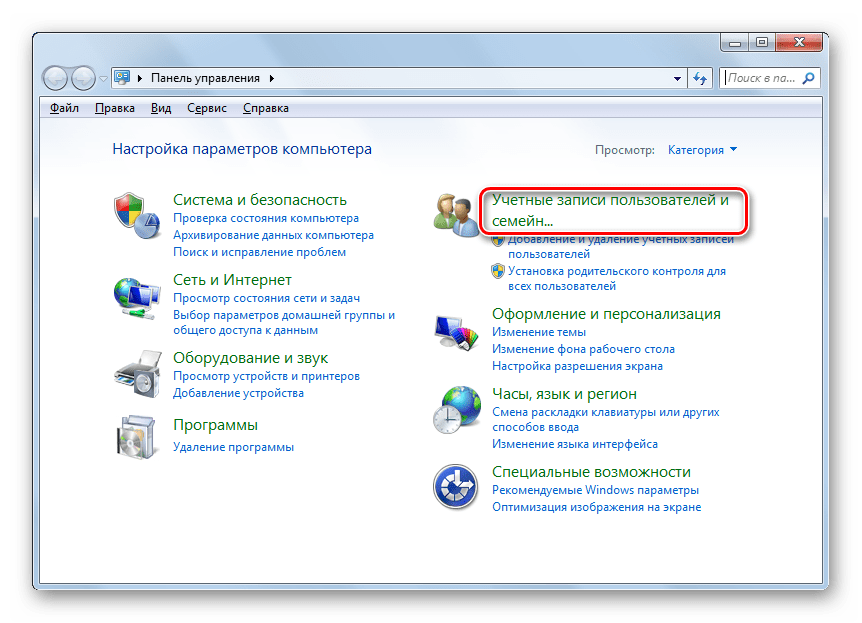
- Секретное выражение не может вмещать логин учетной записи пользователя или любую его составляющую;
- Пароль должен состоять более чем из 6 символов;
- В пароле желательно применить заглавные и прописные буквы алфавита;
- В пароле рекомендуется использовать десятичные цифры и неалфавитные символы.
Способ 2: Аккаунт Microsoft
Данный способ позволит вам получать доступ к компьютеру при помощи пароля от профиля Microsoft. Кодовое выражение можно будет сменить с помощью электронного адреса или номера телефона.
- Найдите «Параметры компьютера» в стандартных приложениях Windows «Меню пуск» (так это выглядит на 8-ке, в Виндовс 10 получить доступ к «Параметрам» можно по нажатию соответствующей кнопки в меню «Пуск» или посредством использования комбинации клавиш Win+I).

- Из списка параметров выберите раздел «Учетные записи».
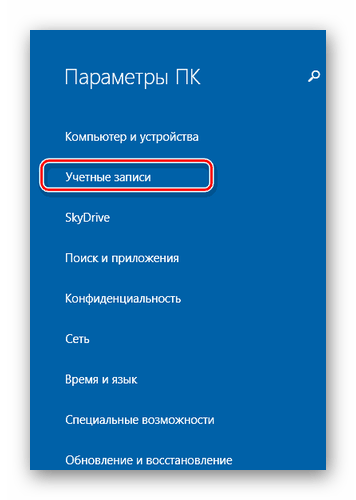
- В боковом меню кликните на «Ваша учетная запись», далее «Подключиться к учетной записи Майкрософт».
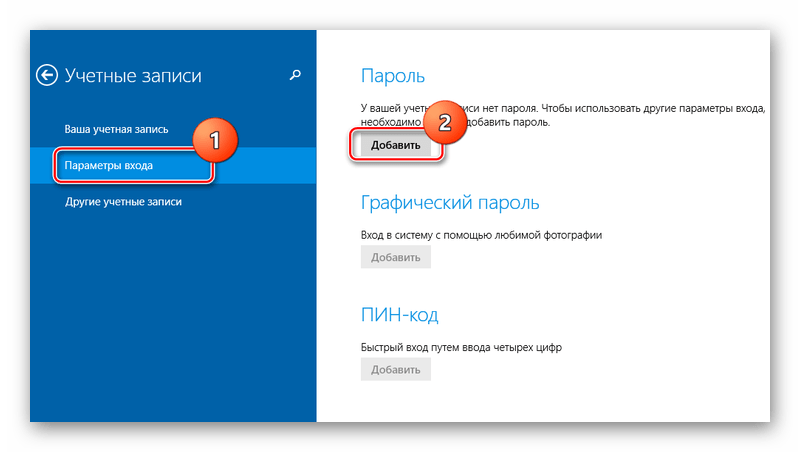
- Если у вас уже есть аккаунт Майкрософт, введите e-mail, номер телефона или имя пользователя Skype и пароль.
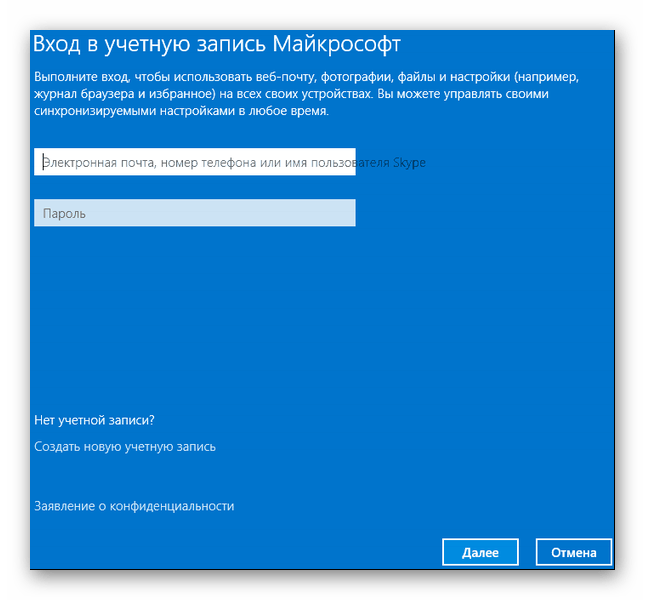
- В противном случае создайте новую учетную запись, введя запрашиваемые данные.
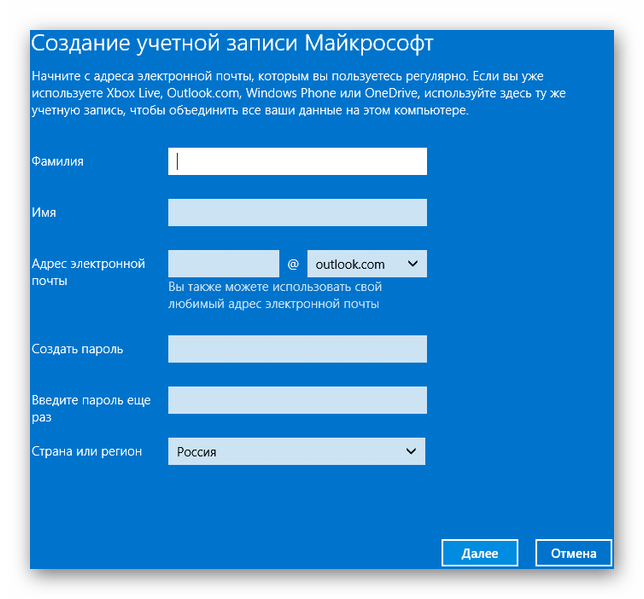
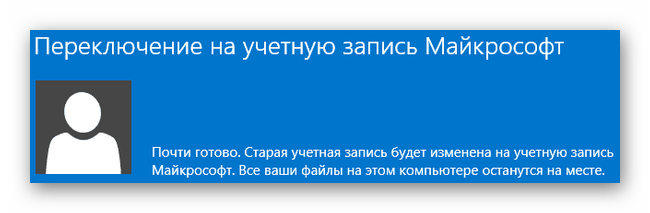
- После авторизации потребуется подтверждение уникальным кодом из СМС.

- После всех манипуляций Windows будет запрашивать пароль от учетной записи Майкрософт для входа.
Способ 3: Командная строка
Этот метод подходит для более продвинутых пользователей, так как подразумевает знание консольных команд, однако он может похвастаться быстротой своего исполнения.
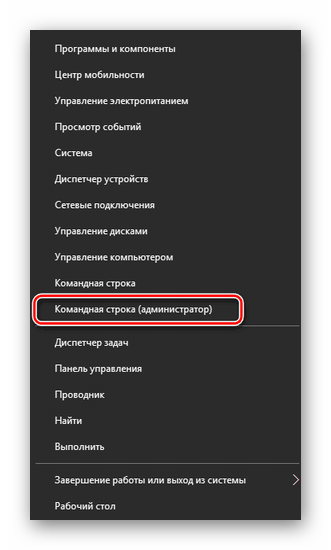
- Кликните по «Меню пуск» и запустите «Командную строку» от имени администратора.
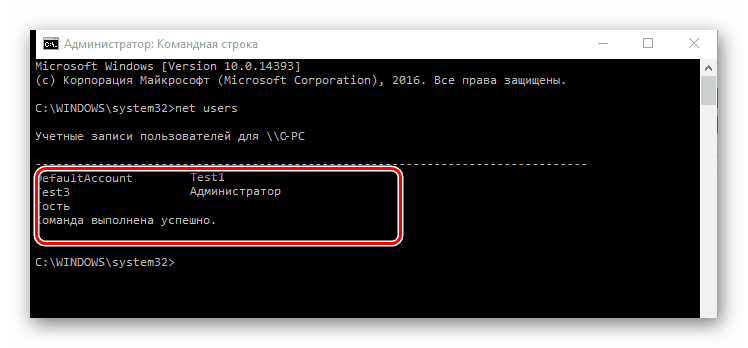
- Введите net users , чтобы получить детальную информацию обо всех доступных учетных записях.
- Скопируйте и вставьте следующую команду:
net user username password
Заключение
Создание пароля не требует особой подготовки и особых навыков. Основную сложность представляет придумывание самой секретной комбинации, а не установка. При этом не стоит полагаться на этот метод, как на панацею в сфере защиты данных.
Як поставити пароль на комп’ютер або ноутбук? Установка пароля на Windows 7, 8, 10
Сьогодні практично кожен має персональні комп’ютери або ноутбуки. Вони є компактними і переносними девайсами, які можуть функціонувати як від мережі, так і за допомогою батареї.

Складається гаджет з:
- монітора;
- клавіатури;
- сенсорної панелі;
- потужного акумулятора.
Все це полягає в міцний корпус, який перешкоджає утворенню пошкоджень. Комп’ютер є стаціонарним пристроєм, головним елементом якого є системний блок. Але в сучасному світі насамперед необхідно подбати про безпеку інформації. Найкращим варіантом виступає встановлення пароля на комп’ютер ноутбук. Як це зробити для різних версій Віндовс, ми розповімо далі в матеріалі.
Навіщо встановлювати пароль на ноутбуці?
Установлення пароля на ноутбуці допоможе захистити від несанкціонованого проникнення безпосередньо або через мережу, а також запобігти зараженню системи вірусами або іншими шпигунськими програмами.
Головними перевагами установки паролів виступає:
1. Впевненість у тому, що ноутбук ніхто не включатиме без відома власника, використовувати девайс для особистих цілей.
2. Відсутнє підключення до Інтернету, що виключить можливість з’єднання з неперевіреними або чужими локальними мережами.
3. З’явиться можливість зберігати важливу інформацію та документи на комп’ютері, при цьому побоювання, що дані можуть викрасти, значно знизиться.
Підходити до встановлення пароля слід відповідально. Від цього залежатиме безпека пристрою. Головним правилом при доборі ключа виступає те, що він не повинен бути простим. Не рекомендується використовувати такі дані:
– дату народження;
– ім’я та прізвище;
— кличку кішки або собаки;
– рідне місто та інші.
Тобто пароль на ноутбук для роботи повинен містити особисту інформацію, яка відома великій кількості людей. За порадами фахівців, найкращим варіантом для шифру є комбінація від 7 до 14 знаків. При цьому можуть використовуватись як літери, так і цифри. У деяких випадках допускаються символи: дужки, тире, крапки, грати та інші.
Встановлений пароль на комп’ютер стане чудовою можливістю захистити особисту інформацію від зловмисників, програм-шпигунів та несанкціонованого доступу до ПК.
Як поставити пароль на Windows 7?
Щоб не допустити використання ноутбука незнайомими людьми, приховати важливу інформацію від сторонніх очей, правильним варіантом стане встановлення захисної комбінації. Перед тим, як встановити пароль на комп’ютер, необхідно придумати набір символів, який буде відомий тільки власнику гаджета.
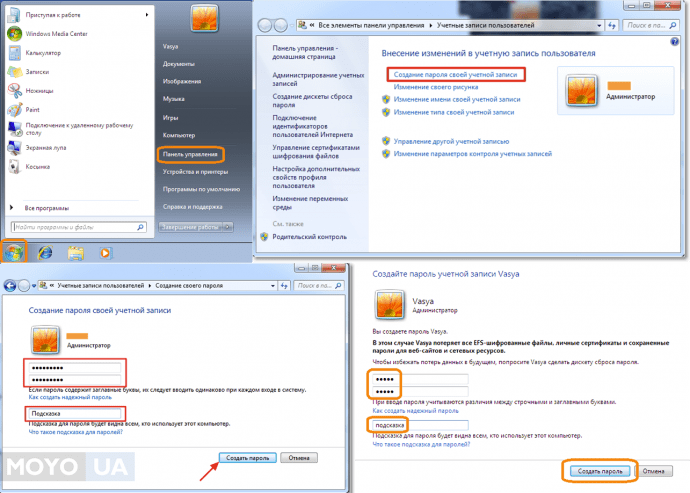
Установка шифру можлива на будь-яку модель ноутбука з Windows 7. Необхідно уважно ставитися до мовної розкладки на клавіатурі, клавіші CapsLock. Проводиться процедура в наступній послідовності:
- Натиснути» Пуск», після чого з’явиться меню, де слід знайти» Панель керування».
- У переліку розташовані «Облікові записи та безпека». Із запропонованих варіацій необхідно вибрати «Додавання та видалення облікових записів».
- На моніторі відображаються списки з усіма користувачами. Вибирається запис, , на який встановлюється Пароль. Якщо їх кілька, процес проводиться за аналогією.
- З запропонованого списку вибирається рядок» Створення пароля».
- Комбінація вводиться кілька разів, щоб уникнути помилки під час введення символів. Також рекомендується залишити підказку.
- Після перезавантаження з’явиться запит на введення пароля.
Тепер перш ніж потрапити до системи, необхідно ввести ключ безпеки.
Як поставити пароль на Windows 8, 8.1
Якщо виникла потреба обмежити доступ до пристрою, можна скористатися захисними функціями. Ключ на ноутбуку для доступ дітям, щоб вони не витрачали час на розваги, а займалися уроками. З’явиться можливість приховати інформацію від цікавих родичів, колег чи друзів.
Перед тим, як поставити на ноутбук Windows 8, необхідно пройти наступні етапи:
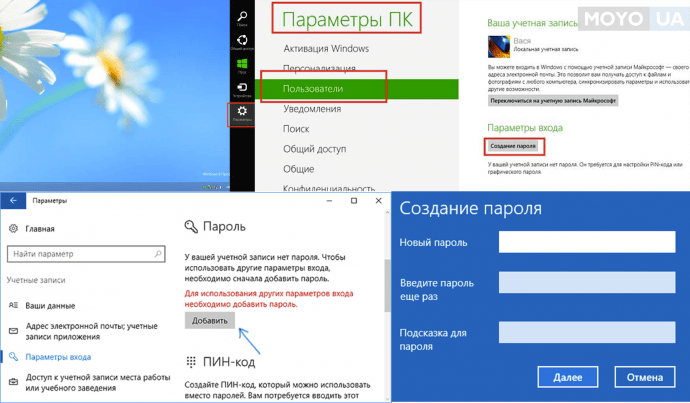
- На робочому столі за допомогою миші наводиться вказівник на висувне меню, де знаходиться розділ» Параметри».
- У рядку, що відкрився, з’являться деякі налаштування, з яких потрібно натиснути «Зміна параметрів».
- Після цього вибирається вкладка «Користувачі», з’являється вікно, де знаходиться «Створення пароля».
- Відмінною рисою є те, що на OS Windows 8, 8.1 встановити кілька типів шифрувань: графічна, проста або пін-код з 4 цифр.
- Користувач вибирає той варіант, який йому підходить, тисне «Далі» та «Готово».
Після проведення маніпуляцій вхід до системи можливий лише після правильного введення комбінації. Надійний пароль захистить гаджет від несанкціонованого проникнення та приховає особисті дані.
Як встановити пароль на комп’ютер Windows 10?
Введення захисного ключа на ПК є необхідною дією, що допоможе приховати важливу інформацію від чужих людей або цікавих дітей. Правильне встановлення стане результатом того, що комбінація буде запитуватися при включенні ноутбука або виходу його із сонного режиму.
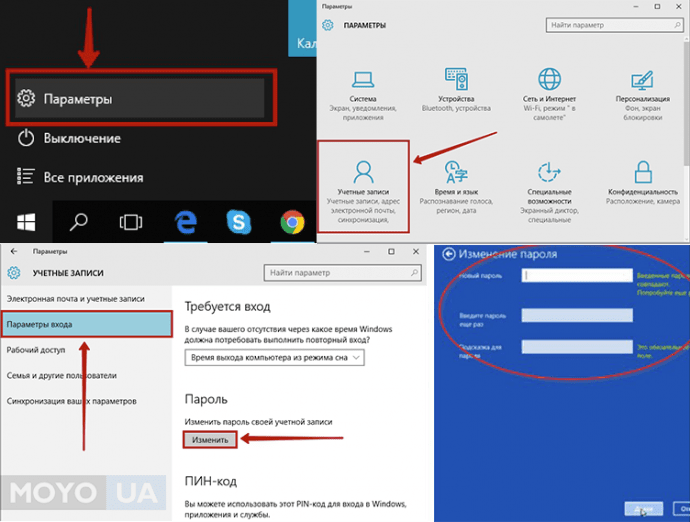
Код пропонується ввести під час встановлення операційної СИСТЕМИWindows 10. Якщо цього не робити відразу, можна встановити потім. Для цього проводяться дії в такій послідовності:
— На робочий стіл виводиться вікно через режим» Пуск».
— Після цього потрібен пункт» Параметри».
– вікно, що з’явиться, запропонує на вибір кілька різних іконок, в яких можна проводити зміни. З усього списку слід знайти облікові записи.
– Перехід до розділу «Параметри», а поряд у колонці – «Змінити».
– Завершальним етапом стане введення ключа, після чого потрібно вибрати кнопку «Далі» та «Готово».
Після змін при завантаженні після увімкнення ноутбука, наприклад моделей Asus, буде запитуватися пароль. Якщо на ПК кілька користувачів, можна встановити ключ на кожного. Така дія захистить важливі дані, збереже їх у безпеці.
Як поставити пароль на BIOS?
Система являє собою сукупність мікропрограм, які служать для роботи гаджета з підключеними до нього пристроями. Перед тим, як поставити пароль на Біос, необхідно розібратися, наскільки це ефективний процес. Це досить надійний захист, він встановлюється з метою запобігання зміни налаштувань у ноутбуку для навчання іншого призначення.
Для встановлення пароля необхідно увійти в Біос. Зробити це можна, коли комп’ютер увімкнено після натискання кнопки F2 або Delete.
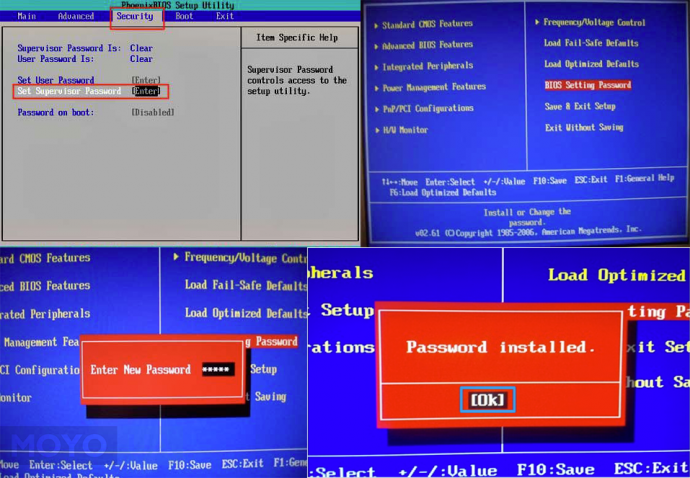
Проводиться така процедура в наступній послідовності:
- Після влучення в систему за допомогою стрілок знаходиться кнопка» Security» – безпека.
- Натиснувши її, з’явиться віконце, на якому необхідно перейти на рядок» Set Supervisor Password» – поставити пароль. Щоб активувати пункт, натисніть клавішу Enter. Особливістю установки є те, що користуватися можна лише клавіатурою, а не мишкою.
- Для введення ключа використовується 6 символів. Рекомендується створити такий пароль, який складно буде зламати.
- Після установки натискається клавіша Enter.
- Після завершення процедури зберігаються налаштування та перезапускається комп’ютер.
Слід пам’ятати, що при повторній зміні пароля або внесенні змін у Біос, для початку надійде запит на старий ключ. Якщо його не ввести коректно, змінити параметри буде неможливо. У такому випадку необхідно запам’ятати пароль і не плутати його з іншими.
Встановлення захисних комбінацій на різні операційні системи, а також на Bios дозволить приховати інформацію від сторонніх очей, цікавих колег або друзів. Щоб діти не витрачали вільний годинник за розвагами, батьки ставлять паролі на вхід до ОС. Це убезпечить внутрішні дані.
Как поставить пароль на компьютер: несколько способов для разных ОС
Пароль – это очень неплохое средство защиты своих личных данных и системных настроек. Рассказываем о том, как поставить пароль на компьютер с разными версиями Windows.


Пароль на компьютер — это один из достаточно эффективных способов обезопасить свои личные данные. Причем это актуально как для офисного ПК, так и для домашнего компьютера. Особенно, если вы живете в большой семье, тем более, если в этой семье есть дети. Поэтому сегодня мы расскажем о том, как поставить пароль на компьютер несколькими разными способами.
Правда, стоит понимать, что пароль — это не панацея. И при желании доступ к хранимой на ПК информации можно получить, взломав его или банально переставив его внутренний накопитель в другой компьютер. Соответственно, и полностью полагаться на это средство безопасности не стоит. Впрочем, в большинстве случаев даже такая защита позволит защитить ваши данные и настройки системы от коллег на работе и домочадцев.
Содержание
Как поставить пароль на ноутбуке и ПК с Windows 10
Для того чтобы установить пароль на компьютер под управлением Windows 10, зайдите в Пуск -> Параметры и найдите там раздел «Учетные записи».

- Откройте пункт «Варианты входа» в боковом меню окна учетных записей. В случае если пароль или ПИН-код для входа в систему все еще не установлен, вы найдете там пункт «Пароль». Раскройте его и кликните «Добавить».
- Введите пароль два раза, после чего укажите подсказку к нему и нажмите готово.
Как использовать ПИН-код вместо пароля
Проблема в том, что вводить длинный и сложный пароль каждый раз при запуске компьютера не всегда удобно. Поэтому в Windows 10 предусмотрена возможность входа в систему с помощью короткого цифрового ПИН-кода. Собственно, использовать этот метод входа предлагается еще при установке операционной системы. Но вы вполне можете перейти на него в любой момент.
- Для этого вновь откройте раздел «Учетные записи», перейдите в меню «Варианты входа» и, если ПИН-код не установлен, рядом с соответствующим пунктом будет доступна кнопка «Добавить».
- После ее нажатия от вас потребуется ввести пароль от учетной записи Microsoft, а затем дважды ввести нужный ПИН-код и нажать кнопку «ОК».
- ПИН-код установлен. Для его проверки заблокируйте компьютер сочетанием клавиш Win + L и войдите в систему с помощью заданного цифрового кода.
- Изменить уже заданный ПИН-код можно все в том же меню «Варианты входа». Только на сей раз вместо кнопки «Добавить» вы увидите клавишу «Изменить». Нажмите на нее.
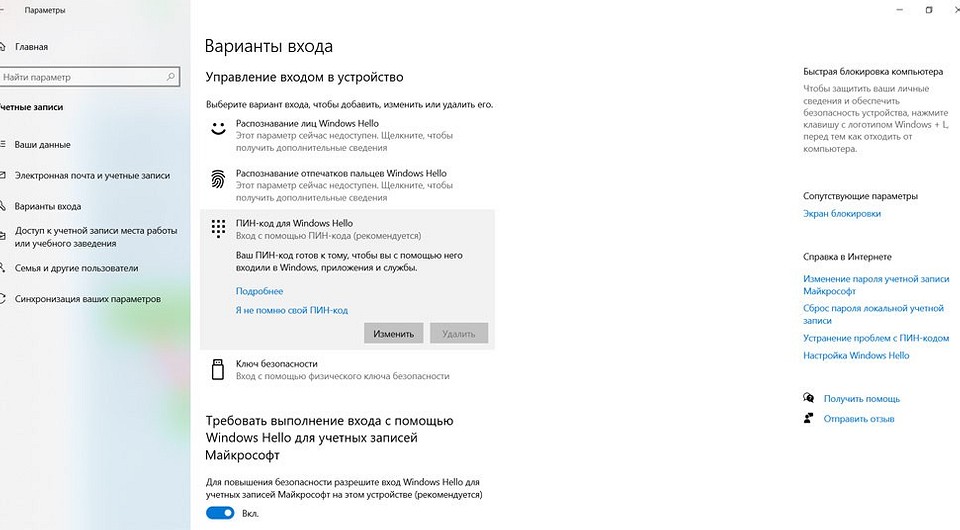
- После этого откроется новое окно, где нужно ввести старый ПИН-код и дважды набрать новый. Нажмите «ОК». Все готово.
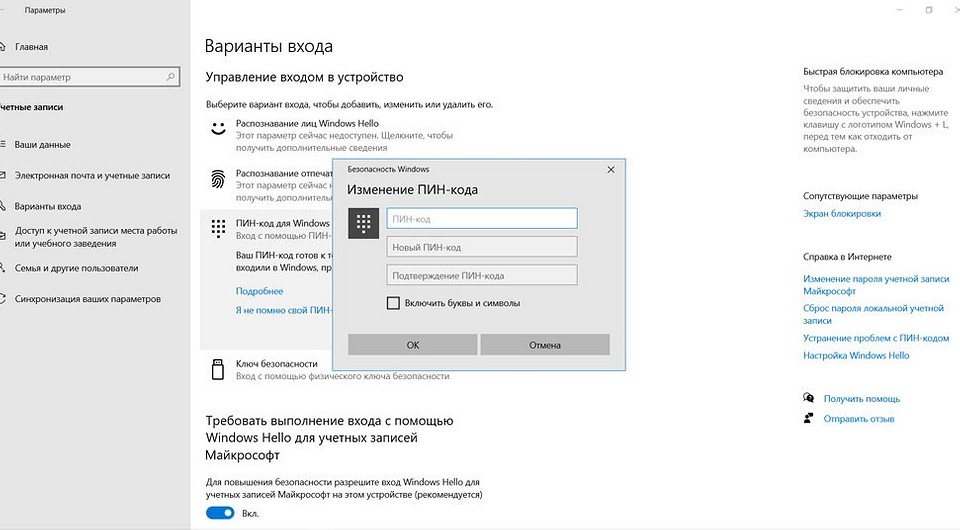
Кстати говоря, это можно сделать и когда вы забыли свой ПИН. Нажмите «Я не помню свой ПИН-код» в разделе «Варианты входа» -> ПИН-код для Windows Hello. Введите пароль от своей учетной записи Microsoft, а затем дважды введите новый код и нажмите «ОК».
Как убрать пароль при входе в Windows
Бывают и случаи, когда установка ограничений бессмысленна. Например, если речь идет о домашнем ПК, доступ к которому можете получить только вы. В этом случае пароль администратора не принесет никакой пользы, а лишь замедлят запуск устройства. Поэтому их лучше просто отключить.
- Для этого перейдите в Пуск -> Параметры и откройте раздел «Учетные записи».
- Выберите в боковом меню «Варианты входа», откройте пункт «Пароль» и нажмите «Изменить».
- Введите установленный ранее пароль и нажмите «Далее».
- Оставьте поля в следующей форме пустыми, кликните «Далее» и «ОК».
Как установить пароль в Windows 11
Установка пароля в Windows 11 практически не отличается от аналогичной процедуры в Windows 10.
- Откройте меню Пуск -> Параметры.
- Перейдите в раздел «Учетные записи»
- Откройте пункт «Варианты входа», разверните блок «Пароль» и нажмите кнопку «Добавить».
Как отключить пароль в Windows 11
Ровно то же самое касается и процедуры отключения пароля в свежей операционной системе Microsoft.
- Откройте Пуск -> Параметры
- Перейдите в раздел «Учетные записи» -> «Варианты входа.
- Разверните блок «Пароль» и кликните «Изменить».
- После этого введите актуальный пароль, нажмите «Далее» и оставьте пустыми все поля в следующей форме.
- Нажмите «Далее» -> «Готово».
Как поставить пароль на компьютер с Windows 7

Если алгоритм работы в Windows 10 и 11 мало чем отличается друг от друга, то в случае с более старой, но все еще очень популярной Windows 7 все совсем иначе. Для установки пароля в этой операционной системе:
- перейдите в «Пуск» -> «Панель управления» -> «Учетные записи пользователей»;
- выберите аккаунт, на который вам нужно поставить пароль и кликните «Создание пароля»;
- заполните поля открывшейся формы и нажмите «Создать пароль».
Что делать, если забыл пароль?
Память неидеальна, и в какой-то момент вы можете просто забыть пароль для входа на свой компьютер. Это, кстати, совсем не редкость после длительного отпуска в теплых краях или поездки в деревню. В общем, тех случаях, когда вы надолго забыли о домашнем ПК. Благо, это понимают и в самой Microsoft, предлагая несколько простых способов сброса забытого пароля.

Если у вас есть доступ к связанным с вашей учеткой электронной почте, телефону или Скайпу, на официальном сайте Microsoft есть специальная форма сброса пароля. При выборе нужного варианта связи, на ваш контакт придет сообщение / письмо с секретным кодом. После его ввода можно будет ввести символы нового пароля учетной записи и использовать его для входа в Windows при загрузке компьютера.
Еще один способ сброса пароля вшит в саму Windows. Просто восстановите систему с помощью точки восстановления, при создании которой пароля еще не было.
Отпечаток пальца вместо пароля
Во многих современных ноутбуках имеется сканер отпечатков пальцев, позволяющий избавиться от процедуры ввода пароля к учетке — авторизация и вход в Windows в этом случае происходят после простого касания дактилоскопического сенсора. Причем последний часто встроен в кнопку питания лэптопа. Например, именно такое решение используется в Huawei MateBook D 16 (2022), обзор которого можно почитать здесь.
Как поставить пароль на компьютер с Windows 7, 8, 10

Как поставить пароль на компьютер? Этот вопрос волнует пользователей, которые беспокоятся о безопасности системы. Если к технике имеют доступ другие люди, тогда обязательно стоит защитить персональные данные.
Как поставить пароль на компьютер с Windows 7
На компьютере под управлением седьмой версии ОС от Microsoft не составит труда установить пароль. Действия одинаковые как на ПК, так и ноутбуке. Для этого не потребуется устанавливать дополнительное программное обеспечение, поскольку в системе предусмотрены стандартные инструменты.
Как поставить пароль? Выполните такие действия:
- Через меню «Пуск» войдите в «Панель управления».
- В верхней части окна найдите параметр просмотра содержимого и установите в режим мелких значков для удобства.
- Среди перечисленного списка найдите категорию с учетными записями владельца устройства.
- В новом окне выберите кнопку для создания секретной комбинации.
- Будет представлено несколько полей для заполнения. Придумайте пароль из цифр и букв, впишите его в самое верхнее поле, а затем ниже повторите его. Обязательно запишите код входа где-нибудь, чтобы не забыть.
- В последней строке укажите подсказку.
- Для завершения операции клацните по кнопке «Создать пароль».
После выполненных действий ОС будет запрашивать данные для входа при каждом запуске ПК. При желании или необходимости пароль можно изменить. Меняется секретная комбинация в том же месте, где и устанавливали ранее.
В категории с учетной записью пользователя уже не будет кнопки создания пароля. Вместо этого будет предложена функция изменения. Выберите ее, а затем впишите последовательно текущий пароль, новую секретную комбинацию и подтвердите ее. В конце укажите подсказку, а затем выберите «Сменить пароль».
Удаление пароля происходит также в категории с учетным профилем системы. Под кнопкой смены комбинации найдете функцию удаления. Выберите ее, впишите текущий пароль и удалите.
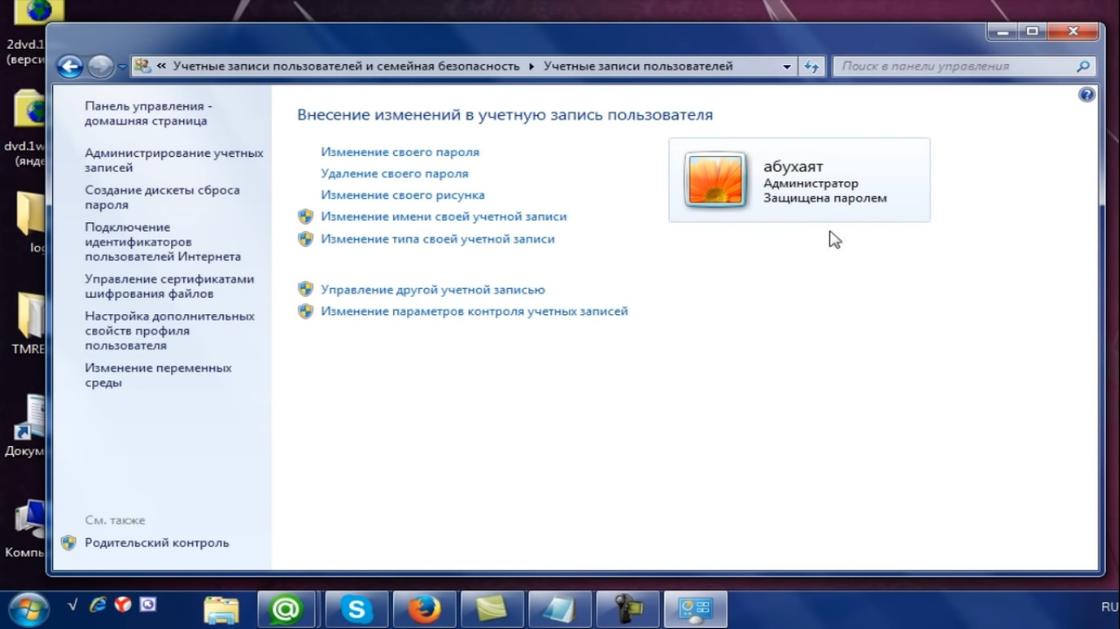
Окно с параметрами учетной записи на Windows 7: YouTube/Уроки ПК
Как поставить пароль на компьютер с Windows 8
Не знаете, как поставить пароль на ноутбук или ПК? Воспользуйтесь стандартными решениями, предусмотренными разработчиками ОС Windows 8.
По сравнению с седьмой версией в представленном пакете предусмотрена не только возможность текстовой комбинации, но и использования ПИН-кода или графического кода. Каждый из предложенных вариантов найдете в одном месте.
Теперь подробнее о том, как установить пароль на ноутбук или ПК:
- Откройте пусковую панель, выберите «Параметры».
- Перейдите в раздел, в котором изменяются параметры компьютера. Для этого наведите курсор мыши на «Параметры», после чего появится небольшое меню с выбором, в котором и найдете нужный раздел.
- Найдите категорию с учетными записями. Откройте ее.
- Перейдите во вкладку с параметрами входа.
- Здесь представлены всевозможные решения для блокировки системы. Определите стандартный или графический пароль, ПИН-код. В первом варианте необходимо придумать секретную комбинацию и подтвердить ее. Графический пароль — это нарисованный символ, а ПИН-код — короткая комбинация цифр.
- Кнопкой «Готово» подтвердите выполненные действия.
В этом разделе параметров измените текущий пароль. Выберите кнопку «Изменить», а затем укажите текущую комбинацию либо графический ключ, придумайте новые данные для входа, подтвердите их и сохраните изменения.
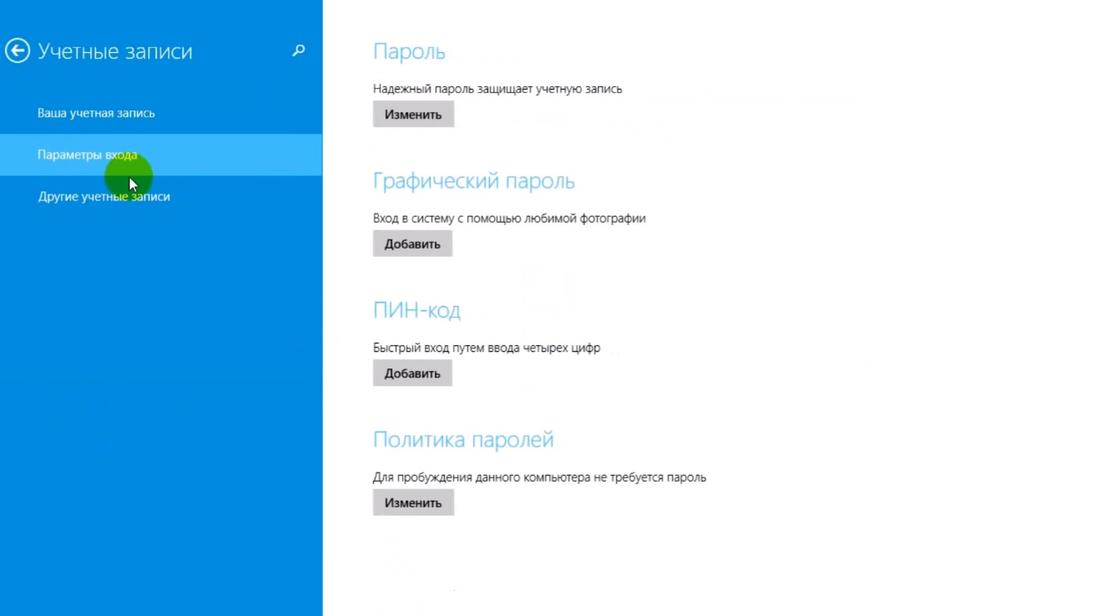
Параметры учетной записи на Windows 8: YouTube/OWindows8
Бывают случаи, когда при выходе компьютера из спящего режима необходимо, чтобы система требовала данные для входа. Активируете эту функцию так:
- Через панель управления войдите в раздел, отвечающий за электропитание устройства.
- Нажмите в меню на раздел «Запрос пароля при пробуждении».
- Клацните по функциональной кнопке «Изменение параметров, которые сейчас недоступны».
- Установите флажок возле «Запрашивать пароль».
- Сохраните изменения.
На восьмой версии Windows есть возможность входа в систему через учетную запись Microsoft. Если активировать эту функцию, то система синхронизируется с учетной записью и откроется доступ к приложениям от компании-разработчика ОС. Для этого подключите локальную учетную запись:
- В параметрах ПК войдите в раздел с учетными записями.
- В первой категории клацните по кнопке для подключения к Microsoft.
- Впишите адрес электронной почты, номер телефона или имя, под которым зарегистрированы в Skype.
- Придумайте пароль.
- Нажмите «Далее».
- Создайте учетную запись, заполнив анкету.
- Подтвердите подключение учетной записи, указав одноразовый код. Найдете его в СМС-сообщении, которое придет на телефон.
Как поставить пароль на компьютер на Windows 10
В десятой версии ОС от Microsoft выполняются похожие действия по установке пароля, как и в предыдущих вариантах. Здесь также есть не только стандартный вариант защиты, но и графический, а также ПИН-код.
Как поставить пароль на компьютер на Windows 10? Выполните такие действия:
- Через меню «Пуск» найдите и клацните по шестеренке, которая обозначает параметры системы.
- Откроется окно, в котором выберите раздел с учетными записями.
- Откройте пункт с параметрами входа. У некоторых он обозначается как «Варианты входа».
- Выберите ПИН-код, стандартный пароль или графический ключ.
- Клацните по кнопке «Добавить», придумайте секретную комбинацию или визуальный код, подтвердите действие и сохраните.
Как изменить пароль на компьютере на Windows 10? В этом же разделе выберите тот тип пароля, который планируете сменить, нажмите соответствующую кнопку и укажите новую секретную комбинацию. Здесь же удалите пароли.
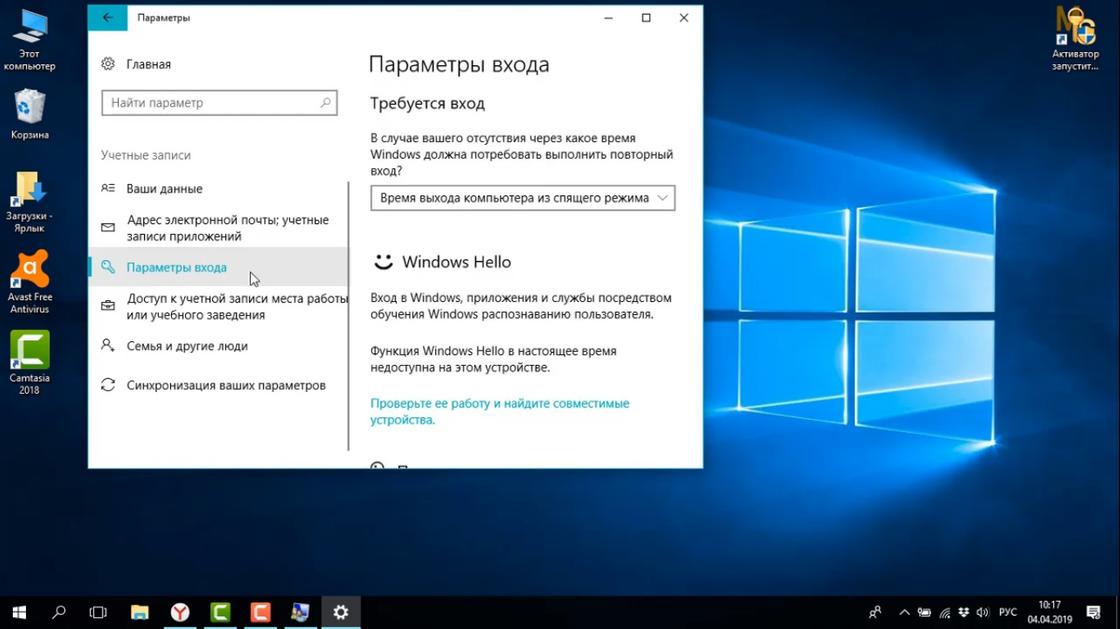
Параметры входа на Windows 10: YouTube/Comp Profi
На Windows 10 есть и другие способы блокировки системы. Можно воспользоваться физическим ключом безопасности — USB-ключ или устройство с поддержкой NFC (смартфон или карточка доступа).
Такой способ входа в систему работает вместе с Windows Hello, с помощью которого настраивается отпечаток пальца или ПИН-код. Это нужно, чтобы те, кто украл физический ключ, не смогли войти в систему без прохождения второй стадии блокировки.
Ключи безопасности приобретаются в розничных компьютерных магазинах. Windows Hello настраивается в том же месте, где и устанавливается стандартный пароль. Установите ползунок в активное положение, а затем:
- Войдите в учетную запись Microsoft.
- Откройте раздел, отвечающий за безопасность, а затем выберите «Расширенные параметры безопасности».
- Добавьте новый способ входа.
- Активируйте «Использовать компьютер с Windows».
- Дальше следуйте инструкции, чтобы настроить Windows Hello.
Чтобы активировать ключ безопасности, перейдите в раздел с выбором способа блокировки. Клацните по ключу и выберите «Управление». Откроется настройка Windows Hello. Подключите ключ безопасности к устройству, создайте ПИН-код и выполните последующие действия, которые запросит система.
Установка пароля на компьютер — необходимость, когда к устройству имеют доступ несколько пользователей. Секретная комбинация убережет данные, которые хранятся на ПК, от ненужного вмешательства посторонними лицами. У каждой версии Windows есть встроенная возможность установки пароля. Его можно изменить и удалить при необходимости.