Как исправить ошибку 920 в Google Play?
Ошибка 920 возникает в Google Play во время загрузки приложений на смартфоны и планшеты под управлением ОС Android. Данная ошибка может проявляться по следующим причинам:
- баг в работе учетной записи Google;
- поврежденный кэш Google Play;
- беспроводное Wi-Fi подключение работает неправильно;
- проблемы на стороне сервера Google Play.
Ниже вы сможете найти несколько проверенных методов решения ошибки 920 в Google Play. Мы настоятельно рекомендуем вам придерживаться того порядка выполнения, в котором расположены сами методы.
Методы решения ошибки 920 в Google Play
Метод №1 Перезапуск устройства
Самый простой метод решения большинства проблем с Google Play — перезапуск смартфона/планшета, который поможет «разгрузить» оперативную память и разрешить возникшие проблемы. Просто зажмите кнопку питания и подтвердите перезагрузку или отключение устройства. Как только ваше устройство полностью загрузиться, зайдите в Google Play и попробуйте скачать нужное приложение.
Метод №2 Ожидание решения проблемы
Возможно, ошибка 920 возникла не из-за проблемы на вашей стороне, а из-за каких-то неполадок на серверах Google Play. Попробуйте подождать пару-тройку часов, а затем проверьте, исчезла ли ошибка. Если данный код исчезнет, то можно считать, что он был всего лишь своеобразным уведомлением о проблеме в Google Play. Если же не исчезнет — читайте статью дальше.
Метод №3 Перезапуск Wi-Fi
В некоторых случаях ошибка 920 может возникать из-за некорректно работающего Wi-Fi модуля в Android-устройстве. Это не серьезная проблема, которая при своем появлении решается простым перезапуском включенного Wi-Fi. Воспользуйтесь панелью уведомления, чтобы перезапустить свой Wi-Fi и посмотрите, поможет ли это разрешить вам проблему в Google Play. Также это можно сделать через настройки устройства.
Метод №4 Удаление кэша Google Play
Возможно, ошибка 920 могла появиться из-за поврежденного кэша приложения Google Play. Достаточно удалить его со своего устройства, чтобы проверить такую вероятность. Чтобы удалить кэш Google Play, вам необходимо сделать следующее:
- перейдите в «Настройки» своего Android-устройства;
- пройдите путем «Приложения и уведомления→Показать все приложения»;
- найдите в списке Google Play и выберите приложение;
- выберите « Хранилище» и «Очистить кеш»;
- перезагрузите устройство.
Знайте, что расположения и названия всяческих настроек на вашем устройстве могут слегка отличаться от того, что мы указали выше. Все зависит от версии системы Android. Попробуйте воспользоваться Google Play — ошибка 920 не должна более мешать вам загружать нужные приложения.
Метод №5 Удаление обновлений Google Play
Тут точно такая же логика, как и в случае кэша. Некоторые обновления для приложения Google Play могли установиться не вполне корректно, что и вызвало появление этой проблемы. Давайте попробуем избавиться от обновлений для Google Play:
- откройте «Настройки»;
- перейдите в «Приложения и уведомления→Показать все приложения»;
- выберите Google Play и нажмите на кнопку в виде трех точек;
- нажмите на опцию «Удалить обновления» и кнопку «ОК».
Перезагрузите свое устройство и проверьте, была ли решена ошибка 920 в Google Play.
Устранение ошибки с кодом 920 в Play Маркете

Ошибка 920 не является серьезной проблемой и решается в большинстве случаев за несколько минут. Причиной ее возникновения могут быть нестабильное интернет-подключение и проблема в синхронизации аккаунта с сервисами Google.
Устраняем ошибку 920 в Play Маркете
Для того чтобы избавиться от данной ошибки, следует выполнить несколько несложных действий, которые будут описаны ниже.
Способ 1: Сбой интернет-соединения
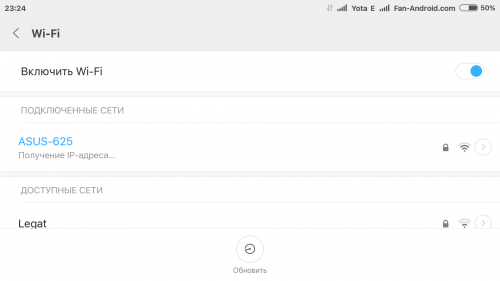
Первое, что нужно проверить – это вашу связь с интернетом. Если вы используете WI-FI, то горящий значок, обозначающий подключение, не всегда значит, что соединение стабильно. В «Настройках» устройства перейдите в пункт «WI-FI» и отключите его на несколько секунд, после чего верните ползунок в рабочее состояние.
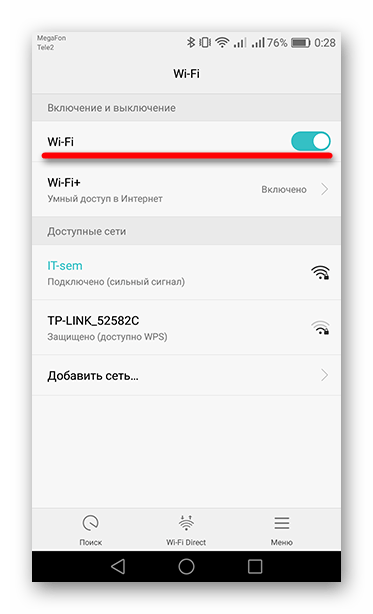
После этого проверьте функционирование беспроводной сети в браузере, и если сайты без проблем открываются, заходите в Плей Маркет и продолжайте работу с приложениями.
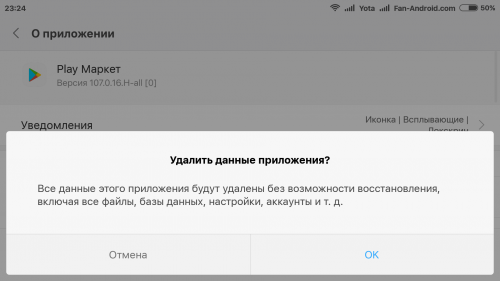
Способ 2: Сброс настроек Play Маркете
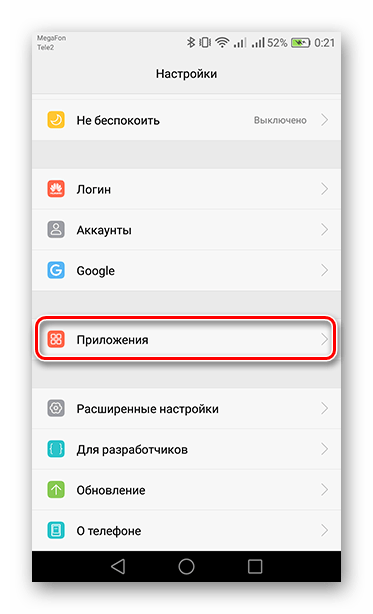
- Для очистки данных, накопленных при пользовании Плей Маркетом, откройте список приложений в «Настройках» вашего устройства.
Выполнив эти действия, перезагрузите устройство и пробуйте воспользоваться магазином приложений.
Способ 3: Удаление и восстановление аккаунта
Следующее, что может помочь в случае «Ошибки 920» — это так называемая переустановка Google-аккаунта.
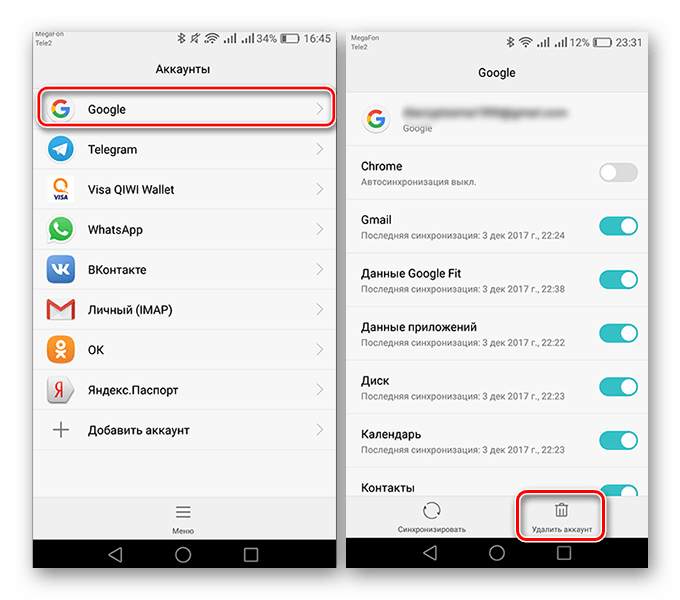
- Для этого в «Настройках» зайдите в папку «Аккаунты».
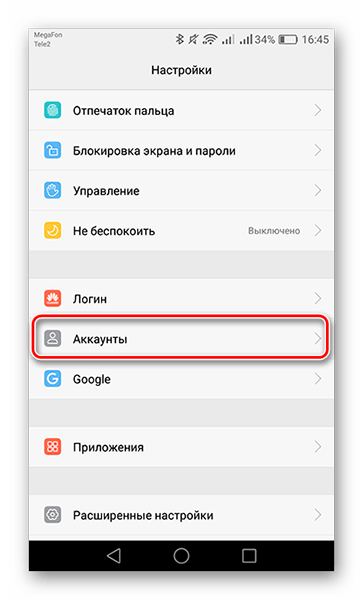
- Дальше выберите «Google» и в следующем окне нажмите «Удалить аккаунт». На некоторых устройствах удаление может быть спрятано в кнопке «Меню» в виде трех точек.
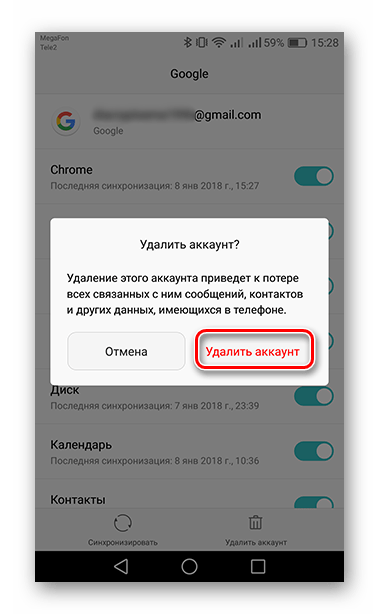
- После этого на экране отобразится сообщение о потере всех данных. Если вы помните наизусть почту и пароль от вашего профиля, то соглашайтесь нажатием соответствующей кнопки.
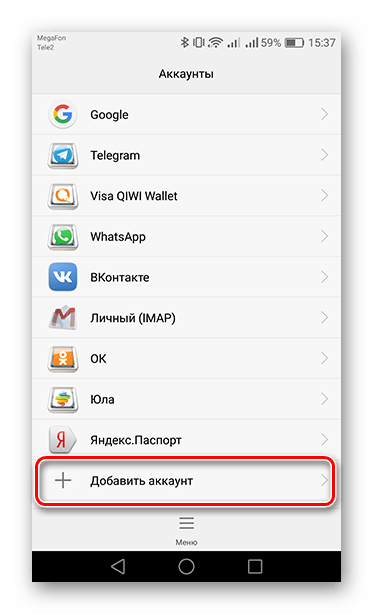
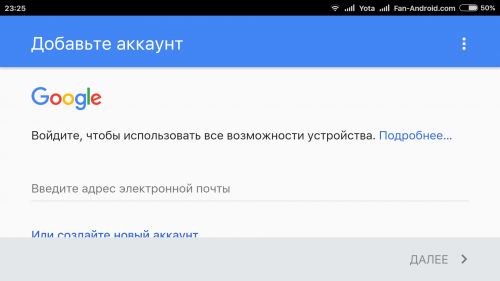
- Для того чтобы ввести данные учетной записи Google, повторите первый шаг этого способа и тапните по «Добавить аккаунт».
Прекращение синхронизации аккаунта с Play Market точно должно помочь разобраться с ошибкой. Если и после этого она продолжает блокировать процесс скачивания или обновления, поможет только откат устройства к заводским настройкам. Узнать, как это сделать, вы сможете из соответствующей статьи по ссылке ниже.
«Ошибка 920» является частой проблемой и решается она в большинстве случаев несколькими простейшими способами.
Код ошибки 920 в Google Play Маркете: как исправить?
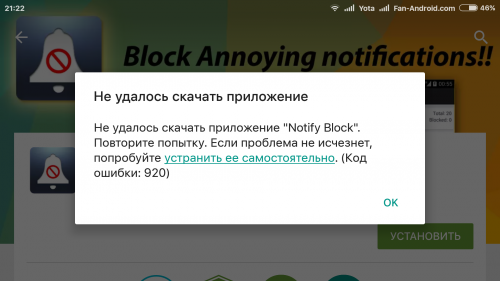
Как правило, данная проблема возникает у пользователей, работающих с кастомными (пользовательскими) прошивками. Но нет никакой гарантии, что и на Android-устройстве с «родной» прошивкой не появится код ошибки 920, потому что это зависит от различных факторов. Во всяком случае, если вы получили ошибку 920 при загрузке приложения или игры, есть несколько вариантов решения проблемы, которые мы предлагаем вашему вниманию. Конкретной «панацеи», как обычно, не существует — для кого-то сработает один способ, для кого-то другой. Поэтому мы приводим все найденные в сети возможные решения проблемы ошибки 920 в Google Play для Android.
Способ 1: Отключите Интернет и подключитесь к сети заново
Способ 4: Перезапустите свой мобильный телефон
Это общее решение любых проблем вашего мобильного телефона, и оно может быть эффективным в ситуации с кодом ошибки 920. Иногда некоторые нежелательные процессы начинают работать в фоновом режиме. Из-за их работы некоторые файлы получают временную блокировку, и, в конечном итоге, пользователи сталкиваются с данной проблемой. Таким образом, вы можете перезагрузить свой мобильный телефон, чтобы решить эту проблему.
Способ 5: Установите приложения удаленно
Игры и другие приложения можно устанавливать Android-устройства удаленно, с помощью домашнего ПК. Для этого вам необходимо открыть Google Play Маркет с компьютера и войти в свой аккаунт Google, который используется в вашем мобильном телефоне. После этого вы можете выбрать любое приложение и установить его, нажав на соответствующую кнопку. Приложение начнет установку на вашем Android-смартфоне.
Вы можете попробовать любое из этих решений, чтобы избавиться от ошибки 920. По крайней мере, один сработает наверняка. Поскольку все они не требуют особых навыков и опыта, вы легко справитесь с решением проблемы.
Код ошибки 920 в Play Market. Как исправить и что делать?
При попытке установить на мобильное устройство или обновить приложение через Play Market может возникнуть сообщение с кодом ошибки 920. В большинстве случаев проблема решается сама через 10-15 минут или при перезапуске девайса. Если ситуация повторяется и на других приложениях на протяжении долгого времени, возникает вопрос, как исправить код ошибки 920 в Play Market и что для этого нужно сделать? Давайте разбираться.
Прошивка
Ошибка 920 часто возникает у владельцев мобильных устройств с кастомной прошивкой (пользовательской). Рекомендуется вернуться к заводской версии операционной системы, но этот вовсе не исключает возможности появления проблемы в будущем.
Интернет
Перебои в работе интернета могут привести к возникновению данной ошибки. В этом случае советуем отключиться и снова подключиться к интернету. Второй вариант – изменить вид подключения. Например, с мобильного интернета на Wi-Fi или WAP.
Кеш программы
При длительном использовании Play Market кеш девайса засоряется, накапливается много лишних данных и, как следствие, возникает ошибка 920. Для очистки кэша нужно:
- Перейти в « Сервисы Google Play » через раздел « Приложения ».
- Нажать на кнопки « Очистить кеш » и «Стереть данные» (в некоторых версиях ОС — «Очистить данные»).
- Перейти в пункт « Все » раздела «Приложения».
- Найти « Google Play Market » и выполнить очистку кеша аналогичным способом, описанным в пункте 2.
Аккаунт Google
В некоторых случаях помогает удаление и повторное создание учетной записи.
Процедура удаления выглядит следующим образом:
- Заходите в раздел « Аккаунты » из «Настроек» телефона.
- Выбираете из предложенных вариантов « Google » и нажимаете на кнопку в нижней части окна «Удалить аккаунт».
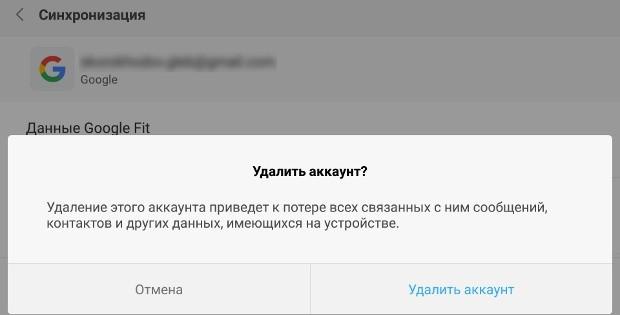
Процесс создания аккаунта:
- Снова входим в «Аккаунты» из меню «Настройки».
- Добавляем аккаунт. Здесь есть два варианта:
- При создании вводим свои старые данные (логин и пароль).
- Генерим новый e-mail Google почты и используем его для создания нового аккаунта.
Удаленная установка
Если вышеупомянутыми способами исправить ошибку 920 в Play Market не удается, а установить программу или обновить ее нужно срочно, можно воспользоваться возможностями работы с магазином Google через браузер.
При использовании того же мобильного устройства, где возникла ошибка:
- Через браузер зайти на официальный сайт Play Market (https://play.google.com).
- Совершить вход, используя данные аккаунта, привязанного к вашему проблемному девайсу.
- Найти нужное приложение и нажать «Загрузить» или «Обновить».
При использовании компьютера:
- Через браузер зайти на официальный сайт Play Market (https://play.google.com).
- Авторизоваться, введя логин и пароль устройства, на котором возникает ошибка.
- Выбрать нужное приложение и нажать «Загрузить» или «Обновить».
Если все выполнено верно, в шторке появится значок, свидетельствующий о начале загрузки утилиты на ваш смартфон.