7 исправлений, чтобы действовать сейчас, когда ваш домашний iPhone не работает
Не работает кнопка «Домой» на iPhone после обновления, замены экрана или по неизвестным причинам? Прочтите и примите 6 способов на этой странице, чтобы решить проблему самостоятельно.
«Кнопка« Мой дом »не работает после обновления iOS 12 на моем iPhone 6. Как я могу исправить застрявшую кнопку« Домой »?»
«Когда я играю фильм на своем iPhone и хочу выйти из него, чтобы вернуться на главный экран. Я обнаружил, что моя кнопка« Домой »не работает. Боже, как я могу выйти из приложения YouTube? Мой iPhone — это iPhone 7 под управлением iOS 11. «
Главная кнопка так же, как обмен. Что бы вы ни делали на своем iPhone, вы можете нажать его, чтобы вернуться на домашний экран, чтобы начать новое задание. Вы также можете получить двойное нажатие, чтобы просмотреть все фоновые задачи и легко отключить или заменить задачу.
Однако при нажатии кнопки «Домой» вас могут потрясти.
Почему не работает кнопка «Домой» на iPhone?
Не работающая кнопка «Домой» может быть вызвана физическим повреждением, например пылью, поломкой кнопки «Домой» или ошибкой программного обеспечения, такой как обновление iOS, конфликт приложений и т. Д.
Как исправить, что кнопка «Домой» на iPhone не работает?
В этом посте собраны простые 7 решений, которые помогут исправить то, что кнопка «Домой» iPhone не отвечает.
Решение 1. Перезагрузите ваш iPhone (первый и самый простой)
Независимо от того, является ли кнопка iPhone «Домой» физическим повреждением или программной ошибкой, вам следует перезагрузите ваш iPhone во-первых. Только вы перезагрузите свой iPhone, вы можете войти в домашний экран на вашем iPhone, чтобы выполнить следующие операции. Кроме того, вы можете очистить весь кэш на вашем iPhone и отключить все приложения, которые могут решить проблему, вызванную конфликтом приложений.
Решение 2. Включите экранную кнопку «Домой» через AssistiveTouch
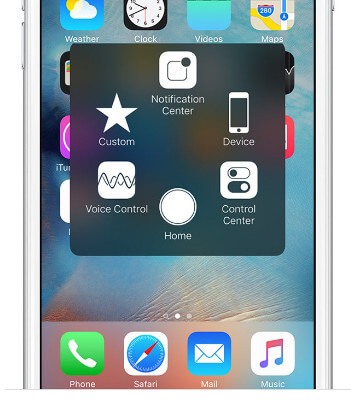
AssistiveTouch — это экранный инструмент, который помогает вам выполнять жесты, такие как щипок, пролистывание несколькими пальцами или 3D Touch, и использовать Siri. Другими словами, AssistiveTouch — это альтернатива кнопке «Домой» играть в свой iPhone.
Перейдите в «Настройки»> «Общие»> «Специальные возможности»> «AssistiveTouch» или «Ярлык специальных возможностей», затем включите AssistiveTouch.
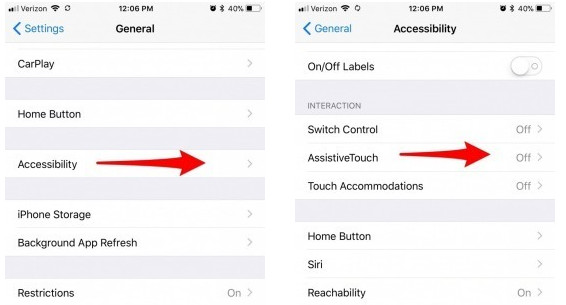
Вы также можете сказать Сири «Включите AssistiveTouch».
Таким образом, вы можете заменить кнопку «Домой» на экранную кнопку «Домой».
Решение 3. Калибровка iPhone
Калибровка iPhone является распространенным способом, используемым основными пользователями.
Вам нужно запустить приложение по умолчанию> Удерживайте кнопку «Спящий режим» до тех пор, пока не появится сообщение «Слайд для отключения»> Отпустите кнопку «Режим ожидания» и удерживайте кнопку «Домой» в течение 5–10 секунд, и приложение закроется.
Благодаря этому решению кнопка «Домой» работает лучше.
Решение 4. Сброс и восстановление iPhone
Иногда некоторые настройки или приложения могут конфликтовать с текущими операциями, что может привести к тому, что кнопка «Домой» не отвечает или не работает. Сброс вашего iPhone к заводским настройкамили восстановление вашего iPhone в исходное резервное копирование может устранить эту проблему.
Внимание: Сброс iPhone сотрет все данные и настройки на вашем iPhone, так что вам лучше резервный iPhone важные данные, прежде чем делать это.
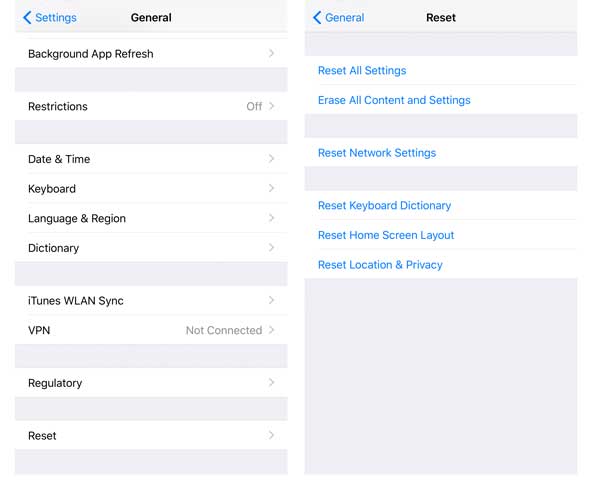
На вашем iPhone перейдите в «Настройки»> «Сброс»> «Удалить все содержимое и настройки»> Введите пароль на экране, чтобы подтвердить изменения, а затем сбросьте iPhone до заводских настроек.
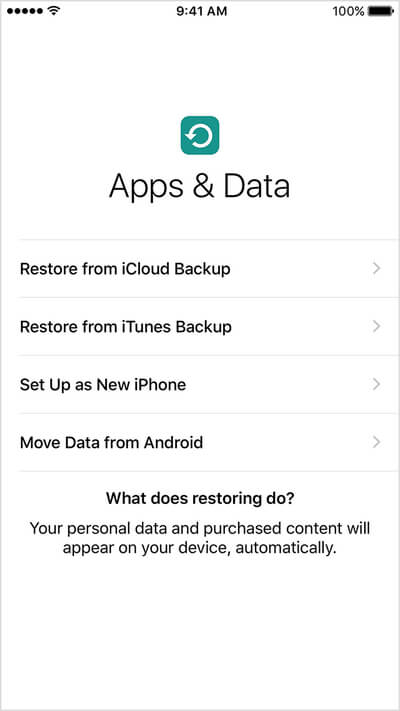
После этого ваш iPhone перезагрузится и будет перенаправлен на экран «Приложения и данные», в то время как вы можете выбрать установить его как новый или восстановить из резервной копии iTunes / iCloud или переместить данные с Android.
Решение 5. Восстановите разъем iPhone
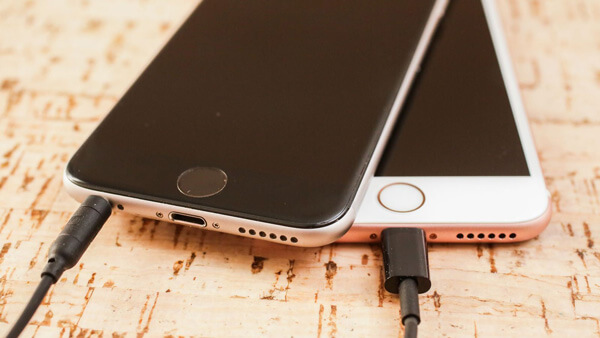
Как мы знаем, iPhone 7 разряжается, и зарядка вашего iPhone каждый день или чаще встречается очень часто. Кроме того, разъем «два в одном» с разъемом для наушников позволяет использовать его чаще.
Тем не менее, подключение и отключение 30-контактного разъема может непреднамеренно сдвинуть некоторые вещи с места.
Кнопка «Домой» находится прямо над портом разъема, поэтому она может вывести из строя кнопку «Домой».
Чтобы вылечить его, вам нужно перестроить разъем iPhone.
Вставьте разъем в iPhone> Медленно нажмите на разъем, который нажал кнопку «Домой»> Нажмите кнопку «Домой» и отсоедините кабель.
Затем проверьте кнопку «Домой», чтобы увидеть, решена ли проблема.
Решение 6. Чистый iPhone
Всплеск кофе, липкие руки, долговременная пыль и другие вещи могут повредить ваш iPhone.
Чтобы устранить проблему, вам нужно почистить домашнюю кнопку iPhone.
Для этого исправления вам понадобится 98-99% изопропилового спирта, ватный тампон, пипетка или салфетка.
Получите 2-3 капли изопропилового спирта прямо на кнопку «Домой», а не на экран, используйте ватный тампон, чтобы стереть его. Несколько раз нажмите кнопку «Домой», чтобы алкоголь просочился в кадр, подождите около 10–15 минут, прежде чем проверять, сработало ли это.
Решение 7. Замена кнопки «Получить»
Это последнее решение, когда вышеприведенные решения не работают хорошо.
Вы должны пойти в ближайший Apple Store для ремонта кнопки «Домой».
Сколько стоит ремонт кнопки «Домой»?
Давайте проверим цену, как показано ниже:
Apple предоставляет стоимость замены кнопки «Домой»
| модель iPhone | Ремонт кнопки «Домой» (AppleCare +) | Ремонт кнопки «Домой» (не по гарантии) |
|---|---|---|
| 8 iPhone Plus | $ 99 | $ 399 |
| iPhone 8 | $ 99 | $ 349 |
| 7 iPhone Plus | $ 99 | $ 349 |
| iPhone 7 | $ 99 | $ 319 |
| iPhone 6s Plus, iPhone 6 Plus | $ 99 | $ 329 |
| iPhone 6s, iPhone 6 | $ 99 | $ 299 |
| iPhone SE | $ 99 | $ 269 |
| iPhone 5s, iPhone 5c, iPhone 5 | $ 99 | $ 269 |
| iPhone 4S | Смотрите плату «вне гарантии» | $ 199 |
| iPhone 4 | Смотрите плату «вне гарантии» | $ 149 |
Ничего себе, это кажется немного дороже, если у вас нет гарантии или AppleCare +.
Здесь мы подходим к последней части на этой странице.
В этом посте рассказывается о 7 простых решениях по устранению неотзывчивой домашней кнопки на вашем iPhone 8 Plus / 8/7 Plus / 7 / 6s Plus / 6s / 6 Plus / 6 / SE / 5s / 5c / 5 / 4S / 4. Следуйте решениям «сделай сам» и легко отремонтируйте кнопку «Домой».
Если у вас есть хорошая идея, не стесняйтесь поделиться ею в комментариях ниже.
Что вы думаете об этом посте.
Рейтинг: 4.8 / 5 (на основе голосов 88)

Как разблокировать отключенный iPhone? Этот пост знакомит вас с тремя способами исправления отключенного iPhone с iTunes или без него.
Забыли пароль iPhone? Зайдите сюда и получите 3 способа удалить пароль с iPhone. Вы можете легко восстановить файлы и документы, хранящиеся на заблокированном / отключенном iPhone.
Хотите использовать версию TinyUmbrella для iOS? Мы познакомим вас с TinyUmbrella и простым способом обновить версию iOS с помощью TinyUmbrella.
Как безопасно сделать резервную копию iPhone X / 8/7/6/5/4? В этой статье представлены три способа резервного копирования iPhone.
Как восстановить удаленные файлы с iPhone? Эта статья знакомит вас с одним из лучших способов вернуть удаленные файлы с iPhone.
Здесь представлены возможные решения наиболее распространенных проблем с обновлением iOS на iPhone, iPad и iPod touch.
Не работает кнопка Home на iPhone 5s и других моделях: почему это происходит и как устранить проблему
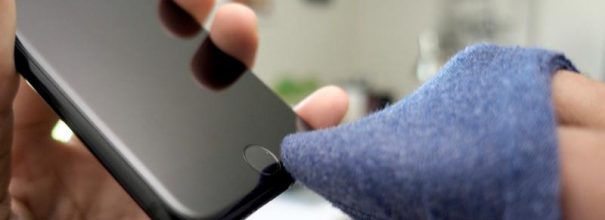
Владельцы iPhone 5s и других моделей с изменённой кнопкой Home со временем сталкиваются с тем, что кнопка начинает залипать, щёлкать, заедать или вовсе перестаёт работать. Рассмотрим способы самостоятельного решения этой проблемы.
Причины выхода из строя кнопки Home на iPhone и iPad
К причинам, из-за которых кнопка Home может работать некорректно, относят следующие:
- программные сбои;
- механические повреждения:
- засор механизма и контактной площадки;
- попадание влаги;
- западание кнопки;
- удары.
Способы решения проблемы в зависимости от причины сбоя
Неисправности, из-за которых кнопка Home может начать сбоить, делятся на программные и аппаратные.
Программный сбой
Если кнопка Home плохо работает из-за программного сбоя, то проблему можно легко решить с помощью калибровки:
-
Запустите любое базовое приложение iOS: «Часы», «Погода», «Калькулятор» и др.
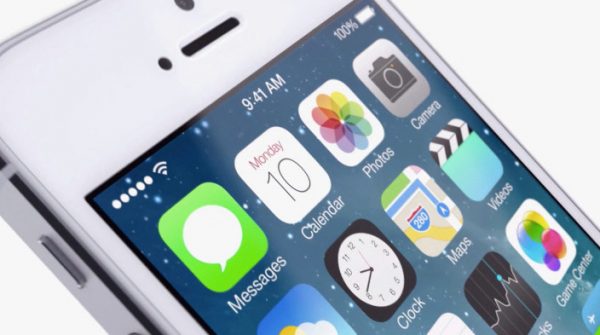
Запустите любое базовое приложение iOS на iPhone
Видео: как откалибровать кнопку Home на iPhone/iPad
Механические повреждения и засоры
Проблема с кнопкой Home может возникнуть и из-за аппаратных неисправностей.
Корректировка положения штатного коннектора
Чтобы откорректировать положение штатного коннектора:
- Подключите к iPhone базовый USB-кабель.
- Положите палец под штекер, вставленный в разъём.
- В направлении «Снизу-Вверх» надавите на штекер и нажмите на кнопку Home.
Если кнопка не начала работать, не пытайтесь надавить сильнее. Это приведёт лишь к механической поломке разъёма.
Очистка контактной площадки
Для очистки кнопки и поверхности понадобятся специальные смазочные и чистящие средства, например, спирт и WD-40 («вэдэшка»). Чтобы очистить поверхность с помощью последнего:
-
Нанесите немного средства на кнопку (очень важно не «переборщить», т.к могут остаться жирные пятна).
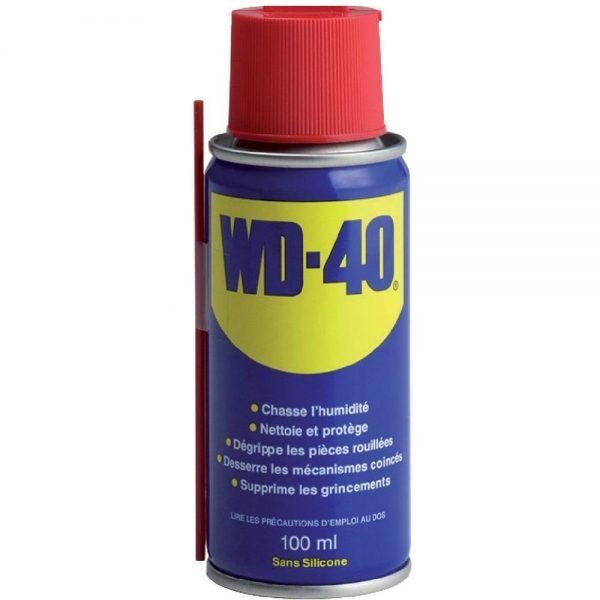
WD-40 можно использовать для очистки кнопки и контактной площадки
Те же шаги можно проделать, используя обычный спирт, только после нанесения следует подождать несколько минут, пока он не испарится.
Такой метод очистки от мусора поверхности iOS-устройства простой и быстрый. Однако профессиональная внутренняя очистка, которую крайне не рекомендуется делать самостоятельно, считается более эффективной.
Если кнопка повреждена
Если на кнопке или аппарате есть следы повреждения и отсутствует отклик кнопки Home, то, вероятнее всего, повредился или отсоединился коннектор клавиши. В таком случае есть 2 выхода из ситуации:
- Ремонт в сервисном центре.
- Назначение жестам функций кнопки Home.
Чтобы вынести кнопку Home на рабочий экран:
- Зайдите в меню «Настройки» — «Основные» — «Универсальный доступ» — AssistiveTouch.
- Активируйте AssistiveTouch.
- Выберите Home.
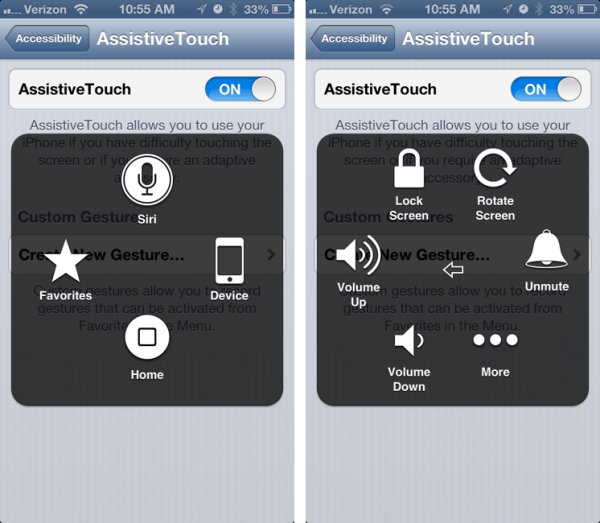
Активируйте AssistiveTouch, чтобы вынести кнопку Home на рабочий экран
Видео: как активировать AssistiveTouch
Один из перечисленных методов должен помочь вам в решении проблемы с работоспособностью кнопки Home. Если же самостоятельное исправление не устранит неполадку, не тратьте время и не рискуйте «поломать» устройство, а обратитесь в сервисный центр.
 Подписаться на наш канал в Яндекс.Дзен
Что делать, если не работает кнопка «Домой» на iPhone

Кнопка «Домой» — важный элемент управления iPhone, который позволяет возвращаться в главное меню, открывать список запущенных приложений, создавать скриншоты и многое другое. Когда она перестает работать, не может быть и речи о нормальном использовании смартфона. Сегодня мы поговорим о том, как следует поступить в такой ситуации.
Как быть, если перестала работать кнопка «Домой»
Ниже мы рассмотрим несколько рекомендаций, которые позволят или вернуть кнопку к жизни, или обойтись без нее некоторое время, пока вы не решите вопрос с ремонтом смартфона в сервисном центре.
Вариант 1: Перезагрузка iPhone
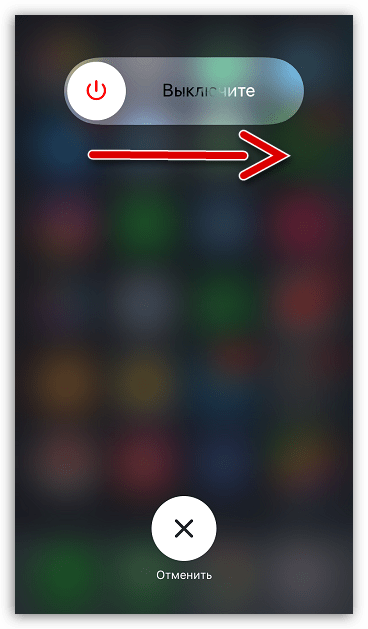
Данный способ имеет смысл применять только в том случае, если вы являетесь обладателем iPhone 7 или более новой модели смартфона. Дело в том, что данные устройства оснащены сенсорной кнопкой, а не физической, как это было ранее.
Можно предположить, что на устройстве произошел системный сбой, в результате которого кнопка попросту зависла и перестала откликаться. В этом случае проблему можно решить легко — достаточно перезагрузить Айфон.
Вариант 2: Перепрошивка устройства
Опять же, метод, подходящий исключительно для яблочных гаджетов, оснащенных сенсорной кнопкой. Если способ с перезагрузкой не принес результата, можно попробовать более тяжелую артиллерию — полностью перепрошить устройство.
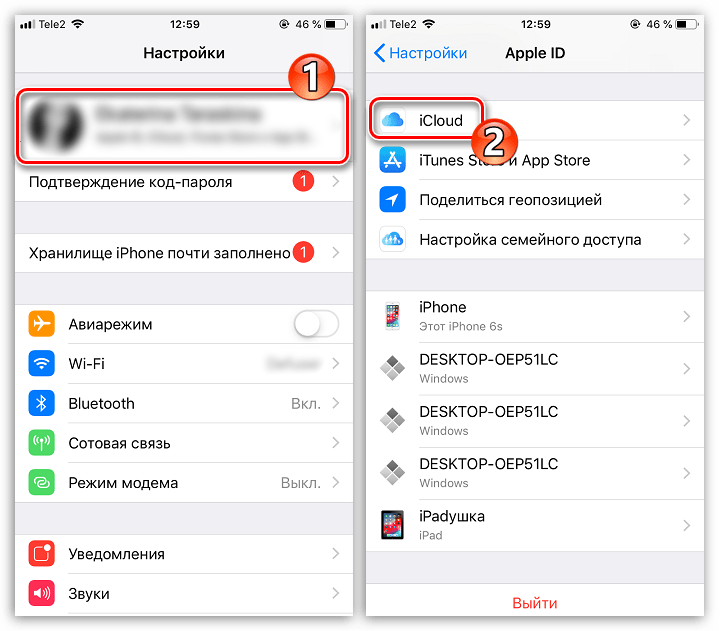
- Перед тем как начать, обязательно обновите резервную копию iPhone. Для этого откройте настройки, выберите имя своей учетной записи, а затем перейдите к разделу «iCloud».
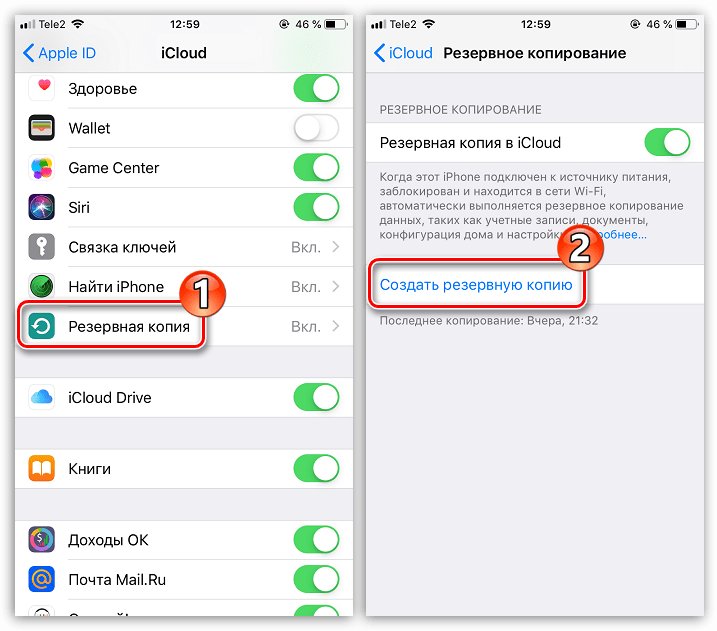
- Выберите пункт «Резервная копия», а в новом окне тапните по кнопке «Создать резервную копию».
Вариант 3: Разработка кнопки
Многие пользователи iPhone 6S и более младших моделей знают, что кнопка «Home» — слабое место смартфона. Со временем она начинает работать со скрипом, может залипать и иногда не откликаться на нажатия.
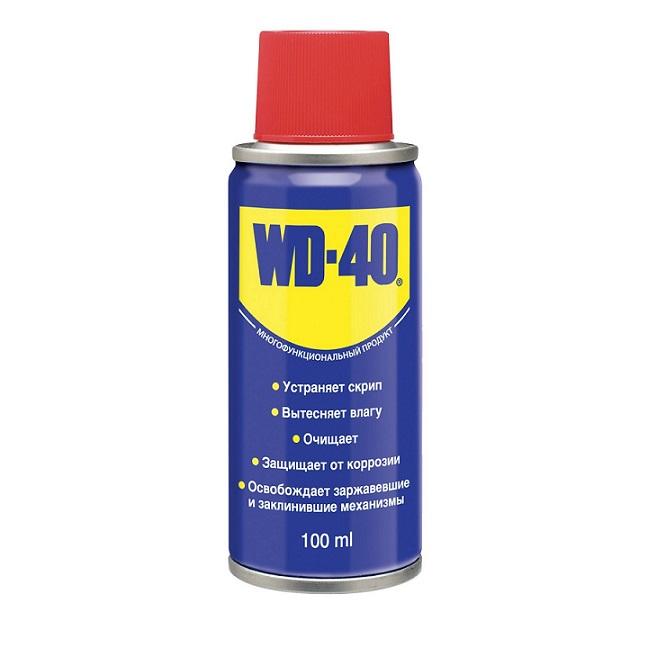
В данном случае вам может помочь известный аэрозоль WD-40. Сбрызнете небольшое количество средства на кнопку (следует это делать максимально осторожно, чтобы жидкость не стала проникать дальше зазоров) и начинайте ее многократно прощелкивать, до тех пор, пока она не начнет корректно откликаться.
Вариант 4: Программное дублирование кнопки
Если нормальную работу манипулятора восстановить не удалось, можно использовать временное решение проблемы — функцию программного дублирования.
-
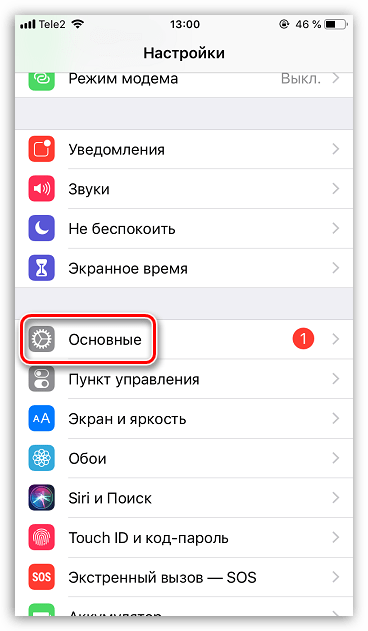
Для этого откройте настройки и выберите раздел «Основные».
При необходимости, команды могут быть назначены произвольными, например, длительное удержание виртуальной кнопки может создавать снимок с экрана.

Если вы не смогли самостоятельно реанимировать кнопку «Home», не затягивайте с походом в сервисный центр.
Почему не работает кнопка «Домой» на айфоне 5s — устранение проблемы
На всех моделях iPhone до 8 Plus кнопка «Home» является одной из наиболее функциональных. При помощи этой клавиши задается целый ряд полезных команд. Со временем кнопка может прийти в неисправное состояние. Причин на это множество – от механических до программных. Что делать, если на айфоне не работает кнопка «Домой», должен знать каждый владелец техники Apple.
Виды поломок кнопки «Домой» на iPhone
Кнопка на устройствах Apple выполнена из стекла. Этот хрупкий материал легко повредить во время эксплуатации. Если устройство падало или контактировало с острыми предметами, то поломка смартфона не заставит себя ждать.
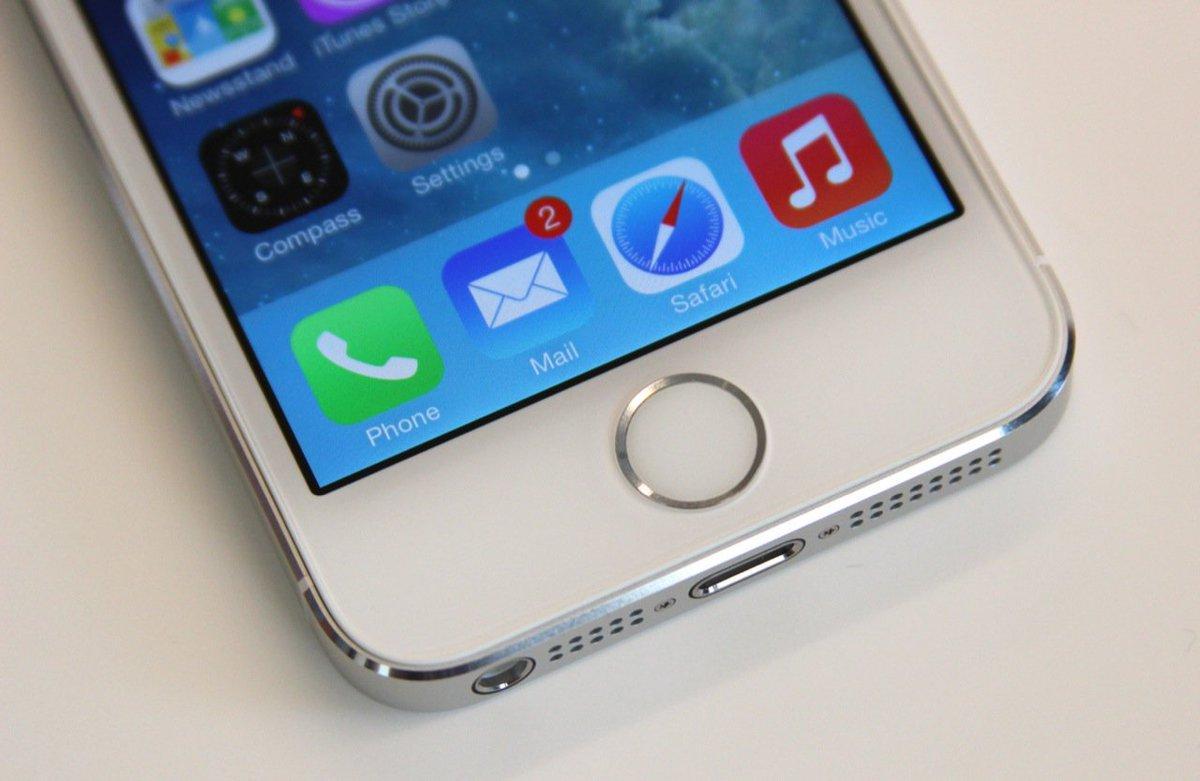
Клавиша «Home» присутствует на большей части моделей iPhone
Если клавиша перестала работать или начала западать, необходимо установить причину этого явления. Специалисты выделяют 2 большие группы, по которым разделяются поломки.
Программные
В этом случае отказ от работы происходит из-за таких причин:
- сбои при установке или использовании программ;
- нарушение функций операционной системы.
Если причиной неисправности стала программная ошибка, то ее источник кроется в установке стороннего ПО или приложения.
Аппаратные
К аппаратным проблемам относят следующие:
- механическое повреждение;
- износ частей;
- выход из строя модуля;
- проникновение влаги или засорение.
Обратите внимание! Очень часто кнопка «Домой» страдает из-за падений телефона с большой высоты. В этом случае необходим ремонт и замена частей.
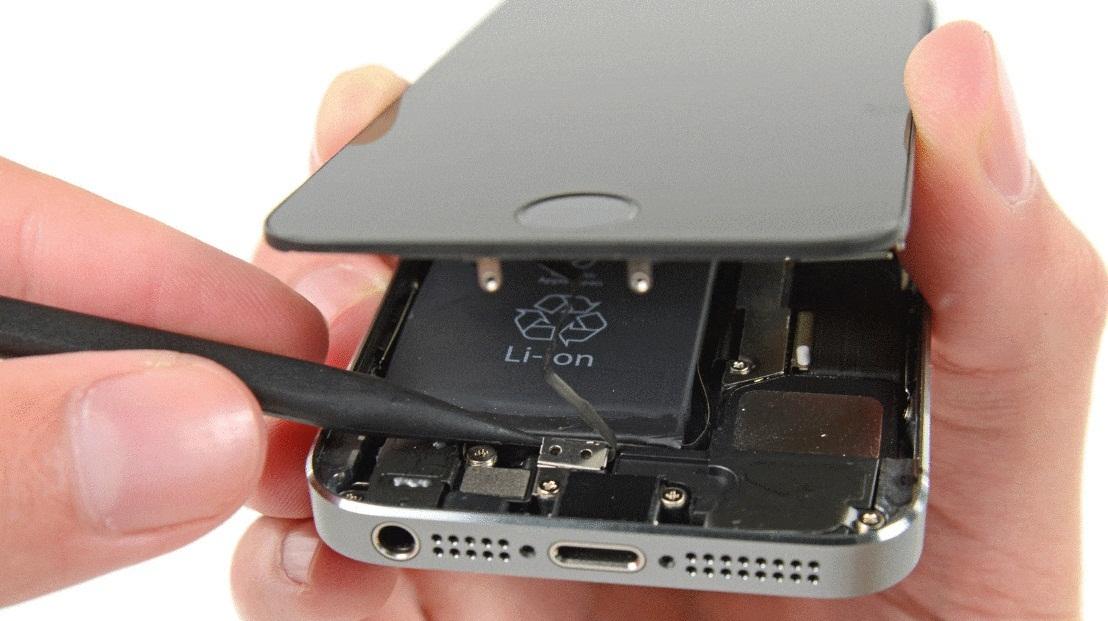
Ремонт деталей должен проводиться мастером
Проверка работоспособности кнопки «Домой» на iPhone
Не работает кнопка «Домой» на айфоне 5s и других моделях по множеству причин. Определить поломку достаточно просто: пользователь не может разблокировать телефон и полноценно им управлять. Чтобы быть уверенным, что устройству требуется ремонт, специалисты рекомендуют выполнить такую проверку: нажать около 10 раз на клавишу. Если не было никакой реакции, значит, есть проблема. Также отправлять смартфон в ремонт следует, когда при пользовании кнопка издает посторонние звуки (скрип, постукивание, скрежет). Если нажатие сопровождается подвижностью клавиши, также следует провести диагностику состояния устройства. Иногда она начинает шататься или западать внутрь корпуса. В этом случае устранить проблему можно только с помощью полноценного ремонта.
Причины возникновения неисправностей кнопки «Домой» на iPhone
Кнопка может сломаться по целому ряду причин. Среди основных выделяют:
- механические повреждения, полученные при ударе или падении;
- попадание влаги под корпус;
- загрязнение пылью и другими частицами;
- не плотно закрытый корпус;
- сломанный шлейф, который может порваться из-за падения;
- программный сбой.
Из-за попадания воды на телефон пострадать может не только кнопка «Домой», но и другие составляющие. Нередко сбои в работе появляются в результате некачественного ПО или сторонних программ, которые сказываются на функционировании устройства. В некоторых случаях халатное отношение и установка разных компонентов приводит к блокировке телефона.
Обратите внимание! В процессе эксплуатации следует осторожно относиться к смартфону, избегать ударов и падений. Обязательно устанавливать защитное стекло и носить айфон в чехле.
Системные сбои быстрее устраняются. Достаточно самостоятельно изучить правила или отнести смартфон в сервисных центр, где телефон приведут в порядок в течение нескольких дней.
Некоторые пользователи жалуются на то, что отпечаток для разблокировки с помощью кнопки «Домой» не работает на морозе. Это нормальное явление, которое проходит, когда человек заходит в теплое помещение.
К счастью многих владельцев, механические повреждения встречаются гораздо реже, чем программные. В последнем случае исправить ситуацию намного легче и быстрее, что существенно снижает стоимость ремонта.
Способы решения проблемы нерабочей кнопки «Домой» на iPhone
Если причиной некорректной работы кнопки стало попадание пыли и грязи, то можно сделать чистку телефона химическим способом. Для этого используют аэрозоль WD-40 или изопропиловый спирт.
Обратите внимание! Распылять средство необходимо только на клавишу. Это поможет избежать других неполадок.
После нанесения аэрозоля необходимо несколько раз нажать кнопку «Домой», чтобы частицы средства попали на все стороны клавиши. В результате хорошо устраняются различные виды загрязнений, а кнопка начинает функционировать, как и раньше.
Починить клавишу можно путем корректировки коннектора на iPhone. Для этого необходимо следовать таким правилам:
- К девайсу необходимо подсоединить кабель и надавить на штекер возле его вхождения. Сразу же нажимается кнопка «Домой» и удерживается несколько секунд.
- Затем можно отсоединить кабель от смартфона.
В некоторых случаях этот метод помогает вернуть работоспособность кнопки.
Если клавиша перестала работать, следует учитывать особенности ,ремонта. Когда причина в сбое программы, то можно воспользоваться калибровкой. В более сложных ситуациях требуется переустановка операционной системы. Иногда повреждаются внутренние детали, тогда проводится их замена. Чаще всего вместе с кнопкой выходят из строя такие элементы:
- шлейф;
- материнская плата;
- разъемы.
Следует учитывать, что на замену деталей потребуется больше времени. Самостоятельно делать такой ремонт не рекомендуется, так как можно еще сильнее навредить устройству.
Замена шлейфа и платы на айфонах осуществляется по такому алгоритму:
- Подготовка необходимых инструментов: пинцет, присоска и отвертка-звездочка.
- Извлекается сим-карта и отвинчивается крепеж на торцевой части смартфона.
- Присоской приподнимается экран и снимается модуль дисплея.
- Устройство раскрывается, откручиваются винты на пластине коннекторов.
- Отсоединяются все шлейфы и корпус.
- Сначала убираются винты возле кнопки «Домой», а затем защитная пластина.
- Проводится отсоединение шлейфа.
Обратите внимание! Этот метод подходит для пользователей, которые имеют опыт в ремонте техники. В противном случае самостоятельно разбирать телефон не стоит.
Попробовать устранить проблему можно с помощью USB-кабеля. Это поможет, если причиной послужил программный сбой. Для сброса настроек необходимо подключить телефон к компьютеру и зайти в айтюнс. Через эту программу делается восстановление айфона к заводским настройкам. Такая процедура помогает не только вернуть клавишу «Домой» в нормальный режим работы, но и предотвращает засорение памяти, а также зависание устройства.
Эти советы подходят для смартфонов и для планшетов iPad Mini, iPad air и iPad 2,3,4-го поколений.
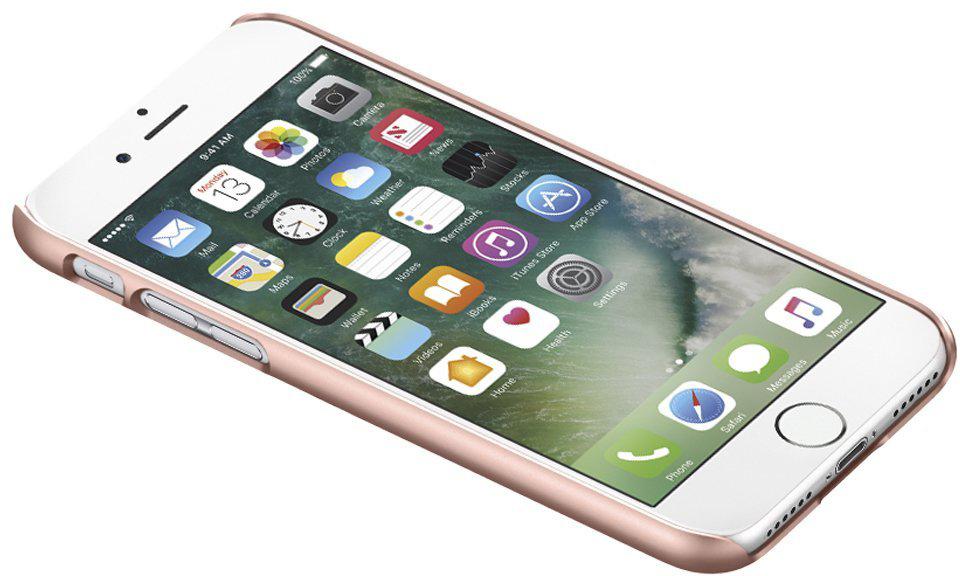
В iPhone 7 кнопка «Home» была полностью переделана в сенсорный формат
При поломке семерки система будет автоматически выдавать уведомление о неисправности и переводить смартфон в другой режим. Это позволяет использовать устройство без дискомфорта. Однако это не означает, что нужно игнорировать проблему.
Ремонт и замена кнопки должны проходить с использование оригинальных запчастей. По этой причине решение проблемы занимает длительное время. Обращаться стоит только в сервисные центры Apple, которые имеют необходимые детали. К тому же, кнопка связанна со сканером ID и материнской платой. Это означает, что невозможно сделать самостоятельно поверхностный ремонт.
Калибровка кнопки «Домой» на iPhone
Проведение калибровки — самый простой способ вернуть устройству работоспособность. Эта функция встроена в смартфон, поэтому устанавливать другие приложения или разбирать телефон не нужно. В первую очередь следует зайти в любое исходное приложение и зажать кнопку включения, пока на экране не появится кнопка для отключения устройства. Далее зажимается клавиша «Home» и необходимо подождать, когда приложение закроется (понадобится около 10 секунд). После выполнения этих действий следует проверить кнопку на функциональность.
Как разблокировать iPhone без кнопки «Домой»
Айфон без кнопки может нормально функционировать в повседневном использовании. Экранную кнопку можно активировать при помощи Assistive Touch. Применение этой функции позволит пользоваться телефоном, если клавиша сломана или находится в ремонте. Включить Assistive Touch не сложно, достаточно придерживаться таких правил:
- Открыть настройки телефона.
- Зайти в раздел «Универсальный доступ», затем «Assistive Touch».
- В результате появится меню, где следует выбрать кнопку «Домой».
Изначально эта функция предназначалась для людей с ограниченными возможностями, но сейчас ее используют все чаще из-за удобного размещения. Сочетая экранную кнопку с обычной, можно значительно продлить срок службы смартфона и избежать ряда проблем. Помимо клавиши «Домой» Assistive Touch позволяет настраивать другие удобные методы управления. Функция предназначена для управления громкостью, а также для блокировки экрана, снятия скриншотов и регулирования многозадачности.
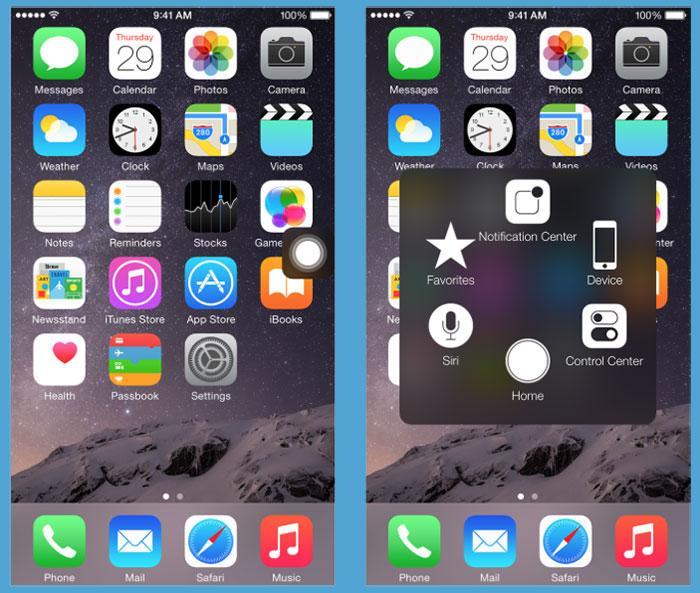
Внешний вид экрана после активации Assistive Touch
Почему ломается кнопка на айфонах, должен знать каждый пользователь. Специалисты выделяют целый ряд причин, которые сопутствуют появлению проблемы. Обновить кнопку можно в сервисном центре, если проблема заключается в механическом повреждении. В других случаях делается переустановка ПО либо калибровка.