Почему Фотошоп не меняет шрифт?
Вы добавили текст в Photoshop, но вам не нравиться шрифт. Вы пытаетесь его поменять на другой, но как был, например, стандартный Arial, так он и не изменился.
Почему Фотошоп не меняет шрифт? Попробуем разобраться.
Как изменить шрифт в Photoshop?
Во-первых, следует проверить, какие символы использует данный шрифт, так как Фотошоп не видит кириллицу. Так, в системе возникает конфликт между кодировками, шрифты для Photoshop автоматически заменяются на один из читаемых.
Во-вторых, вероятнее всего вы пытаетесь поменять шрифт на другой с аналогичным названием, но с иной подборкой символов. В Photoshop используются векторные шрифты, состоящие из точек, прямых линий и геометрических фигур. В таком случае может выполняться автозамена.
Как решить проблему с автозаменой?
До того, как скачать шрифты, необходимо проверить, сможете ли вы в дальнейшем их использовать.
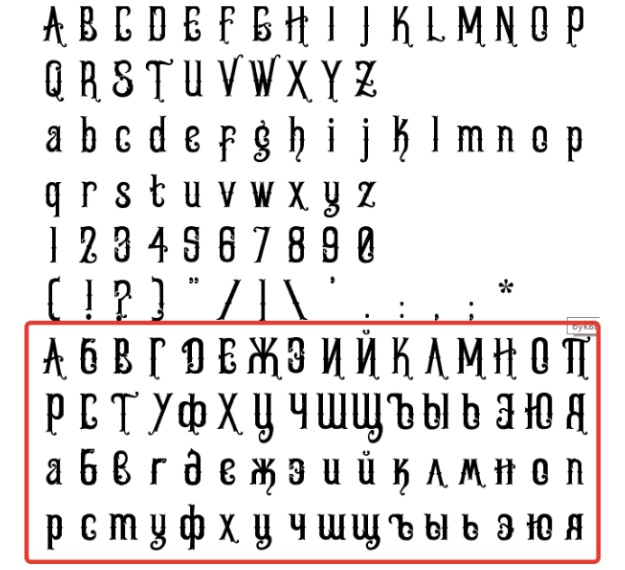
- Устанавливайте TTF шрифты или любые другие для Фотошоп, поддерживающие кириллицу. В описании шрифтов обязательно проверьте наличие русских букв.
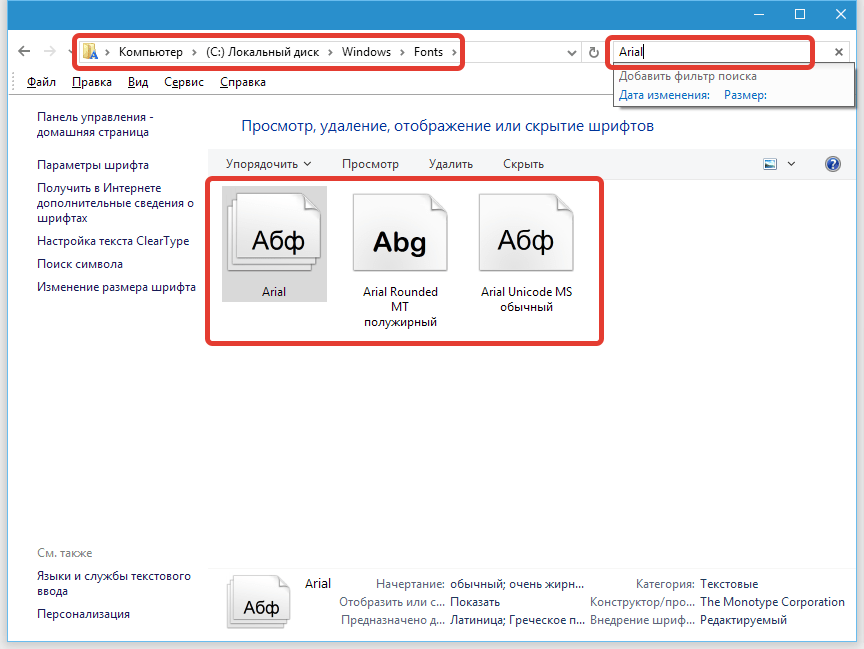
2.Откройте папку Windows->Fonts.
3. В строке для поиска введите название шрифта.

При выдаче нескольких вариантов шрифтов с одинаковым названием, выберите тот, который является рабочим, а все другие удалите, это поможет избежать автозамены. В итоге, не будет возникать вопрос “почему фотошоп не видит шрифты?”.
Вывод
Скачивайте шрифты для Illustrator и другие типы шрифтов для Фотошопа, которые точно поддерживают кириллицу. Перед тем как скачать и установить какой-нибудь шрифт, проверьте, что у вас такого еще нет. Например, обратите внимание на качественные шрифты от ТМ:
Как поменять шрифт в Photoshop?
 18 ноября, 2015
 GoodUser
Казалось бы, огромное количество тем уже было посвящено графическому редактору Photoshop, и все вроде бы понятно. Но, на самом-то деле, пользователю, который только начинает разбираться в таинствах и хитросплетениях данного графического редактора, на первых порах могут быть непонятными многие вещи, оно и понятно. И даже простенькие вещи, такие, как поворот картинки, смена шрифта, иногда могут превратиться в целую трагедию. Итак, что же делать, если в процессе вашего творческого процесса не меняется шрифт в фотошопе? Давайте разбираться.
Причины
Причин, почему не меняется шрифт в графическом редакторе Photoshop, не очень много. А если быть точнее, то наиболее вероятными будут следующие:
- Проблемы с кодировкой шрифта. Вот пример: вы скачали английский шрифт и печатаете русскими буквами, то есть, кириллицей. Соответственно, в системе происходят конфликты между кодировками, и, чтобы не возникло критической ошибки, шрифт автоматически заменяется на стандартный.
- Шрифты с одинаковыми названиями, что также неминуемо влечет конфликт. Вообще очень важно понимать, что текст в Photoshop – векторный, он имеет четко обозначенные определенные границы, и нарушение их обязательно приведет к ошибке.
- Шрифт не поддерживает кириллицу. Ну, мне кажется, что здесь и так все понятно.
Как поменять шрифт
Несмотря на то, что причин невозможности смены шрифта не так уж и много, вариантов, как решить этот вопрос, ощутимо больше. Впрочем, рассматривать их все я не вижу смысла, приведу в качестве примера только те, которые, на мой взгляд, работают на 100%.
- Установите шрифт(ы), поддерживающие кириллицу. Очень многие шрифты, которые предлагаются в сети, не рассчитаны не на кириллические символы, а исключительно на латинские буквы. К слову, все шрифты хранятся в одной папке, расположенной на диске C, Windows – Fonts.
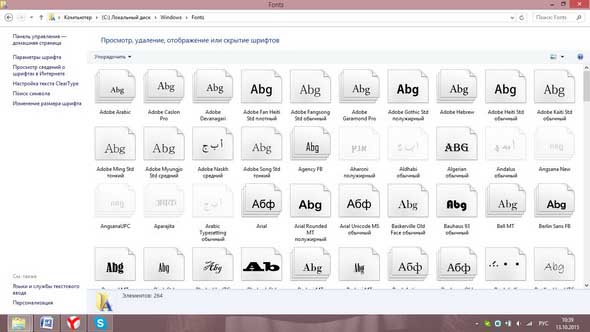
- Нелишним будет проверить системные шрифты, которые располагаются в той же папке. Кстати, хочу обратить ваше внимание на то, что она, скорее всего, будет невидимой, поэтому позаботьтесь о том, чтобы сделать ее видимой, заранее.
- Если в других программах со шрифтами нет никаких проблем, а есть лишь в Photoshop, вероятно, произошел сбой в программе. Лучшее решение в такой ситуации – переустановить данный графический редактор, и тогда, скорее всего, проблема со шрифтами пройдет сама собой. Главное решите для себя, какой Photoshop лучше, чтобы установить хорошую версию программу.
В общем, как видите, ничего сложного. Если вдруг шрифт в Photoshop по какой-то причине «отказывается» меняться, теперь вы знаете, по какой причине это происходит, и как разрешить данную проблему.
 Опубликовано в Photoshop
 Метки: Photoshop, шрифт
Решаем проблему со шрифтами в Фотошопе
Вы сделали надпись в Фотошопе, а шрифт вам не очень нравится. Попытка сменить его на набор из списка, который предлагает программа, ничего не дает. Шрифт как был, к примеру, Arial, так и остался. Почему так происходит? Давайте разбираться.
Не меняется шрифт в Photoshop
Есть всего две распространенные причины такого поведения программы.
Причина 1: Нет поддержки кириллических глифов
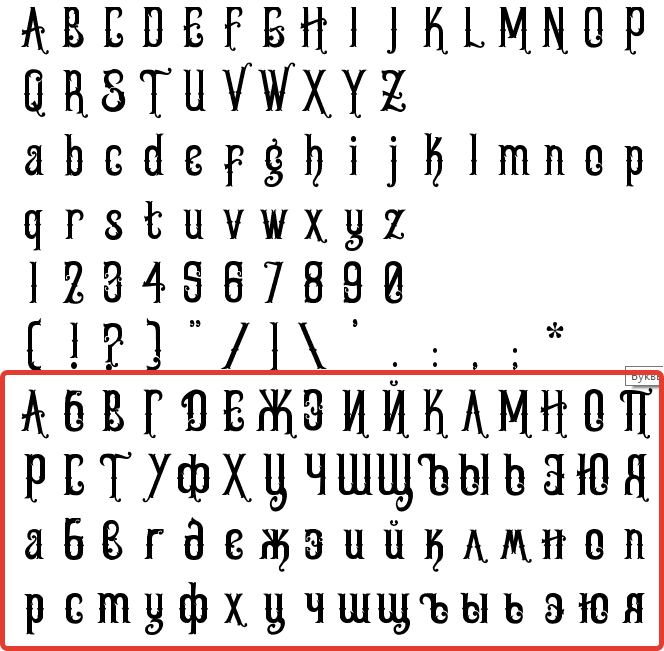
Во-первых, возможно шрифт, на который вы собираетесь сменить действующий, попросту не поддерживает кириллические символы. Это значит, что в наборе символов того шрифта, который установлен в системе, русских букв нет. Решение: установить в систему (Фотошоп пользуется системными шрифтами) шрифт, который поддерживает кириллицу. Во время поиска и скачивания обратите на это внимание. В превью набора должны быть русские буквы.
Причина 2: Дублирование шрифтов
Все шрифты в Фотошопе векторные, то есть состоят из примитивов (точек, прямых и геометрических фигур), имеющих свои четкие координаты. Возможно, была попытка смены шрифта на шрифт с таким же названием, но с другим набором символов. В этом случае также возможен сброс на шрифт по умолчанию. Кроме того, есть наборы с тем же названием, но с поддержкой кириллицы. Гугл, как говорится в помощь. Решение: найдите в папке Windows подпапку с названием Fonts и напишите в поисковой строке название шрифта. Если поиск выдаст более одного шрифта с одним и тем же названием, оставить нужно только один, а остальные удалить.
Используйте в работе шрифты, поддерживающие кириллицу, а перед скачиванием и установкой нового шрифта убедитесь в том, что такого нет в вашей системе.
Почему шрифт в фотошопе не меняется

 shutterstock.com (картинки) |
0.5 USD СЕГОДНЯ*** от 0.2 USD |
 shutterstock.com (Видео HD) |
7 USD СЕГОДНЯ*** 7 USD |
| shutterstock.com (Видео SELECT HD) |
10 USD СЕГОДНЯ*** 7 USD |
| shutterstock.com (Видео 4K) |
10 USD СЕГОДНЯ*** 7 USD |
| shutterstock.com (Видео SELECT 4K) |
15 USD СЕГОДНЯ*** 7 USD |
 stock.adobe.com (картинки) |
0.5 USD СЕГОДНЯ*** 0.2 USD |
 stock.adobe.com (Видео HD) |
10 USD СЕГОДНЯ*** 10 USD |
| stock.adobe.com (Видео 4K) |
12 USD СЕГОДНЯ*** 12 USD |
 istockphoto.com (картинки) |
0.5 USD СЕГОДНЯ*** 0.2 USD |
 istockphoto.com (Видео HD) |
12 USD СЕГОДНЯ*** 12 USD |
| istockphoto.com (Видео 4K) |
12 USD СЕГОДНЯ*** 12 USD |
 depositphotos.com (картинки) |
0.5 USD СЕГОДНЯ*** 0.25 USD |
 dreamstime.com (картинки) |
0.5 USD СЕГОДНЯ*** 0.2 USD |
 123rf.com (картинки) |
0.5 USD СЕГОДНЯ*** 0.2 USD |
 elements.envato.com |
0.5 USD СЕГОДНЯ*** 0.5 USD |
 freepik.com (картинки) |
0.5 USD СЕГОДНЯ*** 0.2 USD |
 Поиск по образцу |
бесплатно |
 Создание макета |
индивидуально |
 другие услуги |
индивидуально |
Если Вам нужно от 5 картинок и более за один раз, или на протяжении 24 часов, для Вас мы предусмотрели систему скидок**:
скидка автоматически калькулируется системой при создании заказа, при этом есть разные уровни скидок:
— от 5 до 10 картинок — (одна звезда)
— от 11 до 50 картинок — (две звезды)
— от 51 до 100 картинок — (три звезды)
— от 101 связывайтесь с тех. поддержкой
*некоторые картинки fotolia.com находятся в «эксклюзивных коллекциях»; (например http://www.fotolia.com/id/19647817 ). Себестоимость каждой такой картинки — разная и зависит от количества «кредитов» в нужном Вам размере картинки» **количество звезд и, соответственно, уровень скидки Вы всегда можете увидеть в верхней части личного кабинета (между балансом и темами оформления). Если на протяжении 24 часов Вы не загружали 5 и более картинок, то у Вас нет на данный момент скидки (в личном кабинете звезда не будет закрашена, а будет виден только её контур).
Мы стараемся использовать индивидуальный подход к каждому клиенту, если Вы хотели бы часто пользоваться нашими услугами, но цены указанные тут Вас не устраивают — обращайтесь в тех. поддержку — мы постараемся Вам предложить, более низкие цены на наши услуги, нежели представлены тут.


| Укажите сумму USD (минимум 2.5 USD) |
Почему меня не уведомили о изменениях в работе/предоставляемых услугах сайта ?
Какую лицензию я получу на скачанный материал ?
Сайт отображается на непонятном мне языке. Что делать ?
Как сохранить файл в облачном хранилище ?
В разделе «Информация о ваших заказах», снизу кнопки «сохранить на компьютер», есть кнопка сохранения файла в облачное хранилище. Нажимая на эту кнопку, файл с нашего сервера (Вашего личного кабинета fotoget.org) напрямую отправляется на сервер облачного хранилища, минуя Ваш компьютер. Таким образом, Вы получаете следующие преимущества:
— быстрое сохранение файла (скорость выгрузки файла НЕ ОГРАНИЧЕНА вашим интернет соединением)
— отсутствие трафика (полезно, если у Вас лимитированное подключение к интернету)
— экономия времени (теперь не нужно скачивать файл к себе на компьютер, а, после этого, с Вашего компьютера заливать файл на облако)
— надежность* хранения файлов гарантирована именитыми сервисами
— неограниченное время хранения файла в облаке** (в личном кабинете fotoget.org время хранения файлов ограничено)
*мы постоянно совершенствуем предоставляемые услуги, но не исключены сбои в работе сервера/сети/программ, вследствие чего, файл может не сохраниться , либо не полностью сохраниться в облачном хранилище), поэтому мы рекомендуем проверять целостность сохраненных файлов в облачном хранилище
**в рамках дискового пространства, которое у Вас есть на облаке
Зачем Вам пароль от моего аккаунта Gmail / Dropbox / YandexDisk ?
Нам Ваш пароль не нужен, нужно только подтверждение права доступа к Вашему облачному хранилищу.
При нажатии на кнопку сохранения файла в облако, появится окно соответствующего сервиса, в котором Вам нужно авторизоваться и подтвердить разрешение доступа нашего приложения к Вашему сервису. В случае, если вы уже авторизованы, то введения логина\пароля не требуется.
ОБРАТИТЕ ВНИМАНИЕ! ОКНО, В КОТОРОМ ВЫ БУДЕТЕ ВВОДИТЬ ЛОГИН/ПАРОЛЬ, — ЭТО ОКНО СЕРВИСА ОБЛАЧНОГО ХРАНИЛИЩА, и оно имеет адрес:
Т.е. мы не имеем никакого представления, что за данные Вы там вводите. Тем самым, доступ к Вашему аккаунту надежно защищен.
Почему векторный файл плохого качества ?
Политика возврата:
Политика конфиденциальности:
Мы очень серьезно относимся к личной информации наших пользователей. Предоставив свою личную информацию, Вы оказали нам большое доверие. Мы делали, делаем, и будем делать все, чтобы сохранить в конфиденциальности Ваши личные данные. Любая конфиденциальная информация, полученная от Вас, останется между нами, и не будет передана/продана/распространена каким-либо способом третьим лицам.
Более подробно о политике конфиденциальности тут.
Мне нужно задать вопрос — как связаться с тех. поддержкой ?
Есть ли у Вас скидки на услуги ?
Если Вам нужно от 5 картинок и более за один раз, или на протяжении 24 часов, для Вас мы предусмотрели систему скидок**:
скидка автоматически калькулируется системой при создании заказа, при этом есть разные уровни скидок:
— от 5 до 10 картинок — (одна звезда)
— от 11 до 50 картинок — (две звезды)
— от 51 до 100 картинок — (три звезды)
— от 101 связывайтесь с тех. поддержкой
*некоторые картинки fotolia.com находятся в «эксклюзивных коллекциях»; (например http://www.fotolia.com/id/19647817 ).
Себестоимость каждой такой картинки — разная и зависит от количества «кредитов» в нужном Вам размере картинки»
**количество звезд и, соответственно, уровень скидки Вы всегда можете увидеть в верхней части личного кабинета (между балансом и темами оформления).
Если на протяжении 24 часов Вы не загружали 5 и более картинок, то у Вас нет на данный момент скидки (в личном кабинете звезда не будет закрашена, а будет виден только её контур).
Обратите внимание, если за последние 24 часа Вы загрузили поштучно 4 картинки, то скидка будет начинать действовать только на 5-ую и следующие картинки. Чтобы скидка посчиталась сразу же на 5-ть картинок, Вам нужно загрузить их за 1-н раз.
Есть 2 способа загрузить 5-ть и более картинок за 1-н раз:
1) в разделе «Выберите услугу, которой хотите воспользоваться» — введите номер картинки (либо ссылку на страницу с картинкой).
Таким образом, появятся строки с информацией о нужных картинках. Слева от порядкового номера строки выберите 5-ть и более картинок. После того как число выбранных картинок будет соответствовать одному из уровней скидки, себестоимость загрузки автоматически изменится;
2) в разделе «Выберите услугу, которой хотите воспользоваться», после того, как появилась строка с информацией о нужной картинке, нажмите на кнопку «отложить», после чего строка перенесется в нижний раздел «Отложенные».
Соберите, таким образом, столько заказов, сколько Вам нужно.
Нажмите на кнопку «ЗАГРУЗИТЬ ХХ ФАЙЛОВ ЗА YY USD» (где XX — количество всех отложенных файлов на всех страницах вкладки «Отложенные», а YY — это сумма USD, которая будет списана с Вашего баланса).
Если за последние 24 часа Вы загрузили 4 или менее картинок — скидка Вам не предоставляется.
Мы стараемся использовать индивидуальный подход к каждому клиенту, если Вы хотели бы часто пользоваться нашими услугами, но цены указанные тут Вас не устраивают — обращайтесь в тех. поддержку — мы постараемся Вам предложить, более низкие цены на наши услуги, нежели представлены тут.
Что означает день скидок ?
В праздничные и выходные дни мы регулярно устраиваем скидки.
В такой день на нашем логотипе появляется символ «%» и вместо текста «downloading arts» — появляется «ДЕНЬ СКИДОК».
В разделе «цены» — Вы увидите Вашу повседневную цену на услугу (она будет перечеркнута), и новую (праздничную) цену, например:1 USD СЕГОДНЯ* 0.5 USD
*СЕГОДНЯ — это текущие сутки с 00:01 до 23:59 по МСК (UTC+3).
Праздничные цены могут быть разные, в разные праздничные дни.
Обратите внимание, что в праздничные дни действуют только праздничные цены, они фиксированные и не зависят от количества сделанных Вами заказов.