На экране часто оповещение «Подключено новое устройство». Что это значит?
В правом нижнем углу по несколько раз в день всплывает оповещение «Подключено новое устройство. Проверить на вирусы. » При этом я кроме клавиатуры, на которой печатаю больше ни к чему не прикасаюсь. Печать идет нормально, контакт не пропадает. Через несколько секунд (через 5 -10) рамка с оповещением пропадает. Раньше ставил птичку «не показывать оповещение». Сейчас престал, потому что оно все равно эпизодически появляется.
Быть может кто-то подскажет: в чем причина? Или это у всех так происходит?

Не могу сказать точно, что это за устройство, потому что не описаны внешние признаки самого компьютера, как он себя ведёт.
Первое. Но известные мне глюки были в первую очередь с видеокартой на ноутбуке. Как известно в целях экономии аккумулятора на ноутбуке видеокарта, сдвоенная. Основная для обычной графики 2D. Например связка Интел в процессоре и Geforse внешняя. Пока вы в интернете или в ворде, работает 2D карта, но в этот момент 3D карта отвалилась на миг и тут же появилась. Опрос устройств постоянен. но Виндовс не сообщает об отвале, а об появлении пишет. Однако внешних признаков нет. Проверяется запуском 3D приложения — игрой, например. Артефакты, зависания сразу же дадут знать, кто виноват. Отключить её в устройствах и посмотреть как ведёт себя ноутбук.
Второе автор вопроса не соизволил определиться с моделью и обошёлся без фото, поэтому продолжаю. Это компьютер. У него глючит южный мост или совмещённый. Происходит периодически отвал USB. Если клавиатура и или мышь USB, то система на миг замирает (фризит), потом отпускает и появляется сообщение о новом устройстве.
Нет я не угадала, что-то другое. тогда открываем диспетчер устройств и вешаем его перед глазами постоянно, не закрывая ничем. Мы увидим прежде сообщения появление нового устройства.
Добавление устройства к компьютеру с Windows 10
Обычно Windows 10 находит устройства автоматически при их подключении или включении. Если этого не происходит, выполните следующие действия.
Перейдите в раздел Пуск > Параметры > Устройства > Bluetooth и другие устройства.
Нажмите Добавить устройство Bluetooth или другое устройство и следуйте инструкциям.


Нужна дополнительная помощь?
Нужны дополнительные параметры?
Изучите преимущества подписки, просмотрите учебные курсы, узнайте, как защитить свое устройство и т. д.




В сообществах можно задавать вопросы и отвечать на них, отправлять отзывы и консультироваться с экспертами разных профилей.
Отключить сообщение об обнаружении нового оборудования в Windows 10?
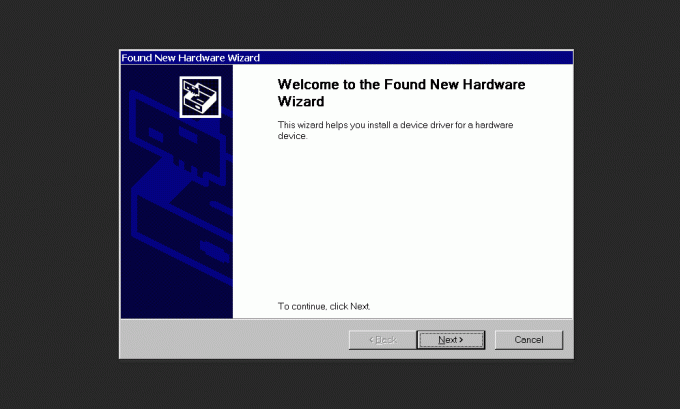
Компьютерное оборудование не всегда безошибочно, но наличие неисправного рабочего оборудования может раздражать Windows. Это связано с тем, что каждый раз, когда подключается новое устройство, Windows обнаруживает его и распознает с помощью доступных драйверов. Мы получаем сообщение «Найдено новое оборудование», и если у вас неисправное оборудование, это будет повторяться снова и снова.
Новая функция обнаружения оборудования необходима в Windows, поскольку она обеспечивает доступ оборудования к этому компьютеру. Но если у вас есть неисправное оборудование, подключенное к вашей системе, то время от времени в правом нижнем углу будет появляться сообщение «Найдено новое оборудование», что может раздражать. Если вы хотите избавиться от этого всплывающего сообщения об обнаружении нового устройства, воспользуйтесь одним из трех методов, упомянутых ниже. Использование любого из них избавит вас от раздражающего сообщения «Найдено новое оборудование», которое появляется снова и снова.
- 1 Как отключить сообщение «Найдено новое оборудование» в Windows 10?
- 1.1 Отключите сообщение «Найдено новое оборудование» с помощью диспетчера устройств:
- 1.2 Отключите сообщение «Найдено новое оборудование» с помощью редактора локальной групповой политики:
- 1.3 Отключите сообщение «Найдено новое оборудование» с помощью редактора реестра:
Как отключить сообщение «Найдено новое оборудование» в Windows 10?
Есть способ отключить эту функцию для определенного оборудования, и если проблему вызывает только одно оборудование, это будет лучшим решением. Однако некоторые пользователи могут захотеть полностью избавиться от этого надоедливого сообщения. Для них у нас есть два других метода, которые полностью отключат сообщение «Найдено новое оборудование» для любого оборудования, подключенного к системе Windows 10.
Отключите сообщение «Найдено новое оборудование» с помощью диспетчера устройств:
Как упоминалось выше, есть способ отключить эту функцию для определенного оборудования. Поэтому, если вас раздражает то, что это сообщение появляется снова и снова только для одного неисправного оборудования, следуйте этому конкретному методу.
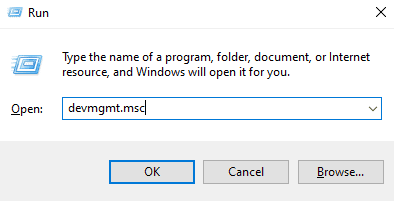
- Нажмите клавиши Windows + R, и откроется диалоговое окно «Выполнить».
- Введите «devmgmt.msc» в диалоговом окне «Выполнить» и нажмите Enter. Откроется диспетчер устройств.
- Найдите устройство, для которого вы снова и снова получаете это сообщение. Найдя его, щелкните его правой кнопкой мыши и выберите параметр «Отключить устройство».
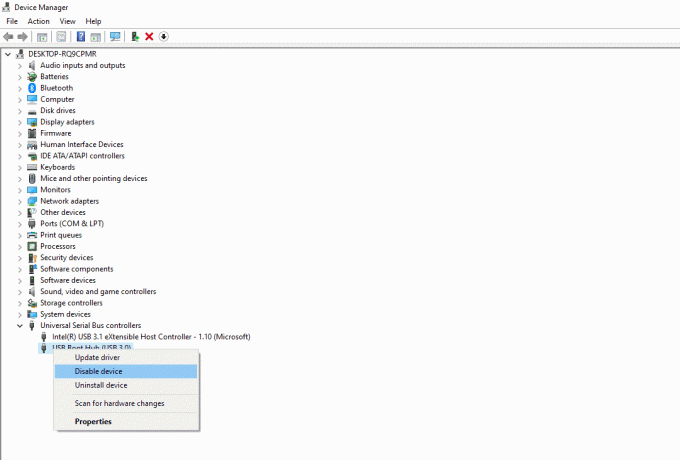
Это отключит отображение сообщения «Найдено новое оборудование» снова и снова. Если по какой-то причине вы все еще видите раздражающее сообщение, попробуйте одно из исправлений, упомянутых ниже.
Отключите сообщение «Найдено новое оборудование» с помощью редактора локальной групповой политики:
Этот метод не похож на предыдущий, который работал только на определенном оборудовании. Этот метод полностью отключит сообщение «Найдено новое оборудование», и оно не будет отображаться для любого оборудования, подключенного к компьютеру.
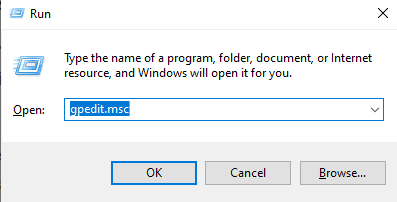
- Нажмите клавиши Windows + R, и откроется диалоговое окно «Выполнить».
- Введите «gpedit.msc» в диалоговом окне «Выполнить» и нажмите Enter. Откроется редактор локальной групповой политики.
- На левой панели редактора локальной групповой политики перейдите в следующее место:
Конфигурация компьютера \ Административные шаблоны \ Система \ Установка устройства
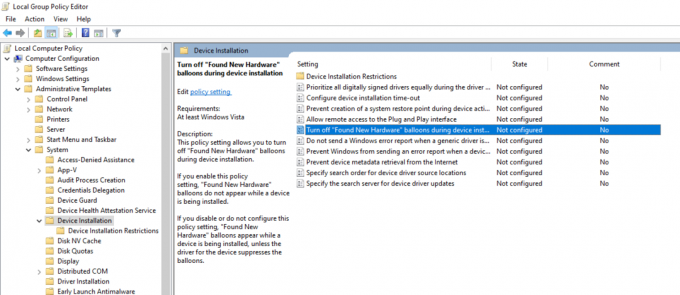
- Теперь на правой панели вы увидите всплывающие подсказки «Отключить« Найдено новое оборудование »во время политики установки устройства». Дважды щелкните по нему.
- Откроется новое окно. Здесь измените переключатель с «Не настроено» на «Включено».
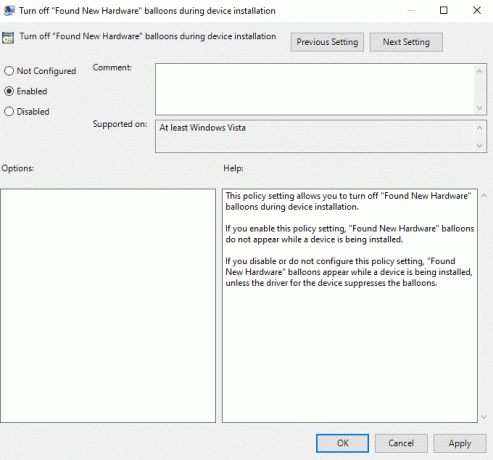
Теперь вы не будете видеть сообщение «Найдено новое оборудование» ни при каких аппаратных подключениях в будущем. Если вы хотите вернуть его обратно, выполните шаги, упомянутые выше, и снова измените значение переключателя с «Включено» на «Не настроено».
Отключите сообщение «Найдено новое оборудование» с помощью редактора реестра:
Если по какой-то причине второй способ у вас не работает, то последний вариант, который у вас есть, — это использовать редактор реестра. По сравнению с двумя предыдущими методами, это тоже будет немного сложно и опасно. Одно неверное движение — и весь реестр может быть поврежден, что в конечном итоге приведет к повреждению системы Windows.
- Нажмите клавиши Windows + R, и откроется диалоговое окно «Выполнить».
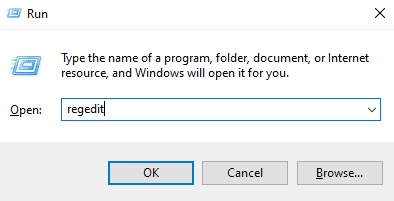
- Введите «regedit» в диалоговом окне «Выполнить» и нажмите Enter. Откроется редактор реестра.
- На левой панели редактора реестра перейдите в следующее место:
HKEY_LOCAL_MACHINE \ Software \ Policies \ Microsoft \ Windows \ DeviceInstall \ Settings - Щелкните в любом месте черного пространства на правой панели и выберите «Создать»> «Значение DWORD (32 бита)». Установите DisableBalloonTips для этого нового значения.
- Теперь дважды щелкните это вновь созданное значение и установите для параметра Value значение 1. Щелкните по кнопке ОК.
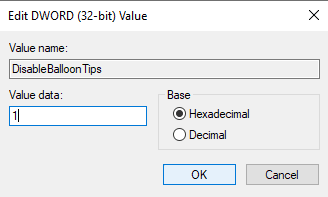
- Теперь перезагрузите систему, и вы больше не увидите сообщение «Найдено новое оборудование».
Если вы хотите вернуть все в исходное состояние, перейдите в то же место в редакторе реестра и удалите созданное вами значение DisableBalloonTips.
Итак, это все способы временно или навсегда отключить функцию сообщения «Найдено новое оборудование» в Windows 10. Если у вас есть какие-либо вопросы или вопросы по этому руководству, оставьте комментарий ниже, и мы свяжемся с вами. Также не забудьте ознакомиться с другими нашими статьями о Советы и хитрости iPhone, Советы и хитрости для Android , Советы и хитрости для ПК и многое другое для получения дополнительной полезной информации.
Рекламные объявления Если драйвер Bluetooth не получил свежего обновления или имеет другие технические проблемы, то…
Рекламные объявления Иногда пользователи сталкиваются со странными системными проблемами, такими как «Клавиатура вводит неправильные символы, буквы, цифры или вводит…
Рекламные объявления Для передачи файлов и других данных с мобильного на ПК или ПК на мобильный мы часто…
Отключить сообщение «Найдено новое оборудование» в Windows 10
Возможно, вы заметили небольшую всплывающую подсказку «Найдено новое оборудование» при подключении USB-устройства. Обычно драйверы для этого оборудования устанавливаются автоматически, и вы получите уведомление, если они будут успешными или неудачными. Для тех, кто часто подключает и отключает USB-устройства, это уведомление может немного раздражать, но, к счастью, его довольно легко отключить.
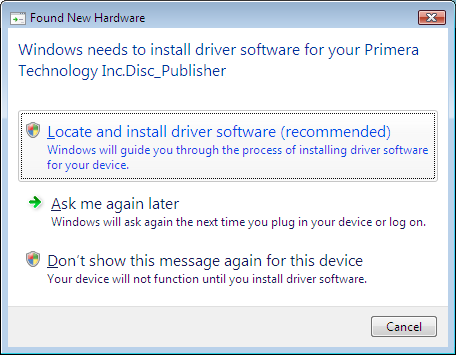
Операционные системы Microsoft Windows используют Plug and Play для автоматического обнаружения нового оборудования. Если вы хотите, чтобы Windows не распознавала новое оборудование, когда оно подключено к вашему компьютеру, вам необходимо отключить функцию plug-and-play в вашей операционной системе. К счастью, это изменение легко сделать и не требует особых навыков работы с компьютером. Однако это полезно, если вы знаете основы обхода компьютера.
Отключите сообщение «Найдено новое оборудование»
Это сообщение включено по умолчанию в Windows 10. Он отображает предварительный просмотр сообщения для каждого вновь подключенного устройства. Однако бывают ситуации, когда пользователь может захотеть выключить его. Иногда это сообщение появляется каждый раз, когда пользователь запускает компьютер, или продолжает появляться из-за неисправного оборудования. Мы предоставили несколько методов, которые вы можете использовать для отключения этого конкретного неисправного оборудования или для полностью отключить функция обмена сообщениями. Вы можете выбрать один из следующих методов, который лучше всего подходит для вашей ситуации.
Используйте групповую политику, чтобы отключить сообщение «Найдено новое оборудование».
-
набрав команду «gpedit.msc» в меню «Пуск».
- На левой панели щелкните стрелку, чтобы открыть Конфигурация компьютера, Административные шаблоны, Система, а затем щелкните Установить устройство.
- В области справа от установки устройства дважды щелкните параметр «Найдено новое оборудование», чтобы отключить его во время установки устройства.
- Чтобы активировать всплывающее окно «Найдено новое оборудование», активируйте переключатель Не настроено или отключено.
- Чтобы отключить всплывающее окно «Найдено новое оборудование», выберите переключатель «Включено».
- Нажмите ОК и закройте редактор локальной групповой политики.
- Шаг 1: Скачать PC Repair & Optimizer Tool (Windows 10, 8, 7, XP, Vista — Microsoft Gold Certified).
- Шаг 2: Нажмите «Начать сканирование”, Чтобы найти проблемы реестра Windows, которые могут вызывать проблемы с ПК.
- Шаг 3: Нажмите «Починить все», Чтобы исправить все проблемы.
- Одновременно нажмите клавиши Windows + R, чтобы открыть диалоговое окно «Выполнить». В диалоговом окне «Выполнить» введите regedit и нажмите Enter, чтобы открыть редактор реестра. Когда вам будет предложено управлять учетными записями пользователей (UAC), нажмите Да.
- На левой панели редактора реестра перейдите в следующее место:
- HKEY_LOCAL_MACHINE \ Software \ Policies \ Microsoft \ Windows \ DeviceInstall \ Настройки
- Теперь создайте новое значение, щелкнув правой кнопкой мыши в любом месте справа и выбрав «Создать»> «Значение DWORD (32 бита)». Назовите его DisableBalloonTips.
- Дважды щелкните значение и установите его равным 1. Нажмите кнопку ОК, чтобы применить его.
- Чтобы убедиться, что он работает, перезагрузите компьютер и проверьте его.
Обновление за сентябрь 2023 г .:
Теперь вы можете предотвратить проблемы с ПК с помощью этого инструмента, например, защитить вас от потери файлов и вредоносных программ. Кроме того, это отличный способ оптимизировать ваш компьютер для достижения максимальной производительности. Программа с легкостью исправляет типичные ошибки, которые могут возникнуть в системах Windows — нет необходимости часами искать и устранять неполадки, если у вас под рукой есть идеальное решение:

Воспользуйтесь редактором реестра, чтобы отключить установку съемных дисков.

Этот метод также полностью отключает сообщение «Найдено новое оборудование» с помощью редактора реестра. Если в вашей системе нет локального редактора групповой политики, вы можете использовать этот метод для достижения той же цели. В отличие от других методов, это немного технический и требует дополнительных действий от пользователей. Пользователь должен создать ключ / значение для конкретных настроек, которые он хочет изменить. Чтобы отключить это сообщение, выполните следующие действия:
Совет эксперта: Этот инструмент восстановления сканирует репозитории и заменяет поврежденные или отсутствующие файлы, если ни один из этих методов не сработал. Это хорошо работает в большинстве случаев, когда проблема связана с повреждением системы. Этот инструмент также оптимизирует вашу систему, чтобы максимизировать производительность. Его можно скачать по Щелчок Здесь

CCNA, веб-разработчик, ПК для устранения неполадок
Я компьютерный энтузиаст и практикующий ИТ-специалист. У меня за плечами многолетний опыт работы в области компьютерного программирования, устранения неисправностей и ремонта оборудования. Я специализируюсь на веб-разработке и дизайне баз данных. У меня также есть сертификат CCNA для проектирования сетей и устранения неполадок.