Для чего нужна программа Faststone Image Viewer 6.4

Существуют случаи, когда вам не просто нужно быстро просмотреть фотографии, но и выполнить над ними дополнительные действия. В то же время, использование функционала слишком мощных и сложных графических редакторов не всегда рационально. В таких случаях приходят на помощь просмотрщики изображений с расширенными возможностями.
Faststone Image Viewer — многофункциональное приложение, бесплатное для некоммерческого использования, которое не только позволит просматривать фото, но и будет выполнять роль менеджера и простого редактора графики, а также использовать некоторые другие функции.
Просмотр фото
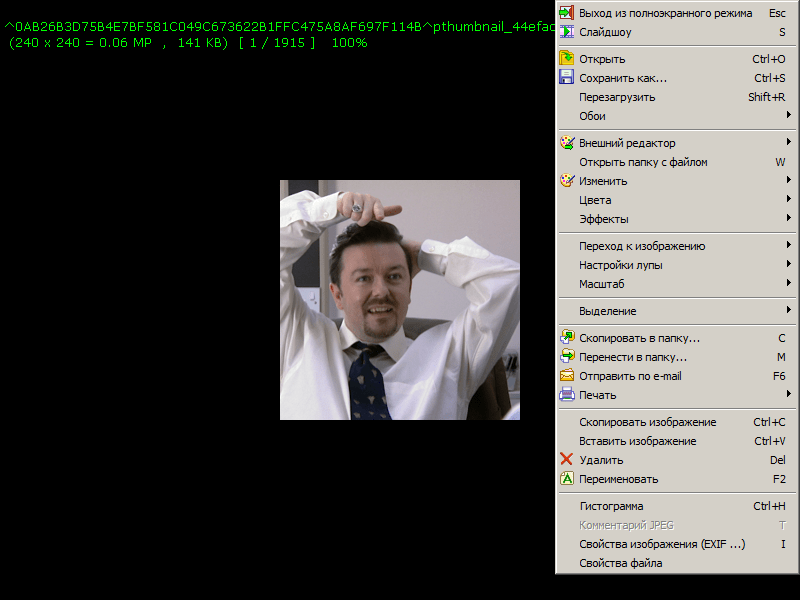
Faststone Image Viewer предоставляет возможность обычного просмотра снимков и других изображений в довольно высоком качестве. Кроме того, имеется функция лупы, которая позволяет масштабировать картинку.
Слайд-шоу
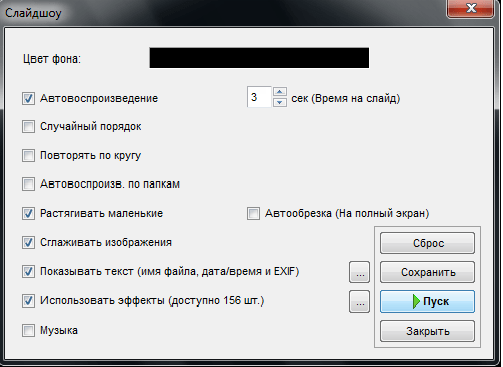
Для удобного просмотра фотоальбомов или целых папок с изображениями, Faststone Image Viewer имеет такой инструмент, как слайд-шоу. В данном режиме можно производить настройку частоты смены слайдов, устанавливать порядок воспроизведения, подключать музыку и другие спецэффекты.
Редактирования фотографий
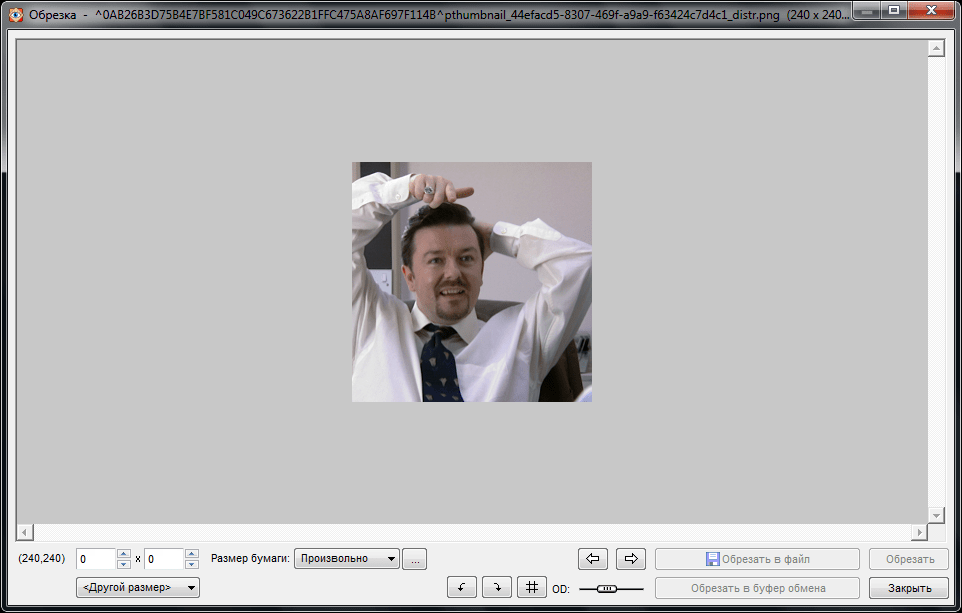
Среди других программ для просмотра фото, Faststone Image Viewer отличается наличием очень широкого функционала по редактированию изображений. С помощью этого просмотрщика можно сохранить графический файл в огромном числе доступных форматов, повернуть его, обрезать, сжать, изменить размер, применить целый ряд всевозможных эффектов (рамка, водяной знак, трафарет, рельеф и др.), и даже выполнить рисование поверх изображения. Кроме того, программа предоставляет возможность минимизировать, так называемый, «эффект красных глаз».
Менеджер графики
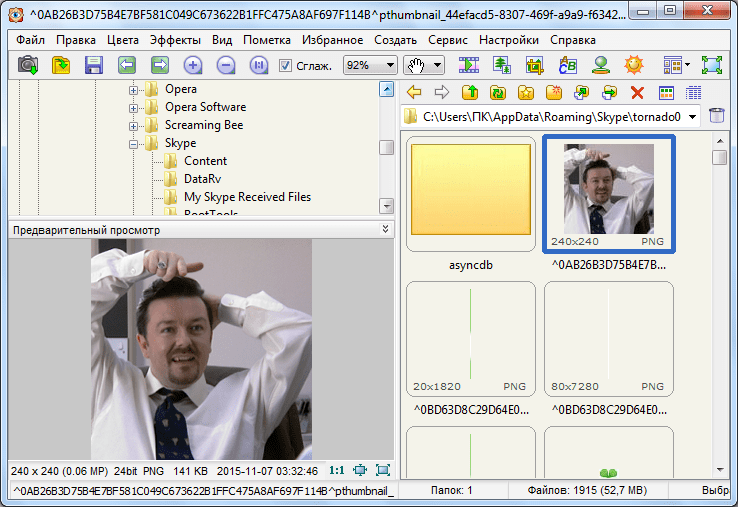
Приложение обладает встроенным менеджером изображений. С помощью него можно перемещать фотографии по каталогам, копировать их, удалять и переименовывать. Есть пакетная обработка данных.
Передача фото по e-mail
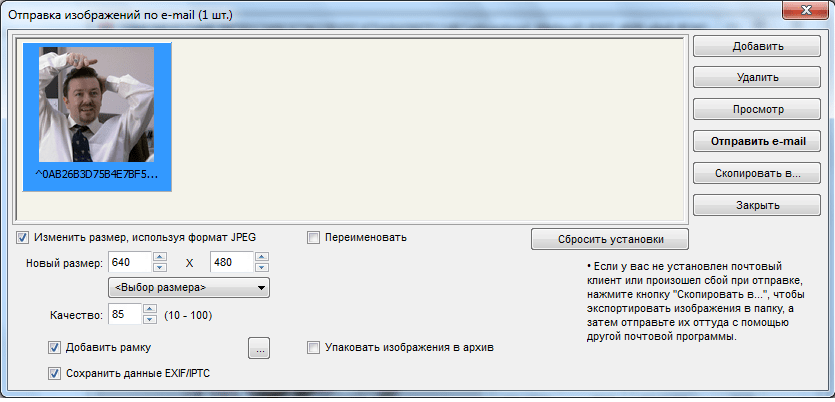
Программа имеет возможность передачи снимков по электронной почте. Перед отправкой можно произвести предварительную редактуру изображения.
Печать фотографий
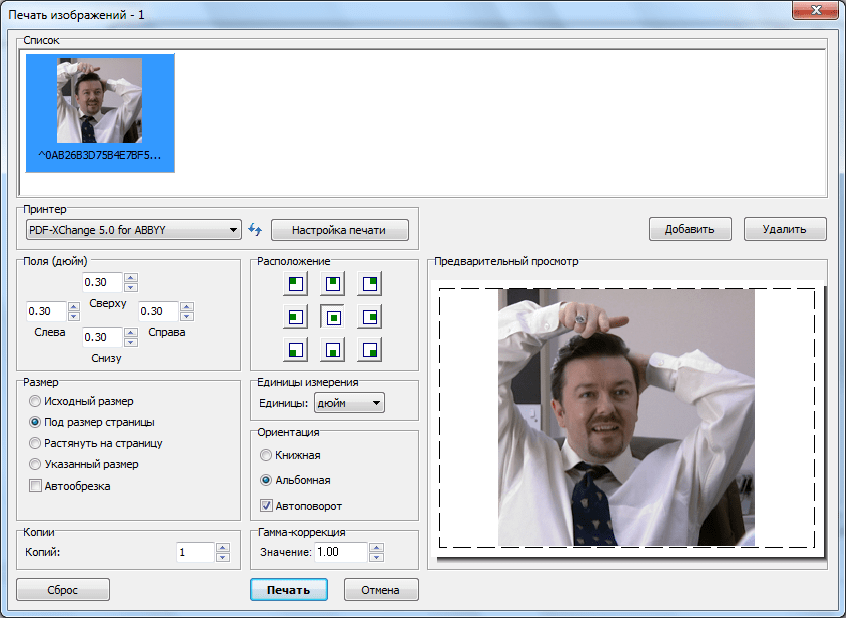
Приложение производит печать изображений на принтер. Имеется возможность не только выбора конкретного печатного устройства, но и подгона фотоснимков по размеру, изменения её ориентации и полей, а также указания места расположения на листе.
Дополнительные функции
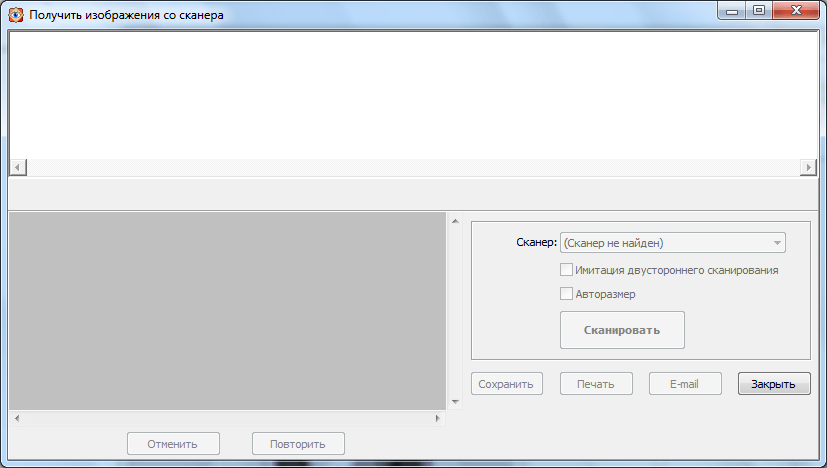
Кроме того, Faststone Image Viewer обладает рядом дополнительных функций, не имеющих прямого отношения к просмотру фото. Это, прежде всего, возможность подключения сканера и создание скриншотов экрана.
Преимущества Faststone Image Viewer
- Очень широкие функциональные возможности;
- Мультиязычность (русский язык присутствует);
- Поддержка большого количества форматов изображений.
Недостатки Faststone Image Viewer
- Сравнительно большой вес программы;
- Сложность в управлении.
Таким образом, приложение Faststone Image Viewer является оптимальным выбором для тех пользователей, которые не просто хотят просмотреть фотографии, а желают их упорядочить или редактировать.
Обзор программы FastStone Image Viewer

Иногда нам нужно приложение, которое быстро и качественно систематизирует снимки. Кроме того, позволит быстро отредактировать любую фотографию, не требуя при этом глубоких знаний (как в Photoshop). Стандартные приложения Windows лишены подобных функций и работают нестабильно с изображениями высокого качества. Во время поиска «золотой середины» было обнаружено интересное приложение. Рассмотрим, что это за программа FastStone Image Viewer.
Описание приложения
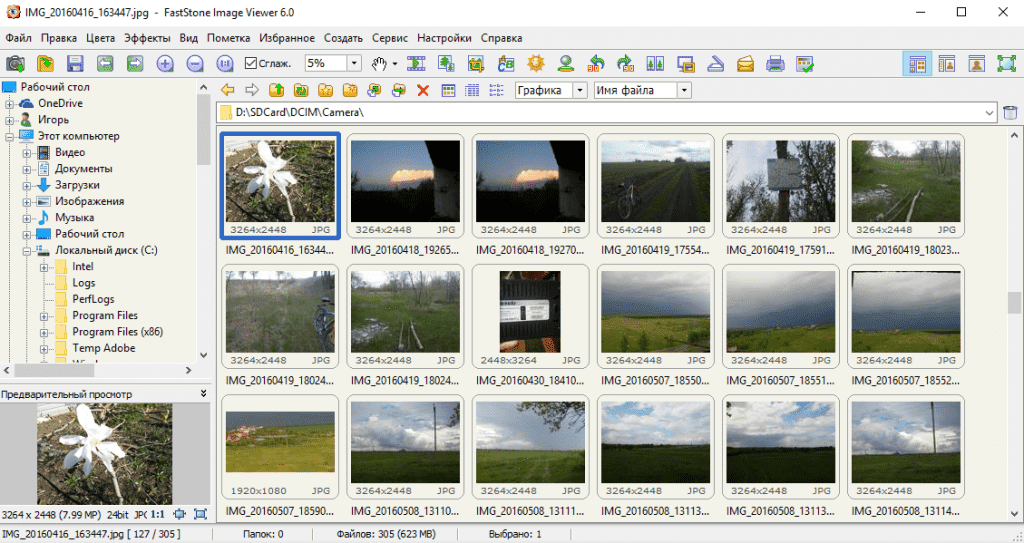
FastStone Image Viewer – бесплатное средство для просмотра, систематизации и базового редактирования графических файлов. Главное преимущество данного софта – низкое потребление ресурсов компьютера, что вовсе не мешает с комфортом просматривать изображения с высоким разрешением. Многооконный режим позволяет быстро распределить файлы по соответствующим папкам и делает процесс поиска фотографий удобным.
Основные функции
Программа рассчитана на обычного пользователя, которому нужны базовые функции:
- просмотр изображений с любым разрешением;
- поворот фотографий без потери качества;
- обрезка картинок;
- изменение формата и разрешения;
- сжатие размера файла (в ущерб качеству);
- пакетная работа с файлами (возможность отредактировать несколько снимков одновременно);
- применение фильтров;
- рисование;
- добавление текста, водяных знаков;
- устранение эффекта красных глаз;
- коррекция освещенности, цветов, уровней, кривых;
- шумоподавление;
- клонирование и ретушь (довольно интересная функция, создающая правдоподобную копию элемента на изображении).
Как удалить?
Если вас не интересует данная программа, ее можно удалить.
-
Для этого перейдите в «Панель управления» – «Программы и компоненты».
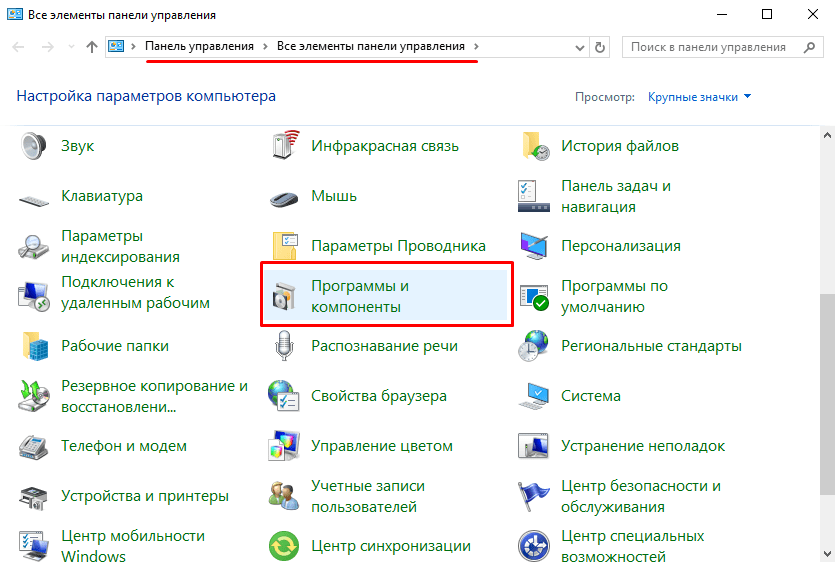
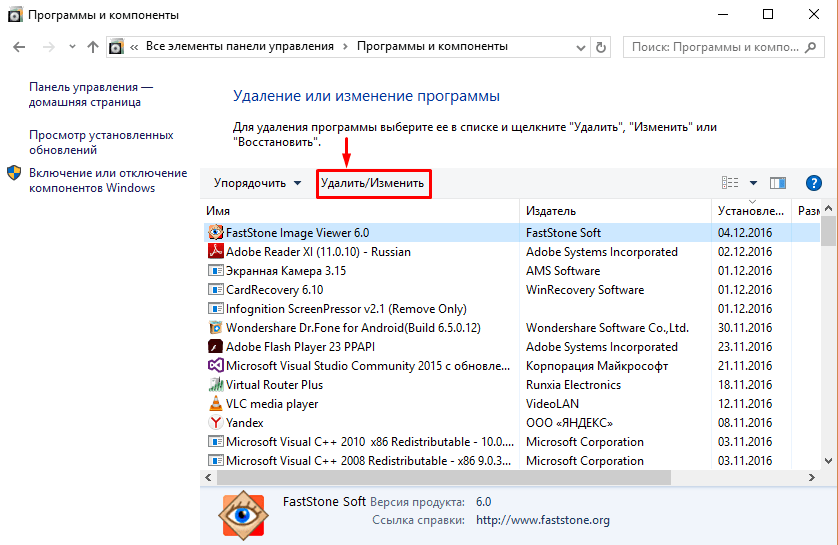
После удаления всех файлов приложения очищаем реестр.
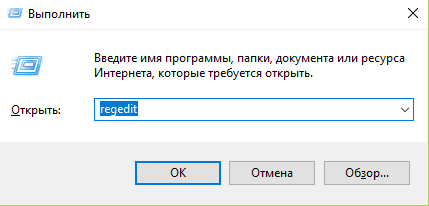
- Нажмите Win+R.
- В поле задачи введите команду regedit и нажмите Enter.
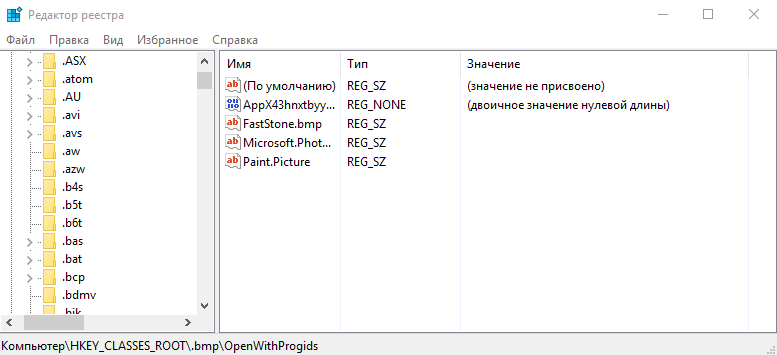
Если заморачиваться с очисткой реестра и удалением вручную вы не хотите, можно воспользоваться приложением CCleaner, скачать которое можно здесь.
Для этого нужно лишь:
- Запустить программу.
- Перейти во вкладку «Tools» – «Uninstall».
- Выбрать нужное приложение и нажать на кнопку «Uninstall».
Теперь вы знаете, что это за программа FastStone Image Viewer и как ее удалить. Рекомендуется использовать как альтернативу стандартным приложениям Windows.
FastStone Image Viewer — что это за программа?
FastStone Image Viewer – это программа, предназначенная для просмотра изображений в операционной системе Windows . Считается одной из лучших программ для просмотра изображений в группе бесплатных. Интерфейс мульти язычный и включает в себя русский язык, что позволит вам легко и быстро использовать все функции данной программы. Скачать и установить её можно абсолютно бесплатно с официального сайта. Это приложение для просмотра изображений отлично подойдет для неопытных пользователей, так как имеет интуитивно понятный русский интерфейс с набором самых необходимых инструментом для редактирования и работы с изображениями различных форматов.
Утилита включает в себя файловый менеджер и базу данных. К основным возможностям программы относится просмотр, редактирование и конвертирование изображений. FastStone Image Viewer поддерживает большое количество графических форматов, а также некоторые форматы видео файлов.
Основные функции программы:
- Возможность просмотра изображений в трех режимах: слайд-шоу, полноэкранный, и обычный вид.
- Способность открыть большое количество различных форматов изображений, включая RAW (формат хранения высококачественных фото).
- Просмотр полной информации файла, включая данные EXIF .
- Встроенный файловый менеджер для удобной навигации по папкам и изображениям.
- Инструменты для редактирования: фильтры, эффекты, коррекция контрастности, уровни и кривые и т.д.
- Печать и сканирование изображений по средству самой программы.
- Возможность быстрого редактирования и создание обоев для рабочего стола из текущего изображения.
- Система навигации по программе: способность выбора файлов, использование вкладок, перемещение между папками на диске.
- Возможность поворота изображений.
- Функция удаления красных глаз.
- Обрезка изображений и изменение размеров.
- Возможность рисования и создания надписей по верх изображения.
- Возможность добавления рамки изображению из библиотеки рамок.
- Возможность пакетной обработки данных (одновременная работа с несколькими изображениями).
- Функция сравнения изображений.
- Возможность создания слайд-шоу. При создании вы можете настроить эффекты при переходе слайдов, добавить фоновую музыку и сохранение его в файл формата exe (исполняемый файл).
- Функция захвата изображения с экрана.
- Отправка изображения по email адресу.
- Настройка и создание горячих клавиш для быстрого запуска и работы с функциями программы.
- Возможность создания индексируемого списка изображений или собственной базы фотографий.
В этом перечне описаны далеко не все функции, а только основные, которые предлагает нам данное программное обеспечение.
Как пользоваться программой FastStone Image Viewer
Для начала вам необходимо скачать и установить программу с официального сайта, так как она является полностью бесплатной для некоммерческого использования. На сайте вы можете скачать как полную версию программы, так и Portable (портативную, которая не требует установки для работы в ней), также есть возможность скачать или просмотреть инструкцию для работы с программой на английском языке.
Ссылка на скачивание с официального сайта: http://www.faststone.org/FSViewerDownload.htm

После того как вы скачали дистрибутив, устанавливаем его. В процессе установки следуйте шагам установщика. После того как установка завершиться. Запускаем программу FastStone Image Viewer.
При первом запуске данное приложение просканирует систему и определит где лежат все изображения для быстрой работы с ними. Первым что вы увидите – этой файловый менеджер программы, с помощью которого вы можете открыть нужный вам файл для просмотра или редактирования.
Программа обладает классическим интерфейсом. В верхней части вы можете наблюдать главное меню, с помощью которого вы можете производить тонкие настройки программы и работать с различными инструментами. Для удобства использования под главным меню располагается панель инструментов, предназначенная для быстрого вызова и запуска нужных функций без надобности открывать и искать их во вкладках главного меню.
В центральной части вы можете наблюдать файловый менеджер программы, который отображает папки и файлы, с которыми вы можете взаимодействовать и открывать. В левой части вы можете видеть древо проводника, в котором отображаются все диски и папки, присутствующие в вашей операционной системе.
В нижнем левом углу представлено окно предварительного просмотра, с помощью которого вам не нужно будет открывать файл для просмотра, а достаточно выбрать изображение и увидеть, что в нем изображено. Вы также можете изменять размеры всех полей в окне программы, просто наведя курсор на границу, которую вы хотите расширить или уменьшить. 
При открытии нужного вам изображения вы можете воспользоваться панелью инструментов или нажать правой кнопкой мыши на изображение и выбрать нужные вам инструменты для редактирования (обрезка, поворот изображения, корректировка цветов и т.д.) или ретуширования.
Чтобы открыть изображение на весь экран вам достаточно будет два раза кликнуть по нему или нажать правой кнопкой мыши и в выпавшем меню выбрать первый пункт «На весь экран». 
Для создания слайд-шоу вам необходимо выделить нужное количество изображений или выделить папку с изображениями, которые будут задействованы в слайд-шоу и нажать на нее правой кнопкой, в выпавшем меню выбрать пункт «Сладшоу». После этого появится окно настроек в котором вы можете определить цвет фона, длительность показа одного слайда в секундах и отметить нужные вам опции при воспроизведении вашего слад-шоу. После завершения настроек вы можете запустить и просмотреть созданное слайд-шоу или же сохранить его. 
Заключение
Сегодня вы познакомились с программой FastStone Image Viewer, которая является отличным решением для тех, кому нужно быстро и легко отредактировать изображения. Стоит отметить её довольно широкий функционал, который отлично вписался в очень простой и интуитивно понятны интерфейс.
Советую скачать и установить данное программное обеспечение в качестве стандартного приложения для просмотра изображений, так как оно является довольно легким при довольно большом количестве функций и инструментов. Эта программа является отличной заменой стандартного средства просмотра изображений ОС Windows .
Также стоит заметить довольно популярную и нужную функцию пакетной обработки файлов, которая поможет вам одновременно переименовать большое количество изображений или преобразовать файлы одного формата в другой, а также совершить большое количество действий одновременно с большим количеством файлов.
Если вы размышляете над тем какую вам следует выбрать программу для просмотра и редактирования фотографий, могу сказать с уверенностью, что, выбрав FastStone Image Viewer вы ни разу не пожалеете,
FastStone Image Viewer — бесплатная программа для просмотра изображений
FastStone Image Viewer — является самой популярной функциональной программой для просмотра, а также редактирования изображений.

Приложение включает в себя наборы опций для работы с различными изображениями. В них входят:
- изменение размера,
- возможность удалять лишние фрагменты,
- настраивать резкость,
- добавлять водные знаки,
- и масса других, очень полезных функций.
► С помощью FastStone Image Viewer можно осуществлять просмотр и обработку нескольких фотографий одновременно, а также работать с изображениями из архива.
Для работы со графическими файлами, в основе программы лежит набор мощных инструментов. Сюда входит не только просмотр и редактирование , но и поддержка большого количества разных форматов, возможность просматривать архивы и создавать визитные карточки.
Содержание:
FastStone Image Viewer обзор основных функций
FastStone Image Viewer Без проблем справляется с конвертацией файлов в другие форматы, при этом ее интерфейс простой и интуитивно понятный, хотя набор возможностей весьма впечатляет! Можно легко управлять фотографиями, сравнивать их между собой, удалять так называемый эффект красных глаз, менять размер изображения, кадрирование, корректирование цвета и ретуширование, а готовый результат можно спокойно отправлять по электронной почте.
► Получить быстрый доступ к метаданным EXIF можно через автоматически всплывающую панель инструментов, которые открываются, стоит всего лишь приблизить курсор к границе экрана.
Программу можно легко использовать как менеджер файлов. Ведь все ее функции понятны и не тяжелые в использовании. Нет никаких проблем с форматами изображений, откроется все: JPEG, JPEG2000, GIF, BMP, PNG, PCX, TIFF, WMF, ICO, TAG, EMF, PXM, WBMP.
С такой программой без проблем можно создавать визитные карточки, и конвертировать готовые работы в TIFF, GIF, PCX, BMP, ICO, PNG, TGA, PXM, WBMP, JPEG, JPEG2000 и PDF.
У Вас появится возможность пользоваться многоуровневой историей изменений в изображениях. Программа позволяет создавать слайд-шоу и добавлять в него музыкальное сопровождение, а также устанавливать между слайдами больше чем 150 эффектов. Формат JPEG редактируется без потерь.
► FastStone Viewer наделена встроенным файловым менеджером и базой данных, поэтому ее можно также использовать как менеджер изображений.
С помощью программы получится удалять теневые эффекты, вставлять рамки, строить гистограммы.