Как добавить подпись в Apple Pages на Mac
Чаще всего цифровые подписи приходится добавлять в PDF-доументы. Для подписи таких файлов на Mac можно использовать Просмотр. В программу Pages тоже можно добавить подпись, и ниже мы расскажем, как это сделать.

Как добавить подпись в Pages
Эта инструкция предназначена для тех, чья подпись уже сохранена в виде изображения. Откройте документ в Pages, в который хотите вставить подпись, и следуйте шагам ниже.
1) Передвиньте курсор туда, куда хотите вставить подпись.
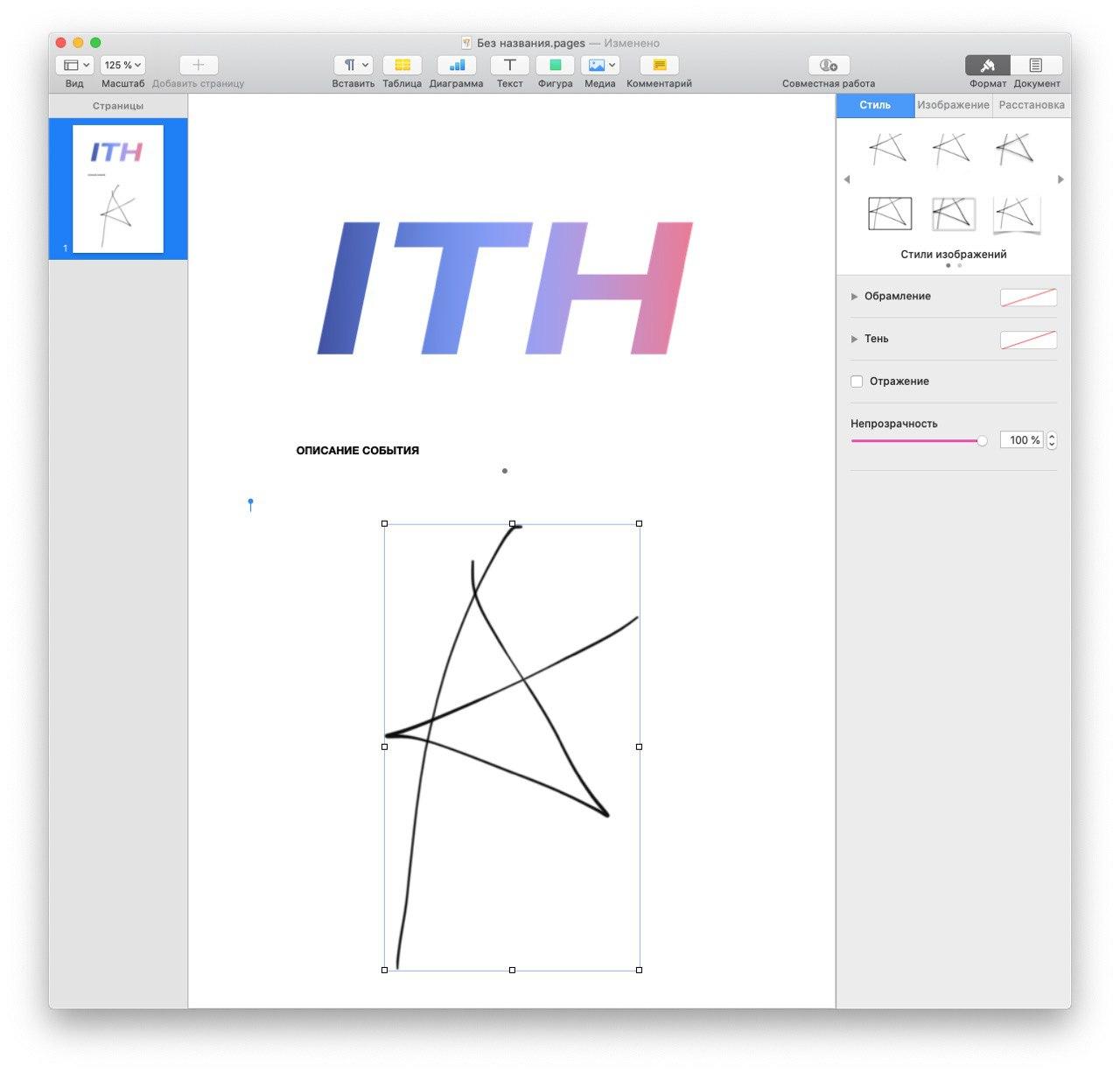
2) Нажмите кнопку Медиа на панели меню и выберите изображение со своей подписью. Также можно выбрать пункт Вставить и найти изображение.
3) Теперь выберите изображение с подписью и нажмите Вставить.
Ваша подпись появится в документе. После этого вы можете её изменить с помощью кнопки Стиль в правом верхнем углу, передвинуть её или изменить размер.

Как создать подпись в программе Просмотр
Если у вас ещё нет сохранённой подписи, вы можете её создать в программе Просмотр. После этого сохраните её в виде изображения.
1) Откройте изображение или документ в программе Просмотр. Убедитесь, что у документа белый фон.
2) Нажмите кнопку Панели инструментов.
3) На панели инструментов выберите Подпись, а затем выберите существующую подпись или нажмите Создать подпись.

4) Теперь сделайте скриншот своей подписи через меню Файл > Сделать снимок экрана > Выбранного (или используйте сочетание клавиш Command + Shift + 5).

Теперь у вас есть изображение с вашей подписью, которое вы и можете добавить в Pages.

Если позже вы планируете конвертировать документ Pages в PDF, то теперь вы знаете, как легко можно вставить в него свою подпись.
Как добавить подпись в Apple Pages на Mac
Эта инструкция предназначена для тех, чья подпись уже сохранена в виде изображения. Откройте документ в Pages, в который хотите вставить подпись, и следуйте шагам ниже.
1) Передвиньте курсор туда, куда хотите вставить подпись.
2) Нажмите кнопку Медиа на панели меню и выберите изображение со своей подписью. Также можно выбрать пункт Вставить и найти изображение.
3) Теперь выберите изображение с подписью и нажмите Вставить.
Ваша подпись появится в документе. После этого вы можете её изменить с помощью кнопки Стиль в правом верхнем углу, передвинуть её или изменить размер.

Как создать подпись в программе Просмотр
Если у вас ещё нет сохранённой подписи, вы можете её создать в программе Просмотр. После этого сохраните её в виде изображения.
1) Откройте изображение или документ в программе Просмотр. Убедитесь, что у документа белый фон.
2) Нажмите кнопку Панели инструментов.
3) На панели инструментов выберите Подпись, а затем выберите существующую подпись или нажмите Создать подпись.
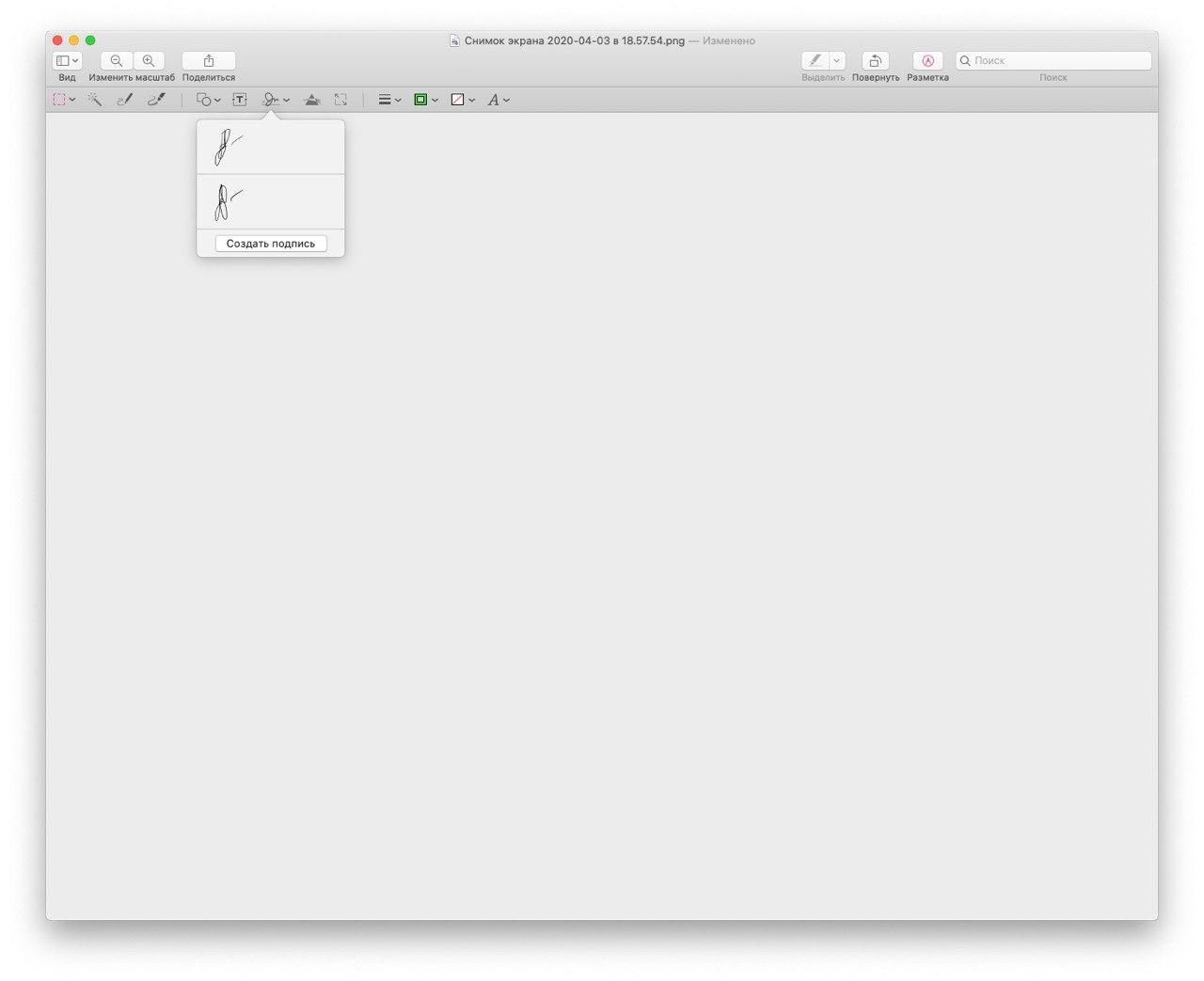

4) Теперь сделайте скриншот своей подписи через меню Файл > Сделать снимок экрана > Выбранного (или используйте сочетание клавиш Command + Shift + 5).


Теперь у вас есть изображение с вашей подписью, которое вы и можете добавить в Pages.


Если позже вы планируете конвертировать документ Pages в PDF, то теперь вы знаете, как легко можно вставить в него свою подпись.
Как вставить подпись в Apple Pages
Apple Pages — универсальный встроенный редактор документов для Mac. Вы можете использовать этот текстовый процессор для создания документов, книг, резюме, плакатов и многого другого. Тем не менее, когда дело доходит до работы с важными документами, упускается важная функция — добавление подписи.

Apple необходимо добавить в Pages функцию цифровой подписи для вашего документа. Это руководство покажет вам быстрый обходной путь, позволяющий легко вставить подпись в Apple Pages с помощью приложения Preview в macOS.
Создание цифровой подписи с помощью Preview на Mac
Прежде чем вы сможете вставить или добавить подпись к документу в Apple Pages, сначала необходимо создать цифровую подпись. Приложение Preview в macOS позволяет сделать это с легкостью.
Шаг 1. Откройте документ, который нужно подписать, в Apple Pages и сделайте скриншот пустой области с помощью кнопки Сочетание клавиш CMD+Shift+4.

Шаг 2. Дважды щелкните снимок экрана, чтобы открыть его в режиме предварительного просмотра, и нажмите кнопку”Показать панель инструментов разметки”.

Шаг 3. Нажмите на инструмент”Подпись”, и вы увидите три разных варианта создания подписи. Вы можете: – создать свою подпись с помощью трекпада – создать свою подпись с помощью iPhone или iPad – создать свою подпись с помощью камеры
Хотя мы покажем все три метода ниже, знайте, что это займет много времени. усилий, чтобы получить четкое сканирование вашей подписи с помощью камеры вашего Mac. Вы должны использовать эту функцию, только если у вас есть один из новых компьютеров Mac, которые поставляются с веб-камерами 1080p. Кроме того, при использовании этой функции убедитесь, что у вас хорошие условия окружающего освещения.
Аналогичным образом используйте второй вариант, только если у вас есть Apple Pencil и iPad. Создание подписи с помощью пальца на iPhone и iPad имеет почти тот же результат, что и при использовании трекпада. Обратите внимание, что эта функция будет работать только в том случае, если на всех устройствах выполнен вход с использованием одного и того же Apple ID.
Создайте свою подпись с помощью трекпада
Шаг 1: Чтобы начать, нажмите кнопку «Нажмите здесь, чтобы начать».

Шаг 2. Напишите свою подпись с помощью трекпада и нажмите любую клавишу. Чтобы получить хорошую подпись, может потребоваться несколько попыток, поэтому продолжайте попытки, пока не будете довольны результатом. Когда все будет готово, нажмите «Готово», чтобы сохранить его.

Создайте свою подпись с помощью камеры
Шаг 1. Подпишите свое имя на белой бумаге и подготовьте ее к сканированию.
Шаг 2. Выберите опцию камеры и держите бумагу так, чтобы ваша подпись была видна камере. Как только камера распознает подпись, нажмите кнопку «Готово», чтобы сохранить ее.

Создайте свою подпись с помощью iPhone или iPad
Шаг 1. Держите iPhone или iPad поблизости и выберите вариант «iPhone или iPad» на Mac. Здесь нажмите «Выбрать устройство» и выберите свое устройство.

Шаг 2. На вашем iPhone или iPad автоматически откроется поле для подписи. Используйте Apple Pencil или палец для подписи.

Шаг 3. Когда файл появится на вашем Mac, нажмите кнопку «Готово», чтобы сохранить его.

Добавление подписи на снимок экрана
Шаг 1. Нажмите на инструмент”Подпись”, а затем на сохраненную подпись, чтобы добавить ее на снимок экрана.

Шаг 2: Используйте граничные маркеры, чтобы изменить размер подписи и сохранить ее, когда будете довольны результатом.

Вставьте свою подпись i n Apple Pages
Теперь, когда вы создали свою подпись, выполните следующие действия, чтобы добавить ее в документ Apple Pages.
Шаг 1. Откройте документ в Apple Pages и поместите курсор туда, где вы хотите вставить свою подпись. Здесь перейдите в Медиа > Выбрать.
Ширина 
Шаг 2. Выберите файл подписи и нажмите кнопку”Вставить”.

Шаг 3. Используйте ручки изменения размера, чтобы изменить размер вашей подписи. Вы также можете перетащить подпись, чтобы отрегулировать ее положение. Сохраните документ, когда вы будете довольны размещением.

Подписывайте свои документы в Apple Pages с легкостью
Хотя в Apple Pages нет встроенной опции подписи, вы можете легко добавить свою подпись к любому документу, используя описанные выше шаги. Самое приятное то, что вам нужно создать свою подпись только один раз. После этого вам нужно только вставить его в Apple Pages, когда это необходимо. Позже конвертируйте свой документ Apple Pages в документ PDF перед отправкой, чтобы обеспечить безопасность вашей подписи.
Добавление подписи к объекту
Можно добавить подпись или метку к изображению, таблице, фигуре и другим объектам. Для этого нужно ввести текст в текстовый блок, а затем сгруппировать его с объектом.
Добавление подписи
Нажмите рядом с тем местом, где нужно отобразить подпись, затем нажмите «Текст»  на панели инструментов .
Текстовый блок отобразится на странице.
Перетяните текстовый блок в нужное место; для более точной настройки воспользуйтесь инструментами на панели «Расстановка» инспектора форматирования .
Если текст не помещается, перетяните метки-манипуляторы на текстовом блоке. Если метки-манипуляторы не отображаются, нажмите за пределами текстового блока, затем нажмите текст один раз.
Выполните одно из следующих действий.
Изменение внешнего вида текста. Используйте элементы управления шрифтом на панели «Текст» инспектора форматирования, чтобы выбрать другой шрифт, изменить размер шрифта и т. д.
Изменение внешнего вида текстового блока. Выберите один из стилей текстового блока в верхней части панели «Стиль» в инспекторе форматирования или используйте другие элементы управления на панели «Стиль», чтобы изменить цвет, добавить тень или внести другие изменения.
Чтобы сгруппировать подпись и объект и отображать их вместе, выберите подпись и объект, затем нажмите «Сгруппировать» в нижней части панели «Расстановка» в инспекторе форматирования.
Выберите один из вариантов во всплывающем меню «Обтекание текста» в верхней части панели «Расстановка», чтобы выбрать способ обтекания текстом объекта и подписи.
Чтобы использовать одинаковое форматирование для всех подписей в документе, можно создать стиль абзаца для подписей и быстро применять стиль ко всем подписям в документе.