4 удивительных способа импортировать контакты CSV на iPhone

Да, эта статья покажет вам различные способы импорта контактов из excel в iPhone.
CSV или файл с разделенными запятыми значениями — это разделенный текстовый файл, в котором хранится контактная информация: имена, адреса, номера телефонов, адреса электронной почты и многое другое. Она поддерживается многими программами управления контактами и адресными книгами почтовых клиентов. К сожалению, приложение iPhone Contacts не относится к их числу; вы не можете импортировать контакты непосредственно из файла CSV на iPhone. На Mac и Windows, к счастью, есть несколько способов импортировать файлы.
Вот как эффективно импортировать контакты CSV в iPhone.

Часть 1 : Импорт контактов из Excel на iPhone напрямую [Лучший выбор]
По умолчанию iPhone не может идентифицировать контактную информацию, хранящуюся в файле CSV, и не может импортировать эти контакты в список контактов iPhone. Вот почему вам нужен отличный инструмент управления контактами, который поможет вам справиться с этой задачей.
MobileTrans — это инструмент для передачи данных, который может передавать контакты, текстовые сообщения, фотографии, музыку и видео между большинством смартфонов. А с помощью нового инструмента управления контактами MobileTrans поможет вам легко импортировать, экспортировать и объединять контакты. Поэтому вы можете положиться на MobileTrans для импорта CSV на iPhone напрямую.
MobileTrans — Управление контактами
Лучший инструмент для управления контактами!
- • Вы можете импортировать контакты CSV/VCF на Android и iPhone
- • Пользователи могут импортировать контакты из Outlook напрямую
- • MobileTrans может объединять дубликаты контактов на мобильных устройствах
- • Пользователи могут экспортировать контакты, передавать контакты и создавать резервные копии контактов
 4.5/5 Отличный
Шаг 1 : Установите и запустите MobileTrans на вашем компьютере и выберите опцию Еще.
После этого подключите iPhone к компьютеру с помощью кабеля.
Шаг 2 : В разделе Еще вы увидите инструмент управления контактами. Нажмите на него, чтобы продолжить.
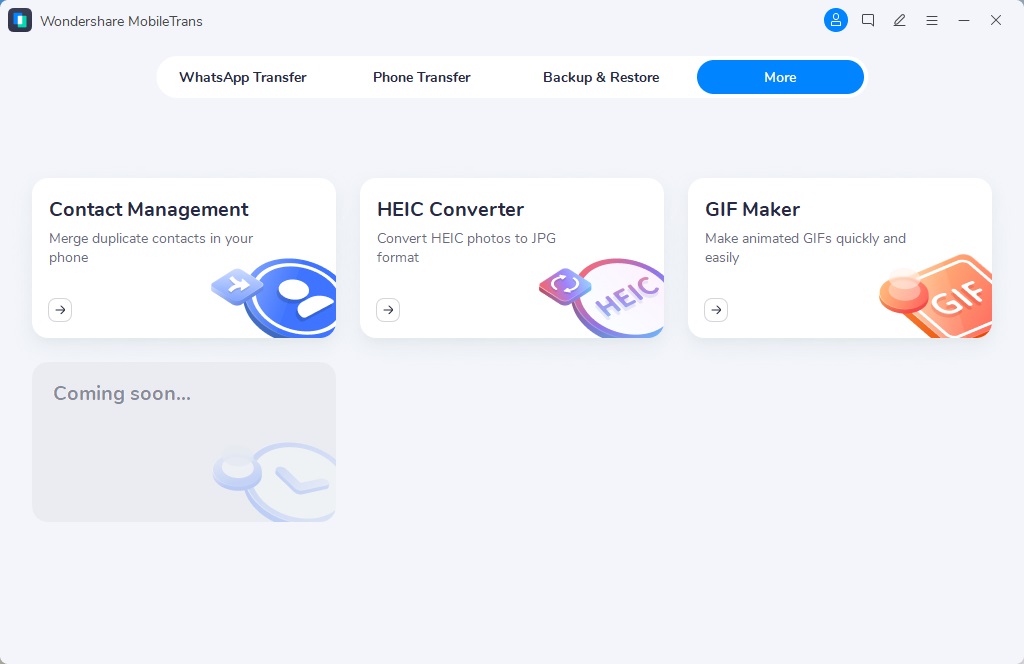
Шаг 3 : Нажмите на кнопку Импорт (внизу справа) и выберите импорт файла CSV из нескольких вариантов

Шаг 4 : Выберите файл CSV и импортируйте его на iPhone. Потребуется несколько секунд, чтобы процесс завершился.
Вот и все. Вы успешно завершили процедуру CSV в контакты iPhone. Попробуйте MobileTrans прямо сейчас.
Часть 2 : Импорт контактов в iPhone 14/13/12 из Excel с помощью iCloud
Хотя iCloud не поддерживает файлы CSV, существует обходной путь. Для импорта контактов из Excel на iPhone, можно использовать iCloud и Google Contacts. Чтобы выполнить эту работу, выполните указанные ниже действия.
Шаг 1 : Перейдите на сайт Google Контакты и нажмите на опцию Импорт.

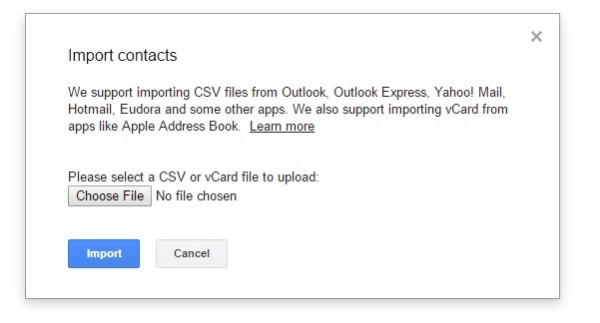
Шаг 2 : Если вы нажмете Выбрать файл, загрузите CSV-файл, содержащий контакты, которые вы хотите импортировать на iPhone.
Примечание : Контакты в формате CSV импортируются вместе с датой импорта.
Шаг 3 : Слева выберите Экспорт, выберите нужную метку из выпадающего списка и нажмите кнопку Сохранить.
Шаг 4 : Выберите vCard (для контактов iOS) в разделе Экспорт, а затем нажмите Экспортировать. Затем контакты CSV будут преобразованы в файл vCard.

Шаг 5 : Войдите в свою учетную запись iCloud на сайте iCloud.
Шаг 6 : Нажмите Контакты, щелкните значок настроек в углу и выберите Импорт vCard.

Шаг 7 : Синхронизируйте список контактов iCloud с iPhone.
Примечание : контакты iPhone должны быть синхронизированы с iCloud, иначе вы не сможете увидеть импортированные контакты на iPhone.
Часть 3 : Импорт CSV в контакты iPhone с помощью iTunes
iTunes может синхронизировать контакты Outlook с iPhone. Сначала можно импортировать данные Excel в Outlook и синхронизировать контакты с iPhone через iTunes. Мы приводим подробные шаги по использованию Outlook для импорта контактов из excel на iPhone. Давайте читать дальше.
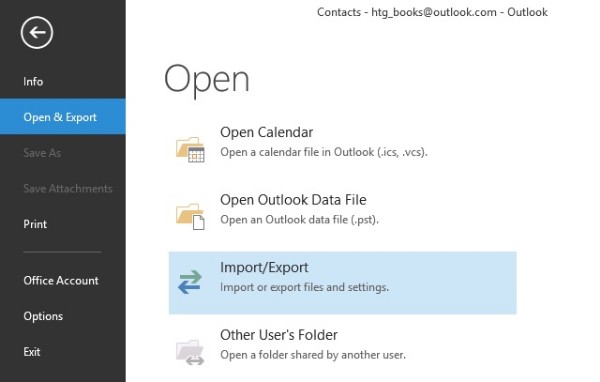
Шаг 1 : Откройте Outlook на компьютере, выберите Файл > Открыть и экспортировать > Импорт/экспорт, а затем нажмите Далее.
Шаг 2 : Выберите значения, разделенные запятыми, и нажмите кнопку Далее. Нажмите кнопку Обзор > Выберите CSV-файл > Выберите Открыть > Далее В качестве пункта назначения выберите Контакты и нажмите Далее.
Шаг 3 : При желании вы можете определить пользовательские поля. Нажмите кнопку Готово, и контакты CSV будут импортированы в Outlook Contacts.

Шаг 4 : Подключите iPhone к компьютеру с помощью кабеля Lightning и запустите iTunes.
Шаг 5 : перейдите на вкладку Устройство > нажмите кнопку Информация.
Шаг 6 : Чтобы синхронизировать контакты с iPhone, установите флажок Синхронизировать контакты с Outlook > выберите > нажмите Применить.

Часть 4 : Импорт CSV на iPhone через контакты Mac
Как упоминалось ранее, iPhone не поддерживает формат CSV. Но для выполнения этой задачи вы можете импортировать файлы CSV на Mac и синхронизировать контакты между Mac и iPhone.
Прежде чем продолжить, необходимо убедиться, что CSV-файл правильно отформатирован. Следует удалить переносы строк, убедиться, что адреса имеют одинаковое количество полей и что поля разделяются табулятором или запятой. Вы также можете посетить страницу поддержки Apple для получения дополнительной информации.
Теперь давайте посмотрим, как импортировать контакты CSV на iPhone с помощью приложения Контакты на Mac.
Шаг 1 : Запустите приложение Контакты на вашем Mac
Шаг 2 : Нажмите на File Option и выберите Import из выпадающего списка.

Шаг 3 : Выберите и импортируйте файл CSV.
Шаг 4 : Переключитесь на контакты iCloud.
- Перейдите в меню Apple > Системные настройки.
- Нажмите Apple ID.
- Убедитесь, что ваши контакты синхронизированы на всех устройствах Apple.

Шаг 5 : Теперь вы можете увидеть импортированные контакты на своем iPhone.
Заключение
Таким образом, это были лучшие методы эффективного импорта контактов CSV на iPhone. Файлы CSV часто полезны для сохранения или экспорта контактов из почтовых клиентов и других источников. Вы можете импортировать контакты CSV из iTunes или Mac Contacts на iPhone. Или вам нужно будет преобразовать CSV в VCF перед импортом CSV в iPhone.
Наконец, вы можете сэкономить время и попробовать MobileTrans для импорта контактов на iPhone из файла CSV напрямую.
MobileTrans — Управление контактами
Легкий импорт контактов из файлов VCF или CSV на мобильные устройства. Объединяйте дубликаты контактов одним щелчком мыши.
Импорт контактов из таблицы Excel в iPhone
Импортировать контакты (имена, телефоны и т.д.) из таблицы Excel в iPhone можно следующим образом:
1.) Сохранить таблицу как CSV файл.
2.) Импортировать CSV файл в список контактов айфона при помощи приложения для айфона «Contacts In : Import CSV Contacts«.
Далее подробно описана последовательность шагов для сохранения файла в CSV формате.
Итак, у вас есть таблица с контактами (именами, телефонами и электронными адресами) примерно такого вида:

В первой строке находятся имена столбцов. Одна строка соответствует одному контакту.
Название столбцов, их порядок и количество могут быть любыми.
Выберите в меню Excel пункт меню «File» («Файл») и подпункт «Save As» («Сохранить как»).
Укажите имя файла и куда его сохранить.
В «Save as type» выберите «CSV (comma delimited) *.csv».
Нажмите кнопку «Save» (Сохранить).
Затем два раза появятся окна с предупреждающей информацией, в которых нужно нажать «OK».
Как импортировать контакты CSV на iPhone из Outlook / Gmail / Yahoo / Hotmail

CSV (значения, разделенные запятыми) могут сохранять данные в формате таблицы. Таким образом, многие люди сохраняют контакты в формате CSV, включая адрес электронной почты, изображение, имя и другие детали. Не знаете, как импортировать контакты CSV на iPhone без iTunes? Вот ваши рабочие решения.
Часть 1: Как импортировать контакты CSV из учетной записи электронной почты на ваш iPhone
Есть много разных сценариев, которые вам нужно импортировать контакты в iPhone. Традиционное решение — импортировать контакты CSV в адрес электронной почты, синхронизированный с вашим устройством iOS. Здесь вы можете получить два примера для импорта Outlook и Контакты Gmail на айфон. Просто читай и учись.
Раздел 1: импорт CSV-контактов из Gmail на iPhone
Экспорт существующих контактов
Посетите страницу контактов Google по адресу https://contacts.google.com. Разверните «Еще» в левой панели. Выберите «Экспорт», чтобы получить доступ к списку «Экспорт контактов». Выберите параметры «Контакты» и «Google CSV». Затем нажмите «Экспорт», чтобы загрузить файл CSV. Отредактируйте существующие контакты или добавьте несколько новых контактов с помощью Excel, если хотите. Вы будете уведомлены о том, что некоторые функции могут быть несовместимы с форматом CSV. Просто нажмите «Да», чтобы подтвердить и сохранить изменения.
Импорт контактов CSV в Gmail
Вернитесь на страницу контактов Google. Выберите «Импорт» на левой панели. Выберите «Файл CSV или vCard», а затем «Выбрать файл», чтобы импортировать контакты CSV в Gmail. Вы можете использовать функции «Найти дубликаты» или «Объединить все» в зависимости от ваших потребностей.
Импорт контактов из Gmail на iPhone
Откройте приложение «Настройки» для iPhone. Если вы используете iOS 8/9, нажмите «Почта, контакты, календари», а затем «Добавить учетную запись». Выберите провайдера электронной почты и заполните необходимую информацию. Нажмите «Далее», чтобы двигаться дальше. Включите опцию «Контакты», чтобы импортировать контакты CSV на iPhone. Позже вы можете увидеть контакты CSV в приложении «Контакты iPhone».
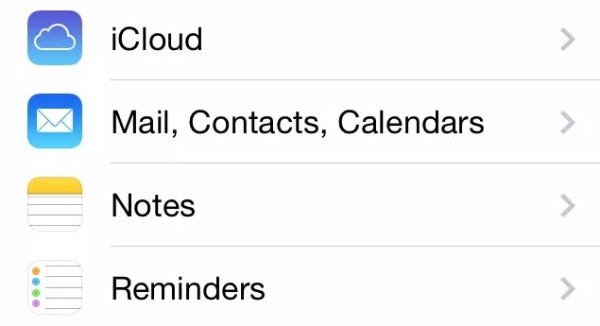
Примечание. Для пользователей iOS 10/11/12 вместо этого вы можете нажать «Настройки», «Контакты», «Учетные записи» и «Добавить учетную запись».
Раздел 2: импорт контактов CSV из электронной таблицы Excel в Outlook на iPhone
Сохранить как файл .csv
Откройте рабочий лист, содержащий необходимую контактную информацию. Выберите «Сохранить как» в раскрывающемся меню «Файл». Установите папку назначения. Затем вам нужно выбрать CSV (*.csv) в качестве выходного формата. Выберите «Сохранить», «ОК» и «Да», чтобы получить CSV-файл с помощью Excel.
Импорт контактов CSV в Outlook из Excel на iPhone
Выберите «Файл» в верхнем левом углу программы Outlook. Выберите «Открыть и экспортировать», а затем «Импорт/экспорт». Выберите «Импорт из другой программы или файла» из списка. Затем нажмите «Далее», чтобы продолжить.
Нажмите «Значения, разделенные запятыми» и «Далее». Следуйте указаниям мастера на экране, чтобы импортировать контакты CSV в Outlook. Не забудьте установить флажок перед «Импортировать ‘MyContacts.csv’». При необходимости сопоставьте столбцы файла CSV с контактами Outlook. Позже вы можете импортировать контакты CSV из Outlook на iPhone, выполнив аналогичные шаги, упомянутые выше.
Часть 2: Быстрый способ импорта контактов CSV на iPhone
Традиционный способ импорта контактов CSV с ПК на iPhone занимает слишком много времени. Если вы хотите передавать контакты и другие файлы между вашим компьютером и iPhone, Tipard iPhone Transfer может быть лучшим выбором. Вы можете свободно импортировать, экспортировать, добавлять, редактировать, удалять и организовывать любой контакт или группу контактов. Более того, iPhone Transfer может помочь вам найти и удалить повторяющиеся контакты одним щелчком мыши. Что ж, это также разумный выбор, если вы хотите импортировать контакты CSV на iPhone без iTunes.
Основные характеристики программного обеспечения для iPhone Transfer
- 1. Выборочно импортируйте контакты из Outlook, адресной книги Windows, CSV и vCard на ваш iPhone.
- 2. Добавить контакты, редактировать контактные данные и удалять ненужные контакты.
- 3. Дублируйте контакты iPhone при автоматической передаче.
- 4. Экспортируйте выбранные контакты iPhone на ваше устройство iOS и поставщиков услуг электронной почты.
- 5. Работайте в Windows 10 / 8.1 / 8 / 7 / Vista / XP и Mac OS X 10.5 или выше.
- 6. Полностью совместим с iPhone 12/11 / XS / XR / X / 8/7 и другими.
Как гибко импортировать контакты из Outlook / адресной книги Windows / Hotmail / AOL / Yahoo / Gmail в iPhone
Подключите iPhone к iPhone Transfer
Бесплатно загрузите, установите и запустите программное обеспечение iPhone Transfer. Подключите ваш iPhone к компьютеру с помощью молнии USB-кабель. После подключения вы можете увидеть основную информацию о вашем устройстве iOS в главном интерфейсе.
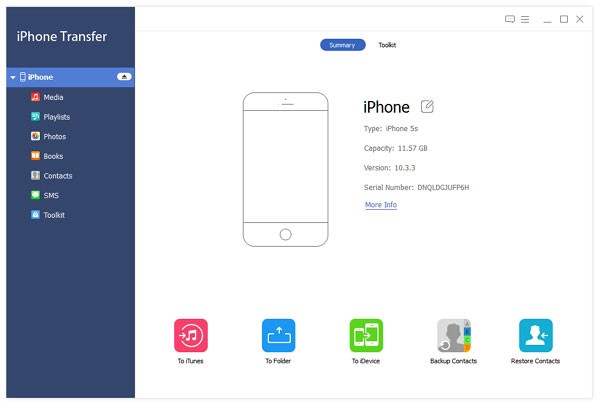
Выберите «Контакты» на левой панели iPhone Transfer. Нажмите «Импорт/Экспорт» на верхней панели инструментов. Выберите «Импортировать контакты» в раскрывающемся меню. Позже вы можете импортировать контакты из Outlook, Gmail, Yahoo и другие совместимые поставщики электронной почты.
Импорт контактов CSV на iPhone
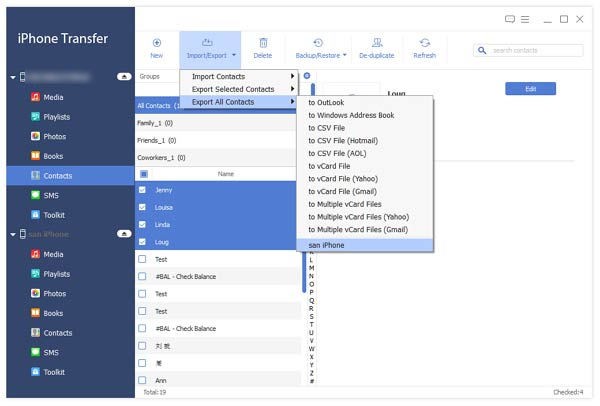
Вы можете просмотреть и отредактировать любой контакт, который вам нужен. Отметьте перед элементами, которые вы хотите передать. После этого нажмите «Импорт/Экспорт» вверху. Выберите опцию «Экспортировать выбранные контакты» или «Экспортировать все контакты» в зависимости от ваших потребностей. Наконец, вы можете выбрать имя вашего iPhone из списка. Не отключайте устройство iOS во время импорта контактов на iPhone из Gmail и других источников. Подождите некоторое время, чтобы завершить процесс.
Вот и все, как импортировать контакты CSV на iPhone из разных электронных писем и устройств. Если вы хотите получить более простое и быстрое решение, вы можете бесплатно загрузить программное обеспечение для передачи данных с iPhone. Программа позволяет пользователям легко импортировать контакты на iPhone или компьютер. Интуитивно понятный интерфейс и мощные функции удобны для новичков и экспертов. Если у вас возникли трудности, просто свяжитесь с нами.
 Размещено от Лилия Старк в iPhone
Январь 30, 2019 15: 00
Вы можете узнать некоторые причины, по которым ушли контакты iPhone, и самый простой способ восстановить исчезнувшие контакты iPhone с помощью мощного iPhone Contacts Transfer.
Как перенести контакты с Android на iPhone? В этой статье вы найдете основные возможности 3 для безопасного перехода Android-контактов на iPhone.
Когда вам нужно удалить несколько контактов на iPhone или удалить дублированные, вы можете узнать больше о профессиональных методах из статьи.
Каков наилучший способ обмена файлами между Android и другими устройствами? Вот 4 лучшие методы передачи Wi-Fi на Android.
Нажмите здесь, чтобы присоединиться к обсуждению и поделиться своими комментариями

Copyright © 2023 Типард Студия. Все права защищены.
Как импортировать контакты CSV на iPhone из Outlook / Gmail / Yahoo / Hotmail
Как перенести контакты из Excel на iPhone?
Войдите в iCloud.com страницу с помощью Apple ID и пароля. Нажмите значок «Контакты», чтобы импортировать контакты из электронной таблицы Excel в iPhone. В правом нижнем углу коснитесь значка шестеренки и выберите параметр «Импортировать vCard». Из пути к папке, в которой сохранен файл VCF, просто нажмите кнопку «Открыть».
Как импортировать контакты из Excel в iPhone без iTunes?
- Откройте веб-браузер. .
- Слева нажмите Импорт.
- Нажмите «Выбрать файл» и загрузите CSV-файл, содержащий контакты, которые вы хотите импортировать на свой iPhone.
- Теперь контакты CSV импортируются, автоматически помечаются датой импорта.
- Слева нажмите Экспорт.
Как мне добавить массовые контакты на мой iPhone?
Выберите группу iCloud и затем нажмите «Импорт» на панели инструментов. Выберите файл CSV, содержащий контакты вы хотите импортировать в iPhone и щелкните "Открыть". Как только изменения будут синхронизированы с iPhone, вы можете успешно импортировать CSV контакты на ваш iPhone.
Как перенести мои контакты с Windows на iPhone?
- Подключите ваше устройство к компьютеру. .
- В приложении iTunes на вашем ПК, нажмите кнопку «Устройство» в левом верхнем углу окна iTunes.
- Щелкните Информация.
- Выберите элементы, которые хотите синхронизировать.
- Щелкните Применить.
Могу ли я использовать электронную таблицу Excel на моем iPhone?
В Приложения Microsoft Office можно бесплатно загрузить из App Store (Word, Excel, PowerPoint и Outlook) для любого пользователя iPhone или iPad, работающего под управлением iOS 12 или более поздней версии. . Вы можете создавать, редактировать, просматривать и печатать документы, презентации и электронные таблицы в приложениях Office бесплатно, но для этого вам нужно будет войти в систему.
Как импортировать электронную таблицу Excel в контакты?
- В своей книге щелкните лист с контактной информацией, которую вы хотите импортировать.
- Щелкните Файл> Сохранить как.
- Выберите, где сохранить файл.
- В поле Тип файла выберите CSV (с разделителями-запятыми) (*. .
- Щелкните ОК. .
- Нажмите Да, чтобы Excel сохранил текущий лист как файл CSV. .
- Закройте файл CSV.
Как импортировать контакты Apple в Excel?
Ответ: A: Можно откройте приложение "Контакты" а также откройте электронную таблицу Numbers, выберите нужные (или все) контакты и перетащите их в электронную таблицу Numbers. Это работает только с Numbers, поэтому, если вы хотите, чтобы они были в Excel, вам придется затем использовать экспорт меню Numbers File.
Как импортировать контакты CSV на iPhone?
Войдите в свою учетную запись iCloud на сайте www.icloud.com, указав свой пароль. Нажмите «Контакты» на главном экране, чтобы проверить контакты. Перейдите к значку настройки в левом нижнем углу, чтобы выбрать «импортировать контакты». чтобы вы могли выбрать CSV-файл, который хотите импортировать на iPhone.
Как перенести телефонные номера из Excel в телефон?
- Подключите устройство Android к компьютеру с помощью USB-кабеля.
- Теперь скопируйте файл Allcontacts.vcf на свое устройство Android.
- Откройте папку внутреннего хранилища, чтобы проверить, правильно ли скопирован файл Allcontacts.vcf.
- Теперь откройте контакты, щелкните правой кнопкой мыши дополнительные параметры и выберите «Импортировать контакты».
Как импортировать контакты из iCloud на iPhone?
- На своем старом iPhone убедитесь, что вы подключены к Wi-Fi.
- Зайдите в приложение "Настройки".
- Нажмите [ваше имя]> iCloud.
- Убедитесь, что переключатель «Контакты» включен.
- Выберите Резервное копирование iCloud.
- Нажмите «Создать резервную копию сейчас».
Есть ли быстрый способ добавить контакты на iPhone?
- На главном экране iPhone коснитесь значка приложения «Контакты», который отображается в виде адресной книги с серыми фигурами мужчины и женщины. .
- В правом верхнем углу экрана нажмите кнопку +, чтобы добавить новый контакт.
Как импортировать vcard на iPhone?
Перейти к Контакты -> Настройки / Меню -> Импорт / Экспорт -> Экспорт как VCF. Шаг 2: Теперь отправьте или отправьте файл на свой компьютер по почте. Шаг 6: Теперь выберите файл VCF в проводнике, и он будет успешно импортирован.