КОМПАС-3D v22
Настройка параметров отображения и печати системных стилей линий выполняется в диалоге Системные стили линий . Диалог появляется на экране после вызова команды Настройка — Параметры. — Система — Графический редактор — Системные линии .
Диалог позволяет задать цвет, толщину на экране, толщину на бумаге системных (стандартно поддерживаемых КОМПАС-3D ) стилей линий.
Элементы управления диалога настройки системных линий
Группа элементов управления позволяет установить толщину отрисовки для основных, тонких и утолщенных линий.
Чтобы задать толщину, с которой линии будут отображаться, введите или выберите нужное количество пикселов в поле На экране .
Чтобы задать толщину, с которой линии будут выводиться на печать, введите нужное значение (в миллиметрах) в поле На бумаге .
Список содержит все системные линии КОМПАС-3D . Он представлен в виде таблицы из трех колонок: Цвет , Изображение , Наименование .
Чтобы изменить цвет линии, щелкните мышью на нужной строке таблицы. Затем нажмите кнопку с черным треугольником, появившуюся в ячейке Цвет , и укажите нужный цвет линии. Выбранный цвет будет использоваться как для отображения, так и для печати линий соответствующих стилей.
При изменении цвета, а также толщины отображения линии изменяется ее отрисовка в ячейке Изображение .
Наименования линий редактировать нельзя.
После завершения настройки стилей линий нажмите кнопку ОК . Для выхода из диалога без сохранения изменений нажмите кнопку Отмена .
© ООО «АСКОН-Системы проектирования», 2023. Все права защищены. | Единая телефонная линия: 8-800-700-00-78
Как изменить цвет основной линии в компас 3d
Для изменения цвета основной линии в программе Компас 3D, выполните следующие шаги:
1. Откройте документ, в котором вы хотите изменить цвет основной линии.
2. Выделите основную линию, цвет которой вы хотите изменить. Для этого щелкните левой кнопкой мыши на линии.
3. В верхней части окна Компас 3D выберите вкладку Свойства. Если вкладка не отображается, нажмите правой кнопкой мыши на панели инструментов и убедитесь, что включена опция Свойства.
4. В окне Свойства найдите раздел Цвет и стиль или Линия (в зависимости от версии программы).
5. В этом разделе вы найдете опцию Цвет линии. Щелкните на кнопке выбора цвета (обычно это небольшая квадратная иконка с цветом).
6. В открывшемся окне выберите желаемый цвет для основной линии. Можно выбрать цвет из предложенной палитры или задать свой цвет, используя специальные настройки.
7. После выбора цвета нажмите кнопку ОК или Применить, чтобы применить изменения.
Теперь основная линия в вашем документе в программе Компас 3D будет иметь выбранный вами цвет.
Как изменить цвет линии в программе Компас?
Цвет линии, а также ее толщину и вид в программе Компас можно менять. Для этого нужно совершить определенный алгоритм действий:
Выделяем все те линии, цвет которых хотим изменить.
Правой клавишей мыши нажимаем "Изменить стиль".
Далее выбираем "Менеджер стилей".
Дальше нажимаем на кнопку "1" для создания нового стиля.

После этого придумываем ему название, по которому впоследствии будем его находить. Назначаем прототип (та линия, которая по виду будет напоминать нашу новую), задаем ему цвет.
Когда мы все сохраним, то новый стиль появится у нас в списке. Теперь, когда мы захотим поменять линии на чертеже на линии под названием "Новая" (так я назвала её для примера), то мы можем это сделать очень просто. Достаточно найти вкладку "Изменить стиль" :
Как в компасе изменить цвет линии
Этот урок посвящен двум вопросам: 1) Как в компасе изменить цвет линии 2) Как изменить толщину линии в компасе. Узнаем, каким образом компас изменит цвет линии, как настроить линии для печати и отображения. Для наглядности возможностей компаса по изменению линий, представлена небольшая картинка, которая показывает, что компас может менять не только стиль, толщину и цвет линий, но и цвет текста.
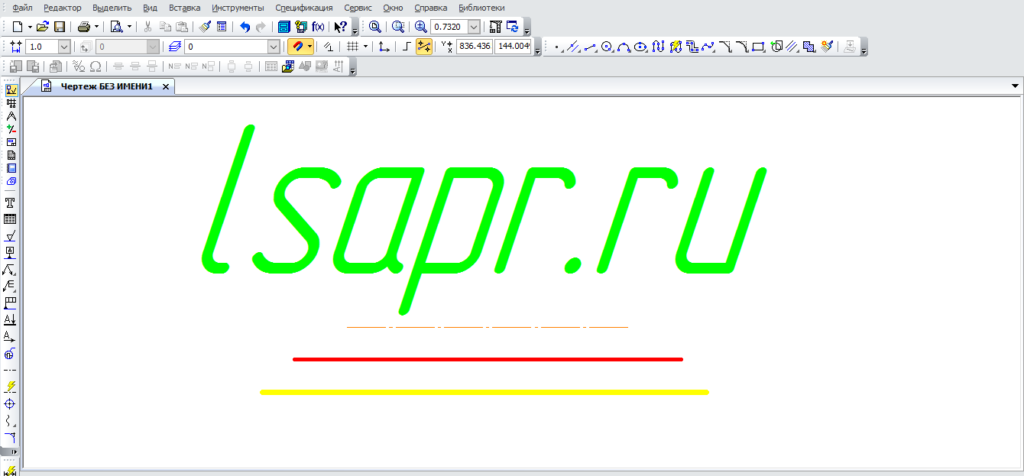
Как в компасе изменить цвет линии
Программа предлагает стандартный набор линий, в число которых входят основная линия, тонкая, вспомогательная, осевая утолщенная и другие. Линии имеют стандартные цвета и стандартные толщины.

Так можно выбирать стили. Обычно для создания чертежа хватает стандартных стилей линий, но иногда бывают исключения, когда приходится меня стиль, а точнее создавать свой. В таком случаи нажимаем «Другой стиль».

Опять программа предлагает ряд стилей, но нужно выбрать «Менеджер стилей», через него создается свой собственный стиль.

В открывшемся окне необходимо выбрать «Создать», появляется окно создания нового стиля линии. В первую очередь даем название новому виду линий, например «Новая линия».

Теперь можно выбрать цвет, щелкнув по соответствующей кнопке, толщину линий на бумаге и на экране. По умолчанию стоит толщина 0,6 мм, а отображение на экране 2 пикселя. Меняем нужным образом. При том, если меняем только отображение на экране, то при печати толщина линии на бумаге не будет изменяться. Можно наоборот – изменить только толщину при печати.
Итак, новый стиль создан. Теперь необходимо его выбрать для построения. Снова выбираем «Другой стиль», но теперь нам не надо выбирать менеджер стилей, а необходимо выбрать «Внедренные» и в открывшемся списке выбрать созданный стиль.

Подтверждаем. После подтверждения новый стиль будет доступен при обычном выборе стилей.
Можно создавать любое количество линий, задавать нужный цвет, толщину на экране и на печати.