Как поменять логин в ВК в пару кликов
Сегодня мы поговорим о том, как поменять логин в ВК, в качестве которого, как известно, выступает либо электронная почта, либо номер телефона. Мы приведем пошаговые инструкции для компьютера и телефона, с помощью которых вы легко сумеете поменять входные данные на e-mail или на мобильный.
Как поменять на почту
Для начала выясним, как изменить логин в ВК на электронную почту – ту самую, к которой привязана ваша страничка.
С компьютера
Чтобы поменять входные данные, выполните следующие шаги:
- Авторизуйтесь в профиле и зайдите на главную страницу;
- Щелкните по малой аватарке справа в верху;
- Выберите пункт «Настройки»;

- Перейдите в блок «Общие» ;

- Промотайте страницу вниз до строки «Электронная почта» ;
- Щелкните по ссылке «Поменять»/«Добавить» ;

- Введите в появившееся окошко новый e-mail;

- На ваш телефон должен прийти код, который нужно будет ввести для подтверждения действия. Если Вы первый раз вводите почтовый ящик, то будет достаточно повторного ввода пароля от учетной записи;
- Далее зайдите в новую почту, найдите там последнее письмо от службы поддержки ВК и перейдите по ссылке;

- Почти сразу же в профиле появится уведомление о том, что вам удалось поменять входную комбинацию.
Со смартфона
Выясним, как сменить логин в ВК с телефона, на котором установлено мобильное приложение:
- Авторизуйтесь в утилите;
- Для вызова Меню щелкните дважды в правом нижнем углу дисплея по иконке в виде человечка;

- Кликните по значку с шестеренкой («Настройки»);

- Прямо под аватаркой есть ссылка на аккаунт в VK Connect, жмите на нее.

- Кликните по блоку «Безопасность и вход»;

- Тапните по электронке;

- Введите новый адрес;

- Дальше все также, как и в предыдущей инструкции: код подтверждения и переход по ссылке из новой почты.
Как поменять почту на телефон
Теперь выясним, как можно поменять логин в Контакте с телефона и компьютера на номер мобильного. Эта опция появилась гораздо позже, чем вариант с почтой, и была радостно встречена поклонниками ВК. Согласитесь, очень удобно вместо длинного электронного адреса вводить знакомую комбинацию цифр!
Давайте уже узнаем, как изменить логин Вконтакте на мобильный.
С компьютера:
- Повторите первые 4 шага из предыдущей инструкции;
- Промотайте окно до пункта «Телефонный номер» ;

- Кликните по ссылке «Поменять» ;
- Укажите новый мобильный;

- Щелкните по клавише «Получить код» ;
- Введите его и отправьте;
- В разделе уведомлений появится оповещение – перейдите туда (значок колокольчика вверху экрана);

- В сообщении будет 2 ссылки, переход по которым поможет вам ускорить процесс смены телефона (в противном случае придется ждать 2 недели). Выберите свой случай – если у вас есть доступ к старому телефону или если его нет. При первом варианте вы получите на старый номер код, который нужно будет ввести в окно подтверждения. При втором, придется привести всю доступную закрытую информацию о вашем аккаунте (почта, пароли), чтобы подтвердить, что вы являетесь собственником профиля.
- Если вы все сделали корректно, у вас получилось поменять данные.
С телефона:
- Снова авторизуйтесь в приложении;
- Пройдите в «Настройки» по значку с шестеренкой;
- Перейдите в VK Connect;
- Идите в блок «Безопасность и вход» ;
- Тапните по «Номер телефона» ;

- Щелкните по клавише «Получить код» ;
- Дальше действуйте согласно предыдущей инструкции для компьютера.
Как удалить запомненный логин при входе
По умолчанию, входная информация сохраняется на странице авторизации в ВК, это сделано для нашего удобства. Если вы не хотите, чтобы комбинация оставалась в окне ввода, поставьте галку в квадратике «Чужой компьютер» .

Если вы забыли про галку и авторизовались в системе с чужого устройства, рекомендуем удалить данные. Чтобы удалить логины в ВК при входе, выйдите из системы, выделите комбинацию и нажмите одновременно две клавиши Delete+Shift.
Это действие не всегда работает наверняка, поэтому рекомендуем почистить вкладку «Пароли» в настройках браузера. На примере Mozilla Firefox мы покажем, как это сделать:
- Откройте браузер;
- Щелкните по трем полоскам вверху справа (вызов Меню);

- Выберите раздел «Настройки» ;
- Перейдите в блок «Приватность и защита» ;

- Прокрутите окно до пункта «Логины и пароли» ;
- Кликните по клавише «Сохраненные логины» ;

- Введите в поисковой строке свою комбинацию;
- Когда найдете ее в списке, удалите нажатием Delete+Shift;
- Готово, у вас получилось убрать автозаполнение логина в ВК через настройки браузера.
Для справки, кратко расскажем, как удалить запомненный логин в ВК в других популярных браузерах.
- В Google Chrome вкладка «Логины и пароли» находится в подменю «Показать дополнительные настройки» (ссылка в самом низу окна настроек).
- Интерфейс Яндекс Браузера аналогичен Хрому.
- В Опере нужно найти в настройках пункт «Удалить личные данные» — «Детальная настройка» — «Управление паролями» .
Таким образом у вас получится удалить сохраненный логин в Контакте, буквально, в два клика.
Настоятельно рекомендуем всегда чистить вкладку с паролями и логинами, после авторизации на постороннем компьютере.
Что делать, если поменять логин не получается
Ну что же, мы выяснили, как удалить ненужный логин в Контакте, а также как его поменять на почту или телефон. Но, что если вы все сделали правильно, а изменения не произошли? Или вы указали электронную почту, а потом обнаружили, что не можете в нее войти? То есть, доступа к письму со ссылкой-подтверждением, нет? Можно, конечно, связаться со службой поддержки почтового сервиса, или же, написать напрямую в техпомощь Вконтакте.
- https://vk.com/support?act=new&from=&id=8492 – перейдите по вот этой ссылке;
Подробно опишите свою проблему; - Вставьте ссылку на страницу;
- Укажите свой номер телефона;
- Прикрепите, если требуется, документ или фото;

- Нажмите клавишу «Отправить» ;
- Обычно техслужба отвечает быстро, но, на всякий случай, будьте готовы к ожиданию.
Итак, надеемся, мы ответили, можно ли поменять логин в ВК на электронную почту и теперь этот вопрос больше вас не озадачит. Также вы знаете, как убрать сохраненный логин в Контакте, а значит, без опасений и риска сможете посещать профиль даже из общественных устройств.
Помните про безопасность, и никому не сообщайте свои секретные данные для входа!
Меняем логин ВКонтакте
Администрация сайта социальной сети ВКонтакте предоставляет пользователям возможность детально настраивать персональный профиль, начиная с имени и заканчивая логином. В данной статье мы вам расскажем о том, что такое логин VK и как его можно изменить по собственному усмотрению.
Меняем логин ВК
На рассматриваемом ресурсе под логином, по крайней мере в данном контексте, подразумевается уникальный URL-адрес профиля, который может быть изменен пользователем неограниченное количество раз при соблюдении определенных условий. Учитывая все сказанное, не стоит путать уникальный идентификатор с логином страницы, так как ID – это неизменная ссылка на аккаунт, остающаяся активной всегда, независимо от каких-либо настроек.
В базовой вариации настроек в качестве URL-адреса страницы всегда установлен уникальный идентификатор.
Обратите внимание, что в подавляющем большинстве случаев логином является часть регистрационных данных, например, телефон или адрес электронной почты. Если вас интересует изменение конкретно этих данных, то рекомендуем вам ознакомиться с другими, соответствующими теме, статьями на нашем сайте.
Способ 1: Полная версия сайта
В полноценной версии сайта ВК мы рассмотрим все существующие нюансы касательно процесса изменения логина. Кроме того, именно в этой разновидности VK у пользователей чаще всего возникают трудности.
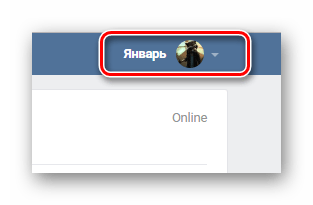
- Раскройте главное меню сайта соц. сети, кликнув по аватарке в правом верхнем углу страницы.
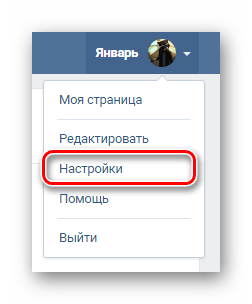
- Из раскрывающегося списка выберите пункт «Настройки».
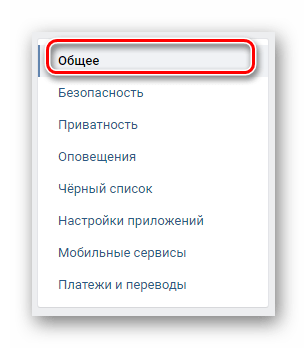
- С помощью навигационного меню, располагающегося с правой стороны в разделе «Настройки», переключитесь на вкладку «Общее».
Например, вы можете попробовать ввести свой никнейм, который обычно используете для общения в сети интернет.
Подтверждение требуется не всегда, а только тогда, когда вы достаточно долго не меняли параметров персонального профиля ВКонтакте.
Как видно, если четко следовать инструкции, у вас не возникнут проблемы с изменением логина.
Способ 2: Мобильное приложение
Многие пользователи ВК привыкли использовать не полную версию сайта, а мобильное приложение для различных портативных устройств. Вследствие этого важно уделить внимание рассмотрению процесса изменения логина через указанное дополнение.
Возможные ошибки и некоторые другие нюансы, например, возврат логина к изначальному виду в приложении полностью идентичны c полной версией сайта.
- Откройте мобильное приложение ВКонтакте и раскройте главное меню.

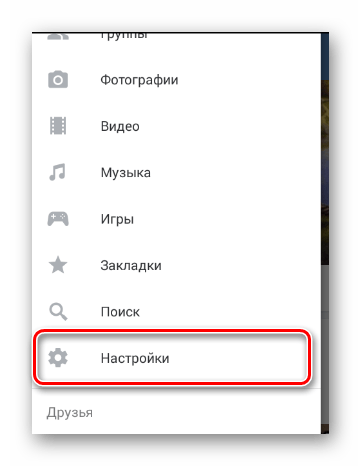
- Пролистайте открывшийся список разделов до пункта «Настройки» и кликните по нему.
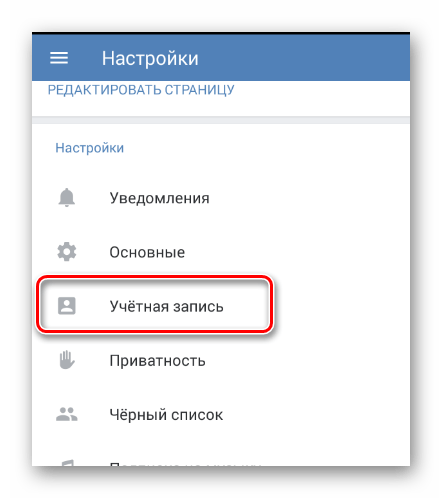
- В блоке параметров «Настройки» найдите и выберите пункт «Учетная запись».
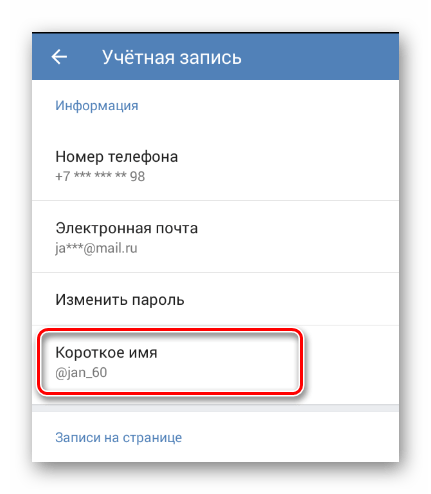
- В разделе «Информация» отыщите блок «Короткое имя» и перейдите к его редактированию.
- Заполните представленную текстовую строку в соответствии с вашими предпочтениями касательно логина.
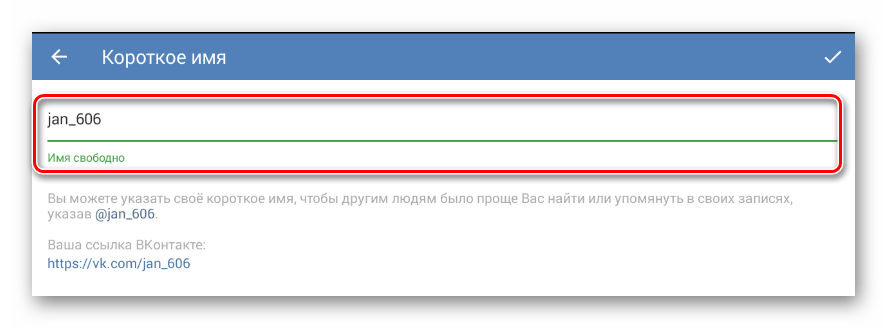
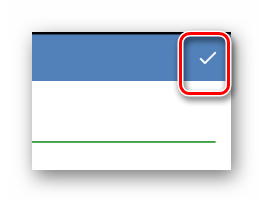
- Для завершения процесса изменения адреса страницы кликните по значку с галочкой в правом верхнем углу экрана.
- Если требуется, произведите финальное подтверждение изменений с помощью отправки кода на привязанный номер телефона.
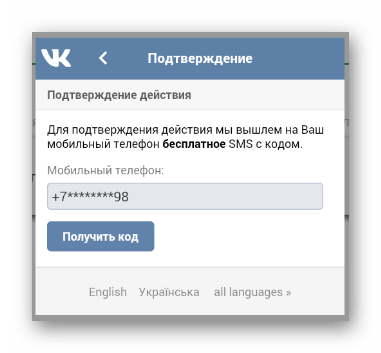
Так же, как и в случае с полной версией сайта, подобное подтверждение необходимо только при отсутствии ранних операций по изменению важных данных персонального профиля.
Надеемся, вы получили ответ на свой вопрос и смогли изменить логин. Удачи!
Как изменить логин ВКонтакте: подробная инструкция
ВКонтакте – это самая популярная социальная сеть в России, позволяющая общаться с друзьями, делиться мнениями, фотографиями и видео, просматривать новости и многое другое. Но что делать, если вы захотели изменить свой логин в ВКонтакте?
Логин – это имя пользователя, которое вы вводите при входе на сайт ВКонтакте. Изменение логина может быть необходимо по различным причинам, например, если ваш текущий логин некрасивый, неудобный или скомпрометирован в каком-то отношении.
В этой статье мы расскажем вам, как изменить логин в ВКонтакте и что для этого необходимо сделать. Следуя нашей инструкции, вы сможете быстро и легко поменять свой логин и продолжить пользоваться своими аккаунтом ВКонтакте, не теряя друзей и подписчиков.
Как изменить логин на почту в ВК?
Если вы хотите поменять свой логин в социальной сети ВКонтакте на почту, это делается очень просто.
Для начала, необходимо зайти в свой профиль и нажать на иконку «Настройки», которая расположена в правом верхнем углу экрана.
Далее следует выбрать раздел «Контакты» в меню слева и нажать на кнопку «Добавить контакт».
В появившемся окне нужно выбрать опцию «E-mail», указать новый адрес почты и нажать кнопку «Сохранить».
После этого на указанный адрес придет сообщение с подтверждением смены адреса электронной почты. Нужно перейти по ссылке в письме и подтвердить изменения. Готово, теперь ваш логин в ВКонтакте будет совпадать с вашей почтой.
Как изменить номер мобильного телефона в личном кабинете
Чтобы изменить номер мобильного телефона, необходимо выполнить несколько простых шагов в личном кабинете:
- Авторизуйтесь на странице в личном кабинете или приложении.
- Нажмите на свой аватар, который расположен в верхней части экрана.
- В открывшемся меню выберите «Настройки».
- Перейдите в раздел «Контакты», который находится по ссылке в верхней части страницы.
- Выберите «Добавить номер телефона» или измените текущий номер.
- Введите новый номер телефона и нажмите «Сохранить».
- Подтвердите изменения с помощью кода, который придет на новый номер телефона.
После выполнения этих простых шагов вы успешно сможете изменить номер мобильного телефона, который будет использоваться во всех сервисах ВКонтакте.
| 1. | Номер телефона должен быть действующим и доступным для подтверждения. |
| 2. | Для подтверждения изменения будет отправлено СМС-сообщение на новый номер телефона. |
| 3. | Если вы используете двухфакторную авторизацию, то изменение номера телефона может отключить эту функцию. |
Как изменить свою почту на телефоне
Иногда возникает необходимость изменить почту в своем профиле на более актуальную или удобную. Процесс изменения почты на телефоне не отличается от изменения на ПК, но он может быть немного проще.
Шаги для изменения почты на телефоне:
- Откройте приложение «ВКонтакте» на своем телефоне.
- Авторизуйтесь в своем профиле, введя логин и пароль.
- Нажмите на иконку «Меню» в верхнем левом углу экрана.
- Выберите пункт «Настройки».
- Нажмите на «Личные данные» и затем выберите «Email».
- Нажмите на значок «Карандаш» рядом с почтовым адресом, который вы хотите изменить.
- Введите новый адрес электронной почты.
- Нажмите на кнопку «Сохранить» для сохранения изменений.
Убедитесь, что вы ввели правильный адрес электронной почты, чтобы получать все уведомления и восстановить доступ к аккаунту в случае необходимости.
Способ 1: Узнаем логин через настройки
Если вы забыли свой логин в ВКонтакте, можно воспользоваться специальной функцией для его восстановления. Однако, если вы просто хотите узнать свой логин, то можно сделать это через настройки своего аккаунта.
Для этого необходимо зайти в личный кабинет ВКонтакте, нажать на иконку «Настройки» в правом верхнем углу экрана и выбрать пункт «Защита». Далее находим раздел «Смена пароля» и нажимаем на кнопку «Изменить логин».
Система попросит вас ввести пароль от вашей страницы, после чего вы сможете увидеть ваш текущий логин в поле «Старый логин». Если же вы хотите его изменить, можно ввести новый логин в поле «Новый логин». Помните, что логин должен быть уникальным и может состоять только из латинских букв, цифр и знака подчеркивания.
- Зайдите в личный кабинет ВКонтакте
- Нажмите на иконку «Настройки» в правом верхнем углу экрана
- Выберите пункт «Защита»
- Найдите раздел «Смена пароля»
- Нажмите на кнопку «Изменить логин»
- Введите свой пароль
- Увидите текущий логин в поле «Старый логин»
- Введите новый логин в поле «Новый логин», если желаете его изменить
Как удалить запомненный логин при входе в ВК
Вконтакте предлагает удобную функцию запомнения логина при входе на сайт. Однако, если вы хотите удалить свой сохраненный логин, это может оказаться не таким простым. Но не беспокойтесь, мы подготовили инструкцию, как это сделать.
Для начала, зайдите на сайт Вконтакте и откройте форму входа. Введите свой логин и пароль и нажмите кнопку «Войти».
После того, как вас авторизуют на сайте, нажмите на значок ключа возле адресной строки вашего браузера. Этот значок обозначает наличие сохраненных паролей и логинов на сайте. Нажмите на кнопку «Настройки» напротив «Автозаполнение» в выпадающем меню.
В разделе «Пароли» найдите раздел с логинами и паролями на сайте Вконтакте. Найдите свой сохраненный логин и нажмите на кнопку «Удалить» рядом с ним.
А теперь вы можете наслаждаться новой учетной записью в Вконтакте и не беспокоиться, что кто-то может получить доступ к вашим данным.
Узнаем логин посредством настроек
Чтобы узнать свой текущий логин ВКонтакте, нужно зайти в настройки аккаунта. Для этого необходимо кликнуть на значок зубной щетки в правом верхнем углу и выбрать пункт «Настройки».
Далее нужно перейти на вкладку «Общее» и прокрутить страницу до блока «Моя страница». Там вы увидите свой логин, который указан под именем пользователя.
Если вы желаете сменить логин на более удобный и запоминающийся, то прочитайте инструкцию по изменению логина ВКонтакте.
Не забывайте, что логин ВКонтакте может содержать только буквы латинского алфавита, цифры и знак подчеркивания.
Что такое «логин ВК»
Логин ВК – это уникальное имя пользователя, которое используется для входа в социальную сеть «ВКонтакте». Он может состоять из латинских букв, цифр и символов подчеркивания.
Каждый пользователь имеет свой уникальный логин в ВК, который используется для того, чтобы другие пользователи могли найти его страницу. Кроме того, логин упрощает процесс входа на страницу и позволяет сохранять данные для автоматической авторизации в дальнейшем.
Если вы хотите изменить свой логин ВК, то вам придется выполнить несколько простых действий. Но сначала вы должны понимать, что логин – это не тождественно адресу страницы в социальной сети. Адрес страницы можно изменить без изменения логина, но для этого нужно обратиться к технической поддержке ВКонтакте.
Итак, если вы решили изменить свой логин в ВК, то вам необходимо выполнить определенный алгоритм действий. Следуйте инструкции по изменению логина, которую мы представили на нашем сайте, и вы справитесь с этой задачей без особых проблем.
Как изменить логин в контакте на электронную почту
Если вы хотите заменить свой текущий логин в ВКонтакте на адрес вашей электронной почты, это можно сделать в несколько простых шагов.
Сначала необходимо зайти на страницу настроек своего профиля в социальной сети. Для этого нужно нажать на значок главного меню в верхней части страницы, который выглядит как три горизонтальные полоски, и выбрать «Настройки».
На странице настроек вам нужно выбрать раздел «Общее», который находится в верхней части меню слева. В этом разделе вы найдете поле «Логин», где указан ваш текущий логин в ВКонтакте. Щелкните по нему мышью.
Откроется форма редактирования логина, где вы сможете ввести свой адрес электронной почты в поле «Новый логин» и нажать «Сохранить». Вам может потребоваться подтверждение нового адреса по электронной почте, после чего логин на вашем профиле в ВКонтакте будет изменен на новый.
Обратите внимание, что при изменении логина в ВКонтакте могут быть нарушены некоторые функции, например, доступ к старым сообщениям и диалогам в мессенджере. Также такое изменение может привести к тому, что ваши друзья и контакты в социальной сети могут временно потерять связь с вами, если им не удастся быстро узнать о вашем новом логине. Поэтому перед изменением логина рекомендуется заранее проинформировать своих друзей и коллег.
Замена логина и пароля в мобильном приложении
Смена логина
Как изменить логин в мобильном приложении ВКонтакте? Для этого нужно открыть приложение, войти в свой аккаунт и нажать на иконку «Меню» в верхнем левом углу. Далее выберите «Настройки», затем «Аккаунт» и «Сменить логин». Введите новый логин и подтвердите его.
Смена пароля
Если вы решили сменить пароль в мобильном приложении ВКонтакте, откройте приложение и авторизуйтесь. Затем откройте меню и выберите «Настройки», далее «Безопасность» и «Сменить пароль». Введите старый и новый пароль, после чего сохраните изменения.
Не получается сменить логин или пароль
Если у вас возникли трудности при изменении логина или пароля в мобильном приложении ВКонтакте, попробуйте выполнить процедуру через сайт ВКонтакте на компьютере. Также обратитесь в службу поддержки ВКонтакте для получения помощи.
Как изменить логин в ВК
Чтобы это сделать, нам нужно перейти в настройки. Зайдите вконтакт, и в правом верхнем углу раскройте выпадающее меню. Далее нажмите «Настройки» .
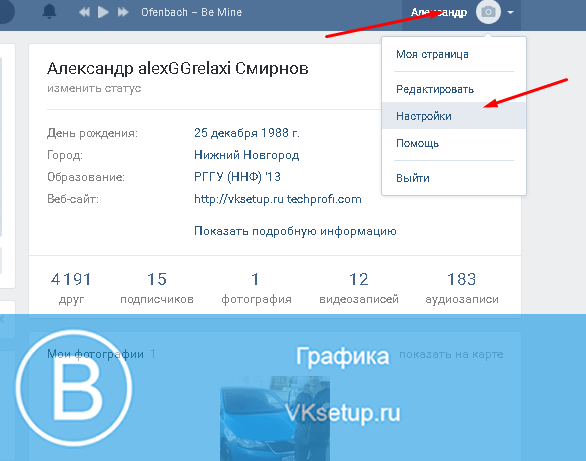
Здесь нам интересует два пункта: электронная почта и номер телефона. Рядом с ними есть ссылка «Изменить» . Нажмите ее, чтобы приступить к изменению.

Меняем почту в вк
Начнем с электронной почты. После нажатия на ссылку «Изменить» , здесь появится дополнительное поле. В него нам вписать новый почтовый адрес. Затем нажмите «Сохранить адрес» .

Обратите внимание — чтобы изменения сохранились, вам нужно зайти в почтовый ящик, адрес которого вы указали. Туда придет письмо с подтверждением того, что этот адрес нужно привязать к вашей странице. Для подтверждения, необходимо будет перейти по ссылке в письме.
Изменяем номер телефона вконтакте
Идем дальше. Теперь поменяем телефон. Также нажимаем кнопку «Изменить» , рядом с соответствующим пунктом.
У нас откроется форма для ввода номера. Туда набираем новый телефон. Затем нажимаем «Получить код» .

Вам на номер придет смс с кодом. Его нужно будет ввести в форму. Затем сохраняем изменения.
Отлично, Теперь вы можете использовать новые данные для входа на страницу. Смотрите также — как взломать страницу вконтакте, как взломать вк зная логин.
Видео урок: как сменить логин в вк
Заключение
Используя эти нехитрые манипуляции, мы с вами изменили логин, который будет использовать для входа на страницу. Теперь вы можете пробовать авторизовать в соц.сети, указывая новые данные.
Вам помогла эта информация? Удалось решить возникший вопрос?
Пожалуйста, задайте свой вопрос в комментариях, с описанием возникшей проблемы
Мы и наши пользователи, регулярно обсуждаем возможные неполадки и сложности. Вместе мы разберемся с Вашей проблемой.