Как создать шрифт имени в Discord: полное руководство
Вы когда-нибудь видели эти шрифты имен Discord, используемые участниками на сервере? Я всегда думал, что эти имена пользователей выглядят невероятно круто, и всегда стремился создать свои собственные. Это руководство покажет вам, как создать свой собственный шрифт имени в Discord, используя лучшие советы, приемы и инструменты!
Вы также увидите, как добавлять смайлики и Kaomoji в японском стиле к своим именам пользователей. Готовы начать?
Познакомьтесь с различными доступными шрифтами
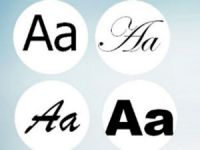
Существует множество пользовательских шрифтов, которые вы можете использовать для создания своего имени пользователя Discord с интересным шрифтом. Например, посмотрите примеры на изображении, где показаны некоторые образцы пользовательских шрифтов.
Доступны некоторые типы шрифтов:
- Моноширинный
- Курсив
- Обведенные шрифты (шрифты с кружками вокруг каждой буквы . или даже другие формы, например квадраты!)
- Без засечек
- Шрифты с засечками
- Эстетический
Кроме того, доступно еще много всего! Лучший способ познакомиться со шрифтами — использовать генератор шрифтов, который демонстрирует некоторые из лучших пользовательских шрифтов.
Это то, что мы рассмотрим дальше!
Примеры пользовательских шрифтов, используемых с именами пользователей Discord
Создание имен пользователей
Если вам нужно вдохновение для вашего имени пользователя, есть множество генераторов текста, которые помогут вам в этом. Например, вы можете использовать следующее:
1. SpinXO: этот генератор имен пользователей позволяет создавать имена пользователей на основе ваших увлечений, интересов и многого другого. Конечно, если вы просто хотите видеть имена пользователей без них, генератор также создаст случайные имена пользователей и классные никнеймы. Я определенно рекомендую это!
2. NickFinder: этот фантастический генератор также генерирует пользовательские текстовые шрифты, а также случайные имена пользователей, поэтому, если вы ищете эстетичные имена пользователей с некоторой дополнительной магией, этот генератор для вас. Он также содержит рейтинги некоторых из самых популярных сгенерированных имен пользователей, и вы также можете просмотреть их для дополнительного вдохновения.
Конечно, если у вас уже есть имя пользователя, просто используйте его при использовании генераторов пользовательских шрифтов, показанных ниже. Вставив ваше имя пользователя в упомянутые генераторы шрифтов, они применит к вашему имени пользователя различные таможенные шрифты, которые затем можно будет использовать в Discord.
Как создавать собственные шрифты
Чтобы создать свой шрифт имени Discord, вы можете использовать генератор шрифтов, который выполняет большую часть тяжелой работы за вас и генерирует пользовательские текстовые шрифты на лету.
Генераторы текста
Примером этого является генератор текста Vaporwave от LingoJam, который генерирует множество текстовых шрифтов в стиле паровой волны, используя выбранный вами текст.
Вы можете ввести свое имя пользователя в Discord, и оно сгенерирует их автоматически. Выбор доступных шрифтов бесконечен и поистине потрясающий!
От эстетичного текста до старомодных шрифтов без засечек — с помощью этого генератора есть огромный выбор. Просто скопируйте и вставьте свои любимые шрифты.
Добавить специальные символы, Kaomoji или Emoji
Ни одно имя в Discord не будет полным без добавления некоторых специальных символов или эмодзи к вашему нику на сервере!
Примеры: ツ ♫ ☼✰ ʕ • ́ᴥ • ̀ʔ っ (̶◉͛‿◉̶)
Есть множество специальных символов, которые вы можете добавить к своему имени пользователя, вот список, где вы можете их найти:
1. Симпатичный Каомодзи: на этом всеобъемлющем сайте есть множество каомодзи, которые вы можете добавить к своим именам пользователей, включая кошачьи мордашки, блестки и многое другое. Вы можете добавить их в начало своего имени пользователя или даже в конец, чтобы придать им дополнительный блеск.
2. FSymbols: на этом сайте перечислены специальные символы, которые вы можете использовать, включая специальные символы Unicode, которые являются допустимыми символами! От сердечек до музыкальных нот — вы обязательно найдете специальные символы, которые добавят магии вашему имени в Discord!
3. Смайлы FSymbols: Здесь вы также можете найти отличный список смайликов в японском стиле, в том числе лица с разными выражениями!
Конечно, вы также можете использовать обычные смайлы.
Не забудьте смешать и сопоставить их, например, добавив различные из них в начало или конец вашего имени пользователя! Или вы можете комбинировать специальные символы со своим именем пользователя, добавляя специальный символ после каждой буквы для некоторых интересных эффектов!
Примеры смайлов
Вот список моих любимых смайлов, которые вы можете скопировать и вставить!
Разве они не очаровательны? Вы можете увидеть больше на сайтах, указанных выше!
Комбинации с эмодзи тоже работают
Также возможны имена в Discord и имена пользователей со смайликами! Вы можете использовать стандартный набор эмодзи на клавиатуре телефона и, если хотите, добавить их к своему имени пользователя или псевдониму в Discord.
От сердечек до искр и всего остального — определенно найдется смайлик, который подойдет! Вы можете комбинировать их со своим именем пользователя, добавляя их в начало или конец, или даже добавляя по одному после каждого символа!
Мобильные приложения и настраиваемые клавиатуры
Конечно, если вы хотите сгенерировать текстовые шрифты на своем мобильном устройстве или если вы используете мобильное приложение Discord и хотите более регулярно получать доступ к пользовательским шрифтам, вы можете вместо этого использовать настраиваемую клавиатуру или мобильное приложение.
Хотя вы можете просто получить доступ к веб-сайтам-генераторам веб-шрифтов в браузере своего мобильного телефона, это может оказаться неэффективным, если вы надеетесь часто использовать пользовательские шрифты при вводе сообщений в Discord или если вы надеетесь чаще менять псевдоним на сервере, используя пользовательские шрифты.
Вот почему может быть эффективной установка настраиваемой клавиатуры или установленное мобильное приложение, которое легко открыть и с помощью которого можно создать текстовые шрифты.
Для некоторых примеров мобильных приложений я также рассмотрел это в отдельной статье о создании Текстовые шрифты Discord.
Заключение
Надеюсь, вы открыли для себя несколько классных инструментов и советов по созданию шрифта имени Discord, если у вас есть другие, которыми вы можете поделиться, обязательно сообщите мне об этом ниже! Я всегда в поисках крутых веб-приложений!
Спасибо за чтение, и если у вас есть какие-либо комментарии, обязательно оставьте их ниже, я буду рад услышать от вас! Спасибо!
Форматирование текста Дискорд: жирный, курсив, подчёркнутый
Мессенджер Discord значительно отличается от своих аналогов. У него масса преимуществ, в том числе возможность отправлять сообщение из цветных букв, а также изменять шрифты для Дискорда без установки дополнительного софта и использования сторонних сервисов. Рассмотрим подробнее, как это сделать и что для этого нужно.
Меняем шрифт в Дискорде
Дискорд предназначен не только для геймеров, но и для обычных пользователей, которым нужен качественный мессенджер. С его помощью можно обмениваться не только текстовыми, но и голосовыми в режиме реального времени.
Перед тем, как писать в Дискорде разными шрифтами, нужно запомнить специальные символы, которые предназначены для форматирования. В этом заключается удобство общения, потому что пользователям для выделения текста в сообщении не нужно отвлекаться от игры и искать способы форматирования на сторонних ресурсах.
Символы, или, как еще их называют, префиксы ставятся перед текстом и после него, чтобы применения форматирования текста в приложении Дискорд. В основном используют следующие префиксы:
- * — символ звездочки с двух сторон позволяет выделить шрифт курсивом;
- ** — ответ на вопрос, как сделать жирный шрифт в Дискорде;
- *** — сообщение будет выделено жирным курсивом;
- _ — знак для подчеркивания сообщения;
- || — палочки с двух сторон делают текст скрытым, то есть его практически не видно;
 Все символы можно комбинировать. Например, если использовать такое сочетание — _***, то получится подчёркнутый жирный курсив. А применения волнистых линий и двух звездочек (
**), отформатируют шрифт в зачеркнутый жирный.
Как изменить цвет ника
По умолчанию все ники пользователей одного и того же цвета. Это затрудняет восприятия собеседника в чате. Встроенные инструменты позволяют выбрать цвет для никнейма другого человека. Чтобы он был цветной, следуйте инструкции:
- Запустите мессенджер и выберите сервер, где находится пользователь, цвет шрифта никнейма которого нужно сменить.
- Нажмите правой кнопкой мыши по названию сервера и перейдите в настройки.

- Изменения цвета ников в приложении называется смена ролей. Поэтому в появившемся окне перейдите в пункт «Роли».

- Выделите имя пользователя, цвет ника которого будете менять.

- В панели цветов выберите нужный оттенок.
- Чтобы изменения вступили в силу, нажмите на кнопку «Ок».

После этого можно перейти в главное окно и посмотреть, изменился ли цвет шрифта ника для Дискорда.
Как сделать красивый никейм
Оформление текста в поле ника в Дискорде может быть разным. Оно может состоять из различных символов и красивых прописных букв. Но для этого придется воспользоваться специальными сервисами. На просторах интернета их существует достаточно много:
- qaz.wtf;
- supernick.ru;
- cs-mod;
- textgenerator.ru.
Принцип работы сервисов аналогичен: обычно на главной странице есть специальное поле или окно, в которое нужно вписать слово. Затем программа сгенерирует никнейм, который будет с символами или написан красивыми и оригинальными буквами. После этого останется только скопировать понравившийся вариант и вставить его в поле для ника в Дискорде.

Расширенные настройки и многофункциональность Дискорда делает его уникальным среди аналогичных мессенджеров. Он создан для комфортного общения, поэтому есть возможность не только форматировать текст в сообщении, но и «разукрашивать» ники других пользователей для удобного восприятия при общении.
Форматирование текста в Discord
Оформление буковок в Дискорде (при отправке сообщения и в профиле) волнует если и не всех его пользователей, то большую их часть это точно. А всего от того, что хочется написать собеседникам послание с особым креативом. И это как минимум. Ведь ещё форматирование текста очень даже полезно при размещении объявлений на канале, создании рассылок участникам.
Эта статья подскажет вам, как использовать нестандартные шрифты для Дискорда, как изменить цвет, формат текста. А ещё: как сделать красивое оформление никнейма (заковыристыми оригинальными литерами, каких, может, даже и в системе ПК нет, и с добавлением всяких спецсимволов), как записывать голосовые смс (мессенджер будет озвучивать послание для других пользователей, когда вы его напишите и отправите).
Готовьтесь менять дизайн текстового пространства вашего Дискорда. Мы начинаем!
Варианты форматирования текста
Варианты начертания
Вам нужно сделать сообщение жирным, курсивом, подчеркнуть или зачеркнуть отдельные фрагменты? Да легко! Главное в этом деле ¬¬– знать символы внутренней разметки. Этот принцип оформления используется и в других популярных мессенджерах.
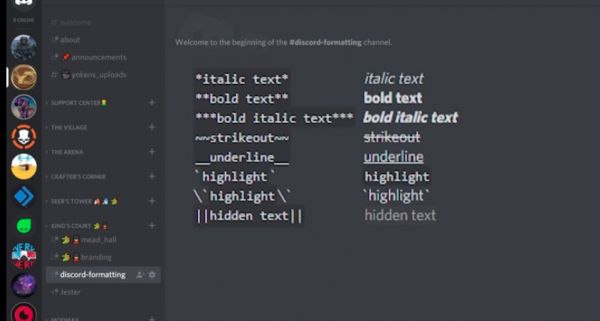
Алгоритм выполнения такой:
До и после текста указываются управляющие символы (в зависимости от того, как требуется писать).
Примечание . Заключаете в границы разметки всё, что требуется выделить в заданном формате.
В таком виде сообщение отправляется.
В итоге в чате смс отображается в отформатированном виде (например, жирным шрифтом), а управляющие символы разметки уже не видны.
Рассмотрим варианты – как можно оформлять:
***жирный курсив*** – жирный курсив ;
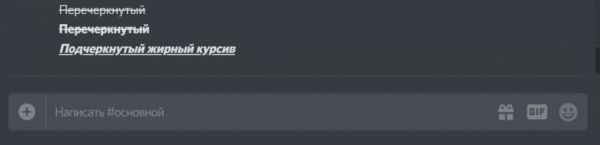
Эти базовые способы разметки можно комбинировать в процессе работы с текстом по своему усмотрению. Например, вам ничего не мешает сделать фразу подчёркнутым жирным курсивом, если того требует дизайн. Всё, что потребуется, – добавить на границах символы разметки (для жирного курсива и подчёркивания):
формат: __***Подчеркнутый жирный курсив***__;
Как писать в рамке
Для того чтобы послание отображалось в рамочке, также предусмотрен особый вид разметки.
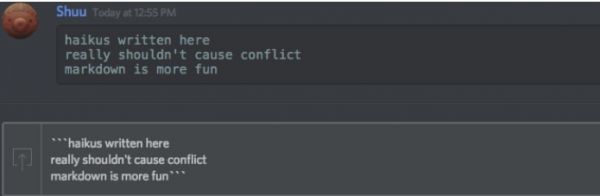
` ваш текст ` – блок, выделенный с обеих сторон символом «апостроф».
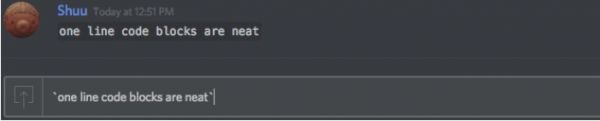
В отличие от стандартного дизайна сообщение отображается в рамке (буквы в блоке на фоне другого цвета).
«` текст «` – выделение тремя апострофами для многострочного блока.
Как сделать цветной текст
Сразу оговоримся, что нет специальной опции, делающей цветными используемые шрифты для Дискорда. То есть нельзя в чате взять и произвольно разукрасить разными цветами слова смс, как душа пожелает, посредством стандартного функционала, размещённого в поле для отправки текста. Увы!
Но, если стандартного функционала… Всё-таки есть одна хитрость в Дискорде на этот счёт.
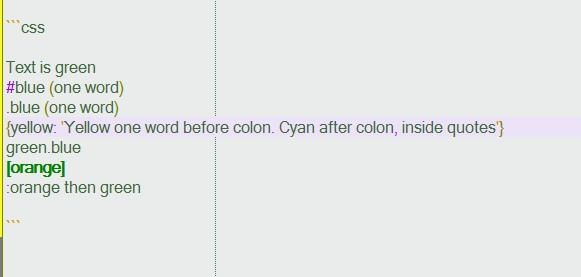
Дело в том, что для программистов разработчики предусмотрели расширенные возможности разметки многострочного блока. Кроме, собственно, границ блока, обозначенных «` …. «` дополнительно указывается язык, тип разметки, на котором написан код. Например css (каскадные таблицы стилей):
- «`css;
- …. ;
- «`.
И система мессенджера «подхватывает» надстройку и делает подсветку синтаксиса (команды цветными буквами) согласно указанному языку.
Примечание. Такая функция есть в блокноте Notepad++ и в редакторах кода.
Набираем вот такой код в чате и отправляем:
После отправки он уже отобразится в цветовой разметке:
Цветовые схемы в мессенджере различные, в зависимости от выбранного языка.
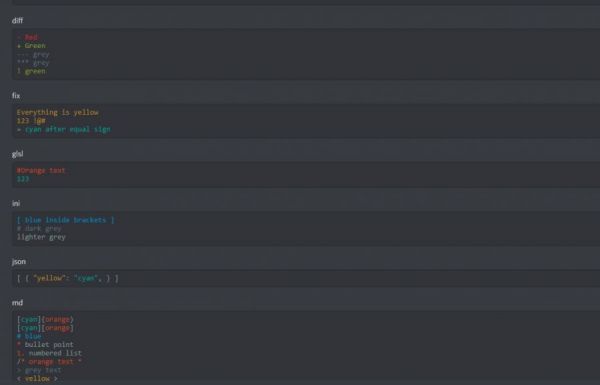
Вот эту особенность и можно использовать. Даже если вы далеки от программирования и слова «код» и «кодить» вас настораживают и откровенно пугают. Нас интересует только, какой цвет применяется для обычного текста в цветовой разметке конкретного языка.
Смотрите! Если создать вот такую разметку (для css) с любым текстом и отправить:
- «`css;
- text;
- «`.
Внимание! Язык указывается сразу после «` (без пробела!).

То сообщение отобразится зелёным цветом.
Соответственно, если указать в разметке блока другие языки, то и цвет текста будет другой. Нужный цветовой оттенок можно подобрать опытным путём.
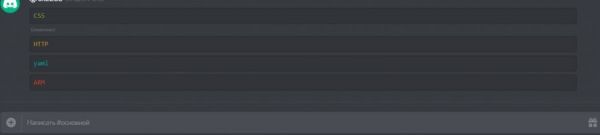
Поэкспериментируйте в чате:
- (язык) yaml – (цвет) циановый оттенок;
- HTTP – жёлтый;
- ARM – оранжевый;
- excel – красный.
Оформление никнейма другим шрифтом
Способов довольно много, позволяющих изменить шрифты для Дискорда в поле никнейма. Но принцип их практически одинаков – оформление ника на стороннем сервисе и перенос посредством копирования в личный профиль.
Способ №1: генератор qaz.wtf
1. Откройте в браузере – http://qaz.wtf/u/convert.cgi?text=Nick.
2. В поле замените предустановленный запрос «Nick» на свой никнейм.

3. Нажмите кнопку «SHOW» (показать).
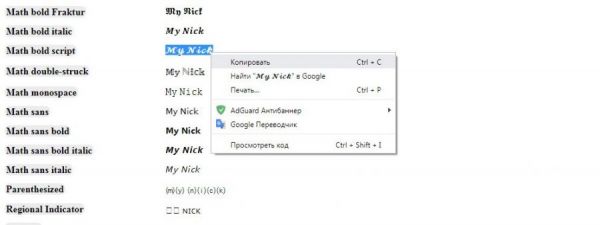
4. Просмотрите варианты оформления, сгенерированные сервисом. И скопируйте понравившийся дизайн: выделение текста → клик правой кнопкой → команда «Копировать».
5. Ник создан. Осталось только перенести в аккаунт:
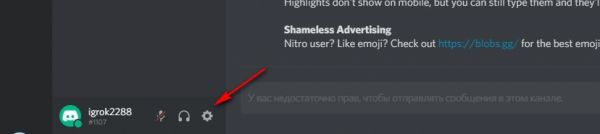
— в мессенджере кликните «шестерёнку» в панели профиля;
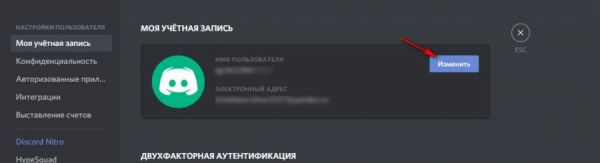
— на вкладке «Моя учётная запись» нажмите «Изменить» в блоке учётных данных;
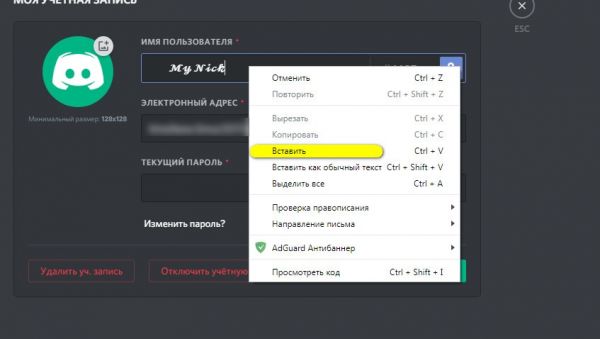
— очистите строку «Имя пользователя», установите курсор в начало; кликните правую кнопку и нажмите «Вставить»;
— введите пароль для подтверждения операции, сохраните настройки.
Теперь в чатах ник отображается в оригинальном оформлении, а не стандартным шрифтом.
Способ №2: сервис supernik.ru
1. На страничке http://supernik.ru/online/generator введите свой ник и щёлкните кнопку «Старт!».
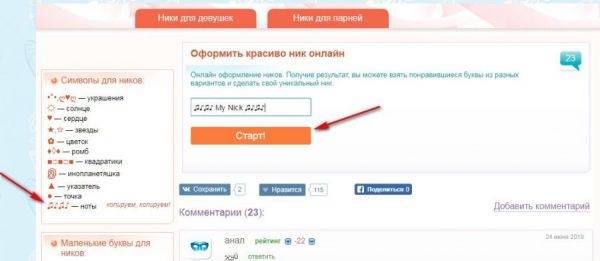
Совет! При желании к нику можно добавить какие-нибудь значки из блока «Символы» (копирование – вставка).
2. Скопируйте понравившийся вариант оформления.
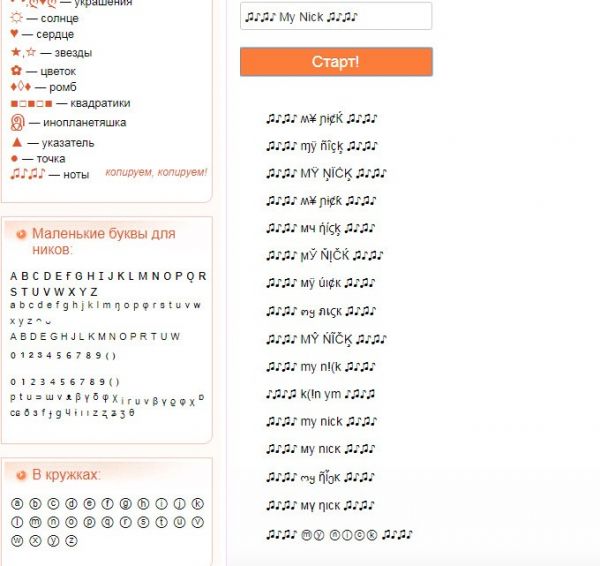
Способ №3: комбинирование шрифтов
1. Разыщите в сети веб-сайты, на которых опубликованы подборки букв различными шрифтами (например – https://ydalenka.ru/note/my-kak-izmenit-shrift-nika-v-discord-kak-sdelat-krasivyj-nik/).
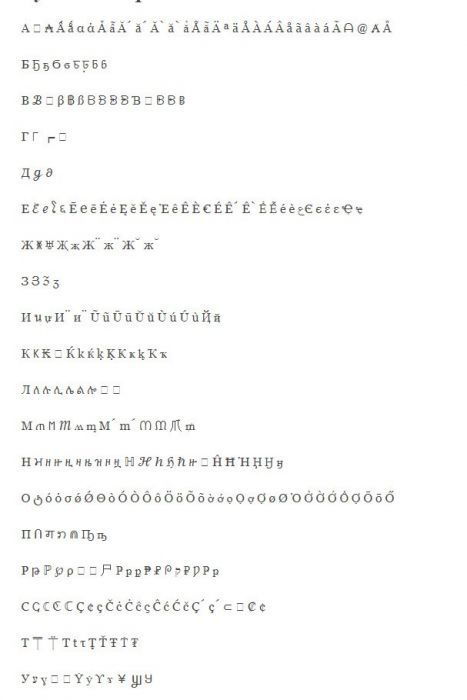
2. Попробуйте сделать комбинацию: составьте ник разными шрифтами (для каждой буквы или нескольких букв).
Способ №4: генератор + шаблон
1. Зайдите на https://ru.nickfinder.com/.
2. Введите ник, щёлкните интересующий вариант в блоке слева для переноса в буфер обмена. Отдельно вставьте в текстовый редактор.
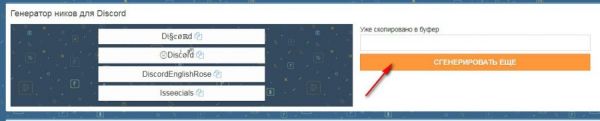
3. В блоке ниже скопируйте понравившийся шаблон из спецсимволов.
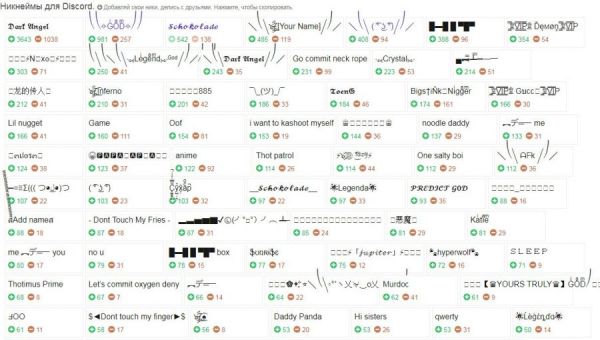
4. Скомпонуйте в текстовом редакторе: ник и шаблон спецсимволов. Затем перенесите в профиль.
Способ №5: английские буквы, схожие на русские
Ник пишется латинскими литерами. Но для тех, кто хочет, чтобы имя выглядело, как написанное русскими буквами и вдобавок оригинально, рекомендуем данный способ. Это скорей всего обман зрения, чем какие-то ухищрения на программном, настроечном уровне.
Возьмите на вооружение словарь схожестей:
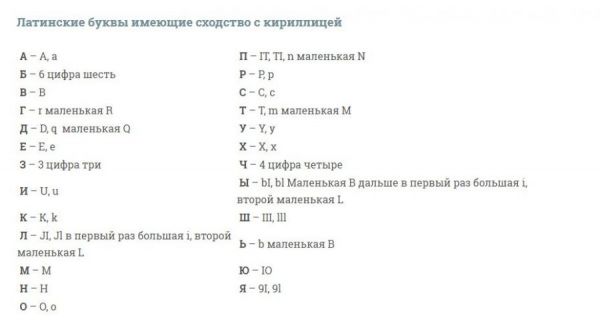
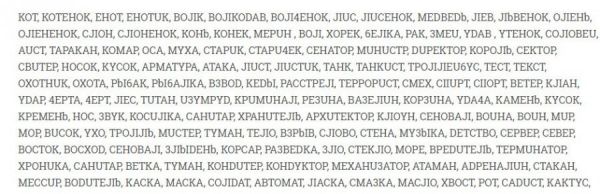
Попробуйте немного поимпровизировать. Можно задействовать и собственные символьные комбинации.
Вот примеры применения «технологии»:
Написание голосовых сообщений
В Дискорде есть возможность набрать текст в специальном режиме, и он будет озвучен (прочитан) получателю при помощи синтезатора речи. Причём без сторонних программ и скриптов.
Для активации опции нужно:
1. В поле для текстового сообщения набрать команду – /tts
2. В этой же строчке через пробел добавить текст сообщения, которое должно быть озвучено.
3. Отправить сообщение.
Получатель услышит сообщение и увидит текст.
Благо от таких надоедливых троллей можно избавиться посредством настроек в профиле. Отключить воспроизведение голосовых сообщений можно так:
— перейти: Настройки пользователя → Уведомления → блок Text-to-Speech;
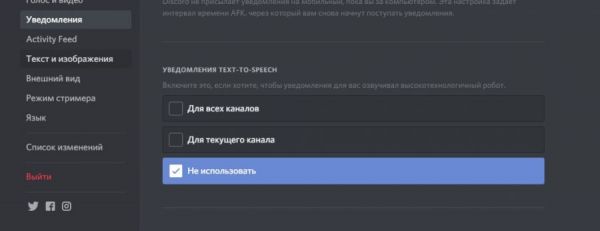
— активировать: «Не использовать».
И второй вариант для отключения TTS:
-открыть: Настройки пользователя → Текст изображения → Text-to-Speech (деактивировать).
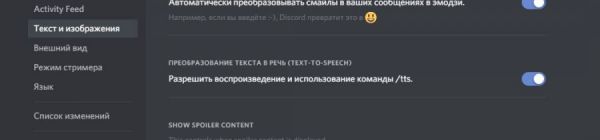
Как видите, уважаемый пользователь, для оформления текста в мессенджере возможностей довольного много. И, если вы частый гость в Discord, у вас есть многолюдный сервер, все эти штуки по настройкам и разметке обязательно пригодятся вам. Пользуйтесь со вкусом. Да будет ваш профиль выглядеть красиво и оригинально!
Discord Fonts — ᐈ #1 Discord Font Generator — ς๏๏ɭ & �������������� Fonts
Finding the best website for generating Discord Fonts then you are at the right place. DiscordFonts.net is the best website for generating fonts for Discord . So you can just type the text into the «text box» and it will generate different styles of 100’s of fancy text fonts for you.

Discord Font Generator ?
You can change your noraml text into a fancy text font. we are using Unicode Characters for symbolic fonts, yes it is possible, on DiscordFonts.net, Simpily paste your name or any text that you want to convert. After typing you will see a lot of fancy fonts are displayed below, There are unlimited random fonts available that you can choose from.
This website is especially made for Generating Discord Fonts tricks, but you can use these fonts any where you want. You can use these fancy stylish text fonts on :
- Discord Fonts
- Facebook name, messages, comments, Bio, description
- Instagram Bio, etc.
- Also as Whatsapp messages
- And other social media platforms
How to use DiscordFonts.net

Type your text in the input area, and you will see that all the fonts for your generating live. Now just Click on the «copy» button beside the font you want to copy to copy the text.
- Click input to enter text
- Click copy to copy your favorite text font
Types of Fonts DiscordFonts.net have?
There are a lot of multiple fonts that we have. Some of the popular discord fonts are listed below for you to explore
Zalgo Text Generator for Discord Fonts
zalgo text looks like some of the glitch effect, it really give an amzazing look to your text for instagram bio, discord usernames, etc. Z̶̠̲͆́̒͆͂̓͊̇̋ͅa̸̡̯̖͍͇̠͕͝ͅl̴̰̄͒͒̊͊ģ̴̨̣̻̘̿̊̍̍̇͝͝͠ȏ̸̧̗̘̖̪́͆̏̐̉̋͝ ̷̡̳̣̺̌̚T̵̢̮͖̥̥̙̝̞̆͊͜ę̶̗̩̱̆̆́̂x̴̢͎͈̖͔͈̘̞̊̈́̆̋̈́͒̕ͅẗ̵̨͓͍͇͇͇̻́̐̈́͒̎͝ ̸̥̠̬̈́̐͋̾̑G̸̼̫̻̜̦̗̯͔̺̓͊͌̓̅̑͐̕ͅe̷̢̨͉̠͕̜̥̜̯̅̽̔̊̓n̴̡̞̙͙̻͕̟͕̾̋͘͝͝e̷̞͖̰̖̬̦͑̏̑͘͜r̶̨̫̟̘̭̘͉̘͍̈́͛̽͊̌͘á̸̫̓̅́͑̓̉͘͝͠t̸̢̨̢̜̪͕̩̞̖̃̏͐̄̌͌̈̓͝͝o̸͓̮͔͖͇͕̕r̸͉͍̖͖̭͈̊͂̈
Tiny Text Generator
It is really tiny text, you can use it to prank your friends or in bios, discord fonts, or anywhere your want to use it. Because it is really tiny to see.
ₜᵢₙᵧ ₜₑₓₜ Gₑₙₑᵣₐₜₒᵣ
Box Style fonts
Box style font looks like the alphabets are appending into a box. And seriously it looks amazing
Vapourwave Text Generator Discord Fonts
Vapourwave text convert your normal text into a vapourwave text. It adds dotted boxes between the spaces and make text in a vapourwave text font, which looks preety amazing if you will use it in Discord Fonts
Old English Text Font
If you like to use old english fonts on your insta bio, discord fonts, fb commect or anywhere, then you can also try it out. It is also really nice
Underline Text Font Generator
Make your text underlined easily and place it anywhere you want
U̲n̲d̲e̲r̲l̲i̲n̲e̲ ̲T̲e̲x̲t̲ ̲G̲e̲n̲e̲r̲a̲t̲o̲r̲
Doubleunderline Text Font Generator
Want to have double underline your text then it is also present, you can use it
U̳n̳d̳e̳r̳l̳i̳n̳e̳ ̳T̳e̳x̳t̳ ̳G̳e̳n̳e̳r̳a̳t̳o̳r̳
Bold Text Font Generator
Bolder text looks more cooler then you can use �������� �������� Also
Cursive Text Fonts
�������������� �������� looks really preety and attractive so, you can also it
Where you can use These Fonts?
This website is specially designed for Discord Fonts and you can use these fonts as you want on your discord server. Like This
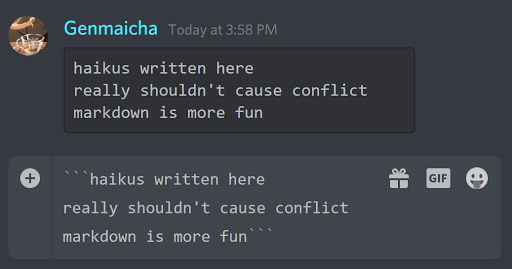
You can use these ���������� on Any social media you Want
Facebook Fonts
Instagram Fonts
Whatsapp Fonts
YouTube Fonts
Fonts for Snapchat
Font for Twitter
Discord Server fonts
So here was some of my most favourite fonts for Discord Fonts Generator. But there are 100+ different fonts that you can try yourself.
NOTE:That’s it guys if you like this website then please share it with your friends, who loves fancy text like this and also please Bookmark our site So, that you can anytime open our website easily