Как наложить картинку на объект в blender
После завершения процесса моделирования возникает необходимость наложения материалов или текстур на объект. В данном уроке будет затронут непосредственно процесс текстурирования. Но сама по себе текстура без материала не может быть наложена. Поэтому в blender всегда необходимо создать материал перед наложением текстур.
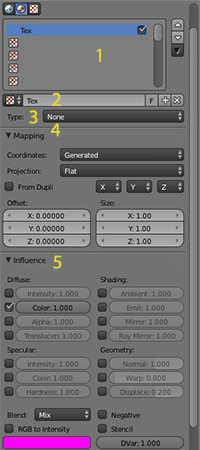
После того, как Вы создали материал, возле вкладки Материала появится вкладка Текстур. Для создания новой текстуры, нужно перейти в нее и нажать кнопку New.
- Канал текстуры
В Blender можно накладывать несколько текстур на один объект. - Имя текстуры
В данном поле можно задать осмысленное имя текстуре, чтобы потом легко ее находить. - Тип текстуры
Здесь можно выбрать между встроенными текстурами или загрузить собственную (это может быть изображение или видео). - Mapping
В данном меню Вы можете указать как текстура будет располагаться на объекте, задать смещение и ее размер. - Influence
В меню Influence производятся различные настройки текстуры такие, как: прозрачность, шероховатость, яркость и т.д.
Встроенные типы текстур очень хороши и, довольно часто, с их помощью можно добиться впечатляющих результатов. Но, также бывает необходимым наложить собственную текстуру (кирпичной кладки, каменной стены, кожи…). В таком случае нужно выбрать тип текстуры Image or Movie.
Также в качестве текстуры Вы можете использовать видеофайл. Вы можете указать с какого и по какой кадр должно воспроизводиться видео, зацикливать воспроизведение или нет.
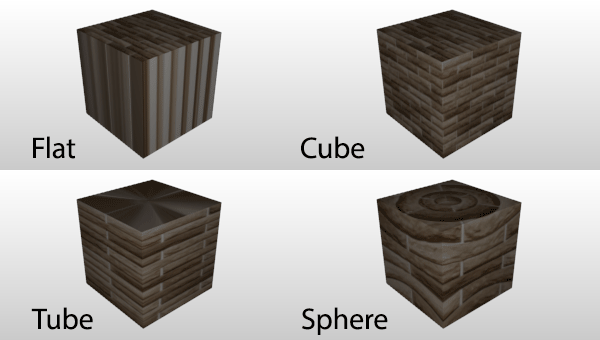
После наложения текстуры Вы можете заметить, что она не совсем ровно ложится на модель. Изменяя тип проекции в меню Mapping, можно изменять способ наложения текстуры. Доступно 4 типа проекции:
- Flat — подходит для плоских объектов
- Cube — для объектов кубической формы
- Tube — для объектов вращения
- Sphere — для сферических объектов
С помощью текстур можно создавать иллюзию изменения формы меш-объекта. В меню Influence установив значение Normal -1, получается вот такой результат (ползунок двигается):
Blender: How to add transparent texture image to an object

When you add your transparent PNG to your object in Blender, you will notice that it shows black where it should be see-through. To fix this and make sure your transparent image shows up properly on your model, you just need to follow the following steps:
Remove black background from transparent PNG
Step 1: Open your transparent image texture.
Step 2: In the Shader Editor (previously called Nodes Editor in Blender), connect Alpha from your image texture to the Alpha of your color.
Step 3: In the Material Properties tab, scroll down and choose Blend Mode: Alpha Clip under Settings.
And that is all! Now, I actually did this before, but I had a very complicated nodes setup for image transparency. This should be better. Hope it helps!
Video version
Mari’s Note
Thank you for checking out my Blender Note! I am by all means a beginner in Blender, so I do not feel qualified to label this post as a ‘tip’ or ‘tutorial’. However, I decided to upload this note for myself, and hopefully it can be useful to others as well.
♥ If you find my notes useful, please consider supporting me by making a small donation via my Ko-Fi page!
Applying Textures
Sooner or later, you may want to use an image texture on your model. If you are using an external application, you need to know where on the mesh you are painting. You may also need to test your UV mapping with a test image. This section covers how to export an outline of your UV map, and how to load images into the UV/Image editor.
Applying Textures to UVs
The UV/Image Editor allows you to map textures directly to the mesh faces. The 3D View editor shows you the object being textured. If you set this editor into Textured viewport shading, you will immediately see any changes made in the UV/Image and this editor, and vice versa.
You can edit and load images, and even play a game in the Blender Game Engine with UV textures for characters and object, without a material, and still see them in the 3D View. This is because no real rendering is taking place; it is all just viewport shading. If you were to apply an image to UVs then render, the texture would not show up by default.
To render an image however, you must:
- Create a Material for the object, and
- tell Blender to use the UV textures on faces when rendering.
To create a Material, you have to click Add New Material in the Shading context.
There are two ways to tell Blender to use the UV texture when rendering: the Proper way and the Quick Way:
Use UV Coordinates

A texture setup to map using its UV coordinates.
In the Texture channel panel, Add a New Texture and define the texture as an image and load the image you want to use. In the Mapping section, choose UV from the Coordinates menu, and select the UV map to use.
Make sure it is mapped to Color in the Influence section as well (it will be mapped to Color by default, and the UV texture is named “UVTex” by default). If the image has an alpha channel and you want to use it, click “Use Alpha” in the Map Image panel.
Full details of using Image textures are on the Image Textures page.
Material is Required for Rendering
You can perform UV texturing on a mesh within Blender without assigning a material, and you will even see it in your 3D View in textured viewport mode. However, when you render, you will just get a default gray if the object does not have a Material assigned. You will get a black if you do not load an image. If you do not create a texture that uses the image, or enable Face Texture, your object will render according to the procedural material settings.
Face Textures

The Material panel with activated Face Textures button.
An alternative way is to set up a Face Textures Material as shown. To do so, with the Properties editor displayed, press F5 to display the Shader Buttons. In the Properties editor, Material settings, click Add New material.
On the Options panel, enable Face Textures. This way is quick, but bypasses the normal rendering system for fast results, but results which do not respect transparency and proper shading.
Using the Test Grid
If your image is a base uniform pattern and you want the application of that image to your model to look like cloth, you do not want any stretching (unless you want the cloth to look like spandex).

The test grid applied to the UVs.
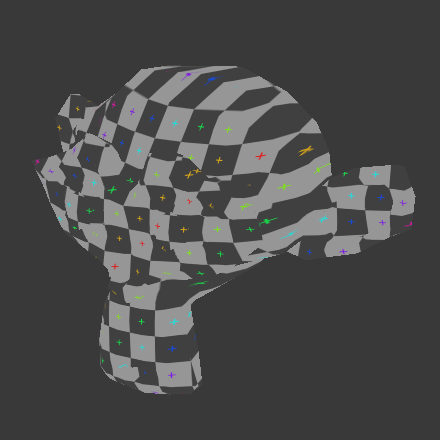
A preview of the texture on the geometry.
When you render, the mesh will have the test grid as its colors, and the UV texture will be the size image you specified.
Modifying your Image Texture
The advantage to saving as a separate file is that you can easily switch textures just by copying other image files over it, and you can use external editing programs to work on it. The advantage of packing is that your whole project is kept in the blend-file, and that you only have to manage one file.
© Copyright : This page is licensed under a CC-BY-SA 4.0 Int. License.
Работа с текстурами в Blender
Когда процесс моделирования успешно завершен, пользователю необходимо наложить материалы и текстуры поверх объекта. Урок всецело посвящен особенностям текстурирования. Следует знать, что текстуру можно наложить только при наличии материала. Именно поэтому программа Блендер всегда предусматривает этап формирования материала перед нанесением текстуры.

Когда материал будет готов, рядом с панелью материала должна отобразиться панель текстур. Формирование нового компонента на ней начнется после нажатия на клавишу New.
- Канал текстурирования
Приложение Blender позволяет одновременно применять к одному объекту несколько текстур. - Наименование текстуры
Такое рабочее поля дает пользователю возможность задать сформированному объекту текстуры любое имя, существенно упрощающее поиск. - Разновидность текстуры
В данном разделе пользователь может определиться с выбором среди имеющихся текстур или воспользоваться возможностью загрузки новой текстуры. - Панель Mapping
Меню позволяет выбрать представление и особенности отображения текстуры на объекте, включая размеры и смещение. - Меню Influence
Такая рабочая панель предназначена для выполнения разных настроек текстур. Речь идет о яркости, шероховатости и не только.
Особого внимания заслуживают встроенные текстуры, так как позволяют без особых сложностей добиться отменных результатов, но в отдельных ситуациях без собственных текстур не обойтись. Это может быть изделие из кожи или каменная стенка. Тогда нужно задать вид текстуры Image or Movie.
С ролью текстуры неплохо справится и видеофайл. Пользователь сам выбирает, с какой именно минуты будет воспроизводиться видео и где оно должно закончиться. При необходимости воспроизведение можно зациклить.
Как только процедура наложения текстуры будет завершена, можно будет заметить, что она уложена на модель совсем неровно. Меню Mapping позволяет сменить не только разновидность проекции, но и метод наложения текстур. Существует четыре вида проекции:
- Объект Flat – для работы с плоскими объектами
- Объект Cube – для работы с кубическими объектами
- Объект Tube – для работы с объектами вращения
- Объект Sphere – для работы со сферическими объектами

Текстуры позволяют сформировать иллюзию смены параметров меш-объекта. Если перейти на панель Influence, нужно задать параметр Normal -1. Результат должен быть таким:


Если установить другой тип смешивания на Influence-Blend, результаты будут другими.


Пользователь должен всегда помнить о том, что настраиваемые параметры с панелей Текстур и Материалов тесно связаны между собой. Если вы хотите, чтобы результат вас не разочаровал, позаботьтесь об урегулировании данных на обеих вкладках. Когда на объект сложного типа накладывается очень много текстур, стоит создать UV-развертку. Однако об этом лучше поговорить в отдельной статье.
Как добавить текстуры в Blender: Пошаговое руководство

Мир вокруг нас богат текстурами; поверхности большинства видимых объектов имеют текстуру. Поэтому в компьютерной графике ‘текстура’ означает просто то, как выглядит поверхность объекта, и не зависит от его формы
В этой статье мы покажем вам, как добавлять текстуры в Blender. Давайте сразу же приступим!
Начало работы
Прежде чем мы начнем добавлять текстуры в Blender, вам сначала понадобится файл текстуры, сохраненный на вашем компьютере. Это может быть файл текстуры в формате PBR, или физически обоснованного рендеринга, который представляет собой процесс создания цифровых двумерных изображений, хранящих информацию о поверхности и цвете, которые будут проецироваться на 3D-объект
Однако можно использовать и любой другой формат, который поддерживает Blender. Различные сайты предоставляют бесплатные файлы текстур, например, PolyHaven
Вам также понадобится объект, к которому будет применена текстура. Мы начали с простого куба и добавили несколько более сложных объектов с большим разнообразием поверхностей
Похожие материалы: Начало работы с Blender: Руководство для начинающих
Шаг 1: Создайте новый материал

Прежде чем добавить текстуру, необходимо назначить материал объекту. Выполните следующие действия:
- Щелкните левой кнопкой мыши на кубе и выберите Материалы (значок сферы, расположенный в правом нижнем углу).
- Нажмите на значок плюс ( + ), чтобы добавить новый материал.
- Переименуйте материал. Для этого примера мы назовем наш материал ‘Пример’.
Теперь, когда материал назначен и назван, пришло время применить текстуру
Шаг 2: Импортируйте и примените текстуру

Выполните следующие шаги, чтобы применить текстуру изображения к объекту:
- На вкладке Материалы найдите Базовый цвет и нажмите на маленькую желтую точку рядом с ним.
- Выберите Текстура изображения.
- Нажмите Открыть и найдите файл текстуры, который вы загрузили ранее, чтобы импортировать его.
После импорта вы можете заметить, что объект выглядит по-прежнему. Чтобы увидеть изменения, необходимо включить режим Material Preview во вьюпорте; нажмите на сферу расположенную в правом верхнем углу вьюпорта. Выбор режима Display Render Preview также позволит вам увидеть текстуру
Шаг 3: Разверните объект

Хотите больше контроля над внешним видом? Вы можете сделать это, указав Blender’у, как наложить текстуру на грани объекта. Для этого требуется наложение ультрафиолетовых лучей, но сначала необходимо развернуть объект, что представляет собой процесс превращения поверхности 3D-объекта в плоскую 2D-плоскость. В некотором смысле это похоже на разворачивание куба обратно в его плоское состояние

Чтобы развернуть УФ-объект, щелкните на нем и выполните следующие действия:
- Нажмите UV Editing в верхней части. Вы увидите 3D видовое окно справа и UV-редактор слева.
- Выберите объект, нажав A на клавиатуре.
- Чтобы развернуть объект, нажмите U на клавиатуре.
Шаг 4: Очистка

Иногда текстура может отображаться не так, как вы задумали, сразу после разворачивания УФ-объекта. Это может произойти, если текстура не была создана специально для объекта. Чтобы решить эту проблему, выполните следующие действия:

- Выберите объект и перейдите в режим редактирования, нажав клавишу Tab.
- Измените тип редактора на UV Editing.
- Выберите части развернутого объекта, которые нужно отредактировать. Чтобы изменить масштаб, нажмите S и перемещайте мышь соответствующим образом.
Похожие: Основные сочетания клавиш Blender 3. 0
Добавление крутых текстур к объектам в Blender
Несмотря на бесплатность, Blender – это очень мощное программное обеспечение, позволяющее создавать модели промышленного уровня качества. В этой статье вы узнали, как добавлять текстуры к своим моделям в Blender. Сделайте следующие шаги и узнайте о других интересных вещах, которые вы можете делать с помощью этой программы; существует множество руководств, которые помогут вам начать работу
How to add image texture in Blender
Blender Basics – To show how to add image texture in Blender. Image Texture Node is powerful node to add image into 3D object. We can use Image Texture Node to link between the shader and the image file, like as PNG, JPG, TIF file format. Below is an example showing that we can add wood texture image to be a wooden texture floor. Hope this hope. More Blender Tutorial, Tips and Tricks are available here.
How to add image texture in Blender
1. Select an object, and go to Shader Editor, then add a new Material.
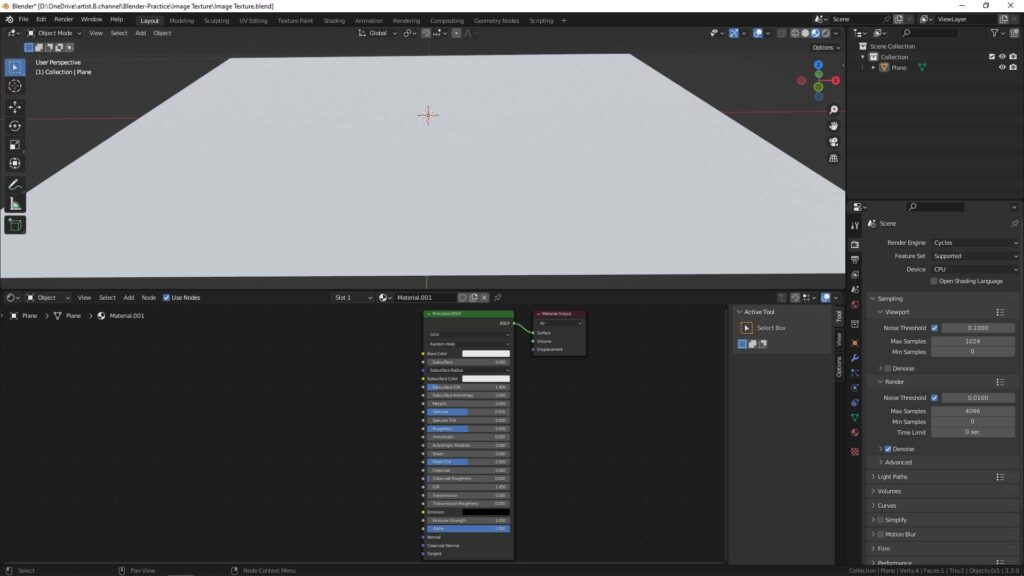 New Material applied on Plane
2. Shortcut Shift A to add, and search “Image Texture” and select.
3. Image Texture Node is added and then link the image file.
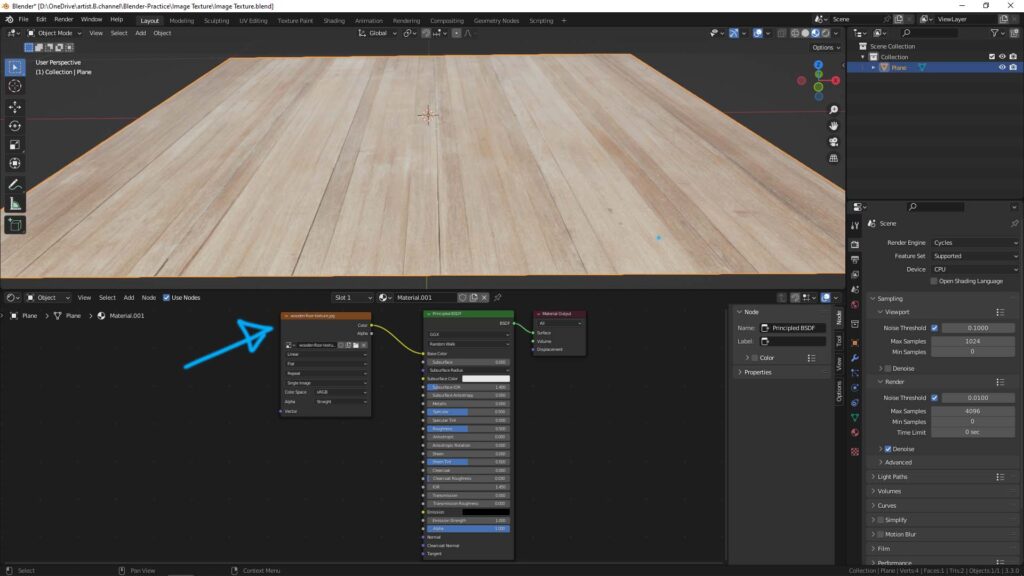 Blender Image Texture applied on a plane
Furthermore, here is the video that go through how to add wood texture into floor of the house.
Have a look on YouTube,
Уроки от Хаки

Поскольку я упрощу урок и буду рассказывать только о версии 2.8х, статья получится небольшой.
На самом деле, вы можете просто взять и перетащить изображение в окно Blender’а. Вот это поворот, да? Только следите за видом, не то изображение получится кривоватым. Итак, референс автоматически выравнивается лицом к камере. А, ну и про 3D курсор не забывайте! Он влияет на расположение всех добавленный объектов, так что пустышки-изображения — не исключение.

Легче всего нажать 1 на numpad, чтобы перейти в вид спереди, перетащить фронтальное изображение, затем — num3 для вида сбоку. И так далее, пока все необходимые референсы не будут на своих местах.
А вот если перетащить картинку при виде из камеры (num0), то изображение автоматически станет фоновым именно для камеры, а не импортируется как объект типа Image.


Параметры фонового изображения для камеры. Не буду слишком подробно останавливаться на этих настройках, они очень похожи на те, что и в пустышке. Кстати о них.
Чтобы добавить этот объект не путём перетаскивания, нужно нажать

Референс от фона в данном случае отличается только пресетом настроек. Можно, кстати, пойти сложным путём и добавить пустышку (Empty), а потом уже установить для неё изображение… но зачем? В любом случае, понимание, как именно это работает, вам точно пригодится.
Итак, после этого вам предложат выбрать, какое именно изображение нужно добавить. Думаю, здесь нет ничего сложного. Когда найдёте то, что нужно, нажмите Load Reference/Background Image. Кстати, добавление изображения также привязано к виду и 3D курсору, как и при перетаскивании.


Если навести курсор на край изображения, появятся такая жёлтая рамка, а если на центр — ещё и перекрестие. С их помощью можно менять расположение и размер изображения.
На панели настроек за эти параметры отвечает «Size» и «Offset X/Y».
Также этот объект можно масштабировать, перемещать и вращать как и любой другой через S, G, R.
Что ж, не буду останавливаться подробно на каждом параметре потому что их названия говорят сами за себя (возможно я добавлю это позже, а то пока мне лень, я устала)
Можете посмотреть подробнее в видео, которое хотя отчасти и устарело, но тем не менее всё ещё наглядно.
Вы можете как добавлять «чертёж» с разных сторон и моделировать точно по нему, так и просто размещать вспомогательные изображения где-то рядом с тем, что моделируете/скульптурируете (хотя для этого можно использовать сторонние программы). В общем, дерзайте!