Как удалить диалог и историю сообщений в Скайпе

Так как Skype является программой для общения, причем с широкими возможностями, то его функционалы могут позволить пользователю восстановить удаленные файлы, ошибочно посланные сообщения внутри упомянутого мессенджера, или предотвратить их удаление.
Удаление с ОС Виндоус
Как удалить сообщения в Скайпе на компьютере? А чтобы нельзя было восстановить? Для этого нужно просто следовать указаниям, которые даны ниже. Тогда все можно исправить!
Алгоритм дальнейших действий (очень подробно и просто):
1. Зайдите в Скайп на компьютере.
2. Нажмите на самом первом меню. Оно называется «Skype».
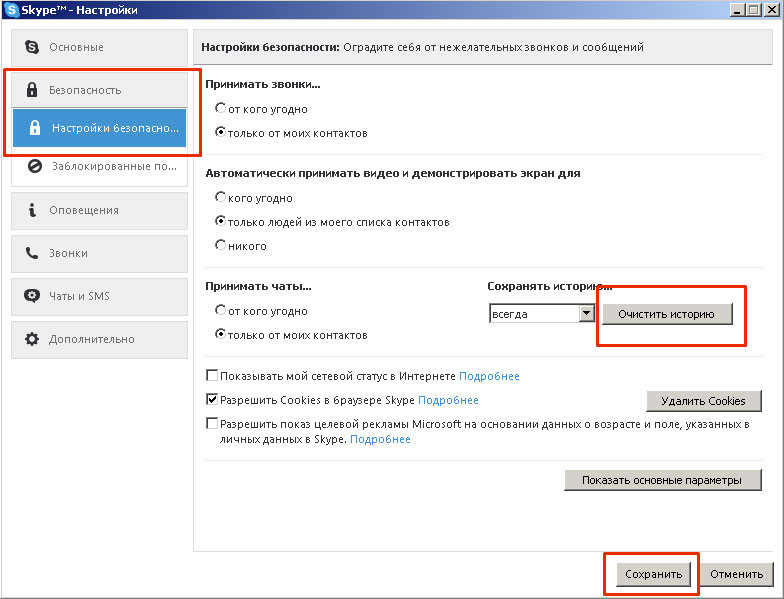
3. Выберите подпункт «Безопасность» («Настройки . безопасности»).
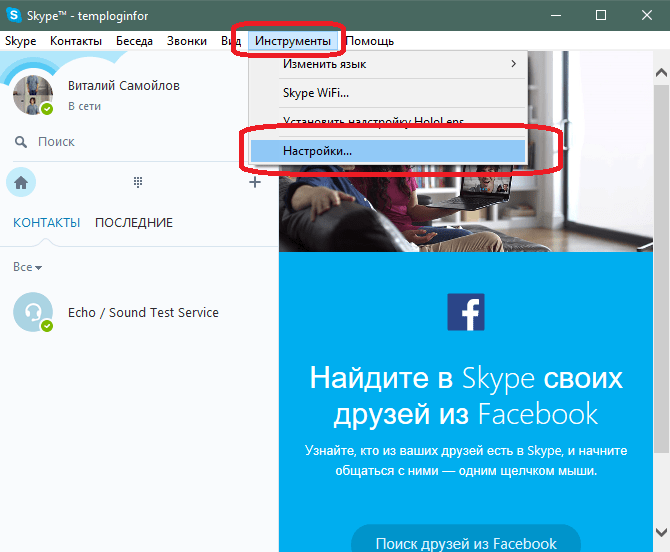
4. Вместо второго и третьего шагов можно зайти в меню «Инструменты» и выбрать подпункт «Настройки».
5. Найдите надпись «Очистить историю».
6. Не забудьте сохранить все изменения, которые были внесены, нажав на одноименную кнопочку, обычно расположенную внизу диалогового окна, справа.
Тут кроется еще один очень важный момент настройки комфортного использования данной программы. Это настройка дальнейшего сохранения или несохранения такой информации, как сообщения, лично посланные вами кому-то. Обратите внимание: в том же окне есть такой «раздел», который называется «Сохранять историю. », далее можно выбрать раскрывающийся список (треугольничек). Вот здесь нужно отыскать и выбрать наиболее оптимальный для вас вариант:
- Всегда.
- Три месяца.
- Две недели.
- Не сохранять.
Еще одна уловка для пользователей Скайп, которым иногда нужно увеличить уровень своей анонимности для некоторых ситуаций или некоторых пользователей.
Единственная препона (преграда), стоящая на пути у такого средства, как «СкайпЧатХелпер» («Skype chat helper»), – убрать сообщение не выйдет, если программа вашего собеседника установлена на телефоне (смартфоне). В таком случае удалению, к сожалению, эта информация не подлежит.
Универсальный способ удаления одного сообщения
Чтобы отправленное сообщение удалить:
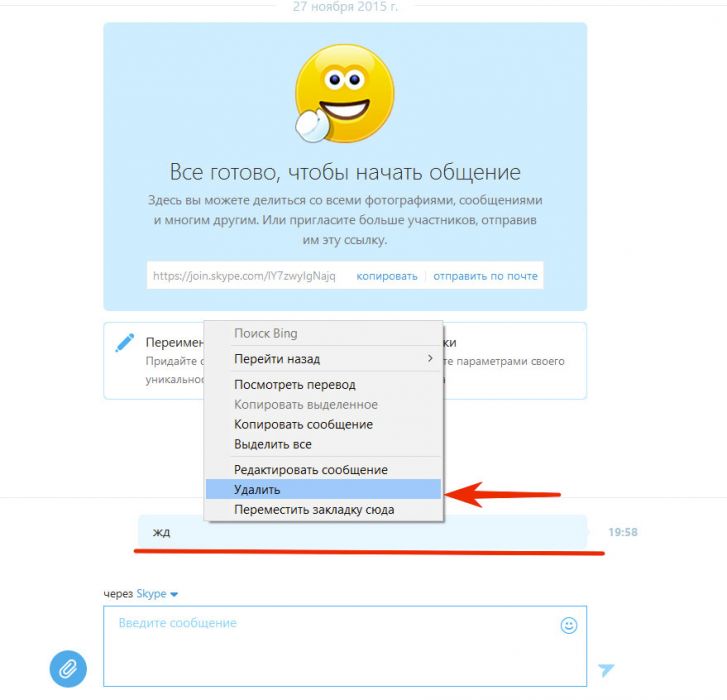
- Просто наведите на него курсор в самом чате, где оно было послано.
- Вызовите выпадающее (контекстное) меню.
- Выберите команду «Удалить».
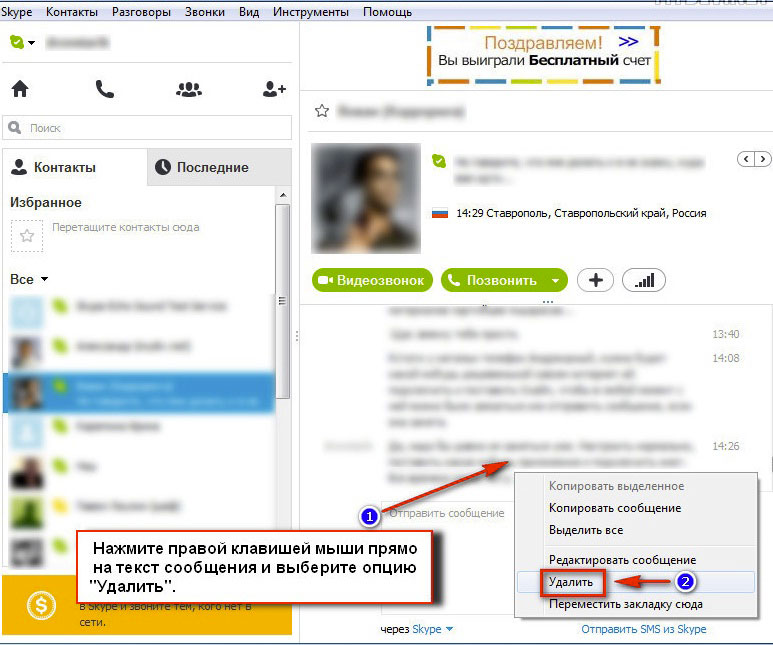
Такой команде «подвластны» все отдельные текстовые сообщения, причем неважно, на каком устройстве были написаны. С одной стороны (а именно, с вашей), сообщение всегда можно удалить, но это не значит, что его не будет на «втором берегу моста», то есть у вашего собеседника.
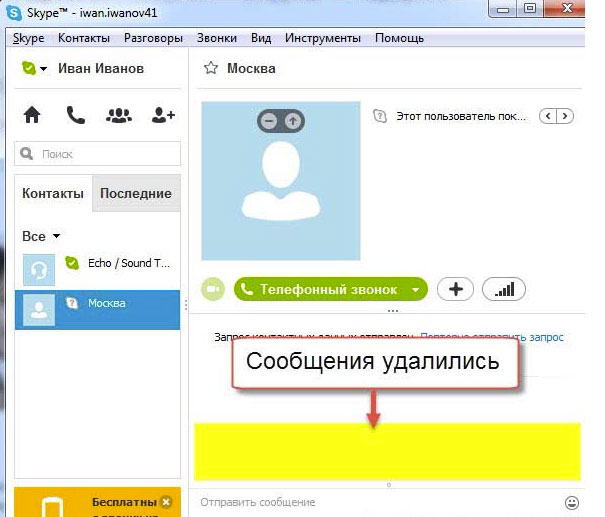
Минусы подобного избавления от нежелательной почты:
1. Уничтожение сообщения у получателя возможно, если:
- он использует не телефон, а любой другой гаджет;
- он не успел прочитать ваш нежелательный месседж (или пока не прошел ровно час с момента отсылки).
2. Можно удалять лишь по одному сообщению за один раз.
3. Восстановить в прежнее состояние после удаления месседжи в данном случае невозможно!
Если вы не увидели пункта про удаление, такое иногда случается, не расстраивайтесь. Просто почистите историю, как это описано выше — в самом первом способе чистки.
Учтите, что очистятся при таком, более кардинальном, всеохватывающем способе такие категории информации:
- Сообщения мгновенные.
- Диалог в виде СМС-сообщений.
- Информация о звонках (вызовах внутри сети Скайпа, в том числе видеовызовы и аудиовызовы).
- Голосовые сообщения, переданные как автоответчик или записанные иным специальным образом, одним из методов, которые дает использовать своим абонентам Skype.
- Еще одним эффектом станет закрытие всех открытых на тот момент чатов.
Подсказка: если создатель конкретного чата вы, значит, именно у вас может быть привилегия: удалять сообщения, написанные во время беседы любым из участников. Конечно, такое может сделать и сам «автор» каждого конкретного СМС в Скайп-системе, но у вас будут равные права с ним.
Удалить со смартфона
Если ваши сообщения — на телефоне (смартфоне Андроиде или ином устройстве, — на Айфоне), попробуйте почти универсальный (для большинства подобных устройств) способ очистки. Делайте следующее:
- В Скайпе зайти в раздел инструментов и выбрать настройки (он обычно внизу, не ленитесь посмотреть на весь список).
- Далее найти пункт, называющийся «Чаты и СМС».
- Откройте активную ссылку «Дополнительные настройки».
- Теперь вы находитесь в том месте вашего устройства, где можно производить как удаление всей истории сообщений, так и регулировку их дальнейшего сохранения (точнее, длительности сохранения).
- Чтобы стереть всю историю вашего чат-общения, нужно выбрать пункт «Стереть Чат-историю».
Удаление истории одного конкретного контакта
Чтобы удалить сообщения в Скайпе, касающиеся лишь одного определенного контакта, нужно сделать так:
- Скачайте программу «SkHistory». Конечно, источник или «поставщик» этой утилиты должен вызывать у вас доверие и не устанавливать также и вирусные или просто ненужные вам программы вместе с целевой – «Эс Ка Хистрори».
- Установите (автоматическая установка включается сразу же после двойного нажатия (открытия) файла, скачанного ранее). Если файл не один, нужно будет выбрать тот, у которого отличающееся от иных в данной папке расширение. Обычно таким определяющим признаком можно считать окончание на «.exe».
- Учтите сразу тот момент, что для работы и нормальной трудоспособности программы нужно наличие такого приложения, как «Адоб Эир» («Adobe Air»), которое, в свою очередь, по надобности можно (как это всегда бывает у Adob-продуктов) бесплатно скачать с официального сайта с одноименным названием.
- Запомните заранее логин абонента, так как на этом этапе потребуется после открытия основного окна программы ввести его в окошко, специально для этого предназначенное.
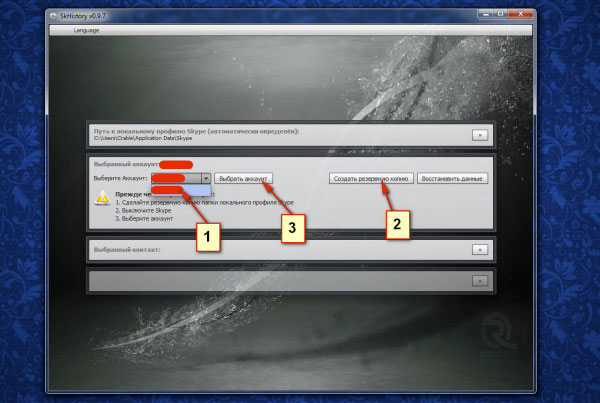
Рекомендуется пред проведением экспериментов по удалению переписок с помощью сторонних программ из Скайпа сделать и сохранить в другом месте (не в папке Скайпа) резервную копию всех переписок и иных данных. Это на тот случай, если не удастся достичь поставленной цели (запомните, сообщение, которое удалили, не подлежит восстановлению!)
Это директория на вашем устройстве, где установлена программа для онлайн-общения:
C:\Documents and Settings\ВАШЕ \Application Data\Skype или (%APPDATA%/Skype) .
Еще вариант (для Windows 7, например, точно подойдет): C:\Users\ВАШЕ ИМЯ\AppData\Roaming\Skype .
Именно отсюда нужно скопировать все (или любые, по вашему желанию) диалоги, которые желательно сохранить. К ним могут относиться как входящие, так и отправленные, но только никем не прочитанные.
Очистка истории сообщений в Skype

Как и многие другие программы Скайп имеет свои недостатки. Одним из таковых является замедление работы приложения при том условии, что программой пользовались долгое время и за этот период набралась большая история сообщений. Читайте далее, и вы узнаете, как удалить историю сообщений в Скайпе.
К тому же иногда просто необходимо удалить историю переписки в Скайпе, чтобы скрыть ее от посторонних глаз.
Как удалить сообщения в скайпе
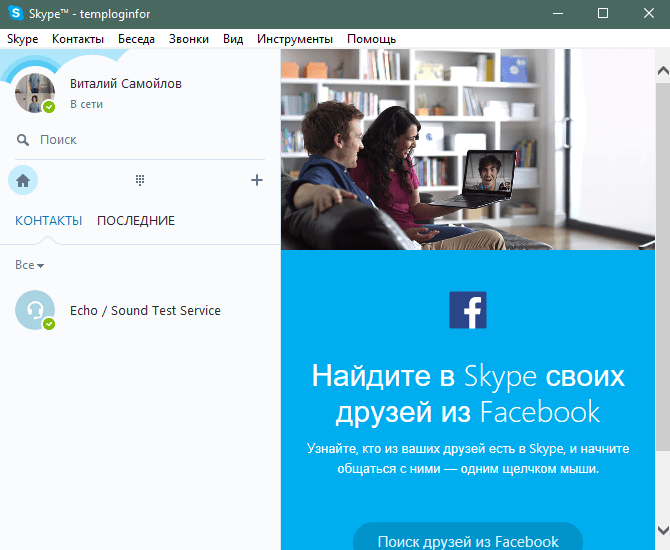
Запустите приложение. Главное окно приложения выглядит следующим образом.
Чтобы очистить историю сообщений, вам необходимо перейти по следующему пути в верхнем меню программы: Инструменты>Настройки.
В открывшемся окне перейдите на вкладку «Безопасность».

Здесь вам необходимо нажать кнопку «Очистить историю».
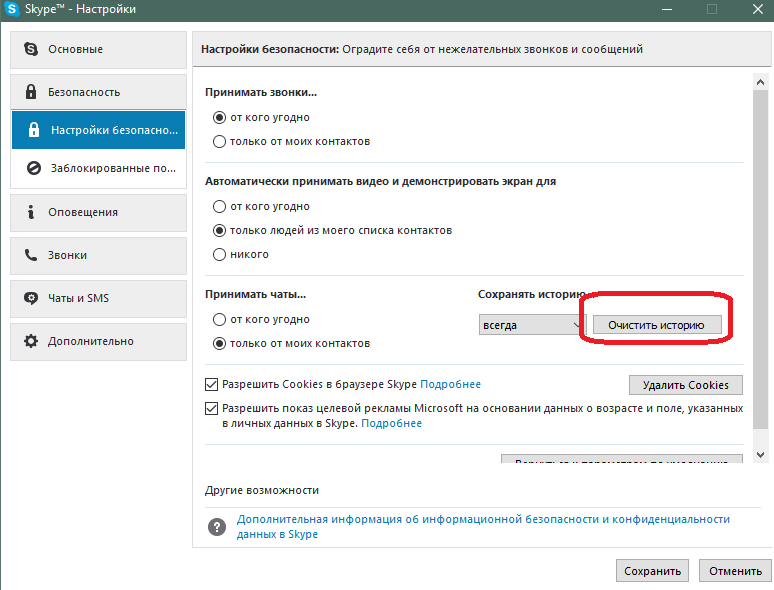
Затем нужно подтвердить удаление истории. Помните, что восстановить историю не получится, поэтому хорошо подумайте перед окончательным решением.
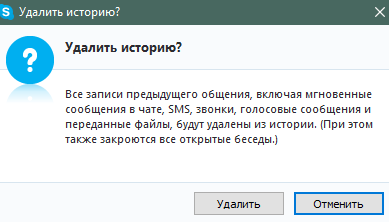
Хорошо подумайте перед тем, как удалить историю сообщений. Восстановить ее не получится!
Удаление может занять некоторое время, которое зависит от размера сохраненной истории сообщений и от скорости жесткого диска на вашем компьютере.
После очистки нажмите кнопку «Сохранить», расположенную в нижней части окна.
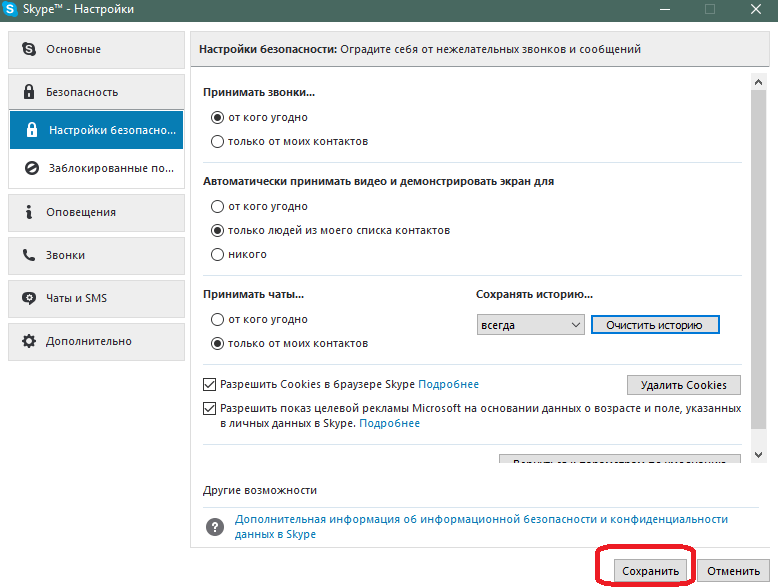
После этого вся переписка в программе будет удалена.
Кроме истории очищаются также сохраненные в избранных контакты, история звонков и т.п.
Вот вы и узнали, как можно как удалить сообщения в Скайпе. Поделитесь этими советами со своими и друзьями и близкими, пользующимися данной программой для голосового общения.
Как удалить переписку в Скайпе

Активные пользователи Скайпа общаются со множеством контактов одновременно. Большое количество начатых переписок сильно нагружает систему при запуске программы, особенно если компьютер устаревший или слабый. Разберем, как удалить историю в Скайпе, возможно ли очистить одновременно все переписки или стереть одно сообщение.
Удаление переписки в Skype
Компьютер, веб-браузер, планшет и смартфон используется в качестве основного устройства для Скайпа. В настольной, браузерной и мобильной версии доступны все функции мессенджера, в том числе удаление переписок и отдельных сообщений.
| Что нужно удалить | Программа | Браузерная версия | Мобильное приложение |
| Сообщение | + | + | + |
| Несколько сообщений | + | – | – |
| Медиафайлы и документы | + | + | + |
| Одна переписка | + | + | + |
| Все переписки одновременно | – | – | – |
Сообщение
Когда сообщение было отправлено не тому человеку, его можно сразу же убрать. Если собеседник не находится в сети, то он не сможет прочитать содержимое. И даже когда контакт в онлайне, есть шанс, что он не успеет открыть беседу.
Чтобы удалить сообщения в Скайпе с ПК, нужно выполнить следующие действия:
- Открыть переписку с нужным пользователем, найти сообщение и навести на него курсор.
- Справа над диалоговым окном должно появиться многоточие. Нажать на него и выбрать пункт «Удалить».


Чтобы стереть смс с телефона, нужно открыть переписку и зажать нужное диалоговое окно. Появится меню, где нужно выбрать «Удалить» и подтвердить решение.
Вложения
Фотографии, видео, аудиофайлы, звуковые сообщения и документы удаляются аналогично текстовой переписке. Следует навестить курсором на нужный элемент, затем щелкнуть по многоточию, которое появляется в правом верхнем углу. Можно кликнуть правой кнопкой мыши по вложению. Выбрать вариант «Удалить», подтвердить свои действия.
Если медиафайл или документ был отправлен давно, а размер чата внушительный, можно воспользоваться следующей инструкцией:
- Открыть беседу в Скайпе, нажать на ссылку «Коллекция», которая расположена под именем собеседника.
- Откроется боковая панель, где расположены все отправленные в переписку вложения.
- Рядом с названием окна расположена надпись «Все» со стрелкой, направленной вниз. Нужно нажать по ней и выбрать раздел «Мультимедиа», «Ссылки» или «Файлы». Вложения отсортированы по дате отправки. Над каждым элементом указано время и имя отправителя.

Беседа с одним контактом
Чтобы удалить переписку в Скайпе, нужно выполнить следующие действия:
- Открыть мессенджер. Перейти во вкладку «Чаты».
- Отыскать нужную беседу в списке. Кликнуть по ней правой кнопкой мыши. Выбрать вариант «Удалить беседу», подтвердить действия.
- Очистить переписку можно вторым способом. Открыть чат, щелкнуть по имени собеседника вверху экрана.
- Проскролить открывшееся окно до конца. Перейти в раздел «Настройки чата», выбрать «Удаление беседы Скайпа».
Со смартфона также доступно удаление двумя способами. Чтобы очистить беседу с главного экрана, нужно нажать на нее и удерживать несколько секунд. После этого появится всплывающее окно, где будет расположен пункт удаления.
Чтобы удалить диалог через его параметры, нужно тапнуть по имени контакта, пролистать страницу до конца, перейти в «Настройки чата» и выбрать «Удаление беседы Скайпа».
История звонков
Осуществленные звонки в Скайпе отображаются в общей переписке с указанием времени, когда они были сделаны, и продолжительностью разговора. Отдельно удалить историю звонков в Скайпе нельзя. Чтобы очистить сведения о выполненных аудио- и видеозвонках, нужно удалять всю переписку.
Все чаты
Одновременное удаление всех бесед в новом Скайпе недоступно ни в настольной, ни браузерной версии, ни в мобильном приложении. Можно быстро очистить все чаты через главную страницу. Способ описан в разделе «Беседа с одним контактом».
Читайте также:
Как удалить Скайп полностью с компьютера
Частые вопросы
Можно ли стереть сообщения в Скайпе на компьютере одновременно?
Функция выделения нескольких диалоговых окон есть в настольной версии. Чтобы ей воспользоваться, нужно одновременно зажать клавиши Ctrl, Shift и L. Чтобы выбрать несколько смс, нужно отметить их галочками. Внизу окна доступно три варианта: «Копировать», «Переслать» или «Удалить». В браузерной версии использование горячих клавиш недоступно. В мобильном приложении альтернатива не предусмотрена.
Почему я не могу стереть смс?
Убедитесь, что вы пытаетесь стереть свое сообщение. Очистите кэш браузера, если используется веб-версия, переустановите программу на компьютере, обновите Skype на телефоне через онлайн-магазин своей платформы (Google Play или AppStore).
Полезные советы
Совет №1
Если вы хотите, чтобы контакт не узнал содержимое нескольких смс, их нужно убирать вручную. Удаление всей истории сообщений происходит только у вас, а у контакта ничего не изменится.
Совет №2
Если на компьютере установлена Windows 7 и классическая версия Skype, то можно стереть все беседы одновременно. Открыть настройки, перейти в раздел безопасности («Чаты»). Под пунктом «Сохранять историю» нужно кликнуть по ссылке «Очистить историю».
Как навсегда удалить беседы, переписку и сообщения в Скайпе
Считается, что очистить историю переписки в Skype несколько сложнее, чем в большинстве подобных программ, поскольку функция удаления спрятана в настройках самой утилиты, а сообщения хранятся не на локальном ПК, а на удалённом сервере. Однако если существуют определённые базовые навыкы, разобраться с тем, как удалить беседу в Скайпе, не составит труда — нужно только знать, где искать сохранённые данные.
Удаление отдельных сообщений
Прежде чем приступать к удалению, необходимо определиться, что именно вы хотите очистить — отдельное СМС от конкретного человека, всю историю переписки с ним либо сообщения в групповом чате, где общаются несколько собеседников.
Если в процессе общения вы внезапно решили стереть отправленное СМС, сделать это можно следующим образом:
-
В Skype для Windows 10 кликните по сообщению правой клавишей мышки и во всплывающем меню выберите пункт «Удалить».
- В браузерной и десктопной версиях нажмите на СМС правой кнопкой мыши и выберите «Удалить сообщение».
- На ПК под управлением Mac кликните по сообщению, удерживая клавишу Ctrl, и перейдите к пункту «Удалить сообщение».
- На мобильном устройстве с iOS тапните по СМС и, удерживая его, выберите во всплывающем окне команду «Удалить».
- На устройствах Android принцип действий такой же, как и на iOS, но после длинного тапа по сообщению нужно будет коснуться значка корзины.
После выполнения описанных действий на экране программы появится уведомление о том, что сообщение удалено. Однако следует заметить, что стереть таким способом можно лишь те СМС, которые были отправлены собеседнику менее часа назад. Подобной очистке поддаётся только информация, набранная вами. Сообщение, присланное другом, удалить не получится.
Кроме того, отправленную в спешке СМС можно редактировать:
- В Skype для Windows 10, а также десктопной и браузерной версиях нужно кликнуть по СМС правой клавишей мышки, выбрать команду «Изменить сообщение», внести необходимые правки и нажать Enter.
- На ПК с операционной системой Mac следует щёлкнуть по сообщению, удерживая клавишу Ctrl, и выбрать пункт «Изменить». После редактирования нужно подтвердить правки нажатием Enter.
- На устройствах с Android и iOS необходимо тапнуть по сообщению и, удерживая его, выбрать во всплывающем окне соответствующую команду, а затем внести изменения в содержание СМС.
Функция правки, как и удаление, доступна только в течение часа после отправки сообщения адресату.
Очистка диалогов и бесед
Чтобы полностью удалить историю разговора с конкретным человеком или группой лиц, можно воспользоваться сторонними программами либо встроенным способом очистки. Первый способ подойдёт для старых редакций Скайпа, а второй — только для обновлённых до последних версий.
Если на вашем компьютере или ноутбуке установлена свежая программа, почистить диалог можно так:
-
Откройте список чатов, отыщите среди них нужный и кликните по нему правой клавишей мышки.
- В появившемся перечне со списком возможных действий выберите пункт «Удалить» и щёлкните по нему.
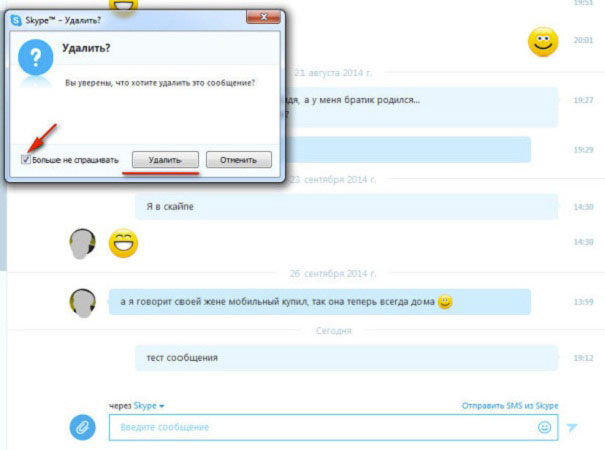
- Подтвердите свои намерения нажатием соответствующей кнопки во всплывающем окне.
На мобильных устройствах последовательность действий такая же, как и на ПК.
Описанный способ того, как удалить беседу в Скайпе, является самым простым и подойдёт как для чата с отдельным адресатом, так и для групповой беседы. Но необходимо понимать, что очистка истории сообщений на вашем компьютере или телефоне никоим образом не повлияет на её отображение у собеседников — на их устройствах все СМС сохранятся в неизменном виде.
Если же вы хотите скрыть переписку, но при этом сохранить её данные, следует кликнуть по имени собеседника правой клавишей мыши и нажать на строчку «Скрыть беседу». Восстановить скрытые диалоги можно из главного меню, перейдя к пункту «Вид» и кликнув по соответствующей строке.
Если вы больше не желаете общаться с каким-то человеком, можно также удалить его из списка контактов. Для этого необходимо найти в списке имя адресата, щёлкнуть по нему курсором и нажать клавишу Del.
Использование сторонних утилит
Если вы задумываетесь над тем, как удалить диалог в Скайпе без необходимости установки обновлений, единственный выход из ситуации — воспользоваться специальными утилитами для очистки истории сообщений. В этом вопросе могут помочь две бесплатных программы: Skype chat helper и SkHistory. Они не русифицированы, но имеют интуитивно понятный интерфейс. Работают утилиты практически одинаково:
- Скачайте нужную программу с официального сайта, установите и запустите её.
- В строку «Username» введите ваш логин в Скайпе, а в поле «Contact» пропишите никнейм человека, разговор с которым собираетесь удалить.
- Подтвердите свои намерения нажатием кнопки «Remove chat history».
Чтобы процедура прошла успешно, обязательно закройте Skype перед её началом. Кроме того, будет лучше заранее найти на системном диске папку своего профиля и скопировать её в другое место — например, на логический диск или съёмный носитель. Это поможет восстановить информацию, если при удалении что-то пойдёт не так.
Существует ещё одна программа для очистки истории сообщений — SkypeX. Она позволяет не только стереть чат с отдельно взятым контактом, но и удалить отдельные сообщения в истории диалогов, однако, в отличие от остальных, не является бесплатной — стоимость бета-версии на данный момент составляет 4,99 долларов.
Деинсталляция программы
Если вы хотите убрать все диалоги с другими пользователями и при этом больше не планируете использовать свой аккаунт в Скайпе, лучшее, что можно сделать — это удалить учётную запись и деинсталлировать программу с устройства. Восстановить удалённый аккаунт невозможно, поэтому подумайте несколько раз, прежде чем приступать к манипуляциям, и на всякий случай сделайте резервную копию папки профиля.
Нужно знать, что при обычной деинсталляции Skype учётная запись пользователя не удаляется и в настройках самой программы такой опции тоже нет. Это сделано разработчиками для того, чтобы злоумышленники, получившие доступ к вашему аккаунту, не смогли его удалить. Вопрос о том, как удалиться из Скайпа навсегда, решается только через службу поддержки.
Прежде чем закрывать учётную запись, необходимо:
- Подать заявку на возврат денежных средств (если есть кредит в Скайпе). Если этого не сделать, деньги на балансе будут утрачены. Подарочные балансы Майкрософт или Xbox также могут аннулироваться.
- Отменить подписки. Сделать это можно посредством службы выставления счетов Microsoft.
- Отключить защиту от сброса, если таковая имеется на устройстве. Без её отключения ваше устройство может стать недоступным, поскольку вместе с аккаунтом Skype удаляется также учётная запись Майкрософт.
Чтобы навсегда избавиться от аккаунта в Скайпе, необходимо:
-
Авторизоваться на сайте Майкрософт с данными учётной записи, которую вы собираетесь удалить. Для этого понадобится адрес электронной почты и пароль от Skype.
- Нажмите «Далее» и установите флажки, подтверждающие прочтение каждого из пунктов, описанных на странице.
- Укажите причину, по которой собираетесь удалить аккаунт, и кликните на кнопке «Пометить для закрытия».
После выполнения указанных действий учётная запись будет заморожена. На странице отобразится дата её закрытия с сообщением о том, что в течение 60 дней имеется возможность передумать и открыть аккаунт повторно — для этого понадобится только подтвердить свою личность. Сообщение с датой деактивации также будет отправлено на резервный адрес электронной почты.
Удаление самой программы производится стандартным способом через панель управления. При этом вы получите сообщение с предложением сохранить важные данные: контакты, звонки и диалоги.
В каждой программе для общения стирание СМС происходит примерно одинаково, поэтому описанные инструкции подойдут не только для пользователей Skype, но и для тех, кто собирается очистить историю сообщений во ВКонтакте или задаётся вопросом о том, как удалить переписку в Одноклассниках у себя. Главное — помнить, что в большинстве случаев информация стирается только на вашем устройстве, но остаётся видимой для оппонента.