Как перенести установленные приложения на другой айфон
Внимание!
Не делитесь вашим AppleID с неизвестными людьми — это угрожает конфиденциальности ваших данных.
Не экспериментируйте с новыми прошивками — можете потерять установленные приложения.
Создайте резервную копию системы — устройство может потерять всю информацию.
Если программы уже установлены, не удаляйте их с устройства. Отключите автоматическую выгрузку редко используемых программ в облако («Настройки» — App Store — «Сгружать неиспользуемые»).
Файлы банковских программ расположены в темах этих программ — тут выкладывать их не нужно.
Способы установки приложения, удалённого из AppStore
Если приложение видно в медиатеке iMazing — вариант #1.
Если есть донор, на котором приложение видно в медиатеке iMazing:
— с сохранением файла ipa вариант #3;
— без сохранения файла ipa вариант #1.
Если приложение не видно в медиатеке iMazing:
— приложение ранее скачивалось в AppStore — вариант #2;
— приложение ранее не скачивалось в AppStore — искать донора и далее по варианту #1 или #3.
Инструкция по восстановления удалённых из AppStore приложений, которые ранее скачивались под AppleID.
Желательно проделать всё на Windows, так как на Mac OS могут быть проблемы с установкой. Чаще очистить кеш iMazing. Обязательно экспорт ipa.
Установить приложения на новый телефон можно с помощью телефона донора.
Возьмите телефон донор (нужное приложение скачано из App Store).
Выполните п.2, 3, 4 инструкции, чтобы убедиться в наличии приложения в медиатеке.
Подключите новый телефон, выберите его в левой колонке.
Выполните п. 3, 4, 5, 6 основной инструкции.
Если донор и второй смартфон имеют разные Apple ID, то при запуске приложения введите данные донора.
Инструкция
1. Установите iMazing с официального сайта или с 4pda.
2. Разблокируйте и подключите устройство к компьютеру.
3. Перейдите по пути Управление приложениями -> Медиатека.
4. В нижней строке впишите название приложения. Если оно ранее ставилось с этого Apple ID, то поиск его найдёт.
5. Нажмите правой кнопкой мыши на приложение, выберите Установить на устройство.
6. Если всё сделано верно, программа установится на девайс.
Пока прошивка системы поддерживает эту версию приложения, оно будет работать. Но без обновлений.
Чтобы приложения были видны в медиатеке , необходимо использовать телефон, на котором было раньше установлено приложение. Также нужен компьютер с iMazing, к которому ранее подключался такой телефон.
Отключите впн и локатор на телефоне.
Желательно использовать компьютер, на котором есть резервная копия устройства.
Установите iMazing c официального сайта.
Отключите впн и локатор на телефоне.
Отключите брандмауэр Windows и антивирус.
Иногда помогает сделать выход/вход из учетки в Медиатеке. ( можно предварительно изменить пароль от Apple ID на новый).
Спасибо lupin за поиск информации.
Внимание!
Перед всеми манипуляциями сделайте резервную копию Ваших данных.
Отключите «Найти айфон»: Настройки — AppleID — iCloud — Контент и покупки — Локатор — Найти iPhone.
Отключите Брандмауэр Windows, антивирус. Папку iMazing желательно добавить в исключение.
После восстановления устройство может потерять всю информацию.
=======
Инструкция по восстановления удалённых из AppStore приложений, которые ранее скачивались под AppleID, а теперь отсутствуют в покупках.
Главное:
• если приложения не видно в Медиатеке iMazing, то всё равно его можно выгрузить;
• если ранее приложение Сбер НЕ было установлено или у вас новый AppleID, то данный способ НЕ подойдёт ;
• если у вас iPhone 5s/6/6+ с установленной iOS 12.5.5, способ НЕ подойдёт .
Проверка истории покупок AppleID
Настройки — Apple ID — Контент и покупки — Посмотреть — История покупок.
Примечание: в истории покупок Сбер иногда не отображается.
Далее понадобится программа iMazing — свежая версия на официальном сайте https://imazing.com/ru. Вполне достаточно бесплатной версии.
Установите iMazing на Windows 7/8.1/10/11 | Под Mac — Другой.
Чтоб не запрашивался смс-код, запускаем iMazing и выбираем в правой колонке Управление приложениями — Вкладка Медиатека. Справа сверху будет видна учётная запись AppleID — ВЫХОДИМ из неё и снова заходим.
Подключите кабелем iOS-устройство к компьютеру и запустите iMazing.
Нажмите Доверять, далее Бесплатная пробная версия,
Не создаём копию — жмем кнопку Позже.



Возможно потребуется ввести пароль от AppleID.
Пойдет процесс установки приложения, устройство перезагрузится. Какое-то время будет идти процесс импорта кэша, после чего появится экран приветствия:
— введите пароль и дождитесь, когда iMazing напишет «Готово»;
— введите на iOS-устройстве пароль от AppleID;
— смартфон предложит перенести данные из разных источников — нажимайте «Не переносить приложения и данные», тогда ваши данные не сбросятся.
Начнётся загрузка приложения — Сбер появится на рабочем столе.
Если приложение не появляется на рабочем столе, идём в Медиатеку, выбираем Сбер с иконкой облака.
Строго следуйте инструкциям!
=======
Вопрос: почему нельзя просто перенести приложения?
Ответ: при переносе из бэкапа программа выдаст ошибку. Лучше восстановить из бэкапа.
Вопрос: почему нужно удалять приложение?
Ответ: восстановление и выгрузка приложения с медиатеки с Вашего AppleID не произойдёт.
Вопрос: в iMazing возникает ошибка kAMDMuxConnectError / com.apple.afc.
Ответ: в настройках телефона отключить VPN.
Важное дополнение: при восстановлении можно использовать любой AppleID (ранее в покупках было приложение), от которого Вам известен пароль.
После восстановления все данные с устройства могут быть удалены!
Сохраните бэкап и восстанавливайте на чистой iOS (сброс до заводских настроек и отключенный от AppleID).
Изменения и доработки этого способа можно отслеживать здесь.
За инструкцию спасибо pilubery5655.
Инструкция по восстановления удалённых из AppStore приложений, которые ранее не скачивались под AppleID.
На Mac OS не работает — только для Windows.
Нужен телефон донора, на котором сейчас установлено приложение.
1. Установите iMazing с официального сайта или с 4pda.
2. Разблокируйте и подключите устройство (донора) к компьютеру.
3. Перейдите по пути Управление приложениями -> Медиатека.
4. В нижней строке впишите название приложения.
5. Правой кнопкой по приложению -> «Загрузить в библиотеку».
6. Правой кнопкой по приложению -> «Экспорт Ipa», сохраняем файл в удобное место.
7. Отключите iphone (донора).
8. Разблокируйте и подключите устройство, на которое нужно установить приложение.
9. Перейдите по пути Управление приложениями -> Устройство.
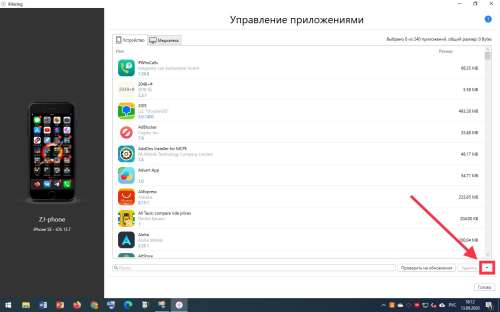
10. В нижней части окна приложения iMazing, рядом с кнопкой «удалить» нажмите галочку и выберите «Установить файл .IPA», выбираете ранее скаченный файл.
11. Начнется установка приложения, займет несколько минут.
12. При первом запуске приложения у Вас попросят один раз ввести Apple ID/пароль от устройства донора.
13. Вводим Apple ID/пароль от устройства донора, вводим проверочный код если потребуется.
Актуально для смарта-донора. Рекомендую всем проделать 1-7 пункт, если вдруг придется обновить/восстановить свой телефон, чтобы использовать приложение со своим Apple ID.
Важное дополнение: после ввода учетки установленного приложения с донора телефона, бывают ошибки — приложение повторно и бесконечно запрашивает Apple ID даже при верном вводе учетки.
Решение: Удаляете приложение на Вашем телефоне, перезагружаете. После включения заново ставите через iMazing через быстрый перенос. Приложение должно запуститься без ввода Apple ID.
За инструкцию спасибо jkas777.
Чтобы приложения были видны в медиатеке
Желательно использовать компьютер, на котором есть резервная копия устройства.
Установите iMazing c официального сайта.
Отключите впн и локатор на телефоне.
Отключите брандмауэр Windows и антивирус.
Запустите iMazing и подключите устройство. Выберите бесплатную пробную версию.
В правой колонке выберите Управление приложениями — Медиатека.
Справа сверху кнопка с AppleID, сделайте выход и повторный вход.
P.S. Иногда помогает изменить пароль AppleID на новый и сделать выход/вход из учетки в Медиатеке.
Важное дополнение: может возникнуть Сбой проверки, если на iOS-устройстве включена WiFi и мобильная сеть. Пробуйте отключить WiFi и переключиться на мобильную сеть.
На вашем iPhone/iPad обязательно должен быть введён Apple ID, иначе донорская учётка вместо него запишется — все данные донорского id добавятся вам.
Если после ввода донорской учётки возникнет ошибка проверки и.т.п., перезагружаем iPhone/iPad и повторяем по шагам.
Внимание! Иногда при активации приложения данные донорского Apple iD могут записаться в Ваш раздел «Покупки». Ничего страшного нет, ибо данные iCloud НЕ затрагиваются .
Что делать в таком случае?
Заходим Настройки — iCloud
В зависимости от модели iPhone раздел подписок может быть разным: Контент и покупки, Медиаматериалы и покупки, iTunes App Store.
В разделе Контент и покупки видим чужой ID, нажимаем Контент и покупки — Выйти — Контент и покупки — Выкл. Ещё раз Контент и покупки — выбираем строчку «Дальше» — выходим из донорского ID.
Далее будет автоматический вход в свой ID или вручную вписываем логин/пароль Вашей учётки.
За дополнения спасибо pilubery5655
Инструкция по восстановления удалённых из AppStore приложений, которые ранее не скачивались под AppleID.
Нужен телефон донора, на котором сейчас установлено приложение.
Краткая инструкция:
— выключаем синхронизацию всех данных на своём смартфоне;
— получаем IPA-файл с донорского телефона;
— на своём телефоне выходим из своего AppleID в магазине AppStore и заходим с AppleID донора;
— с помощью iMazing устанавливаем IPA-файл;
— проверяем, что приложение запускается;
— выходим из чужого AppleID в магазине AppStore и заходим со своим AppleID.
Рабочая версия Сбербанк Онлайн (10.1) для старых iOS , которые не подходили по причине «Версия iOS устарела».
Способ установки тестовый. Если у вас есть уточнения или дополнения, то просьба сообщить.
Подходит для iPhone 5s и выше (пакет 64 битный), iOS >=12.2 .
Джейлбрейк не обязателен, но желателен для автоматической переподписи через ReProvision. Без этого придётся каждые 7 дней подписывать приложение снова. При наличии джейлбрейка эта версия приложения не ругается на него.
Известные проблемы — пропадают иконки и/или при нажатии на аватар происходит вылет. Скорее всего, api личного кабинета поменялось.
Инструкция
1. Устанавливаем Sideloadly!.
2. Подключаем устройство к ПК.
3. Скачиваем установочный файл версии 10.1 (195 Мб) или версии 10.13 (109 Мб).
4. Выбираем скачанный файл в Проводнике или перетаскиваем его в окно программы Sideloadly!.
5. Больше ничего не меняем и нажимаем Start.

В процессе программа попросит Apple ID, желательно создать отдельный для тестов. После установки нужно зайти в Настройки смартфона, выбрать Профили и нажать «Доверять» разработчику «вашапочта».
За инструкцию спасибо Computershik
Сбербанк с jailbreak. Протестировано на iPhone 6, iOS 12.5.5
1. Устанавливаем jailbrake (видео по его установке https://www.youtube.com/watch?v=weevoEGuOvQ )
2. Скачиваем sberbank2_10_7_0_sberbankbypass12.ipa отсюда.
3. Скачиваем Sideloadly!.
4. Заходим в Sideloadly!, выбираем наш скаченный Ipa, ставим галочки на пункте try to suo ios7+ , local, apple id Sideload, жмем Start.
Данные iCloud должны быть известны при установке приложения.
Инструкция от Maximka2675
ВСЕ ДЕЙСТВИЯ ВЫПОЛНЯЕТЕ НА СВОЙ СТРАХ И РИСК.
Где взять файл imazingapp.
Файл imazingapp можно взять готовый или создать с помощью устройства донора или своего устройства.
Если память устройства переполнено или имеет ошибку «Невозможно создать файл imazinapp», используйте уже готовый файл imazingapp из этой и других тем.
Если приложение установлено на устройстве действуйте по п.2 и 4 этой инструкции.
Если приложения на устройстве нет, действуйте по инструкции.
1. Заходим в тему нужного приложения, скачиваем и сохраняем файл приложения *.ipa. (файл должен быть привязан к Apple ID, данные и пароль знать не обязательно)
2. Подключаем устройство кабелем к компьютеру. Выбираем его в левой колонке.
3. В правой колонке iMazing выбираем пункт Быстрый перенос — Открыть, добавляем скачанный *.ipa. Приложение установится на устройство.
4. Заходим в Управление приложениями — Устройство, выбираем установленное приложение, правая кнопка мыши — создать копию данных приложения. Файл imazing.app сохраняем в удобное место на компьютере.
5. Удаляем приложение с устройства.
Зачем выкладывают файлы, привязанные к чужому Apple ID?
Установка ipa, привязанного к чужому Apple ID, по варианту #2 возможна при условии: приложение ранее скачивалось под вашим Apple ID и присутствует в истории покупок.
В офисах Сбера устанавливают СБОЛ — можно ли сделать копию этого приложения?
Это бесполезно. Причины здесь.
Установка ipa, которые отвязаны от Apple ID.
Способы: Altstore, Sideloadly, Trollstore, Scarlet, Bullfrog assistant, сертификат разработчика. Установка временная, от недели до года или момента отзыва сертификата.
Установка файлов *.ipa с помощью программы 3u tools
Запрещено выкладывать файлы *.ipa неизвестных программ-аналогов официальных приложений.
Обсуждения и вопросы, которые запрещены в теме:
— слухи и домыслы;
— недостоверная и непроверенная информация;
— голословные и провокационные заявления;
— поиск программ и файлов *.ipa;
— любые сторонние вопросы.
Предложения «помогу установить» и подобные запрещены . При удалённой установке банковских приложений пользователь может потерять конфиденциальную информацию.
Оффтоп и сообщения с нарушениями удаляются без предупреждения.
Не забывайте делать резервные копии системы.
Все действия выполняете на свой страх и риск.
Сообщение отредактировал КараванН — 27.08.23, 10:53
Перенос приложений банков с Iphone 7
Apple iPhone 7
Джейлбрейк: Нет
Описание проблемы:
Всем доброго времени суток!
Прошу помочь и объяснить. Хочу приобрести в подарок iphone 13 pm, текущий аппарат в пользовании iphone 7.
В связи с различными санкциями и удалениями приложений из апстора, как сохранить приложения банков, которые уже установлены? Сам пользуюсь андроидом, опыт с айос минимален. Знаю что на айфонах можно легко и безболезненно настраивать новый телефон, вплоть до получения копии всей системы в новом аппарате (мессенджеры, звонки и переписки). Подскажите, есть ли возможность создать и накатить на новый аппарат всю систему и так, чтобы сохранились приложения банков и всего остального. Если не затруднит, подскажите поэтапно что и как делать — буду реализовывать.
Заранее благодарен!
Как перенести приложение с iPhone на iPhone
Работу iPhone трудно представить без приложений, которые и наделяют его всеми интересными возможностями. Итак, перед вами стоит задача перенести приложения с одного Айфон на другой. И ниже мы рассмотрим, каким образом это можно осуществить.
Переносим приложения с одного Айфон на другой
К сожалению, разработчики Apple предусмотрели не так много способов переноса программ с одного яблочного устройства на другое. Но все же они есть.
Способ 1: Резервная копия
Предположим, вы переезжаете с одного Айфон на другой. В данном случае оптимально создать на старом гаджете резервную копию, которая может быть установлена на новый. Осуществить данную задачу можно легко с использованием iTunes.
-
Для начала вам понадобится создать самую свежую резервную копию старого смартфона. Подробнее об этом уже рассказывалось на нашем сайте.
Способ 2: 3D Touch
Одной из полезных технологий, внедренных в iPhone, начиная с версии 6S, является 3D Touch. Теперь, используя более сильное нажатие на иконки и пункты меню, можно вызывать специальное окно с дополнительными настройками и быстрым доступом к функциям. Если вам требуется быстро поделиться приложением с другим пользователем Айфон, здесь можно задействовать данную возможность.
- Найдите на рабочем столе приложение, которое вы хотите передать. С некоторым усилием тапните по его иконке, после чего на экране появится выпадающий список. Выберите пункт «Поделиться».
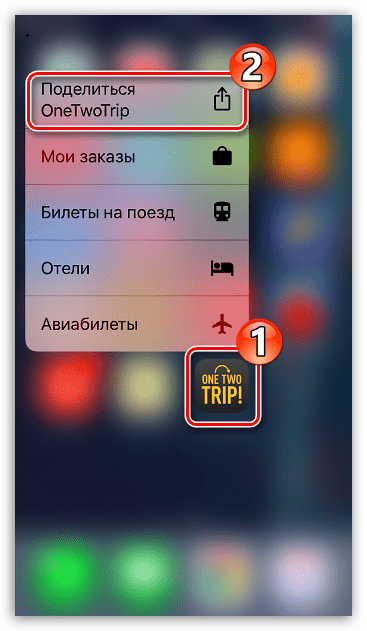
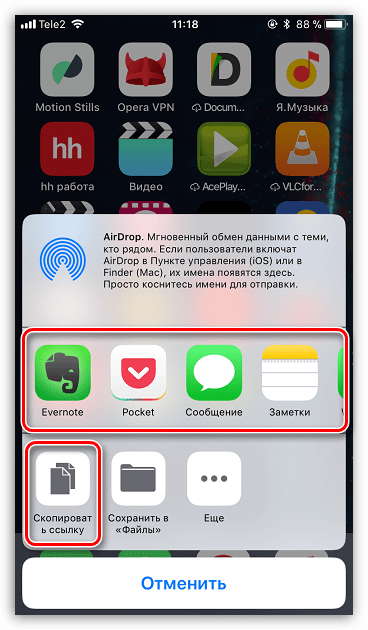
- В следующем окне выберите нужное приложение. Если оно отсутствует в списке, выберите пункт «Скопировать ссылку».
- Запустите любой мессенджер, например, WhatsApp. Откройте диалог с пользователем, длительно выберите строку ввода сообщения, после чего тапните по кнопке «Вставить».
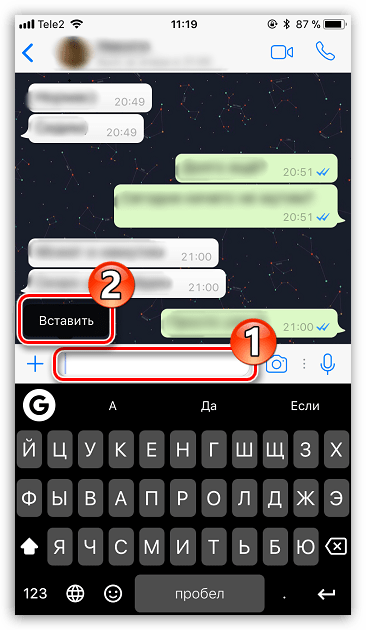
- Из буфера обмена будет вставлена ссылка на приложение. В завершение тапните по кнопке отправки. В свою очередь, другой пользователь Айфон получит ссылку, нажатие которой его автоматически перенаправит в App Store, откуда он и сможет выполнить загрузку приложения.
Способ 3: App Store
Если ваш телефон не оснащен 3D Touch, расстраиваться не стоит: поделиться приложением можно через магазин App Store.
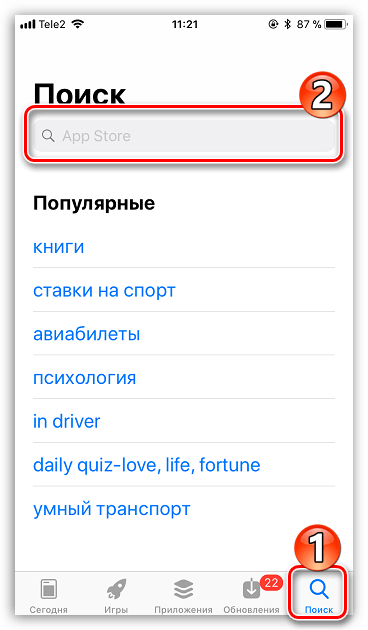
- Запустите Ап Стор. В нижней части окна перейдите ко вкладке «Поиск», а затем введите наименование искомого приложения.
- Открыв страницу с приложением, кликните справа по иконке с троеточием, а затем выберите пункт «Поделиться ПО».
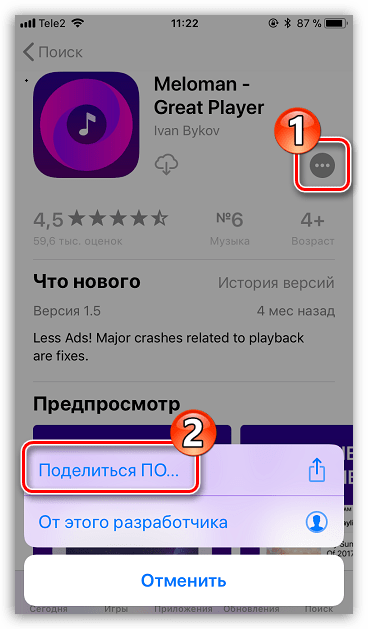
- На экране появится дополнительное окно, в котором вы можете или сразу выбрать приложение, куда будет отправлено приложение, или скопировать ссылку в буфер обмена. Дальнейшие действия полностью совпадают с тем, как это было описано со второго по четвертый пункты второго способа.
На сегодняшний день это все способы, позволяющие отправить приложение с одного iPhone на другой. Надеемся, данная статья была для вас полезна.
Как перенести установленную программу с одного iPhone на другой
Перенос приложений с одного устройства на другое может понадобиться во многих ситуациях: при покупке нового iPhone, замене старого на новый, при установке приложений на новый iPad и многм другом. К счастью, этот процесс достаточно прост и не требует особых знаний. В этой статье мы расскажем, как перенести программу с одного iPhone на другой.
Перенос приложений возможен благодаря сервису iCloud, который позволяет сохранять данные и настройки программ на серверах Apple. Также можно использовать iTunes для проведения переноса через компьютер.
Чтобы перенести приложение на новый iPhone через iCloud, необходимо выполнить несколько простых шагов. Сначала нужно убедиться, что вы залогинены в iCloud на обоих устройствах и что выбрана опция «iCloud Drive» и «Покупки и загрузки». Затем на старом iPhone нужно выбрать приложение, которое нужно перенести, нажать на него и удерживать палец на экране. Появится меню, в котором нужно выбрать «Переместить на iCloud». После этого на новом iPhone нужно зайти в App Store, выбрать категорию «Покупки» и найти нужное приложение в списке. Нажмите на кнопку «Загрузить» рядом с ним и дождитесь завершения загрузки.
Создайте резервную копию
Перед переносом программы на новый iPhone обязательно создайте резервную копию ваших данных. Это поможет избежать потери важной информации и сохранить настройки приложений, таких как авторизация в социальных сетях и мессенджерах, история переписок и другая информация.
Для создания резервной копии необходимо:
- Подключить свой iPhone к компьютеру или ноутбуку;
- Открыть программу iTunes;
- Выбрать свой iPhone в списке устройств;
- Нажать на кнопку «Сделать резервную копию».
Также можно создать резервную копию через iCloud. Для этого необходимо подключиться к Wi-Fi и перейти в меню «Настройки» -> «iCloud» -> «Резервное копирование». Здесь необходимо включить опцию «Резервное копирование iCloud» и нажать на кнопку «Сделать резервную копию сейчас».
Обратите внимание:
- Убедитесь, что у вас есть достаточно места для создания резервной копии;
- Не отключайте свой iPhone от компьютера или Wi-Fi в процессе создания резервной копии;
- Перед переносом на новый iPhone убедитесь, что вы произвели самую последнюю резервную копию.
Подключите новый iPhone к компьютеру
Шаг 1: Получите кабель Lightning-USB
Для подключения нового iPhone к компьютеру вам понадобится кабель Lightning-USB. Он может приходить в комплекте с телефоном или приобретается отдельно. Проверьте наличие кабеля и убедитесь, что он не поврежден.
Шаг 2: Подключите телефон к компьютеру
Первым делом, подключите iPhone с помощью кабеля Lightning-USB к USB-порту на вашем компьютере. Вы можете использовать как фронтальные, так и задние порты USB, в зависимости от предпочтений.
Шаг 3: Разрешите доступ на телефоне
При первом подключении нового iPhone к компьютеру, вам может быть предложено разрешение доступа на экране телефона. Нажмите «Доверять этому компьютеру», чтобы разрешить доступ к вашим данным.
- Если экран телефона заблокирован, разблокируйте его, введя код доступа.
- Если на экране появляется сообщение «Доверить этому компьютеру?», нажмите «Доверять».
Восстановите резервную копию на новом iPhone
Если вы уже создали резервную копию на старом iPhone, то восстановление ее на новом устройстве является одним из наиболее простых способов перенести все настройки, контакты, фотографии и другие данные на новый iPhone.
Для того чтобы восстановить резервную копию на новом устройстве, необходимо выполнить следующие шаги:
- Подключите новый iPhone к компьютеру с помощью кабеля USB.
- Запустите iTunes и выберите устройство.
- В разделе «Резервные копии» нажмите на «Восстановить резервную копию».
- Выберите резервную копию, которую вы создали на старом устройстве, и нажмите на «Восстановить».
- Дождитесь завершения процесса восстановления. После завершения новый iPhone будет содержать все данные сделанной резервной копии.
Важно помнить, что восстановление резервной копии займет некоторое время, особенно если копия большая. Поэтому не прерывайте процесс восстановления и дайте ему время завершиться полностью.
Также стоит отметить, что новый iPhone должен иметь такую же или более высокую версию iOS, чем была на старом устройстве, иначе процесс восстановления может быть прерван.
Обновите приложения на новом iPhone
Шаг 1: Перенесите приложения на новый iPhone
Перед тем, как обновлять приложения, вам нужно перенести их на новый iPhone. Вы можете сделать это с помощью функции «Автоматический перенос приложений». Для этого:
- Подключите новый iPhone к Wi-Fi и включите его.
- Выберите пункт «Автоматический перенос» на экране «Приветствие».
- Введите пароль ID Apple, чтобы подключить устройство к iCloud.
- Выберите устройство, с которого вы хотите перенести приложения, и нажмите «Продолжить».
- Дождитесь, пока перенесутся все приложения и данные.
Шаг 2: Обновите все приложения
Как только вы перенесли приложения на новый iPhone, обновите их все. Для этого:
- Откройте App Store на новом iPhone и перейдите в раздел «Обновления».
- Нажмите «Обновить всё», чтобы обновить все приложения одновременно.
- Если вы хотите обновить приложения по отдельности, выберите нужное приложение и нажмите «Обновить».
Шаг 3: Установите новые приложения
Если у вас есть новые приложения, которых раньше не было на старом iPhone, установите их на новый. Для этого:
- Откройте App Store на новом iPhone и найдите нужное приложение.
- Нажмите «Установить», чтобы скачать и установить приложение.
- Если приложение стоит денег, вам нужно будет ввести пароль ID Apple, чтобы совершить покупку.
Шаг 4: Синхронизируйте данные с iCloud
Если вы используете iCloud, то все ваши данные будут автоматически перенесены на новый iPhone. Тем не менее, если вам нужно синхронизировать данные вручную, выполните следующие шаги:
- Перейдите в «Настройки» и выберите iCloud.
- Включите синхронизацию нужных данных (контактов, календарей, заметок и т.д.).
- Дождитесь, пока данные будут синхронизированы с iCloud.
Таким образом, обновление приложений и перенос данных на новый iPhone не составляет особой проблемы, если следовать инструкциям. Следуйте шагам по порядку и наслаждайтесь новым устройством со свежими приложениями!
Перенесите покупки
Что такое покупки внутри приложений?
Покупки внутри приложений (In-App Purchases) — это дополнительный контент или услуги, которые можно приобрести в приложении, например, разблокировку нового уровня игры, подписку на сервис, новые функции и т.п. Обычно покупки требуют оплаты реальным деньгами или использования виртуальной валюты, заработанной в приложении.
Как перенести покупки на другой iPhone?
Чтобы не терять купленные ранее покупки внутри приложений, необходимо сделать резервную копию данных и перенести ее на новое устройство. Для этого необходимо выполнить следующие шаги:
- Убедитесь, что на старом и новом устройствах установлены последние версии iOS и тех приложений, которые вы хотите перенести;
- Привяжите новый iPhone к iCloud с тем же Apple ID, который был использован на старом устройстве;
- На старом устройстве откройте приложение «Настройки» и выберите пункт «Ваше имя» → iCloud → iCloud Backup → Back Up Now. Подождите, пока резервная копия будет создана;
- На новом устройстве при включении выберите опцию «Восстановить из iCloud Backup» и выберите последнюю резервную копию;
- После завершения процесса восстановления, откройте приложение, в котором были выполнены покупки, и убедитесь, что все покупки доступны.
Важно: Если на новом устройстве используется другой Apple ID, вы не сможете восстановить покупки, сделанные на старом устройстве с другим Apple ID.
Перенос покупок внутри приложений с одного iPhone на другой может занять некоторое время, но это действительно стоит того, чтобы не терять приобретенный контент в приложениях.
Удалите приложения с старого iPhone
Перенос приложений на новый iPhone не включает только копирование необходимых данных, но также и удаление ненужных приложений с прошлого устройства. Это позволит избежать перегруженности нового девайса и пространства памяти.
Как удалить приложение
Для удаления приложения, удерживайте его иконку на главном экране, пока она не начнет трястись. Затем, нажмите на крестик в верхнем левом углу и подтвердите удаление.
Как удалить несколько приложений за раз
Для удаления нескольких приложений, зайдите в режим «Управление приложениями», нажав на настройки «Общее», затем «Хранилище iPhone». Выберите необходимое приложение и нажмите «Удалить приложение».
Используйте во время переноса на новый iPhone этот процесс удаления приложений, чтобы сделать место для новых приложений и не засорять новое устройство ненужными приложениями.
Вопрос-ответ
Как сделать бэкап приложений перед переносом на другой iPhone?
Для сделать бэкап приложений перед переносом на другой iPhone необходимо подключить устройство к iTunes на компьютере и синхронизировать приложения с компьютером. В результате все приложения будут сохранены на компьютере и можно будет затем загрузить их на другой iPhone.
Могут ли приложения «потеряться» при переносе на другой iPhone?
При переносе приложений на другой iPhone может возникнуть риск «потерять» некоторые из них. Для того, чтобы избежать этого, необходимо сделать бэкап приложений перед переносом на другой iPhone.
Как перенести программы с одного iPhone на другой без использования компьютера?
Перенести программы с одного iPhone на другой можно без использования компьютера с помощью iCloud. Для этого нужно настроить автоматический бэкап и восстановить данные на другом устройстве.
Можно ли перенести приложения с iPhone на iPad?
Да, можно перенести приложения с iPhone на iPad, если в обоих устройствах используется один и тот же аккаунт Apple ID. Для этого нужно синхронизировать приложения с iTunes на компьютере и затем загрузить их на iPad.
Как удалить приложения на старом iPhone после переноса на новый?
Чтобы удалить приложения на старом iPhone после переноса на новый, нужно зайти в настройки устройства и выбрать «общий доступ». Затем следует нажать на «управление устройством», выбрать приложения, которые хотите удалить, и нажать на «удалить».
Можно ли перенести игры и сохранения на другой iPhone?
Да, можно перенести игры и сохранения на другой iPhone, если в обоих устройствах используется один и тот же Apple ID. Для этого нужно сделать бэкап приложений в iTunes и восстановить данные на другом устройстве.
Что нужно знать о переносе платных приложений на другой iPhone?
При переносе платных приложений на другой iPhone необходимо использовать тот же самый Apple ID, которым было куплено приложение. Также, приложение не будет переноситься, если оно больше не поддерживается разработчиком.
4 Способа Переноса Приложений со Старого iPhone на iPhone 11/12/13/14

«Недавно я купил новый iPhone 12/13/14 для своего сына в подарок. Тем не менее, он все еще застрял со старым iPhone, и я чувствую, что потратил впустую свои деньги. Он говорит, что старый iPhone имеет свое любимое игровое приложение и не может позволить себе потерять другие важные данные в нескольких установленных приложениях. Если я найду способ перенести все приложения сразу с его старого iPhone на новый, мой сын оценит мой подарок. Разве это возможно? Пожалуйста, помогите.»
Есть толпы пользователей iPhone по всему миру, которые застряли, пытаясь перенести приложения с одного iPhone на другой iPhone. Возможно, у вас есть новый iPhone или вы хотите перейти с одного iPhone на другой iPhone. Перемещение приложений одно за другим, несомненно, утомительно и поэтому не является подходящим вариантом на картах пользователей. К счастью, существует множество хороших способов перемещения приложений с iPhone на iPhone без потери данных.
Способ 1: Как перенести приложения с iPhone на iPhone 12/13/14 с помощью Quick Start
Когда вы получите свой новый iPhone 12/13/14, вы можете использовать quick start для быстрой настройки вашего нового устройства. С помощью Quick Start вы можете перенести все данные, включая настройки телефона, со старого телефона на новый iPhone 12/13/14. Эта функция работает с помощью Bluetooth и вашего Apple ID, поэтому перед перемещением приложений с одного iPhone на другой убедитесь, что Bluetooth включен на обоих iPhone и что они находятся в пределах диапазона Bluetooth.
Шаг 1. Поместите два айфона в зону действия Bluetooth и включите Bluetooth.

Шаг 2. Когда ваши два айфона будут сопряжены, на Вашем новом устройстве появится анимация. Используйте свой старый iPhone для сканирования анимации на новом iPhone.

Шаг 3. Введите старый пароль на новом iPhone, чтобы начать передачу всего контента. Это займет несколько минут, чтобы закончить процесс.
Обратите внимание, что этот метод перенесет весь контент и приложения со старого iPhone на новый iPhone. Если вы хотите перенести одно приложение с iPhone на другое, вы можете попробовать AirDrop.
Способ 2: Как обмениваться приложениями с iPhone на iPhone с помощью AirDrop
Airdrop для iOS-это эквивалент Bluetooth для устройств Android. Airdrop-это встроенный инструмент в устройствах Apple, который позволяет обмениваться файлами между устройствами Apple, такими как iPhone, iPad и Mac PC. Точно так же, как вы отправляете файлы между устройствами android через Bluetooth, вы также можете отправлять файлы между устройствами iOS через Airdrop.
Шаг 1. Выберите приложения на старом iPhone, которые вы хотите отправить на новый iPhone, и нажмите кнопку «Поделиться», а затем выберите целевой iPhone.

Шаг 2. На Вашем новом iPhone нажмите «Принять», чтобы разрешить Airdrop перенос выбранных приложений со старого на новый iPhone.

Способ 3: Как переместить приложения с iPhone на iPhone с помощью iTunes
Использование iTunes для перемещения приложений с iPhone на iPhone-это бесшовный процесс, включающий резервное копирование в iTunes и восстановление из iTunes. Да, все очень просто. Однако вы должны убедиться, что содержимое и настройки нового iPhone сначала будут стерты. Кроме того, убедитесь, что iTunes установлен на вашем компьютере. Приведенные ниже шаги иллюстрируют, как переместить приложения с iPhone на iPhone с помощью iTunes.
Шаг 1. Подключите предыдущий iPhone к компьютеру с помощью подходящего носителя, Если iTunes не запускается автоматически, просто нажмите на значок, чтобы запустить его.
Шаг 2. Найдите и нажмите значок «Устройство» в интерфейсе iTunes, а затем выберите опцию «Сводка». Теперь перейдите на вкладку «Резервное копирование сейчас» и дождитесь завершения процесса резервного копирования, а затем отключите свой старый iPhone от компьютера.

Шаг 3. Вставьте новую SIM-карту в новый iPhone или повторно используйте предыдущую SIM-карту. Включите новый iPhone и следуйте инструкциям на экране до тех пор, пока не появится экран «приложения и данные».
Шаг 4. Выберите опцию «Восстановить из резервной копии iTunes» и нажмите кнопку «Далее».

Шаг 5. Теперь подключите новый iPhone к тому же компьютеру, который вы использовали для резервного копирования в iTunes выше. Снова запустите iTunes и нажмите на значок устройства. Выберите «Восстановить резервную копию» и выберите нужную резервную копию. Нажмите кнопку «Восстановить», чтобы разрешить iTunes перемещать ваши приложения и другие файлы на ваш новый iPhone.

Способ 4: Как обмениваться приложениями с iPhone на iPhone с помощью iCloud
iCloud-это еще одна желательная альтернатива, которую вы можете использовать для обмена приложениями с одного iPhone на другой iPhone с легкостью. Этот метод напоминает iTunes и, таким образом, включает в себя процесс резервного копирования и восстановления. В течение всего процесса убедитесь, что у вас есть постоянное подключение Wi-Fi и что у вас достаточно места для хранения данных в iCloud. Следующие шаги иллюстрируют, как обмениваться приложениями с iPhone на iPhone с помощью iCloud.
Шаг 1. Включите сеть Wi-Fi и подключите свой старый iPhone к этой сети.
Шаг 2. На этом старом iPhone перейдите на вкладку «Настройки» и выберите имя своей учетной записи. Выберите «iCloud» из приведенных вариантов и следуйте за ним с помощью опции «Резервное копирование iCloud».

Шаг 3. Включите функцию «Резервное копирование iCloud» и затем выберите опцию «Резервное копирование сейчас». Терпеливо дождитесь завершения процесса резервного копирования.

Шаг 4. Теперь вставьте новую SIM-карту в новый iPhone или используйте предыдущую SIM-карту и включите питание на новом iPhone. Если вы настроили свой новый iPhone, то вам нужно сначала стереть его с лица земли.
Шаг 5. Когда появится экран Wi-Fi, выберите свою сеть Wi-Fi и следуйте инструкциям на экране до тех пор, пока не появится экран & «Приложения и данные».
Шаг 6. Выберите опцию «Восстановить из резервной копии iCloud» и введите свой Apple ID для входа в iCloud. Выберите резервную копию, которую вы недавно создали, и дождитесь, пока iCloud восстановит ваши файлы на Вашем новом iPhone.

Бонусный совет: передача данных с iPhone на iPhone с помощью MobileTrans
MobileTrans — это мощный инструмент передачи данных по телефону, который позволяет пользователям легко переносить все категории файлов, включая приложения, с одного телефона на другой. Программа поддерживает передачу данных между смартфонами независимо от того, является ли это Android, iOS или WinPhone. Все это возможно всего одним щелчком мыши.
MobileTrans — Передача Данных Телефона
Передача данных с iPhone на iPhone с помощью 1 клика!
- • Поддержка передачи 17 видов данных между двумя устройствами iOS, включая контакты, сообщения, фотографии, видео, заметки и многое другое.
- • Перемещение данных с iPhone на iPhone, iPad, iPod Touch.
- • Кроме устройств iOS, вы также можете передавать данные с iPhone на Android, Android на Android.
- • Совместимость с 8000 + различными моделями телефонов.
- • 100% безопасно, быстрее и проще, чем любые другие методы.
Следующие шаги наглядно иллюстрируют, как можно передавать данные с iPhone на iPhone с помощью MobileTrans-Передача Данных Телефона.
Шаг 1. Загрузите, установите и запустите MobileTrans на свой компьютер. Выберите опцию «Передача Данных Телефона» в главном интерфейсе, чтобы перейти к следующему шагу.
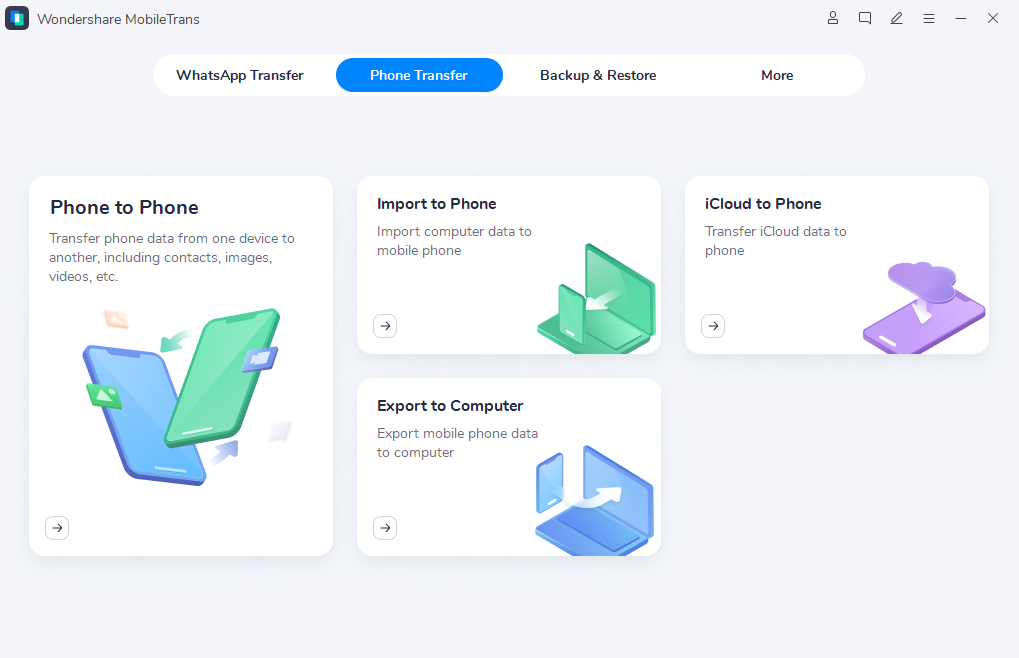
Шаг 2. Используйте USB для подключения двух ваших iPhone к компьютеру. Когда соединение установлено, вы должны видеть два значка iPhone рядом друг с другом. Вы можете нажать кнопку «Флип», чтобы переключить iPhones назначения и источника.
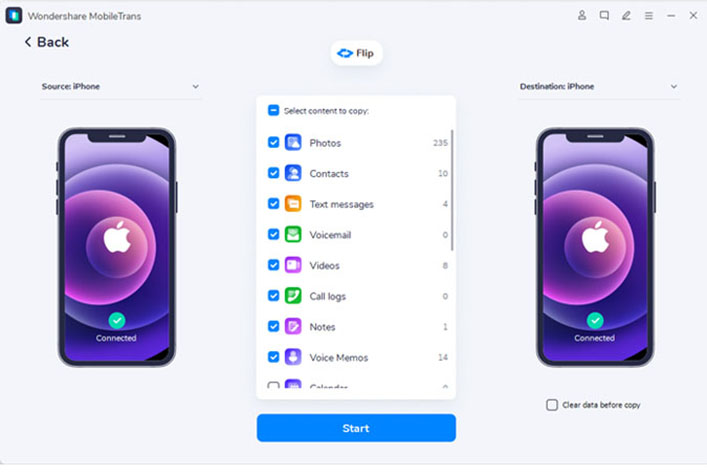
Шаг 3. Теперь выберите данные, которые вы хотите перенести со старого iPhone на новый iPhone. Нажмите кнопку «Пуск», чтобы программа могла переместить данные со старого iPhone на новый iPhone. Если вы хотите избавиться от каких-либо данных на целевом телефоне, просто проверьте кнопку «Очистить данные перед копированием». Следите за ходом передачи и, пожалуйста, не отключайте ни один из айфонов во время выполнения этого процесса.
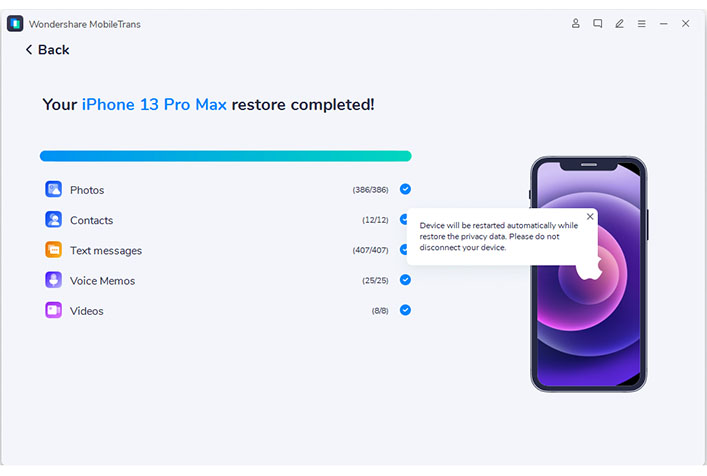
Когда программа завершит процесс передачи приложения, проверьте на целевом телефоне, что выбранные данные были успешно переданы.
Вывод
Из приведенного выше руководства теперь легко понять выдающийся метод передачи приложений с iPhone на iPhone. Тем не менее, почти очевидно, что десятки пользователей согласятся на MobileTrans в качестве своего окончательного решения. Это происходит потому, что MobileTrans является простым, быстрым и гибким по сравнению с другими методами. Попробуйте MobileTrans сегодня и похороните свой iPhone для передачи данных iPhone навсегда.