Как поставить фото на контакт в Андроиде
Намного приятнее и информативнее получать входящие вызовы, когда на экране высвечивается имя, номер и фотография звонящего. И если внести человека в телефонную книгу сможет каждый, то как поставить фото на контакт в Андроиде знают не все. На самом деле, в этом нет ничего сложного, главное – выбрать правильный способ для конкретной модели смартфона. Давайте подробно рассмотрим установку картинки, ее настройку, а также дополнительные приложения, позволяющие сделать это быстрее.
Как сделать обычную картинку контакта

Установить изображение для конкретного человека можно через галерею или настройку контакта. В первом случае откроем хранилище снимков и выполним рекомендации пошаговой инструкции:
- Открываем нужную картинку.
- Теперь нажимаем на «три точки» вверху или внизу изображения.
- В списке нажимаем по строке «Установить картинку как». Название пункта может отличаться, но смысл должен оставаться тем же.
- Из предложенных вариантов выбираем «Фотография контакта».
- Система откроет перечень имеющихся телефонных номеров, из которых выбираем нужного человека.
- Подгоняем фотографию под нужный размер и кликаем «Ок».

Для проверки откройте телефонную книгу и убедитесь в правильности установки картинки. Стоит отметить, что представленный метод подходит только для смартфонов с операционной системой ниже Андроид 8.0. Если на телефоне установлен Андроид 9 и выше, то воспользуйтесь этим руководством:
- Откройте справочник номеров, кликнув по иконке на рабочем столе.
- Затем нажмите на номер, для которого нужно установить картинку.
- Кликните по кнопке, отвечающей за редактирование. Зачастую она имеет изображение карандаша или ручки, и может быть расположена вверху или внизу дисплея.
- Теперь напротив будущей картинки нажмите по иконке фотоаппарата. Система предложит выбрать снимок из галереи, или сделать фотографию прямо сейчас. В первом случае просто находите заранее подготовленную картинку и кликаете по ней; во втором – делаете снимок нужного человека.
- После подгоните изображение под подходящий размер. Для этого передвигайте квадратную рамку до наиболее удачного момента.
- В конце сохраните изменения клавишей «Ок» или галочкой.
При необходимости сделать изображения у всех номеров – выполните указания инструкции для каждого звонящего по-отдельности. Удобнее всего для этих целей использовать первый способ, но если такой вариант отсутствует, то можно загрузить из Google Play специальное приложение.
Как поставить фото контакта на весь экран на Андроид

Не все телефоны при звонке выводят изображение человека на полный экран. Многим пользователям это доставляет определенные неудобства, например, при проблемах со зрением. В настройках отсутствует параметр, отвечающий за вывод снимка на весь дисплей, поэтому на помощь приходят специальные утилиты из Google Play. Наиболее качественной и популярной является программа «Full Screen Caller ID». Предлагаем рассмотреть краткую инструкцию по работе с софтом:
- Открываем приложение.
- При первом запуске система запустит анимацию, показывающую основные особенности утилиты.
- Далее кликаем по кнопке «Принять» и разрешаем наложение поверх других окон. Это нужно для отображения вызова во время работы с другими приложениями.
- Теперь в появившемся окне выбираем «Использовать по умолчанию». Таким действием программа получает доступ к выполнению и принятию звонков.
- Затем нажимаем «Разрешить».
- И наконец в последнем слайде нажимаем «Готово».

Теперь настройка софта завершена, а значит можно перейти к привязке фото. Для этого:
- В самом приложении переходим во вкладку с иконкой профиля человека.
- Открываем страницу с нужным контактом.
- Нажимаем «Назначить изображение».
- Система предлагает установить изображение с камеры, выбрать из галереи или Facebook.
- Выбираем подходящий вариант и кликаем «Сохранить».
После этого проверяем правильность установки снимка и делаем пробный вызов.
Как обратно убрать фото с заставки контакта

Процесс удаления фотографии контакта ничем не отличает от его установки. Сначала откройте телефонную книгу, затем:
- Перейдите на страницу с конкретным номером.
- Нажмите по иконке карандаша или кнопке «Редактировать».
- Кликните по уже установленному снимку.
- Выберите «Удалить фото».
- Сохраните изменения клавишей «Ок».
Теперь убедитесь в том, что картинка у выбранного профиля исчезла. При необходимости ее вернуть воспользуйтесь инструкцией, представленной выше.
Специальные приложения
В Play Маркете доступно множество программ, заменяющих стандартную телефонную книгу в смартфоне. Большинство из утилит бесплатные, но также встречаются и платные варианты. Об одном из таких приложений было рассказано выше, поэтому включать его в данный список не будем. Оно также позволяет выполнять звонки, добавлять контакты и менять фоновое оформление.
Как поставить фото на контакт в телефоне
В последнее время все привыкли общаться в социальных сетях и пользоваться различными мессенджерами. Но и звонки остаются по-прежнему востребованным способом коммуникации. Обычно, чтобы не потерять контакт человека, его номер и имя вносят в память телефона. Согласитесь, ведь намного приятнее, видеть на экране своего смартфона не только цифры, но и улыбающиеся лицо звонящего. Если с сохранением номера может справиться каждый, то как поставить фото на контакт в телефон знают далеко не все.
Большинство современных смартфонов выпускается на основе двух популярных операционных систем Android и iOS. При этом настройки телефонов, их функции и интерфейс имеют сходства и существенные различия. Рассмотрим на примере Iphone два способа, как установить и сохранить фотографию на контакт, чтобы сразу видеть, кто звонит.
Как сделать изображение в телефонной книге
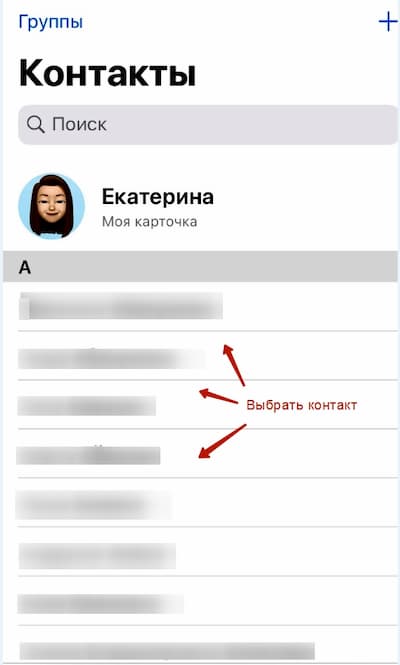
Освоим простой порядок действий. Для изменения картинку абонента в смартфоне на iOS необходимо:
- Открыть раздел «Контакты» или «Телефон».
- Выбрать уже сохраненные данные человека или добавить новый номер, для которого требуется установить фотографию.
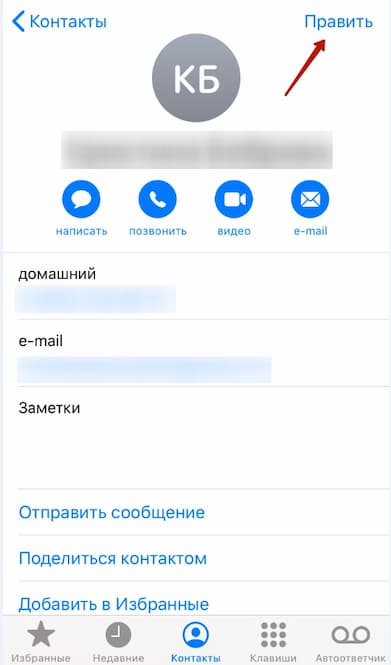
- Нажать на кнопку «Править» в верхнем правом углу экрана смартфона.
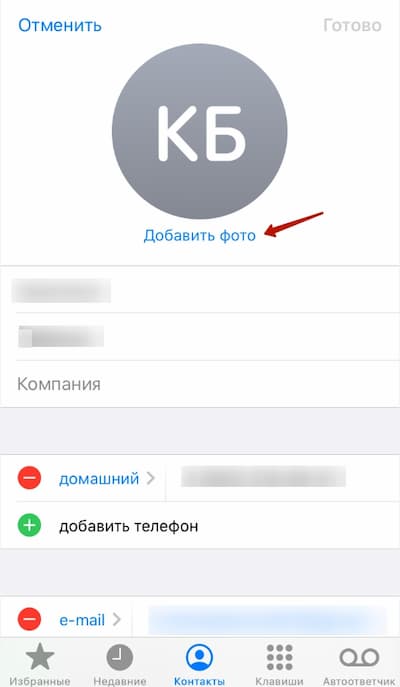
- Открыть иконку «Добавить фото».
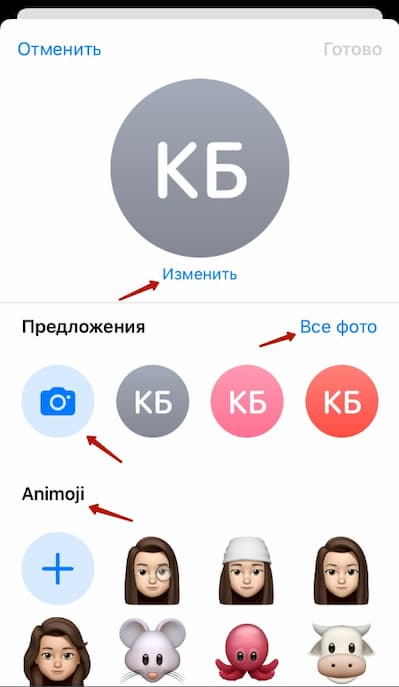
- Выбрать из предложенных вариантов — «Галерея», Animoji или сделать новый снимок.
- При необходимости изменить масштаб фотографии.
- Сохранить полученный результат.
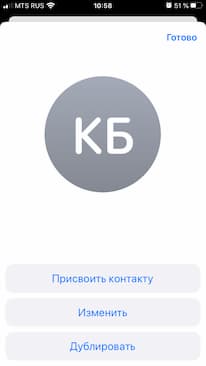
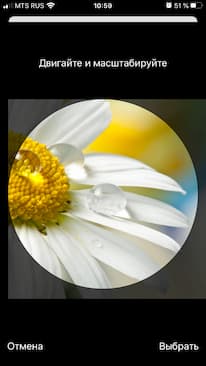
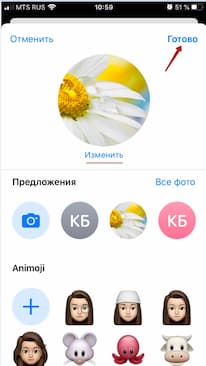
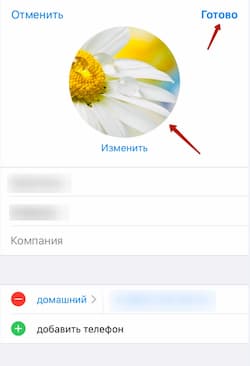
При желании можно поменять картинку для контакта, занесенного в память iPhone. Для этого следует последовательно выполнить вышеописанные шаги.
Как установить аватарку из «Галереи»
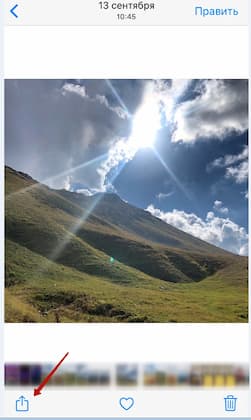
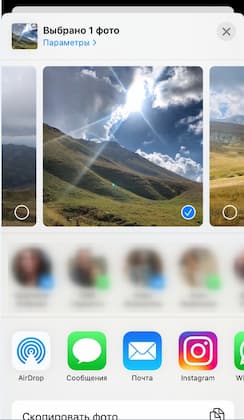
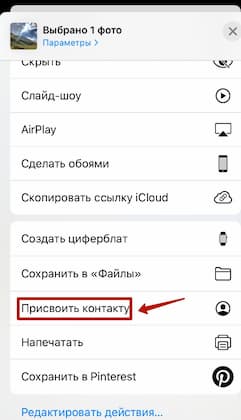
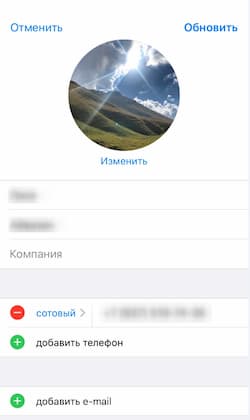
Чтобы изменить иконку профиля, достаточно легко воспользоваться приложением «Фото». Для этого откройте требуемую картинку на экране смартфона, выберите фотографию, которую хочется присвоить контакту. В нижнем левом углу нажмите кнопку «Поделиться» и то действие, которое необходимо будет совершить. В телефонной книге найдите контактные данные абонента. Иконку фотографии можно отредактировать и масштабировать по желанию. После этого требуется только сохранить результат.
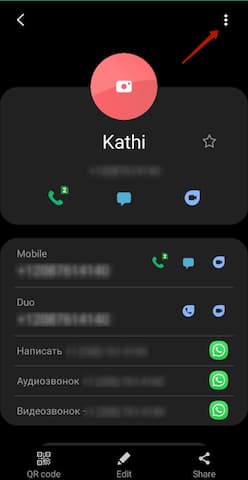
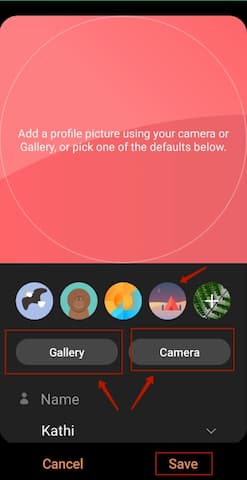
Для изменения фотографии на телефоне с операционной системой Android последовательность действия остается схожей. Разница заключается в особенностях интерфейса смартфона. Например, для того, чтобы поставить фото в телефонах Samsung выполнить нужно четыре шага:
- Открыть адресную книгу и выбрать контакт.
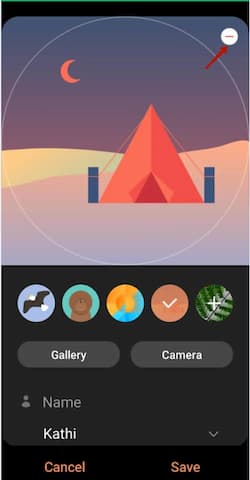
- Определиться с изображением.
- По желанию изменить размер иконки.
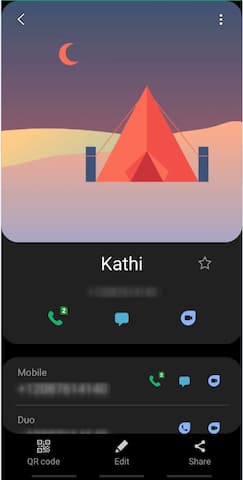
- Сохранить полученную фотографию.
В этом состоит вся инструкция. Если не получается поменять фото на телефоне стандартным способом, то можно поискать в Google Play приложения, которые работают по тому же принципу. Одними из популярных программ считаются Ultimate Caller ID Screen HD, Simpler, True Phone. Каждая из них имеет свои особенности и дополнительные возможности.
Возможные проблемы установки
В ряде случаев возникают ситуации, когда при использовании штатных программ фотография не устанавливается на контакт в телефоне. Это зависит от расположения требуемого номера в адресной книге. Если контакт сохранен на SIM-карте, то процедура не может быть корректно выполнена. Для решения проблемы требуется скопировать данные абонента на память устройства и провести описанные выше действия в стандартной последовательности.
Если на экране телефона во время установки фотографии высвечивается ошибка, то связано это с нестабильностью программного обеспечения и перегруженностью оперативной системы. В таких ситуациях единственным верным решением будет полная перезагрузка смартфона.
Как установить фото на контакт при звонке на Android
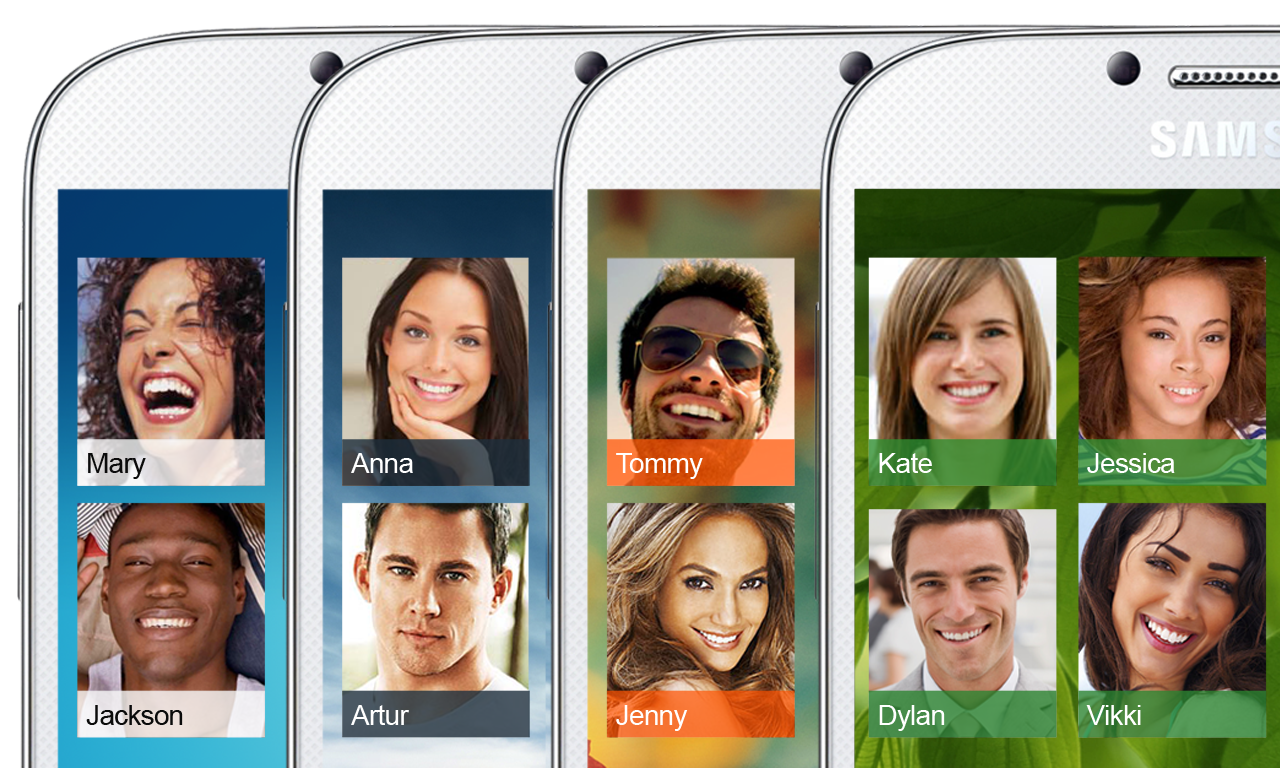
Широкая функциональность сделала операционную систему Android весьма популярной. Одна из наиболее удобных функций — привязывание к контакту фотографии. В этом случае при звонке отпадает необходимость чтения текста, так как мимолётного взгляда на фотографию профиля пользователя достаточно, чтобы понять «кто звонит». Способов закрепления фотографии за контактом несколько. Выберите самый удобный для вас.
Как поставить фото на контакт в Андроиде
Важное правило, которое необходимо учитывать. Прежде чем начать установку, убедитесь, что ваши контакты сохранены в памяти устройства или на Google аккаунте. В противном случае, если контакты записаны только на симке, у вас не получится запустить эту функцию. Обязательно скопируйте и сохраните изменения.
Первый способ — установка фотографии через контакты смартфона
Удобный и простой способ. Выполните последовательно ряд несложных «шагов»:
1) Откройте контакты устройства.

в основном меню кликните на иконку «Контакты»
2) Выберите тот контакт, к которому намерены привязать изображение.

поиск нужного контакта
3) Во всплывающей вкладке появится силуэт человека, нажмите на него. И выберите из двух вариантов, откуда в профиль будет добавлена фотография.

выберите место откуда будет добавлено фото
4) Вариант «галерея» более простой. После выбора фотографии из «галереи», откроется вкладка «альбомы». Отобранную фотографию вам нужно обрезать. Делаете это при помощи подвижной квадратной или круглой области. Перемещая область, остановите выбор на той части картинки, которая покажется более подходящей. При желании пропорционально поменяйте размер изображения.

выберите часть картинки и установите её размер для отображения при звонке контакта
5) В завершение нажмите «ОК»— и картинка будет установлена.
Если выберите второй вариант «сделать фото», то откроется значок фотоаппарата. Далее, фотографируете и при появлении превью тапните по «галочке». Всё — фото пристроено к профилю и появится при звонке.
Второй способ — изменение контакта на Андроиде
Выполните ряд последовательных действий:
1) Откройте менеджер контактов и найдите тот, на который решили поставить фотографию.

поиск контакта для привязки фотографии
2) Нажмите на контакт и затем в правом верхнем углу экрана кликните на иконку в виде карандаша. В появившемся списке команд выберите «Изменить». Далее, меняете параметры, в том числе и «добавить фото».

изменить параметры выбранного контакта, в том числе фото
3) Жмёте на силуэт человека или на иконку фотокамеры, в открывшейся новой вкладке совершаете выбор между взять фото из «Галереи», или «сделать фото при помощи камеры».

выбрать источник фотографии
4) После выбора источника фотографии и её подгонки не забудьте сохранить. Если эта кнопка отсутствует, то все изменения будут применены без подтверждения.
Третий способ — «из Галереи»
Последовательность действий при установке фотографии этим способом такая же простая, как и в двух предыдущих. Необходимо совершить следующие «шаги»:
1) Откройте приложение «Галерея» («Альбом») на смартфоне.

открыть Галерею
2) Найдите нужную фотографию.

выбрать нужную фотографию
3) Удерживая нажатие по фотографии, зайдите в меню (в правом углу экрана) и выберите пункт «Установить изображение как».

удерживая нажатие на картинке, выбрать пункт «Установть изображение как»
4) Картинка установилась на нужный профиль.
Видео: установка изображения
Установка фото на весь экран устройства с помощью программ Ultimate Call Screen HD, Full Screen Caller ID
Чтобы фотография отображалась во весь экран устройства нужны специальные приложения из GooglePlay Market. Таких приложений много, рассмотрим наиболее востребованные и функциональные из них. Чаще применяют программы Ultimate Caller ID Screen HD и Full Screen Caller ID.
UltimateCaller ID Screen HD
Программа отображает фото контакта позвонившего в полноэкранном режиме. Кроме того, также полноэкранно могут быть отображены сообщения, которые к вам поступают. Функциональность программы позволяет настраивать фото для каждого человека отдельно. Ваш список контактов всегда будет в идеальном порядке, —программа рассортирует по изображениям. Дополнительно Caller ID Screen может блокировать вызовы и добавлять номера «провинившихся» пользователей в чёрный список, а также настраивать команды через жесты. Особенность программы — она способна отклонить входящий вызов, если не хотите отвечать.

окно программы
Рассмотрим последовательность действий прикрепления изображения с помощью этой программы:
- Выбрать в меню «Менеджер контактов» (при этом на всех будет установлен единый скрин).
- Чтобы установить индивидуальное фото, тапните по нужному имени. Откроется меню.
- Выберите источник, откуда хотите взять изображение.
- Можно предварительно посмотреть, как будет выглядеть установленная фотография. Готово.
Пошаговая инструкция установки фотографии на контакт программой Ultimate Caller ID Screen HD


Видео: прикрепление фотографии к контакту программой Ultimate Caller ID Screen HD
FullScreen Caller ID
Программа с одной функцией — открывает фотографию человека во весь экран, когда тот звонит вам. Однако такой минимализм некоторым нравится.

окно программы
Видео: инструкция «как установить фотографию контакта с помощью Full Screen Caller ID»
Live Full Screen Caller ID
Ещё одна неплохая программка для установки картинки на контакт пользователя. Приложение является бесплатным и показывает в полноэкранном режиме фото при вызове или поступившее сообщение. Меню программы позволяет менять темы, настраивать команды управления на экране смартфона. Есть и большой минус у приложения — слишком много рекламы, что снижает удобство пользователей.
Есть, конечно, ещё ряд программ для полноэкранного отображение фотографий на вашем устройстве, например — FreeCaller, SkyeCaller PRO, SmartCom.
Как исправить трудности при установке фото на звонок
Иногда, несмотря на старания, не удаётся прикрепить фотографию на профиль пользователя. Рассмотрим эти проблемы.
Фотография не привязывается
Пожалуй, самая распространённая проблема. Причины могут быть самые разные, к примеру — возможно, вы не кликнули на «галочку» или вдруг случился баг. Прежде всего, проверьте список контактов. Если на месте выбранного профиля фото «силуэт человека», то изображение осталось непривязанным. Тогда повторите один из описанных выше способов.
Контакт записан только на сим-карте
Как уже было отмечено выше: если номер вы записали только на симку, то изображение не удастся установить. Поэтому способ решить трудность — переместить все контакты на память устройства.
Проблема в операционной системе
Системная ошибка также может быть причиной, которая не даёт закрепить фото. Придётся перезагрузить смартфон. Если ничего не получилось — изображение так и не прикрепилось — тогда перепрошейте систему. Не помогло? Остаётся обратиться в техподдержку.
Теперь вы без труда сумеете привязать к любому своему контакту изображение. А если скачаете программы из Google Play — MarketCaller ID Screen HD и Full Screen Caller ID, то сможете установить и полноэкранный режим отображаемой картинки. Дерзайте!
Это может быть интересно
Лучшие смартфоны по цене и качеству до 20000 рублей — рейтинг 2021 г.
- Редакция 2dsl.ru
- 28 октября, 2021
- 0
С каждым годом технологии смартфонов развиваются быстрее, и сегодня даже на бюджетном уровне можно найти […]
Лучшие бюджетные смартфоны — рейтинг 2021
- Редакция 2dsl.ru
- 26 октября, 2021
- 0
Смартфон, в настоящее время, является необходимым гаджетом каждого человека. Технологии развиваются с каждым днем, поэтому […]
15 лучших защищенных смартфонов в 2021 году
- Редакция 2dsl.ru
- 25 октября, 2021
- 0
Защищенный смартфон – это надежный и практичный гаджет, который пригодится любому, кто ведет активный образ […]
Новые материалы на сайте

Необходимость тестирования программного обеспечения: основы и важность
- Редакция 2dsl.ru
- 15 августа, 2023
- 0
Необходимость тестирования программного обеспечения: основы и важность В мире современных технологий, где веб-сайты и приложения стали неотъемлемой частью бизнеса и повседневной жизни, вопрос качества программного обеспечения (ПО) стоит на переднем…
Секреты успешного ремонта компьютера: как избежать распространенных ошибок
- Редакция 2dsl.ru
- 10 августа, 2023
- 0
Ремонт компьютеров и ноутбуков — это важнейшая и неотъемлемая часть нашей современной технологической жизни. Когда наша техника выходит из строя, мы часто сталкиваемся с решением: попытаться самостоятельно провести ремонт или…

Как выгодно продать ноутбук?!
- Редакция 2dsl.ru
- 27 июля, 2023
- 0
Со временем любой ноутбук устаревает, поэтому его продажа — отличный способ избавиться от старого устройства и выручить за него некую сумму денег. Самое главное — это заинтересовать покупателя, чтобы провести…

Основные принципы объектно-ориентированного программирования
- Редакция 2dsl.ru
- 24 мая, 2023
- 0
Основные принципы объектно-ориентированного (ООП) программирования основаны на использовании объектов, которые представляют собой экземпляры классов, и на применении объектно-ориентированных методов и концепций. Эти основные принципы — это инструменты для создания более…
Как установить фото на контакт в телефоне Xiaomi, Redmi и POCO

Смартфоны Xiaomi, Redmi и POCO являются производительными, многофункциональными устройствами с широким спектром возможностей. Но в глобальных версиях аппаратов используется звонилка и приложение контактов от Google (в то время, как на телефонах для китайского региона применяется классическая звонилка MIUI). Если человек привык иметь дело с приложением контактов для MIUI, ему нужно будет время, чтобы разобраться со звонилкой от Google. В частности, будет не совсем понятно, как поставить фото на контакт Xiaomi. В этом материале мы рассмотрим данный вопрос и дадим необходимые рекомендации.
Как установить фото на контакт в телефоне Xiaomi
Установку фото на контакт в смартфонах Xiaomi, Redmi и POCO можно осуществить разными способами. Все зависит от того, какой именно метод больше по душе. Стоит предупредить, что в некоторых случаях потребуется постоянное подключение к интернету. Мы рассмотрим все возможные способы для того, чтобы пользователь мог сам выбрать наиболее подходящий для себя вариант решения проблемы.
Установка из приложения «Контакты»
Это самый простой и логически понятный путь, который используется миллионами владельцев смартфонов Xiaomi, Redmi и POCO. Штатное приложение «Контакты» способно легко настроить фото контактов Xiaomi сохранённых как на самом телефоне, так и в облачном хранилище. Инструкция по добавлению фото через это приложение достаточно простая – даже новичок не сможет запутаться.
Использование приложения «Контакты»:
- Запустите программу при помощи соответствующего ярлыка на рабочем столе.

- В списке выберите нужную запись и тапните по ней.

- Далее нажмите иконку с изображением карандаша.

- Нажмите плитку «Добавить изображение».

- Выберите «Фотографии на устройстве».

- Далее выберите альбом, в котором находится необходимая фотография.

- Тапните по необходимому изображению.

- Настройте размер изображения и нажмите «Выбрать».

- На завершающем этапе выберите кнопку «Сохранить».

Теперь необходимая фотография будет установлена на контакт. Кстати, для создания снимка можно использовать и камеру, если абонент в данный момент находится перед вами. Однако это далеко не единственный способ. Мы также рассмотрим другие варианты, которые могут показаться пользователям более интересными. Кстати, не забудьте синхронизировать контакты, чтобы фото для определённого абонента появилось и в облачном хранилище.
Установка из Google
Есть возможность править контакты в аккаунте Google, причём использовать для этого можно как ПК или ноутбук, так и мобильное устройство. Мы рассмотрим процесс замены фотографии именно на платформе ПК, так как в этом случае намного удобнее использовать десктопный браузер, а не мобильный. Инструкция по выполнению этой процедуры достаточно проста – не нужно обладать никакими специальными навыками.
Использование аккаунта Google:
- Запустите браузер, перейдите по адресу google.com, нажмите на кнопку «Войти».

- Введите логин от аккаунта Google, нажмите «Далее».

- Затем впишите пароль для доступа к учётной записи, кликните «Далее».

- Вы попадёте в почтовый ящик, нажмите в верхнем правом углу экрана кнопку с точками, в выпадающем меню выберите плитку «Контакты».

- В списке выберите необходимую запись и кликните по ней.

- Далее щёлкните кнопку «Изменить».

- Нажмите на круглую плитку рядом с именем контакта для установки изображения.

- В следующем диалоговом окне выберите пункт «Фото с компьютера».

- Нажмите кнопку «Загрузить с компьютера».

- Выберите необходимое фото, нажмите «Открыть».

- Настройте обрезку фото по необходимым параметрам, нажмите «Готово».

- После этого нажмите кнопку «Сохранить».

Теперь осталось только синхронизировать контакты аккаунта с телефоном. Обычно это происходит автоматически, но иногда приходится осуществлять данную процедуру вручную. Стоит заметить, что для синхронизации потребуется постоянное подключение к интернету. После синхронизации все фото на контактах обновятся, если были сделаны изменения.
Как удалить фото контактов Redmi или Хiaomi
Для удаления фото потребуется произвести все описанные выше шаги, но в меню редактирования контакта потребуется нажать кнопку «Удалить» под картинкой, а затем подтвердить действие при помощи соответствующей кнопки. На ПК в аккаунте Google процедура также выполняется предельно легко, так как там интуитивно понятный интерфейс. Впрочем, там удалять фото не обязательно, так как после синхронизации в учётной записи контакты обновятся автоматически.

Фото на весь экран
А вот сделать фото контакта на весь экран на Xiaomi не так-то просто. В MIUI нет подобной функции, поэтому в любом случае придётся использовать сторонние приложения. В Google Play подобного контента много, но далеко не все программы работают нормально и заслуживают доверия пользователей. Мы отобрали наиболее интересные, функциональные и надёжные приложения, которые можно скачать из официального маркетплейса.
Full Screen Caller ID

Вероятно, самая популярная программа, предназначенная для настройки звонилки на Android. Данное приложение появилось ещё во времена первых версий Android и с тех пор претерпело немало изменений. Оно до сих пор считается лучшим в своём классе, причём вполне заслуженно. Программа обладает огромным количеством настроек и способна использовать картинки в HD. Однако в бесплатной версии много ограничений и достаточно рекламного контента. Поэтому для более комфортного использования рекомендуется приобрести полную версию.
True Phone

Весьма неплохая альтернатива предыдущему варианту. Программа имеет все необходимые настройки и обладает достаточно понятным интерфейсом. Она условно-бесплатная и идеально подходит для новичков. Реклама в приложении есть, но она практически не мешает его использованию. Из преимуществ можно отметить тот факт, что программа хорошо работает даже на относительно старых и слабых устройствах. Скачать приложение можно в официальном магазине приложений Google Play.
Photo Caller Screen

Это последняя программа в нашей подборке. Она обладает всеми необходимыми функциями, однако чуть проще предыдущих. Здесь нет такого количества настроек, но присутствует достаточно стабильная работа. Из преимуществ можно отметить максимально простой интерфейс, продуманное расположение пунктов меню и минимальное количество рекламы. Поддерживается работа на старых версиях ОС Android, а также есть некоторые функции, требующие присутствия на смартфоне прав суперпользователя. Для скачивания программы можно воспользоваться фирменным маркетплейсом Google Play.
Заключение
Теперь вы знаете, как правильно установить фото на контакт в смартфонах Xiaomi, Redmi и POCO. Сама процедура не является сложной, но мы рекомендуем выполнять все действия в точном соответствии с предложенными инструкциями.