Гайд: как привязать корпоративную почту к Google-аккаунту за 5 минут
Рассказываю, как привязать корпоративную почту вида [email protected] к Google-аккаунту и перестать позориться, отправляя личную почту [email protected] при запросе доступа к Google-документам.
Привет! Я Максим Павлов из KTS. Мы разрабатываем цифровые продукты для бизнеса на заказ. В работе мы часто используем гугл-документы. Поэтому кроме создания корпоративной почты для каждого нового сотрудника, мы также просили их создать гугл-почту вида [email protected] .
Это было нужно, чтобы понять, кому конкретно выдан доступ, и меньше позориться, если нужно запрашивать доступ у клиентов.
Однако это создаёт впечатление не слаженного бизнеса с сотней сотрудников, а маленькой конторки из двух разработчиков и Зины — бухгалтера на аутсорсе. Недавно я разобрался, как положить этому конец.
Обычно в крупных компаниях я видел следующие варианты:
- Корпоративная почта от Яндекса за 249 рублей в месяц за сотрудника или через Mail.ru за 112 рублей в месяц за сотрудника.
- Свой собственный почтовый сервер, доступ к которому сотрудники получают через Outlook.
Первый нюанс — стоимость. В месяц за одну учётную запись нужно будет заплатить от $6 до $18 при оплате сразу за год. У нас в KTS, например, работает 100 сотрудников. Получается, что за месяц мы заплатим минимум $600, а за год и все $7200. При курсе $1 – ₽85 это «влетает» в 612 тысяч рублей — что уже довольно ощутимо.
К тому же сейчас, чтобы оплатить гугл-сервисы, нужно искать зарубежные карты, что добавляет комиссии на перевод денег и может быть довольно проблематично.
Решение проблемы: синхронизация яндекс или mail.ru-почт с google-аккаунтом. Так, можно сэкономить на подписке и получить доступ к google-инструментам.
Есть два пути, как можно синхронизировать почты:
- Короткий путь. Всё кроме гугл календаря. В этом случае вы получаете возможность просматривать гугл-документы, если доступ был отправлен на корпоративную почту. А также вы можете заходить на встречи Google Meet без дополнительного подтверждения организатора. Это важно, так как в случае, если организатора встречи нет на созвоне, то человек не может зайти на него. В итоге всем срочно приходится создавать новую конференцию.
- Дополнительный трек. Подключение гугл календаря. Помимо всех перечисленных функций выше вы получаете ещё возможность просматривать приглашения на встречи в гугл-календаре. Также можно настроить пересылку сообщений из вашей корпоративной Яндекс или mail.ru почты в Google-почту.
Для просмотра документов и входа в Google Meet без необходимости дополнительно подтверждать ваше участие. Расписываю дальше каждый этап.
- Перейдите по ссылке для добавления корпоративной почты как дополнительной
- Во всплывшем окне введите свой текущий пароль от почты
- Введите дополнительный адрес электронной почты (ваш корпоративный email)
4. На вашу корпоративную почту была отправлена ссылка. Перейдите по ней для подтверждения действия
Итог: Аккаунт готов, а авторизация заняла не больше 5 минут. Теперь вы можете просматривать google-документы и получать приглашения на встречи без необходимости дополнительных подтверждений.
Если кроме выдачи доступов к гугл-документам и подключения к Google Meet без подтверждения организатора вам, как и мне, хочется видеть все встречи в гугл календаре, нужно совершить дополнительные приседания.
Небольшой ликбез по тому, как работают календари: при отправке приглашения на встречу календарь организатора автоматически отправляет письмо, к которому прикрепляется специальный файл формата ICS. В нём содержится вся информация по встрече: кто организатор, когда пройдёт встреча, кто на неё приглашён.
Этот файл считывается календарем, который привязан к почте и в этом календаре отображается событие.
Наша задача — сделать так, чтобы все сообщения из корпоративной почты подтягивались в ящик google-почты. Тогда и вся информация по встречам будет дублироваться в Google Календаре. Расписываю дальше каждый этап, как это сделать.
Шаг№1. Разрешите доступ к почтовому ящику с помощью почтового клиента POP3
- Перейдите по следующей ссылке в настройки Яндекс.Почты
- Разрешите доступ к почтовому ящику с помощью протокола POP3
- Поставьте галочку напротив «входящих»
- Сохраните изменения
Шаг №2. Создайте пароль для внешнего приложения
- Откройте страницу «Пароли приложений»
- Если требуется, то дайте согласие на использование паролей приложений
- Кликните на плюсик в разделе «почта»
4. Придумайте имя пароля. Например, “google”
5. Нажмите «далее». Там высветится ваш новый пароль — сохраните его.
- Перейдите по ссылке в настройки паролей для внешних приложений
- Нажмите «Добавить»
3. Введите название приложения, чтобы не забыть, для какой программы пароль
4. Скопируйте код
Шаг №3. Разрешите приём сообщений из вашего корпоративного аккаунта
- Перейдите по ссылке в настройки гугл-почты.
- В графе «Получать почту из других аккаунтов» нажмите на «Добавить почтовый аккаунт». Вас перекинет в новое жёлтое окно.
- Введите адрес вашей корпоративной почты.
3. Кликните на строку «Импортировать письма из другого аккаунта (POP3)»
4. В строку «Имя пользователя» введите ваш полный почтовый адрес
5. В строку «Пароль» введите пароль, который сохранили в предыдущем шаге
6. В строку «POP-сервер» введите “pop.yandex.ru” или “pop.mail.ru” (в зависимости от того, какой почтой вы пользуетесь)
7. В выпадающем списке «Порт» выбираем 995
8. Проставьте галочку напротив строки «Всегда использовать защищенное соединение (SSL) при получении писем»
9. Если вы хотите и отправлять сообщения с google-почты, используя корпоративный домен, то поставьте галочку напротив строки «Да, я хочу иметь возможность отправлять письма с адреса __»
Шаг №4. Разрешите отображать на перенаправленные приглашения
- Перейдите по ссылке в настройки своего гугл-календаря
- Нажмите на свой основной календарь, выберите вкладку «другие уведомления»
- Скорее всего, у вас пока не появилась галочка возможность поставить галочку «Разрешить отвечать на приглашения, перенаправленные с дополнительных адресов электронной почты». Обычно она появляется в промежутке от 15 минут до часа.
Итог: теперь вы можете просматривать google-документы, доступ на которые был отправлен на корпоративную почту. Появилась возможность просматривать приглашения на встречи в Google Meet, которые были высланы на корпоративную почту. При подключении к конференциям организатору теперь не нужно дополнительно подтверждать ваше участие. Также вы можете читать письма из корпоративной почты на google-почте.
Самый продвинутый вариант настройки синхронизации почты занимает не больше 30 минут, но позволяет экономить от $72 в год на сотрудника. Если у вас уже не пять сотрудников, то в год это выливается в крупную сумму.
Изначально я писал эту статью как инструкцию для наших сотрудников, но решил, что она может быть полезна не только нам. Если вдруг у вас всё получится и это то, что вы хотели давным давно сделать, но не знали как, то буду рад фидбеку в комментариях.
Больше про то, как мы управляем KTS в нашем телеграм-канале — Программисты делают бизнес.
Комментарий удален модератором
Это метаирония или нет?)
Гугл также хранит данные как и мейлру / яндекс, у которых хостятся почты большинства российских компаний
Ну и справедливости ради, если не настраивать получение писем из ящика, а просто привязать как доп почту, как написано в первой части статьи, то никакие данные никуда не пойдут
Это постметаирония — вроде бы шутка, которая потом оказывается правдой.
Известно, что делает — анализирует для лучшего таргетирования.
Все бесплатные сервисы Google существуют ради одного — продавать вас рекламодателям и увеличивать выручку.
Примерно 80% выручки Google — реклама. На облачные услуги и коммерческие товары/сервисы приходится по 10%: https://www.oberlo.com/statistics/how-does-google-make-money
Огромная благодарность! Ребята, вы просто спасли мой стиль при запуске проекта. Лучи обожания
Очень приятно слышать!
Удачи вам и вашему проекту:)
С удовольствием лайкнул и репостнул полезную статью 🙂
Спасибо, приятно слышать)
А я просто корпоративный емаил прикрепила к личной учетке outlook.com в качестве псевдонима, поставила его основным. Вуаля, и тебе почта, и календарь, и задачи, и куча всего
А доступ к гугл докам на какую почту запрашиваете? Статья как раз о том, чтобы с гугл доками разобраться
В outlook эта проблема решена возможностью подключения google диска к one drive. Как вариант, в прошлом просто ссылку давала и все. Там же не высвечивается личный емаил и другая информация, кроме названия диска / документа (см. пример скрина, владельца не видно)
Статья скорее про то, как запросить например доступ к ТЗ заказчика на свою корп почту. Вы немного другой кейс рассматриваете
Так в статье об этом и написано — о том, как привязать корп почту к гугл акку. А еще про привязку календаря, там не так интуитивно как с простой привязкой
А дальше уже создавать или не создавать новый гугл акк это уже на усмотрение каждого
на mail.ru корпоративная почта бесплатная. крепите домен и заводите ящики
Всё верно, мы поэтому мейлрушную корп почту и используем в работе
Статья о том, как оставить эту мейлрушную почту, привязать ее к гугл акку и запрашивать доступы к гугл докам на по сути мейлрушную почту, которую гугл будет считать гугл аккаунтом
Ну и гугл календарь тоже можно использовать в таком случае (вторая часть статьи)
просто вы в статье написали, что она платная. или я не туда читаю?
Да, всё верно, вы видимо как и мы давно уже пользуетесь бесплатной, а сейчас для новых клиентов она платная 🙂
Душат малый бизнес со всех сторон)
Спасибо за инфу)
Ох уж эти программисты! Хотят деньги за свою работу:)))
Сейчас mail.ru платная.
UPD: промахнулся тредом.
Рад, что пригодилось)
Интересный вариант. Спасибо!
Значит, не зря писал статью
Ошибка в заголовке Шаг #4
Дмитрий, спасибо! Поправлю
Внезапно: создатели почты Гугла берут деньги не за зря.
Но не хотят брать у людей с определенным гражданством 🙂
И стоимость для этих граждан вот прям сегодня вскочила до 558 рублей за пользователя, если получится найти вариант заплатить без комиссий с обменом по курсу биржи
«9,5 правил ведения безопасного бизнеса в России»
Первый раз слышу, что гугл почта берет деньги
Гугл берет деньги за корп почту. Если вы захотите привязать почту гугловую к своему домену, то придется заплатить.
Это про Google Workspace, который сильно платный.
Всеж проще.
Лови лайфхак без бубнов. Просто регаешь аккаунт на уже существующий ящик и не мучаешься с пересылками и прочим.
https://support.google.com/accounts/answer/27441?hl=ru
В такой схеме не получится выводить встречи из корп почты в гугл календарь
И на сколько я помню, автоматом все равно не будешь залетать в гугл мит без подтверждения
Есть нюанс. Google сейчас начала с этим бороться и при отправке и получении писем отмечает, что они на самом деле, они проходят через другой сервер. В результате, у кого-то просто в почте отображается такое предупреждение, а кому-то просто письма не доходят из-за настройки их почтовых серверов. С получением такая же история.
Не совсем понял на что влияет это отображение. Они в gmail это показывают или что?
Да, они показывают это в gmail и прописывают у себя в тегах, что делает письмо подозрительным, на что многие почтовые серверы реагируют плохо
Скорее всего вы говорите про пересылку писем. У меня такое же было, пока я не настроил именно сбор писем по pop3. В этом случае gmail выступает как ваш локальный почтовый клиент и просто тянет все письма и не помечает это никак.
Но отправки это тоже касается. А при стягивании писем есть другая проблема, gmail стягивает письма в среднем раз в час. Так что если переписка срочная, нужно постоянно делать это вручную )
Попробовал отправить на другой свой гугл ящик письмо из гугл почты, к которой привязан корп ящик для отправки, всё норм прошло
Надо было сперва создать проблему, а потом ее решить.
Проблема с отправкой личных емейлов вроде на поверхности, так что создавать ничего не пришлось
Идея привязывать левую почту к своему личному акку, мне лично не очень нравится. Лучше уж пусть на нагибатора9000 смотрят.
Так можно в целом создать отдельную почту чисто под работу и привязать к ней корп ящик, чтоб и солидно и данные не склеивать
Ну и справедливости ради, именно привязка почты нужна только для календаря. Добавить рабочую почту в алиасы как описано в статье не дает никакой утечки из личного гугл акка
В чем смысл статьи тогда? У вас первым же кейсом идет, чтобы не позориться с [email protected]. Если можно сделать отдельную почту и не позориться, и не привязывать левые аккаунты к своей нагибаторской почте.
Добавить рабочую почту в алиасы как описано в статье не дает никакой утечки из личного гугл акка
У тебя в статье не алиас, а именно что дополнительный адрес электронной почты, с помощью которого вы можете войти в аккаунт основной почты, а так же восстановить пароль например. Поэтому я и говорю, что привязывать туда корпоративную почту очень не разумно, ну если вам конечно не нравится, что сисадмины будут читать ваши переписки, смотреть историю посещения сайтов и файлы на диске)
Как привязать почтовый ящик к Gmail

Если у вас несколько почтовых аккаунтов и их регулярная проверка занимает достаточно много времени, свяжите их со своим ящиком Gmail.
Чтобы привязать почтовый ящик к Gmail, сделайте следующее:
1. Зайдите в свой Gmail аккаунт и в правом верхнем углу нажмите шестеренку, а затем — «Настройки»

2. В открывшемся окне выберите пункт Аккаунты и импорт, а в нем перейдите к пункту «Отправлять письма как» и кликните на гиперссылку.

3. Введите свое имя и адрес электронной почты, который нужно привязать к Gmail, нажмите «Следующий этап».

4. В следующем окне выберите пункт «отправлять через Gmail» и жмите «Следующий этап»

5. Отправьте подтверждение на ящик, который нужно привязать

6. Нажмите на ссылку в письме или вставьте код подтверждения в последнее окно.
Готово. Теперь вы можете проверить наличие всех привязанных почтовых аккаунтов к Gmail в меню «Настройки» – «Аккаунты и Импорт» — «Отправлять письма как» (откуда все и началось).
Как изменить адрес e-mail к созданному аккаунту Google
Ваша основной адрес является адресом электронной почты, по которому зарегистрирован ваш аккаунт Google и используемый для входа в службу Google Plus. На основной адрес вам также будут поступать уведомления.
Чтобы изменить адрес электронной почты аккаунта, выполните следующие действия:
- Войдите в Google Plus.
- Нажмите свое имя или адрес электронной почты на панели Google.
- Выберите Настройки аккаунта.
- Перейдите на вкладку Обзор учетной записи.
- В разделе Адреса электронной почты и имена пользователей выберите Редактировать .
После сохранения изменений на введенный адрес поступит письмо с подтверждением. Для завершения нажмите на ссылку подтверждения в этом сообщении. На старый адрес придет сообщение с подтверждением внесения изменений в аккаунт.
- Адрес аккаунта нельзя изменить на текущий адрес Gmail, но вы можете добавить в свой аккаунт Google новый адрес Gmail.
- Адрес аккаунта нельзя изменить на адрес, связанный с аккаунтом Google.
- Если вы хотите сделать альтернативный адрес основным адресом электронной почты, учетную запись необходимо удалить.
- Новый основной адрес должен содержать активную папку «Входящие» с открытым доступом.
Альтернативные электронные адреса
Кроме основной электронной почты, к учетной записи можно добавлять альтернативные, использовать их для входа в аккаунт, восстановление пароля и т.д.
В разделе Настройки аккаунта в любое время можно проверить список альтернативных адресов, добавленных в аккаунт.
Как добавить почту mail.ru в приложение gmail
При добавлении аккаунта почты mail.ru в приложении gmail выкидывает в браузер на страницу авторизации mail.ru, там вводим данные, а заходит в почту Gmail.

Чтобы решить эту проблему нужно выполнить несколько шагов
— Через браузер заходим в свою почту mail.ru, ищем там раздел настроек (возможно на время в браузере понадобится включить вид для ПК/Версия для ПК).
— В настройках почты заходим в «Пароли для внешних приложений» и генерируем новый пароль. Именно этот пароль нужно будет вводить в gmail.
— В Gmail нажимаем на круг в правом верхнем углу и выбираем добавить аккаунт. Появится выбор почты, которую вы хотите добавить, в том числе mail.ru, но нужно выбрать «Другой«.
— Выбираем тип аккаунта POP3
— В поле «Сервер» вписываем pop.mail.ru
— В поле «Пароль» указываем сгенерированный пароль для внешних приложений
— Нажимаем дале, далее устанавливая остальные настройки по желанию.
Пошаговое подключение почты в картинках
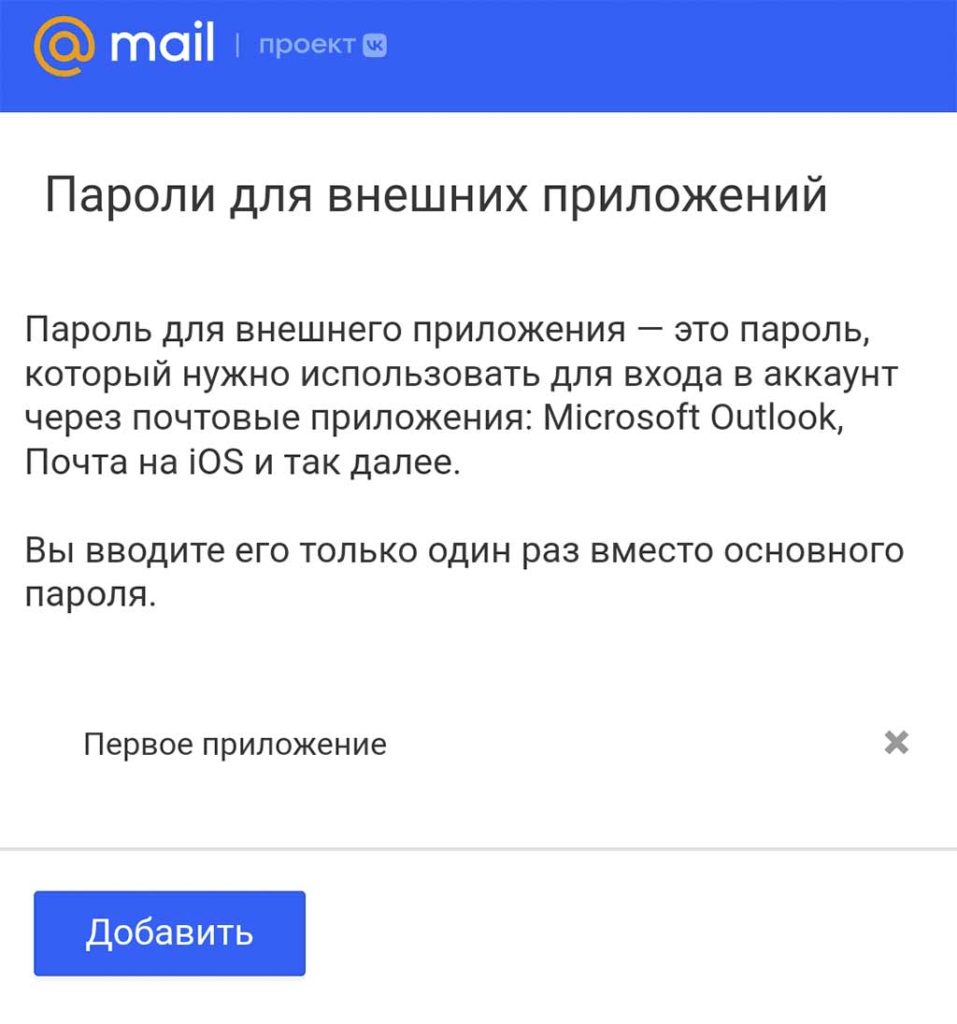
Устанавливаем пароль для приложения
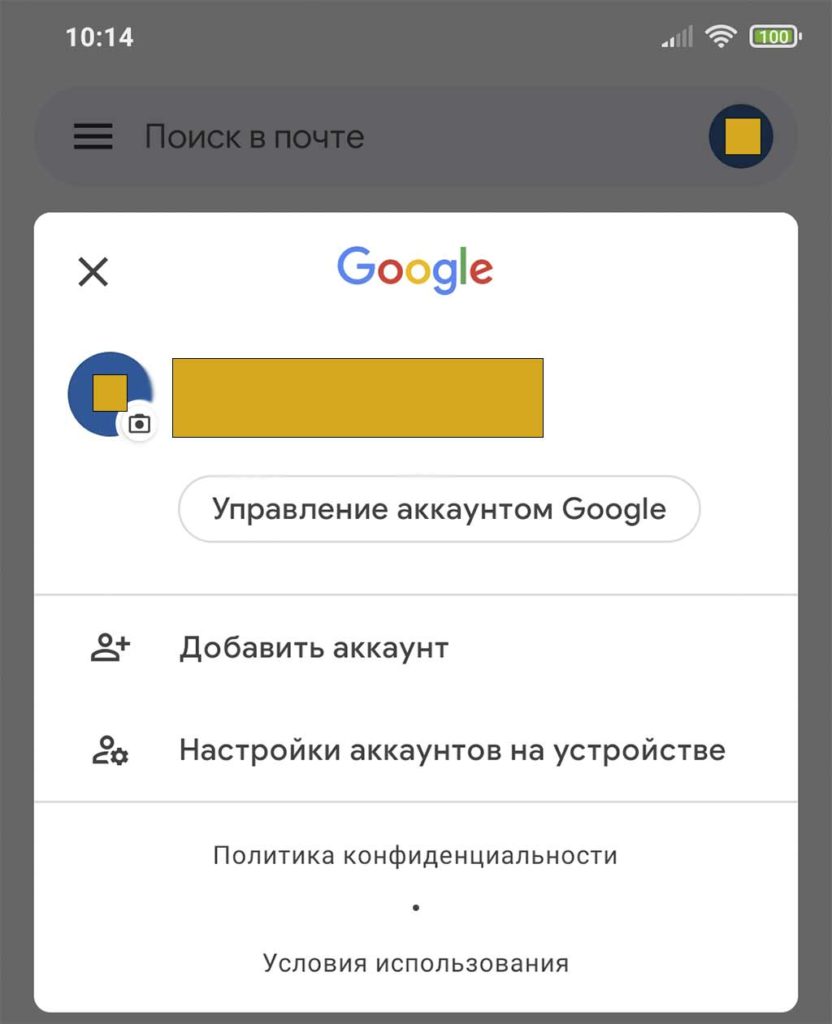
Добавление нового аккаунта в почтовую программу
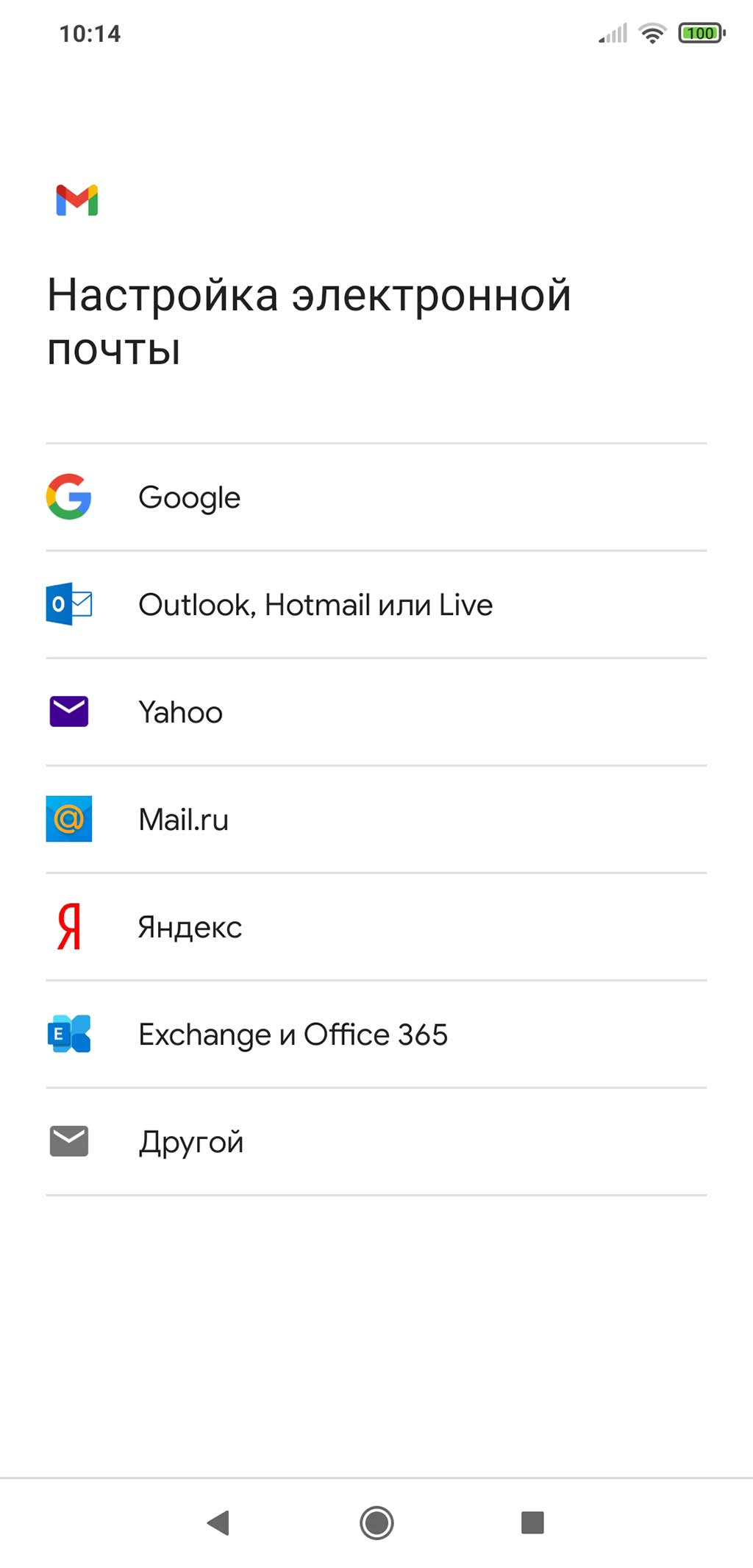
Выбираем «Другой» и «Ручной ввод»
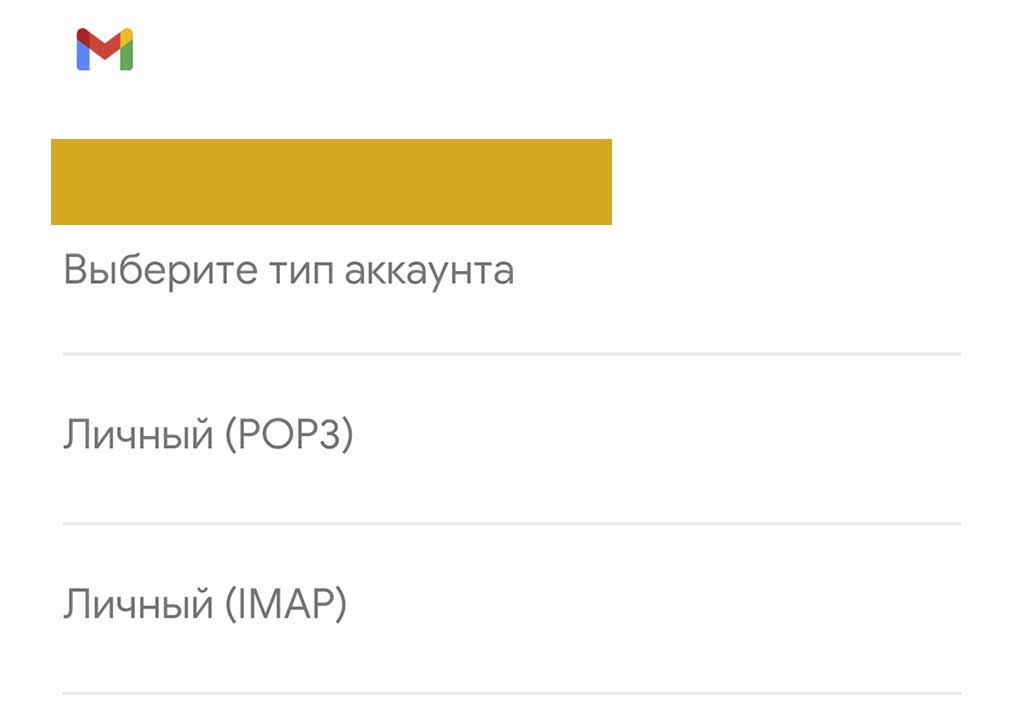
Выбираем протокол
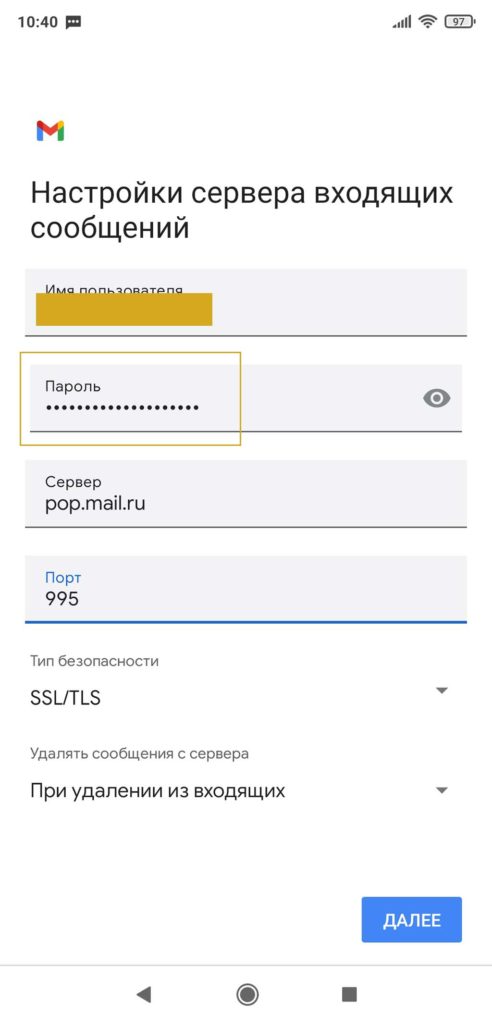
Вводим сгенерированный пароль для приема сообщений
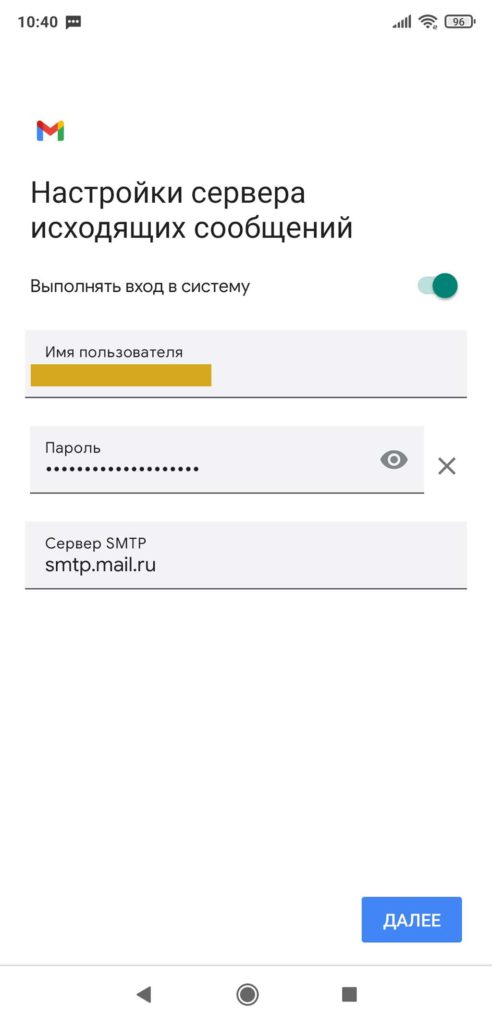
Вводим сгенерированный пароль для отправки сообщений
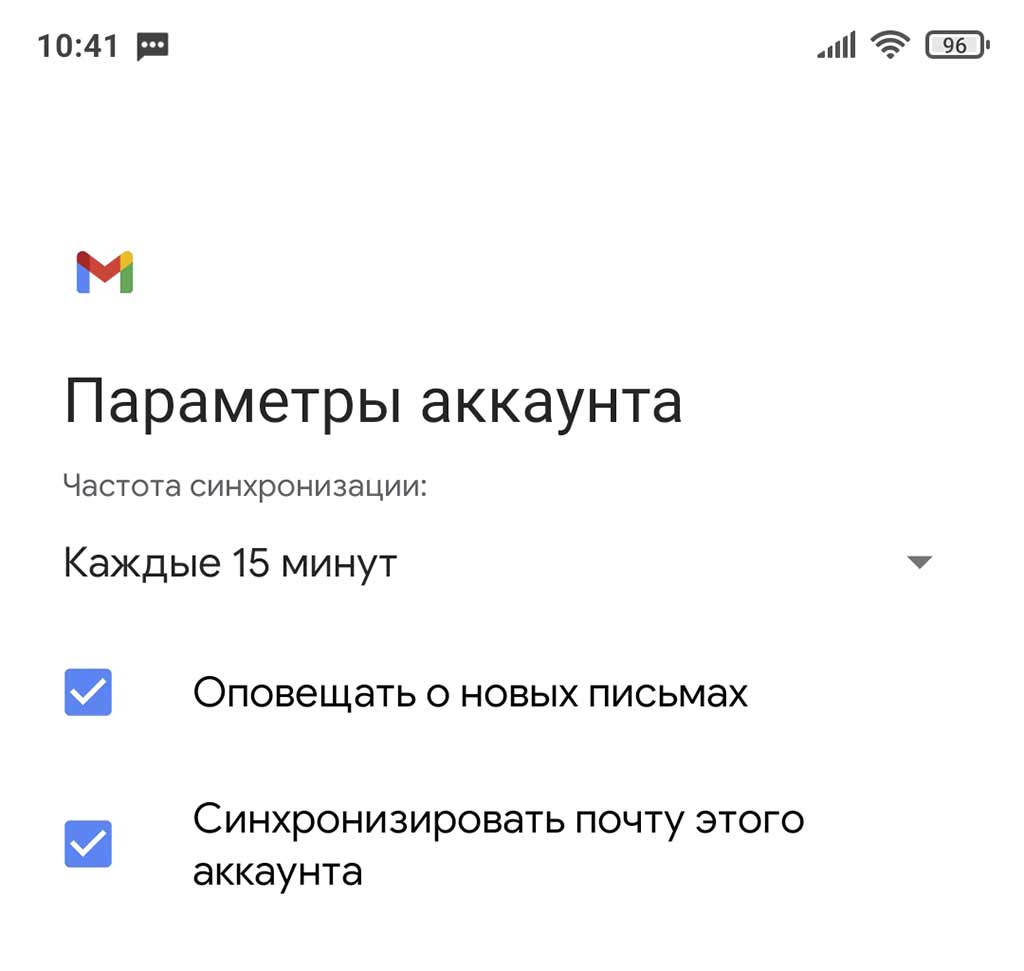
Настраиваем остальные параметры почты по вкусу
Аналогично можно добавлять и другие почтовые ящики, но нужно поискать особенности их добавления в сторонние почтовые программы на официальных сайтах. Например, у яндекса протокол IMAP отключен и нужно включить его в настройках. Так же, нужно в помощи почты найти страницу с указанием какие номера портов и имена серверов вводить в настройки почтовых программ.