Разделить фото на несколько частей.
Бесплатный онлайн сервис поможет разделить фото или картинку на несколько частей для печати плаката А4 или публикации в социальных сетях.
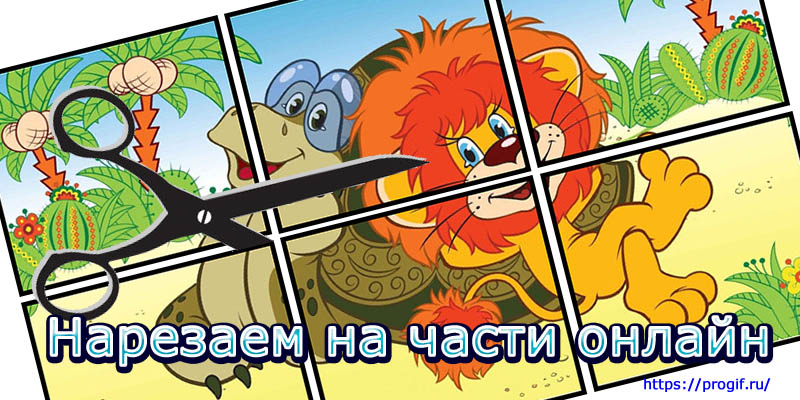
Загрузите изображение с устройства.
Поддерживаемые типы изображений: PNG, JPG,GIF, WEBP
ProGif — Сервис для нарезки фотографий на части без Photoshop для печати и публикации в социальных сетях. Позволяет разделить любое изображение на части, по вертикали и горизонтали с указанием количества фрагментов. Увеличивает изображение до нескольких печатных страниц А4 с предпросмотром результата. Кадрируется область для обрезки в визуальном редакторе.
Какие изображения я могу разделить на части?
- Поддерживаются графические файлы формата PNG, JPG,GIF, WEBP
- Максимальный размер файла до 5 МБ.
- Минимальная ширина & высота 500px
На какое количество частей можно разрезать рисунок?
- Максимальное количество частей по вертикали: 6
- Максимальное количество частей по горизонтали: 6
В каком формате сохраняются части разрезанной картинки?
Нарезанные части изображения конвертируются в формат JPG с максимальным качеством. Предоставляется возможность выбрать формат для сохранения и скачивания результата на ваше устройство.
- ZIP архив содержит все нарезанные части изображения в одном файле.
- PDF файл — для печати. Программа чтения PDF выполняет масштабирование до области печати страницы формата А4.
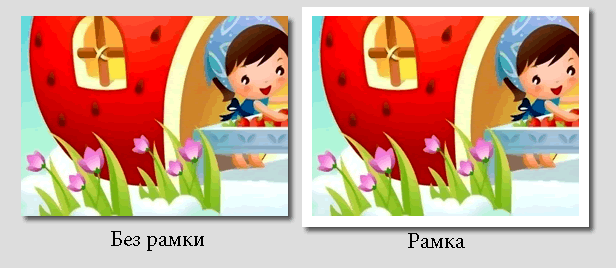
Что значит Добавить рамку?
Вокруг каждого фрагмента разделенной фотографии на части будет добавлено пустое поле с возможностью выбрать размер в пикселях и цвет. Рекомендуется применить для печати и дальнейшего склеивания в плакат.
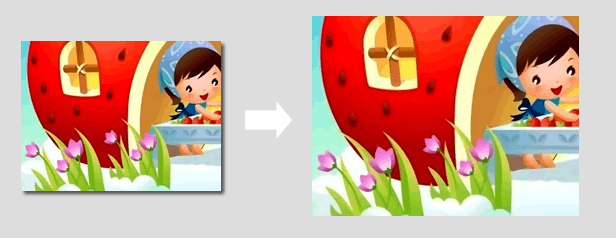
Что значит Увеличить изображения?
Части разрезанного изображения будут увеличены до стандартного размера листа А4 595 x 842 72 PPI, если они меньше данного значения.
Доступен при подписки на тариф  PRO
Что значит Сгладить изображения?
При увеличении частей неизбежно снижается качество изображений. Для коррекции можно применить встроенные фильтры.
Для каждой части изображения, если они не более чем 0.7 MP 850×850 pixels, будут применены фильтры и как правило улучшающие его качество.
Фильтры имеют предустановки для различных типов изображения:
Доступен при подписки на тариф PRO
Как распечатать картинку на нескольких листах А4?
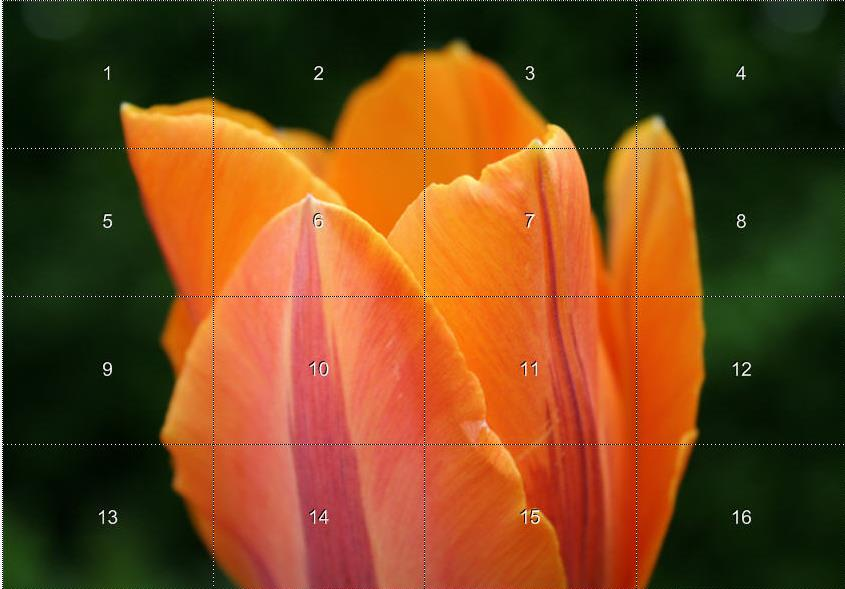
Печать картинки на нескольких листах А4 позволяет сделать постер, рекламный плакат, большую географическую карту или даже настольную игру при помощи обычного домашнего или офисного принтера. Рисунок можно распечатать даже без установки дополнительных программ – достаточно драйвера устройства и стандартного ПО, входящего в состав операционных систем Windows.
Подготовка к печати
В первую очередь нужно подобрать подходящий рисунок. У картинки должно быть достаточно большое разрешение, чтобы при печати на нескольких листах изображение сохранило четкость. Чем крупнее будет плакат, тем выше должно быть разрешение.
Следующий этап – выбор устройства. Для печати постеров в той или иной мере подходят все принтеры, но одни модели оказываются значительно удобнее других. Приведем пример. Нередко требуется распечатать большую картинку на нескольких А4 и совместить листы встык. Для этого нужна печать без полей, но такая опция есть не у всех принтеров. Если нужной функции у устройства нет, после печати придется обрезать поля. Это не всегда удобно, да и размер плаката в результате уменьшается.
Есть ли такая опция у вашего принтера и как ее включить, можно узнать из инструкции. Универсального варианта настроек не существует. В одних случаях достаточно поставить галочку «Печать без полей», в других нужно передвинуть ползунок, увеличив размер изображения на листе и пр. Особенности настройки зависят от производителя и от модели устройства.

Также у некоторых принтеров есть опция «Линии обрезки на полях». Если активировать ее, при печати устройство разметит каждую страницу и укажет часть листа, которую нужно обрезать, и границы повторяющихся фрагментов. Такая разметка удобна, если вы планируете не соединять листы встык, а накладывать друг на друга внахлест и склеивать.
Как напечатать постер на принтере
В большинстве случаев все необходимые настройки можно задать в меню устройства. Алгоритм простой:
- Открыть рисунок и нажать «Печать» или Ctrl+P.
- Выбрать «Свойства», а в открывшемся окне – вкладку «Страница».
- В разделе «Макет страницы» выбрать из списка «Печать постера», нажать «Задать».
- Выбрать оптимальный вариант разбивки: например, 3х3 или 4х4.
Такая настройка позволяет распечатать большой рисунок на нескольких А4 без использования специальных программ. Но, к сожалению, этот вариант подходит не всем: в меню некоторых принтеров не предусмотрена возможность печати постера. В таких случаях без дополнительного программного обеспечения не обойтись.
Печать постера через Paint
Paint входит в состав всех операционных систем Windows и не требует дополнительной установки. С помощью этой программы можно напечатать картинку на нескольких листах А4, не меняя свойства принтера.
- Откройте картинку в Paint.
- Выберите в меню «Файл», затем «Печать» и «Параметры страницы».
- В открывшемся окне задайте нужную ориентацию – книжную или альбомную. Затем выберите пункт «Уместить» и укажите количество страниц по горизонтали и вертикали. Например, если вам нужен постер из 9 листов А4, выберите значение 3х3.

Чтобы убедиться, что программа правильно разбила картинку на части для печати, используйте предварительный просмотр. Если ошибок нет, можно приступать к изготовлению постера.
С помощью Paint можно напечатать плакат на нескольких листах А4 буквально за 5 минут. Это хорошее решение задачи, если нет времени разбираться в настройках принтера.
Печать через Excel
Распечатать рисунок на нескольких листах А4 можно даже с помощью электронных таблиц.
Откройте чистый документ Excel, перейдите на вкладку «Вставка» и нажмите на кнопку «Рисунок». Затем выберите изображение, которое вы хотите распечатать.

Перейдите на вкладку «Вид» и нажмите «Разметка страницы», а затем растягивайте рисунок, выводя его за маркеры. Изображение при этом можно растягивать по вертикали и горизонтали, меняя пропорции. Чтобы вам удобнее было работать с рисунком, уменьшите масштаб. Это можно сделать, передвигая ползунок в правом нижнем углу программы.

Растяните изображение на нужное количество страниц по горизонтали и вертикали и отправляйте на печать.
Обратите внимание: во вкладке «Файл» – «Печать» можно выбрать книжную или альбомную ориентацию, а также задать размер полей.

Таким образом, с помощью Excel можно распечатать изображение на нескольких листах А4, выбрав подходящие настройки. Предварительный просмотр поможет вам убедиться, что все параметры были заданы правильно.
Дополнительные варианты
Существуют также разнообразные онлайн-сервисы и программы для печати больших изображений на А4. В их число входят Poster Printer, Posteriza, Rasterbator. У каждой программы есть свои преимущества: например, Poster Printer позволяет указывать при печати поля склейки и обрезки, а Posteriza дает возможность добавить фоновое изображение, текст, рамку. Стоит изучить эти особенности, чтобы выбрать подходящий сервис.
Некоторые программы, с помощью которых можно распечатать большое изображение на листах А4, не имеют бесплатной версии. Именно поэтому их чаще всего используют люди, которым приходится регулярно делать плакаты, крупные чертежи или карты. Для однократного использования лучше предпочесть бесплатный сервис или один из способов, описанных выше.
При заказе картриджей стоимостью 990 руб. в количестве от 10 штук цена снижается до 790 руб. за единицу! Акция действвует до конца месяца, успейте купить!
Акция действует до 31.11.2014
Ассортимент нашего сайта обновился и увеличился.
Рады сообщить, что наш раздел акции обновился.
Обратите внимание: раздел акции обновился!
Информация на сайте, не является публичной офертой, в том числе цены, фотографии товаров, технические характеристики.
Есть вопросы? Звоните:
8 (495) 761 00 56
г. Москва, Электролитный пр. д. 1, корп. 2, офис №1
ИНН: 772701001
Как распечатать большую картинку на нескольких листах А4 на обычном принтере через программы и онлайн
Перед печатью изображения на 4 листах А4 или другом количестве обязательно нужно увеличить изображение, так как при разделении на несколько страниц изображение растягивается и качество ухудшается. Если изображение изначально очень маленькое, на выходе будет плакат с заметным ухудшением качества. Иногда вообще сложно различить то, что изображено на плакате. В идеале, если изображение сразу будет хорошего качества, так как увеличение не всегда дает хороший конечный результат.
Чем выше разрешение изображения, тем лучше плакат будет смотреться на нескольких страницах формата А4.
Тип принтера не имеет значения. Бренд тоже не имеет значения, перенести большое изображение на бумагу получится с принтерами Canon, Epson, HP, Brother, Kyocera, Samsung и устройствами других известных брендов.
Единственное, что следует учитывать, — это возможность печати без полей. То есть так, чтобы рисунок наносился на бумагу по краям листа, не оставляя белых полос. Если ваш принтер не поддерживает печать без полей, готовый плакат нужно будет обрезать по краям, чтобы удалить лишнее. В результате плакат будет немного меньше.
Как разбить и распечатать в Word

- Запустите программу, откройте нужный документ, содержащий изображение.
- Откройте окно настроек печати через меню «Файл» или нажав комбинацию клавиш «Ctrl + P». Основные настройки печати отображаются справа. Немедленно убедитесь, что для печати назначен правильный принтер. Если нет, выберите другое печатающее устройство. Затем щелкните «Свойства принтера».
- Откроется новое окно с несколькими вкладками, количество которых зависит от марки и модели принтера. Перейдите прямо на вкладку «Макет страницы».
- В элементе «Размер вывода» или «Размер вывода» установите параметр «Настройка формата страницы» или «По размеру страницы» соответственно.
- Следующий шаг в следующем абзаце под названием «Макет страницы» устанавливает желаемое значение для разделения документа на отдельные части. Если вам нужно разделить на 4 части, выберите вариант «2 х 2». При делении на 9 частей установите параметр «3 x 3», для 16 фрагментов необходимо выбрать вариант «4 x 4».

Проверьте предварительный просмотр слева, чтобы убедиться, что вы выбрали правильный метод отслеживания. Распечатайте, соскоблите ножницами лишние поля и склейте детали малярным скотчем с обратной стороны. Таким образом, вы получите полноценный плакат из листов формата А4, который при аккуратном исполнении не будет отличаться от сплошного листа ватмана.
Первый способ печати — один из самых простых и быстрых. Многие знакомы с пакетом MS Office и являются экспертами по Word, поэтому никаких проблем возникнуть не должно.
Кстати, картинка будет разбита не по Word, а по принтеру. Все современные принтеры и даже значительная часть технически устаревших принтеров могут вырезать документы.
Печать в Excel
Метод более сложный и требует точности выбора размера изображения. Если в первом случае с Word разделение происходит автоматически, то в Excel нужно самостоятельно разбить картинку на отдельные части.
- Создайте новый документ: обычную таблицу.
- Вставьте свой рисунок в таблицу. Вы можете скопировать содержимое изображения в буфер обмена, нажав «Ctrl + C», и вставить его в документ, нажав «Ctrl + V». Или добавьте изображение через меню «Вставить». В зависимости от года выпуска Excel вам нужно выбрать вариант «Изображение» или «Иллюстрации» — «Рисунки». Затем выберите «Изображение из файла». Найдите и выберите изображение на вашем компьютере. После этого «Excel» сам добавит изображение в документ.

- Перейдите на вкладку «Просмотр» и выберите режим макета страницы.

- Впоследствии документ будет разделен на множество страниц формата А4. Теперь независимо растяните и увеличьте изображение, чтобы оно максимально заполнило каждый из четырех листов. Вы можете растянуть дизайн на большее количество страниц.

- Идите на печать, просматривайте каждый лист, поворачивая кнопки вперед и назад.

- Если вас все устраивает, можете распечатать рисунок.
Срочная широкоформатная печать на фотобумаге
Фотопечать на фотобумаге — это уникальная возможность получить улучшенную версию любимой фотографии и сохранить ее в удобном формате на долгие годы. В руках опытного дизайнера даже самая отчаянная «картина» буквально оживает на наших глазах и демонстрирует лучшие стороны изображенного объекта. А если это большая фотография, вы ожидаете потрясающей цветопередачи и четкости захваченных кадров.
Как напечатать большую картинку через Paint
это встроенный графический редактор, присутствующий в каждой операционной системе Windows. Вы можете мгновенно разместить любое изображение в Paint через контекстное меню файла. Щелкните правой кнопкой мыши файл изображения и выберите «Редактировать». После этого сразу откроется Боль, внутри рабочей области будет изображение.
Если описанный выше способ не сработал, необходимо сначала запустить редактор, а затем добавить изображение через меню «Файл» — «Открыть». Вы можете найти программу в меню «Пуск» в каталоге «Стандартные». Или воспользуйтесь поиском Windows по имени.
Чтобы распечатать большое изображение, перейдите из раздела «Файл» — «Печать» в «Параметры страницы».

Затем выберите книжную или альбомную ориентацию. Если изображение выше ширины, используйте портретную ориентацию (или наоборот). В пункте «Масштаб» в строке «По размеру» установите параметр деления. Для печати на 2 листах установите «1 к 2», а для печати на 4 листах формата A4 введите «4» во втором поле».

Обширные возможности печати широкого формата: подберите свой вариант!
Печать фотографий большого размера позволит в короткие сроки и при этом экономично обустроить интерьер любого помещения (театра, торгового центра, выставки, офиса, частного дома). Украсьте ее постерами, постерами, постерами, фотообоями. Наконец, создайте для компании блестящую рекламу.
Широкоформатная печать на фотобумаге — это тоже уникальная возможность получить оригинальное изображение, не похожее на соседа или партнера по бизнесу. Кроме того, такой образ поможет:
- воссоздать яркий прототип объективной реальности;
- акцентировать внимание на самых важных деталях;
- внести элементы оригинальности в атмосферу помещения;
- организовать праздник или отметить важное событие (печать панорамных фотографий, зарисовок пейзажей и семьи, фотографий памятных свадеб, постеров, фотопостеров);
- они увековечивают образ благодаря обработке современными красками и армированию конструкции специальной рамкой.
Стандартное средство просмотра картинок
Нет необходимости устанавливать и настраивать какие-либо программы, если вы можете печатать фотографии и другие графические файлы с помощью стандартного программного обеспечения для просмотра изображений. Нет необходимости даже запускать приложение. Вы можете распечатать плакат прямо через контекстное меню графического документа.
Щелкните файл правой кнопкой мыши и выберите «Печать».

В правом нижнем углу нажмите ссылку «Параметры».

В открывшемся окне щелкните ссылку «Свойства принтера».

Также настройка такая же, как в программе Word. Вам необходимо скорректировать макет, разметить изображение на нескольких листах, сохранить все внесенные изменения и нажать «Печать».
Для чего можно заказать изготовление больших фотографий
В нашей компании вы можете заказать большие фотографии для печати в Москве для любых целей: например, для оформления рекламных кампаний, стендов, рекламных щитов, баннеров и т.д. В отличие от самого бумажного полотна, используемое внешнее покрытие предотвратит преждевременное выцветание фотографии и защитит ее от влаги.
В наши дни также в моде декоративное оформление помещений, в том числе квартир. Печать большой фотографии в этом случае необходима для ее последующего размещения на стене при создании неповторимого интерьера, или на рабочем месте для поддержания имиджевой составляющей компании, для всевозможных вечеринок и праздников, а также в качестве подарка в виде огромного коллажа из сотен небольших фотографий.
Сервис Rasterbator
Метод позволит максимально быстро без проблем разбить изображение на 4 части онлайн. Это удобный онлайн-сервис, бесплатно, при доставке вы получаете многостраничный документ в формате PDF.
- Перейдите по ссылке .
- Нажмите «Создать свой плакат».
- Затем загрузите изображение для будущего плаката. Нажмите «Выбрать файл» или «Обзор» и нажмите чуть ниже «Загрузить». Загрузка может занять некоторое время в зависимости от размера изображения. Далее вам нужно будет настроить параметры и макет бумаги.

- Формат бумаги стандартный — А4. Далее определяем ориентацию: Horizontal — горизонтальный (широкий), Vertical — вертикальный (высокий).
- Параметр «Добавить маржу» предназначен для настройки полей.
- Запись «Размер вывода» отвечает за разделение. Установите значение и измените предыдущие настройки параллельно, чтобы получить удовлетворительный результат. Общая сумма будет видна в правой части окна предварительного просмотра. Внимательно посмотрите на разделительные линии и линию «Расход бумаги». На примере видно, что изображение уместится на 4 листа.
- Когда настройки будут завершены, нажмите «Продолжить».

- На следующем шаге выберите «Без эффекта» и снова нажмите «Продолжить».

- Вам не нужно ничего делать в шагах 4 и 5, в конце нажмите «Завершить 4-страничный плакат». Номер на кнопке будет отличаться от сломанного.

- После этого начнется создание файла и через несколько секунд сервис предложит сохранить PDF-файл на вашем компьютере.

- Откройте документ и сразу же распечатайте его в стандартном режиме. Никаких дополнительных настроек не требуется.
Широкоформатная фотопечать очень распространена в рекламе и дизайне. Широкоформатная печать на фотобумаге, холсте, самоклейке является выразительным акцентом любого помещения и невольно привлекает внимание. Но если стандартные изображения могут быть напечатаны частным подрядчиком, для печати широкоформатных плакатов, плакатов и фотографий требуется уважаемая компания, например, копировальный центр. На нашем оборудовании — плоттере — можно выполнять широкоформатную печать больших фотографий, ширина которых достигает трех метров, а длина не ограничена за счет материала рулона.

Современные технологии позволяют изготавливать качественные отпечатки любого нестандартного фотоформата, независимо от материала. Широкоформатная печать — одно из наших основных направлений деятельности, поэтому мы можем печатать широкоформатные фотографии качественно и быстро. Широкоформатная фотопечать, производимая в нашей компании, отличается безупречным профессионализмом. Фотопечать большого (большого формата) формата выполняется на прочных и прочных рулонных материалах: фотобумаге, пленке, холсте.
Как разбить картинку на части для печати?
Если необходимо распечатать картинку или фото большого формата, тогда используют профессиональные широкоформатные плоттеры. На домашнем принтере распечатать плакат можно только разбив его на части. В этой статье мы подробно расскажем о самых простых и удобных способах, как разбить картинку на части для распечатки.
Разбиваем картинку с помощью ПО принтера
- Открываем нужное фото или изображение в любой доступной программе, например, Средство просмотра изображений Microsoft.
- Вызываем меню «Печать», задаем необходимые параметры – размер бумаги, качество печати, принтер, и дальше выбираем опцию «Параметры».
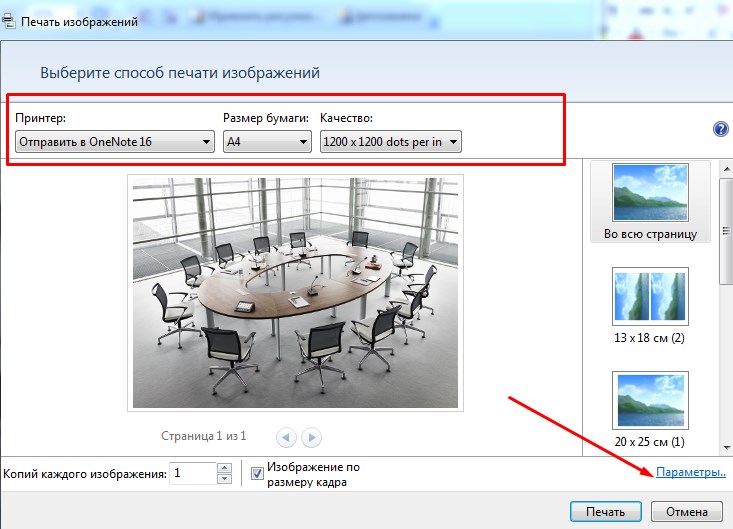
- В меню выбираем закладку «Свойства принтера»:

- В закладке «Макет» ставим флажок на опции «Печать плаката», задаем необходимый размер: 2х2, 3х3 и нажимаем «Настройки».

- В настройках устанавливаем нужные параметры: можно выбрать границы выравнивания, установить линии реза. Когда работа будет закончена, отправляйте на печать.
Разбиваем картинку в Paint
Это стандартная программа Windows. Ее можно найти с помощью строки поиска в «Пуск» или просто кликнуть на картинку и выбрать «Открыть с помощью Paint»:
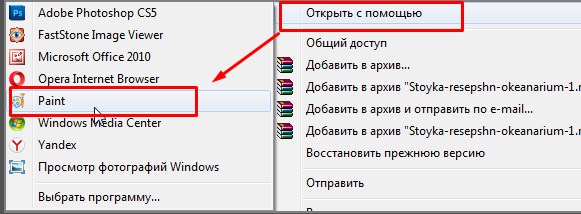
Если картинка будет слишком большой, можно уменьшить ее размер с помощью ползунка в нижнем правом углу.


Начинаем работать с настройками: устанавливаем размер бумаги, ориентацию страницы, размеры полей. В разделе центрирование ставим сразу две галочки: по вертикали и горизонтали. Если хотите оставить картинку в первоначальном размере, тогда указывайте масштаб 100%, а если хотите увеличить, тогда можно ставить 200% и даже больше (но качество от этого пострадает).

Заходим в «Предварительный просмотр», оцениваем результат и отправляем на распечатку.
Используем онлайн сервис Rasterbator
Это совершенно бесплатный редактор, который позволяет подготовить к печати любые изображения. Работать с ним довольно просто, однако есть один минус – сервис на английском. Поэтому мы разбираем все по скриншотам:
Заходим в сервис и нажимаем на опцию Create your poster.

Дальше выбираем картинку, которую будем разбивать на части, жмем Upload:

В выпавшем окошке устанавливаем те же параметры, что и в Paint.
В сервисе есть очень удобная функция – фигура человека, которая помогает сориентироваться по размерам вашей будущей картинки. Высота силуэта в центре окошка 180 см.

Если вас все устраивает, нажимайте кнопку «Продолжить» Continue. Программа предложит несколько вариантов эффектов и стилей:

Нажимайте Rasterbate pages и получайте готовый файл в формате PDF для распечатки постера.