Как улучшить и ускорить работу смартфона на Android: это по силам каждому
Если вы заметили, что ваш смартфон стал все чаще тормозить, то есть несколько простых способов, которые помогут вам вернуть устройству его быстродействие.
Как ускорить работу смартфона на Android: 7 действенных способов / фото REUTERS
Со временем любой смартфон на Android (или планшет) начинает тормозить и подвисать. Виной тому много причин, ведь софт становится более функциональным, операционная система увеличивается в размере, а вот «начинка» телефона остается неизменной. К сожалению, нельзя просто заменить процессор или видеокарту на более современные, как это делается в компьютерах.
В результате лучшим вариантом может показаться покупка нового гаджета. Однако не стоит спешить расставаться со своим любимцем, поскольку есть несколько способов, которые помогут восстановить быстродействие вашего устройства.
Как ускорить работу телефона на Android – 7 способов
Перезагрузка
Если вы заметили, что ваш телефон вдруг начал тормозить, первым делом рекомендуется просто перезагрузить его. Дело в том, что во время длительной работы в запущенных приложениях на устройстве накапливается множество фоновых процессов, которые могут замедлять работу. Перезагрузка позволяет избавиться от них и очистить систему.
Отключите системные виджеты, живые обои и анимацию
Все они – кто-то в большей, кто-то в меньшей мере – замедляют работу вашего устройства и сокращают его заряд батареи. Чтобы изменить обои и отключить виджеты, достаточно удерживать палец в любом свободном месте на главном экран. В появившемся окне вы сможете выполнить необходимые настройки.
Очистите кэш приложений
Кэш приложений – это временные файлы, которые используются для ускорения работы приложения. Однако, со временем, они занимают все больше места в памяти устройства и замедлять его работу.
Для очистки данных нужно найти в «Настройках» необходимое приложение, выбрать в меню «О приложении»/»Использование памяти», а затем – «Удалить данные» либо «Очистить кэш».
Удалите ненужные приложения
Звучит очевидно, но чем больше приложений установлено на вашем смартфоне, тем больше места они занимают в памяти устройства и тем медленнее он работает. Удалите все приложения, которые вам не нужны или которые вы не использовали за последние несколько месяцев.
Кроме того, некоторые производители предоставляют пользователям выбор из нескольких версий своих программ, включая облегченную версию. К примеру, Instagram, Facebook и других популярные соцсети. Такие версии могут иметь некоторые ограничения в плане функциональности и дизайна, однако они не будут замедлять работу вашего устройства.
Отключите сервисы Google
На практике довольно большое количество сервисов Google просто занимает память и почти не используется. К примеру, это Google «Ассистент», который на старых устройствах начинает тормозить, поэтому рекомендуется отключить эту функцию через настройки аккаунта Google.
Также стоит обратить внимание на другие приложения, которые могут замедлять работу устройства и занимать память, такие как цифровая клавиатура, виджет поиска и голосовой ввод.
Обновите Android и приложения
Вне зависимости от масштабов обновления игнорировать их не рекомендуется. Дело в том, что они, как правило, исправляют различные ошибки, возникшие в прошлых версиях операционной системы. То же самое касается различных программ.
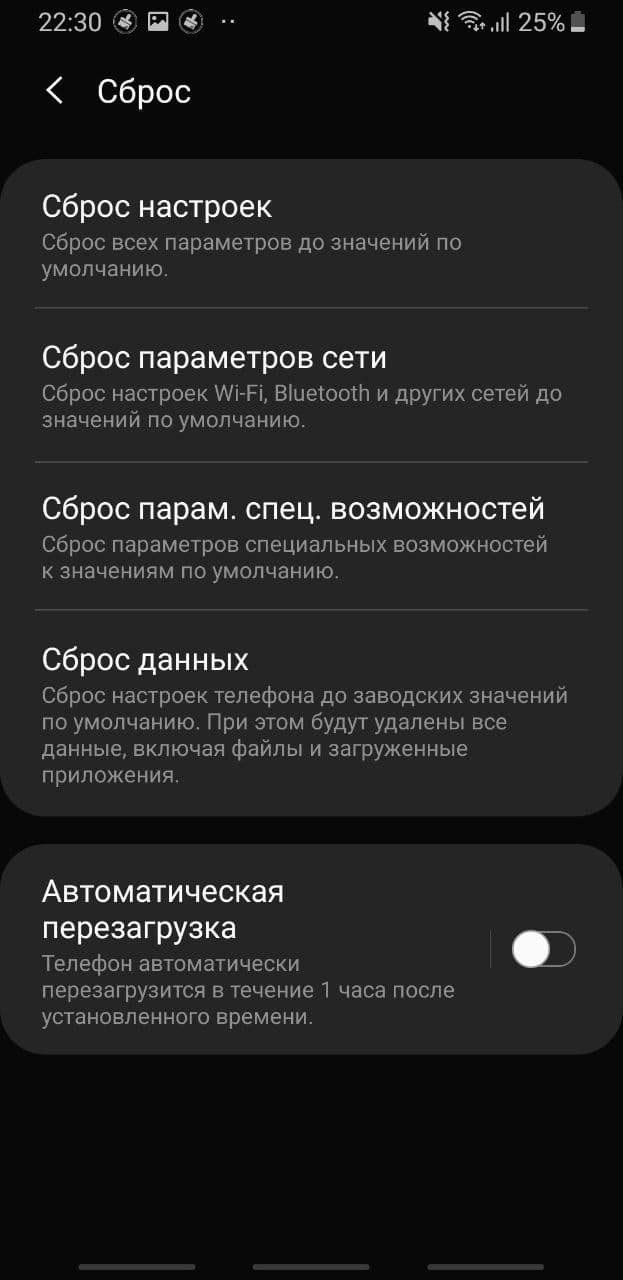
Сброс до заводских настроек
После сброса, смартфон вернется к начальным настройкам и будет работать так, как будто вы только что купили его в магазине. Однако, следует помнить, что такой шаг приведет к удалению всех данных и настроек, сохраненных на устройстве. Поэтому, перед сбросом до заводских настроек, необходимо сделать резервную копию важной информации.
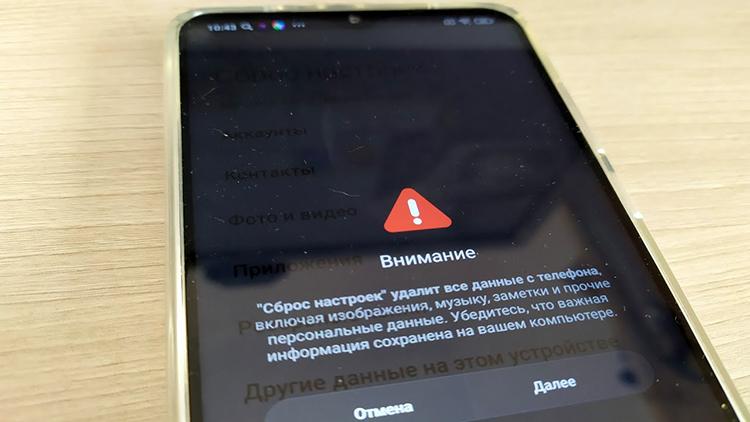
Скриншот
Ранее УНИАН рассказывал, для чего нужен «режим полета» в телефоне. Хотя изначально этот режим внедрили в телефоны и планшеты для активации во время перелетов, он на самом деле может пригодиться и в повседневной жизни.
Также делились нюансами о том, как правильно ставить смартфон на зарядку. Вероятно, многие никогда даже не задумывались об этом, делая так, как получится. Однако очень важно соблюдать правильную последовательность при подключении своего девайса к зарядке.
Телефон без тормозов: как значительно ускорить работу смартфона
Наверное, каждому знакома ситуация, когда спустя недолгое время после покупки смартфон начинает работать заметно медленнее. Чаще всего от этого страдают наши родители и дети, которым мы по “наследству” передаем свои старые устройства. Сегодня мы рассмотрим несколько наиболее эффективных решений данной проблемы: от самых простых до в меру продвинутых действий.
И хотя все “иллюстрации” будут приведены для Android, но в большинстве своем все они актуальны и для других мобильных операционных систем.

Освобождаем место для системы
Для начала обратите внимание на то, сколько у вашего телефона осталось свободной памяти. Это можно сделать, зайдя в «Настройки» и там перейдя в «Хранилище». Для корректной работы системы необходимо иметь небольшой запас дискового хранилища. Если же места нет, то система пытается его выделить, освобождая свои резервы. А на это уходит то самое дополнительное время, которое мы с вами и наблюдаем, как «тормоза». Я рекомендую следить, чтобы было свободно не менее 5 Гб памяти. Чем больше, тем лучше.
Здесь мы встречаемся с первой важной проблемой, где же это место найти. Ведь все в нашем телефоне нам нужно.
Помогая ускорить работу устройств своим родителям и знакомым, я заметил много абсолютно одинаковых фотографий, сделанных «на всякий случай». Иногда бывают видеоролики, которые нужны были в моменте, а теперь просто лежат пустым грузом. Благодаря таким файлам можно высвободить иногда даже очень внушительное по объему пространство.
Ну и не забываем о возможности перекинуть данные в облако или на внешний хранитель (карту памяти, флешку или жесткий диск).
После этих действий, зачастую сразу видно, что система стала меньше «задумываться» при запуске приложений и переключении между ними.
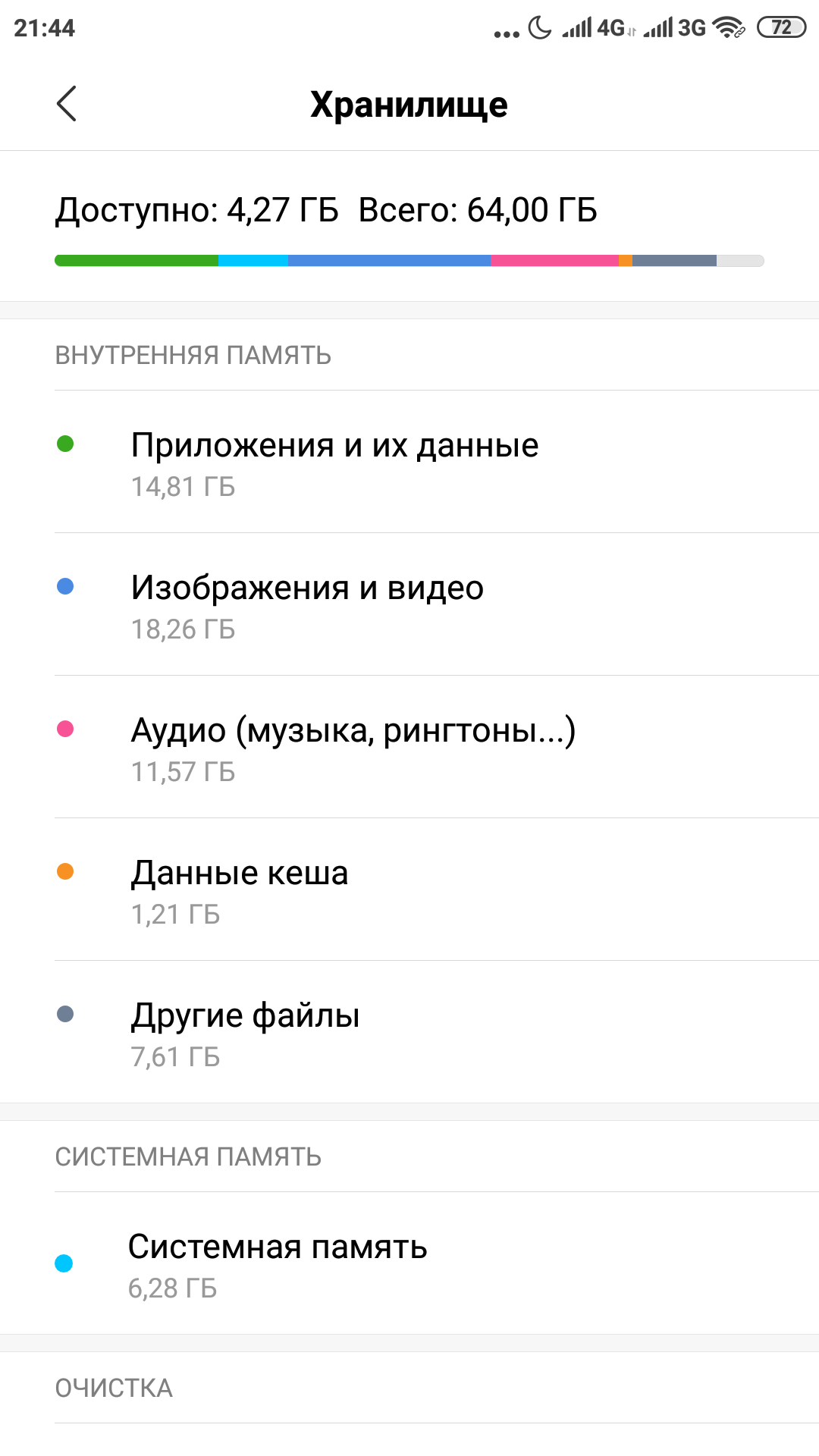
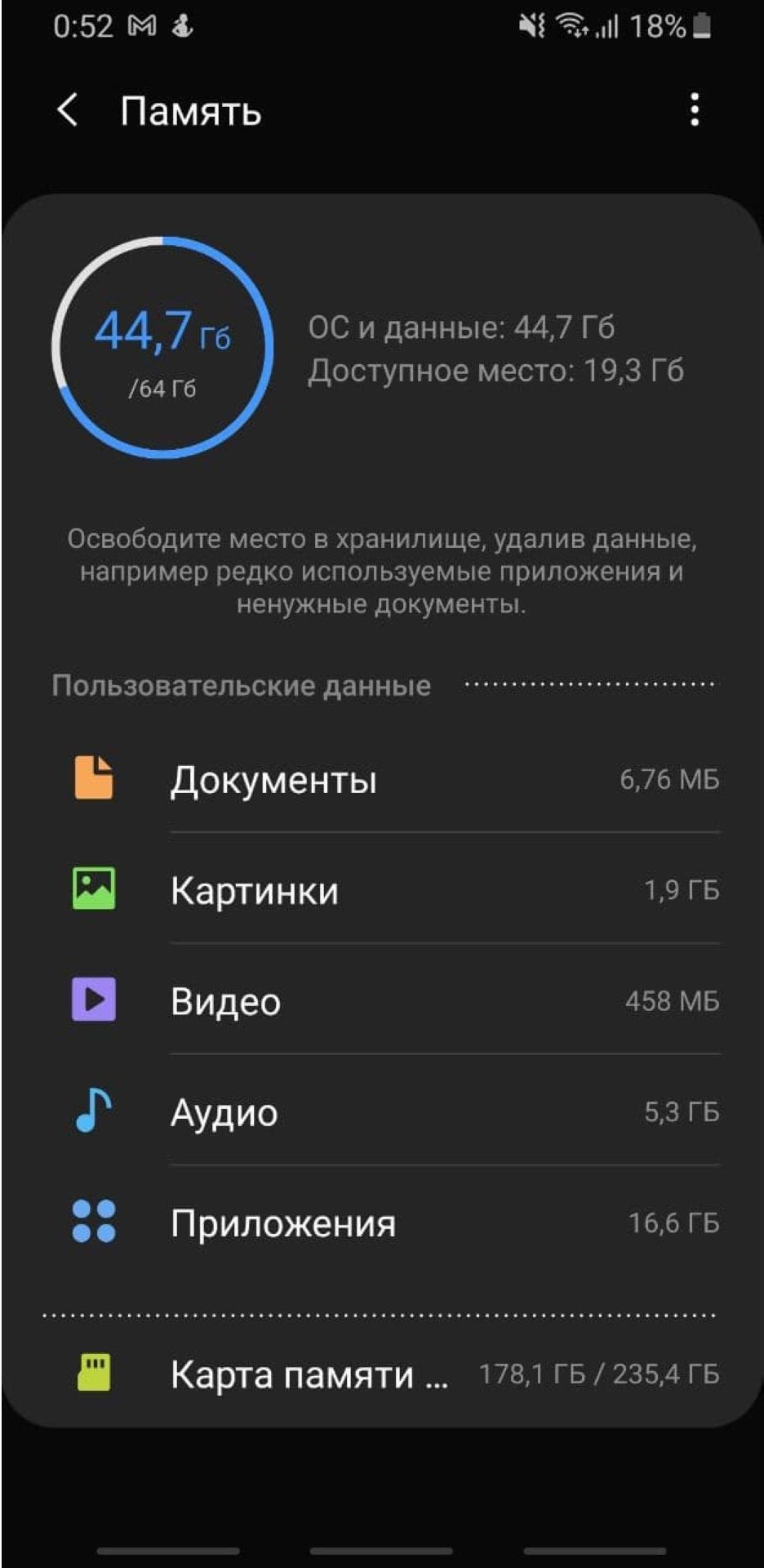
Следующим шагом имеет смысл удалить те приложения, которыми вы не пользовались как минимум 3 недели. Память под приложения в системе имеет строго ограниченный объем, который не зависит от оставшегося места на диске. То есть бывает такое, что памяти вроде еще много, а в вверху горит значок о том, что все место кончилось. В этом случае лучше какие-нибудь программы удалить.
Здесь будьте внимательны! Удалять нужно само приложение, а не иконку на заглавном экране (проверить это можно через меню «Настройки» — «Приложения»).
Бывает и такое, что некоторые программы удалить нельзя в принципе. Тогда постарайтесь их хотя бы “отключить”. Эту функцию они сами предлагают вместо удаления.
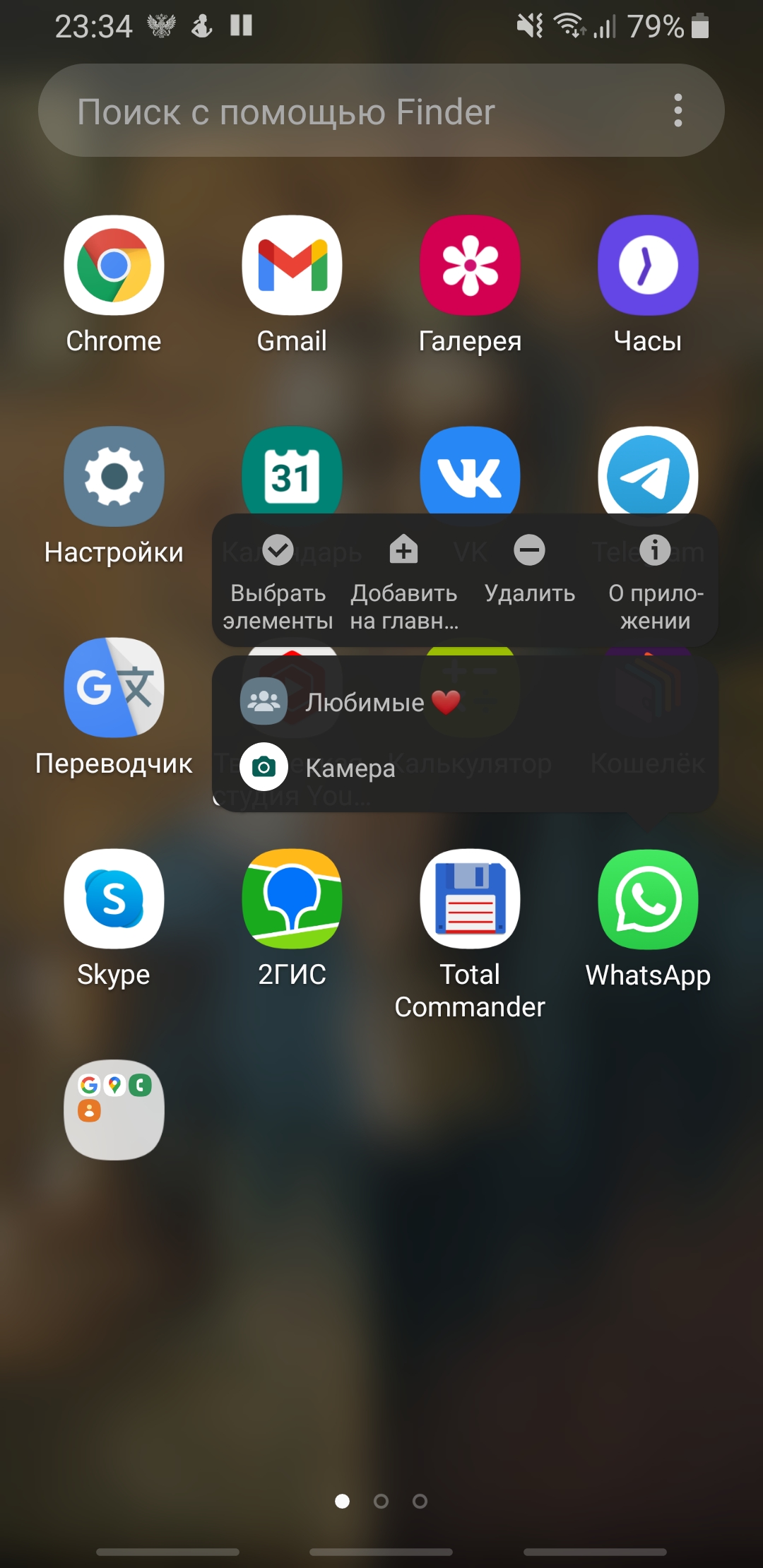
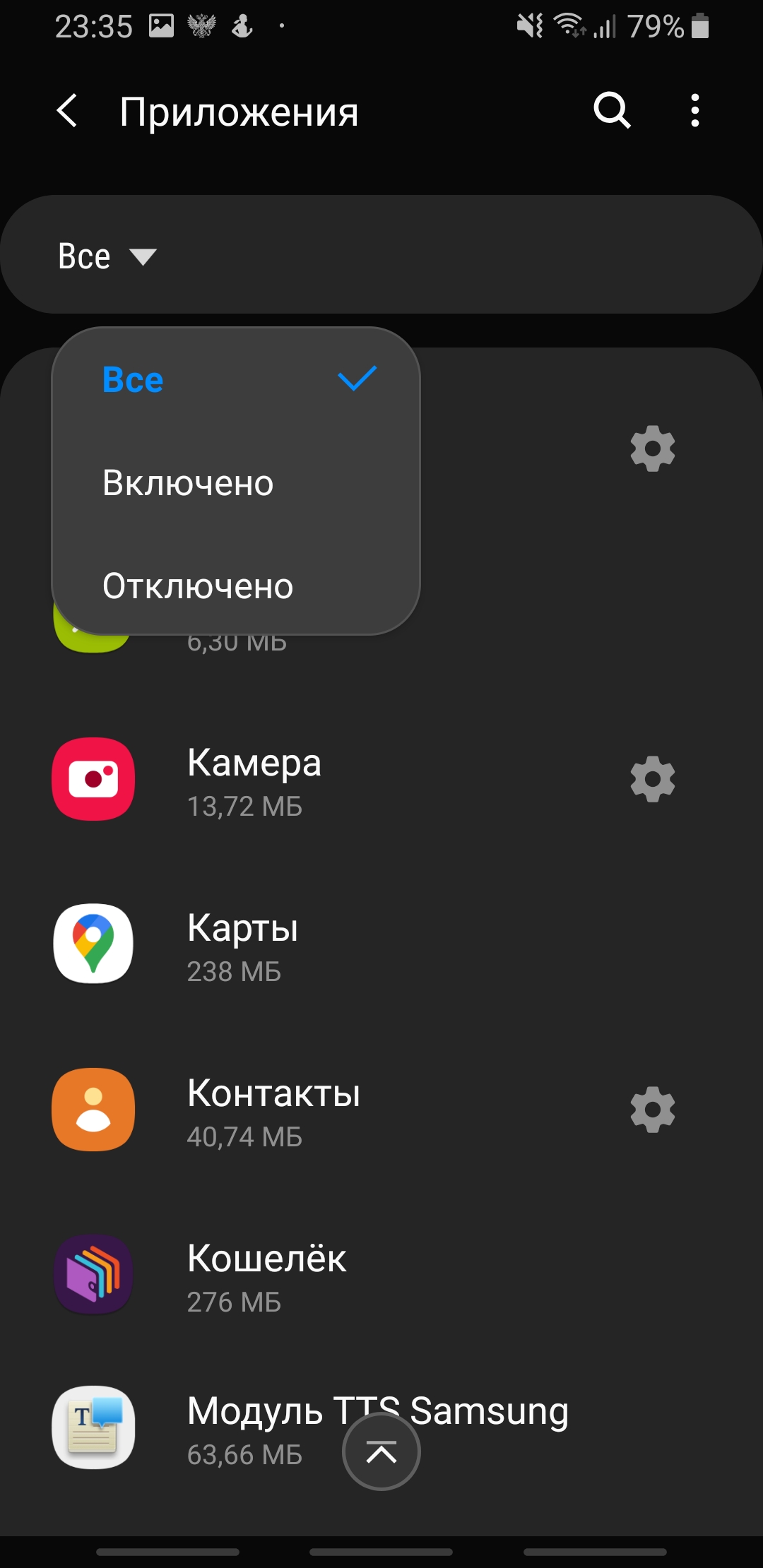
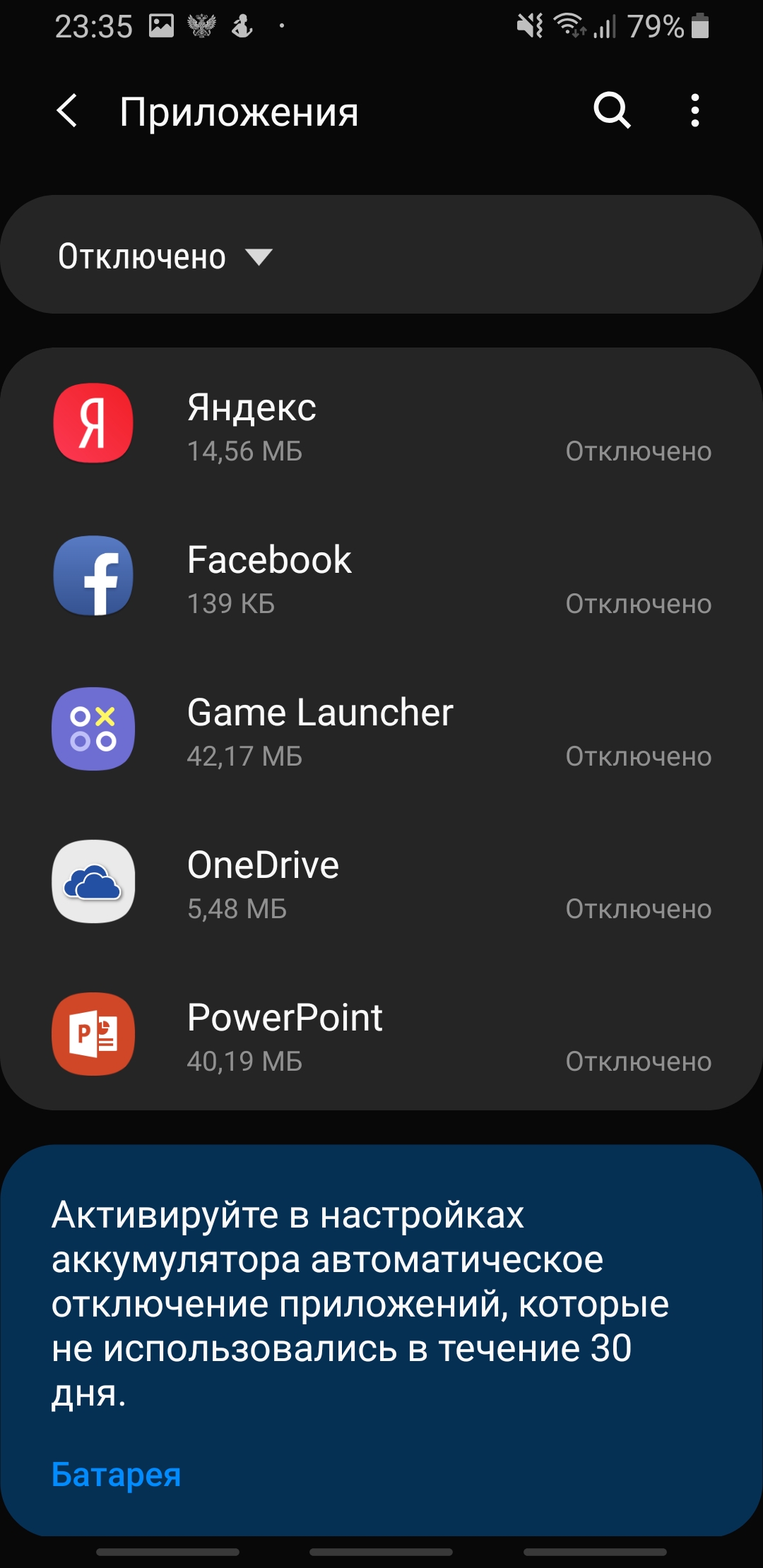
Режим энергосбережения
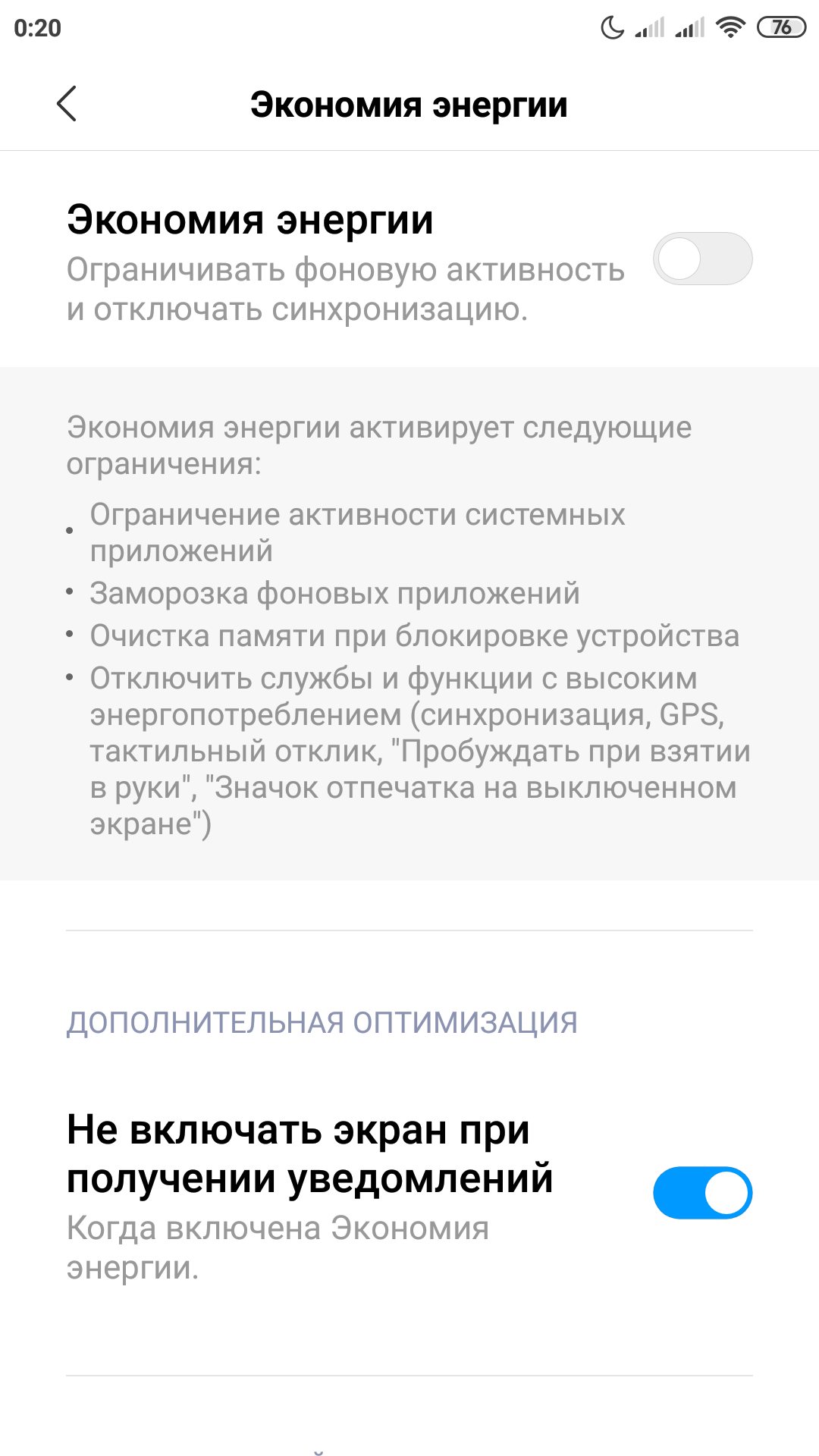
Обратите особое внимание и на то, чтобы режим энергосбережения был отключен либо установлен как «оптимальный». Это также может дать заметный прирост в скорости. В попытках продлить работку аккумулятора, система может искусственно занижать частоту работы процессора. В нашем случае — это абсолютно лишнее.
Виджеты
Значительную нагрузку на систему оказывают также установленные на заглавном экране виджеты (такие как погода, курс доллара, новости и всякое другое). С ними, конечно, красиво и очень наглядно, но за это приходится платить откликом операционной системы. Например курсы валют мы смотрим не чаще раза в день, а новости вообще можно вызвать на экран в тот момент, когда у нас на них есть время.
Обычно я рекомендую отключить все, что вы используете менее раза в день. А потом, при необходимости, можно вернуть, если что-то вдруг понадобилось.
Очищаем кэш браузера и системы
Для продвинутых пользователей я лично рекомендую очистить кэш браузера и системы. Кэш это информация, которая загружается на ваш смартфон, например, при открытии любого сайта. По ходу использования такая информация копится и может достигать нескольких гигабайт. При этом никакой полезной работы вся эта куча не делает. По факту — это просто мусор, который надо время от времени вычищать.
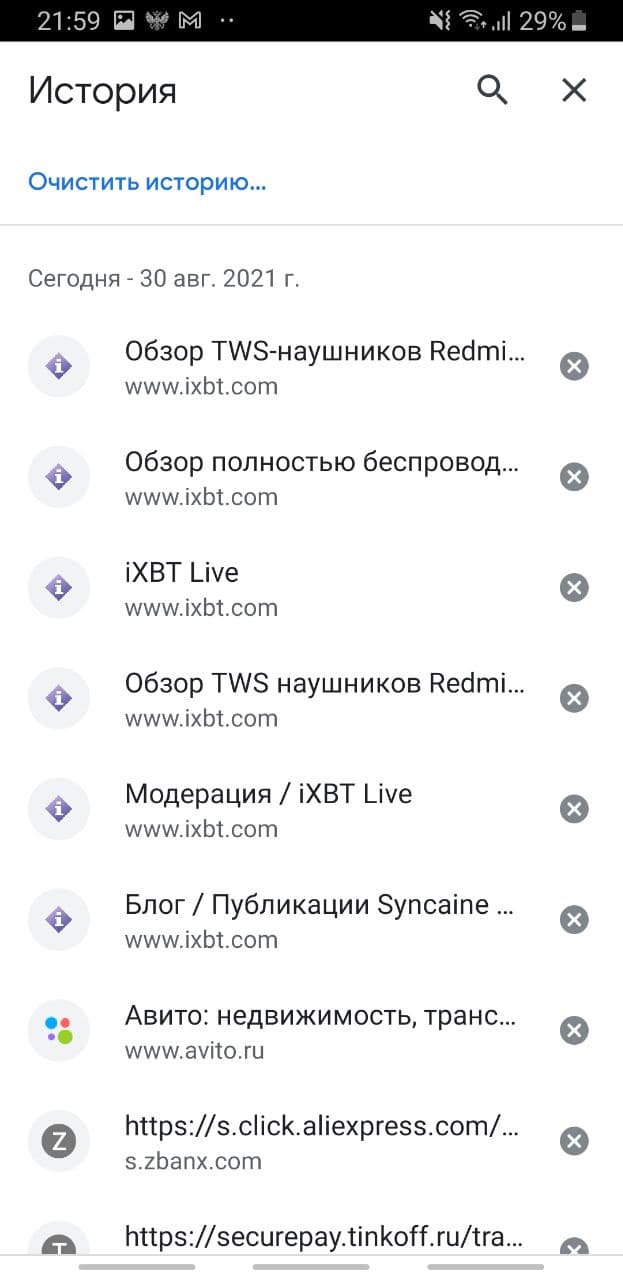
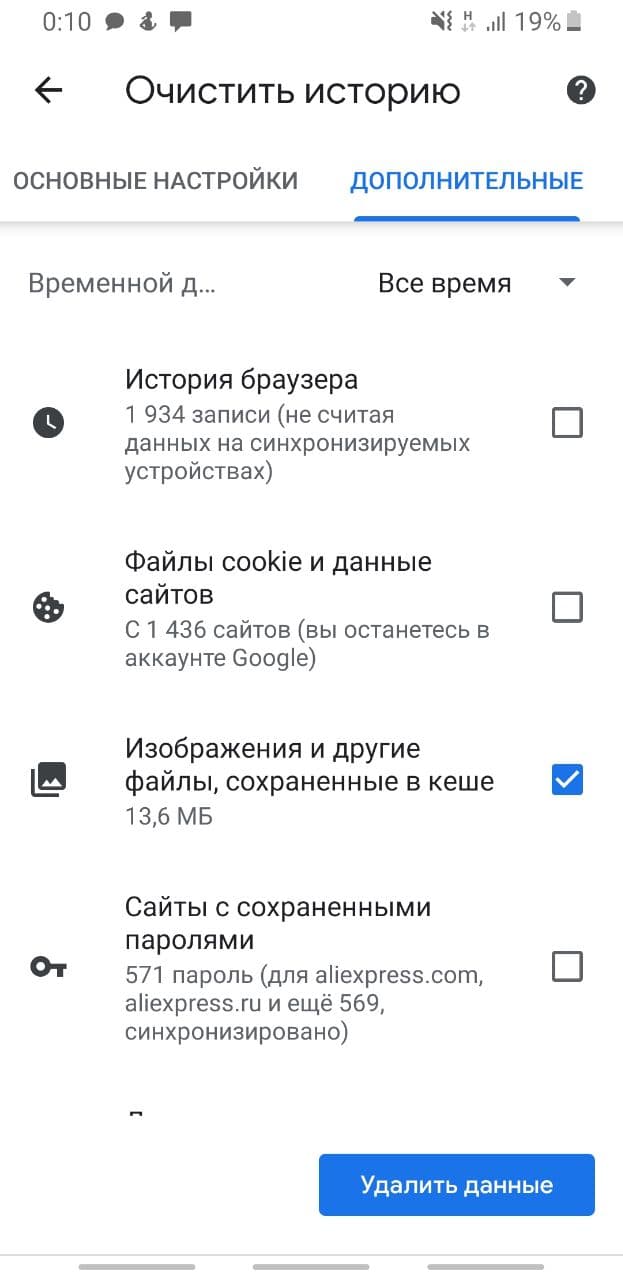
Для начала выполним очистку в браузере. Для этого в настройках перейдем – «История» — «Очистить историю» и там нажать “Удалить данные”. За непосредственно кэш отвечает третья галочка сверху.

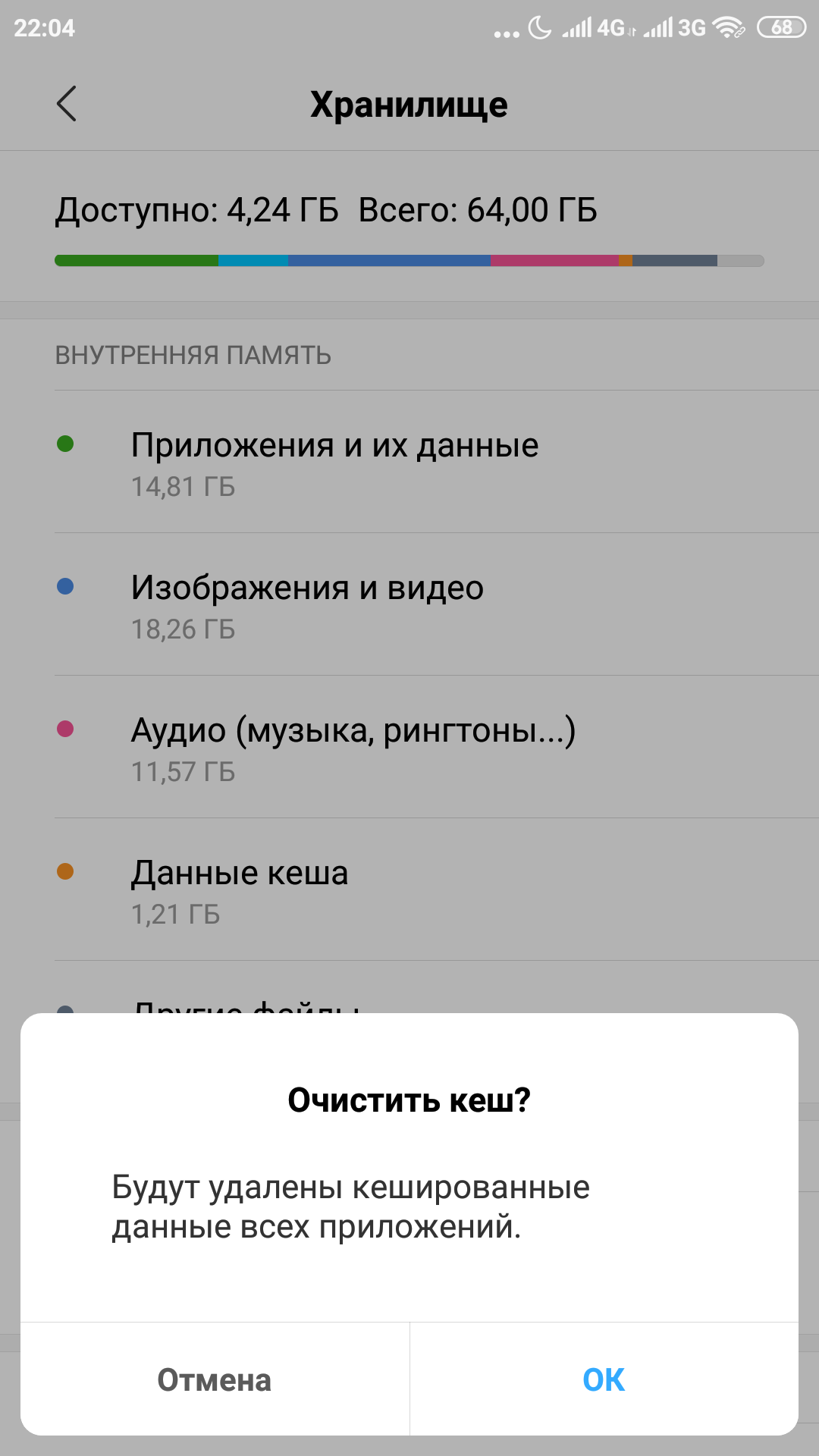
У приложений тоже скапливается подобный мусор, но его очистить немного сложнее. Например, в телефонах Xiaomi нужно зайти в раздел «Хранилище» — «Данные кэша» и согласится на его очистку. У других производителей для этих целей имеются специальные, вшитые в систему программы. У Самсунг, например, это «Обслуживание устройства», а у менее известных брендов «Менеджер хранилища».
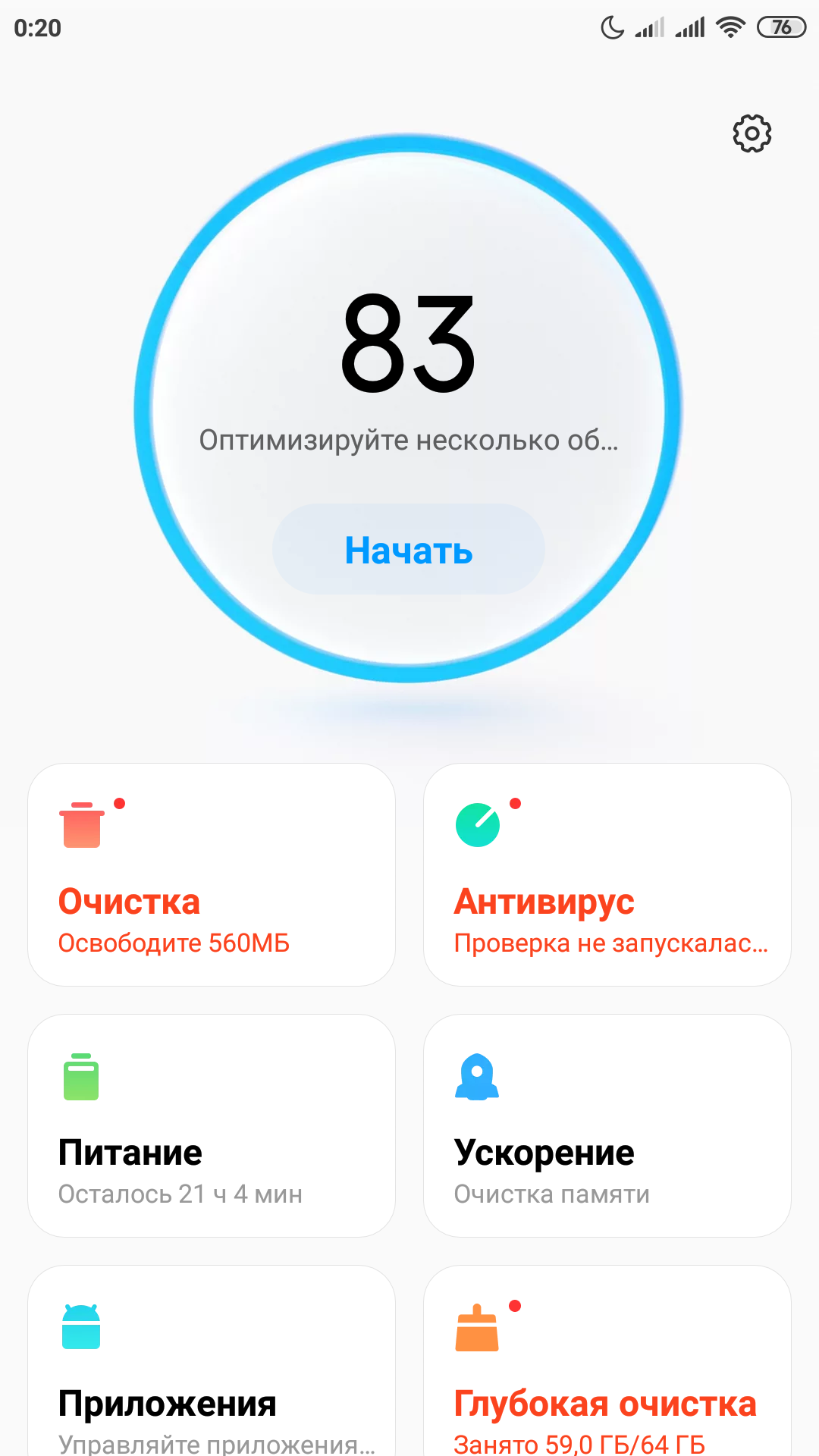
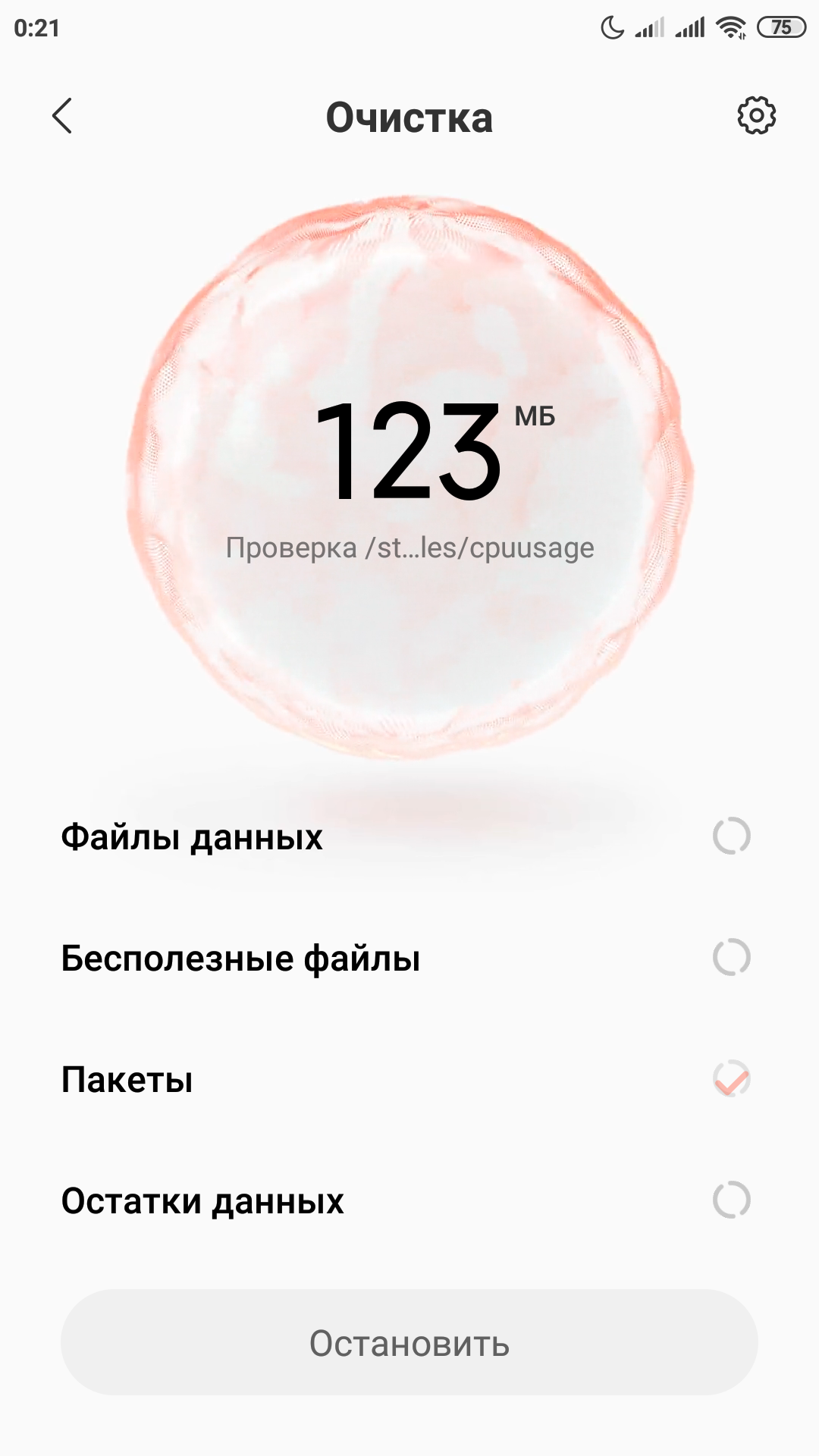
Также эту функцию можно осуществить из системного меню, зажав при старте аппарата громкость вверх и кнопку включения. Там нужно войти в меню «Recovery» и выполнить функцию «Wipe Cache» и выбрать «Yes». Больше там ничего там не трогайте!
Еще один способ очистки
Эти же действия можно осуществить и установив специальные приложения из Play Market, например, «One Booster», «Booster Master» и «Ant Booster». Подобных приложений целая куча.
Однако, через системные функции будет намного надежнее. После оптимизации обязательно удалите все эти “бустеры”, так как ресурсы они жрут будь здоров. То есть, установили — почистили- удалили.
Промежуточные итоги
Так мы очистили место в общей памяти, удалили ненужные приложения и виджеты и почистили кэш. Этих действий уже достаточно, чтобы на собственном опыте ощутить значительный прирост скорости работы смартфона.
Данная процедура лично у меня занимает от 3 до 5 минут, после чего даже старенькие телефоны родителей начинают “бегать” заметно шустрее.
Далее рекомендуется выключить и включить телефон снова. Обратите внимание! Не перезагрузить, а именно выключить, а затем включить. Это очень разные процессы и только полное отключение позволяет очистить служебные области памяти.
Визуальное обнаружение «тяжелых» программ
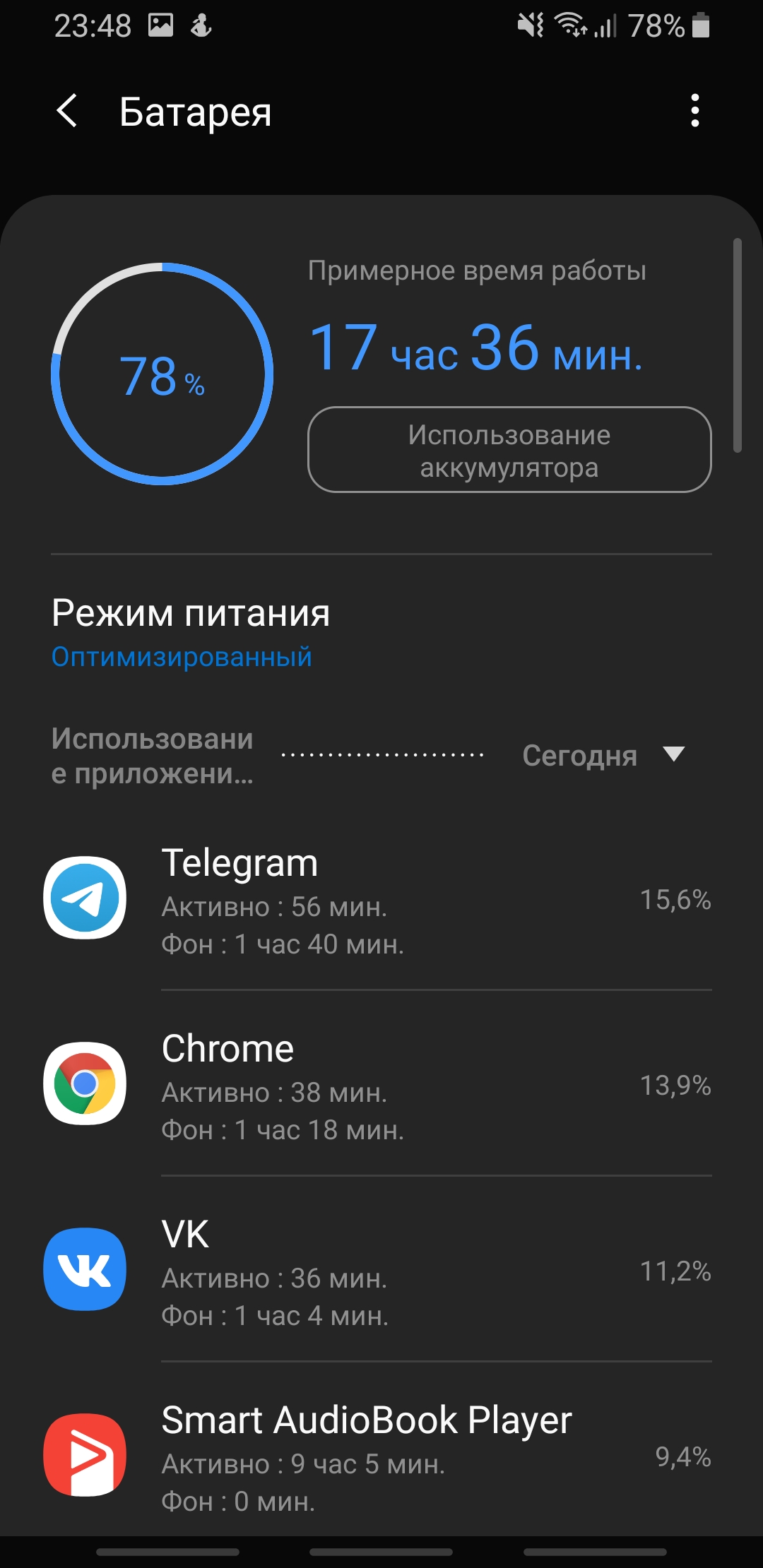
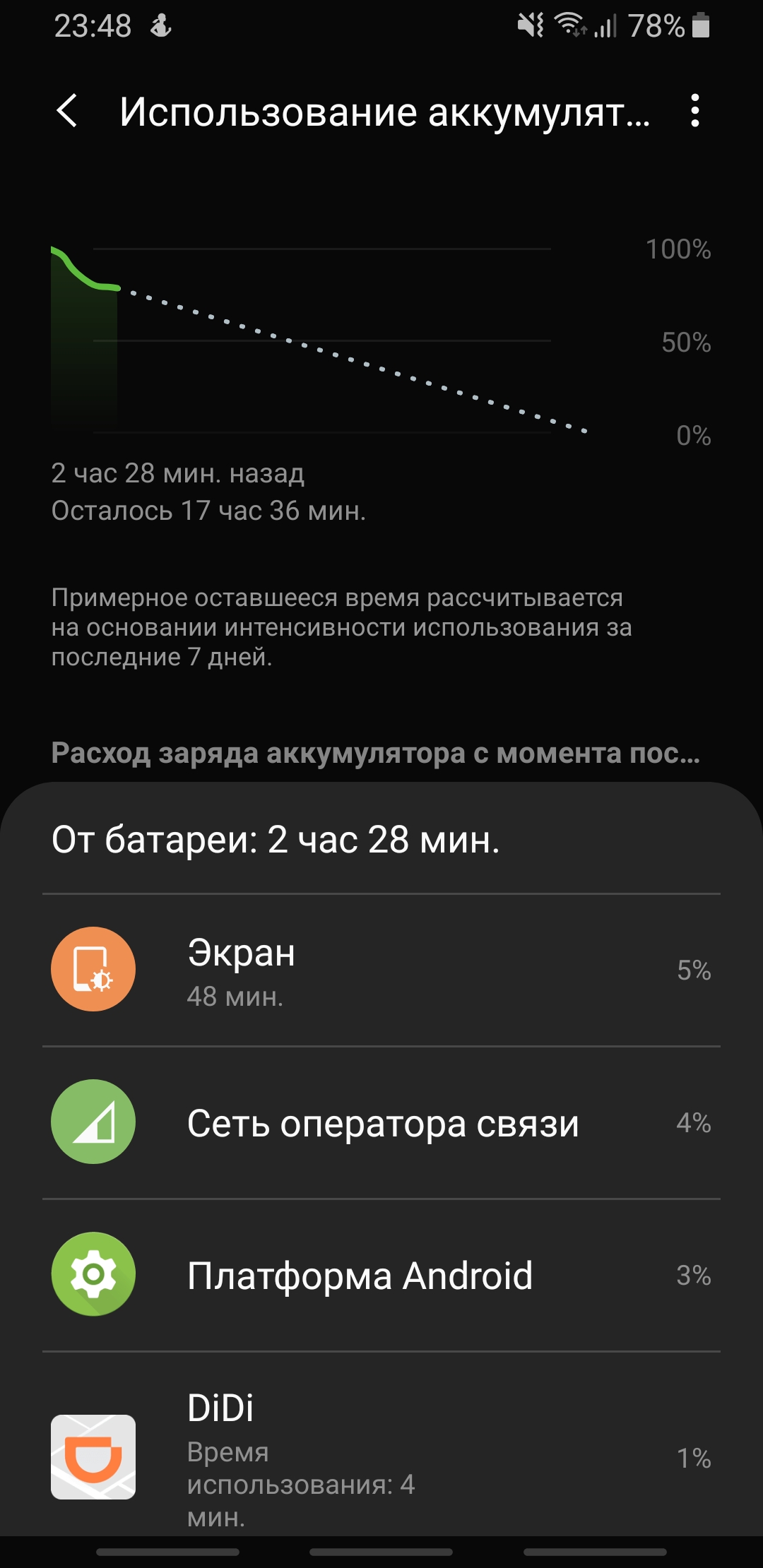
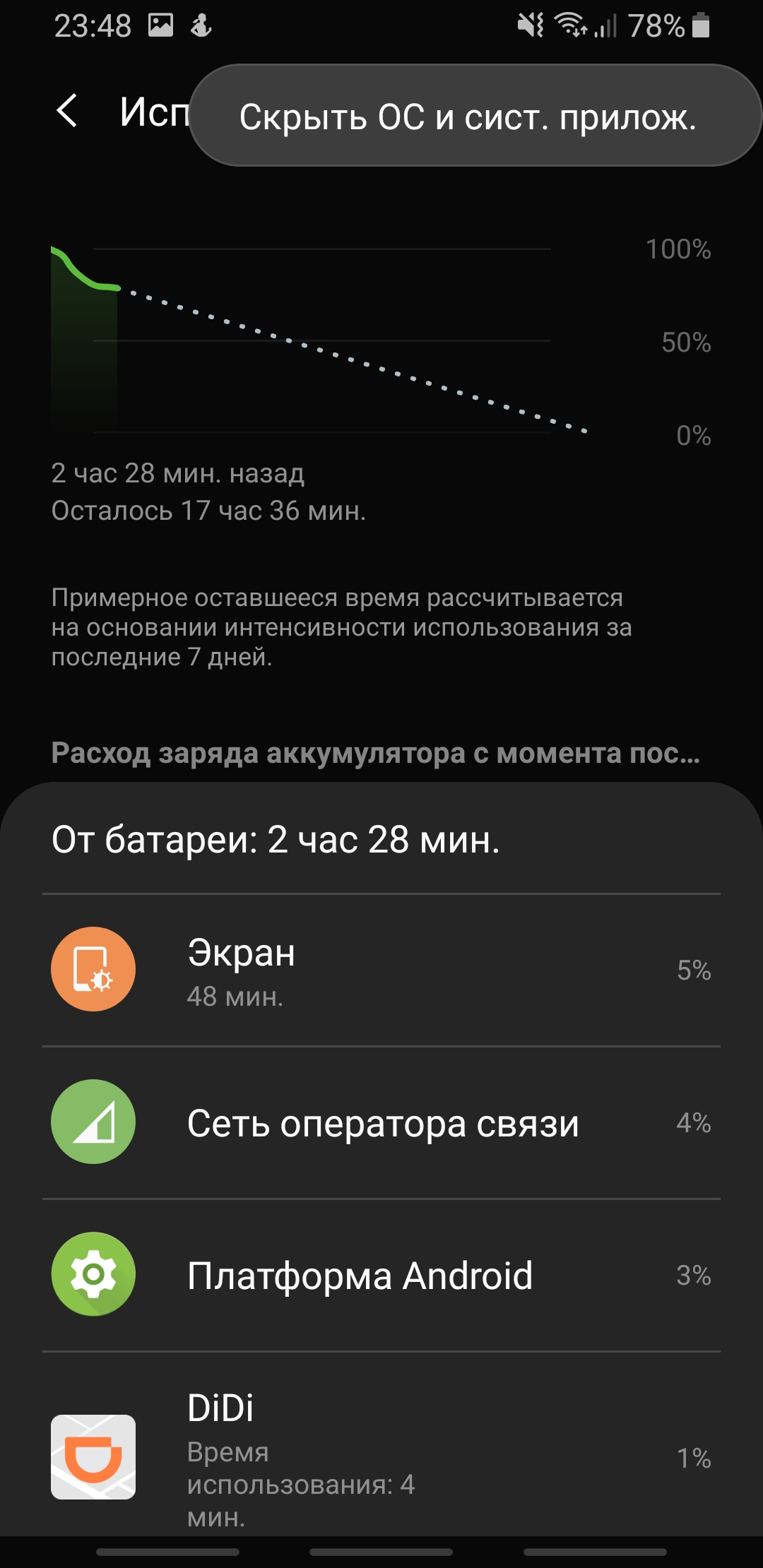
Не менее полезно будет войти в настройки аккумулятора обратить внимание на те приложения, которые больше других нагружают систему. У меня, как видите, есть возможность скрыть системные процессы, с которыми мы сделать ничего не можем, и показывать только установленные мною приложения. В числе таких гигантов я лично заметил, например, популярную сеть Тик Ток и Фейсбук.
Автозагрузка
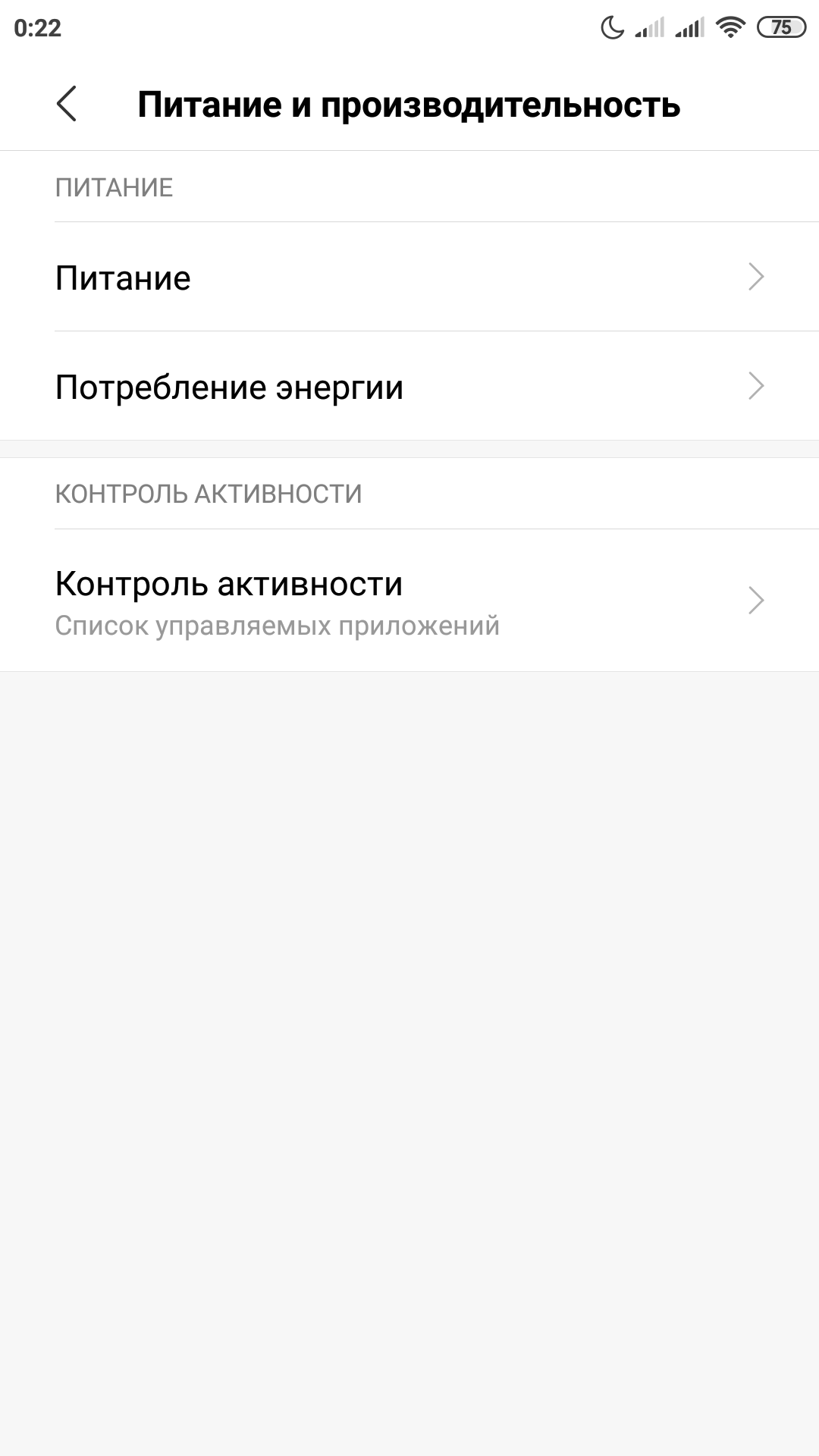
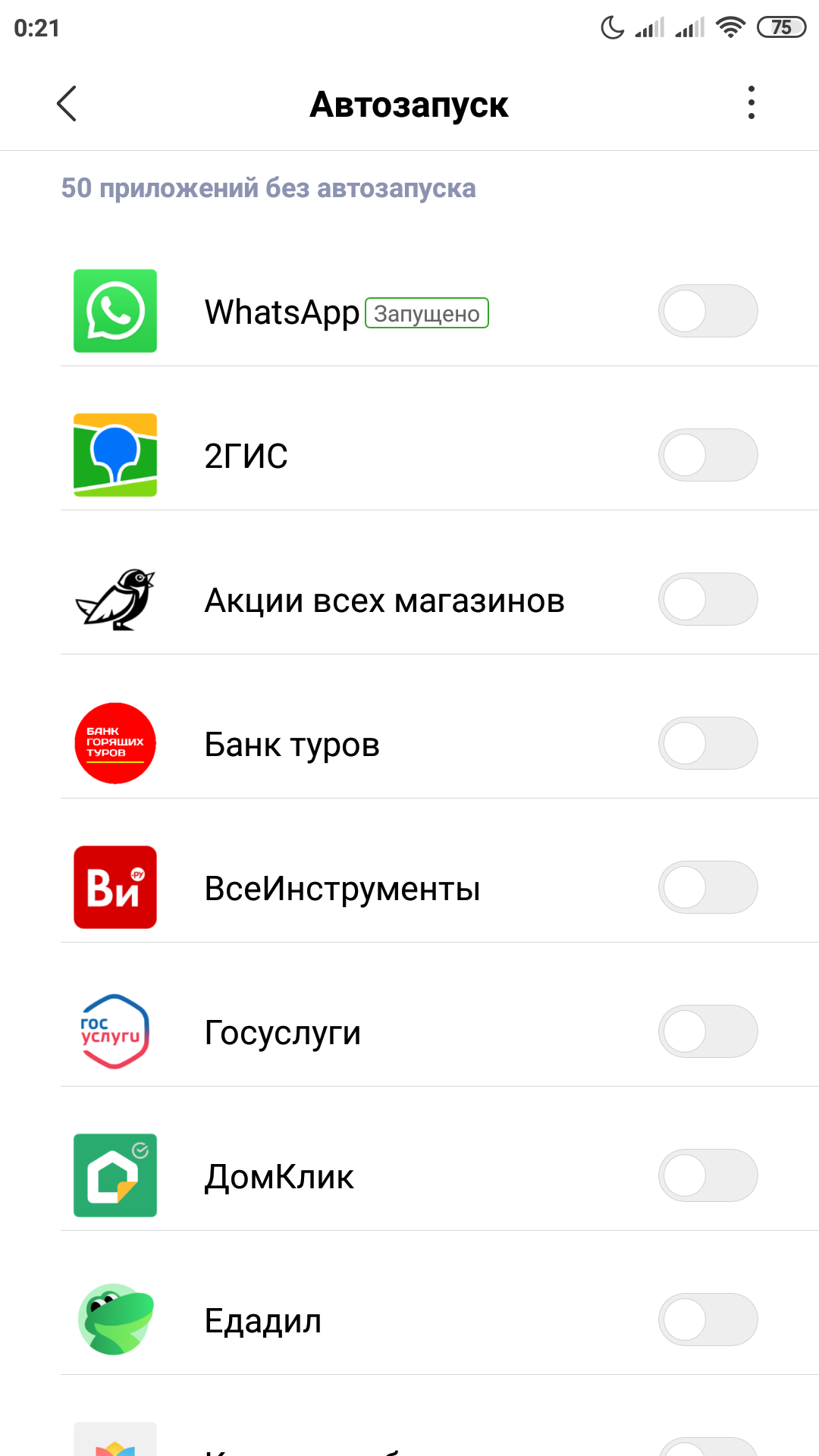
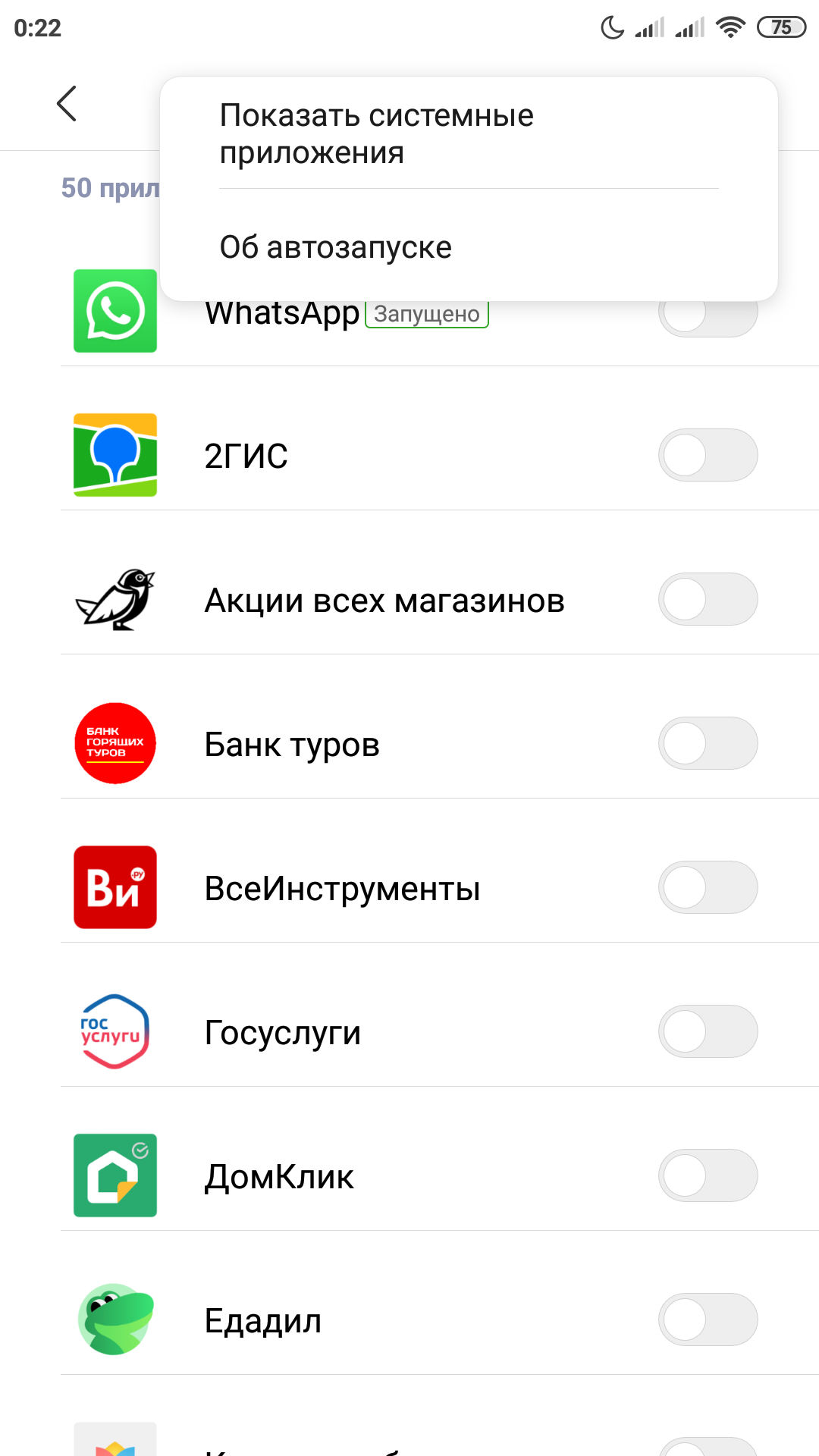
Также у некоторых смартфонов есть встроенный редактор автозагрузки приложений. Ну или его можно также на один раз установить из магазина приложений. Для примера можно привести «Boot Apps» или «Auto Start Manager». Таких программ тоже очень много.
Устанавливаем приложение, даем ему разрешения и в нем уже отключаем вообще все. Это позволит нам при старте системы сохранить максимальное число оперативной памяти и загружать туда только то, что действительно необходимо. Было такое, что в автозагрузку себя прописывали даже разные игры, установленные «от нечего делать». Подобный расход полезных мощностей должен быть немедленно пресечен.
Системное ограничение числа фоновых процессов
Системное ограничение числа фоновых процессов я лично трогать не рекомендую, так как всякие социальные сети уже давно стали актуальной нормой общения, и постоянная выгрузка их из памяти только добавит только лишних проблем.
Главное придерживаться разумного их количества. Восемь-десять социальных сетей в активном режиме даже современный флагман могут неслабо так нагрузить, что уж говорить о аппаратах пятилетней давности.
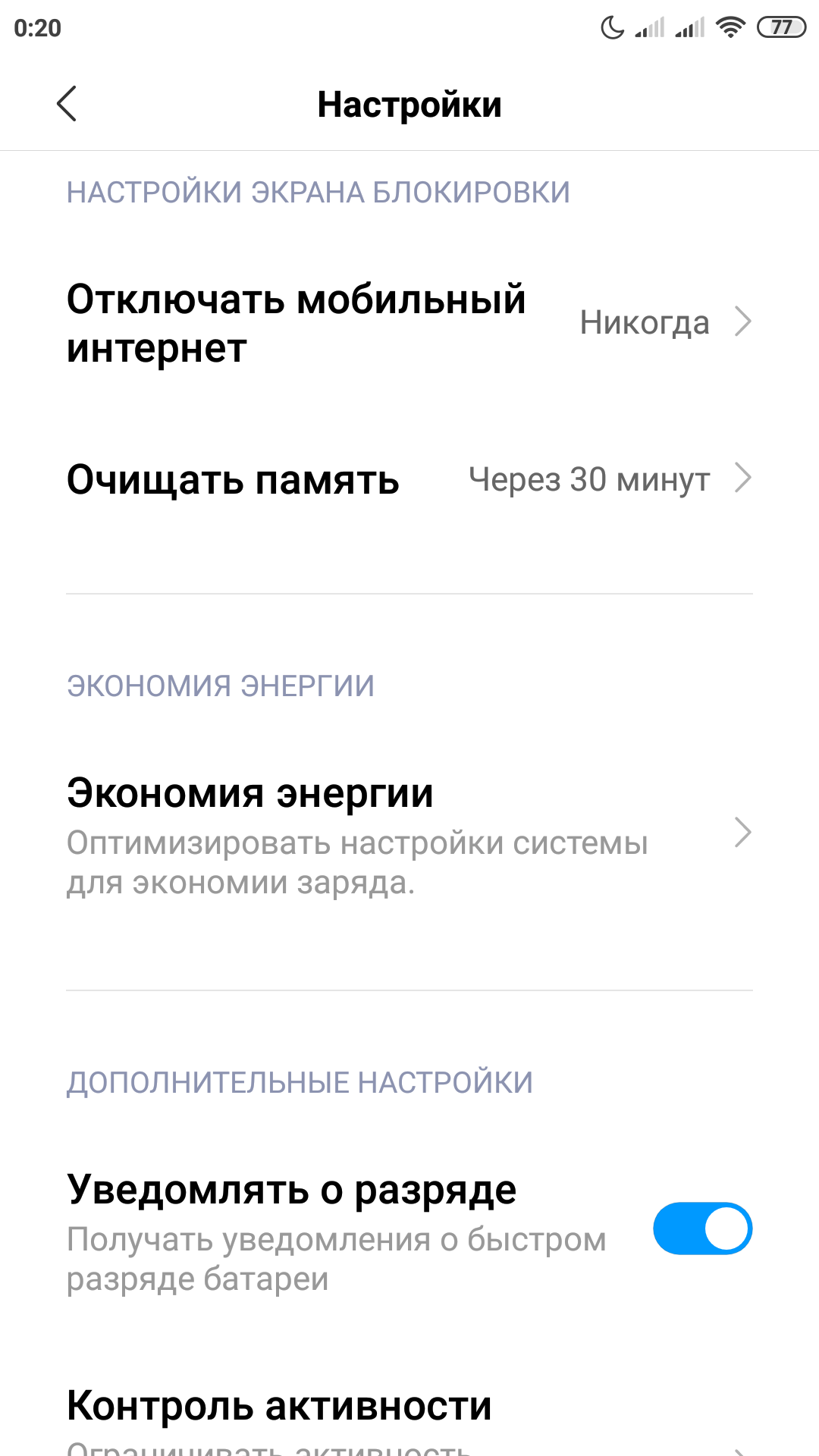
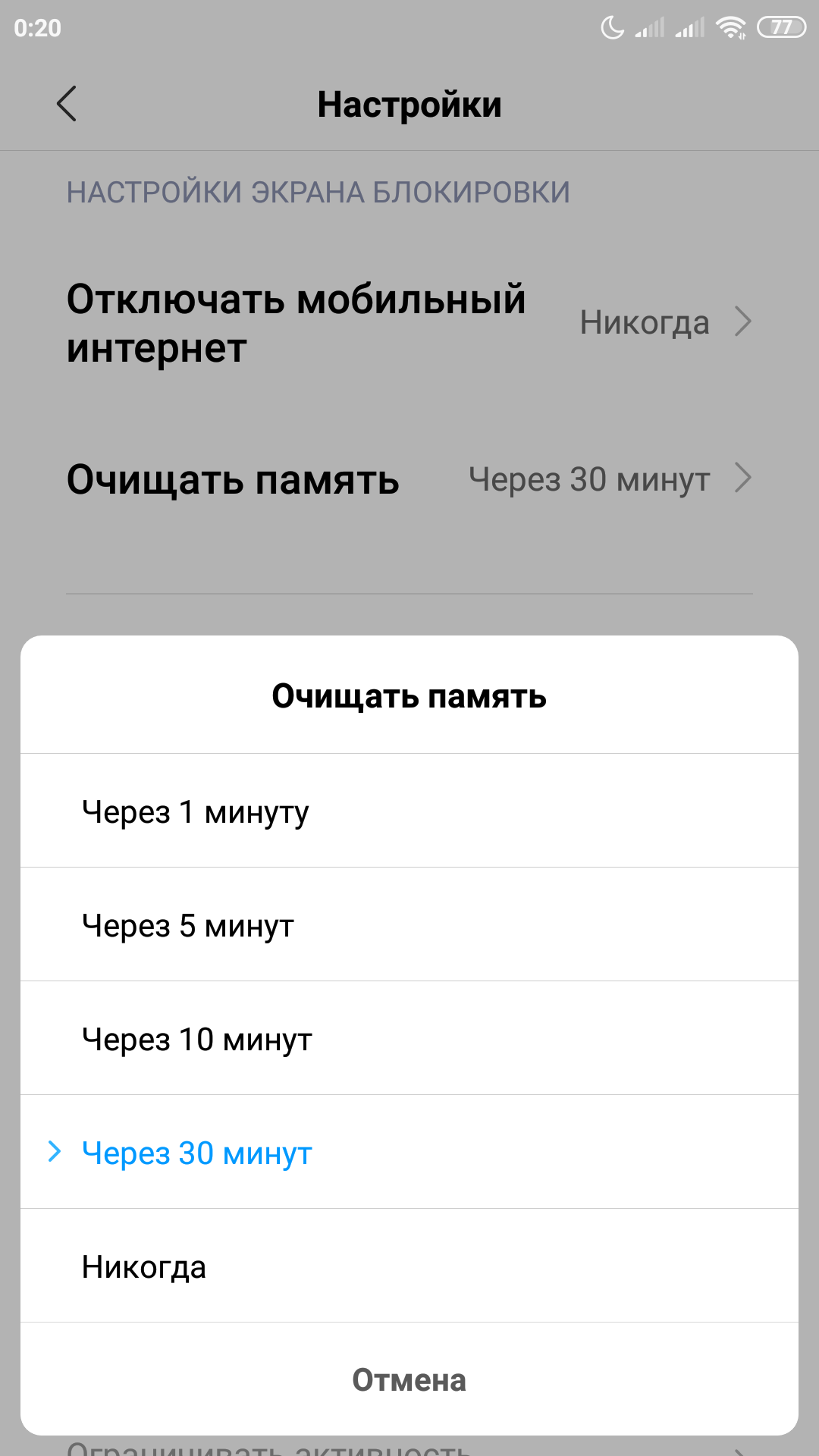
Однако у тех же смартфонов Xiaomi я нашел интересную функцию, позволяющую выгружать некоторые приложения из памяти. Это полезно, так как на социальные сети можно поставить запрет, а, например, на тайм киллер — нет.
Однако ставить для этих целей какие-нибудь внешние менеджеры я лично не рекомендую. Так что внимательно изучите настройки производительности своего устройства. Может там есть что-то еще удобнее.
Альтернативная память для системы
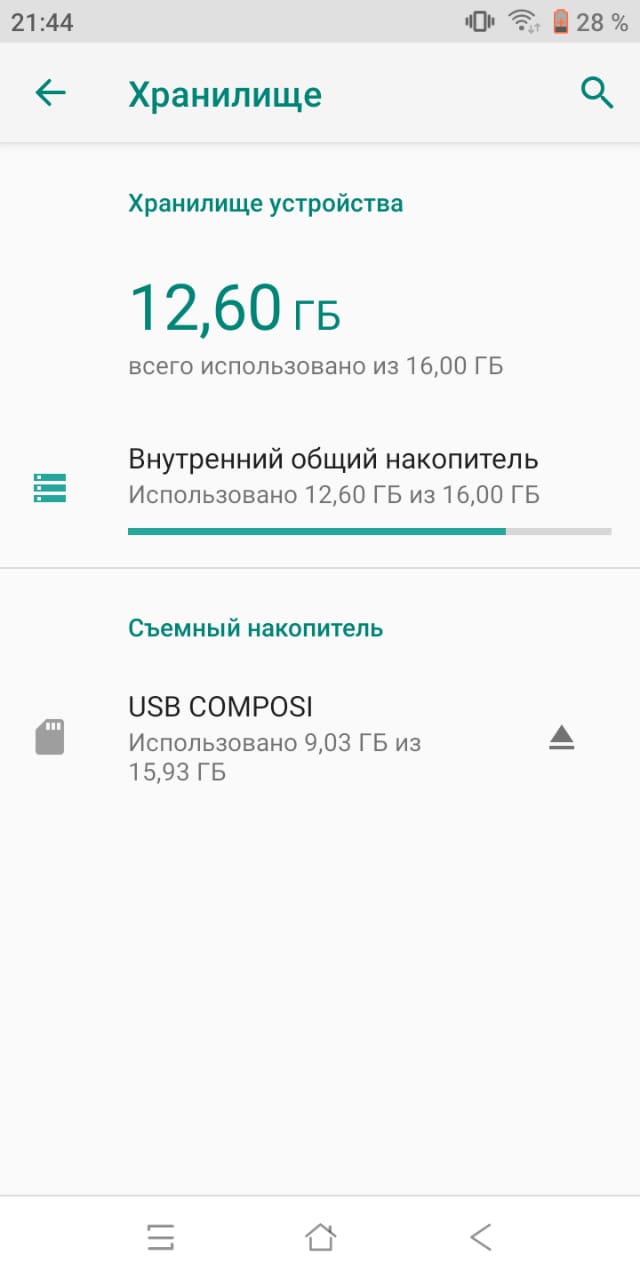
Еще один интересный прием пригодится, если вы купили актуальный, но достаточно бюджетный “китайский” телефон для своих родителей или ребенка. У меня вот как раз такой случай. Проблема тут заключается в том, что обычно в них экономят на всем, включая даже системную память. То есть она тут банально очень медленная. Но решение есть. Достаточно установить в такой смартфон любую современную карту памяти и назначить ее системной.
Сделать это очень просто, достаточно установить такую карточку в смартфон и включить его. Телефон сам спросит использовать данную карточку в виде системной памяти или просто как внешний накопитель. Выбирайте первый пункт и сами увидите насколько положительно это скажется на скорости работы.
Без подобного финта мой старый XGODY буквально ходил пешком, теперь же им вполне можно пользоваться.
Если ничего не помогло
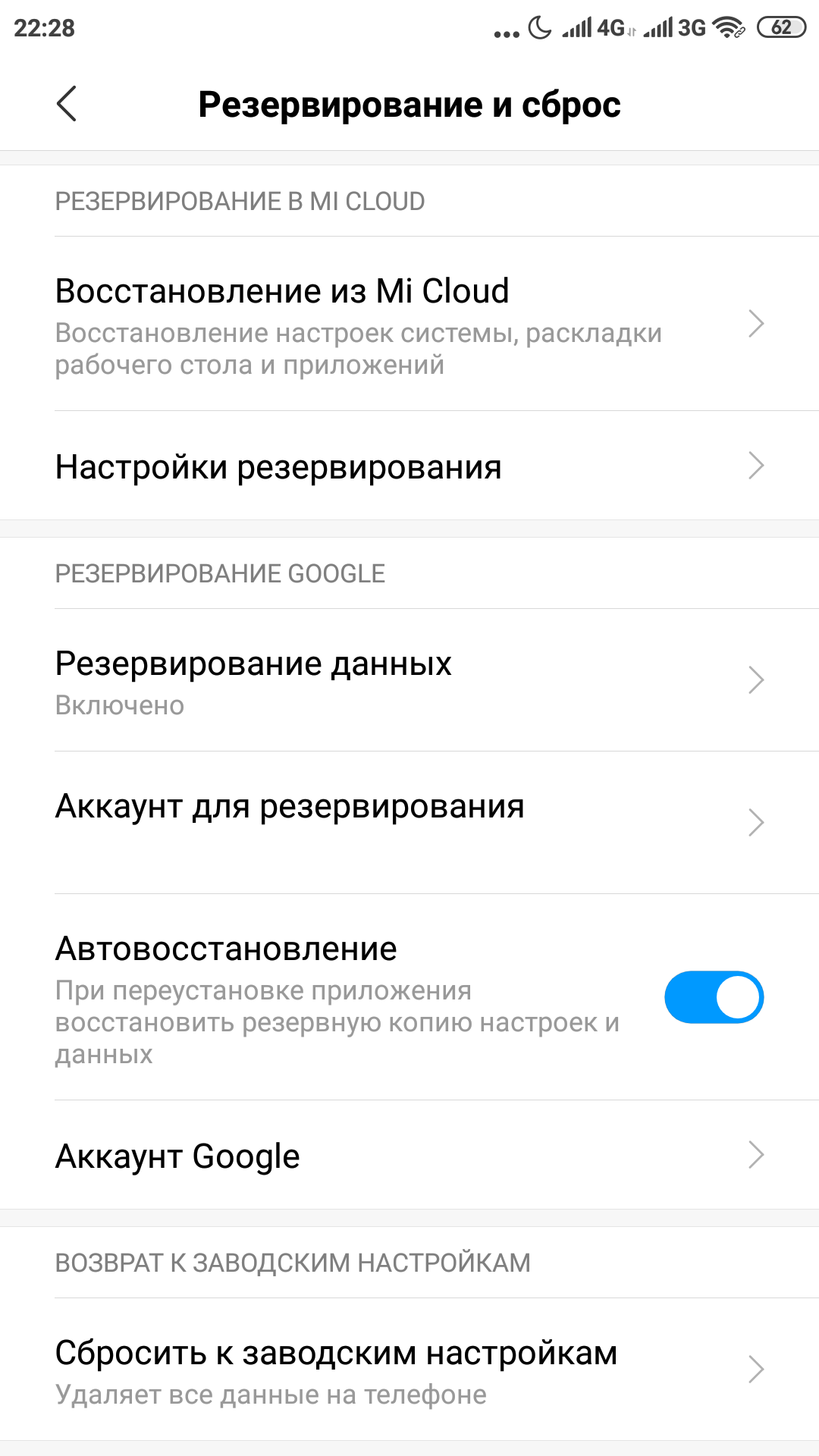
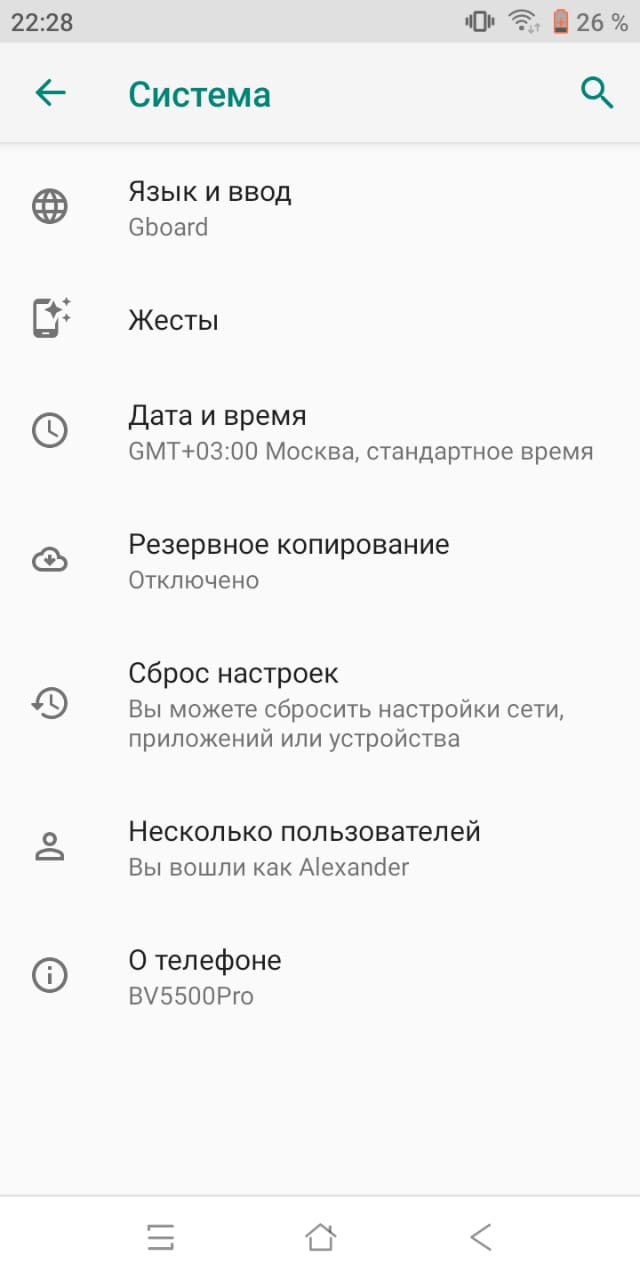
Однако бывают ситуации, когда даже эти методы оказываются неэффективными. В этом случае поможет полный сброс устройства до заводских настроек. Обычно эта функция находится в «Настройки» — «Система» — «Сброс настроек». Предварительно обязательно сохраните все важные вам данные в облако, на флешку или в любое другое место, поскольку все это будет принудительно удалено. Сам я обычно делаю бэкап системы и переношу папку с ним на компьютер, чтобы после процесса очистки снова развернуть на систему. Но это лучше придержать на совсем уж крайний случай.
Послесловие
Уверен, при помощи приведенных простых, но безусловно важных шагов вы легко сможете ускорить не только свой смартфон, но и помочь менее опытным пользователям легко справится с подобными проблемами. Если же у вас есть собственные идеи относительно данной тематики, обязательно оставляйте их в комментариях.
Як прискорити роботу смартфона: 5 підказок
Смартфони не є богами. Іноді вони можуть пригальмовувати, але це не привід списувати їх в утиль. Розбираємо 5 призначених для користувача способів, як прискорити роботу телефону Android іiOS.
Оновлення прошивки
Свіжа версія системи часто вирішує більшість проблем з «повільною роботою» девайса. Причини фризів із застарілою операционкой зрозумілі: розробники створюють додатки під версію системи, і, якщо ОС на телефоні стара, сумісність буде не дуже. А через погану сумісності виходять «випади», «заморозки» і вилітання з програми.
Вирішується проблема установкою свіжої прошивки. В Android це робиться таким чином.
- Зайти в «Налаштування».
- Перейти в пункт «ПРО телефоні» або «Система».
- Вибрати «Оновлення системи».
Телефон просканує інтернет на наявність оновлень, і завантажить потрібне.
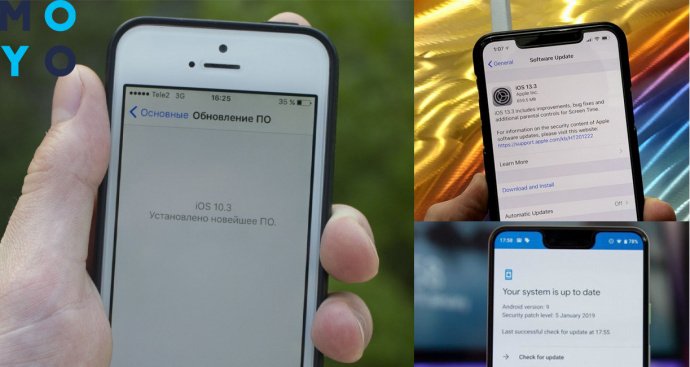
У iOS це робиться іншим шляхом.
- Забігти в «Налаштування».
- Перейти до «Основні».
- Тапнуть на «Оновлення ПЗ».
У разі появи оновлення і мобілка її підтримує – завантажити і встановити.
Видалення кешу
Кеш – закрита папка, в якій зберігається частина даних програми або інфа з відвіданих сторінок в інтернеті. Щоб не завантажувати з нуля одні й ті ж елементи, програма зберігає файли в кеш-сховище. Іноді розмір цієї тимчасової папки займає 5-10 Гб пам’яті. І якщо у телефону залишилося мало вільного місця, чистка кеша прискорює мобільник.
Робиться це 2 способами:
- через налаштування – доведеться чистити кожен додаток вручну;
- за допомогою спеціальних програм – досить натиснути кнопку «Очистити» і пріложуха зробить все сама.
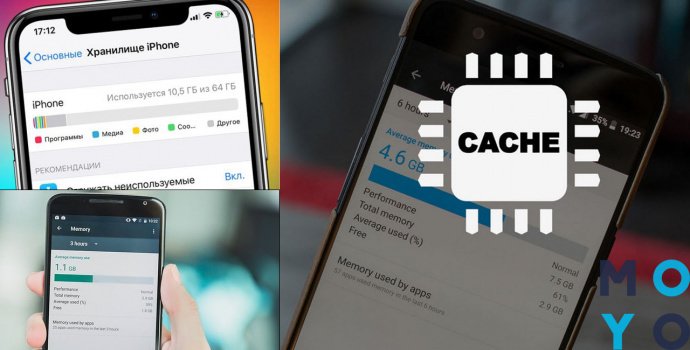
Якщо діяти через налаштування, слід дотримуватися покрокового алгоритму.
- Зайти в «Налаштування».
- Вибрати «Менеджер додатків».
- Заходити в кожну з прог і натиснути «Очистити кеш».
- Робити це, поки не досягається бажаний результат. Найбільше кеша в браузерах, соцмережах і месенджерах.
Якщо ж працювати зі спец. програмами, алгоритм скорочується до 2 дій.
- Включити потрібну прогу.
- Натиснути «Очистити телефон»
Далі програма все зробить самостійно. Потрібно лише визначитися з популярним «менеджером чистки» – Super Clean, Phone Master, Phone Cleaner, CCleaner.
Регулярна перезавантаження смартфона
Якщо телефон довго не перезавантажувати, в ньому накопичується багато тимчасових документів і файлів оновлення, готових до установки. Все це гальмує пристрій.
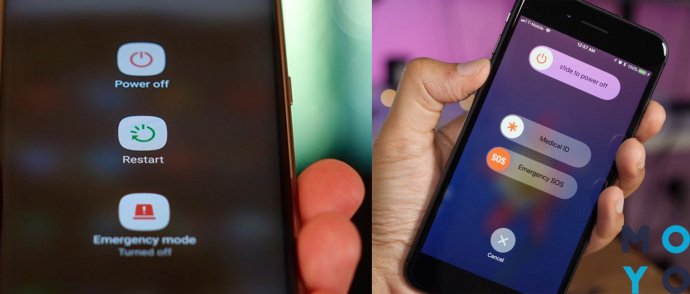
Рішення просте – регулярна перезавантаження, яка прискорить роботу смартфона на Андроїд. Таким чином телефон самостійно позбавиться від файлів, які забивали оперативну пам’ять, і встановить потрібні оновлення. Досить перезавантажувати мобільник раз в 7-10 днів.
На замітку: 24 фішки iOS
Чистка оперативної пам’яті
Кожна запущена програма «з’їдає» частину оперативки. І чим більше додатків запущено одночасно, тим в навантаження «працює» смартфон (навіть якщо ВПК в тлі).
В результаті телефон перезавантажується вже відкритими програмами, і йому не вистачає ОЗП для повноцінної роботи. Додатки гальмують, зависають і такими, що зачиняються. Рішення – зайти в інтерфейс «Список відкритих програм» і видалити звідти все проги. Дивіться як це робиться в таблиці, де розписані покрокові дії:
Установка альтернативного лаунчер
Буває таке, що стандартний інтерфейс мобільника на Android зависає. Причин цього кілька:
- не пропрацює оптимізація,
- великий «вага» файлів,
- перевантаження системи дрібними файлами.
Всі ці трабли можна вирішити, якщо замінити лаунчер (оболонку для Android) на альтернативний варіант. Тоді за графічне оформлення операційки почне відповідати інша програма з іншими алгоритмами обробки файлів. Ця дія може змінити досвід використання смартом: від інших ікон, до різних жестів і прискорення роботи самого пристрою.
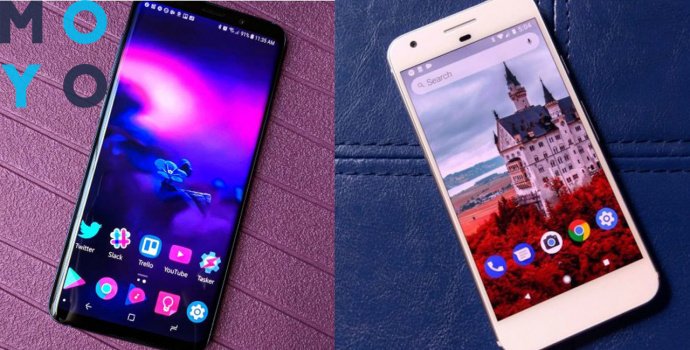
Популярні 4 лаунчер:
- Nova Launcher дозволяє створювати унікальні іконки, змінювати анімацію додатків, робити резервні копії і налаштовувати нічний режим навіть на старих мобільниках;
- Microsoft Launcher – для власників Microsoft-аккаунта. Завантаживши цей лаунчер, користувач відразу «підтягує» всю інфу з сервісів Майкрософт – від Word до Outlook, Skype і ігор. Також тут є настроюється стрічка новин M365;
- POCO Launcher – від Xiaomi. Порадує мінімалістичним персоналізіруемим дизайном, поліпшеним пошуком (може запропонувати установку додатків, що допоможуть у вирішенні завдання). У ньому зручна угруповання додатків і підвищена приватність завдяки можливості приховати додатки від сторонніх очей;
- Smart Launcher зручний для користування однією рукою навіть на великих телефонах. Лаунчер автоматично сортує додатки по групах, можна налаштувати жести і «гарячі клавіші» під себе.
Якщо весь час дотримуватися вищеописаних п’яти рад, це допоможе помітно прискорити роботу Андроїд-смартфона, так як всередині нього не буде «сміття». Завдяки цьому, навіть застарілий телефон зможе функціонувати без підвисань.
Как ускорить смартфон на Android
К счастью, есть множество способов исправить ситуацию. Итак, наш первый совет: перезагрузите смартфон. Да, просто выключите его и снова включите.
Как ни странно, это часто помогает, и тому есть причина. Большинство пользователей очень редко выключают смартфон. Со временем его память заполняется остаточными данными приложений, которые вы закрыли. Телефон постепенно начинает захлебываться временными файлами. Представьте, что у вас куча дел, которые вы должны постоянно держать в голове. Вы просто не сможете ни на чем сосредоточиться. Перезагрузка освобождает память телефона, после нее он должен работать, как новый.
Если перезагрузка не сработает и устройство продолжит тормозить, попробуйте другие способы. В этой статье мы расскажем, почему со временем смартфон на Android начинает работать медленнее и как его можно ускорить.

Почему мой Android так тормозит?
Со временем смартфон на Android начинает работать медленнее по нескольким причинам.
- У вас заканчивается место в хранилище.
- Вы используете устаревшую версию Android.
- У вас установлено много приложений, и некоторые из них работают в фоновом режиме. Они потребляют ресурсы системы и загромождают память кешированными данными.
- Ваш смартфон довольно старый, и у вас установлены новые приложения, которые подходят для более современных и производительных устройств.
- Вы установили последнее обновление на старый смартфон (иногда производители выпускают обновления ОС, которые не оптимизированы для более ранних моделей).
Да, когда-то ваш телефон был новинкой, но в какой-то момент вам становится некомфортно им пользоваться. Вряд ли вы сейчас захотите пользоваться компьютером с DOS и монохромным монитором, а ведь в 80-е годы это были инновационные технологии. Если вы все же не хотите менять смартфон, рекомендации в этой статье помогут вам. Возможно, у вас получится ускорить ваше устройство и комфортно пользоваться им еще пару лет. Итак, рассказываем, как ускорить смартфон на Android.
Очистите главный экран
Откройте главный экран смартфона. Если там сразу можно посмотреть новости, погоду, ленту соцсетей, электронную почту и события в календаре, то стоит что-то удалить. Когда при пробуждении или переходе на главный экран устройству каждый раз приходится загружать множество виджетов, оно может работать медленнее. Убрав несколько виджетов, вы освободите ресурсы смартфона для других задач.
Чтобы удалить виджет:
- коснитесь виджета и удерживайте палец на нем;
- перетащите виджет в часть экрана, где появился на значок X;
- отпустите виджет.
Если вы пытаетесь ускорить планшет на Android, лучше начать именно с этого. Большинство пользователей обычно не загромождают главный экран смартфона, но на планшетах используют виджеты по максимуму – а ведь они съедают довольно много памяти.
Удалите лишние приложения
Иногда мы устанавливаем на смартфон новые приложения, которыми потом совсем не пользуемся, и со временем их становится больше. Они занимают место и, возможно, используют какие-то фоновые процессы, даже если вы не запускаете их. Удалите ненужные приложения и смартфон заработает быстрее.
Откройте настройки (значок шестеренки) и перейдите в раздел приложений. Вы увидите список всех приложений, установленных на вашем смартфоне (если они отображаются на вкладках, перейдите на вкладку «Все»). Чтобы удалить приложение:
- коснитесь приложения
- когда отобразится страница приложения, нажмите кнопку «Удалить».
На некоторых устройствах уже установлено несколько приложений от производителя. Часто они не особенно полезны, но при этом загружают память и занимают место в хранилище. Некоторые производители не позволяют удалять свои приложения с устройства, но зато их можно отключать. Файлы программы при этом остаются на устройстве, но она перестает работать и не будет загружать память.
Если вы используете ресурсоемкие приложения (например, Facebook или YouTube), возможно, стоит перейти на их облегченные версии. Такие версии есть у многих приложений: они созданы специально для малопроизводительных устройств, которые используют подключения с низкой скоростью, вроде 2G. Облегченные версии некоторых приложений доступны только в развивающихся странах, но многие можно скачать без ограничений.
Facebook потребляет много ресурсов? Попробуйте использовать Facebook Lite и Messenger Lite. У Twitter, Uber и YouTube тоже есть облегченные версии, хотя они могут быть доступны не во всех регионах. Также советуем пользоваться версиями приложений, которые оптимизированы для Android Go, облегченной версии ОС Android.
Кстати, раз уж речь зашла об облегченных версиях: заодно можно ускорить и Chrome. У этого браузера нет отдельного приложения, но есть упрощенный режим, который можно включить в настройках. В этом режиме серверы Google сжимают страницы, которые вы открываете, и они загружаются быстрее (так, количество обрабатываемых данных может снизиться на 60%). Качество изображений при этом может незначительно пострадать, но если для вас это некритично, ускорение загрузки вам точно не помешает.
- Откройте Chrome.
- Коснитесь трех точек в правом верхнем углу, чтобы открыть меню.
- Перейдите в настройки.
- Прокрутите экран вниз и найдите «Упрощенный режим».
- Выберите «Упрощенный режим».
- Переведите ползунок в положение «ВКЛ».
Очистите хранилище данных
Следующий шаг для ускорения работы смартфона Android — чистка хранилища данных. Если на вашем телефоне слишком много файлов, операционная система может тормозить. Освободив место, вы ускорите устройство.
В этом поможет Google Files. Установите это приложение на смартфон: оно отыщет ненужные файлы, которые прячутся в укромных уголках, и избавится от дублей. Google Files можно настроить для себя, и им будет пользоваться еще удобнее. Если у вас всего 16 ГБ, это приложение вам очень пригодится. В первую очередь ищите ненужные и большие файлы – их можно спокойно удалить.
Также советуем переместить фотографии и другие личные файлы из внутренней памяти в облако – так вы сможете очистить галерею. Можно настроить автоматическое копирование изображений на Google Drive.
Очистите кеш. Это место для временных файлов, где приложения хранят часто используемые данные. Кеш помогает приложениям работать быстрее. Но часто они не удаляют из кеша старые данные, а только добавляют новые. Данные хранятся в виде небольших файлов, но со временем они накапливаются и занимают немало места. Чтобы очистить кеш:
- откройте настройки и перейдите в раздел «Приложения»;
- просмотрите, какие приложения хранят больше всего кешированных данных;
- выберите нужное приложение нажмите кнопку «Очистить кеш».
Заодно можно отключить автоматическую синхронизацию для приложений, которыми вы редко пользуетесь, – это также поможет немного ускорить смартфон.
Параметры разработчика
Перейдем к более сложным шагам. Теперь нужно будет зайти в параметры разработчика. Для этого нужно активировать на устройстве соответствующий режим:
- откройте настройки;
- перейдите в раздел «Система» и далее в «Сведения о телефоне»;
- найдите пункт «Номер сборки» (в некоторых версиях Android он может быть на вкладке «О телефоне»);
- коснитесь его семь раз.
Должно появиться сообщение об активации режима разработчика. После этого в настройках появятся дополнительные опции. Перейдите в раздел «Параметры разработчика» (он может называться «Для разработчика») – там есть три параметра, которые помогут ускорить ваш смартфон.
Лимит фоновых процессов
Выберите этот параметр и установите значение «Без фоновых процессов» – смартфон будет работать гораздо быстрее. При этой настройке приложения не загружаются в фоновом режиме, если только вы активно не используете их, – ресурсы устройства не будут тратиться впустую.
Анимация окон
При отключенной анимации окон приложения запускаются быстрее и используется меньше памяти. Отключите анимацию окон в этом разделе.
GPU-ускорение
При включении этой настройки вместо программного рендеринга будет использоваться видеопроцессор устройства. Это позволит значительно ускорить рендеринг элементов интерфейса и использовать для этого меньше памяти.
Имейте в виду, что эта опция может сократить время работы от батареи примерно на 10% (аппаратное ускорение потребляет больше энергии, чем программное).
Стоит ли обновлять Android, чтобы повысить скорость работы?
Многие пользователи, желающие ускорить свои устройства, полагают, что обновление Android до последней версии точно в этом поможет. Однако это не всегда так.
В некоторых случаях обновление прошивки (сейчас самая свежая версия ОС – Android 10) действительно может значительно ускорить устройство благодаря тому, что в новой системе будет проходить множество оптимизаций.
Но если ваш смартфон старый и на нем мало памяти, то после обновления он может работать даже медленнее. Ему просто не будет хватать памяти или объема хранилища для эффективной работы новой версии ОС.
Вы можете откатить обновление и вернуться обратно к старой версии, но сделать это зачастую не так-то просто. Если вашему телефону уже больше трех лет и он работает на старой ОС, например на Android 4, то лучше ничего не трогать и оставить как есть.
Остерегайтесь зловредов
Часто планшеты и смартфоны Android работают медленно из-за вредоносных программ. Возможно, вы установили какое-то приложение со зловредом внутри (именно поэтому нужно загружать приложения только из официального магазина) или перешли по вредоносной ссылке в электронном письме. Также на активность вредоносных программ могут указывать частые сбои в работе, необъяснимые скачки использования данных, быстрый разряд батареи или перегрев устройства.
Если вы проделали рекомендованные нами действия, скорее всего, вы уже избавились от большей части вредоносных программ. Но важно защитить ваше устройство от будущих заражения. В этом вам поможет Антивирус на Андроид. Вы можете загрузить его из Google Play. Это приложение надежно защитит смартфон и планшет от любых заражений и атак.