Как сделать, чтобы панель задач скрывалась
Из всех элементов управления панель задач является наиболее часто используемой. На ней располагается кнопка «Пуск», на ней пользователи размещают ярлыки избранных приложений, ее контекстное меню обеспечивает быстрый доступ к Диспетчеру задач, она же включает системный трей с его панелью уведомлений и другими востребованными инструментами.
↑ Что делать, если в Windows не работает скрытие панели задач
С другой стороны, за исключением использования полноэкранного режима, панель задач всегда занимает на экране определенное место – по умолчанию вдоль нижней границы экрана. Впрочем, в Windows 10 и 11 имеется настройка, позволяющая автоматически скрывать этот элемент интерфейса, увеличивая таким образом рабочее пространство окон.
Она так и называется: «Автоматически скрывать панель задач в режиме рабочего стола». В Windows 10 она находится в разделе «Персонализация» → «Панель задач», в Windows 11 ее можно найти в разделе «Персонализация» → «Панель задач» → «Поведение панели задач».
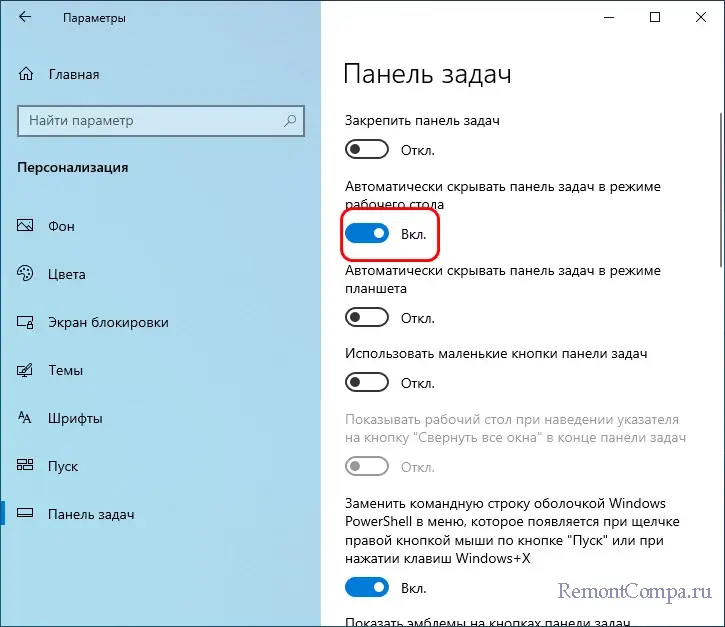
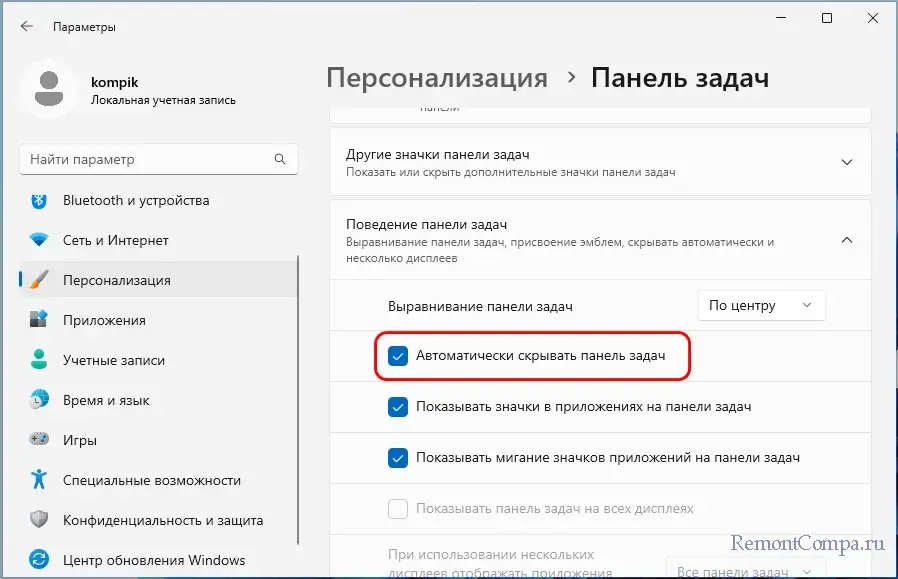
Впрочем, не исключено, что панель задач откажется скрываться – такое может статься вследствие сбоев в работе Проводника, активности приложений, а также некоторых использования настроек операционной системы. Что можно сделать в таком случае и как заставить панель задач скрываться?
↑ Исключите последствия сбоев
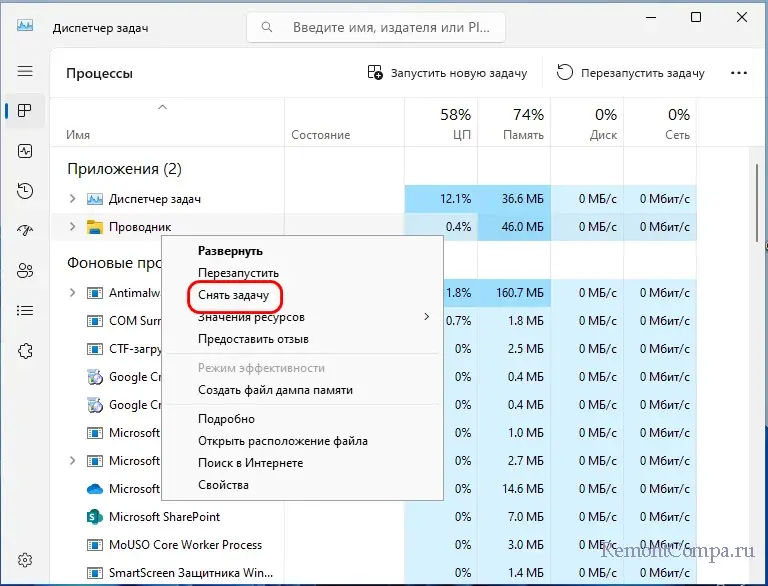
Для начала убедитесь, что проблема не вызвана сбоями в работе Проводника, перезапустив его из Диспетчера задач или выйдя и заново войдя в учетную запись. Менее затратное по времени решение – открыть и закрыть меню Пуск нажатием кнопки Win. Это может сработать, и панель задач будет скрыта вместе с закрывшимся меню Пуск.
↑ Активность приложений
Скрытие панели задач не работает, если на ней имеется ярлык активного приложения, требующего выполнить определенное действие. Идентифицировать такие ярлыки очень легко – на панели задач они подсвечиваются красным/оранжевым цветом.

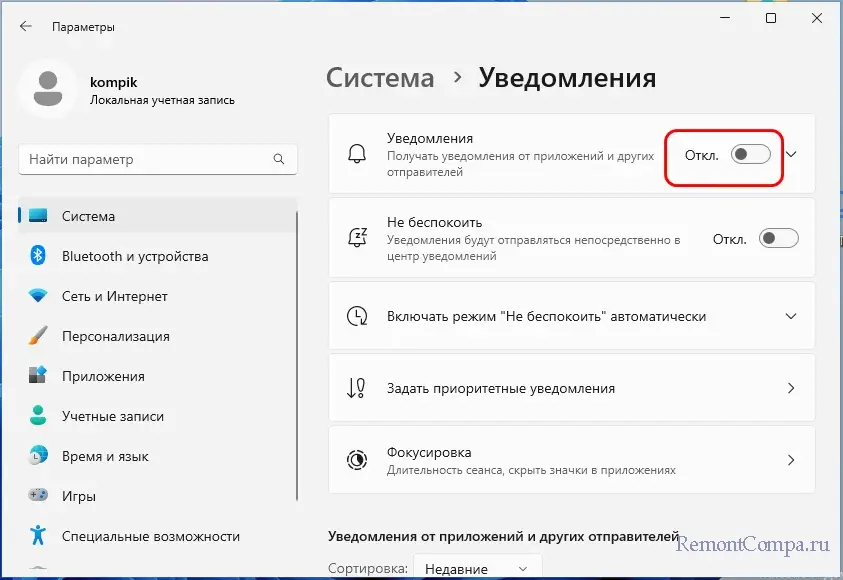
То же самое касается приложений, уведомления которых висят в Центре уведомлений Windows. Решается проблема элементарно: в первом случае нужно узнать, что хочет программа и выполнить или не выполнить требуемое действие, во втором случае бывает достаточно ознакомиться с полученными уведомлениями. Как вариант, можно зайти в раздел «Система» → «Уведомления и действия» и отключить там опцию получения уведомлений от приложения и отправителей. Но это на будущее.
Если выполненных действий оказалось недостаточно, попробуйте выяснить методом исключения, какое из запущенных приложений препятствует скрытию панели задач, закрывая их одно за другим.
↑ Проверьте настройки политик
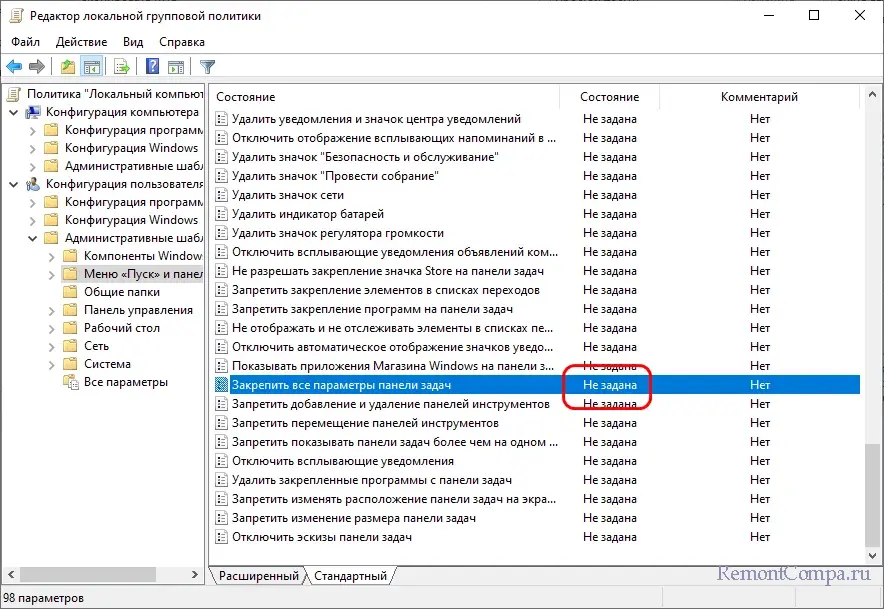
Если опция включения/отключения автоскрытия панели задач неактивна, откройте командой gpedit.msc редактор локальных групповых политик, перейдите в раздел «Конфигурация пользователя» → «Административные шаблоны» → «Меню Пуск и Панель задач» и найдите справа политику «Закрепить все параметры панели задач». Как и прочие политики этого раздела, она должна иметь значение «Не задана».
↑ Сторонние приложения
Наконец, если ничего не помогает, вы всегда можете воспользоваться сторонними решениями – программками Hide Taskbar или SmartTaskbar . Первая представляет собой маленькую портативную утилиту, работающую из трея и скрывающую панель задач по нажатию комбинации клавиш Ctrl + Esc. Программа SmartTaskbar также работает из области уведомлений, но в отличие от Hide Taskbar, позволяет скрывать панель задач автоматически при использовании режима «Auto».
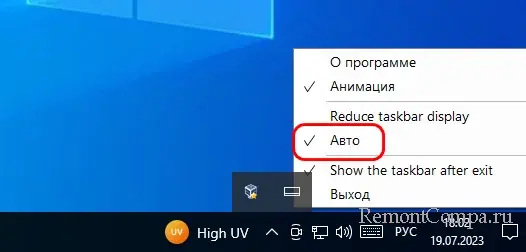
Оба инструмента бесплатны, оба работают в Windows 10 и 11, исключение составляют лишь последние инсайдерские сборки Windows 11, в которых Hide Taskbar может работать не совсем корректно.
Почему Панель задач не исчезает в Виндовс 10 и как можно ее скрыть – 3 способа
Панелью задач в Windows 10 называют элемент интерфейса, отображенный в боковой части экрана. Инструмент используют для быстрого перехода к программам или контроля уже запущенных утилит, игр. Во время работы, просмотра видео и игрового процесса панель на виду некоторым пользователям мешает. В ОС не предусмотрено полное удаление инструмента, но его можно спрятать. Узнаем, как в Виндовс 10 можно скрыть Панель задач, воспользовавшись одним из вариантов.
Как скрыть Панель задач в Windows 10
После установки операционной системы на свое цифровое устройство или в процессе работы пользователь может настраивать элементы Рабочего стола так, как ему удобно. В «десятке» предусмотрена настройка автоматического скрытия инструмента.
Чтобы включить функцию, потребуется следовать инструкции:
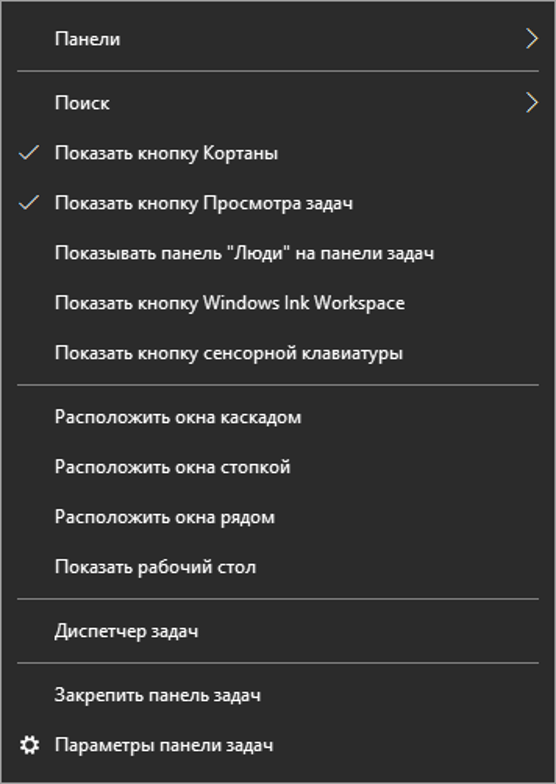
- Кликнуть ПКМ по панели.
- Найти и нажать в появившемся меню «Параметры».
- В окне выбрать соответствующие настройки работы элемента.
- Для включения опции передвинуть переключатель в положение «Вкл.» рядом с пунктом автоматического скрытия панели в режиме Рабочего стола.
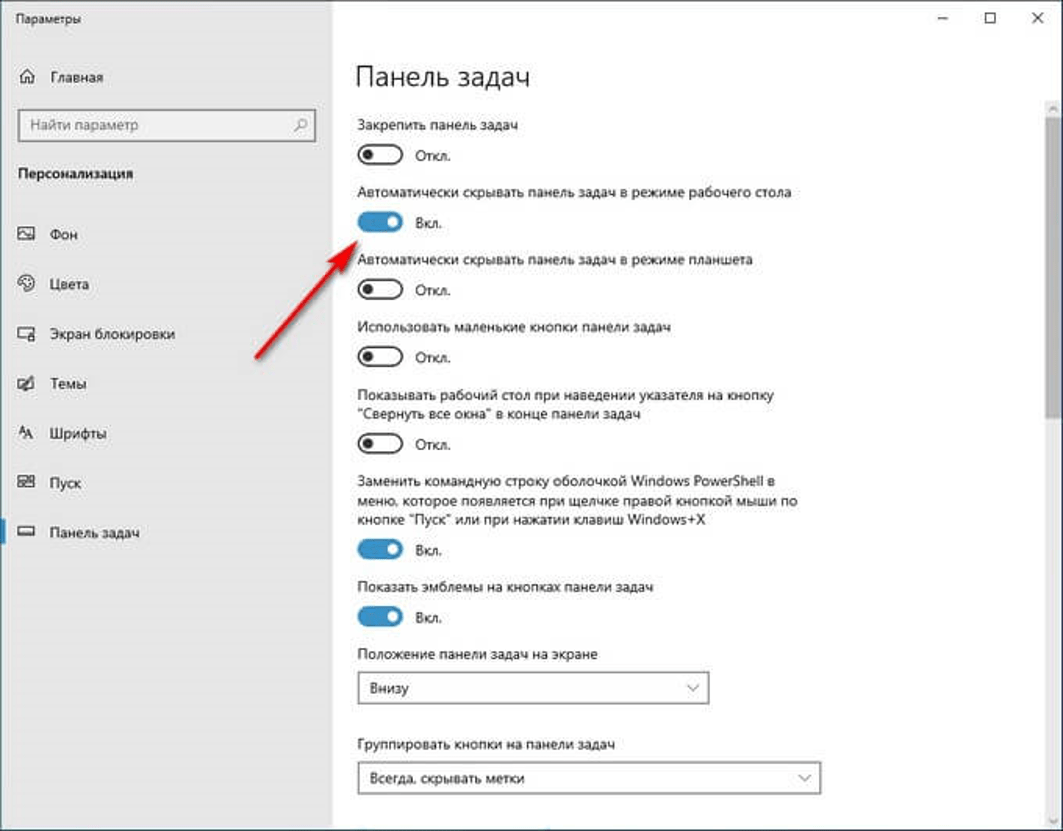
- Сохранить изменения.
После юзеру останется закрыть все окна. На Рабочем столе элемент интерфейса исчезнет из виду. Для отображения инструмента достаточно поднести курсор мышки к нему. Если пользователь уберет указатель в другое место, элемент вновь спрячется. При просмотре видео, во время игрового процесса и выполнения других операций он также не будет виден.
Почему Панель задач не скрывается и как это исправить
В «десятке» можно столкнуться с ситуацией, когда настройки автоматического скрытия активированы, а нижний элемент не прячется. Причинами неполадки могут стать:
- активные программы, софты;
- поступившие уведомления от утилит;
- баги интернет-проводника;
- системные сбои.
Устранение проблемы происходит без труда, главное – выявить источник ее появления. Для этих целей можно перезапустить Проводник, просканировать операционную систему на целостность файлов и программ.

Сканирование системы
Считается самым простым способом восстановления работоспособности элемента интерфейса. Операция выполняется с использованием встроенного инструмента SFC.
- Открыть меню «Пуск».
- Вызвать КС от имени Администратора.

- ввести в строку команду: «sfc /scannow». Нажать клавишу ввода или «Ok».
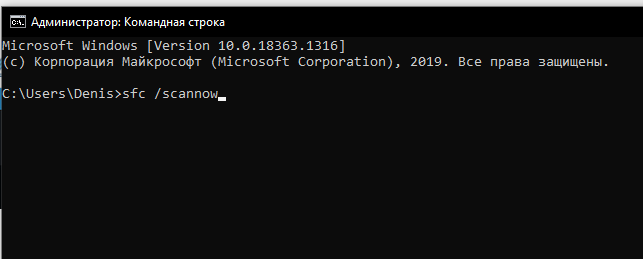
После выполнения всех действий запустится процесс сканирования, который займет некоторое время. В процессе программа выявит все недочеты в работе, своевременно поможет убрать их. После завершения сканирования пользователю потребуется перезагрузить гаджет.
Перезапуск Проводника
Для исправления функции работы инструмента, который не исчезает на Рабочем столе Виндовс 10, остается попробовать перезапустить Проводник. В этом случае понадобится выполнить следующее:
- Нажать комбинацию клавиш: «Ctrl + Shift + Esc».
- Откроется Диспетчер задач. В базовом интерфейсе выбрать подробную информацию.

- Выбрать из списка «Проводник», кликнуть по нему ПКМ.
- Выбрать из всплывающего окна «Перезапустить», нажать на пункт.
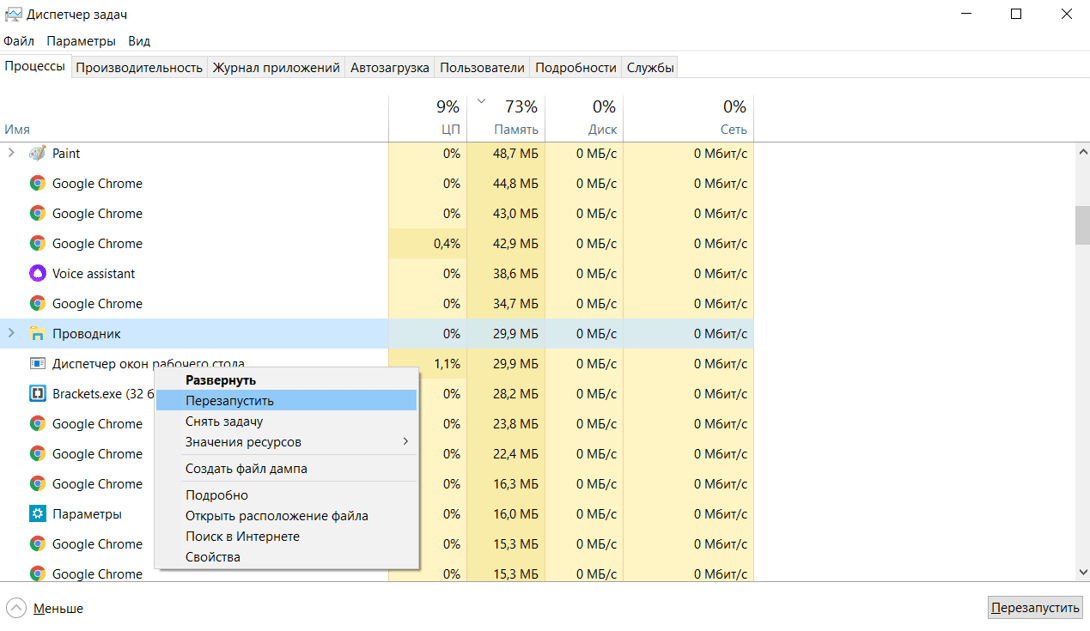
После перезапуска утилиты пользователю нужно вернуться на Рабочий стол. В любом месте на экране необходимо нажать кнопкой мыши. Если описываемая деталь исчезла с поля зрения, значит, все сделано правильно. Если по-прежнему не убирается нижняя часть экрана, то стоит воспользоваться следующим способом.
Настройки Панели задач
Если выше описанные варианты решения проблемы не помогли, остается использовать передовые методы. Проверить настройки можно следующим способом:
- Выбрать «Панель задач».
- В меню «Свойства» поставить отметку на автоматическом скрытии элемента.
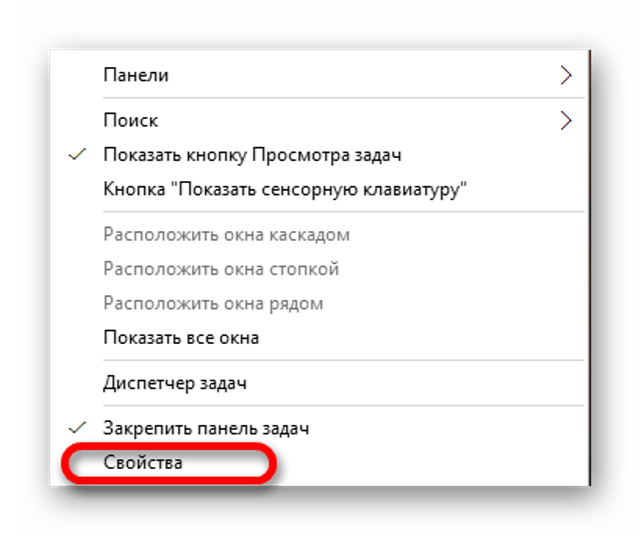
- Поставить маркер рядом со строкой «Показывать рабочий стол при наведении указателя…».
- Сохранить изменения.
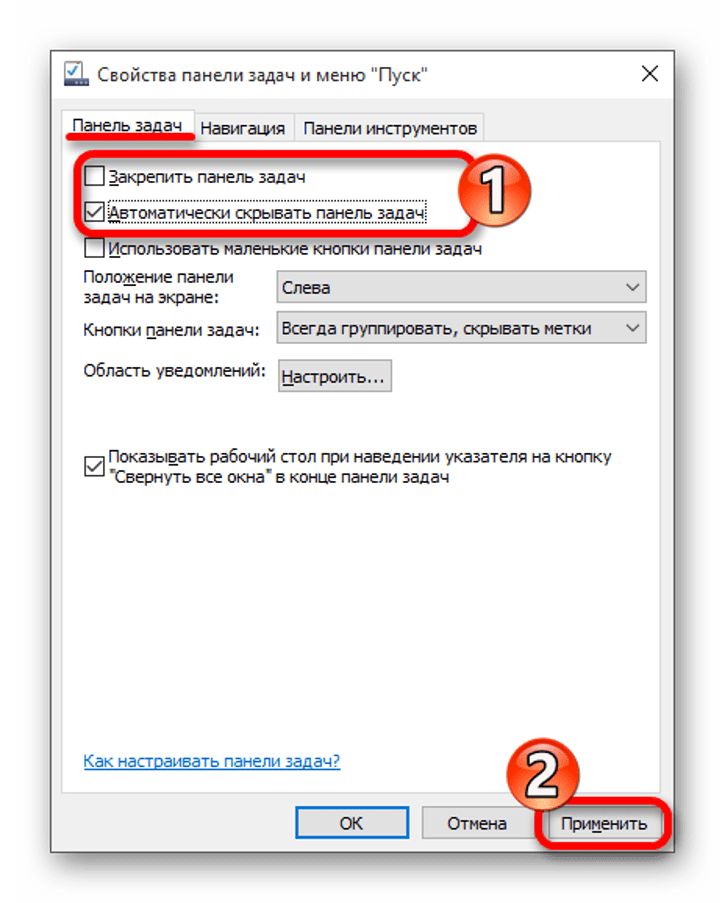
При просмотре фильмов в полноэкранном режиме проблема с появлением Панели задач должна исчезнуть. Также при игре или работе с гаджетом инструмент должен автоматически скрываться из виду.

Иногда сторонние утилиты могут спровоцировать изменение настроек компьютера. Если проблема с автоматическим скрытием панели возникла после инсталляции каких-либо приложений, нужно удалить их и проверить, исчезла ли неполадка.
Корректная работа элементов Рабочего стола зависит от установленных настроек инструмента. Перед тем, как воспользоваться одним из перечисленных способов, нужно проверить, включена ли соответствующая опция. Выполнить процедуру сможет даже начинающий пользователь, так как для этого не требуются определенные знания и навыки.
Как сделать так чтобы панель задач скрывалась?
Для этого щелкните правой кнопкой мыши на панели задач и разблокируйте панель задач. Снова щелкните правой кнопкой мыши и выберите Свойства панели задач. На .
Как спрятать панель задач?
Щелкните правой кнопкой мыши панель задач и выберите Параметры панели задач в нижней части списка. 2. Включите Автоматически скрывать панель задач в режиме рабочего стола . Панель задач скроется автоматически.
Как спрятать панель задач Windows 11?
Нажмите и удерживайте или щелкните правой кнопкой мыши пустое место на панели задач, выберите Параметры панели задач , а затем включайте параметр Автоматически скрывать панель задач в режиме рабочего стола или Автоматически скрывать панель задач в режиме планшета (или и то, и другое).
Как отобразить или скрыть панель инструментов?
Дважды щелкните любую из вкладок ленты или нажмите клавиши CTRL+F1, чтобы свернуть ленту, если нужно просмотреть больше документов. Чтобы снова показать ленту, дважды щелкните любую вкладку или нажмите клавиши CTRL+F1.
Что такое анимация на панели задач?
Анимационные эффекты панели задач включают в себя: эффект слайда при перетаскивании значка на панели задач; эффект исчезновения и скольжения для предварительного просмотра миниатюр панели задач; индикатор выполнения действий под значком приложения на панели задач, который отображается при загрузке или копировании .
Не скрывается панель задач в Windows 11? Как исправить проблему
Панель задач по умолчанию показывается всегда во всех редакциях Windows 11. Значки панели выровнены по центру, и в новой системе отсутствуют некоторые параметры отображения панели, доступные в Windows 10.
Панель задач может быть размещена только в нижней части экрана, а иконки могут быть либо отцентрированы, либо расположены по левому краю.

Часть настроек из Windows 10 сохранились, в частности возможность автоматически скрывать панель задач.
- Кликните правой кнопкой мыши по свободному пространству на панели задач Windows 11 и выберите опцию Параметры панели задач.
- Прокрутите страницу настроек и раскройте группу настроек Поведение панели задач.
- В этой группе скрывается настройка Автоматически скрывать панель задач. При ее активации панель задач будет скрываться, когда курсор мыши будет выходить за пределы области панели задач.

Как исправить проблему, когда панель задач не скрывается автоматически
Опция для автоматического скрытия панели задач в планшетном режиме недоступна.
Функция скрытия панели задач Windows 11 отлично работает для большинства пользователей. Тем не менее, бывают случаи, когда панель задач не скрывается автоматически.
Проблему легко обнаружить, если при перемещении курсора за пределы области панели задач, панель продолжает отображаться.
Иногда эту проблему исправить довольно легко. Дело в том, что программы могут блокировать функциональность скрытия, когда они требуют действия от пользователя. Панель может не скрываться при отображении запроса службы контроля учетных записей во время установки программы, при получении звонков, электронных писем или сообщений чата, а также когда операции программы завершаются. В таких случаях значок программы обычно мигает.
В подобном сценарии все, что нужно для решения этой проблемы — это взаимодействовать с программой. Щелкните значок программы и отреагируйте на отображаемый запрос. После этого панель задач должна автоматически скрыться.
Однако, могут быть и другие сценарии, в которых панель задач перестает скрываться автоматически.
Быстрое исправление проблем панели задач Windows 11
Многие проблемы, с которыми вы сталкиваетесь, можно решить за счет перезапуска процесса Проводника на устройстве Windows 11. Это быстрое решение помогает исправить проблему. Обратите внимание, что рекомендуется установить причину повторяющихся проблем, потому что регулярный перезапуск процесса Проводника может вам сильно надоесть.
- Используйте клавиатурное сочетание Ctrl + Shift + Esc , чтобы открыть Диспетчер задач.
- Если отображается компактная версия, нажмите Подробнее.
- Найдите процесс Проводник (explorer.exe).
- Кликните правой кнопкой мыши по процессу и выберите опцию Снять задачу.
- Затем выберите Файл > Запустить новую задачу.
- Введите explorer.exe и нажмите ОК.

Процесс «Проводник», ответственный за работу панели задач, будет перезапущен.
Вы также можете перезапустить процесс из командной строки:
- Используйте клавиатурное сочетание Win + R , чтобы открыть окно Выполнить.
- Введите cmd и нажмите ОК.
- В окне командной строки введите команду
- Затем введите команду для запуска процесса: explorer
- Введите команду для выхода: exit
Устранение неполадок с панелью задач Windows 11
В первую очередь нужно проверить статус параметра Автоматически скрывать панель задач. Если настройка активна, щелкните в любом месте рабочего стола, чтобы посмотреть, не скрывается ли панель задач.
Одна из возможных причин, из-за которой панель не скрывается в Windows 11, связана с уведомлениями приложений, которые вы не видите на панели задач или в видимой области панели задач.
Один из вариантов заключается в отображении всех значков, по крайней мере, во время сеанса устранения неполадок. Важно убедиться, что эти значки не блокируют функцию скрытия панели задач.
- Перейдите в меню «Пуск» > приложение «Параметры» > Персонализация > Панель задач.
- Раскройте секцию Переполнение угла панели задач.
- Вы увидите все значки, отображаемые в области уведомлений панели задач. Нужно установить значение Вкл для всех значков.

Обратите внимание, что в Windows 11 этот процесс сильно отличается от Windows 10. В Windows 10 для этого вам нужно было выбрать опцию Выберите значки, отображаемые в панели задач в настройках панели задач, а затем активировать переключатель Всегда отображать все значки в области уведомлений.
Когда вы включили отображение всех значков на панели задач, вы сразу увидите виновника. Нажмите на значок, отреагируйте на запрос, и после этого панель задач должна снова автоматически скрываться в Windows 11.
Некоторые программы могут регулярно отображать уведомления, что может помешать скрытию панели задач Windows 11. В этом случае вы можете заблокировать отправку уведомлений, чтобы избежать проблемы.
- Перейдите в меню «Пуск» > приложение «Параметры» > Система > Уведомления.
- Если вы не пользуетесь уведомлениями, то можете переключить глобальный параметр Уведомления в состояние Выкл.
- Если вы пользуетесь уведомлениями, то нужно найти программы в списке, которые могут конфликтовать с функцией скрытия панели и отключить их.

Настройки групповой политики
Администратора устройств могут настроить несколько параметров в групповой политике для обработки уведомлений в системах Windows 11.
Обратите внимание. Редактор групповой политики доступен только в редакциях Pro и Enterprise.
- Нажмите сочетание клавиш Win + R , чтобы открыть окно команды «Выполнить».
- Введите gpedit.msc и нажмите OK, чтобы открыть редактор локальных групповых политик.
- Перейдите по следующим путям:
- Конфигурация пользователя > Административные шаблоны > Меню «Пуск» и панель задач > Запретить изменение настроек панели задач и меню «Пуск». Политика будет полезна, если вы хотите заблокировать изменение параметров после того, как настроили панель задач.
- Конфигурация пользователя > Административные шаблоны > Меню «Пуск» и панель задач > Отключить отображение всплывающих напоминаний в виде уведомлений — всплывающие окна уведомлений не отображаются, если вы включили политику.
- Конфигурация пользователя > Административные шаблоны > Меню «Пуск» и панель задач > Отключить автоматическое отображение значков уведомлений на панели задач.
- Конфигурация пользователя > Административные шаблоны > Меню «Пуск» и панель задач > Отключить всплывающие уведомления объявлений компонентов.
- Конфигурация пользователя > Административные шаблоны > Меню «Пуск» и панель задач > Уведомления > Выключить звонки в режиме «Не беспокоить».
- Конфигурация пользователя > Административные шаблоны > Меню «Пуск» и панель задач > Уведомления > Отключить всплывающие уведомления
А у вас панель задач отображается постоянно или автоматически скрывается?