Как сохранить страницу в Яндекс Браузере, чтобы просматривать её оффлайн?
Как в Яндекс Браузере сохранить Web-страницу с любого сайта на компьютер или смартфон, чтобы её можно было просматривать оффлайн?
Вы сами уже прекрасно в полном виде расписали практически все способы. Я предпочитаю сохранять именно в формате PDF. Это достигается при помощи функции печать через меню браузера. Виртуальный принтер уже заложен изначально в Яндек — браузере.
Добавлю лишь к вашему безупречному и полному ответу, что в браузере Firefox такой виртуальный принтер отсутствует, и приходится сохранять страницу в PDF с помощью приложений, например расширения Print Friendly, добавив его самостоятельно в браузер.
Все современные браузеры имеют функцию сохранения Web-страниц на локальное хранилище.
Благодаря этому их всегда можно просматривать оффлайн.
Также сохранить страницу может потребоваться в том случае, когда вам нужно взять определённый контент с какого-либо сайта.
Сохранить страницу в Яндекс Браузере можно несколькими способами.
Входим в главное меню Яндекса (три горизонтальных полосы), затем выбираем:

Далее выбираем место, куда нужно сохранить страницу.
Это может быть как ваш компьютер, так и съемный носитель или сетевой диск.

Нажимаем на "Сохранить" и дожидаемся загрузки страницы.
Можно воспользоваться комбинацией клавиш "Ctrl" + "S".
Откроется всё то же диалоговое окно, где вы должны указать место сохранения Web-страницы.
Можно сохранить страницу в формате PDF.
В диалоговом окне, где вы выбираете место сохранения файла, имеется пункт "Тип файла".
Нужно выбрать "Сохранить как PDF".

Ещё можно сделать так:
-
Вызвать окно печати документа с помощью комбинации клавиш "Ctrl" + "P".
В качестве принтера указать "Сохранить как PDF".
Нажать на кнопку "Сохранить".

Сегодняшние браузеры все имеют возможность сохранять веб-страницы в локальном хранилище. Благодаря этому их всегда можно просмотреть офлайн. Вам также может понадобиться сохранить страницу, когда вам нужно взять определённый контент с сайта.
Есть несколько способов сохранить страницу в Яндекс Браузере. Первый-входим в главное меню Яндекса (три горизонтальные полоски), далее выбираем: «Дополнительно» -> «Сохранить» -> «На компьютер», далее выберите место, где вы хотите сохранить страницу. Это может быть как ваш компьютер, так и съёмный носитель или сетевой диск. Нажмите «Сохранить» и дождитесь загрузки страницы. Можно использовать комбинацию клавиш «Ctrl» + «S». Откроется такое же диалоговое окно, в котором необходимо указать место сохранения веб-страницы.
Вы можете сохранить страницу в формате PDF. В диалоговом окне, где вы выбираете, куда сохранить файл, есть пункт «Тип файла». Вам нужно выбрать «Сохранить как PDF». Вы также можете сделать это так: вызвать окно печати документа комбинацией клавиш «Ctrl» + «P», выберите «Сохранить как PDF» в качестве принтера, нажмите кнопку «Сохранить».
Как сохранить веб-страницу в Яндекс.Браузере

В данной статье показаны действия, с помощью которых можно сохранить веб-страницу в Яндекс.Браузере.
Яндекс.Браузер позволяет сохранять веб-страницы на вашем компьютере, чтобы в дальнейшем вы могли просматривать сохраненные веб-страницы, например, при отсутствии подключения к интернету.
Как сохранить веб-страницу в Яндекс.Браузере
Чтобы сохранить веб-страницу в Яндекс.Браузере, откройте веб-страницу которую вы хотите сохранить, затем в верхней части окна браузера нажмите кнопку Настройки Яндекс.Браузера и в появившемся меню последовательно выберите Дополнительно > Сохранить > На компьютер или нажмите на клавиатуре сочетание клавиш Ctrl + S.

В открывшемся окне «Сохранение», в выпадающем списке Тип файла: выберите Веб-страница полностью и нажмите кнопку Сохранить.

Копия страницы будет сохранена в указанном месте. Чтобы просмотреть сохраненную страницу, откройте соответствующий файл. Файл откроется в браузере, который используется по умолчанию (например, Chrome или Edge).

Используя рассмотренные выше действия, можно сохранить веб-страницу в Яндекс.Браузере.
как в яндекс браузере сохранить страницу на телефоне
4 способа сохранить веб-страницу на iPhone или Android

Просматривая страницы в Интернете на своем устройстве Android или iOS, Вы можете столкнуться со страницей, которую хотите сохранить на телефон или облачный диск.
Существует несколько способов сохранить веб-страницу в виде PDF-файла, который затем можно сохранить на встроенное хранилище или синхронизировать Ваше устройство с облачным сервисом, таким как Dropbox или Google Drive. Вы также можете сохранить статьи в приложении автономного чтения или отправить весь текст страницы электронной почтой.
Добавьте веб-страницу в список чтения (только для iOS)
Закладка веб-страницы в Safari для iPhone или iPad сохраняет не более чем URL-адрес страницы, и если Вы потеряете сетевое соединение — получите сообщение об ошибке.
Преимущество функции чтения списка iOS в том, что она может выполнять функциональный снимок любой веб-страницы, сохранять ее в локальном хранилище телефона для автономного чтения и синхронизировать ее со всеми другими устройствами, подключенными к iCloud.
Чтобы сохранить веб-страницу в списке чтения, откройте страницу в Safari, нажмите кнопку «Действие» (квадратная кнопка со стрелкой) в нижней части экрана, а затем нажмите «Добавить в список чтения».
Чтобы открыть список чтения, нажмите кнопку «Закладки» (кнопка, которая выглядит как открытая книга), а затем нажмите вкладку «Список чтения» (значок в виде очков для чтения).
Примечание. Добавление веб-страницы в список чтения не обязательно будет сохранять ее на все время. Если устройство находится в сети, и если страница исчезнет из Интернета, вы получите сообщение об ошибке «страница не найдена». Если Вы вернетесь в автономный режим, список чтения обычно возвращается к старой, «кешированной» версии.
Загрузите веб-страницу в Chrome (только для Android)
Если вы используете Chrome для Android есть простой способ загрузки веб-страниц для автономного чтения.
В отличие от функции чтения списка iOS, Chrome не синхронизирует загруженные веб-страницы с другими устройствами Android. Но Chrome рассматривает сохраненные веб-страницы как снимки, которые Вы сделали при загрузке веб-страници, даже если она была изменена или удалена из Интернета.
Чтобы сохранить веб-страницу в Chrome, нажмите кнопку меню с тремя точками в правом верхнем углу экрана, затем нажмите значок «Загрузка» (в виде стрелки вниз).
Для доступа к сохраненным веб-страницам снова нажмите кнопку меню с тремя точками, затем нажмите значок «Загрузить». Нажмите загруженную страницу, чтобы просмотреть ее в Chrome, или нажмите и удерживайте страницу, чтобы поделиться ею или удалить.
Сохраните веб-страницу в формате PDF (Android и iOS)
В то время как веб-страница, добавленная в список чтения iOS или загрузка в Chrome, будет выглядеть в значительной степени идентичной с его онлайн-версией в Интернете, версия PDF той же страницы может отличаться от оригинала. Веб-страница PDF — это, по сути, цифровая распечатка, то есть ее сохранение, независимо от того, что происходит с онлайн-версией страницы.
Вы можете создать PDF-версию любой веб-страницы на вашем устройстве Android или iOS, но методы этого несколько отличаются.
Для Android: Сначала откройте страницу, которую вы хотите сохранить в Chrome, нажмите кнопку меню с тремя точками в правом верхнем углу экрана, коснитесь «Поделиться», затем нажмите «Печать».
Когда Android закончит создание предварительного просмотра страницы, которую Вы хотите сохранить, нажмите раскрывающееся меню «Сохранить в» в верхней части страницы. Выберите «Сохранить на Google Диск», чтобы загрузить PDF-файл на свою учетную запись или нажмите «Сохранить как PDF», чтобы сохранить файл в локальном хранилище вашего телефона.
Теперь зайдите в Google Диск, чтобы просмотреть сохраненную страницу (посмотрите в разделе «Недавние», если Вы не уверены, в какой каталог диска Вы сохранили файл) или нажмите «Загрузки» в приложении, чтобы найти файл в локальном хранилище вашего телефона.
Примечание. Вы можете попробовать нажать «Поделиться» > «Google Диск», чтобы сохранить веб-страницу из Chrome на свою учетную запись, но так Вы сохраните только крошечный текстовый файл с URL-адресом страницы.
Для iOS: В меню «Печать» iOS нет опции «Сохранить как PDF», но есть приложения для PDF-файлов с функцией «Сохранить PDF» под кнопкой «Действие».
Откройте веб-страницу в Safari, нажмите кнопку «Действие» (квадратная кнопка с восходящей стрелкой), нажмите кнопку «Сохранить PDF» в верхней строке.
Если вы являетесь пользователем Dropbox, параметр «Сохранить в Dropbox» под кнопкой «Действие iOS» сохранит веб-страницы в формате PDF в вашей учетной записи Dropbox.
Отправьте текст статьи по электронной почте (только для iOS)
Предположим, Вы хотите поделиться статьей с другом и вместо того, чтобы отправить ссылку, хотите переслать весь текст статьи в сообщении.
Вы можете выбрать весь текст на веб-странице и вставить его в электронное письмо. Однако, в iOS есть более простой способ.
Откройте статью, нажмите кнопку «Просмотр» (трехстрочная кнопка в правой части адресной строки в верхней части экрана. Не видите адресную строку? Попробуйте потянуть страницу, пока она не появится).
Нажмите кнопку «Действие» (квадратная кнопка со стрелкой внизу экрана), затем «Почта».
Safari вставит всю версию статьи сообщение электронной почты, со ссылкой сверху. Все, что Вам нужно сделать, это выбрать получателя и нажать кнопку «Отправить».
Сохраните «незагроможденную» версию веб-страницы (Android и iOS)
Иногда Вы просто хотите сохранить основную суть веб-страницы, без объявлений, всплывающих окон или других факторов.
Лучшим способом архивирования текста веб-статьи является использование специального приложения для чтения в автономном режиме, которое сохраняет более поздние веб-статьи.
Среди лучших приложений для оффлайнового чтения — Instapaper, Pocket и Readability.
Лучшие автономные приложения для чтения могут обладать облачным хранилищем для синхронизации сохраненных статей между несколькими устройствами, а также инструментов для закладок, которые Вы найдете в меню Android «Share» и iOS «Действие».
Статьи, которые Вы сохраняете с помощью приложения для автономного чтения, будут сохранены, даже если исходная веб-страница будет изменена или снята.
Как сохранить веб-страницу на смартфон для того, чтобы посмотреть ее позже
Интернет — это место, где имеется просто огромное количество самой разной информации. И за исключением роликов, расположенных на различных видеохостингах, большая часть информации — это письменный контент: статьи, новости, обзоры и так далее. Кстати, все это и даже немного больше есть и в нашем Телеграм-канале, так что рекомендуем подписаться. Но не будем отвлекаться. Бывает так, что вы натыкаетесь на статью, которую хотите прочитать, но не можете сделать этого в данный момент. Что же делать? Сохранить ее для того, чтобы посмотреть позже. И сейчас мы вам расскажем, как это сделать.
Не обязательно все время находится онлайн для того, чтобы читать интересующие вас новости и статьи
Сразу хочется отметить, что советов в стиле «сохраните URL-ссылку на веб сайт и откройте его позже» тут не будет. Мы рассмотрим способы, которые помогут вам полностью загрузить то, что вам нужно для того, чтобы посмотреть интересующую вас информацию даже в отсутствии интернета.
Pocket — Весь интернет у вас в кармане
Первоначально выпущенный как программа для чтения книг, постепенно Pocket трансформировался в приложение, которое позволяет не только загружать книги, но и сохранять любой текстовый контент и получать к нему доступ вне зависимости от того, есть у вас подключение к мировой паутине или нет. Помимо веб-сайтов Pocket позволяет даже загружать данные из популярных сервисов вроде Twitter и Flipboard. При этом радует наличие функции синхронизации. Pocket автоматически синхронизируется на всех ваших устройствах, на которых установлена программа.
Evernote — Делайте заметки и сохраняйте все, что вам нужно
Evernote — это оригинальное стороннее приложение для создания заметок. Но, как и предыдущая рассматриваемая программа, с момента своего создания она превратилось в одну из лучших платформ для хранения почти любого типа контента. Вы можете импортировать в Evernote целые веб-страницы, изображения, документы и многое другое. Приятно также, что базовая версия Evernote практически не просит денег за использование. Конечно, есть подписка, которая даст возможность загрузки более, чем 60 мегабайт данных (а именно столько доступно в бесплатной версии). Но для периодического сохранения интересующих вас статей этого хватит с головой.
Feedly — Агрегатор новостей, которые можно читать в режиме офлайн
Feedly — это, в первую очередь крайне удобный агрегатор новостей на любую тему. При этом вы можете выбирать именно те разделы, которые вам интересны. Например, новости из мира Android. Программа будет регулярно предоставлять вам ссылки на наиболее интересные веб-страницы и статьи с новой информацией. При этом, как вы понимаете, возможность сохранения данных тут тоже имеется. Причем безо всяких ограничений. И полностью бесплатно.
Как сохранить страницу из браузера Chrome на Android
Конечно, всегда есть возможность сохранения любой веб-страницы посредством браузера, и не прибегая к сторонним программам. Для того, чтобы сохранить нужную вам страницу, запустите браузер Chrome на устройстве Android и откройте страницу, которую хотите сохранить. Справа от адресной строки вы найдете значок, выполненный в виде трех точек, расположенных друг над другом. Нажмите на него и в появившемся меню выбирайте пункт «Скачать».
Новости, статьи и анонсы публикаций
Свободное общение и обсуждение материалов
На этой неделе нам официально представили новый Android 12. Он получил много интересных функций и даже стал доступен для открытого бета-тестирования. То есть его уже можно скачать и установить на свой смартфон. Такое было и в предыдущие годы, вот только не каждый смартфон подходит для подобной установки. Приятно, что тестирование возможно не только на смартфонах Google Pixel, но и на некоторых других моделях. И пусть среди них нет тех, что можно назвать по-настоящему массовыми, но знать их стоит. Вдруг у вас именно такой и вы хотите проверить не себе все прелести новой операционной системы. Всего в тестировании участвует 12 сторонних телефонов. Давайте поговорим о них.
Впервые слухи о том, что HarmonyOS – это переделанный Android появились ещё в прошлом году. Однако реальных подтверждений этой теории не было, если не считать смазанный комментарий представителей Huawei, которые, отвечая на вопрос о том, правда ли, что Harmony OS – это Android, сказали, что компания не планирует конкурировать с Google на этом поле. Затем появились более существенные доказательства, но и тогда многие решили, что Huawei просто готовится к масштабному переходу между платформами, и к релизу все упоминания об Android из ОС исчезнут. Но не тут-то было.
Как сохранить страницу в Yandex браузере, а также настройки, ссылки, фото, профиль
Проблема повторного поиска ранее утерянных и полезных сайтов знакома без преувеличения всем активным пользователям компьютеров и смартфонов. Чтобы избежать лишней траты времени, лучше сохранить страницу, настройки, избранное, фотографии или всю сессию Яндекс браузера в локальное хранилище или на специальную панель. Как только появится необходимость в сохранённой информации, её сможем получить в несколько кликов мышью, без длительного поиска по истории. Преимущество обозревателя от Яндекса – в нём можем сохранить практически всё, при чём без особых сложностей.
Как сохранить страницу в Яндекс браузере
Есть несколько основных способов загрузить себе на компьютер оффлайн-версию страницы с любого сайта. Способ подключения и защищённость ресурса не играют роли. Зная какой формат файла должен получиться на выходе, выбрать подходящий метод скачивания легко. Сегодня веб-документы скачиваются в одном из трёх форматах, зарегистрированных на официальном уровне:
Способы сохранения в PDF:
Полученный файл можем распечатать на принтере или отдать в любую полиграфию для распечатки. Более подробно о PDF в Яндекс браузере можете изучить в нашей статье: “Как открыть pdf файл в яндекс браузере”
Как сохранить в HTML-файл (htm):
Как сохранить страницу в MHT через Яндекс браузер:
Как сохранить страницу в мобильном браузере Яндекс
Браузер на Андроид пошёл дальше, он автоматически скачивает все посещённые веб-страницы в локальном хранилище смартфона. Чтобы сохранить страницу на Android нет необходимости предпринимать особые действия, следует лишь проверить, что функция активна.
Как посмотреть загружаются страницы или нет:
При тестировании данного метода у нас возникла одна проблема: далеко не все сохраненные копии страниц загружались без Интернета. Часто на их месте появлялась надпись “Подключение к сети Интернет отсутствует”. Поэтому рекомендуем пойти более проверенным методом и сохранить страницу сайта в формат PDF.
2 способа как изменить место сохранения в Яндекс браузере
После скачивания файла появляется необходимость его найти. Чтобы не теряться в поисках, лучше указать сразу подходящую папку для скачивания файлов.
Как сменить путь загрузки:
Чтобы найти директорию, куда сохраняет Яндекс браузер все файлы, можем нажать на меню «Загрузок» (справа от расширений в верхней панели) и выбрать «Открыть папку».
Возможно ли сохранить настройки профиля Yandex Browser
Существует возможность сохранить все данные Яндекс браузера: начиная от базовых настроек, заканчивая историей посещения. После переустановки обозревателя и выполнения авторизации, браузер приобретёт то состояние, на котором была завершена работа в прошлый раз. Даже открытые вкладки появятся в новом обозревателе.
Сохранение настроек Яндекс браузера выполняется с помощью синхронизации с сервером компании. Нам потребуется учётная запись Яндекс, можем использовать ранее созданную или зарегистрировать новую.
Способ синхронизации данных:
Как в Яндекс браузере сохранить сеанс: 4 способа
Чтобы вернуться к месту, на котором был закончен прошлый сёрфинг, можем пойти четырьмя принципиально разными путями.
Как сохранить сессию в Yandex browser:
Создание и сохранение избранного
Добавить сайты в избранное несложно посредством следующих методов:
Перед сменой операционной системы или для переноса на другой компьютер можем заблаговременно сохранить избранное из Яндекс браузера в отдельный файл. Его перенесём на съёмный накопитель и импортируем в новый обозреватель.
Как выполнить экспорт:
В будущем переходим на ту же страницу, но в разделе «Действия» выбираем «Скопировать закладки из файла HTML» и указываем путь к файлу.
Скачивание фотографий и картинок
Есть 3 лёгких метода, как сохранить фото в Яндекс браузере. Сложные в реализации способы рассматривать не будем, в них нет необходимости.
Два способа скачать фотографии встроенными средствами браузера:
Сохранение банковских карточек в Яндекс обозревателе
Единственный способ автоматически сохранить все данные автозаполнения, в том числе номера банковских карт – это настроить синхронизацию. Способ был рассмотрен ранее, повторно этого делать не будем. Тем не менее мы можем вручную скопировать данные карт.
Как посмотреть информацию о банковских картах:
Методы сохранения ссылок
Сохранить ссылки в Яндекс браузере можем вручную или автоматически.
Ручной способ, порой оказывается даже быстрее:
Среди всех перечисленных способов, как сохранить настройки браузера, страницу, избранное и т.п. лучшим методом, по нашему мнению, является синхронизация. Она работает автоматически, то есть постоянно передаёт данные на сервер и предотвращает потерю данных в случае непредвиденного выключения компьютера. Важным преимуществом синхронизации является возможность сохранять сразу всю информацию, а не с каждого раздела по отдельности.
Загрузка файлов
Загрузка файла
Ход загрузки можно посмотреть в панели уведомлений Android (чтобы открыть панель, сдвиньте вниз верхний край экрана смартфона ). Когда файлы загрузятся, в панели уведомлений появится сообщение об этом.
Откроется стандартное приложение для печати и сохранения в PDF.
Остановка, возобновление и отмена загрузки
Как открыть загруженный файл
После открытия файла уведомление о нем не будет отображаться на панели.
Просмотр загрузок
Список загруженных файлов откроется в менеджере загрузок Android.
Удаление загруженных файлов
Очистить все загрузки
Чтобы удалить все загруженные файлы:
Проблемы с загрузкой
Если загружаемый файл содержит вредоносную программу, мобильный Яндекс.Браузер заблокирует его. Подробнее см. в статье Проверка загружаемых файлов.
Попробуйте возобновить загрузку. Для этого:
Если загрузка не возобновляется, попробуйте скачать файл заново.
Если вы не нашли информацию в Справке или у вас возникает проблема в работе Яндекс.Браузера, опишите все свои действия по шагам. По возможности сделайте скриншот. Это поможет специалистам службы поддержки быстрее разобраться в ситуации.
Загрузка файлов
Загрузка файла
Ход загрузки можно посмотреть в панели уведомлений Android (чтобы открыть панель, сдвиньте вниз верхний край экрана смартфона ). Когда файлы загрузятся, в панели уведомлений появится сообщение об этом.
Откроется стандартное приложение для печати и сохранения в PDF.
Остановка, возобновление и отмена загрузки
Как открыть загруженный файл
После открытия файла уведомление о нем не будет отображаться на панели.
Просмотр загрузок
Список загруженных файлов откроется в менеджере загрузок Android.
Удаление загруженных файлов
Очистить все загрузки
Чтобы удалить все загруженные файлы:
Проблемы с загрузкой
Если загружаемый файл содержит вредоносную программу, мобильный Яндекс.Браузер заблокирует его. Подробнее см. в статье Проверка загружаемых файлов.
Попробуйте возобновить загрузку. Для этого:
Если загрузка не возобновляется, попробуйте скачать файл заново.
Если вы не нашли информацию в Справке или у вас возникает проблема в работе Яндекс.Браузера, опишите все свои действия по шагам. По возможности сделайте скриншот. Это поможет специалистам службы поддержки быстрее разобраться в ситуации.
Сохранение страниц из браузера как PDF на андроид
Вы можете сохранять веб-страницы как PDF прямо на телефон андроид без использования каких-либо онлайн инструментов для конвертирования, софта для записи PDF или расширений для браузера. Все что вам понадобится – это браузер Chrome или Firefox на телефоне.
Как сохранить веб-страницы в формате PDF на телефоне андроид
Во время серфинга в интернете, вам возможно потребуется прекратить это делать и продолжить дальше уже офлайн по каким-либо причинам, например, высокой стоимости мобильного интернета в то время, когда wi-fi недоступен.
К счастью, есть решение этой проблемы, вы можете планировать работу дальше и просто сохранить веб-страницу как PDF на телефоне или планшете андроид для дальнейшего чтения офлайн.
Как говорилось ранее, решение находится прямо в вашем телефоне андроид, и вам не понадобится больше ничего, кроме браузера Chrome или Firefox.
Как сохранить веб-страницы в формате PDF с помощью браузера Chrome
Браузер Google Chrome не имеет встроенной функции сохранения как PDF, но вы можете сохранять веб-страницы, используя функцию Печать.
1 Откройте браузер Chrome на телефоне или планшете андроид.
5 На следующем экране убедитесь, что Сохранить как PDF выбрано в качестве принтера на телефоне андроид.
6 Затем нажмите на Загрузить в PDF для того, чтобы сохранить веб-страницу как PDF-документ на телефон андроид.
Как сохранить веб-страницы в формате PDF в браузере Firefox
1 Откройте браузер Firefox на телефоне или планшете андроид.
Теперь у вас есть веб-страницы, сохраненные в виде документов PDF, и следующим шагом станет открытие сохраненных веб-страниц для чтения офлайн.
Как найти сохраненные веб-страницы в формате PDF для чтения офлайн
На большинстве телефонов андроид такие страницы обычно сохраняются в папку Мои файлы (на телефонах Samsung) или в папку Загрузки (на других телефонах андроид).
В случае, если ваш телефон использует папку Мои файлы, вы можете проделать шаги, описанные ниже, для того, чтобы получить доступ к таким страницам.
Там вы найдете все веб-страницы в формате PDF. Просмотрите список страниц и выберите тот PDF, который нужно открыть.
Как упоминалось выше, большинство других телефонов андроид, хранят веб-страницы в формате PDF в папке Загрузки, которую можно легко найти, если выполнить шаги, описанные ниже.
Вы найдете все веб-страницы в формате PDF на телефоне андроид в папке Загрузки. Просмотрите список загрузок и выберите PDF-документ, который вам нужно открыть.
Найдите веб-страницы, сохраненные как PDF, с помощью Adobe Acrobat
1 Загрузите приложение Adobe Acrobat из магазина Play Маркет и установите его на телефон андроид.
2 Затем, откройте приложение Adobe Acrobat на планшете или телефоне андроид.
Вы увидите список веб-страниц, которые вы сохранили как PDF-документы на телефоне андроид. Просмотрите список и выберите ту веб-страницу, которую нужно просмотреть.
Как сохранить страницу в яндекс браузере
Как сохранить страницу сайта в PDF формате в популярных браузерах
Здравствуйте, друзья! Сейчас я вам расскажу и покажу как сохранить страницу сайта в PDF формате во всех самых популярных браузерах. Кроме этого, расскажу как сохранять страницу на смартфоне с ОС Андроид. Для этого нужно всего лишь выполнить несколько очень-очень простых действий. Практически во всех популярных браузерах действия будут фактически одинаковыми. За исключением браузера Firefox.

В браузере Firefox действия будут немного другими. Поэтому я выделю его в отдельный подзаголовок. Но и там все действия будут тоже очень простыми. Итак, давайте приступим.
Как сохранить страницу сайта в PDF в браузерах Google Chrome, Яндекс, Опера, Атом и Microsoft Edge
Во всех этих браузерах на нужной вам странице необходимо навести курсор мышки на любое пустое место на нужной странице. После чего произвести щелчок правой кнопкой мыши. Разница будет лишь в размере открывающихся окон и в месте расположения нужного нам пункта в этих окнах.
После щелчка правой кнопкой мыши в открывшемся окне необходимо выбрать пункт «Печать».

Далее щёлкнуть по этому пункту левой кнопкой мышки. Откроется следующее окно. В нём нужно выбрать пункт «Принтер» и в окошке напротив него нажать на стрелочку.

В выпавшем меню выбрать пункт «Сохранить как PDF» и кликнуть по нему левой кнопкой.

После этого в нижней части окна нажать кнопку «Сохранить», и выбрать на компьютере папку в которой вы хотите сохранить страницу. Всё, страница будет сохранена в формате PDF в той папке, которую вы укажете.
Сохраняем страницу в PDF в браузере Firefox
Для того чтобы проделать эту же операцию в браузере Firefox, нужно сначала нажать на значок меню в правом верхнем углу браузера. В выпавшем меню выбрать пункт «Печать».

Дальше все действия будут такими же, как описано выше. Только вместо пункта «Принтер» будет пункт «Получатель». Больше разницы нет. Ну, или есть, но очень незначительная. Я думаю, что вы без труда с этим разберётесь.
Как сохранить страницу сайта в PDF на смартфоне с ОС Андроид
Здесь тоже всё предельно просто. На нужной вам странице нажмите на три точки в углу экрана. В зависимости от версии Андроида и браузера точки могут быть как в верхней части, так и в нижней.
В выпавшем меню выбрать пункт «Поделиться». Здесь также всё зависит от версии Андроид и от браузера. В открывшемся окне может появиться пункт «Печать». Выбираете этот пункт. А далее пункт «Принтеры» и «Сохранить в PDF».
Но в некоторых браузерах в окне вместо (а иногда и вместе) «Печать» сразу появляется значок «Сохранить в PDF».
Всё, друзья. Надеюсь, что тему статьи я раскрыл для вас полностью. Если у вас остались какие-либо вопросы, то можете задавать их в комментариях.
Яндекс браузер как сохранить
- Зайдем в раздел с настройками Яндекса. Для этого кликаем левой кнопкой мыши по трем линиям вверху страницы, а затем жмем на значок в виде шестеренки.

- После этого запустится меню браузера. Переходим в пункт «Закладки», который находится первый в списке среди всех разделов.

- Нас перебросит на страницу со всеми ранее сохраненными сайтами. Правее строчки «Панель закладок» находится иконка, которая с виду выглядит, как три точки, кликаем на неё ЛКМ.

- В выдвинувшемся окошке находим графу «Экспорт закладок в файл HTML».

- После этих действий откроется новое окно «Сохранить как». Там нужно будет выбрать место, куда будут экспортироваться все закладки из нашего браузера. Для удобства я выберу рабочий стол. Так же там можно будет изменить имя файла, поменяем его на «Все закладки».

- Как все сделали, кликаем левой кнопкой мыши на кнопку «Сохранить». Теперь на нашем рабочем столе, или в месте, куда вы выбрали экспорт данного файла, появится такой значок.

- Если нажать на него несколько раз левой кнопкой мыши, откроется страница в яндексе со следующим содержанием:

- Уже из этого окна можно будет перейти на любой сайт, который мы сохранили ранее. Щелкнем, например, на графу «Добро пожаловать ВКонтакте».

- Как видно из скриншота выше, мы легко смогли попасть на наш сохраненный сайт.
С помощью файла Bookmarks
- Кликаем правой кнопкой мыши на ярлык Яндекс браузера. В самом низу появившегося окна будет пункт «Свойства». Жмем на него.

- В запустившемся окошке жмем на графу «Расположение файла».

- Откроется папка «Application». Нам она не нужна, поэтому перейдем в раздел «YandexBrowser». Делается это при помощи клика левой кнопки мыши на данную строку.

- После этого переходим в папку «User Data».

- Теперь в «Default».

- В данной папке и находится наш файл «Bookmarks», остается его теперь лишь найти. После нахождения его можно копировать и сохранить в безопасное место. А как браузер переустановлен, можно его загрузить в специальный раздел, и наши закладки вернутся на своё место.

- Свернем браузер так, чтобы осталось видно кусочек свободного промежутка на рабочем столе.

- В левой части окна Яндекса кликнем левой кнопкой мыши на значок звездочки.
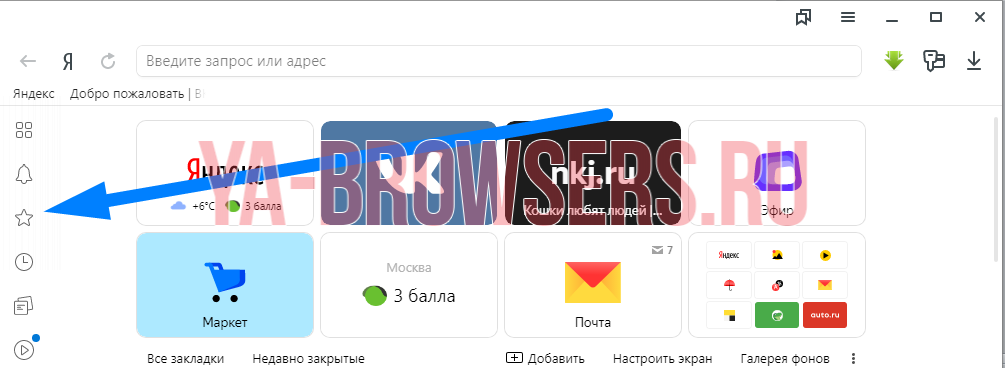
- После этого жмем на строчку «Панель закладок».

- Выбираем любую закладку, и зажимаем левую кнопку прямо на ней. Перетягиваем заметку на рабочий стол.

- Готово! Теперь на нашем рабочем столе будет отображаться закладка со страницей ВК в формате html.

- Если мы нажмем на неё несколько раз ЛКМ, то запустится ранее сохраненный нами сайт.

- Зайдем в раздел с нашими «помеченными» сайтами. Делается это через главную страницу браузера, при помощи клика по этому значку:

- В запустившемся разделе перейдем в самое первое окно, которое отмечено звездочкой.
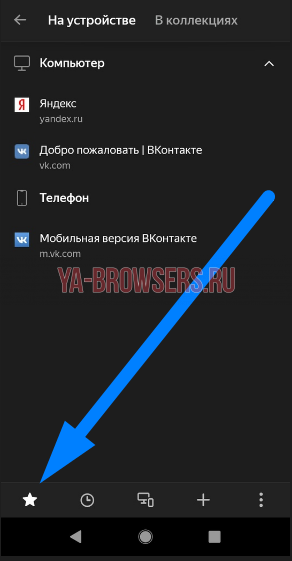
- Теперь на область закладки, которую хотим сохранить на телефон, зажмем пальцем. После этого вылезет следующее окно:
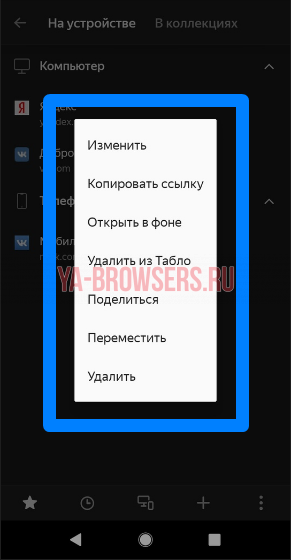
- Кликаем на пунктик «Поделиться». Всплывет меню с выбором места экспорта. Выбираем вариант «Сохранить на диск».

- После этих действий появится новое окно. В нем можно выбрать название будущего документа, аккаунт, куда будет сохранена закладка, а так же папку. Как все отредактировано, жмем кнопку «Сохранить».
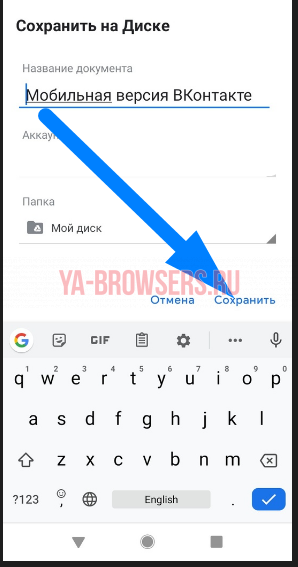
- Как это выполнено, внизу экрана будет отображена надпись «Загрузка одного файла».

- После скачки файла, заходим в наш диск и кликаем на скачанный ранее файл. В моем случае, он будет иметь название «Мобильная версия ВКонтакте».
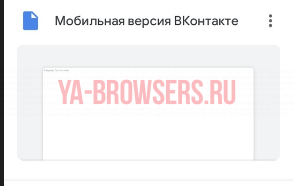
- Откроется файл с одной единственной ссылкой.

- Выделяем её полностью и жмем на слово «Открыть».
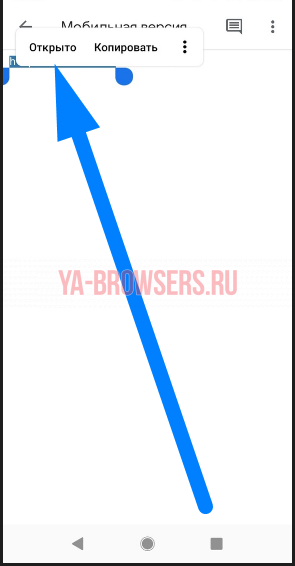
- В моем случае всплыло окно с выбором браузера, через который будет открыта данная ссылка. У вас может такого и не быть, но все же выбираем Яндекс и кликаем на графу «Всегда».

- Вот собственно и все, что нужно было сделать. После выполнения всех действий, будет запущен наш сохраненный сайт. В моей ситуации – это ВКонтакте.

- Что дает синхронизация;
- Как её настроить на компьютере;
- Как активировать синхронизацию на телефоне;
- Почему не работает синхронизация.
- Кликаем левой кнопкой на три линии вверху страницы Яндекс браузера.

- В новом окне увидим желтую кнопку «Сохранить данные», жмем на неё, после чего откроется окно с синхронизацией. Кликаем на строку «Включить синхронизацию».

- Как это сделали, нас перебросит на страницу, где можно установить яндекс диск для хранения файлов и работы с ними. Так же можно будет изменить настройки данных синхронизации. Жмем на пункт «Закрыть окно».

- После этих действий синхронизация в браузере с нашим аккаунтом будет успешно активирована.
- Рядом с поисковой строкой найдем три точки и кликнем на них. Откроется меню браузера, в котором увидим пункт «Синхронизация», нужно будет нажать на синюю надпись «Сохранить».

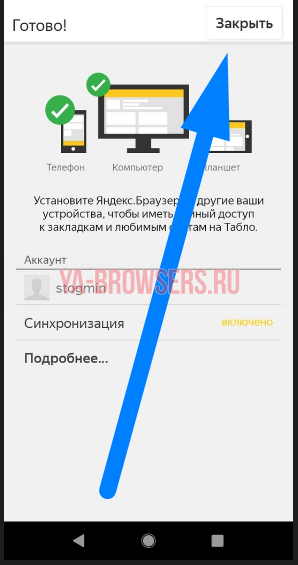
- Если вы ранее не авторизовывались в Яндексе, то вам предложут это сделать. А если у вас уже есть войденный аккаунт, то появится вот такая страница, на которой нужно кликнуть в область графы «Закрыть»