Как в Тик Токе посмотреть просмотренные видео
Тик Ток — одно из самых популярных приложений для создания и просмотра коротких видеороликов на разные темы. Многие пользователи проводят часы, смотря забавные, интересные или полезные видео в Тик Токе. Но иногда бывает так, что вы хотите вернуться к какому-то видео, которое вы уже посмотрели, но не помните, как его найти. Как в Тик Токе посмотреть историю просмотров видео? Ответ на данный вопрос будет в этой статье.

Где в Тик Ток история просмотров?
Если вы хотите посмотреть просмотренные видео в Тик Токе, то самый очевидный способ — это использовать историю просмотров. Это функция позволяет вам видеть список всех видео, которые вы смотрели за последние 7 дней.
Для того чтобы воспользоваться этой функцией, вам нужно сделать следующее:
-
Откройте приложение Тик Ток и нажмите на иконку профиля в правом нижнем углу экрана. Нажмите на три точки в правом верхнем углу экрана, чтобы открыть меню настроек.


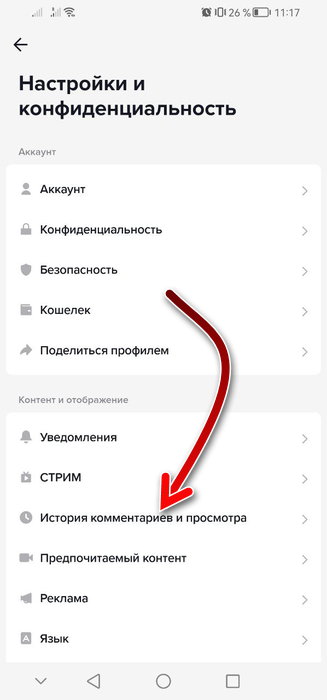
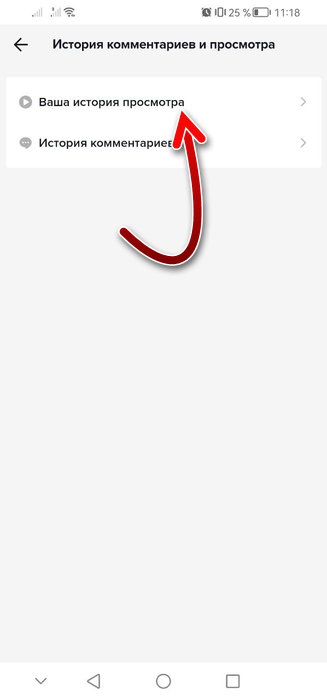
При необходимости, вы можете не только посмотреть историю, но и удалить её. Для этого надо сделать долгий тап по видео, а потом коснуться пункта «Очистить».
В этом видео инструкция по тому, каким образом увидеть историю просмотров в Тик Ток.
История видео в Тик Ток, на которых вы ставили лайки
Кроме истории просмотров, в Тик ток можно увидеть и историю тех видео, на которые вы ставили лайки. Для этого сделайте следующие шаги:
-
Для начала откройте видео, которое вы бы хотели отдельно сохранить в истории, и поставьте ему лайк, тапнув на сердечко. Красное сердечко говорит о том, что лайк поставлен.
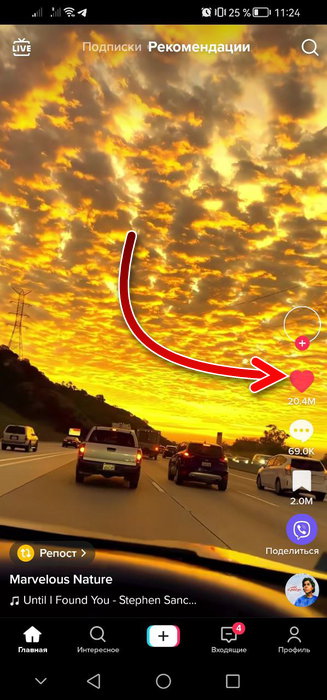

Этот способ удобен в тех случаях, когда вы бы хотели сохранить себе отдельно интересное видео, чтобы позже к нему вернуться. Тогда вы ставите на него лайк, и оно сохраняется в этой вкладке в вашем профиле, и вы можете посмотреть его в другое время. Также в этой вкладке можно будет убирать ранее проставленные лайки, если вы поменяли своё отношение к тому или иному ролику.
Просмотр истории в закладках Тик Ток
Ещё один способ увидеть ранее просмотренные видео в Tik Tok — это закладки. Он очень похож на предыдущий способ с лайками. Для этого надо сделать следующее:
-
Предварительно надо добавить видео в закладки. Для этого откройте ролик, и тапните справа на иконку закладки. Жёлтая закладка говорит об успешном добавлении видео.
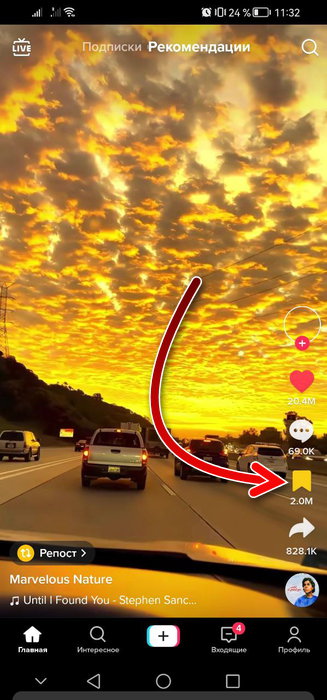

Тут находятся все видео, которые вы добавили в закладки. Этот способ, как предыдущий, удобен для тех случаев, когда вы хотите сохранить какое-либо видео для просмотра в будущем. Поставив на него закладку, вы в любой момент можете вернуться к ролику. Если вам больше не нужно это видео, то в этой вкладке профиля вы можете убрать с него загадку. Для этого надо лишь повторно тапнуть на неё, открыв видео.
История просмотров Тик Ток через загрузку данных
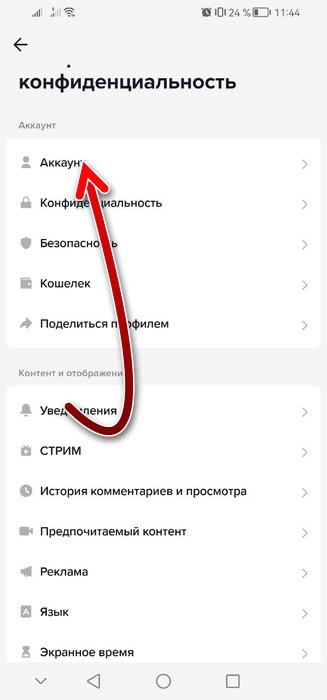
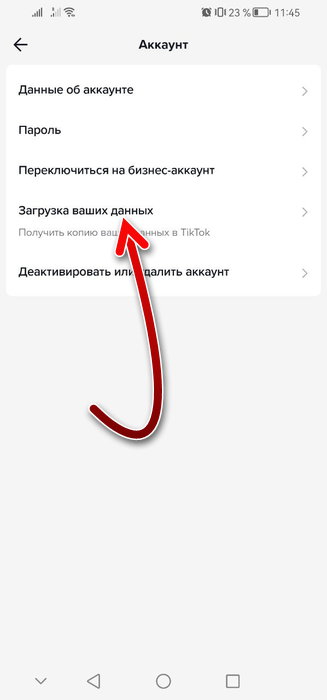
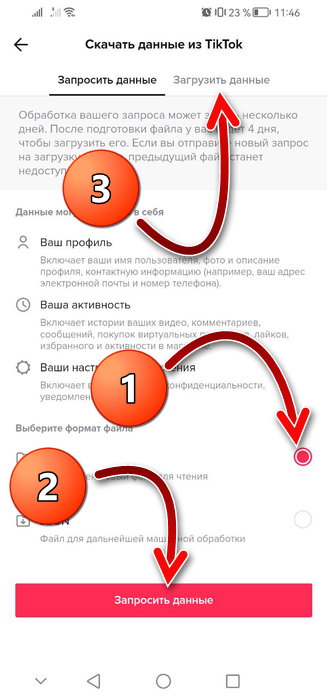
Этот способ посмотреть просмотренные видео более сложный и длительный, однако, он отличается от всех предыдущих своим масштабом. Благодаря ему можно увидеть абсолютно все просмотры в Тик ток за всю историю существования аккаунта, даже те, которые были очень давно. Чтобы увидеть историю таким способом, сделайте так:
-
Откройте Tik Tok и внизу тапните на свой профиль, а затем вверх на три линии, чтобы открыть меню настроек.
Какой способ просмотра истории в Тик Ток лучше?
Первый способ посмотреть просмотренные видео — самый простой в Тик Ток. Но он ограничен временем. Увидеть историю за всё время тут не получится. Последний способ сложный, но позволяет получить намного больше данных. Поэтому выбирать надо, исходя из того, что именно вы хотите получить.
Лайки и закладки — тоже простые и быстрые способы. Однако они, как понятно, сработают только в том случае, если о сохранении видео позаботиться заранее.
На данный момент в TikTok нет специальной функции, которая позволяет просматривать список ранее просмотренных видео в приложении. Однако, можно использовать функцию «История активности» в настройках профиля. Чтобы проверить историю просмотров:
Откройте приложение TikTok и перейдите на свой профиль, нажав на значок «Я» в нижней части экрана.
Нажмите на значок «Три точки», расположенный в правом верхнем углу экрана, чтобы открыть настройки профиля.
Пролистайте вниз и нажмите на «Приватность и настройки».
Выберите «История активности».
В разделе «Мои видео» вы увидите список видео, которые вы опубликовали, а также видео, которые вы лайкнули. Это не точный список просмотренных видео в хронологическом порядке, но вы можете использовать его для поиска определенного контента или видео.
Обратите внимание, что эта функция не позволяет просмотреть полный список всех видео, которые вы просмотрели, а только предоставляет доступ к некоторым из них.
как выложить свой видос??
Чтобы выкладывать видео на TikTok из России, следуйте простым инструкциям:
Загрузите и установите приложение TikTok на свой мобильный телефон из официального магазина приложений, такого как App Store для iOS или Google Play для Android.
Создайте учетную запись TikTok, используя свой аккаунт Facebook, Google или телефонный номер.
Войдите в свою учетную запись TikTok и нажмите на значок «+» на нижней панели навигации.
Сделайте видео, используя кнопку «Съемка» на экране.
Добавьте эффекты, фильтры, фоновую музыку и другие элементы в свое видео при необходимости.
Когда ваше видео готово, нажмите на кнопку «Далее» в правом нижнем углу экрана.
Введите подпись и хэштеги для своего видео, чтобы увеличить его видимость в поиске.
Переключите настройку «Кто может просматривать» на «Все» или «Только друзья» в зависимости от того, кто должен видеть ваше видео.
Нажмите на кнопку «Опубликовать» в правом нижнем углу экрана, чтобы разместить свое видео.
Убедитесь, что ваш аккаунт не находится в режиме приватности. Если у вас возникнут проблемы или вопросы, обратитесь к Руководству пользователя TikTok или обратитесь в службу поддержки TikTok.
История просмотренных видео в TikTok: как найти понравившийся ролик

Профиль
Многих пользователей интересует вопрос, как найти видео в «Тик-Токе», которое посмотрел, но не лайкнул. Если информация об отмеченном пользователем контенте хранится в аккаунте, то с роликами, которые не были помещены в соответствующий раздел, все не так просто. Я выяснила, возможно ли отыскать понравившиеся клипы спустя время и как это сделать

В TikTok есть ролики, которые смотрят, но не лайкают.
Есть ли история просмотров в TikTok
Найти в профиле сведения о контенте, под которым пользователь не поставил лайк или который не добавил в «Избранное», невозможно.
Инструкция, как найти ролик, который лайкнул:
- Загрузить приложение и авторизоваться в нем.
- В правом нижнем углу открыть вкладку «Профиль».
- Нажать на иконку с сердечком.
На загрузившейся странице будут показаны все просмотренные клипы, которым владелец аккаунта поставил лайк. Перечень можно редактировать, убирая из него контент. Для этого достаточно открыть ролик и нажать на красное сердечко. Если оно стало белым, материал удален из списка понравившихся.
.jpg)
Чтобы найти нужный клип, нужно пройти авторизацию.
Руководство, как найти клип, добавленный в «Избранное»:
- Авторизоваться в Tik Tok.
- Зайти в раздел профиля.
- Кликнуть по флажку, расположенному рядом с командой «Изменить» под аватаром.
После этого откроется страница с контентом, помещенным в «Избранное». Здесь можно найти не только понравившиеся видео, но и музыку, хештеги, комментарии и проч.
Материалы расположены в хронологическом порядке – вначале будут те, что добавлены пользователем в этот перечень недавно.
Как найти понравившееся видео, если никак его не отметил
Несмотря на то что приложение не сохраняет историю просмотров, у пользователей есть возможность отыскать понравившийся клип.
Существует несколько способов, как найти видео в «Тик-Токе», которое посмотрел, но не лайкнул:
- По имени автора. Нужно войти во вкладку «Интересное» и ввести в поисковую строку никнейм человека, разместившего ролик. Перейдя на его страницу, можно легко отыскать потерянный клип – выложенный пользователем контент будет представлен по порядку, от нового к более давнему.
- По хештегу. Так же, как и в предыдущем случае, потребуется войти в раздел «Интересное» и вбить поисковую информацию в строчку со значком в виде лупы. Откроется список роликов, соответствующих символам запроса. Клипы в нем рассортированы по популярности – в начале перечня размещены те, что набрали наибольшее количество лайков.
- По звуковому сопровождению. Название трека, звучащего в ролике, отображается при просмотре в нижней части экрана, рядом с иконкой в виде крутящейся пластинки. Если ввести наименование в поисковую строку, а затем кликнуть по нужной песне, система отобразит все видео, где она звучит.
Не исключено, что в последнем случае придется просмотреть большое количество клипов. Если трек популярный, он может быть использован во множестве роликов.
Как облегчить для себя поиск просмотренных видео в «ТикТоке»
Чтобы найти нужный контент в несколько кликов, лучше сохранить его. В этом случае не придется тратить время на розыск понравившихся клипов. Сделать это можно несколькими способами.
Поставить лайк
При просмотре видео достаточно нажать на сердечко в правой части экрана, и оно будет сохранено в перечне понравившихся. Чтобы увидеть ролик повторно, потребуется войти в соответствующую вкладку в профиле.
Добавить в «Избранное»
Чтобы сохранить контент в разделе «Избранное», нужно сделать следующее:
- Запустить понравившийся ролик.
- Кликнуть по иконке в виде изогнутой стрелки. Она соответствует команде «Поделиться».
- В открывшемся списке выбрать флажок с надписью «В избранное».
Впоследствии можно убрать клип из этого раздела. Потребуется запустить его, перейти по стрелке и нажать на команду «Удалить из избранного».
Скачать на гаджет
Сохранить контент из «ТикТока» на устройстве можно несколькими способами:
- Командой в приложении. При просмотре контента нужно нажать на иконку «Поделиться» в правом боковом меню. В открывшемся окне найти значок в виде стрелки с надписью «Сохранить видео» и кликнуть по нему. При стабильном интернет-соединении ролик будет загружен в память смартфона уже через несколько секунд. Но воспользоваться этим простым способом можно не всегда: некоторые авторы отключают возможность скачивания, в результате чего кнопка сохранения становится неактивной. В таком случае потребуется искать другие варианты.
- С помощью сторонних сервисов. Понадобится установить на смартфон приложение Downloader for Musical.ly для «андроида» или Video Saver для «айфона». При просмотре понравившегося ролика скопировать ссылку через меню «Поделиться», перейти в сервис для скачивания, вставить ее в пустую строку и кликнуть по команде загрузки.
- Через «Телеграм»-бота. Понадобится скопировать ссылку на видео в «ТикТоке» и отправить ее по адресу @TikTok в ТГ. Через несколько секунд ресурс пришлет ролик в ответном сообщении. Для скачивания нужно нажать на иконку с 3 точками и выбрать соответствующую команду.
После загрузки клипов любым из перечисленных способов они сохраняются в «Галерее» устройства.
Почему отмеченные видео пропадают
Если отмеченный контент не отображается в списке понравившихся роликов или в «Избранном», скорее всего, он был удален. Сделать это мог как автор, так и администрация «ТикТока». Второе возможно в случаях, когда видео не соответствует правилам платформы.
Как посмотреть просмотренные видео в тик токе?
Самой истории в Тик Ток, в виде, как это есть в других социальных сетях, нет, но вполне можно найти видео, которые были хоть как-то вами (лайки, избранное) отмечены. Где смотрим:
- "Я" вкладка в Tik Tok, находим там нужную пиктограмму, вот она:

Тут то, что вам понравилось когда-то и вы его в избранное для себя решили оставить.
- "Я" вкладка, там же ищем и такое:

Тут все, что вы "налайкали" непосильным трудом хранится.
Таким образом, вопрос,, а где избранное в Тик Ток, вполне себе решаем и видео, которое вами было, или лайкнуто, или добавлено в избранное, легко находится, нужно найти "Изменить профиль", а уже там нужную пиктограмму.
История просмотров в Тик-Ток — что это и где посмотреть
Когда мы говорим про историю просмотров в Тик-Ток, можно легко запутаться. Всё из-за того, что в ТТ есть история просмотров профиля, а есть история просмотров видео.
Чтобы избежать лишней путаницы, сразу определимся с понятиями.
Реклама: 2Vtzqx55Q5m 
- История просмотров профиля — это список пользователей, которые заходили на вашу страницу.
- История просмотров видео (Ваша история просмотров) — это просмотренные вами ролики за последние 7 дней.
Ниже разбираемся и с тем, и с другим. Обратите внимание, что данные функции доступны только в мобильной версии приложения и не доступны в веб-версии с компьютера.
Недавно просмотренные видео в Тик-Ток — где найти и как посмотреть
Раздел «Ваша история просмотров» позволяет посмотреть контент, который вы недавно просмотрели. Очень полезно, если вы не запомнили автора понравившегося ролика и хотите его найти.
Шаг 1. Чтобы зайти в недавно просмотренные видео, жмём на основное меню (три полоски) и выбираем «Настройки и конфиденциальность».

Шаг 2. На открывшейся странице выбираем «Ваша история просмотров».

Шаг 3. Вы увидите все просмотренные за последние 7 дней ролики и нажав на любой, сможете посмотреть его ещё раз.

Как отключить или очистить историю просмотров
Нажав на шестерёнку вверху экрана вы можете очистить историю просмотров или совсем отключить эту функцию.

Обратите внимание, что при отключении функции, Тик-Ток продолжит собирать эти данные, просто у вас не будет доступа к ним.

История просмотров профиля в Тик-Ток
Как мы и писали выше, это страница, где отображаются данные с посетителями вашего аккаунта. То есть тех пользователей, которые разрешили отслеживать свои посещения, и которые перешли на страницу вашего профиля за последние 30 дней.
Раздел с историей просмотров профиля находится на главной странице, в самом верху в виде глазка.

Нажав на эту иконку, вы можете включить или выключить данную функцию.
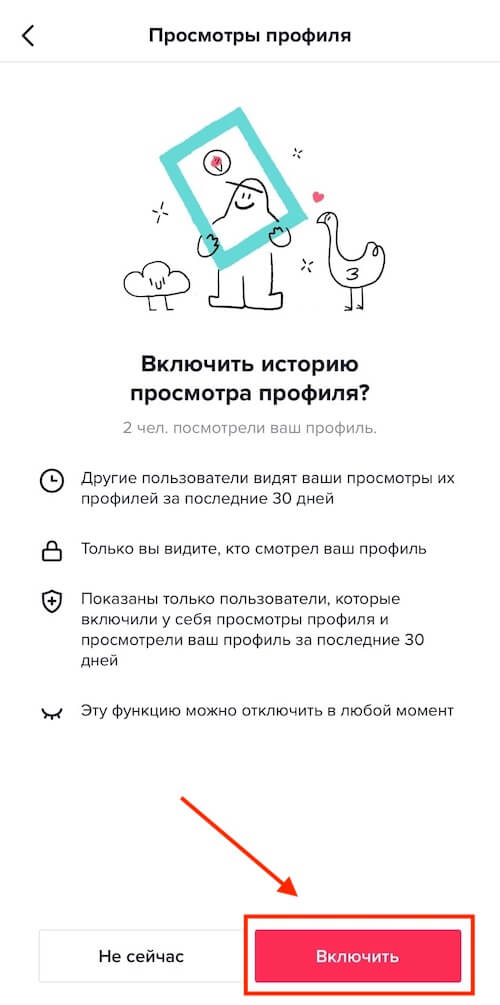
После того, как функция будет включена, вы сможете просматривать пользователей, посетивших вашу страницу. Здесь же можно перейти и посмотреть аккаунт любого гостя, или сразу на него подписаться.

Чем полезна эта функция? Она помогает видеть заинтересованную аудиторию, изучать их страницы и интересы, а соответственно лучше понимать, в каком направлении двигаться при создании контента.
Заключение
Как видите, всё довольно просто и находится на самом виду. В истории просмотров профиля вы найдёте посетителей (гостей страницы), в недавно просмотренных — ролики, которые вы смотрели в последнее время.