Создание файла CFG

CFG (Configuration File) – формат файлов, несущих в себе информацию о конфигурациях ПО. Используется он в самых разнообразных приложениях и играх. Файл с расширением CFG можно создать и самостоятельно, воспользовавшись одним из доступных способов.
Варианты создания файла конфигурации
Мы рассмотрим только варианты создания CFG-файлов, а их содержимое будет зависеть уже от ПО, к которому будет применена Ваша конфигурация.
Способ 1: Notepad++
С помощью текстового редактора Notepad++ можно легко создать файл в нужном формате.
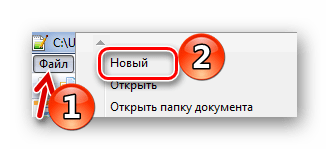
-
При запуске программы сразу же должно появиться поле для ввода текста. Если в Notepad++ открыт другой файл, то несложно создать новый. Откройте вкладку «Файл» и нажмите «Новый» (Ctrl+N).
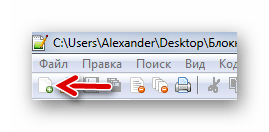
А можно просто воспользоваться кнопкой «Новый» на панели.
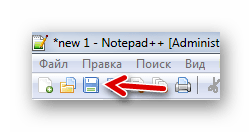
Или используйте кнопку сохранения на панели.
Способ 2: Easy Config Builder
Для создания файлов конфигурации существуют и специализированные программы, например, Easy Config Builder. Она разрабатывалась для создания файлов CFG игры Counter Strike 1.6, но и для остального ПО этот вариант также приемлем.
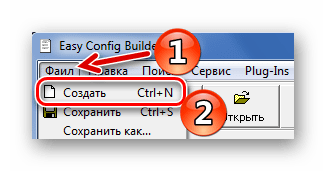
-
Откройте меню «Файл» и выберите пункт «Создать» (Ctrl+N).
Или используйте кнопку «Новый».
Для этих же целей на панели имеется соответствующая кнопка.
Способ 3: Блокнот
Создать CFG можно и через обычный Блокнот.
- При открытии Блокнота можно сразу вводить данные.
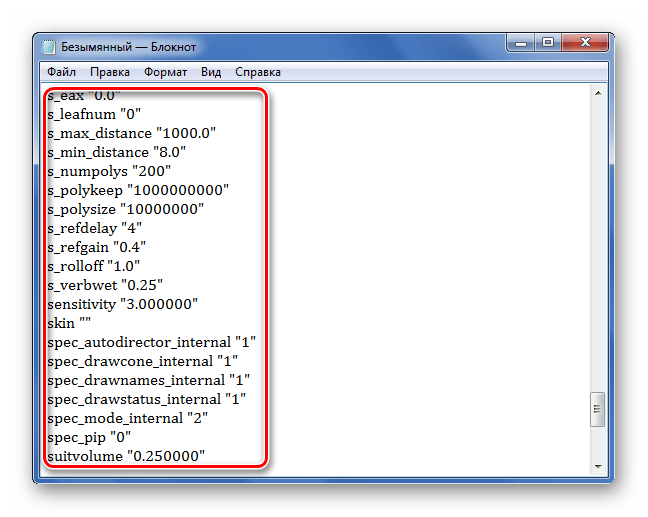
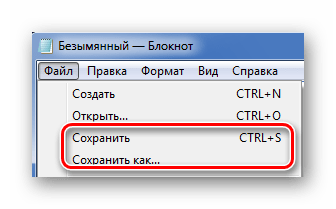
- Когда Вы прописали всё что нужно, откройте вкладку «Файл» и выберите один из пунктов: «Сохранить» (Ctrl+S) или «Сохранить как».
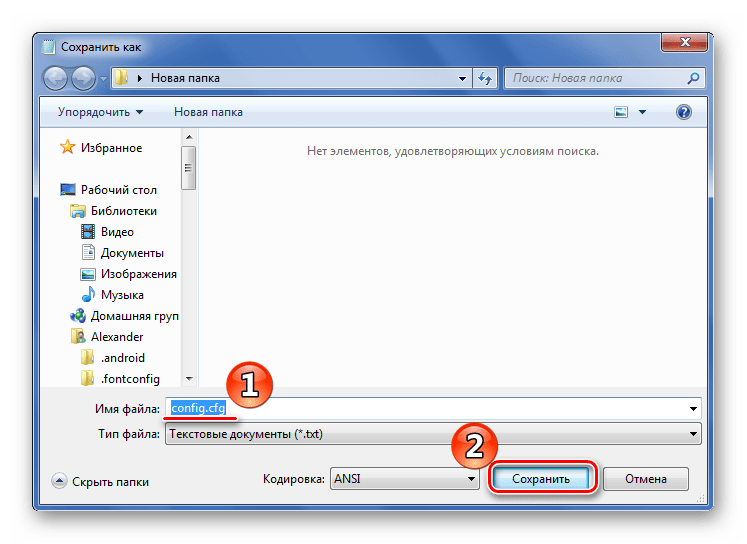
- Откроется окно, в котором следует перейти в директорию для сохранения, указать имя файла и самое главное – вместо «.txt» прописать «.cfg». Нажмите «Сохранить».
Способ 4: Microsoft WordPad
Последней рассмотрим программу, которая также обычно предустановлена в Windows. Microsoft WordPad станет отличной альтернативой всем перечисленным вариантам.
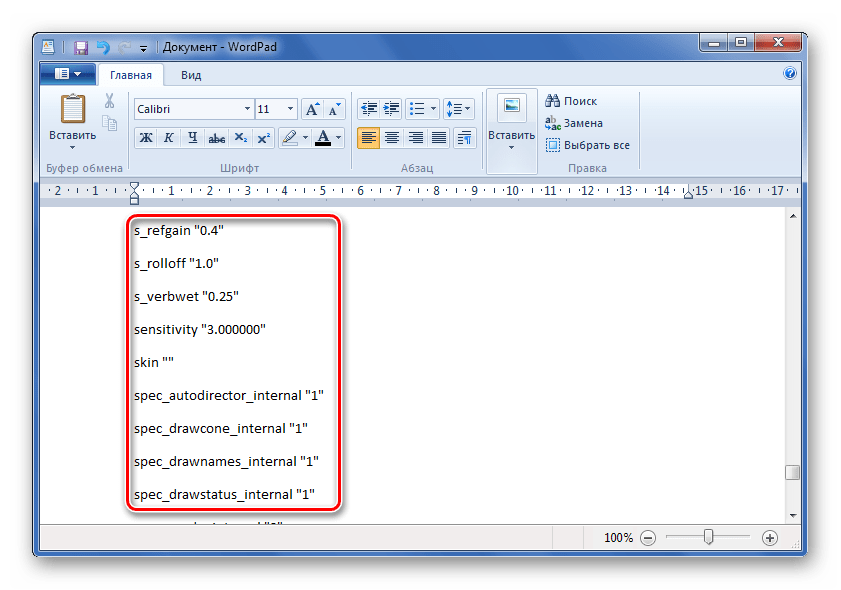
- Открыв программу, Вы сразу можете прописать необходимые параметры конфигурации.
- Разверните меню и выберите любой из способов сохранения.
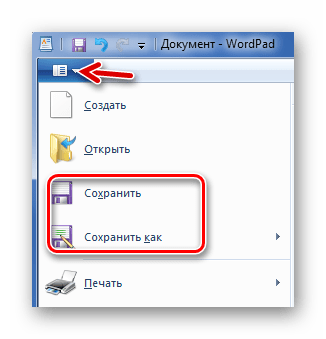
Или можно нажать специальный значок.
Как видите, любой из способов предполагает схожую последовательность действий для создания CFG-файла. Через эти же программы его можно будет открыть и внести правки.
How to Change .txt to .cfg: A Comprehensive Guide
In the world of computing, file formats play an essential role in ensuring that data is stored and retrieved accurately. While some file formats are more popular than others, each has its unique purpose and function. One such format is the .txt file format, which is commonly used for storing plain text documents. However, in certain situations, you may need to convert a .txt file into a .cfg file. In this article, we will explore how to change .txt to .cfg with ease.
Understanding What a .cfg File Is
Before we delve into how to change a .txt file into a .cfg file, it’s essential to understand what a .cfg file is. A configuration (Cfg) file is a type of text file that stores settings and parameters for specific software applications or operating systems. They are often used by developers or system administrators to configure various software applications’ settings.
A Cfg file can be created using any text editor such as Notepad or WordPad on Windows or TextEdit on MacOS. The configuration settings can be saved in the form of key-value pairs or structured sections in the Cfg files. These files are usually saved with the extension “.cfg” and are read by software applications during runtime.
Understanding what a Cfg file is will help you appreciate why you might need to convert your plain-text document into this particular format.
Why Convert a Text File Into a Configuration File?
There are several reasons why you might need to convert your plain-text document into a configuration (Cfg) file:
- Software Configuration: Some software applications require their configurations stored in specific formats like Cfg files.
- Security: Storing sensitive information like usernames and passwords in plain text files poses security risks.
- Organisation: Converting your plain text document into structured data helps organise data better.
Now that we have understood what a .cfg file is and why you might need to convert your plain-text document into this format, let’s move on to the next section to learn how to change .txt to .cfg.
Converting a .txt File to a .cfg File
Converting a .txt file to a .cfg file is a straightforward process that requires only basic computer skills. Here are the steps to follow:
Open the .txt file: Begin by opening the plain-text document you want to convert using any text editor like Notepad or WordPad on Windows or TextEdit on MacOS.
Add configuration settings: Next, add the required configuration settings and parameters in key-value pairs or structured sections as required by your software application.
Save the file as a .cfg format: Once you have added all the necessary configuration settings, save the file with a “.cfg” extension.
Check for accuracy: Finally, double-check that all your configuration settings are accurate and correctly formatted before closing and saving your newly created Cfg file.
By following these simple steps, you can easily convert your plain-text document into a Cfg file that will be compatible with your software application’s requirements.
Tips for Creating Well-Formatted Cfg Files
When creating Cfg files, it’s essential to ensure that they are well-formatted and easy to read. Here are some tips for creating well-formatted Cfg files:
Use comments: Add comments to explain what each setting does and why it’s necessary.
Organise settings into sections: Organise your settings into relevant sections for ease of reference and readability.
Use descriptive names: Use descriptive names when naming your settings, making it easier to understand their purpose at first glance.
Be consistent in formatting: Ensure consistency in formatting across all sections of your Cfg file, including whitespace and indentation.
By following these tips, you can create well-formatted Cfg files that are easy to read and understand, making troubleshooting issues simpler should they arise.
Conclusion
In conclusion, converting a plain-text document to a Cfg file is a simple process that only requires basic computer skills. By following the steps outlined in this article, you can convert your .txt file into a .cfg file with ease. Remember to take care when formatting your Cfg files and use descriptive names and comments for easier readability. With these tips in mind, you can create well-structured and organised Cfg files that will be compatible with your software applications’ requirements.
Converting a .txt File to .cfg: Step-by-Step Guide
Now that we have understood what a .cfg file is and why you might need to convert your plain-text document into this format let’s move on to the actual process of converting a .txt file to .cfg.
Step 1: Open Your Text Editor
First, open your preferred text editor. This can be any text editor such as Notepad or WordPad on Windows or TextEdit on MacOS.
Step 2: Create Your Plain Text Document
Create a new plain text document in your text editor by clicking on “File” and then selecting “New.” Alternatively, you can use an existing .txt file that you want to convert.
Step 3: Add the Configuration Settings
Add the configuration settings or parameters that you want to store in your Cfg file. These settings can be saved in the form of key-value pairs or structured sections in the Cfg files.
Step 4: Save Your File as .cfg
Once you’ve added all the necessary configuration settings, it’s time to save the file as a Cfg file. Click on “File,” then select “Save As,” and choose “.cfg” from the drop-down list of available file formats. Finally, give your new Cfg file a name and click on “Save.”
Congratulations! You have successfully converted your plain-text document into a configuration (Cfg) file.
Tips for Converting Text Files to .cfg Files
Converting plain-text documents into configuration (Cfg) files may seem daunting at first, but with these tips, it becomes much more manageable:
Tip 1: Understand Your Configuration Settings
Before converting your plain-text document into a Cfg file, ensure that you fully understand all the configuration settings that need to be stored. This will help ensure that you don’t miss any critical parameters during conversion.
Tip 2: Use a Text Editor With Cfg Support
Using a text editor with built-in support for Cfg files can make the conversion process much easier. Such text editors often have syntax highlighting and auto-formatting features that can help you create well-structured Cfg files.
Tip 3: Keep Your Cfg Files Organised
As your collection of Cfg files grows, it’s essential to keep them organised. Consider creating a dedicated folder or directory for storing all your Cfg files.
By following these tips, you can make the process of converting your plain-text documents into structured configuration (Cfg) files much more manageable.
Conclusion
In conclusion, converting a .txt file into a .cfg file is a simple process that can be achieved using any text editor. By following the steps outlined in this article, you can quickly and easily convert your plain text documents into structured configuration files.
Remember, converting your document into a .cfg file has several benefits, including better organisation of data and enhanced security. So, if you find yourself needing to store sensitive information or configure software applications, converting your plain text document into a configuration file is the way to go.
We hope that this article has been helpful in guiding you on how to change .txt to .cfg. If you have any questions or comments, feel free to leave them in the section below.
Как сделать файл с форматом CFG

Файлы с таким расширением используются преимущественно в различных играх или приложениях. Они включают в себя данные о настройках программного обеспечения. Выполнить процедуру создания подобного файла можно и своими силами, если использовать способы, описанные в этой статье.
Способы создания файлов CFG
Расписаны будут только методики, помогающие сделать файлы с подобным расширением. Информация, на них записанная, отличается в зависимости от использованного ПО.
Способ 1: Использование редактора Notepad++
Эта программа предназначена для работы с данными, которые записаны в формате CFG.
- Активируйте утилиту и в верхнем списке нажмите на вкладку «Файл».
- В появившемся меню выберите «Новый». Осуществить туже процедуру можно воспользовавшись сочетанием клавиш Ctrl+N или найдя иконку «Новый», расположенную под вкладкой «Файл».

- Напишите в свободном поле такой текст:

- После этого зайдите во вкладку «Файл» и сохраните полученный результат. Можно использовать специальный значок под пунктом «Вкладка».

- Определите каталог, в который будет помещен новый объект и дайте ему любое название. Не забудьте указать расширение «.cfg».

Способ 2: Воспользоваться программой Easy Config Builder
Эта утилита предназначена в первую очередь для создания игр, но она с лёгкостью справится с поставленным заданием.
- Активируйте программу и перейдите во вкладку «Файл».
- В появившемся меню найдите пункт «Создать». Выполнить эти действия быстрее можно, нажав Ctrl+N или найдя специальную иконку под вкладкой «Правка».

- Пропишите необходимые команды, которые отмечены на скриншоте:

- Перейдите в пункт «Файл» и сохраните полученный результат. Можно использовать значок под вкладкой «Поиск».

- Выберите, куда будет сохранен получившийся объект и укажите его разрешение в формате «cfg».

Способ 3: Используя стандартное приложение Блокнот
Выполнить необходимую процедуру можно и не скачивая с интернета дополнительных утилит.
- Запустите текстовый редактор и пропишите следующий текст:

- После заполнения перейдите во вкладку «Файл» и сохраните получившийся документ.

- Перенесите его в необходимую папку, предварительно изменив расширение на «.cfg».

Способ 4: Стандартное средство Microsoft WordPad
Обычно этот графический редактор есть на всех версиях Виндовс. Для его использования не требуется инсталляция дополнительного ПО.
- Запустите программу и напишите следующие настройки:

- Зайдите в основное меню и сохраните файл или просто кликните на кнопку «Сохранить».

- В Проводнике укажите необходимую папку и измените расширение документа на CFG.

В статье было рассмотрено ПО, используя которое можно создать файл необходимого формата. Для выполнения подобной процедуры вовсе не нужно устанавливать какие-либо программы. Достаточно будет и стандартных средств Виндовс.
Создаем файл с расширением CFG
Файлы формата CFG (Configuration File) несут в себе информацию о конфигурации ПО. Подобные файлы можно найти в корневых директориях приложений любого типа, в том числе и игр, так как он необходим для корректной работы данной программы. CFG-файл можно создать и самостоятельно, правда, для успешного создания вам придется знать, какие данные нужно добавить в данный файл.

Как создать файл с расширением CFG
На самом деле сделать файл конфигурации очень просто. В теории для этого не нужны даже специализированные программы – все можно прописать в «Блокноте». Однако мы настоятельно рекомендуем использовать для этих целей специализированные редакторы кода, так как в обычном «Блокноте» вы с большей вероятностью сделаете много ошибок.
Для примера мы рассмотрим несколько программ, которые позволяют создать файл нужного формата и заполнить его данными.
Вариант 1: Sublime Text 3
Продвинутый инструмент, который в основном используется веб-разработчиками. Однако это и отличный редактор кода для повседневных задач, в том числе и создания конфигурационных файлов. Если вам не хватает функционала Sublime Text 3, заложенном в нем по умолчанию, то вы можете догрузить в него необходимые плагины. Например, туда можно установить плагин для работы с CFG, так как по умолчанию программа не понимает синтаксис конфигурационных файлов и не может подсвечивать ошибки в нем и дописывать строки кода.
Sublime Text 3 не является бесплатным редактором, однако вы можете пользоваться им на бесплатной основе, если готовы смириться, что каждые 30 минут будете получать оповещение о необходимости покупки полной версии. Ограничений по функционалу в бесплатной версии никаких нет.
Создание CFG файла в Sublime Text 3 происходит по следующей инструкции:
- В верхнем меню нажмите по варианту «File». В контекстном меню выберите пункт «New File» или воспользуйтесь сочетанием клавиш Ctrl+N.
- Вы создали новый файл. Его рекомендуется сразу же сохранить в нужном формате, чтобы подсветка синтаксиса корректно работала. Для этого снова нажмите на «File» и выберите «Save as» или просто воспользуйтесь Ctrl+S.
- В строке «Тип файла» оставьте значение «All Files». В строке «Имя файла» пропишите его в следующем формате: file_name.cfg. Вместо file_name можете указать любое удобное название, но обязательно оставить после него расширение cfg. Подтвердите сохранение нажатием по одноименной кнопке.
- Теперь в созданный файл можно вносить свои значения. Если вы установили специальные плагины, то редактор кода сам будет подсвечивать синтаксис и помогать в заполнении.
- После заполнения сохраните файл снова.
Вариант 2: Notepad++
Бесплатный аналог предыдущего текстового редактора. Тоже достаточно функционален, но не до такой степени. В нем достаточно удобно создавать и редактировать конфигурационные файлы. Делается это следующим образом:
- Запустите программу. В верхнем меню переключитесь в раздел «Файл». В контекстном меню выберите «Новый». Это же можно сделать, воспользовавшись иконкой в виде белого листа с зеленым плюсом в верхней панели инструментов.
- В созданный файл пропишите необходимые конфигурации.
- Теперь проделанную работу нужно сохранить в приемлемом формате. Воспользуйтесь кнопкой «Файл» в верхней части и из контекстного меню выберите пункт «Сохранить как». Также вы можете использовать иконку в виде дискеты в верхней панели инструментов.
- В строке «Тип файла» оставьте значение «All Files». В строке «Имя файла» пропишите его в следующем формате: file_name.cfg. Вместо file_name можете указать любое удобное название, но обязательно оставить после него расширение cfg. Подтвердите сохранение нажатием по одноименной кнопке.
Вариант 3: Easy Config Builder
Это специализированная программа для создания файлов-конфигурации. Она разрабатывалась для создания файлов CFG игры Counter Strike 1.6, но и для остального ПО этот вариант также приемлем.
Инструкция по работе с данным решением выглядит следующим образом:
- В верхнем меню воспользуйтесь кнопкой «Файл». Из выпадающего списка выберите вариант «Создать» или воспользуйтесь сочетанием клавиш Ctrl+N. Также вы можете воспользоваться специализированной кнопкой в верхней панели.
- Теперь введите нужные параметры. Обратите внимание на кнопки, расположенные в правой части интерфейса. С их помощью можно автоматизировать некоторые процессы.
- Завершив работу с кодом, снова нажмите по кнопке «Файл» и выберите из контекстного меню пункт «Сохранить как». В качестве альтернативы вы можете воспользоваться кнопкой «Сохранить» из верхней панели.
- Откроется «Проводник» для сохранения файла. В строке «Тип файла» оставьте значение «All Files». В строке «Имя файла» пропишите его в следующем формате: file_name.cfg. Вместо file_name можете указать любое удобное название, но обязательно оставить после него расширение cfg. Подтвердите сохранение нажатием по одноименной кнопке.
Вариант 4: MS WordPad
WordPad по умолчанию установлен в Windows и предназначен для работы с классическими документами. Однако его функционал тоже позволяет создавать и редактировать конфигурационные файлы.
Делается это следующим образом:
- Откройте программу и сразу в новом документе пропишите конфигурационные параметры.
- Теперь перейдите в главное меню программы, воспользовавшись специальной кнопкой в верхней левой части интерфейса. В контекстном меню выберите вариант «Сохранить как».
- Откроется «Проводник» для сохранения файла. В строке «Тип файла» оставьте значение «All Files». В строке «Имя файла» пропишите его в следующем формате: file_name.cfg. Вместо file_name можете указать любое удобное название, но обязательно оставить после него расширение cfg. Подтвердите сохранение нажатием по одноименной кнопке.
Вариант 5: Блокнот
Наверное, один из самых неудобных вариантов, но если у вас нет под рукой нужных программ, а список параметров можно быстро «накидать», то этот вариант имеет место быть.
- Откройте «Блокнот» любым удобным способом. Вне зависимости от способа открытия вы можете сразу же начать вводить необходимые конфигурационные данные.
- Прописав все, что нужно нажмите по кнопке «Файл» и выберите из контекстного меню вариант «Сохранить как».
- По аналогии с предыдущими программами откроется «Проводник». В строке «Тип файла» оставьте значение «All Files». В строке «Имя файла» пропишите его в следующем формате: file_name.cfg. Вместо file_name можете указать любое удобное название, но обязательно оставить после него расширение cfg. Подтвердите сохранение.
Мы рассмотрели несколько популярных способов создания CFG-файлов с параметрами для конфигураций. В этих же программах можно вносить правки в ранее созданный или загруженный со сторонних источников конфигурационный файл.