Как удалить отправленное сообщение, фото, видео ВКонтакте
Отправленное в личку текстовое сообщение в ВК можно удалить и у себя, и у получателя в течение суток (24 часов) после отправки. Отправленные фото, видео, аудио, документы, файлы можно удалить в любое время.
По истечении 24 часов можно удалить отправленное текстовое сообщение только у себя, у получателя — уже никак. Если получатель переслал сообщение, то пересланную копию сообщения в любом случае не удалить.
Хотя и можно удалить из диалога отправленные фото, видео, аудио, документы в любое время, нужно понимать, что если получатель, например, сохранил фото у себя в «Сохраненных» или скопировал куда-то еще, то удалить его оттуда не получится.
Удаление сообщений есть и в полной версии сайта ВК, и в мобильной версии (через браузер на телефоне), и в мобильном приложении (кроме старых версий).
Эту функцию следует использовать, если ты передумал отправлять сообщение или отправил его не тому человеку. А если ты просто написал что-то не то или ошибся, сделал опечатку, то сообщение можно отредактировать.
Это актуальная инструкция для 2023 года.
Что нужно сделать, чтобы удалить отправленное сообщение?
- Выдели сообщение, которое хочешь удалить (нажми на него). Можно выбрать несколько (на телефоне нужно сначала подержать палец на одном из сообщений).
- Нажми Удалить или кнопку в виде корзины:
 (она появляется после выделения сообщения).
- Установи галочку Удалить для всех, если ее нет.
- Нажми Удалить.

Все! Ты удалил сообщение и у себя, и у получателя.
Внимание: ВК запоминает, что ты поставил галочку Удалить для всех, и в следующий раз она сразу будет установлена. То есть, если ее не убрать, сообщения снова будут удаляться из переписки и у тебя, и у собеседника.
Если срок уже прошел, ВК напишет «Сообщение удалено», но это значит, что оно удалено только у тебя. В этом случае ты можешь просто написать второе сообщение и извиниться, что отправил не туда. В следующий раз будь внимательнее.
И еще отправленное сообщение можно отредактировать или сделать пустым. Как это сделать?
Как отредактировать или сделать отправленное сообщение пустым?
Отправленное сообщение можно отредактировать (изменить) или сделать пустым в течение суток (24 часов) после отправки. Получатель увидит, что сообщение было отредактировано.
- В полной или мобильной версии сайта ВК (через браузер): нажми на сообщение или наведи на него курсор, затем нажми кнопку редактирования: она выглядит как карандаш.
- В мобильном приложении ВК (кроме старых версий): нажми на сообщение, появится меню, выбери Редактировать.
Чтобы сделать сообщение пустым, сотри его содержимое и вставь вместо него любой из этих кодов. Нужно выделить его и скопировать либо просто набрать вручную на клавиатуре. После сохранения он превратится в пустое место:
ᅠ
 
 
ВК не дает сохранить пустое сообщение (символ пробела не подойдет), поэтому нужен один из этих кодов.
Нажми галочку, чтобы сохранить измененное сообщение. Если что-то не получилось, отредактируй снова. Теперь получатель увидит только, что ты ему что-то присылал, но содержимое будет пустым. Также он увидит время отправки и пометку (ред.) — «отредактировано»:

Как удалить отправленное фото, видео, аудио, документ ВКонтакте
- Найди его в переписке.
- Нажми на него, чтобы открыть.
- Выбери Удалить.
Это можно сделать когда угодно. Неважно, сколько времени прошло с момента отправки. У получателя этот материал тоже удалится из диалога. Но учти, что он может быть сохранен где-то еще.
Удаляемый материал не исчезнет сразу — пока ты его не закрыл, еще есть возможность отменить удаление. А если обновить страницу, ты увидишь, что он удалился из диалога.
Если ты хочешь удалить вложение, прикрепленное из списка своих видео, аудиозаписей, документов, то нужно удалить его из соответствующего раздела у себя: например, удалить видео из видеозаписей. Тогда через некоторое время оно исчезнет из переписки.
Чтобы посмотреть все отправленные фото, видео и прочие файлы:
- В полной или мобильной версии ВК (через браузер): открой диалог с человеком, открой меню кнопкой «. » и выбери Показать вложения.
- В мобильном приложении ВК: открой диалог с человеком, нажми на его имя и выбери Материалы диалога.
Вопросы по удалению отправленных сообщений
Почему нет галочки «Удалить для всех»?
- Ты удаляешь свое сообщение, которое было отправлено более 24 часов назад (удалить у всех уже нельзя).
- Ты хочешь удалить чужое сообщение, а не свое. Удалить у другого человека из переписки сообщение, которое он тебе отправил, нельзя. Можешь сделать это только у себя.
- Собеседник внес тебя в черный список (ЧС). При этом ты не можешь удалить отправленное сообщение у всех, даже если 24 часа еще не прошло. Но если он уберет тебя из ЧС, то удалить отправленное сообщение для всех снова будет можно, пока 24-часовой срок с момента отправки не истек.
Узнает ли человек, что я ему что-то присылал и удалил?
Удаленное сообщение в переписке пропадает без следа, но все равно возможно, что человек о нем узнает. Он может успеть прочитать сообщение до того, как ты его удалишь. Кроме того, у него могут быть включены уведомления о новых сообщениях на почту или на телефон, и твое сообщение сразу же после отправки придет ему в виде письма или СМС.
Можно ли удалить отправленное сообщение ВКонтакте, если оно еще не прочитано?
Да, конечно, если не прошел срок, указанный выше. В начале этой инструкции как раз и рассказано, как это сделать.
Можно ли удалить отправленное сообщение, если оно уже прочитано?
Да, как и непрочитанное. Для удаления никакой разницы нет, прочитано сообщение или нет. Главное — чтобы срок удаления еще не истек (24 часа с момента отправки).
Как удалить отправленное сообщение у себя?
- Выдели сообщение, которое хочешь удалить (нажми на него). Можно выбрать несколько (на телефоне нужно сначала подержать палец на одном из сообщений).
- Нажми Удалить или кнопку в виде корзины: (она появляется после выделения сообщения).
- Убери галочку Удалить для всех, если она установлена.
- Нажми Удалить.
После этого сообщение удалится только у тебя, а у собеседника останется.
Если удалил сообщение только у себя, можно ли удалить его у получателя?
Сначала нужно восстановить его:
-
(способ через API)
Затем удалить с галочкой Удалить для всех. Все это нужно успеть сделать в течение 24 часов после отправки.
Если удалить свою страницу, удалятся ли мои отправленные сообщения?
Нет, не удалятся, получатель их прочитает, только вместо твоего главного фото там будет собачка и написано, что страница удалена.
Как удалить отправленное сообщение, если тебя занесли в ЧС?
У собеседника — никак. Можно удалить только у себя.
Если мое сообщение переслали, удалится ли его копия?
Нет. Если человек, которому ты отправил сообщение, переслал его кому-то еще, то пересланную копию сообщения ты уже не удалишь.
Как удалить сообщение, которое не отправилось
Сообщение можно удалить, если оно не отправилось из-за проблем со связью. В этом случае рядом с ним будет красный кругляшок с восклицательным знаком. Нажми на него — появится меню — затем нажми Удалить сообщение:

Если меня шантажируют, поможет ли удаление отправленных сообщений, фото, видео?
Скорее всего, нет — злоумышленник уже сохранил их где-то еще. Необходимо обращаться в поддержку ВК и в правоохранительные органы. Инструкция здесь:
Кто может помочь мне удалить отправленные сообщения в ВК, если не получается удалить?
Если кто-то предлагает тебе удалить сообщения у получателя после того, как прошло 24 часа, это обман (и тем более, если у тебя просят логин и пароль). Ты отдашь деньги и ничего не получишь, а может быть, еще и потеряешь свою страницу. Будь осторожен.
Как сохранить исходный вариант сообщения на случай, если человек его удалит?
Если ты волнуешься, что собеседник удалит свое сообщение в личных интересах, выдели его и перешли самому себе (нажав кнопку Переслать, найди себя в диалогах, начав набирать свое имя). Теперь, даже если человек его удалит, у тебя будет копия оригинала с датой и временем.
Быстрый и удобный вход в ВК
Стартовая страница Вход.ру — для входа на сайт ВКонтакте и на другие сайты. Попробуй, там много новых возможностей для тебя:
Как удалить вложения из сообщений в ВК?
Часто перед пользователями встает вопрос: «Как удалить вложения ВКонтакте в сообщениях?». Стоит отметить, что не каждое из них можно убрать и у собеседника, однако прикрепленные к ним видеоролики, документы, фотографии и прочие вложения стереть удастся. Это пригодится тебе, если нужно поделиться какими-либо занимательными материалами, но по одной из персональных причин их нельзя оставлять в беседе надолго. Чтобы не скомпрометировать себя при случае или просто хочется стереть его за ненадобностью.
Как удалить вложения ВКонтакте в сообщениях?
Сначала стоит разобраться, как стереть несколько текстовых фрагментов из диалога:
- Перейди в раздел «Мои диалоги».
- Среди бесед выбери ту, где требуется «уничтожить» вложения и переписку (если чатов много – нужный удастся найти с помощью строки поиска).
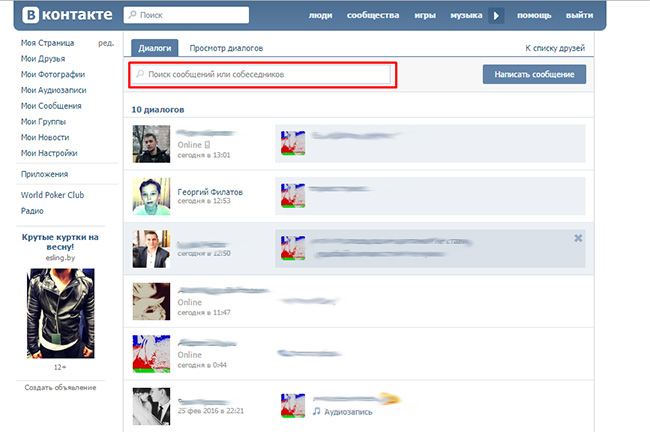
- Выбери ненужные текстовые фрагменты, кликая по ним мышкой. Выбранные СМС отметятся маленькой галочкой и выделится синеватой заливкой.

- Чтобы стереть их, следует щелкнуть на кнопку «Удалить», отобразившуюся вверху рабочего окна.
- Если было стерто нужное сообщение, его можно вернуть сразу, пока страница не была обновлена. Для этого щелкни на кнопку «Восстановить», которая после удаления образуется на месте сообщения.

- Если восстановление не нужно, то обнови страницу и убедись, что ненужные сообщения исчезли. Перед стиранием ВК спросит, почистить ли переписку у собеседника, и если галочку ты не установил – текстовые отрывки останутся у него, а у тебя – пропадут.
Если же нужно избавиться от присланного изображения, тогда следует найти его в диалоге, открыть и щелкнуть на надпись «Удалить» в списке под фоткой справа. Точно так же процесс работает и с видеороликами: необходимо открыть его и кликнуть на кнопку удаления.
К аудиотрекам и документам требуется отнестись со всей серьезностью, ведь чтобы их не было в диалоге, придется полностью убрать их из своих записей. Гифки или архив нужно удалить из соответствующего раздела «Мои документы», песни – из «Мои аудиозаписи». Документы не пропадут сразу из чата, но через некоторое время – исчезнут. Однако с найденными через поиск материалами такое не работает.
Возможные проблемы при удалении вложений из сообщений в ВК
При стирании медиафайлов из диалога могут возникнуть такие проблемы:
- У пользователя все равно осталась информация или материал, которую ты удалил. Решение: скорее всего, он сохранил ее на своей странице или на устройстве. Попроси его избавиться от этого контента, других способов удаления – нет.
- Через некоторое время после удаления материал тебе понадобился. Решение: спроси у друга, из чата с которым было удалено вложения, не осталась ли у него копия. Если у него ее нет и в переписке тоже – вернуть файл не удастся.
А о том, как удалить все сообщения в ВК, есть статья на нашем сайте.
Заключение
Стоит запомнить – все, что попадает в глобальную сеть – останется там навсегда. Поэтому прежде, чем передавать кому-либо конфиденциальные сведения, нужно подумать, ведь человек может тут же сохранить любой фрагмент диалога и впоследствии использовать в своих целях.

Просмотр сообщений в ВК: все, что нужно знать об этом

Сообщения и доступ: как писать, когда его нет и как сделать, чтобы тебе не писали
Как удалить видео в ВК в сообщениях своими силами
Как удалить видео из ВК в сообщениях? Войдите в переписку, запустите ролик, кликните на кнопку «Еще» под роликом и выберите нужный пункт. На телефоне зайдите в «Мессенджер», перейдите в переписку, запустите контент, кликните на три точки вверху и выберите «Удалить из моих видео». Ниже рассмотрим, как можно избавиться от видео в ВК в сообщениях, можно ли это сделать, и какие моменты необходимо учесть для решения вопроса.
Можно ли удалить
В Интернете часто встречаются вопросы, как удалить ролик, фото или другой контент из переписки. По правилам ВК текстовое сообщение можно удалить у себя / получателя в течение суток после отправки. Если же прошло больше 24 часов, избавиться от письма можно только у себя, а у получателя сделать это уже не получится. При этом обе функции доступны только в мобильном приложении.
При этом фото, видео, аудиозаписи и документы можно также удалить в любой момент, но только через полную версию сайта. В приложении такой опции не предусмотрено. Такая опция очень полезна, когда вы не хотите себя скомпрометировать в плане какой-то конфиденциальной информации. Также она актуальна, когда нет желания, чтобы контент оставался в сообщениях длительное время.
Как это сделать
Теперь разберемся непосредственно с процессом, как удалить видео из ВК в сообщениях. Как отмечалось, это можно сделать в любой момент и вне зависимости от времени отправки контента. При этом у получателя информация также исчезнет автоматически. Дополнительно устанавливать какие-то отметки нет необходимости. При этом до момента закрытия видео остается возможность отменить свое решение и оставить этот контент ВК в сообщениях. Рассмотрим пошаговую инструкцию для разных устройств.
На компьютере
Наиболее удобный способ, как удалить видео из сообщения ВКонтакте — сделать это через личную страницу на официальном сайте.
Алгоритм действий такой:
- Зайдите на сайт vk.com.
- Кликните на пункт «Мессенджер» в левом верхнем меню.
- Найдите переписку с человеком, где необходимо произвести небольшую чистку.
- Войдите в нее и найдите ролик, который необходимо убрать.
- Откройте интересующий ролик.
- Жмите внизу на кнопку «Удалить». Если ее нет, кликните сначала на клавишу «Еще», а потом выберите интересующий вариант.


Если контент добавлен в раздел «Мои видео», достаточно удалить его из этой папки. Для этого сделайте следующие шаги:
- Зайдите в раздел «Видео» в меню».
- Найдите слева в низу пункт «Мои видео».
- Отыщите интересующий ролик.
- Наведите на него и кликните крестик справа вверху.

После выполнения этих шагов ролик будет автоматически деинсталлирован и в переписке ВК в сообщении.
На телефоне
В ситуации с телефоном ситуация обстоит немного по-другому. В приложении можно уделить из сообщения ВК только те видео, которые добавлены из ваших сохранений в социальной сети. Если же контент добавлен с памяти смартфона, убрать его не получится. Но зато это легко сделать с помощью мобильной версии через браузер телефона. Ниже подробно рассмотрим каждый из вариантов.
Мобильная версия
Пользователи мобильной версии могут с легкостью удалить ролик из сообщения в ВК, если в нем нет необходимости. Для этого сделайте следующие шаги:
- Зайдите на сайт m.vk.com.
- Кликните на пункт «Мессенджер» в нижнем меню (значок посредине).
- Войдите в переписку с нужным человеком.
- Найдите ролик, который планируете убрать.
- Запустите его.
- Жмите на три точки справа вверху.
- Кликните на пункт «Удалить».
Аналогичным способом можно сделать работу, если контент был прикреплен из ваших видеозаписей.
Если ролик добавлен с ваших видеороликов, которые находятся в избранном, можно использовать другой способ:
- Войдите в мобильную версию.
- Жмите на три горизонтальные полоски справа внизу.
- Кликните на пункт «Видео», чтобы зайти в контент.
- Запустите ролик.
- Кликните на три точки справа вверху.
- Выберите пункт «Удалить».
Через приложение на смартфоне
В случае с приложением удалить видео, добавленное со смартфона, не получится. Это легко сделать, если контент находится в ваших видеозаписях. Сделайте следующие шаги:
- Войдите в приложение ВК.
- Кликните на пункт «Мессенджер» внизу (находится посредине).
- Зайдите в интересующую переписку.
- Найдите видео и запустите его.
- Кликните на три точки вверху.
- Выберите пункт «Удалить из моих видео».
- Подтвердите действие.

После этого ролик убирается и из сообщения.
Как видно, удалить видео в ВК в сообщениях легко как с телефона, так и с ПК / ноутбука. Но в каждом из случаев имеются особенности, которые необходимо учесть при выполнении такой работы. Также отметим, что все, что попадает в Интернет, с большой вероятностью там и останется. Учтите этот момент, когда делитесь с кем-либо конфиденциальными сведениями. Получатель может сразу сохранить контент, а в дальнейшем пользоваться им по своему усмотрению.
В комментариях расскажите, удалось ли вам избавиться от контента в сообщениях ВК, каким из методов вы предпочитаете пользоваться, и какие еще варианты можно использовать для достижения задачи.
Как удалить файлы из переписки вк
Если вы сомневаетесь, как удалить файлы из переписки в социальной сети ВКонтакте, мы приготовили для вас небольшое руководство. Здесь вы найдете все доступные способы исправления ошибок и управления вашими данными ВКонтакте.
Где находятся файлы в ВК
Перед тем как начать удалять свои файлы, вам необходимо знать, где их найти. Файлы ВКонтакте находятся в специальном разделе, который доступен через главное меню, расположенное в нижней части страницы. Среди других блоков, таких как «Маркет», «Закладки» и «Реклама», вы найдете пункт «Документы».
Как удалить файлы из переписки в ВК
Если вы хотите удалить файлы из переписки в ВКонтакте, то это достаточно просто. Для этого нужно открыть список всех файлов (vk.com/docs) и нажать на крестик справа от названия файла, который вы хотите удалить. Если вы хотите отредактировать файл, необходимо нажать на значок карандаша.
Как удалить пересланные сообщения в ВК
Удаление пересланных сообщений в ВКонтакте тоже возможно, но имеет свои особенности. Чтобы удалить это сообщение, необходимо нажать на само сообщение и выбрать опцию «Удалить». Затем выберите пункт «Удалить для всех» и нажмите «OK». При следующем удалении галочка «Удалить для всех» уже будет стоять по умолчанию. Важно понимать, что срок удаления пересланных сообщений ограничен 24 часами. После этого, сообщение можно удалить только у себя, а получатель его все еще увидит.
Как почистить данные в ВК
Чтобы удалить все свои данные в ВКонтакте, необходимо выполнить следующие действия:
- Открыть приложение ВКонтакте.
- Вызвать меню, нажав на три полоски в углу экрана.
- Перейти в «Настройки».
- Выбрать пункт «Приложение» со значком шестеренки.
- В разделе «Кэш», выбрать действия «Очистить кэш» и «Очистить кэш сообщений».
После выполнения этих действий все ваши данные будут удалены, и вы сможете начать использовать социальную сеть с чистого листа.
Как удалить сообщения и файлы в ВК у обоих пользователей
Если вы отправили сообщение в личку в ВКонтакте и вы хотите его удалить, то это также возможно. Для удаления сообщения у обоих пользователей, отправленное текстовое сообщение можно удалить и у себя, и у получателя в течение 24 часов после отправки. Отправленные фото, видео, аудио, документы и файлы можно удалить в любое время. После истечения 24 часов, можно удалить отправленное текстовое сообщение только у себя.
Полезные советы и выводы
- ВКонтакте предоставляет своим пользователям возможность управлять своими данными и контентом, который они хранят на платформе.
- Удаление файлов в переписке, пересланных сообщений или личных сообщений в ВКонтакте происходит по-разному.
- Чтобы удалить все свои данные в ВКонтакте, необходимо использовать соответствующую функцию, которая отображается в «Настройках» приложения.
- Обратите внимание, что удаление сообщения в ВКонтакте возможно только в течение 24 часов после отправки, за исключением файлов и мультимедийного контента.
- Если у вас возникли вопросы или проблемы с удалением файлов из переписки, вы можете обратиться за помощью в службу поддержки ВКонтакте.
Как очистить Вк на айфон
Если у вас возникла необходимость очистить временные данные ВКонтакте на своем iPhone, это можно сделать несколькими простыми шагами. Сначала откройте приложение ВКонтакте на своем смартфоне, затем перейдите в свой профиль и нажмите на значок опций в верхнем правом углу экрана. Далее перейдите в пункт «Настройки», затем в «Приложение», и наконец выберите «Очистить кэш». После этого приложение ВКонтакте на вашем iPhone будет очищено от временных данных, что позволит вам освободить дополнительное пространство на устройстве и ускорить его работу. Этот процесс может быть полезен, если вы столкнулись с проблемой недостатка свободного места на своем iPhone.
Как поменять ссылку в группе ВК
Если вам нужно поменять ссылку на свою группу ВКонтакте, то существует несколько способов это сделать. Первый — зайти в настройки группы, выбрать пункт «Адрес страницы» и нажать на кнопку «Изменить». Затем нужно ввести новый адрес и сохранить изменения. Второй способ — зайти в личный кабинет на сайте VK и выбрать раздел «Личные данные», затем «Никнейм». Там можно изменить ник и он автоматически обновится в адресе группы. Третий вариант — нажать на кнопку «Редактировать профиль» рядом с аватаркой группы и выбрать пункт «Никнейм», затем «Изменить». Не забывайте, что после изменения ссылки все предыдущие ссылки на вашу группу будут недействительными. Поэтому рекомендуется своевременно сообщать об этом пользователям.
Как открыть все сообщества в ВК
Если вы хотите открыть все сообщества в социальной сети ВКонтакте, вам необходимо выполнить несколько простых действий. В начале нужно нажать на свою аватарку, которая расположена в левом верхнем углу экрана. Далее открывается меню, где нужно выбрать пункт «Закладки». После этого открывается список закладок, среди которых есть вкладка «Сообщества». Кликнув на нее, вы перейдете на страницу со всеми сообществами, на которые вы подписаны. На этой странице вы сможете просматривать все сообщества, выбирать нужное и переходить на его страницу. Если вы не подписаны на конкретное сообщество, то чтобы открыть его страницу, необходимо в поисковой строке название сообщества набрать и нажать кнопку «Найти». Далее можно подписаться на него, чтобы увидеть все новости и посты.
Как работают группы ВКонтакте
Группы ВКонтакте представляют собой публичные ресурсы, главным правилом которых является открытый доступ. Здесь, как и на личных страницах, можно размещать на стене различные записи и видео, которые в основном содержат информационный характер. Хотя возможны и обсуждения определенных тем, они чаще всего уступают место информационному контенту. В группах можно выступать как участником, так и администратором, что позволяет следить за содержанием и участвовать в дискуссиях. Кроме того, в некоторых группах могут быть установлены правила, которые регулируют поведение участников и качество контента. Однако необходимо понимать, что любой пользователь может присоединиться к группе и оставлять свои комментарии, поэтому важно соблюдать этикет при взаимодействии с другими участниками.