Администраторы устройства android удалить
Отмена регистрации устройства Android в системе управления Unenroll your Android device from management
Вы можете удалить зарегистрированное устройство Android, чтобы оно больше не управлялось вашей организацией. Remove an enrolled Android device so that it’s no longer managed by your organization. Эта статья описывает, как удалить устройство из приложения «Корпоративный портал». This article describes how to remove the device from the Company Portal app. После удаления устройства: After you remove the device:
- устройство теряет доступ к защищенным данным и ресурсам организации; The device loses access to your organization’s protected data and resources.
- устройство больше не отображается на корпоративном портале; The device no longer appears in Company Portal.
- вы не можете устанавливать приложения с корпоративного портала. You can’t install apps from Company Portal.
- параметры, измененные на устройстве после его добавления, например выключение камеры или включение требований к паролю, перестают действовать. Any settings that were changed on your device when you added it (for example, disabling the camera or requiring a certain password length) no longer apply.
Вы не можете отменить регистрацию корпоративного устройства или удалить его из приложения Microsoft Intune. You can’t unenroll or remove your corporate-owned device from the Microsoft Intune app. Устройство было зарегистрировано во время первоначальной настройки устройства и должно быть зарегистрировано для доступа к ресурсам организации. The device was enrolled during initial device setup and must be enrolled to access your organization’s resources.
В приложении «Корпоративный портал» перейдите в правый верхний угол и коснитесь трех вертикальных точек. In Company Portal, go to the top-right corner and tap the three vertical dots. Открывается меню действий. The action menu opens.

Нажмите Удалить корпоративный портал. Tap Remove Company Portal.
Отображается сообщение с информацией о том, что произойдет при отмене регистрации устройства. A message appears with information about what happens after you unenroll your device. Нажмите кнопку ОК, чтобы подтвердить удаление устройства из приложения «Корпоративный портал». Tap OK to confirm that you want to remove the device from Company Portal.

Удаление данных, собранных приложением «Корпоративный портал» Remove data collected by the Company Portal app
Чтобы удалить все данные, сохраненные приложением корпоративного портала для Android на вашем устройстве, выполните следующие действия. To remove all data that the Company Portal app for Android stores on your device:
- Удалите данные приложения, последовательно выбрав элементы Приложения >[название приложения] >Очистить данные. Clear app data by tapping Applications >[name of app] >Clear data.
- Удалите следующую папку: storageinternal storageAndroiddatacom.microsoft.windowsintune.companyportal. Delete the following folder: storageinternal storageAndroiddatacom.microsoft.windowsintune.companyportal.
Удаление приложения «Корпоративный портал» Uninstall the Company Portal app
Корпоративный портал — это приложение для управления устройствами. Company Portal is a device management app. Его невозможно удалить, пока вы не отмените регистрацию устройства в системе управления. It can’t be uninstalled until you unenroll your device from its management. По завершении нажмите и удерживайте значок приложения «Корпоративный портал», пока не увидите элемент Удалить. After that’s complete, tap and hold the Company Portal app icon until you see Uninstall. Нажмите Удалить, чтобы удалить приложение с устройства. Tap Uninstall to remove the app from your device.
Кроме того, можно выбрать Параметры > Приложения > Корпоративный портал > Удалить. Alternatively, tap Settings > Apps > Company Portal > Uninstall.
Удаление приложения «Корпоративный портал» от имени администратора устройства Remove the Company Portal app as a device administrator
В крайнем случае удалить приложение с устройства можно от имени администратора устройства. As a last resort, you can uninstall the app from your device as a device administrator.
Если устройство принадлежит организации, она может требовать, чтобы приложение «Корпоративный портал» было обязательно установлено на нем. If you have a company-owned device, your organization might require that Company Portal be on your device at all times. Если удалить приложение, вы можете утратить доступ к защищенным корпоративным ресурсам, таким как электронная почта, приложения, Wi-Fi или VPN. Доступ восстановится только после повторной установки приложения. If you uninstall it, you might lose access to protected company resources such as email, apps, Wi-Fi, or VPN, until the app is reinstalled. Дополнительные сведения об установке, обновлении и удалении обязательных приложений см. в статье Добавление приложений в Microsoft Intune. For more information about installing, updating, or removing required apps, see Add apps to Microsoft Intune.
Чтобы отключить корпоративный портал от имени администратора устройства, выполните указанные ниже действия. Here’s how to disable Company Portal as a device administrator. Параметры на вашем устройстве Android могут называться иначе. The actual names of each setting might vary on your Android device.
Вариант 1. Option 1:
- Последовательно выберите пункты Настройки >Безопасность >Дополнительные настройки >Администраторы устройства. Select Settings >Security >Additional Security Settings >Device Administrators.
- Отключите приложение Корпоративный портал. Clear the Company Portal selection.
Вариант 2. Option 2:
- Последовательно выберите пункты Настройки >Блокировка экрана и безопасность >Другие настройки безопасности >Приложения администратора устройства. Select Settings >Lock screen and security >Other security settings >Device admin apps.
- Отключите приложение Корпоративный портал. Clear the Company Portal selection.
По-прежнему нужна помощь? Still need help? Обратитесь в службу поддержки вашей компании. Contact your company support. Его контактные данные доступны на веб-сайте корпоративного портала. For contact information, check the Company Portal website.
Отмена регистрации устройства Android в системе управления Unenroll your Android device from management
Вы можете удалить зарегистрированное устройство Android, чтобы оно больше не управлялось вашей организацией. Remove an enrolled Android device so that it’s no longer managed by your organization. Эта статья описывает, как удалить устройство из приложения «Корпоративный портал». This article describes how to remove the device from the Company Portal app. После удаления устройства: After you remove the device:
- устройство теряет доступ к защищенным данным и ресурсам организации; The device loses access to your organization’s protected data and resources.
- устройство больше не отображается на корпоративном портале; The device no longer appears in Company Portal.
- вы не можете устанавливать приложения с корпоративного портала. You can’t install apps from Company Portal.
- параметры, измененные на устройстве после его добавления, например выключение камеры или включение требований к паролю, перестают действовать. Any settings that were changed on your device when you added it (for example, disabling the camera or requiring a certain password length) no longer apply.
Вы не можете отменить регистрацию корпоративного устройства или удалить его из приложения Microsoft Intune. You can’t unenroll or remove your corporate-owned device from the Microsoft Intune app. Устройство было зарегистрировано во время первоначальной настройки устройства и должно быть зарегистрировано для доступа к ресурсам организации. The device was enrolled during initial device setup and must be enrolled to access your organization’s resources.
В приложении «Корпоративный портал» перейдите в правый верхний угол и коснитесь трех вертикальных точек. In Company Portal, go to the top-right corner and tap the three vertical dots. Открывается меню действий. The action menu opens.
Нажмите Удалить корпоративный портал. Tap Remove Company Portal.
Отображается сообщение с информацией о том, что произойдет при отмене регистрации устройства. A message appears with information about what happens after you unenroll your device. Нажмите кнопку ОК, чтобы подтвердить удаление устройства из приложения «Корпоративный портал». Tap OK to confirm that you want to remove the device from Company Portal.
Удаление данных, собранных приложением «Корпоративный портал» Remove data collected by the Company Portal app
Чтобы удалить все данные, сохраненные приложением корпоративного портала для Android на вашем устройстве, выполните следующие действия. To remove all data that the Company Portal app for Android stores on your device:
- Удалите данные приложения, последовательно выбрав элементы Приложения >[название приложения] >Очистить данные. Clear app data by tapping Applications >[name of app] >Clear data.
- Удалите следующую папку: storageinternal storageAndroiddatacom.microsoft.windowsintune.companyportal. Delete the following folder: storageinternal storageAndroiddatacom.microsoft.windowsintune.companyportal.
Удаление приложения «Корпоративный портал» Uninstall the Company Portal app
Корпоративный портал — это приложение для управления устройствами. Company Portal is a device management app. Его невозможно удалить, пока вы не отмените регистрацию устройства в системе управления. It can’t be uninstalled until you unenroll your device from its management. По завершении нажмите и удерживайте значок приложения «Корпоративный портал», пока не увидите элемент Удалить. After that’s complete, tap and hold the Company Portal app icon until you see Uninstall. Нажмите Удалить, чтобы удалить приложение с устройства. Tap Uninstall to remove the app from your device.
Кроме того, можно выбрать Параметры > Приложения > Корпоративный портал > Удалить. Alternatively, tap Settings > Apps > Company Portal > Uninstall.
Удаление приложения «Корпоративный портал» от имени администратора устройства Remove the Company Portal app as a device administrator
В крайнем случае удалить приложение с устройства можно от имени администратора устройства. As a last resort, you can uninstall the app from your device as a device administrator.
Если устройство принадлежит организации, она может требовать, чтобы приложение «Корпоративный портал» было обязательно установлено на нем. If you have a company-owned device, your organization might require that Company Portal be on your device at all times. Если удалить приложение, вы можете утратить доступ к защищенным корпоративным ресурсам, таким как электронная почта, приложения, Wi-Fi или VPN. Доступ восстановится только после повторной установки приложения. If you uninstall it, you might lose access to protected company resources such as email, apps, Wi-Fi, or VPN, until the app is reinstalled. Дополнительные сведения об установке, обновлении и удалении обязательных приложений см. в статье Добавление приложений в Microsoft Intune. For more information about installing, updating, or removing required apps, see Add apps to Microsoft Intune.
Чтобы отключить корпоративный портал от имени администратора устройства, выполните указанные ниже действия. Here’s how to disable Company Portal as a device administrator. Параметры на вашем устройстве Android могут называться иначе. The actual names of each setting might vary on your Android device.
Вариант 1. Option 1:
- Последовательно выберите пункты Настройки >Безопасность >Дополнительные настройки >Администраторы устройства. Select Settings >Security >Additional Security Settings >Device Administrators.
- Отключите приложение Корпоративный портал. Clear the Company Portal selection.
Вариант 2. Option 2:
- Последовательно выберите пункты Настройки >Блокировка экрана и безопасность >Другие настройки безопасности >Приложения администратора устройства. Select Settings >Lock screen and security >Other security settings >Device admin apps.
- Отключите приложение Корпоративный портал. Clear the Company Portal selection.
По-прежнему нужна помощь? Still need help? Обратитесь в службу поддержки вашей компании. Contact your company support. Его контактные данные доступны на веб-сайте корпоративного портала. For contact information, check the Company Portal website.
Как удалить приложение с телефона Android (даже если нет спец. кнопки «удалить» . )
Сегодня количество приложений для смартфона уже не меньше, чем для компьютера.
Даже покупая новый телефон — на нем уже предустановлено кучу «всего»: и полезного, и не очень. 😢 (причем, часть из этого софта может активно тратить интернет-трафик, сажать батарею, нагружать процессор).
Разумеется, такое положение дел — не очень здорово.
Собственно, в этой статье хочу привести несколько вариантов, как можно удалить лишние и неиспользуемые вами приложения.
Причем, рассмотрим и те случаи, когда кнопки «удалить» в настройках Android просто нет.
👉 Примечание!
Если у вас не хватает свободного места в памяти телефона (и вы поэтому удаляете все лишнее), то возможно вам пригодиться статья о том, как подключить облачный диск к телефону.
👉 Предупреждение!
Получение root прав или использование кастомных прошивок может повлечь за собой неработоспособность ряда приложений.
Например, могут перестать работать приложения, связанные с Интернет-банкингом (Сбербанк-онлайн, ВТБ и пр.). Именно поэтому такие способы в статье я не рассматриваю!
Удаление приложений (Андроид)
👉 Классический способ (правильное удаление)
Вообще, любое приложение для Андроид состоит из 3-х частей (если утрировать): файлы самого ПО, рабочие данные и кэш.
Для удаления большинства приложений достаточно использовать классические возможности, которые предоставляет сама система.
Рассмотрю по порядку:
-
сначала заходим в настройки (здесь без комментариев);
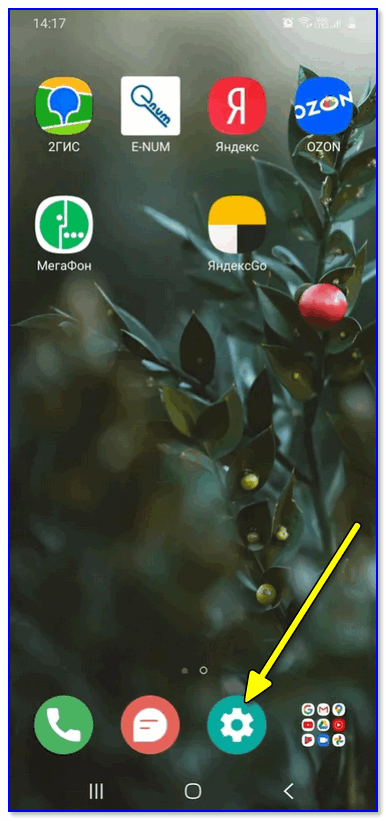
Настройки — Android 10.0

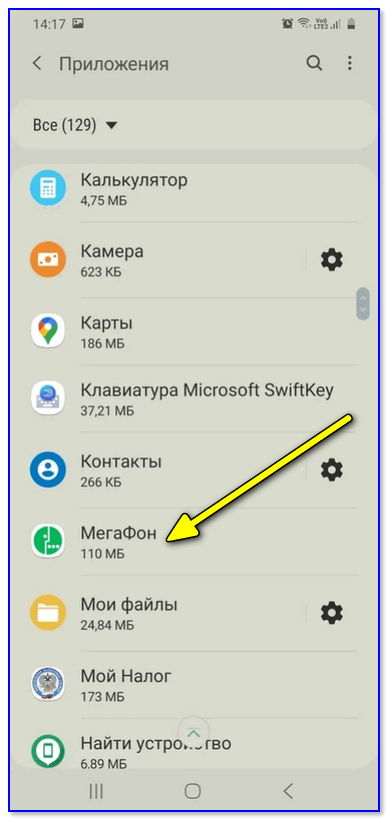
Находим ненужное приложение
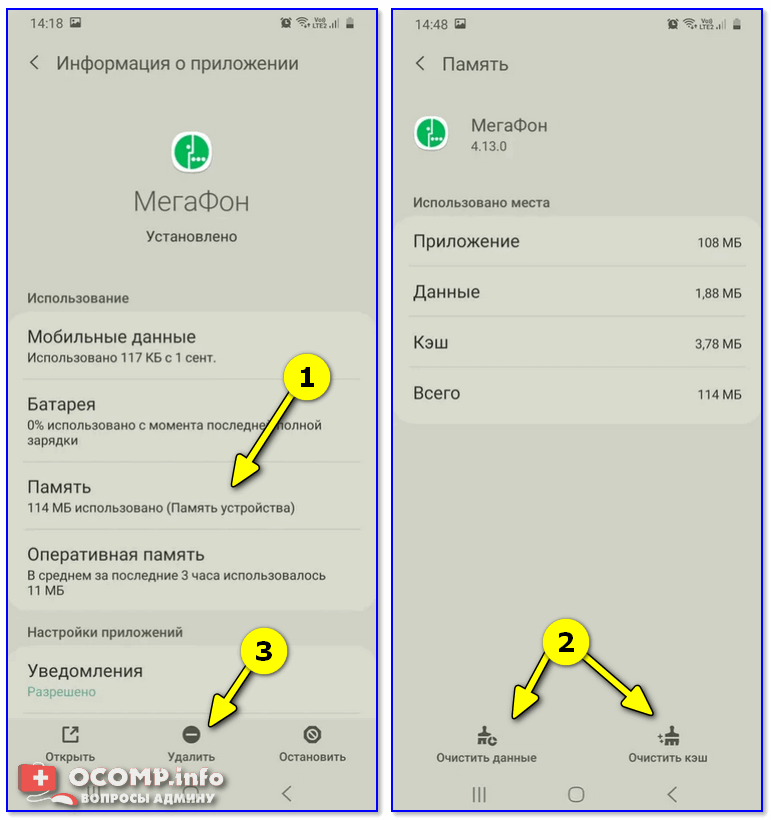
Очистить данные, стереть кэш, удалить приложение
👉 Что делать с системными приложениями, которых не видно в списке (и где нет кнопки «удалить»)
Некоторые приложения (по умолчанию) не отображаются в списке ПО. У другой части приложений (если открыть их свойства) — отсутствует кнопка «Удалить» (что может указывать на то, что приложение системное (в 99% случаев), и его удаление крайне нежелательно).
Однако, что с ним можно сделать, если оно, например, нещадно «жрет» Интернет-трафик?
Для начала : как посмотреть полный список приложений в современной версии Android 10.0.
Обратите внимание на три точки в правом верхнем углу экрана: нажав по этому меню, вы сможете включить отображение скрытых системных приложений (таких, как, например, «Диспетчер загрузок»).
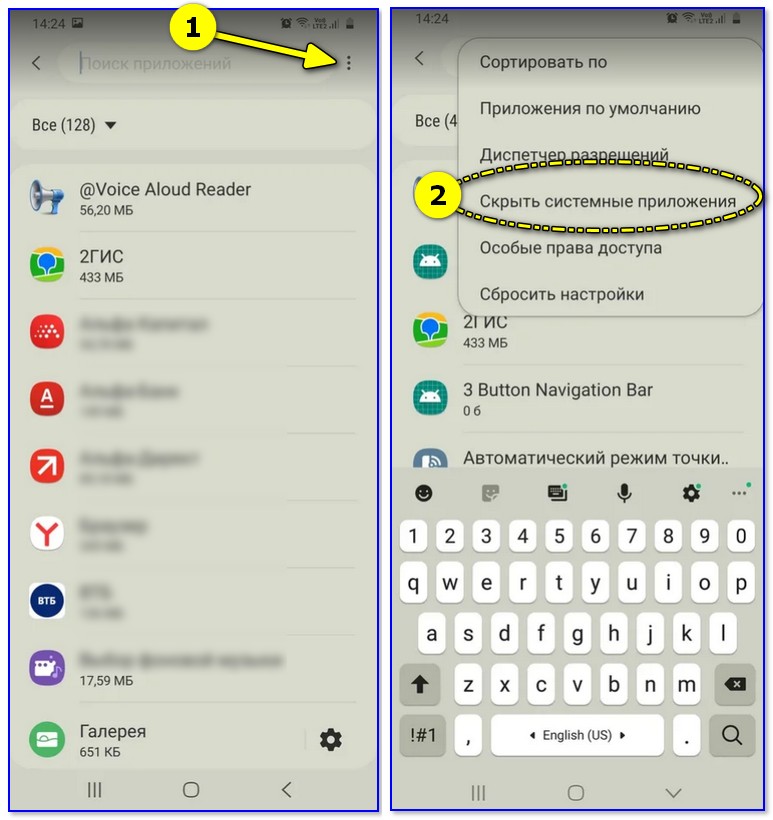
Показать / скрыть системные приложения
Далее, при необходимости «что-нибудь сделать» с этим приложением — лучшим вариантом будет простое его отключение (для этого есть спец. кнопка, см. скрин ниже 👇).
При этой операции оно перестает работать до тех пор, пока вы его не включите вновь (разумеется, приложение не будет использовать вашу оперативную память, нагружать процессор, и тратить трафик). Чем не решение!? 😉
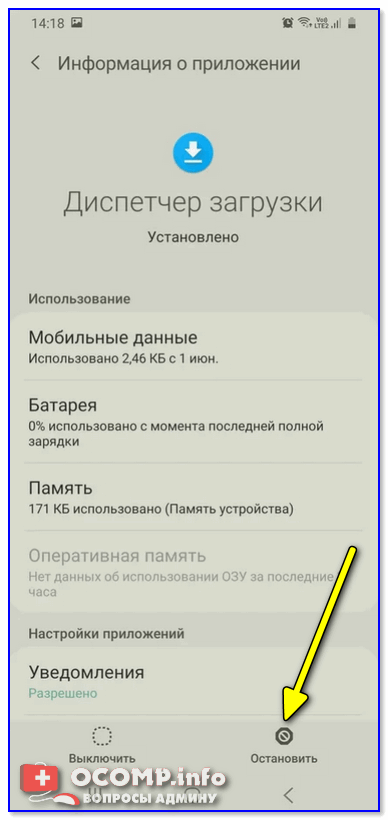
Диспетчер загрузок (Android) — остановить! (Нет кнопки «Удалить»)
👉 Как удалить/остановить «неудобные» приложения
С некоторыми приложениями достаточно «неудобно» работать: они либо не удаляются, либо не останавливаются (либо, сами запускаются и продолжают «есть» трафик, например).
В этих случаях рекомендуется прибегать к спец. утилитам, у которых есть режимы принудительного удаления/остановки приложений. Речь идет о таких программах, 👉 как CCleaner, Clean Master и пр.
Отличное приложение на Андроид, которое поможет оптимизировать и ускорить работу телефона/планшета.
Что касается нашей темы — то CCleaner позволяет легко и быстро удалять сразу несколько приложений (причем делает это «чисто»: попутно удаляются кэш и все «хвосты»), освободить ОЗУ, память. К тому же, в нем есть особый режим принудительного завершения работы (что также ценно!).
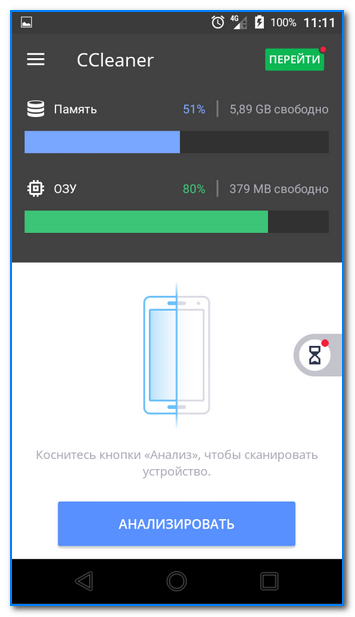
Главное окно CCleaner
Отмечу, что приложение CCleaner полностью на русском языке и у него достаточно простой и интуитивно понятный интерфейс.
Например, чтобы что-то удалить или остановить — достаточно открыть вкладку «Управление приложениями» (см. скрин ниже 👇).
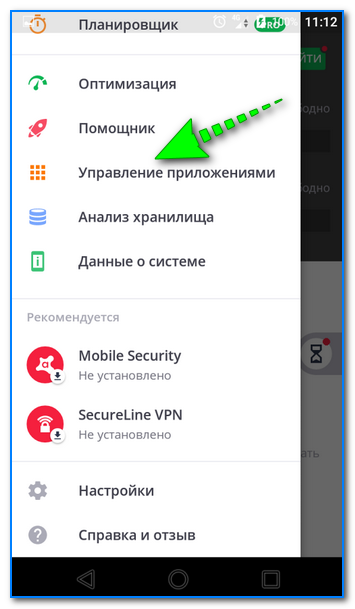
Далее можно указать галочками те приложения, которые вы хотите удалить и подтвердить операцию.
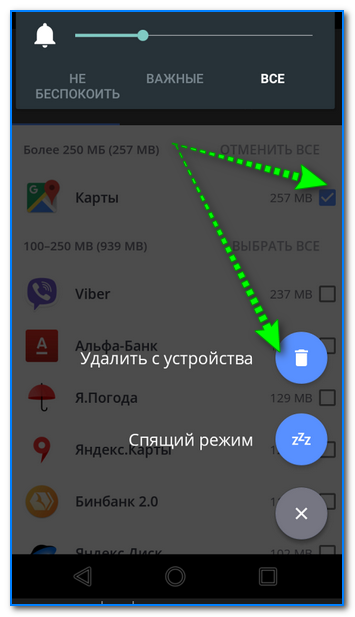
Удалить с устройства (CCleaner)
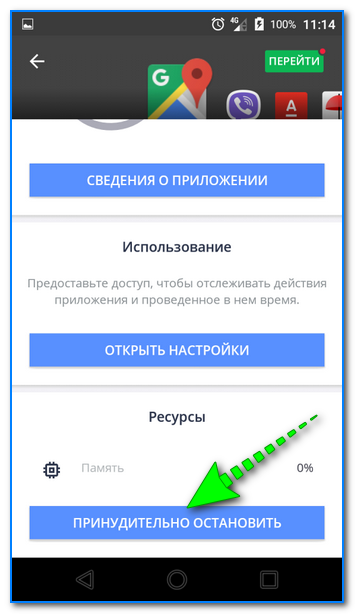
Кстати, открыв свойства любого из приложений — можно просто принудительного завершить его работу (причем, это можно сделать даже с большинством системных приложений).
👉 Как вернуть телефон в заводские предустановки (т.е. все приложения только по умолчанию)
В некоторых случаях никаких ухищрения не помогают вернуть телефон в нормальный режим работы (например, при заражении рекламным ПО, вирусами и пр.).
Для восстановления работы аппарата можно попробовать сбросить его в предустановки (т.е. «вернуть» его в заводское состояние: на нем будет только то ПО, которое устанавливалось производителем).
Чтобы это сделать, необходимо произвести так называемый Hard Reset . Тема эта несколько обширная, поэтому ниже приведу ссылку на одну свою прошлую инструкцию.
Важно!
После сброса (Hard Reset) — все настройки и данные на телефоне будут удалены (в том числе: телефонная книга, файлы, история переписки и пр.). Поэтому, прежде чем это выполнять — сохраните все самое необходимо в бэкап.
👉 В помощь!
Как сделать бэкап контактов и файлов (фото, видео и пр.) на Android. Резервная копия на всякий случай 👌
Как удалять «неудаляемые» приложения на телефонах с Android Статьи редакции
Ты покупаешь новый телефон, возможно даже лудший™ за свои деньги, запускаешь его, а там установлены тонны софта, который тебе не нужен: браузеры, мессенджеры, игры, приложения магазинов.
Часть из них можно просто удалить, другие можно отключить в разделе «Настройки → Приложения → «имя_приложения»» кнопкой «Отключить». Но часть приложений считается системными и не дают возможности себя удалить никак, кроме как получив права root.
Все описанные действия вы производите на свой страх и риск, я не не несу ответственности за последствия, я описываю эту последовательность действий исключительно для себя.
Удаление системных утилит может привести к полной неработоспособности телефона.
Приложения не удаляются из устройства, сброс настроек до заводских должен вернуть всё в изначальное состояние, при обращении в гарантийный ремонт по любому вопросу я рекомендую вернуть телефон к заводским настройкам и проверить, не ушла ли проблема, потому что любые софтовые проблемы могут возникнуть именно из-за удалённых системных приложений.
Этот режим активируется в разделе «Настройки → О телефоне → Информация о программном обеспечении → Версия сборки».
По этому пункту меню надо тапнуть подряд раз 15, пока не появится надпись «Вы стали разработчиком» (если бы стать разработчиком по-настоящему было бы так просто).
После этого появится пункт меню «Настройки → Дополнительно → Настройки разработчика», в котором надо включить пункт меню «Отладка по USB».
Режим позволяет делать множество полезных штук, в частности, подключать к компьютеру, ставить с него приложения и удалять установленные.
На компьютере потребуется установка ADB и, возможно драйверов для вашего устройства. ADB можно скачать на официальном сайте, но я пользуюсь для его установки пакетным менеджером Chocolatey: choco install adb.
Вставляем USB в ПК и телефон, если на телефоне появился запрос на разрешение доступа — значит, всё в порядке. Если нет и при вызове в cmd adb появляется такое сообщение:
Значит, не установлены драйверы телефона на компьютер. Самый простой способ для меня — найти их на сайте 4pda в разделе «прошивка» темы о вашем телефоне.
После установки драйверов и разрешения доступа на телефоне, можно будет залогиниться при помощи команды adb shell:
Поиск происходит по имени пакета, которое, временами, очень сильно отличается от имени, которое представляется пользователю. Тут может помочь приложение типа App Info, установленное на телефон.
- Команда pm list packages выведет полный перечень установленных в системе приложений.
- Команда grep drop отфильтрует в этом списке все строки, в которых есть сочетание drop.
Команда «pm uninstall —user 0 имя_пакета» удалит из системы пакет с указанным именем.
Повторяем для каждого приложения, которое нам больше не нужно, после чего проверяем, что ничего не сломали в системе.
Если сломали — сбрасываем телефон до заводских настроек, это вернёт все удалённые приложения, восстановив их из прошивки.
Такие манипуляции не аффектят такие параноидальные приложения как, например, «Сбербанк», который отказывает запускаться на root’ованных телефонах.
Как удалить «неудаляемые» приложения со смартфона
Чтобы увеличить привлекательность смартфонов, производители ставят на них как можно больше разных программ. Это понятно. Просто берём и удаляем ненужное… Стоп.
Оказывается, некоторые программы невозможно удалить. Например, на отдельных моделях Samsung невозможно удалить Facebook (есть только опция ‘disable’). Говорят, на Samsung S9 вдобавок предустановлены «неудаляемые» приложения Microsoft.
Эти смартфоны приведены для примера. Такая же проблема и на других моделях. На многих есть неудаляемые программы от самого производителя.
Всё это надо зачистить.
Очень редко встречаются примеры моделей, на которых нет лишних программ. Например, когда вышел первый iPhone, то компания Apple жёстко зафиксировала пакет установленных приложений, поэтому оператор AT&T не смог добавить туда свой привычный мусор.
Есть ещё пример смартфонов от Google начиная с Google Phone G1 в 2008 году, затем линейки Nexus и вплоть до текущих Pixel (Pixel 1, 2 и 3). На них тоже нет почти никакого мусора, если не считать слишком большого количества приложений Google, которые тоже считаются якобы системными и не удаляются полностью. Ну и небольшого количества сторонних неудаляемых приложений. Например, на Nexus5 намертво вшит HP Cloud Print. Но об этом позже.
В принципе, по такой логике и многочисленные приложения от Apple на iPhone можно считать ненужным мусором. Если быть точным, на iPhone предустановлены 42 приложения, не все из которых легко удалить: App Store, Calculator, Calendar, Camera, Clock, Compass, Contacts, FaceTime, Files, Find My Friends, Find My iPhone, Game Center, Health, Home, iBooks, iCloud Drive, iMovie, iTunes Store, iTunes U, Keynote, Mail, Maps, Messages, Music, News, Notes, Numbers, Pages, Passbook, Phone, Photos, Podcasts, Reminders, Safari, Settings, Stocks, Tips, TV, Videos, Voice Memos, Wallet, Watch, Weather.
На Android предустановлено 29 приложений, и тоже некоторые из них не удаляются стандартными средствами: Android Pay, Calculator, Calendar, Camera, Chrome, Clock, Contacts, Docs, Downloads, Drive, Duo, Gmail, Google, Google+, Keep, Maps, Messages, News & Weather, Phone, Photos, Play Books, Play Games, Play Movies & TV, Play Music, Play Store, Settings, Sheets, Slides, YouTube.
Примечание: описанный ниже способ позволяет удалить любое из этих приложений.
Впрочем, мы говорим в первую очередь не о мусоре в дефолтной операционной системе, а о других ситуациях, когда сторонний производитель вроде Samsung заполняет свой смартфон огромной кучей неудаляемых программ, начиная с собственных фирменных приложений, и заканчивая программами Facebook и Microsoft. Так же поступают и другие производители.
Зачем они это делают? Ну очевидно, что из-за денег. По партнёрским соглашениям установить программы партнёра стоит одних денег. А установить те же самые программы в виде неудаляемых — уже совершенно других денег. Это просто предположение.
Хотя это просто удивительно. Мы платим за телефон Samsung сотни долларов! И они ещё хотят урвать пару баксов на партнёрских соглашениях!
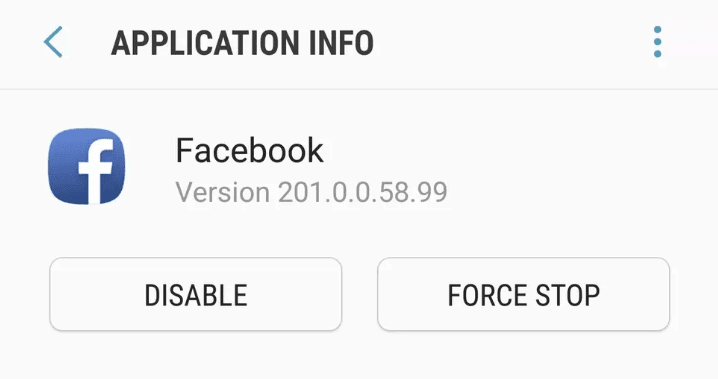
Возможность удалить приложение отсутствует
Facebook всегда заявлял, что «отключение» (disable) приложения — то же самое, что и удаление. Хотя оно (приложение) потом и занимает немного места в памяти, но не должно проявлять никакой активности или собирать данные. Но в последнее время люди настолько потеряли доверие к Facebook, что не верят даже в это. Мол, а почему оно тогда полностью не удаляется из системы?
Facebook и Microsoft годами заключает соглашения c производителями телефонов и операторами связи по всему миру. Финансовые условия не разглашаются. Facebook также отказывается говорить, с какими конкретно партнёрами у него сделки на неудаляемые приложения.
Впрочем, «неудаляемые» они только теоретически. На практике достаточно открыть ADB (Android Debug Bridge) и запустить пару команд.
На телефоне должна быть разрешена отладка по USB, а на компьютере установлен USB-драйвер устройства.
Скачать ADB для разных операционных систем можно по следующим ссылкам:
выводит список установленных пакетов.
pm list packages | grep ‘oneplus’
package:com.oneplus.calculator
package:net.oneplus.weather
package:com.oneplus.skin
package:com.oneplus.soundrecorder
package:com.oneplus.opsocialnetworkhub
package:cn.oneplus.photos
package:com.oneplus.screenshot
package:com.oneplus.deskclock
package:com.oneplus.setupwizard
package:com.oneplus.sdcardservice
package:com.oneplus.security
package:cn.oneplus.nvbackup
package:com.oneplus.wifiapsettings
Как вариант, можно установить на телефоне бесплатную программу Инспектор приложений. Она покажет подробную информацию обо всех установленных приложениях, их разрешения. Вдобавок она может извлекать (скачивать) APK-файлы для любого установленного приложения.
Для удаления конкретного пакета запускаем такую команду:
Это работает без рутования.
Для упомянутых в начале статьи «неудаляемых» программ это выглядит так:
Facebook App Installer
Microsoft OneDrive
Microsoft PowerPoint
Microsoft OneNote
Кстати, приложения от Facebook действительно лучше удалить, потому что они собирают и отправляют в компанию огромный объём персональных данных обо всех аспектах вашей деятельности. Чтобы оценить объём собираемых данных, взгляните на эту диаграмму. Она сравнивает, какие данные о вас собирают разные мессенджеры: Signal, iMessage, WhatsApp и Facebook Messenger.
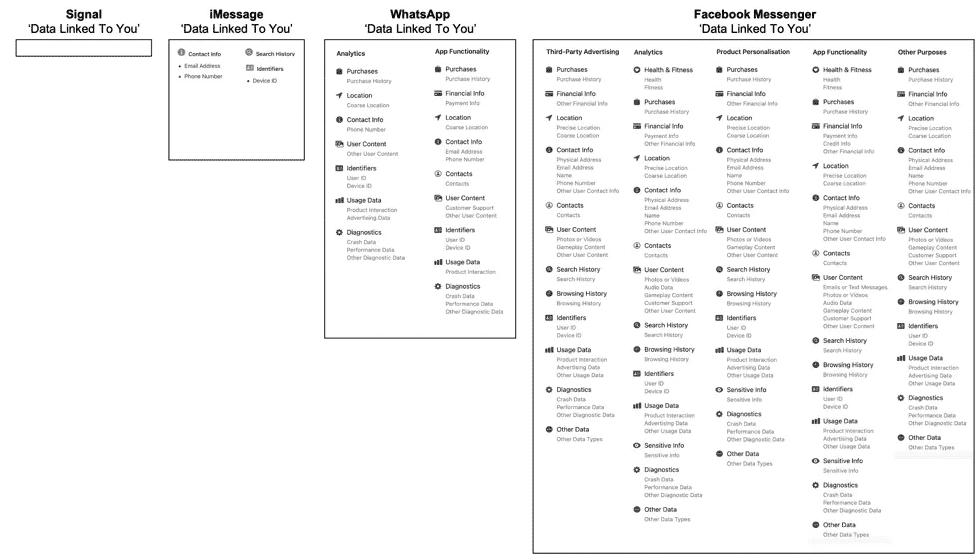
Источник: 9to5Mac
Facebook Messenger высасывает буквально всё, что может. А вот Signal относится к пользователям гораздо более уважительно. Оно и понятно: это криптомессенджер, ориентированный на приватность.
Понятно, почему в Android нельзя удалить системные приложения штатными средствами. Но список «системных» приложений тоже неоднозначный. Например, перечисленные пакеты трудно назвать системными. Но штатными средствами удалить их тоже нельзя, только отключить (disable):
- Google Play Музыка
- Google Play Фильмы
- Google Play Книги
- Chrome
- YouTube
- и др.
Google Play Музыка
Google Play Фильмы
Более того, метод подходит вообще для любого системного компонента.
… и мы навсегда избавляемся от встроенного лаунчера.
Примечание с форума xda-developers. Что касается системных приложений, то они снова появятся после сброса настроек. Это означает, что они всё-таки по-настоящему не удаляются с устройства, а просто удаляются для текущего пользователя (user 0). Вот почему без ‘user 0’ команда adb не работает, а эта часть команда как раз и указывает произвести удаление только для текущего пользователя, но кэш/данные системного приложения всё равно останутся в системе. И это хорошо, потому что даже после удаления системного приложения телефон всё равно сможет получать официальные обновления OTA.
Кстати, с 1 апреля 2021 года в России начнут принудительно устанавливать российский софт на все новые смартфоны. Список из 16 приложений уже утверждён, вот некоторые из них:
- ICQ (для обмена сообщениями);
- Новости Mail.ru;
- OK Live;
- MirPay (платёжная система, только на Android);
- Applist.ru (программа-агрегатор для доступа к социально значимым интернет ресурсам).
На правах рекламы
Нужен сервер с Android? У нас возможно даже это! VDSina предлагает недорогие серверы с посуточной оплатой, установка любых операционных систем с собственного ISO.