Как отменить жалобу на публикацию в Instagram
Один миллиард человек ежемесячно использует популярное приложение для социальных сетей Instagram. Каждую секунду добавляется новая история или пост. Приложение добавляет тысячи новых пользователей каждый день. Instagram чрезвычайно популярен среди людей всех возрастных групп, от подростков до пожилых людей, потому что он позволяет им оставаться на связи и делиться жизненным опытом. Если вы являетесь пользователем Instagram и задаетесь вопросом, как отменить сообщение о комментарии в Instagram или как узнать, кто сообщил о вас в Instagram? Если вы ищете дополнительную информацию, связанную с отчетами Instagram, мы предлагаем вам полезное руководство, которое развеет все ваши сомнения. Кроме того, вы получите ответы на свои вопросы, например, как отменить публикацию в Instagram или что делать, если вы случайно сообщили о ком-то в Instagram.
Как отменить жалобу на публикацию в Instagram
Если вы неправильно, импульсивно или случайно сообщили о ком-то в Instagram, вам не о чем беспокоиться. Потому что, если с учетной записью или публикацией, о которой вы сообщили, все в порядке, Instagram, вероятно, ничего не сделает с этим. Но уже отправленный отчет нельзя изменить или отменить.
Как вы можете увидеть сообщения о сообщениях в Instagram?
Если вы ищете конкретную публикацию, о которой вы сообщали ранее в Instagram, и вам интересно, где ее найти, вот руководство по просмотру сообщений, о которых вы сообщили в Instagram.
Вариант I: через приложение Instagram
1. Запустите приложение Instagram на своем смартфоне.
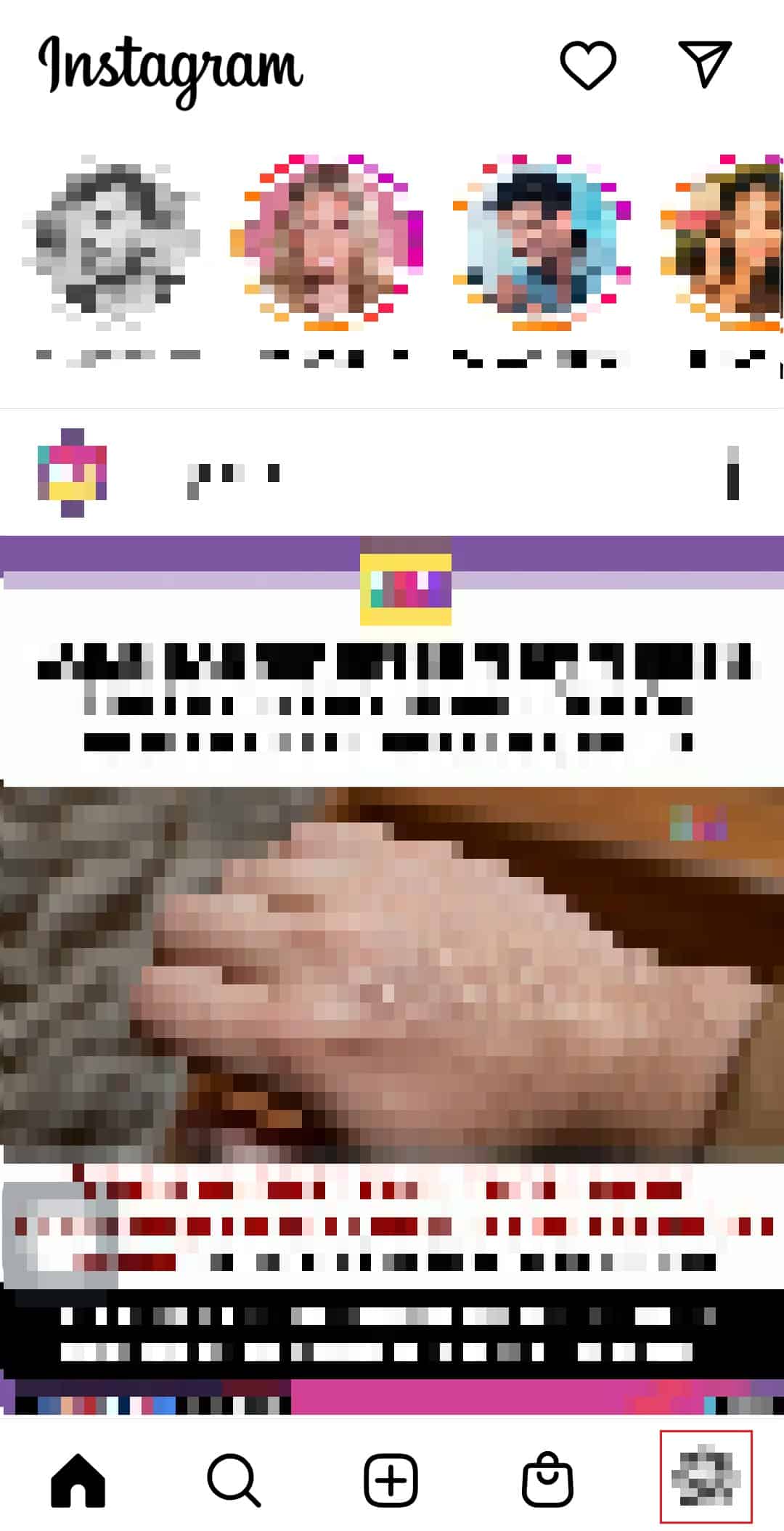
2. Нажмите на значок изображения профиля в правом нижнем углу.
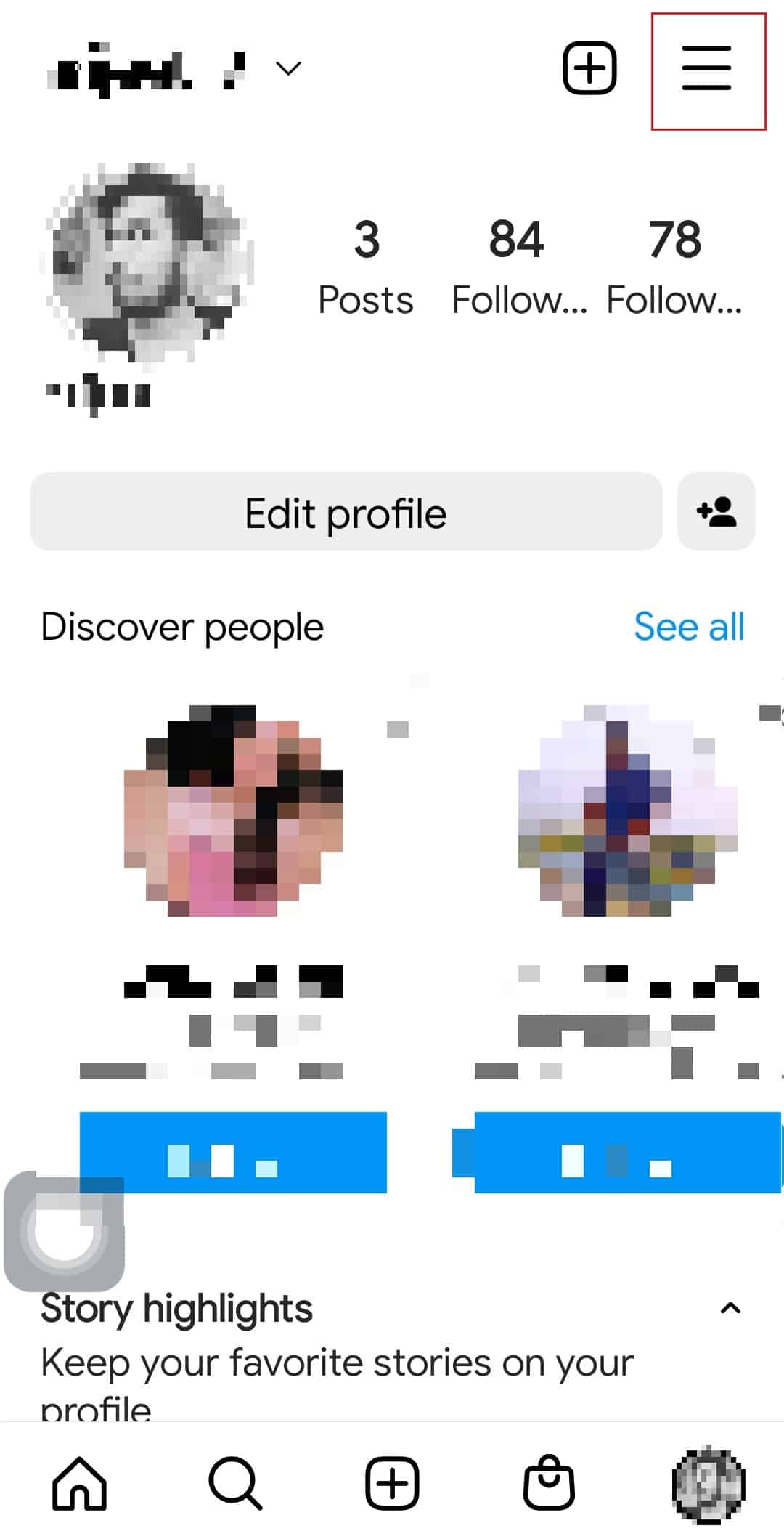
3. После того, как вы перейдете на вкладку своего профиля, нажмите значок меню гамбургера.
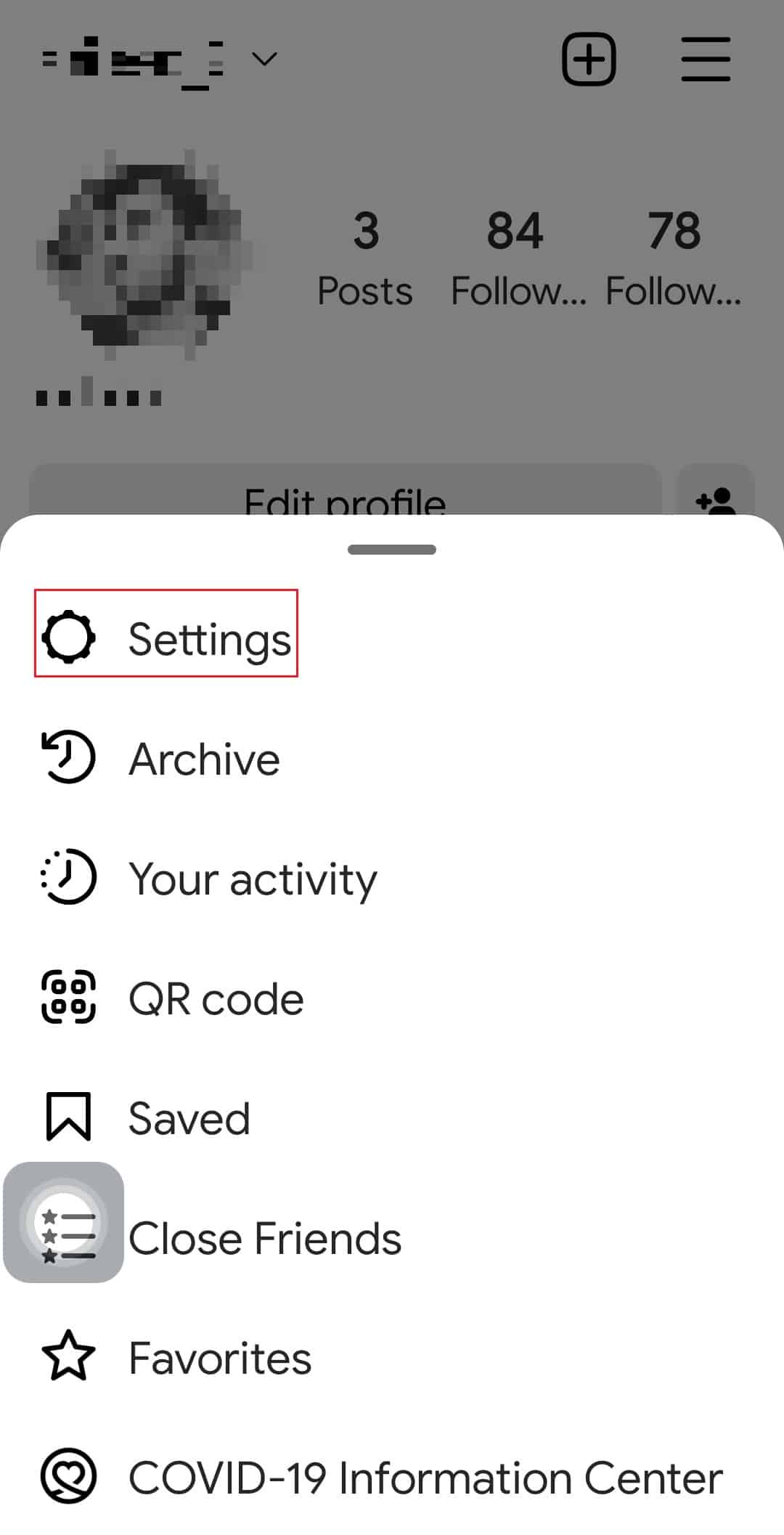
4. Затем выберите «Настройки».
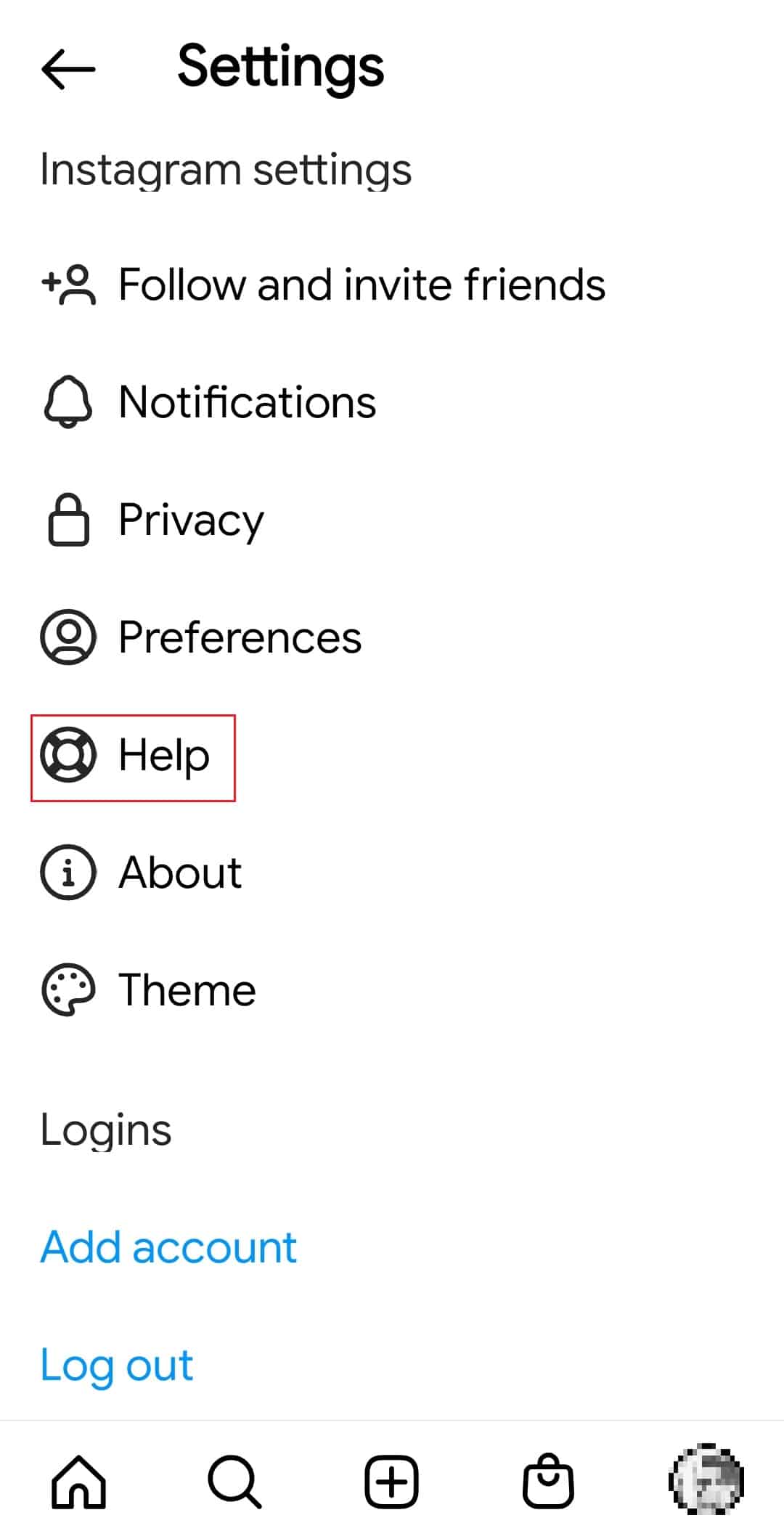
5. В меню параметров «Настройки» найдите и коснитесь параметра «Справка».
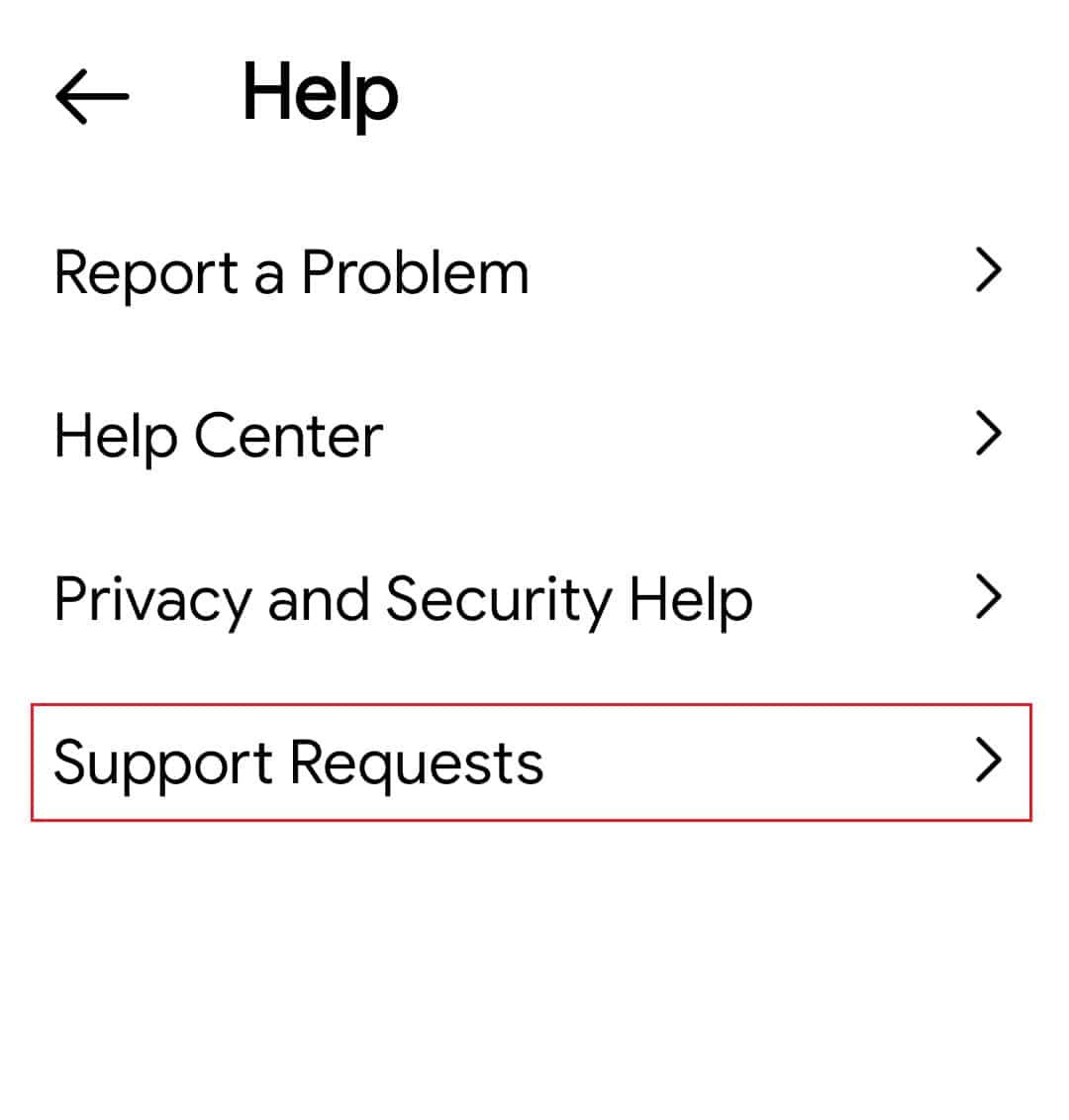
6. Нажмите на опцию «Запросы на поддержку», присутствующую в меню «Справка».
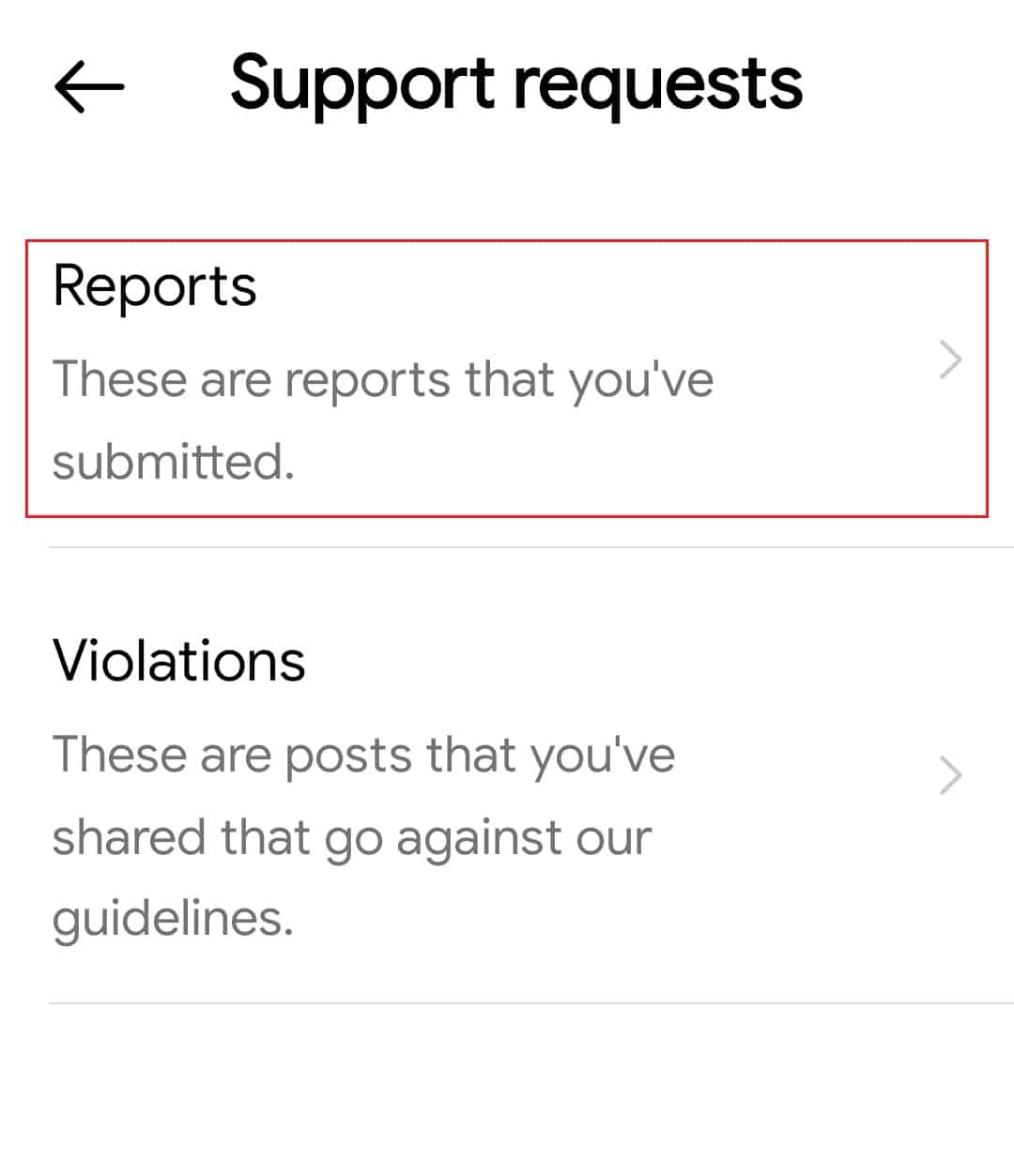
7. Затем нажмите «Отчеты», чтобы просмотреть список сообщений, о которых вы сообщали ранее в Instagram.
Примечание. Не все отчеты, сделанные вами в Instagram, могут отображаться в запросах на поддержку.
Вариант 2: через веб-браузер
Ниже приведены шаги, чтобы отменить сообщение в Instagram через веб-браузер.
1. Посетите Официальный сайт из Инстаграма.
2. Войдите в свою учетную запись Instagram, если вы еще не вошли в нее.
3. Нажмите на изображение профиля в правом верхнем углу.
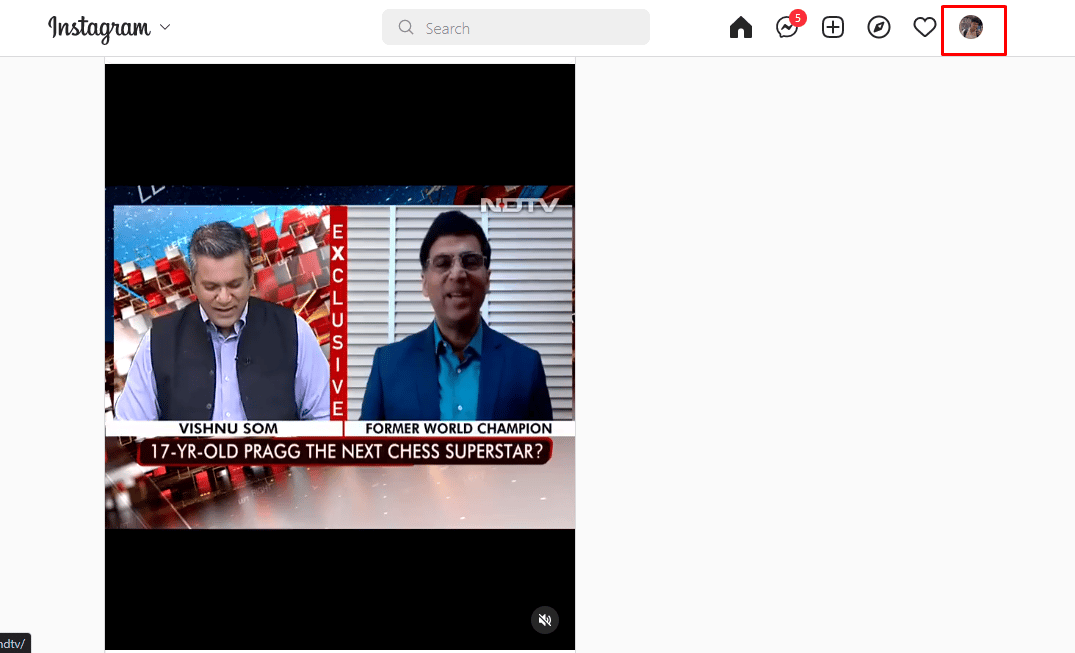
4. Теперь выберите «Настройки» в раскрывающемся меню пользователя.
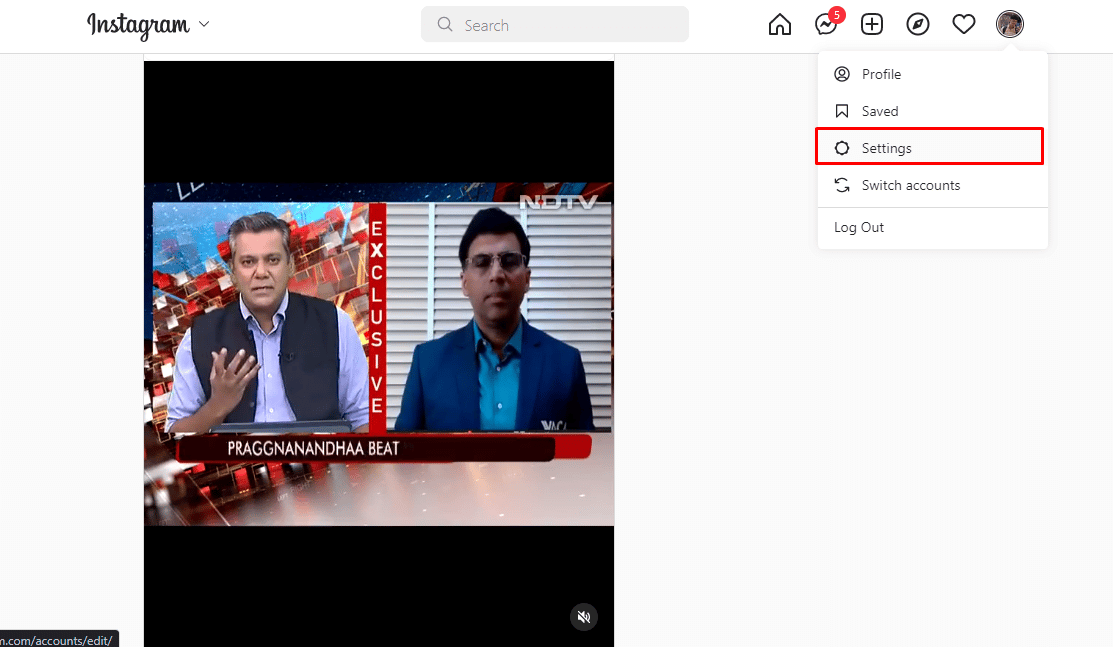
5. Щелкните Справка на левой панели.
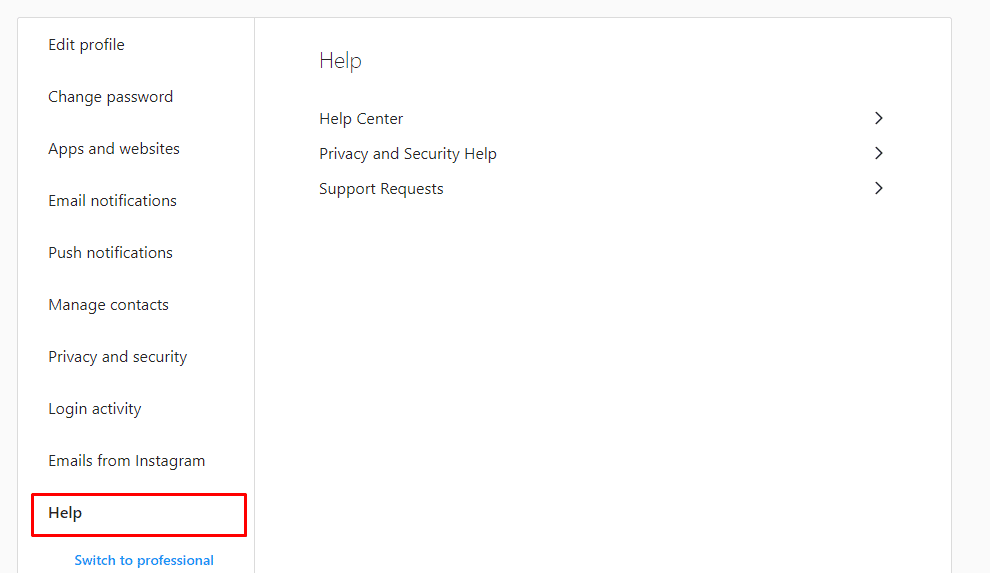
6. На вкладке «Справка» щелкните параметр «Запросы на поддержку».
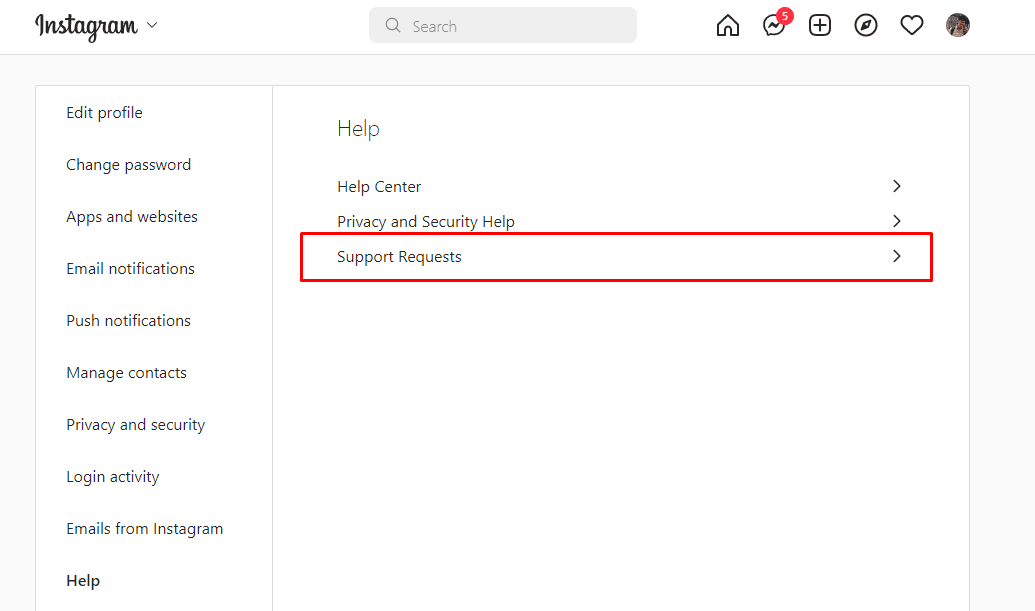
7. Нажмите «Отчеты», чтобы просмотреть список сообщений, о которых вы сообщали ранее в Instagram.
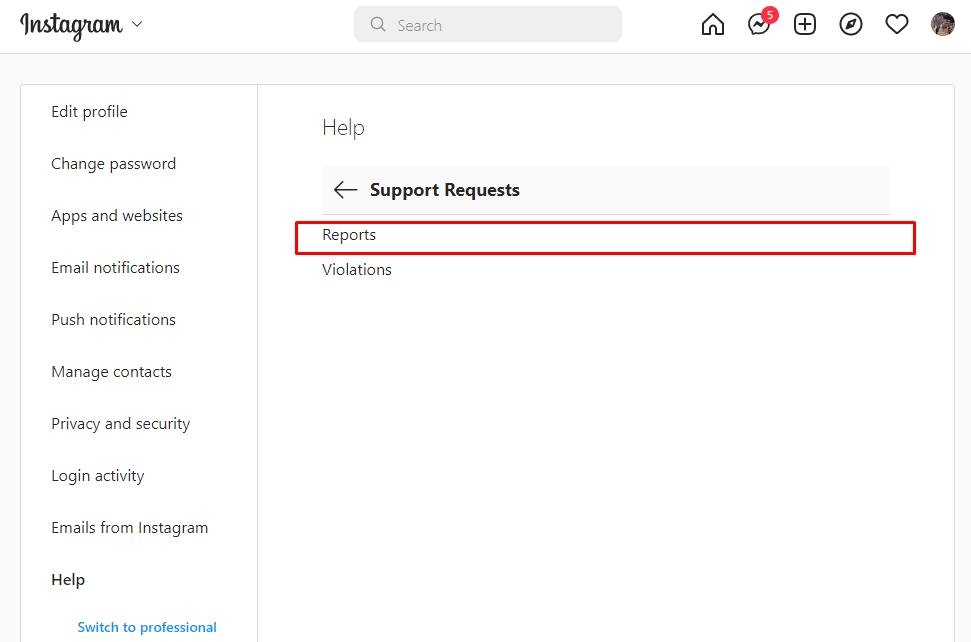
Примечание. Помните, что не все отчеты, сделанные вами в Instagram, отображаются в запросах на поддержку.
Можете ли вы отозвать отчет в Instagram?
Нет, независимо от того, сообщили ли вы случайно, неправильно или импульсивно об учетной записи или публикации в Instagram. Вы не можете изменить или отозвать отчет, который уже был отправлен в Instagram.
Узнав, как отменить жалобу на публикацию в Instagram, вы можете спросить, как это сделать для комментариев. Если вы случайно сообщили о ком-либо в Instagram или согласились с учетной записью, на комментарий которой вы сообщили, и теперь хотите отозвать свое сообщение из Instagram, вам необходимо связаться с Instagram.
Единственный способ отменить заявленный контент в Instagram — обратиться в Instagram. Самый простой способ связаться с Instagram — написать по электронной почте. [email protected] с вашим первоначальным номером отчета в заголовке темы и объясните, что вы случайно сообщили об этом комментарии и теперь хотите забрать свой отчет. Как только Instagram узнает, что вы хотите отозвать свой отчет, они восстановят любой ранее удаленный контент. Как только комментарий, о котором вы сообщили, будет отменен в Instagram, вы получите электронное письмо с подтверждением от Instagram.
Примечание. Если сообщение, о котором поступило сообщение, было удалено по причинам, связанным с нарушением принципов сообщества Instagram, возможно, Instagram не сможет восстановить этот удаленный комментарий.
Как снять блокировку в Instagram?
Вот руководство о том, как отменить блокировку или разблокировать кого-то в Instagram.
1. Запустите приложение Instagram на своем устройстве.
2. Нажмите на значок изображения профиля в правом нижнем углу.
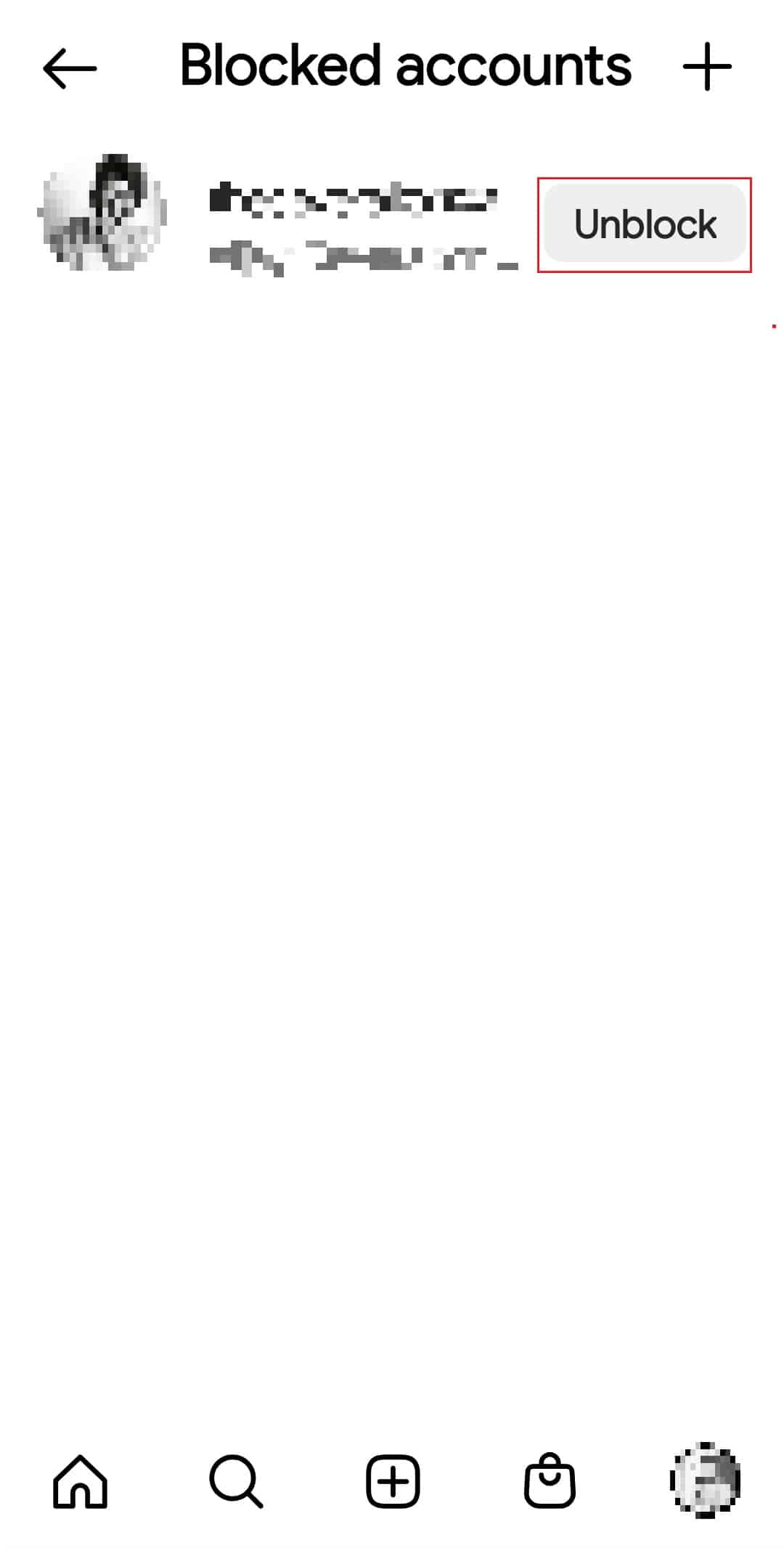
3. Нажмите на значок меню гамбургера > Настройки > Конфиденциальность.
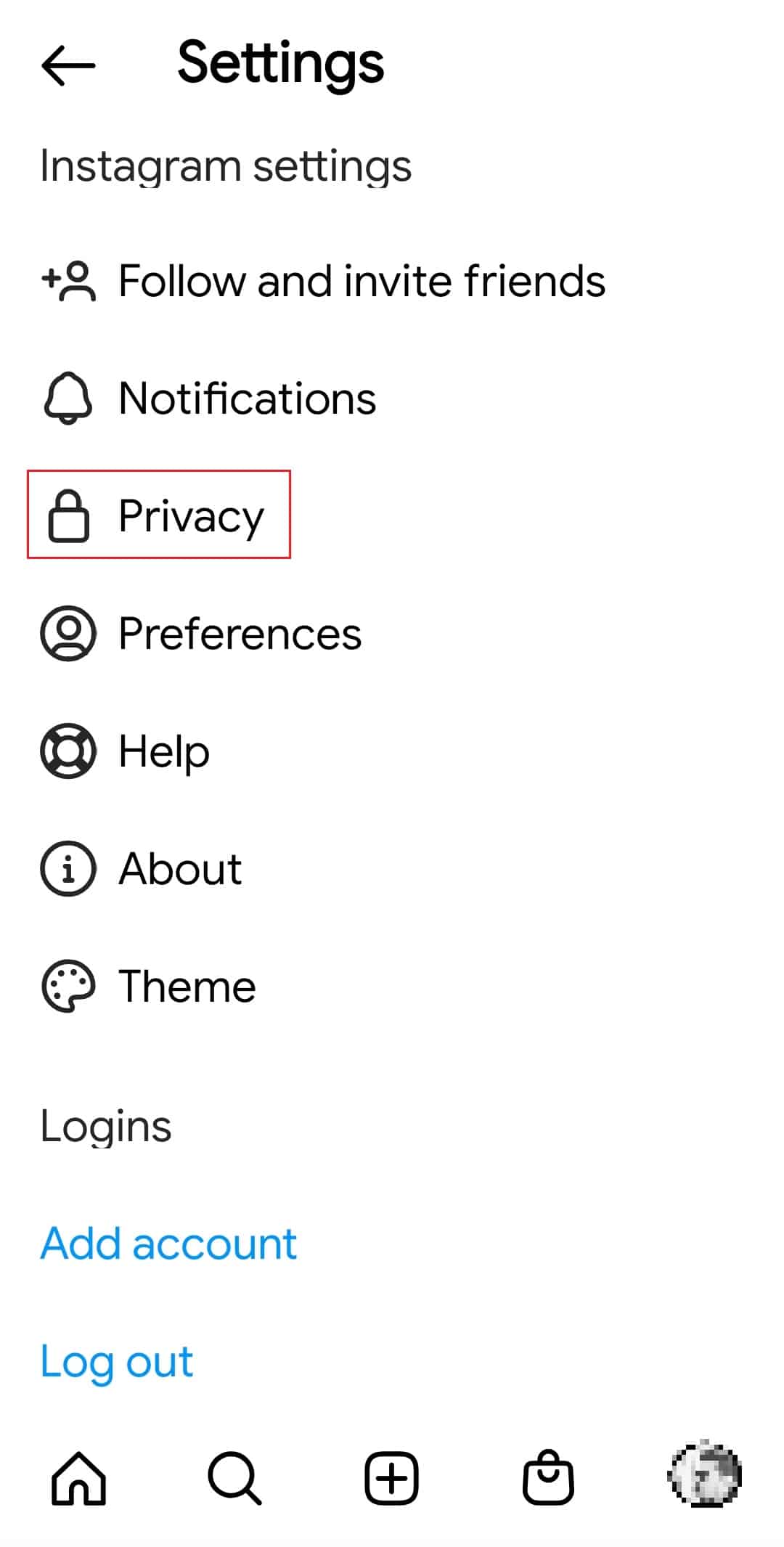
4. Нажмите «Заблокированные учетные записи» в разделе «Подключения».
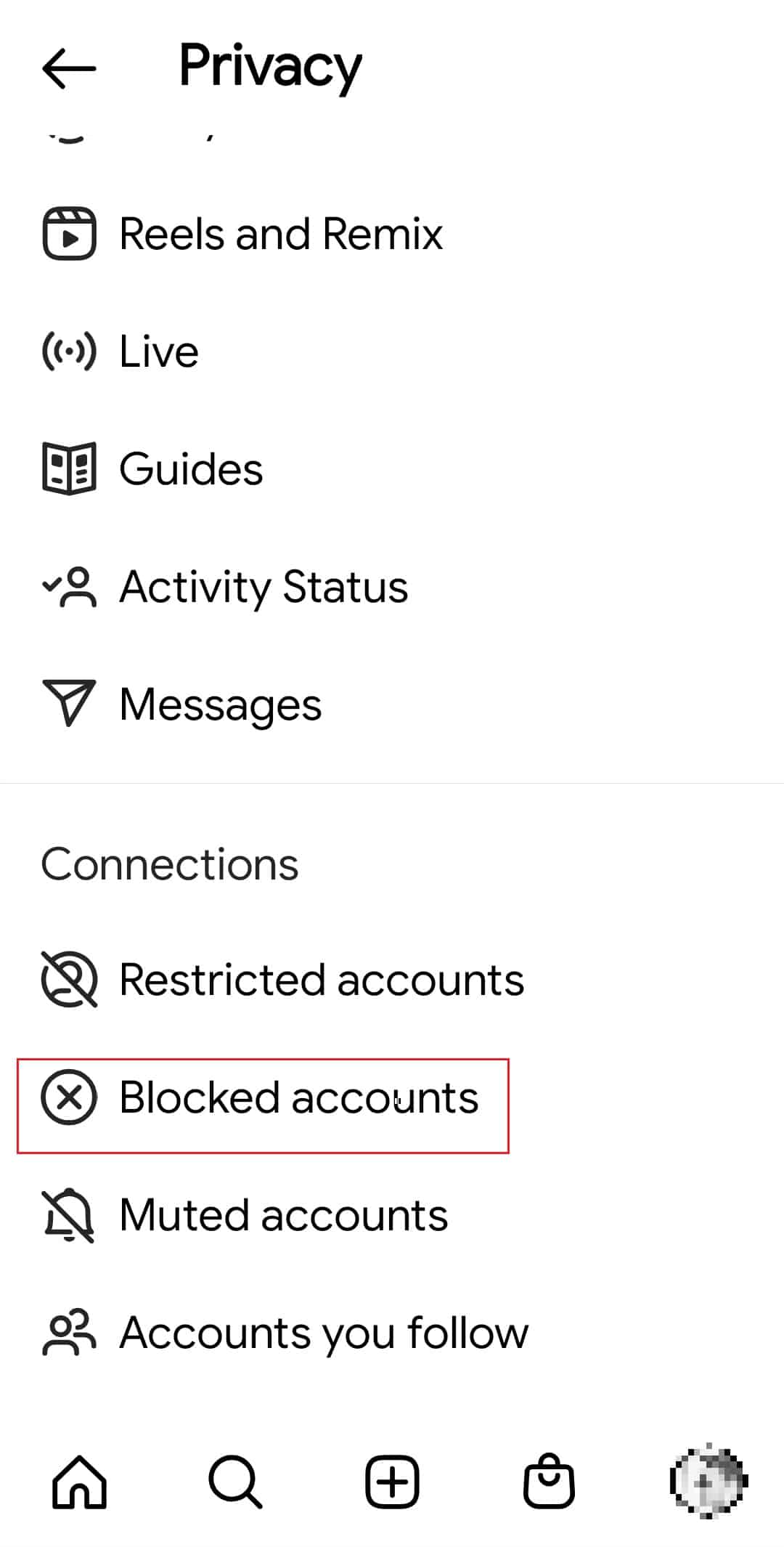
5. Нажмите кнопку «Разблокировать» рядом с пользователем, которого хотите удалить.
Как вы можете отменить сообщение об истории?
Узнав, как отменить сообщение о публикации в Instagram, вы спросите об удалении сообщения об истории. Если вы случайно сообщили о чьей-то истории в Instagram и теперь хотите отозвать свою жалобу из Instagram, вам необходимо связаться с Instagram, чтобы отменить публикацию истории в Instagram.
Единственный способ отменить сообщение об истории в Instagram — обратиться в Instagram. Самый простой способ связаться с Instagram — написать по электронной почте. [email protected] с вашим первоначальным номером отчета в заголовке темы и объясните, что вы случайно сообщили об этой истории и теперь хотите забрать свой отчет.
Как вы можете оспорить отчет в Instagram?
Если вы хотите оспорить отчет против вас в Instagram, вам необходимо связаться с Instagram. Самый простой способ связаться с Instagram — отправить электронное письмо на адрес [email protected] с номером вашего первоначального отчета в заголовке темы и объясните, что ваш контент не нарушает никаких правил сообщества. Вы хотите, чтобы Instagram снова рассмотрел отчет. Затем Instagram повторно рассмотрит отчет против вас. Если ваш контент не нарушает правила сообщества, Instagram восстановит вашу удаленную публикацию, и вы получите электронное письмо с подтверждением от Instagram.
Можете ли вы узнать, кто сообщил о вас в Instagram?
Нет. Невозможно узнать, кто сообщил о вас в Instagram. Вы можете пожаловаться на любую учетную запись Instagram, и никто никогда не узнает, кто это сделал, потому что эта функция остается анонимной. Instagram не делает эту информацию общедоступной, и единственный способ получить представление о том, кто сообщил о вас в Instagram, — это просмотреть ваши последние взаимодействия, отметки «Нравится» и комментарии.
Как узнать, что о вашем Instagram сообщили?
Если кто-то сообщает о вашем контенте, таком как публикации, истории или учетные записи, Instagram проверит, не нарушает ли ваш контент их правила сообщества. Если это так, то Instagram может скрыть или удалить ваш контент, о котором вы сообщили. Вот руководство о том, как вы можете проверить, сообщил ли кто-то о вашей учетной записи Instagram или нет.
1. Откройте Instagram и перейдите на страницу своего профиля.
2. Нажмите на три горизонтальные линии в правом верхнем углу.
3. Перейдите в «Настройки» > «Настройки».
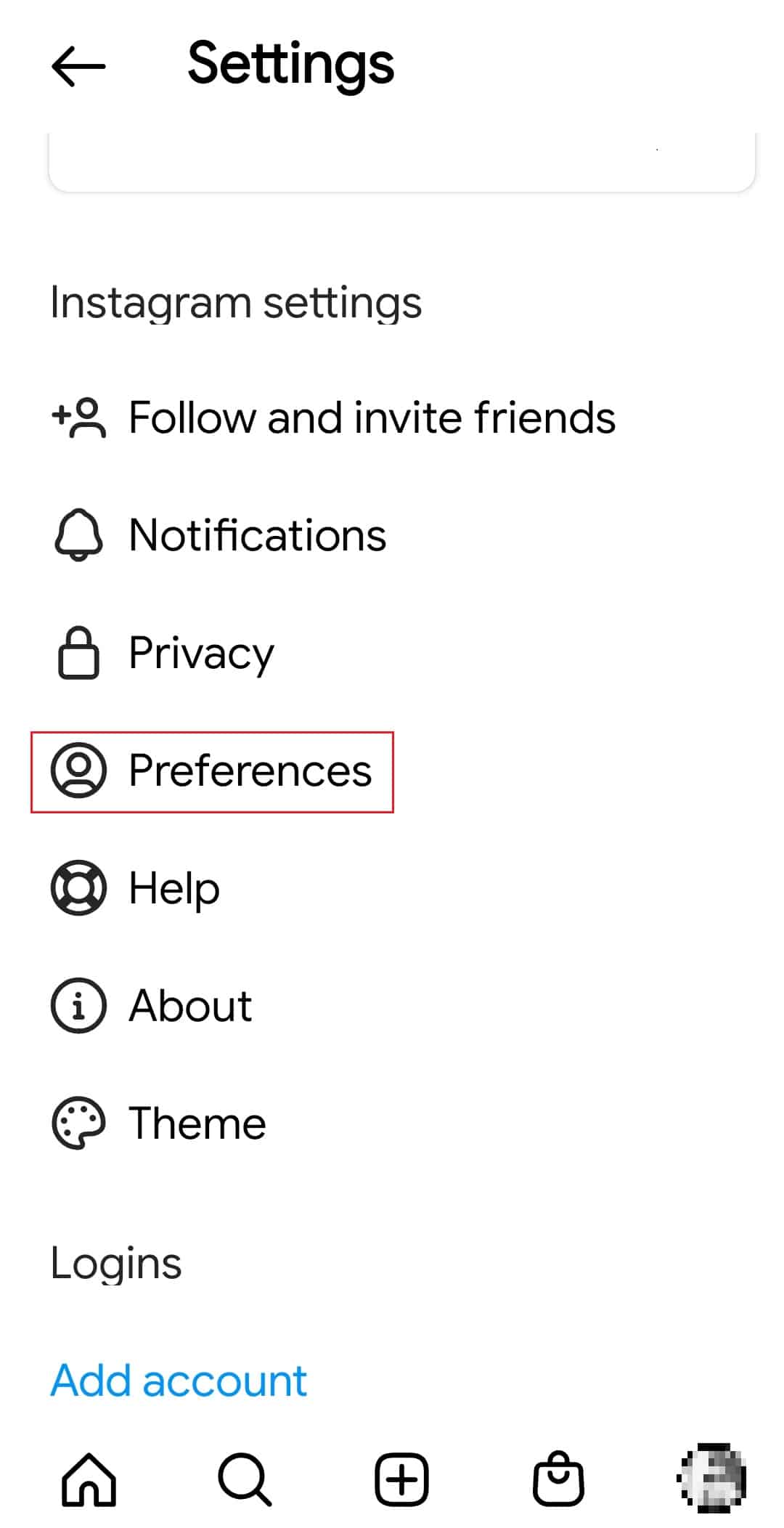
4. Затем нажмите «Статус учетной записи».
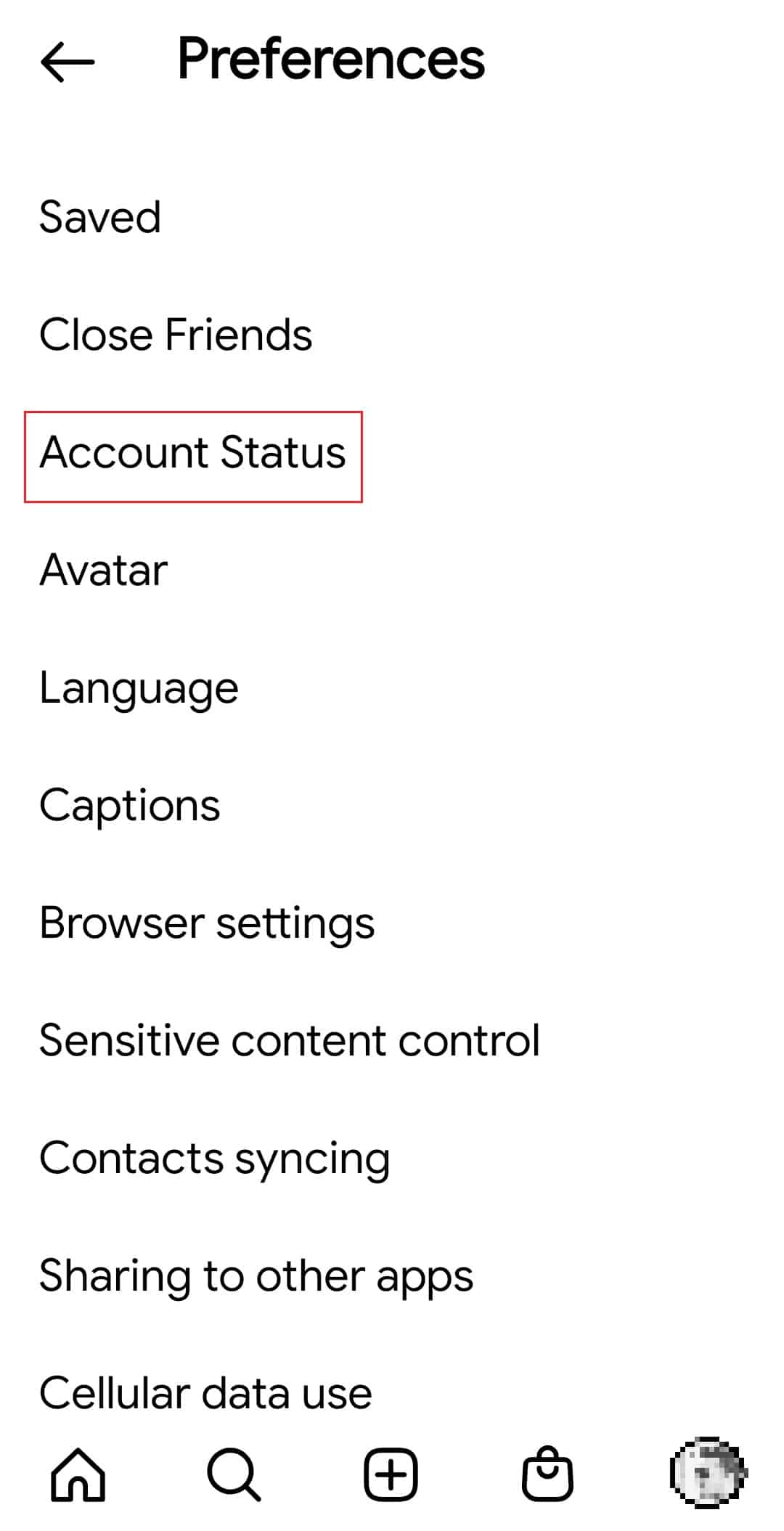
5. В меню «Статус учетной записи» вам будет показан список контента, о котором вы сообщили.
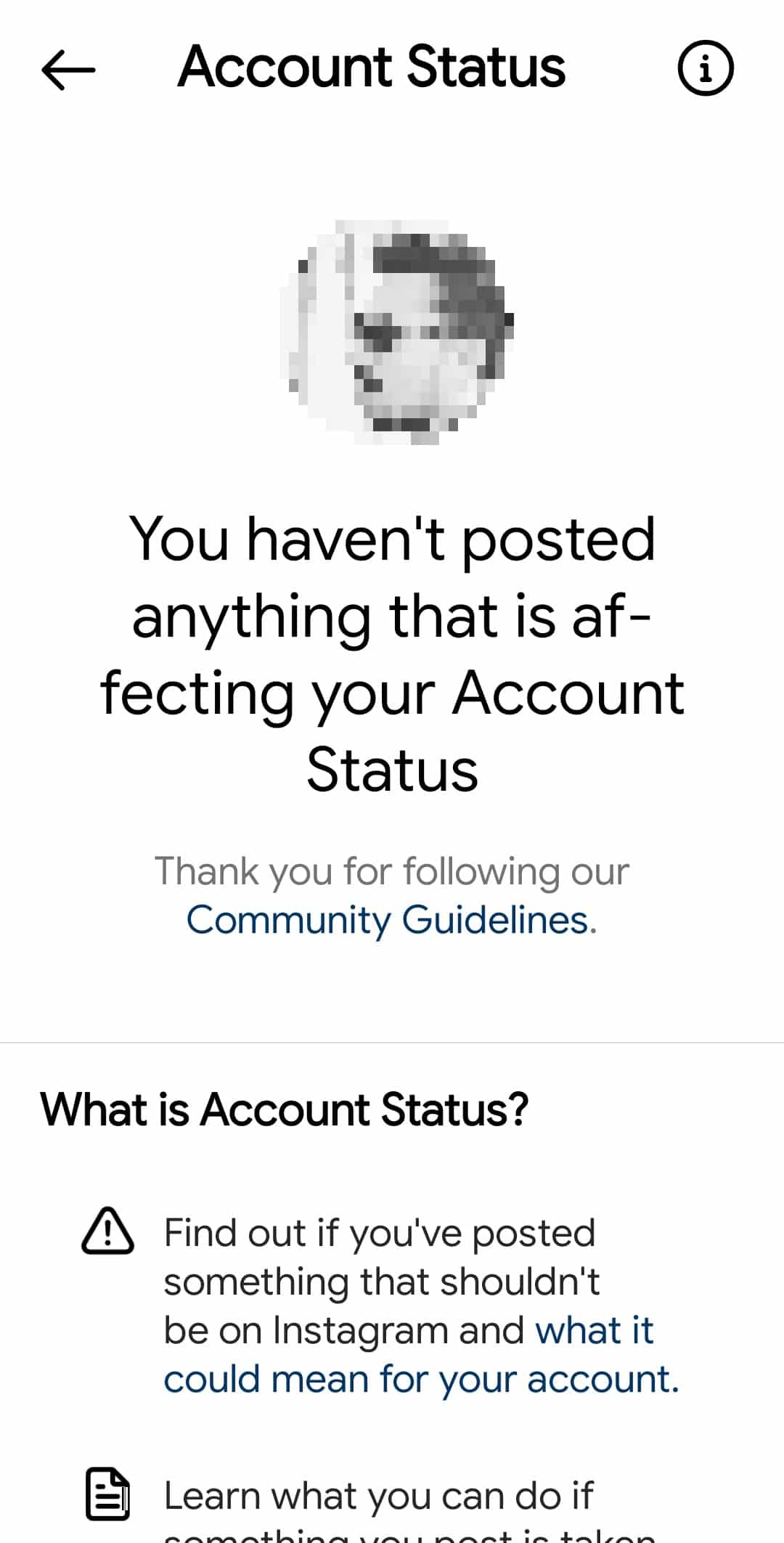
Если у вас есть пустой список в статусе учетной записи, никто не сообщал о вашей учетной записи Instagram.
Сколько отчетов, пока вас не забанят в Instagram?
Все платформы социальных сетей зависят от поведения пользователей. Поэтому, если некоторые пользователи жалуются на какие-либо учетные записи, они будут обнаружены и исправлены. Команда модераторов Instagram проверит вашу учетную запись, чтобы проверить, не нарушили ли вы какие-либо правила их сообщества и не считают ли они, что ваша учетная запись содержит какой-либо незаконный контент. Instagram может либо навсегда заблокировать вашу учетную запись, либо предупредить правоохранительные органы. Поэтому бан вашего аккаунта в Instagram не основан на количестве жалоб. Вместо этого он основан на серьезности ваших нарушений принципов сообщества.
Кроме того, вы можете ознакомиться с нашим руководством о том, сколько отчетов необходимо для удаления учетной записи Instagram для получения дополнительной информации.
Сколько времени занимают отчеты в Instagram?
После того, как вы сообщите о публикации, комментарии, истории или учетной записи в Instagram, они просмотрят публикацию и проверят, не нарушает ли сообщение правила сообщества. Если сообщаемый контент нарушает принципы сообщества, то Instagram принимает такие меры, как его удаление или сокрытие. Обычно на рассмотрение отчета в Instagram уходит от 24 до 48 часов.
Отвечает ли Instagram, чтобы сообщить о проблеме?
Да, Instagram обязательно ответит, если вы сообщите им о проблеме. После того, как вы сообщаете о проблеме в Instagram, они просматривают отчет и проверяют, реальна ли заявленная проблема или нет. Если они считают заявленную проблему подлинной, Instagram принимает меры в течение 24–48 часов для ее устранения.
Мы надеемся, что с помощью этого простого руководства вы теперь знаете все о том, как отменить жалобу на публикацию в Instagram. Тем не менее, не стесняйтесь оставлять любые вопросы, комментарии или опасения в разделе комментариев ниже, и мы сделаем все возможное, чтобы ответить на них. Кроме того, пожалуйста, держите нас в курсе следующих тем, которые вы хотите в нашем следующем блоге.
Что происходит на странице в Instagram, если вас заблокировали фото?
Instagram – это популярная социальная сеть, в которой пользователи могут делиться своими фотографиями и видео. Однако, иногда возникают ситуации, когда ваш контент может быть заблокирован.
Если ваше фото было заблокировано, то первым делом вам нужно понять, кто и зачем это сделал. Блокировка может быть результатом нарушения правил Instagram, например, публикация неприемлемого контента или нарушение авторских прав. Также ваше фото может быть заблокировано из-за жалобы других пользователей.
Когда ваше фото заблокировано, оно становится недоступным для всех пользователей Instagram. Оно может быть удалено полностью или заменено предупреждением о блокировке. В случае блокировки вы получите уведомление от Instagram с объяснением причины блокировки и инструкцией о том, как удалить спорное контент.
Если ваше фото было заблокировано ошибочно, вы можете обратиться в службу поддержки Instagram и предоставить доказательства, подтверждающие вашу правоту. Они могут пересмотреть вашу жалобу и разблокировать ваш контент, если они согласятся с вашими аргументами.
Виды блокировки аккаунта в Instagram
1. Блокировка аккаунта по жалобе пользователей
Аккаунт может быть заблокирован, если на него поступили многочисленные жалобы от других пользователей. При этом Instagram проводит расследование и, если жалобы подтверждаются, аккаунт может быть временно или навсегда заблокирован.
2. Блокировка аккаунта за нарушение правил
Если пользователь нарушает правила Instagram, его аккаунт может быть заблокирован. Нарушениями могут быть размещение непристойного или насильственного контента, спам, мошенничество и другие запрещенные действия.
3. Блокировка аккаунта за нарушение авторских прав
Если пользователь размещает контент, нарушающий авторские права других людей или компаний, его аккаунт может быть заблокирован. Instagram поощряет защиту интеллектуальной собственности и реагирует на жалобы о нарушении авторских прав.
4. Блокировка аккаунта за использование запрещенных инструментов
Instagram запрещает использование автоматизированных систем, ботов, фейковых аккаунтов и других инструментов, нарушающих его правила. Если пользователь нарушает это правило, его аккаунт может быть заблокирован.
5. Блокировка аккаунта за нарушение правил безопасности
Instagram придает большое значение безопасности пользователей и борьбе с насилием, экстремизмом и другими опасными действиями. Если аккаунт распространяет угрозы, насилие или другой контент, нарушающий правила безопасности, он может быть заблокирован.
Частичная блокировка аккаунта
Если ваш аккаунт в Instagram оказался частично заблокированным, это означает, что некоторые функции и возможности страницы могут быть ограничены. При частичной блокировке аккаунта некоторые действия, такие как комментирование, ставление лайков, отправка сообщений или публикация фото, могут быть временно недоступны.
При частичной блокировке аккаунта в Instagram вы все еще можете просматривать контент других пользователей, обновлять свою ленту новостей и просматривать истории. Однако, вы не можете взаимодействовать с контентом других пользователей с помощью лайков, комментариев или отправки сообщений.
Кроме того, при частичной блокировке аккаунта ваш профиль может быть ограничен в поиске и рекомендациях, что означает, что ваш аккаунт может стать менее видимым для других пользователей платформы. Ваша активность и взаимодействие с контентом других пользователей также может быть ограничена.
Частичная блокировка аккаунта в Instagram может быть временной или постоянной, в зависимости от нарушений, совершенных пользователем. Если вы были заблокированы фото или другой контент, рекомендуется обратиться в службу поддержки Instagram для получения дополнительной информации и разъяснений.
Полная блокировка аккаунта
Если ваш аккаунт в Instagram был полностью заблокирован, это означает, что ваши действия нарушали правила использования платформы. При полной блокировке вы не сможете зайти в свой аккаунт и использовать его функции.
При полной блокировке аккаунта все ваши фото, видео, комментарии и подписчики становятся недоступными. Ваш профиль исчезает из поиска и вы больше не можете взаимодействовать с другими пользователями платформы.
Разблокировка аккаунта может занять некоторое время. Для этого вам может потребоваться обратиться в службу поддержки Instagram и предоставить объяснения по поводу нарушений, которые привели к блокировке вашего аккаунта.
Если ваши действия нарушали общие правила использования Instagram, вероятность разблокировки аккаунта будет невысока. Поэтому важно следовать правилам платформы и быть аккуратным при размещении контента и взаимодействии с другими пользователями.
Как узнать, что вас заблокировали в Instagram?
Если вы подозреваете, что вас заблокировали в Instagram, есть несколько признаков, на которые стоит обратить внимание.
Во-первых, вы больше не можете видеть профиль пользователя, который вас заблокировал. Если раньше вы могли просматривать его фотографии, комментировать или ставить лайки, то теперь профиль и все его публикации становятся недоступными для вас.
Во-вторых, если вы пытаетесь подписаться на пользователя, который вас заблокировал, то кнопка «Подписаться» будет менять свое состояние. Вместо того чтобы подписаться на пользователя, вы увидите кнопку «Подписаться» снова.
Также, если вы были заблокированы, то вы не сможете отправлять пользователю прямые сообщения. Кнопка «Отправить сообщение» будет недоступна для вас.
И наконец, если вас заблокировали, ваши комментарии под фотографиями пользователя, который вас заблокировал, исчезнут. Вы не сможете видеть свои комментарии, а также комментарии других пользователей, которые были оставлены после вас.
Отсутствие возможности загрузить фото
Если ваш аккаунт на Instagram был заблокирован или ограничен, вы можете столкнуться с проблемой отсутствия возможности загрузить фото. В таком случае, все функции, связанные с публикацией фотографий, будут временно недоступны.
Когда вы попытаетесь загрузить фото на заблокированный аккаунт, вы получите соответствующее уведомление об ограничении. Это может произойти из-за нарушения правил платформы или из-за жалоб других пользователей.
В такой ситуации вам стоит обратиться в службу поддержки Instagram, чтобы выяснить причину блокировки и возможные действия для восстановления аккаунта. Обычно процесс разблокировки требует отправки запроса и предоставления дополнительной информации или доказательств.
Рекомендуется также внимательно ознакомиться с правилами и руководствами по использованию Instagram, чтобы избежать нарушений в будущем. Это поможет вам сохранить доступ к функциональности публикации фотографий и избежать проблем с загрузкой контента.
Отсутствие возможности комментировать фото других пользователей
Если вас заблокировали на Instagram, то вы будете лишены возможности комментировать фотографии других пользователей.
Обычно, на странице каждого поста в Instagram есть поле для комментариев, где пользователи могут выражать свои мысли, оставлять отзывы или задавать вопросы автору фото. Однако, если вас заблокировали, вы не сможете оставлять комментарии на фотографиях других людей.
Это ограничение применяется только к вашему аккаунту и не влияет на действия других пользователей. То есть, другие пользователи все еще смогут оставлять комментарии на ваши фотографии, но вы не сможете отвечать на них или оставлять комментарии на их посты.
Блокировка комментариев может быть временной или постоянной, в зависимости от причины блокировки вашего аккаунта. Если вы нарушили правила платформы или получили большое количество жалоб от других пользователей, то блокировка комментариев может быть постоянной и требовать обращения в службу поддержки для разблокировки.
Что происходит с вашими фото, если вас заблокировали в Instagram?
Если ваш аккаунт в Instagram был заблокирован, то все ваши фотографии и видео, которые вы разместили на странице, остаются на месте. Однако, доступ к этим материалам будет ограничен для других пользователей.
Когда вас блокируют на Instagram, ваш профиль становится недоступным для всех пользователей, кроме вас. Ваши фотографии и видео могут быть просмотрены только вами, но другие пользователи не смогут прокомментировать, лайкнуть или выполнить другие действия с вашими материалами.
Ваши фотографии и видео также не будут отображаться в поиске Instagram и на главной странице. Это означает, что другие пользователи не смогут найти ваш профиль или просмотреть ваши материалы через поиск по тегам или ключевым словам.
Однако, даже если вас заблокировали на Instagram, вы все равно можете продолжать загружать новые фотографии и видео на свою страницу. Они будут отображаться только для вас, пока блокировка не будет снята.
Будьте внимательны при использовании Instagram, чтобы избежать блокировки своего аккаунта. Соблюдайте правила и рекомендации платформы, не нарушайте авторские права и не публикуйте неприемлемый контент. Это поможет вам сохранить доступ к вашим фотографиям и видео на Instagram.
Фото становятся недоступными для других пользователей
Если вас заблокировали на Instagram, то все ваши фотографии становятся недоступными для других пользователей. Это означает, что они не смогут просмотреть ваш профиль и увидеть ваши фото.
Когда пользователь заблокирован, его фото не отображаются в ленте других пользователей, в поиске и на странице хештегов. Они становятся невидимыми для остальных пользователей Instagram.
Блокировка также влияет на интерактивность с вашими фотографиями. Другие пользователи не смогут оставлять комментарии или лайки под вашими фото, а также отмечать вас на своих фотографиях.
Ваш профиль и все ваши фото остаются доступными только для вас. Вы можете продолжать просматривать и редактировать свои фотографии, но они не будут видны другим пользователям.
Как удалить фото или видео из Инстаграма
Удалить фото в Инстаграме* возможно через мобильную версию, компьютерную и даже с помощью Facebook*. Публикацию также можно спрятать в Архив и вернуть в свободный доступ по той же дате.
Удалить публикацию из Ленты с телефона
С помощью версии для мобильных устройств пользователь может удалять, редактировать публикации и скрывать. В последних обновлениях, если убрать снимок из Ленты, он будет перенаправлен в раздел: «Недавно удаленные». Если автор захочет восстановить контент, то он сможет это сделать с помощью этого раздела.
Как убрать публикацию из профиля:
- Зайти в Инстаграм* – выбрать запись, которую нужно убрать.

- Нажать над ней три точки сверху – Удалить публикацию.
- Подтвердить.

Убрать пост в Инстаграме* с компьютера
Удалить пост в Инстаграме* с компьютера также просто, как и выполнить те же действия, с мобильной. Отличие только в том, что с ПК-формата нельзя редактировать запись.
- Зайти в Instagram* с веб-формата – перейти к своим публикациям.

- Открыть нужный пост – нажать три точки сверху.
- Удалить – подтвердить действие.

Но в этом случае, автор может не найти публикацию в недавно сохраненных. Также, перенести в Архив не получится, так как этот вариант подходит только для мобильных версий.
Поэтому, есть второй вариант, как работать с социальной сетью на компьютере – воспользоваться эмулятором: Bluestacks, Nox. Эмулятор повторяет операционную систему Android и позволяет владельцу профиля установить те же приложения, что и на смартфон.
Удаление фотографии из серии фото
Удалить фото из карусели в Инстаграме* в единичном порядке не получится: пользователю нужно убрать всю публикацию. Поэтому остается всего один вариант : сохранить снимки, удалить всю «галерею» и разместить заново. Дата размещения, соответственно, изменится на текущий день.
Как изменить порядок снимков:
- Зайти в Инстаграм* – выбрать запись, где добавлено несколько фотографий.
- Сохранить каждое фото отдельно – Удалить.
- Перейти к добавлению новой записи – выбрать фото, которые должны быть в карусели.
Чтобы получить свои фотографии, если оригинал не был сохранен, пользователь может либо создать скриншот, либо воспользоваться instagrabber.ru. Это сервис, который поможет в сохранении своих постов на смартфон или компьютер.
Полное удаление всех постов разом
Сама социальная сеть не поддерживает удаления нескольких публикаций, но есть способ как убрать до пяти постов за один раз. Для этого, владельцу аккаунта нужно подключить учетную запись Facebook* и разрешить доступ в Creator Studio.
Как удалить сразу несколько постов:
- Зайти в Creator Studio – разрешить подключение к профилю
- Авторизоваться – появится: «Лента».

- Нажать рядом с публикацией по пустому полю – выделить галочкой записи, которые нужно удалить.
- Сверху нажать по значку: «Корзины».

Теперь указанные посты будут убраны официальным способом и пользователю не придется устанавливаться сторонние приложения.
Но, если у аккаунта статус «Личный» или «Закрытый» – подключить Facebook* не получится. Остается только поочередно удалять публикации и соблюдать лимиты социальной сети.
Как удалить фотки отправленные в Директ

Удалить отправленные фото из Директа возможно лишь в случае, если пользователь сразу выберет функцию: «Отменить отправку». Иначе собеседник сможет их открыть и сохранить.
Относительно медиаконтента в личных сообщениях есть правила:
- фото, которые были переданы через Галерею – можно сохранить или сделать скриншот;
- если воспользоваться функцией: «Временное фото», то получатель не сможет сделать скрин. Точнее, отправителю придет уведомление, что его фото сохранили.
Чтобы отменить отправку снимка, который был добавлен из Галереи:
- Нажать по фотографии – выбрать из выпадающего списка вариант: «Отменить отправку».
- Подождать, когда картинка будет удалена.
То же касается и других сообщений, если собеседник решил отправить ссылку на чужую публикацию или же поделился Историей.
Архив и хранение файлов: как переместить публикацию
С помощью раздела «Архив» можно прятать публикации, менять местами. Если убрать в Архив, то посты в профиле сдвинутся на одну. При повторном размещении та же запись будет добавлена на изначальную дату.
Как спрятать публикацию в Архив:

- Зайти в аккаунт – выбрать пост, который нужно убрать в Архив.
- Нажать сверху три точки – Архивировать.
Чтобы снова посмотреть ту же запись, владельцу профиля нужно перейти к разделу: «Настройки» – Архив.
В этой вкладке хранятся не только скрытые публикации, но и записи из Истории. Каждый пост находится на временной шкале, с помощью которой можно выбрать числа и найти фото/видео.
Как восстановить пост в Инстаграме*
Один из способов, как вернуть запись в Инстаграме* – использовать раздел: « Недавно удаленные ». В нем расположены публикации, которые автор профиля удалил менее 30 дней назад. И если настроить хранилище, то все убранные файлы будут автоматически перемещены в этот раздел.
Как найти и вернуть удаленную запись:

- Зайти в Инстаграм* – Настройки.
- Аккаунт – Недавно удаленные.
- Посмотреть записи, которые были недавно убраны владельцем профиля.
- Нажать над записью сверху три точки – Восстановить.
Запись будет возвращена по той же дате, когда и была опубликована. Таким способом можно удалять не только фотоснимки, но и видео, Reels. Раздел с «Недавно удаленными» не хранит Истории, так как те автоматически перемещаются в Архив после 24 часов.
Через облачное хранилище
Второй вариант, как вернуть удаленные публикации в Инстаграме* – воспользоваться подключенным облачным хранилищем. Если на смартфоне был подключен Google Диск или iCloud, то созданные медиафайлы копируются. Такой вариант подходит, если владелец профиля случайно удалил пост и не сохранил копию.
Вернуть запись из облачного хранилища:
- Зайти в раздел «Файлы» на смартфоне – выбрать диск, куда отправляются медиадокументы.
- Выбрать фото или видео, которые были удалены с телефона – сохранить на смартфон.
- Заново опубликовать в Инстаграме*.
Облачное хранилище хранит не все данные, поэтому наиболее старые фотоснимки могут отсутствовать. Чтобы не искать среди материалов свои фотографии, пользователю необходимо в «Настройках» Инстаграма* указать: «Создавать копию снимков».
Как сохранять копии:
- Настройки Instagram* – Аккаунт.
- Исходные публикации – переместить ползунок в состояние «Активно» на «Сохранять копии».
При следующем размещении фотографий копия снимка будет отправлена в Галерею мобильного устройства.
Удаление поста из Черновиков
Последний раздел, где могут храниться фотоснимки – Черновики. Удалить фото в Инстаграме* с телефона, воспользовавшись черновиками возможно только в том случае, если автор предварительно создавал копии таких файлов.
Как посмотреть и убрать:
- Перейти в размещению публикаций – нажать по плашке: «Черновики».
- Первыми появятся фотоснимки, которые были ранее сохранены пользователем.

- Управление – нажать по значку в виде «Карандаша».
- Сбросить – подтвердить.

Можно выделить до десяти сохраненных постов, которые пользователь запланировал разместить в дальнейшем. Удаляя, также будет убран и текст, добавленный в описание.
Что делать если запись была удалена администрацией
Ситуация, когда запись была удалена из Инстаграма* модерацией, возникает при нарушении правил пользования. К примеру, владелец блога использовал нецензурные выражения, оскорбления или враждебные символы.
Если запись была удалена администрацией:
- владелец страницы получить уведомление. Указана причина, почему именно удалили публикацию;
- запись будет недоступной для просмотра зрителями;
- можно оспорить решение администрации, но только в случае, если у владельца страницы есть доказательства.
Чтобы оспорить решение администрации:
- Зайти в Инстаграм* – Настройки.
- Аккаунт – Статус.
- Выбрать публикацию, которая была удалена.
- Оспорить – добавить описание и отправить на рассмотрение.
Администрация оставляет за собой право удалить аккаунт без предупреждения, если тот не соответствует политике пользования. Или же, оспорить запись возможно через раздел «Уведомления», где есть полный текст причины удаления и дата.
Как удалить публикацию в Инстаграме: стираем след в интернете

Как
Пользователи Instagram очень часто выкладывают фото. Но не всегда посты удачны и вписываются в концепцию аккаунта. Конечно, все должны заранее продумывать, стоит ли показывать то, что сняли. Но на случай, если мы поторопились, важно знать, как удалить публикацию в Инстаграме.
Инструкция, как удалить публикацию
Через веб-версию на компьютере мы, к сожалению, не можем стереть свою публикацию. Стоит помнить, что Instagram создан для мобильных устройств, поэтому все функции доступны только в приложении. Почему-то разработчики посчитали, что возможность удалить запись относится к особенным фишкам, которые в браузере не нужны. Логика непонятна, но, раз быстро избавиться от фотки можно только через приложение, инструкцию именно для него мы и рассмотрим.
Инструкция о том, как в Инстаграме удалить пост:
- Открываем приложение и авторизуемся.
- Находим в профиле нужную публикацию.
- Жмём по трём точкам над правым верхним углом.
- Выбираем кнопку «Удалить».
- Готово.

Альтернатива удалению – архив
Да, вот так просто можно ответить на вопрос «Как удалить публикацию в Инстаграме?». Пара тапов по экрану, и момент вашей жизни исчез из интернета. Даже обидно как-то, тем более если старались для создания этого контента. Есть ли какая-то альтернатива? Например, настройки конфиденциальности? К сожалению, конфиденциальность не поможет. Но есть вариант лучше, и это – архив. В него можно убирать посты, которые нельзя видеть всем, но и удалять не хочется. Этот раздел видит только владелец страницы. Пользоваться им можно следующим образом:
- Опять же, открываем публикацию.
- Жмём по трём точкам над верхним правым углом.
- Выбираем «Архивировать».

Вы в любое время можете просматривать то, что поместили в этот раздел. И, если захотите, вернуть запись тоже можно будет буквально в два касания по экрану. Алгоритм действий следующий:
- Открываем свою страницу, нажав по аватарке в правом нижнем углу.
- Касаемся трёх горизонтальных линий сверху справа.
- Жмём по кнопке «Архив». Она первая в списке.

- Если хотим вернуть запись к жизни, открываем её в архиве.
- Жмём по трём точкам над правым верхним углом.
- Выбираем «Показать в профиле».

Как удалить одно фото из карусели
Часто люди выкладывают целое слайд-шоу в одном посте. Что делать, если поняли, что одна из фоток не очень удачна? К сожалению, ответа на вопрос «Как в Инстаграм удалить одно фото из публикации?» нет. Если вы допустили ошибку и добавили неправильную картинку, можете лишь стереть запись полностью и создать её заново без неугодного изображения.
Инструкция, как удалить чужую публикацию
От хейтеров и неудачных фотографий не защищён никто. Что делать, если пост в чужом профиле нас не устраивает? Можем ли мы как-то избавиться от него? Привычным способом сделать это, разумеется, невозможно. Самый верный и простой вариант – взломать аккаунт и выполнить первую инструкцию из этой статьи. Но это противозаконное решение вопроса «Как удалить чужой пост в Инстаграм?».
Компромисс – жалобы. Пожалуйтесь на запись . Если там есть какой-то контент, противоречащий правилам социальной сети, хватит и одного обращения. Если с материалом всё в порядке, возможно, придётся написать ещё несколько раз. Чем больше жалоб, тем выше вероятность того, что пост сотрут. Но она никогда не будет стопроцентной.