Как сделать групповой видеозвонок в Discord
Групповой видеозвонок в Дискорде — отличная альтернатива другим сервисам, таким как Скайп, Зум и т. д. Для начала общения создайте сервер, а после разошлите приглашения или добавьте друзей в список, а на следующем шаге выберите нужных пользователей и запустите видеоконференцию. Ниже рассмотрим, как выполнить эту работу правильно, и какие ограничения предусмотрены.
Как сделать
Перед тем как сделать групповой видеозвонок в Discord, убедитесь в правильности установленных настроек. Для этого пройдите следующие шаги:
- Войдите в приложение Дискорд.

- Кликните на пункт «шестеренки» внизу.
- Перейдите в раздел «Голос и видео».

- Убедитесь в правильности настроек. В частности, выставьте устройства ввода/вывода для голоса, а также настройки видео. Здесь же проверьте качество отображения картинки.
Теперь можно рассмотреть, как совершить видеозвонок с несколькими людьми. Выполните следующие шаги:
- Войдите в приложение Дискорд.
- Кликните на символ слева вверху.

- Жмите на кнопку «Добавить друзья». Внесите тех людей, с которыми вы планируете оформить групповой видеозвонок.
- Кликните на кнопку «Новый групповой чат».

- Выберите из перечня людей, с которыми нужно создать видеозвонок.
- Кликните на кнопку «Создать групповой чат».

- Далее жмите на символ видеокамеры вверху, и дождитесь, пока другие пользователи подключатся.
После выполнения рассмотренных шагов появляются прямоугольные области (одна или несколько). По мере того, как друзья будут принимать обращения, в этих окнах появятся добавленные друзья. В дальнейшем можно включать/отключать видео/звук, а также завершить звонок для каждого из участников.
Существует еще один способ — сделать групповой видеозвонок через сервер в Дискорде. Алгоритм такой:
- Создайте сервер Discord, если он еще не сделан. Для этого жмите кнопку «Плюс» слева внизу, выберите создание нового или используйте шаблон. После этого укажите название и кликните Создать.

- Жмите на сервер и кликните на кнопку Пригласите друзей.

- Копируйте ссылку-приглашение на сервер и отправьте ее другим пользователям любим из способов, к примеру, через социальные сети или почтовый ящик. Как только человек принимает обращение, он добавляется на сервер.

- Выберите вариант общения — текстовый, голосовой или видео. При желании доступно включение стрима.
После соединения администратору доступны следующие функции:
- установка пароля для голосового и текстового канала;
- запрет входа для определенного пользователя;
- выключение возможности слушать и говорить некоторым людям;
- перемещение пользователей.
Для трансляции видео в групповом чате Дискорд проверьте правильность настроек. Для этого:
- Жмите правой кнопкой мышки на интересующий сервер.
- Перейдите в настройки и роли.
- Опуститесь вниз до пункта Видео и переведите тумблер в правую сторону.
Как начать разговаривать в Дискорд
Рассмотренным выше способом можно начать видеозвонки в Дискорд, общаться голосом или организовать текстовую конференцию. Чтобы присоединиться к чату после получения приглашения, достаточно нажать на специальную пиктограмму в виде трубки или видеокамеры.
Сколько людей
Возможности Дискорд позволяют позвонить нескольким людям и организовать групповой видеозвонок. Максимальное количество пользователей ранее составляло 10 человек, но с началом пандемии оно было увеличено до 25. Что касается текстовых чатов в Дискорд, такие ограничения не действуют. При этом можно организовать стрим и показывать трансляцию большому числу пользователей.
Зная, как организовать групповой видеозвонок в Дискорде, можно проводить уроки, конференции или иные мероприятия с ограниченным количеством пользователей (до 25). В комментариях расскажите, как часто вы пользуетесь этой опцией в Discord, и какой способ используете для запуска группового видеозвонка.
Групповой звонок в Дискорде
Дискорд – это довольно популярное средство общения между пользователями сети, преимущественно представителями игровых сообществ.
Основные возможности приложения Discord:
- Создание серверов для общения;
- Коммуникация посредством текстовых сообщений и голоса;
- Совершение звонков между пользователями (наподобие VoIP-телефонии);
- Групповые звонки;
- Обширные возможности настройки приватности коммуникаций.
Можно также скачать Дискорд на телефон и общаться даже в дороге. Ниже будет приведено описание процедуры совершения группового голосового вызова в Discord.
Инструкция по совершению группового звонка в мессенджере Дискорд
Перед тем, как произвести групповой звонок, необходимо определить круг пользователей для голосового общения, после чего можно начинать общение. Есть два способа определения списка участников группового общения: разослав приглашения или набрав собеседников из списка друзей.
Способ 1 Добавление участников общего звонка по приглашению
Для реализации этого способа надо сделать следующее:
- Запустить приложение Дискорд.
- Нажать стрелочку вниз напротив имени сервака, выбранного для общения.
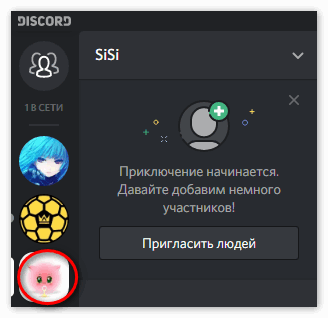
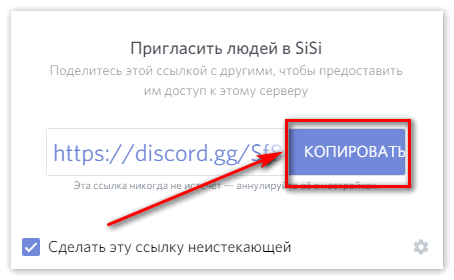
- Активировать пункт «Пригласить людей».
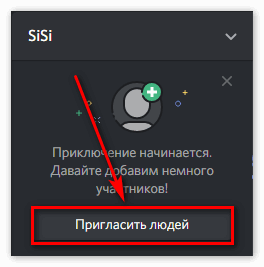
- Появится форма со ссылкой-приглашением.
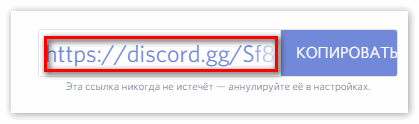
- Надо скопировать предложенную ссылку и передать посредством е-мейл или переписки на форуме тем участникам, которых необходимо в группу.
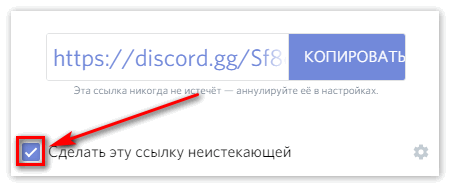
- В форме с приглашением желательно поставить «галочку» напротив надписи «Сделать эту ссылку неистекающей», иначе приглашение будет действительно только в течение суток.
Когда будут добавлены участники для кооперации в чате, можно перейти в голосовой канал и общаться между собой. Администратор сервера может настроить уровень громкости и права доступа для каждого участника.
Уточнение. Этот метод позволяет общаться большому количеству юзеров одновременно, однако надо приложить усилия для рассылки приглашений и настройки прав собеседников.
Способ 2 Набор собеседников для общего разговора из списка друзей
Порядок действий в этом случае следующий:
- Запустить Discord.
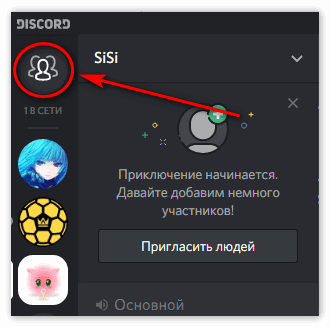
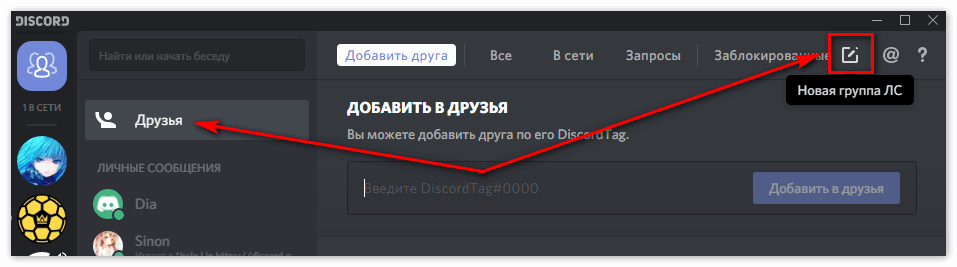
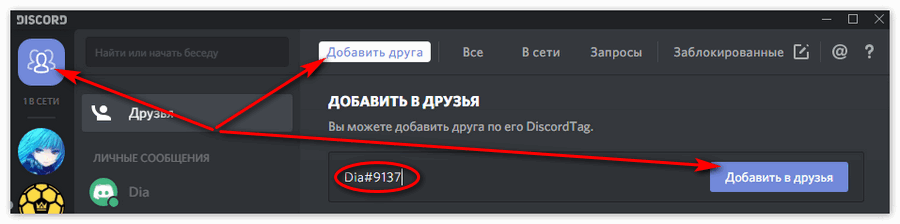
- Открыть вкладку личных сообщений (значок с тремя силуэтами слева вверху).
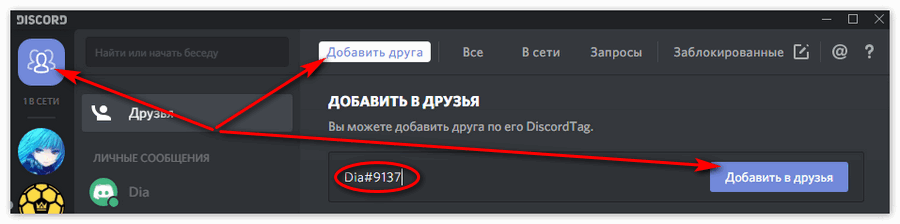
- Добавить, при необходимости, новых друзей, введя специальный код DiscordTag.
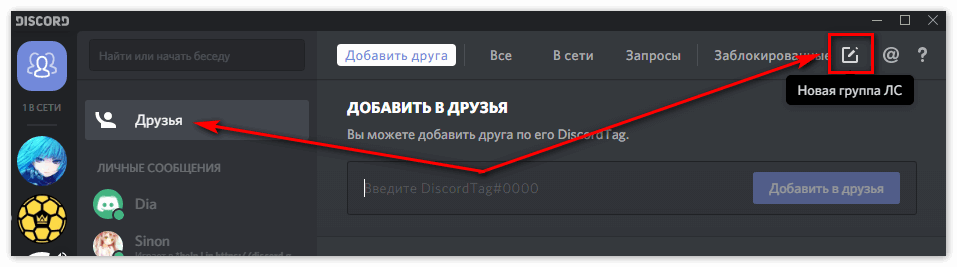
- Когда добавление друзей-участников завершено, можно инициализировать вызов, нажав иконку с изображением листика и карандаша в верхней части экрана.
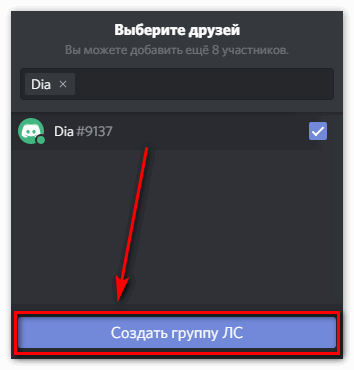
- В появившейся форме надо «галочкой» отметить нужные ники друзей и кликнуть мышкой по кнопке «Создать группу ЛС».
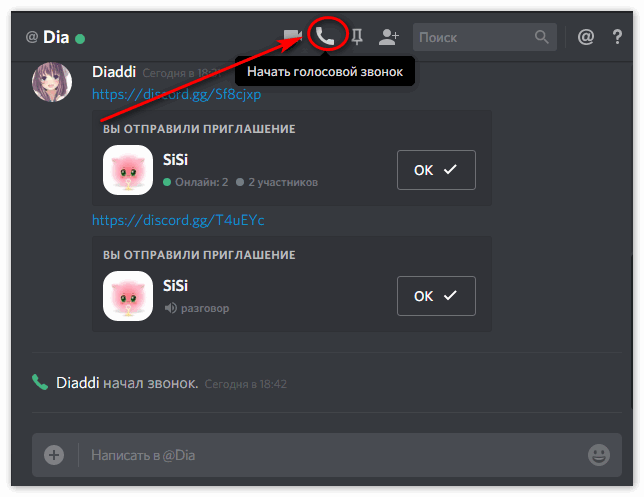
- Нажать пиктограмму телефонной трубки для начала голосового чата.
Внимание. Этот метод кооперативного вызова прост в реализации, но имеет существенное ограничение по количеству участников – их должно быть не более 10.
Заключение
После прочтения информации, приведенной выше, у пользователей Дискорд не должно возникнуть проблем при создании группового звонка. Осталось только пригласить друга в Discord и начать с ним разговор.
Как сделать групповой звонок в Дискорде
Уже свыше десяти лет компьютерные игры очень популярны. Все известны проекты, которые поддерживают кооперативные режимы через интернет, начинают требовать более эффективной коммуникации между игроками. Поэтому голосовое общение начинает вытеснять текстовые сообщения.
Дискорд отлично подойдет, в качестве программы с возможностью голосового общения, один такой канал смещает до 10 человек вместе с создателем. Выдерживает до десяти тысяч игроков онлайн, а это впечатляет.
Зачем нужен групповой звонок

Программу используют с целью повысить координацию команды или отрядов в игровых гильдиях. В некоторых неожиданных ситуациях обговорить, предупредить или сориентировать в голос на много быстрее чем написать в чат. В такие моменты общение приносит не только позитивное настроение, а ещё и истинное удовольствие от успешного выполнения задания.
Важно! Есть три основных критерия для выбора приложения с голосовой связью: качество связи, стабильная работа серверов, простой и удобный интерфейс используемой программы.
Все три пункта очень важны в выборе программы. Дискорд подходит как нельзя лучше всех. К тому же есть функция Push to talk, нажми кнопку – потом говори, это ещё один плюс в сторону нашей программы. Очень легко настроить микрофон, и веб-камеру. Теперь о самом интересном.
Как сделать групповой звонок в Дискорде
Важно! Групповые звонки поддерживают связь между десятью игроками, и ни одним больше.
Существует всего две возможности для групповых звонков.
Способ 1: Использование голосовых каналов
Если вы уже создали свой канал, и настроили его, первый пункт можете пропустить, и начинать со второго. Для остальных расскажу все по порядку.
- Нужно создать сервер:
- Нажимаем на плюсик в круге.

- Выбираем, создать сервер.
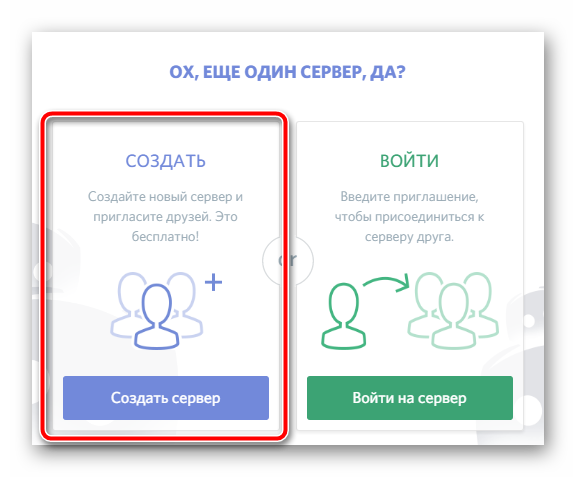
- Теперь обязательно нужно указать Имя, место нахождения сервера, добавление значка на ваше усмотрение.

- На созданном сервере нажимаем правой кнопкой мыши, и нажимаем на настройку сервера.

- Меню настроек, рекомендуем уделить как можно больше времени.

- Настроить сам Дискорд:
- Вам нужно перейти в настройки самого Дискорда.
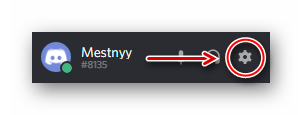
- Перепроверьте все настройки с раздела, настройки приложения.
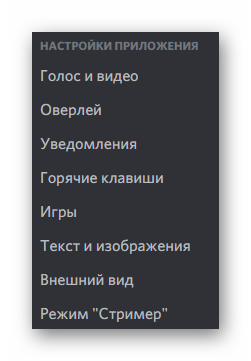
- Отправляем приглашения друзьям:
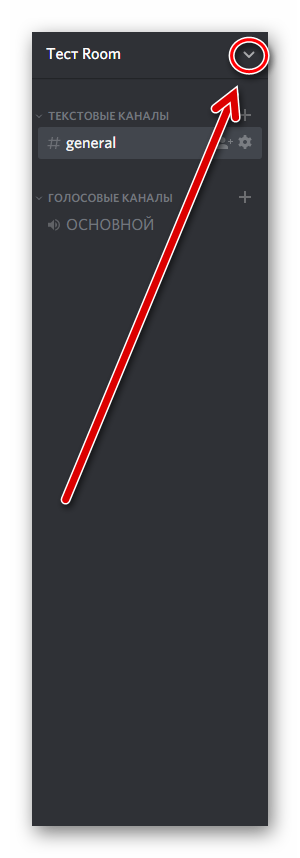
- Теперь возвращаемся к своему каналу, и добавляем всех друзей на свой канал, вверху комнаты справа от названия расположена птичка, нажимайте на нее, откроется список дополнительных функций комнаты.
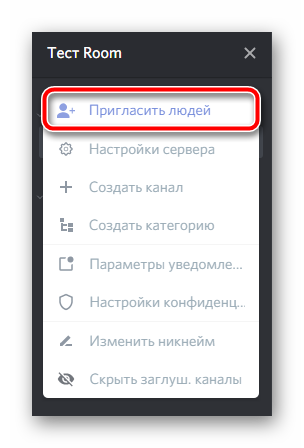
- Нажимаете на первую строчку, пригласить людей.
- Сразу поставьте галочку на пункте, сделать эту ссылку не истекающей, и нажмите на большую кнопку копировать.
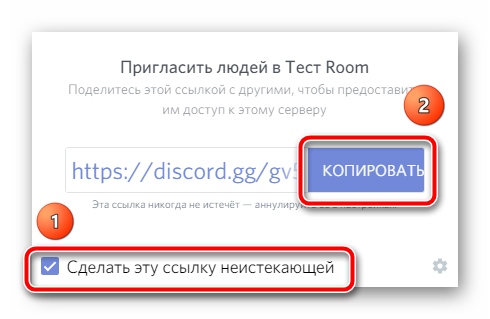
Важно! Если этого не сделать, то вам каждые 48 часов нужно будет по новой отправлять всем приглашения на ваш сервер.
- А теперь через личные сообщения, отправляете ссылку-приглашение своим друзьям.
- Совершаем звонок и общаемся:
- Когда все друзья в сети, достаточно зайти на ваш сервер и перейти в канал голосового общения.

В первом способе это все, вам достаточно зайти на канал, и вы автоматически находитесь в групповом общении. Если выберете, текстовой канал, вас выкинет с голосового, будьте внимательны.
Способ 2: Звонок через список друзей
Вариант немного проще, плюс в ваш канал не могут вмешаться посторонние клиенты сервера, пока вы их лично не добавите в ваш разговор.
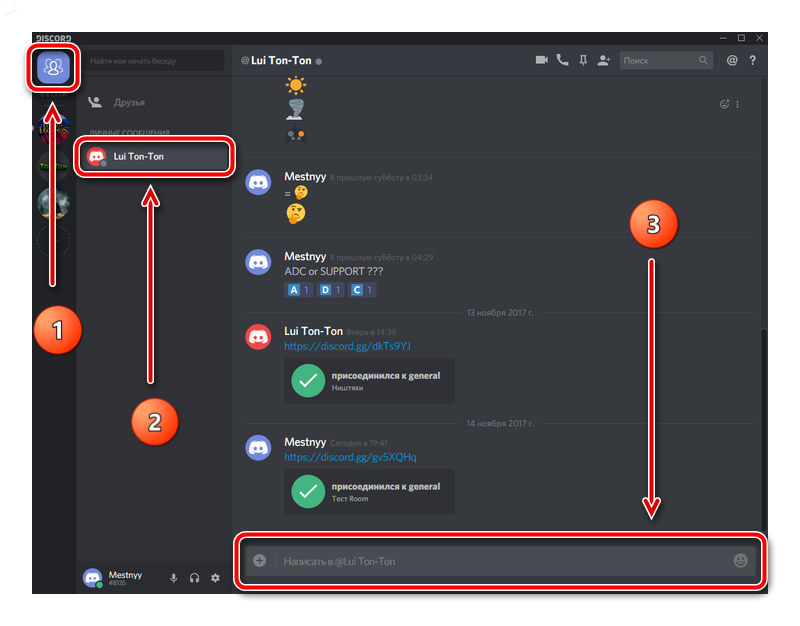
Переключаемся на вкладку, личные сообщения там, где список ваших друзей, в верхнем левом углу. 
Левой кнопкой выбираем вам нужного человека в списке друзей, должна открыться переписка с ним.

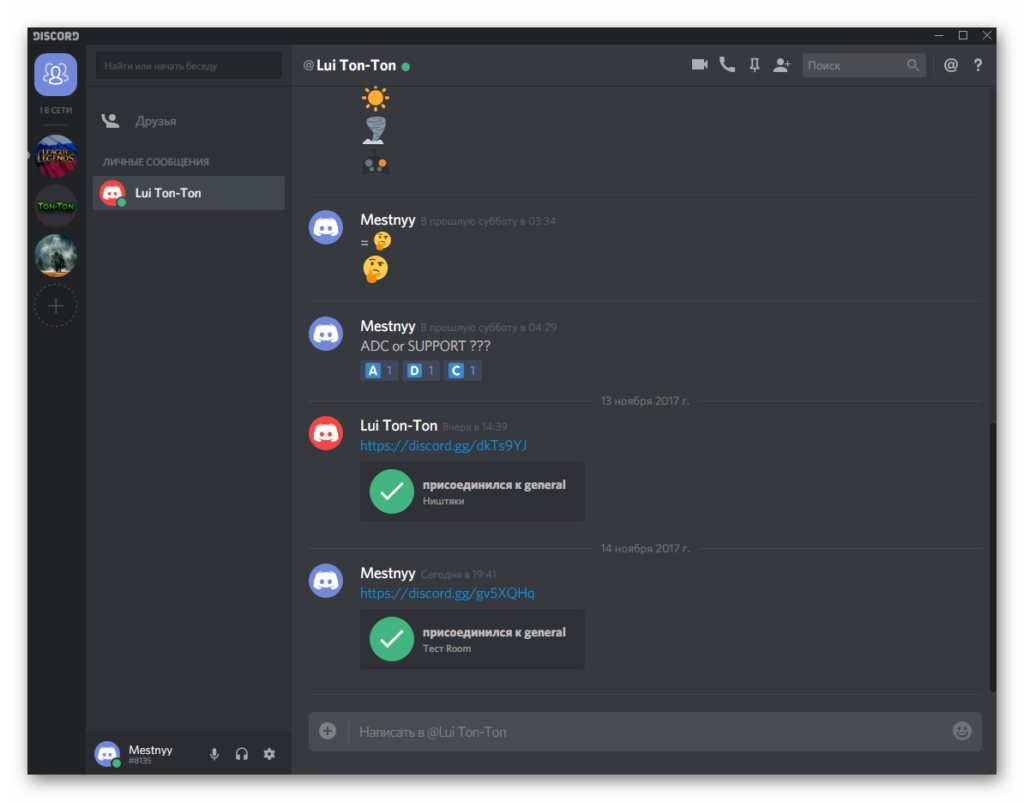
Над окном переписки, можете заметить панель, описание которой ниже и слева на право.
- Имя человека, с которым вы ведете переписку.
- Цветной кружок – показывает статус (он-лайн, отошел, офлайн, стримит).
- Камера – начать видео звонок.
- Телефонная трубка – начать голосовой звонок.
- Канцелярский гвоздик – показывает все сообщения, которые вы закрепили в память (не больше 50 сообщений).
- Силуэт портрета с плюсиком – добавить друзей в беседу.
- Поиск – в истории беседы.
- Собачка – показывает только те сообщения, где вас упоминали.
- Знак вопроса – помощь/подсказки.
Принцип группового звонка, очень схож со скайпом. Вы сначала добавляете всех в одну беседку, а потом нажимаете вызов, через иконку телефонной трубки.
Важно! Дискорд не придирчив к последовательности действий, вы запросто можете сначала позвонить кому-то одному, а потом добавить всех остальных.

Человечек с плюсиком в любом случае останется на месте, нажимаете на него и просто добавляете людей со списка.
Вот и все, советую попробовать оба варианта для начала, а потом уже решать, что вам удобней в использовании. В любом случае, командная игра требует мгновенного общения, а групповой звонок самое оптимальное решение.
Как сделать групповой звонок и присоединиться к нему в Дискорде – инструкция
Несколько десятков лет назад весь мир был окутан километрами телефонных кабелей. Люди решали проблему преодоления расстояния за кратчайшие сроки. Сегодня, конечно, столь древней технологией пользуются редко. Даже для звонков выбирают не устаревший 2G, а мобильный 4G. Интернет-звонки не только позволяют повысить качество связи, но и предоставляют пользователю возможность групповых звонков. Расскажем, как сделать групповой звонок в игровом клиенте Дискорд.
Для чего нужен групповой звонок
Несмотря на «говорящее» название функции, многие не понимают смысл такого функционала. Если говорить кратко, то групповой звонок – это возможность в реальном времени организовать связь посредством видео и аудио с несколькими участниками сразу.
Когда были стационарные (или как их называли: «городские) телефоны, у них была одна особенность – возможность установки на одной линии нескольких устройств. Следственно, все звонки на одну линию можно было прослушать с нескольких телефонов сразу. В групповых звонках работает почти такая же схема: все пользователи находятся на одной линии и слышат друг друга.
Такая продуманная особенность может понадобиться, например, в следующих случаях:
- Для игры на одном игровом сервере. Игроки открывают общее лобби, а после выходят на связь через Discord, чтобы не засорять основной внутренний канал связи.
- Для обсуждения новостей и планов. Если сервер тематический, то всегда найдется несколько единомышленников, которые захотят обсудить общую тему. А, как известно, не каждому удобно излагать свои мысли текстом в чате.
- Для рабочих и учебных целей. Это звучит странно, но в период дистанционного обучения Discord несколько месяцев подряд ощущал нагрузку со стороны учебных заведений. Даже некоторые компании решились перейти с Microsoft Teams и Zoom на эту платформу.
- Для демонстрации экрана. Необходимость продемонстрировать презентацию с комментированием либо просто показать инструкцию по работе с определенной программой возникает у заядлых обывателей интернета довольно часто.
Этот список далеко не полный. Как говорится, человек отличается креативностью. Дайте ему инструмент, а он сам поймет, что с этим делать (хоть и не всегда верно).
Как его создать
Разработчики заранее предусмотрели эту возможность, а также создали несколько методов ее реализации. Рассмотрим каждый из них по отдельности. Делать это желательно с компьютера, так как в телефоне почти каждый элемент минимизирован и спрятан в выпадающем списке.
Через отдельный канал
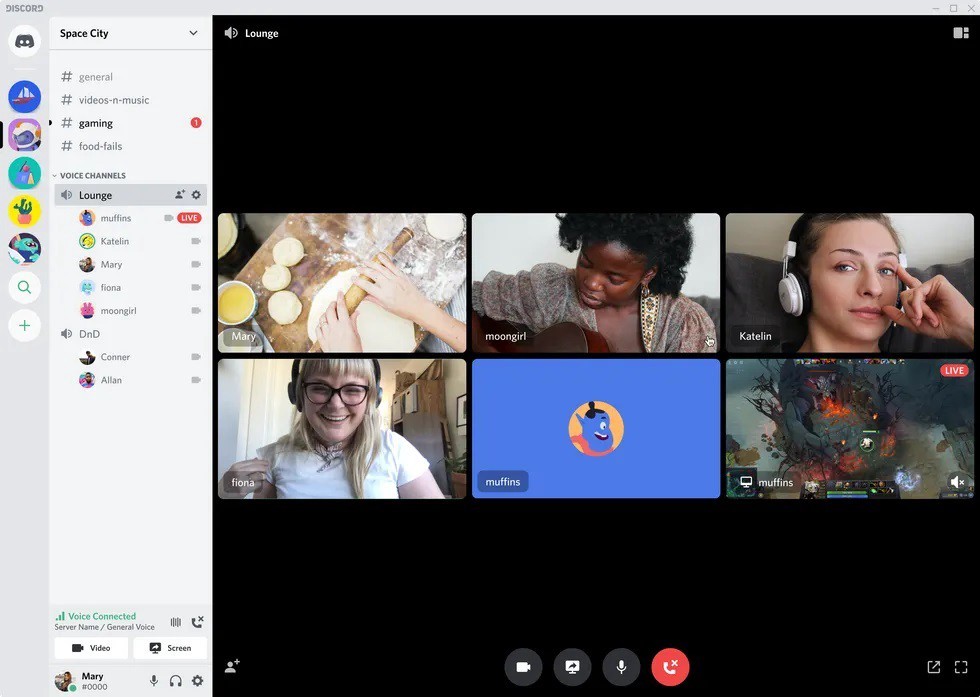
Допустим, необходимо организовать общую конференцию между несколькими участниками, которые находятся на одном и том же сервере. Если вы еще и администратор или владелец этого сервера, то этот способ именно для вас. Для создания голосового канала необходимо выполнить следующие действия:
- Откройте Discord, а после перейдите в нужный сервер.

- Если у пользователя достаточно прав, то возле названий категории каналов появятся значки добавления нового элемента, то есть «плюсики». Нажмите на один из них.
- Выберите тип создаваемого канала. Это либо текстовый, либо голосовой тип.

- Введите название. Оно появится в списке в левой части экрана.
- И, наконец, нажмите на синюю кнопку «Создать канал».

Готово. Правда, в таком случае любой участник сервера может присоединиться к голосовому чату. Это исправляется с помощью установки галочки напротив пункта «Приватный канал». Если вы сделаете это, то откроется второй этап настройки. В нем необходимо указать роли и пользователей, которые смогут подключиться к каналу. В случае, если прав администратора у вас нет, то стоит обратиться к местным админам. От них требуется только создание и выдача роли. Все остальное сможете сделать самостоятельно.
К слову, сами роли можно настроить через соответствующее меню. Для этого кликните по иконке сервера правой кнопкой мыши, раскройте подраздел «Настройки сервера», а после выберите пункт «Роли». Интерфейс добавления довольно понятен, потому не нуждается в отдельном обзоре.
Через список друзей
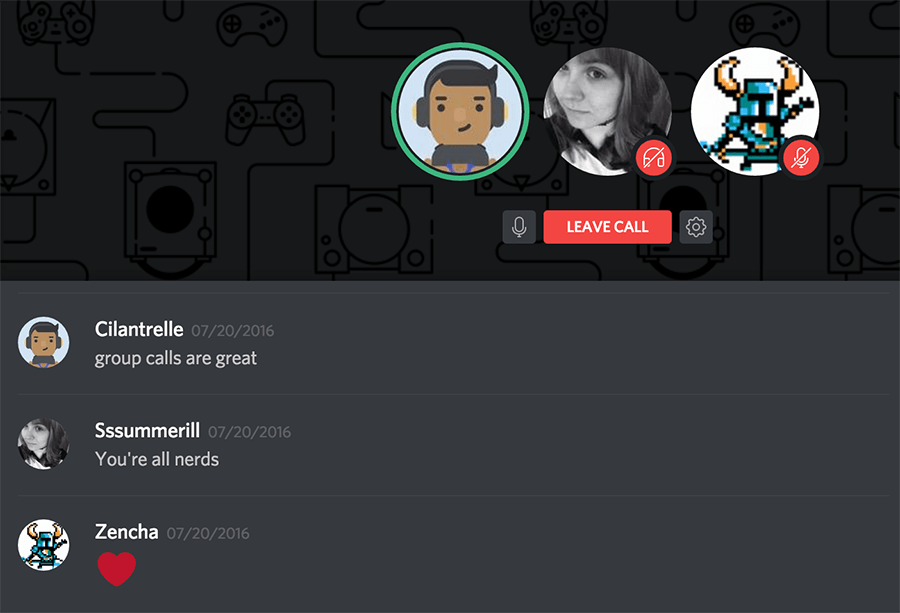
Как известно, общие каналы – это не единственный способ общения в Discord. К тому же он не подходит, если нужно общаться с несколькими людьми, которые изначально не состоят в списке участников. В таком случае рекомендуется создать общую конференцию через список друзей. Для этого следуйте инструкциям ниже:
- Перейдите в раздел «Друзья». На ПК он находится в верхнем левом углу и представляет собой аватарку пользователя. С телефона необходимо нажать на три горизонтальные линии в углу, а после перейти в раздел через вкладки, которые откроются в нижней части окна.

- Создайте отдельную беседу. Для этого нажмите на значок облачка текста со знаком плюса.
- Укажите друзей, которых хотите добавить в конференцию.
- Когда беседа будет создана, перейдите в нее.
- Найдите в верхней части экрана значок телефонной трубки. При наведении на него курсором появится подсказка «Начать голосовой звонок». Рядом находится иконка видеокамеры для видеозвонков.

- Нажмите на одну из них, чтобы позвонить всем участникам сразу.

Готово. Остальные участники могут либо присоединиться, либо отклонить приглашение.
Примечание: необходимо быть в друзьях каждого участника, иначе ничего не получится.
Возможные проблемы со связью
Конечно, Discord получил популярность именно благодаря качеству связи. Однако, если у вас дома довольно слабый интернет, то возникнут некоторые сложности. Во-первых, по умолчанию Дискорд автоматически ухудшает качество звука, видео и трансляции экрана при слабом сигнале. Однако, чтобы сэкономить еще больше мбит, попробуйте зайти в диспетчер задач и задать приложению высокий приоритет.