Как нарисовать ровно 1/3 круга в фотошопе?

Если вам нужно круговое выделение, также нажмите клавишу Shift во время перетаскивания. Уберите палец с мыши / трекпада, а затем с клавиши Shift. Совет: после того, как вы сделаете выделение, вы можете изменить его положение, щелкнув внутри марширующих муравьев с помощью инструмента выделения и перетащив.
Как сделать круг определенного размера?
Нажмите и удерживайте Shift при перетаскивании, чтобы создать круг. Чтобы создать овал или круг определенной ширины и высоты, щелкните монтажную область в том месте, где вам нужен левый верхний угол, введите значения ширины и высоты, а затем нажмите кнопку ОК.
Что такое 1/3 круга в градусах?
Мы знаем, что в радианах и градусах угол, который проходит через всю окружность, равен 360 градусам. Чтобы найти 1/3 его, мы просто умножаем на 1/3. Следовательно, наш ответ — 120 °. надеюсь, это поможет!
Как найти площадь 1/3 круга?
Площадь круга равна Pi π, умноженному на квадрат радиуса r. Подставляем значение радиуса r = 13 r = 1 3 в формулу площади круга. Pi π примерно равно 3.14 .
Как называется треть круга?
Я не знаю ни одного слова, которое означает треть круга. У нас есть квадрант (1/4), секстант (1/6) и октант (1/8), но ничего, кроме общего термина: сектор. Вы могли бы назвать это третьим сектором или сектором 120 градусов.
Как в фотошопе разрезать фигуру пополам?
Или объект > Дорожка > Разделить объекты ниже (также в Illustrator). Прямоугольник выберите половину, вырезайте, вставьте, переместите готовое. Выберите 100% ширину 50% высоту, Ctrl + X вырезать, Ctrl + V вставить, Ctrl + A выберите холст, выровняйте слои по верху холста.
Как сделать 3 равные части в фотошопе?
Опубликовано в: Совет дня. Если вы хотите разделить холст на 3 равных столбца с помощью направляющих, перейдите в меню «Вид» и выберите «Новое руководство…». В диалоговом окне «Новое руководство» введите «33.33% »в поле позиции и нажмите ОК. Затем повторите тот же процесс, но на этот раз введите «66».66% »в поле позиции.
Делать 
Делать 
Делать 
Свежие новости, интересные статьи и полезные гайды, связанные с графическим дизайном. Здесь вы найдете ответы на самые часто задаваемые вопросы
Как нарисовать круг в фотошопе 2020?
Если Вам нужно нарисовать круг без заливки, кликните по нему правой кнопкой мыши и выберите из меню «Stroke» (Выполнить обводку). В следующем окне установите значение для ширины линии «Width» и выберите цвет контура «Color». Чтобы снять выделение, нажмите «Ctrl+D».
Как разделить круг на равные части в фотошопе?
- сделать круг ; нажать Ctrl+T.
- Включить линейку Ctrl+R.
- направляющие поставить по краями по середине, поделив круг на 4 части
Как разделить круг на равные части в Illustrator?
Выберите все объекты (или нажмите Ctrl + A), затем нажмите «Разделить» в окне Обработка контуров. Автоматически круг будет разделен на 14 треугольных секторов, сгруппированных вместе. На этом этапе вы можете выбрать и удалить ненужные формы.
Как поделить круг на 12 частей циркулем?
- Коллеги сегодня попробуем разделить окружность на 12 частей. .
- Сделаем замер циркулем радиуса ТО
- Изобразим дугу (зеленая пунктирная кривая). .
- Повторим операцию еще раз. .
- И еще две дуги проведем через О с центрами Н и М.
- Теперь имеем 12 засечек.
- Соединяем их.
- И вот у нас круг, разделенный двенадцатью равными отрезками.
Как разделить окружность на n равных частей?
Как разделить окружность на n — равных частей Из верхней точки «1″ окружности проводим под произвольным углом к вертикальной оси прямую линию. На ней откладываем равные отрезки произвольной длины, число которых равно числу частей, на которые мы делим данную окружность, например 9 .
Как разделить круг на три равные части?
Три луча, делящие круг на три равные части, на три дуги в 120 градусов можно получить зная радиус окружности. Для этого откладываем на окружности две хорды каждая из которых равна радиусу, так, чтобы они одним своим концом сходились на точке окружности.
Как разделить окружность?
- Из точки А радиусом, равным радиусу окружности R, проводим дугу, которая пересечет окружность в точке В;
- Из точки В опускают перпендикуляр на горизонтальную осевую линию;
Как с помощью циркуля разделить окружность на 6 равных частей?
Построим окружность с определенным радиусом n. Берем циркуль и ставим в точку пересечения горизонтальной или вертикальной оси с окружностью. Полученные точки на окружности соединяем прямыми линиями . Если соединить подряд 6 точек , получим правильный шестиугольник и деление окружности на 6 частей.
Как поделить круг на 4 равные части?
- Шаг 1. Построим окружность. Как разделить окружность на 4 и 8 одинаковых частей. .
- Шаг 2. Проведем оси окружности, которые разделят ее на 4 равные части. Оси поделят окружность на четыре равные части, если будут перпендикулярны. .
- Шаг 3. Проведем при помощи угольника две прямые к горизонтальной оси под углом, равным 45°.
Как найти центр круга?
Самое простое- это вписать в круг квадрат или прямоугольник. Затем провести диагонали соединяющие противоположные углы. Место пересечения этих линий и будет центром окружности, а каждая из этих линий будет являться ее диаметром. Место пересечения диаметров окружности всегда будет является ее центром.
Поделить круг на сектора
постройте диаграмму (graph tool) с нужными параметрами, потом разгруппируете и объедините при помощи pathfinder нужные куски.
- 25.02.2007
- #3
Ответ: Поделить круг на сектора
Распакуй файл.2 клик на нем.Посмотри видео,там
все обьяснено.
Вложения
Texxy
Участник
- 25.02.2007
- #4
Ответ: Поделить круг на сектора
Спасибо огромное))
и еще вопросик: не знаете, как посмотреть размер уже имеющейся фигуры? то есть, есть тот же круг к примеру, надо узнать его параметры в пикселях.
Как в фотошопе разбить круг на сектора
Как обрезать по кругу в Adobe Photoshop изображение
Photoshop – растровый графический редактор, способный выделять объекты, вырезать контуры, рисов.
- Создать новый документ (CTRL+N или команда «Файл» – «Создать»).
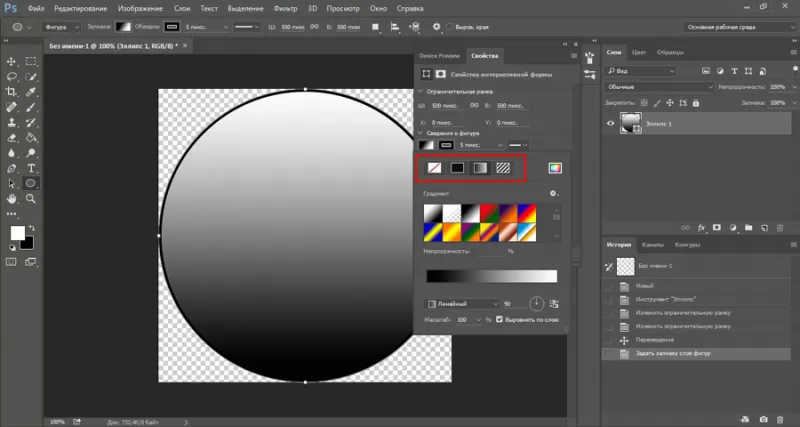
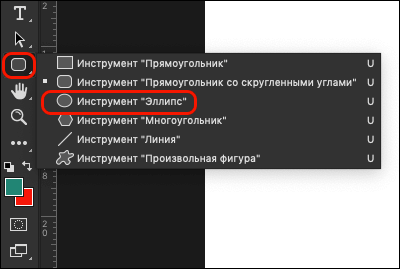
- Найти на боковой панели инструмент «Эллипс» (кликнуть правой кнопкой мыши на инструмент «Прямоугольник» и выбрать необходимую опцию).
- Кликнуть по инструменту левой кнопкой мыши.
- Для создания ровного круга нажать и удерживать SHIFT и при зажатой левой кнопке мыши рисовать фигуру.
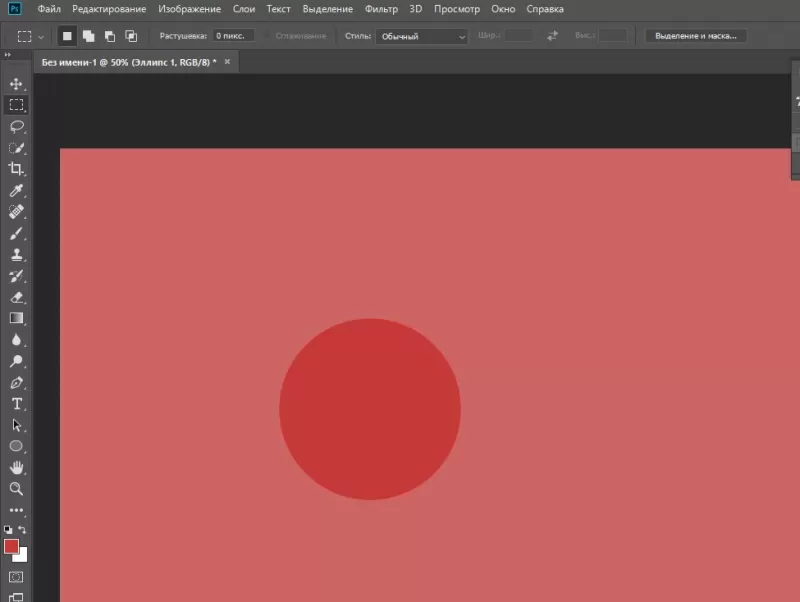
Круг в Фотошопе: как сделать
Круг – это одна из самых распространенных фигур, которая достаточно часто используется при создании различных графических изображений в презентациях, буклетах, визитках и т.д. Поэтому давайте разберемся, каким образом можно нарисовать и раскрасить круг в Фотошопе.
- Создание круга в Фотошопе
- Метод 1: инструмент выделения “Овальная область”
- Метод 2: использование инструмента “Эллипс”
Создание круга в Фотошопе
Для того, чтобы нарисовать круг в Фотошопе, мы можем воспользоваться двумя инструментами: “Овальная область” или “Эллипс”. У каждого их них есть свои особенности, поэтому давайте по-отдельности рассмотрим каждый из них.
Метод 1: инструмент выделения “Овальная область”
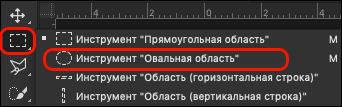
- Кликнув правой кнопкой мыши по группе инструментов “Выделение” выбираем “Овальную область”.
Кстати, “покрасить” круг можно и по-другому:
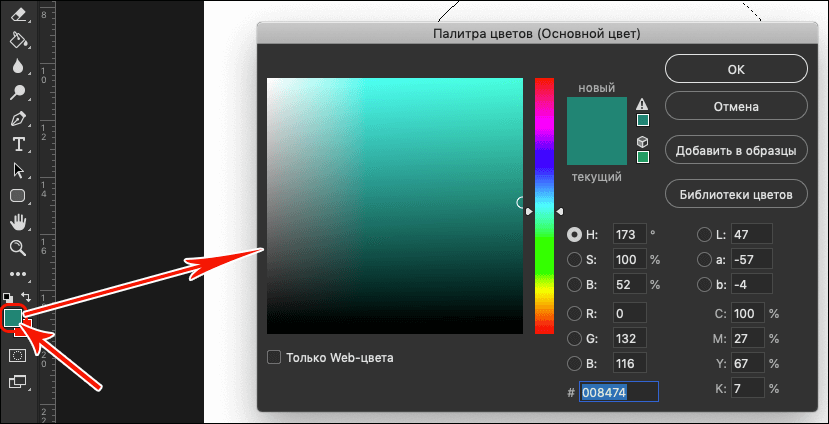
- После того, как мы выделили область в виде круга, нажимаем кнопку выбора цвета на боковой панели инструментов. Откроется уже знакомое окно “Палитра цветов”, где мы выбираем требуемый цвет/оттенок и кликаем OK.
- После этого выбираем инструмент “Заливка” и щелкаем в любом месте внутри выделенной области.
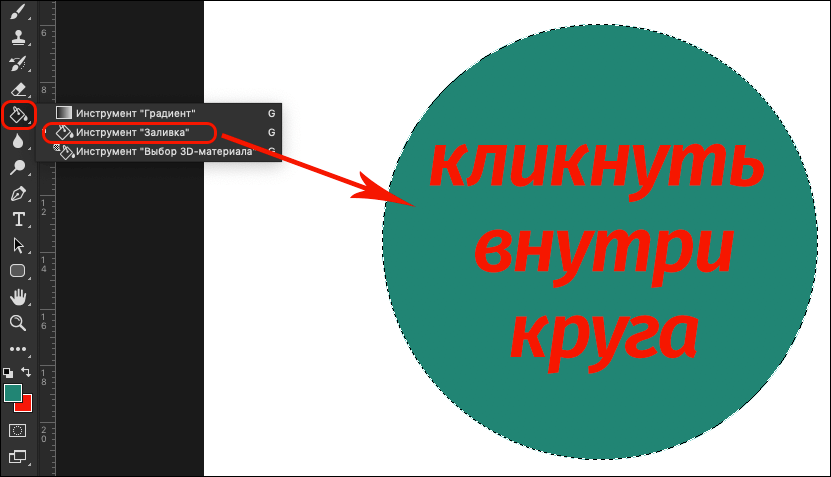
Чтобы убрать выделение, нажимаем на клавиатуре сочетание клавиш Ctrl+D.
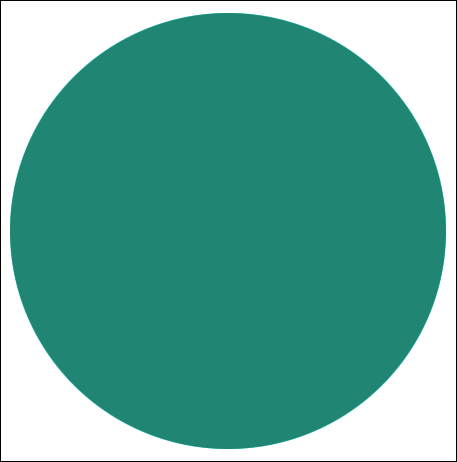
Метод 2: использование инструмента “Эллипс”
Создать круг, также, можно с помощью инструмента “Эллипс”. Давайте посмотрим, как с ним работать.
- Для начала выбираем требуемый инструмент на боковой панели.
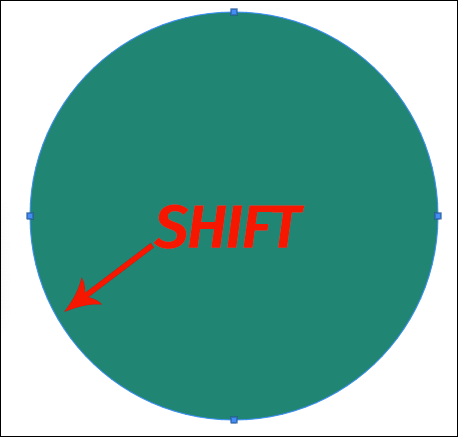
- Теперь, зажав клавишу Shift, аналогично созданию выделения, рисуем эллипс, который примет форму ровного круга.
- Задать точные размеры (и прочие параметры) круга можно на верхней панели инструментов. При этом, чтобы сохранить пропорции при редактировании ширины или высоты, предварительно нажимаем на значок связки.
 Примечание: Размер и положение круга меняются также, как и при работе с “Овальной областью” – с помощью инструмента “Перемещение”.
Заключение
Итак, мы только что рассмотрели два разных способа, пользуясь которыми можно создать круг в графическом редакторе Фотошоп и залить его нужным цветом. Как видите, ничего сложного в этом нет. Если выполнить предлагаемые выше действия хотя бы несколько раз, то можно довести этот процесс до автоматизма и в дальнейшем без труда создавать подобную и другие простейшие геометрические фигуры.
Как разрезать картинку на части в Adobe Photoshop
П ри работе с графикой иногда возникает потребность разделить целое изображение на фрагменты. Сделать это можно в любом графическом редакторе, но лучше всего для этих целей использовать Adobe Photoshop. Этот редактор установлен у многих пользователей, но что интересно, большая часть из них не умеют с ним по-настоящему работать. И даже когда нужно выполнить такую простую операцию как разделение изображения на фрагменты, они начинают что-то мудрить, копируя и вставляя выделенные области на новый холст.
На самом деле, всё это делается элементарно. В Adobe Photoshop для этих целей предусмотрен специальный инструмент «Раскройка». Он позволяет разрезать целое изображение на прямоугольные части и сохранять их в виде отдельных изображений всего несколькими кликами мыши. Так как «Раскройка» является вложенным элементом панели инструментов, начинающие пользователи его попросту не видят. Находится он в том же меню, что и «Рамка».
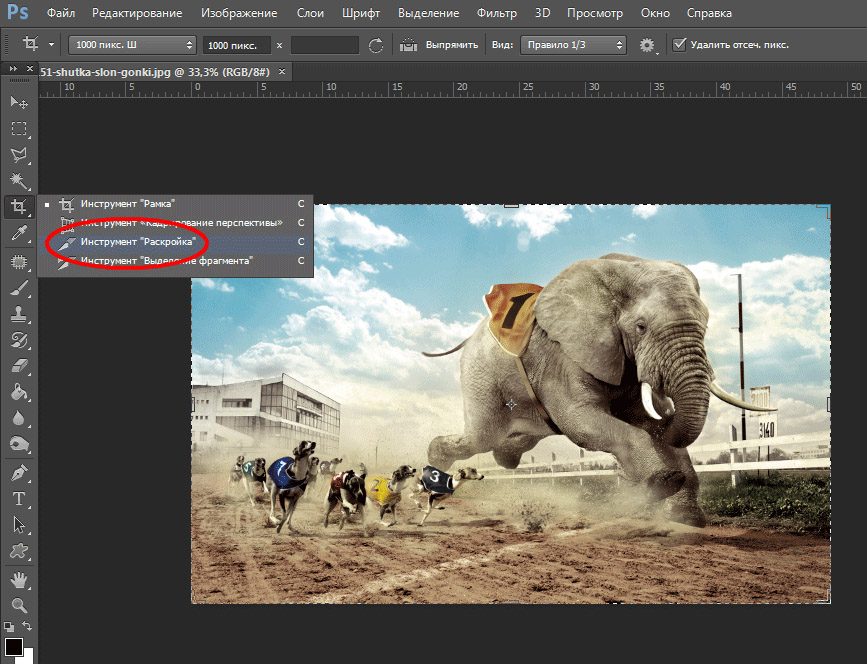
Внешне «Раскройка» напоминает обычный скальпель. Берём его и водим им по открытой картинке, а он разделяет её на части, которые тут же отмечаются тонкими линями. Каждый фрагмент также автоматически нумеруется, чтобы пользователь мог ясно видеть, на сколько частей будет разделено исходное изображение.
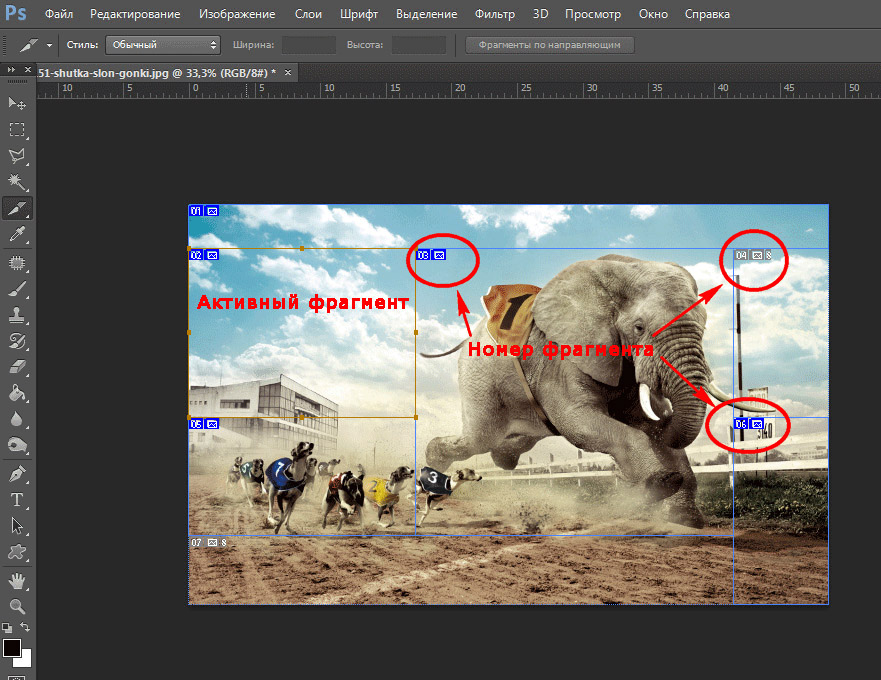
Активный фрагмент выделяется оранжевой рамкой, тогда как границы прочих частей имеют синий или голубой цвет. Выделяя область с помощью инструмента «Выделение фрагмента», расположенного в том же меню, можно изменять её размер, растягивать по вертикали и горизонтали.
А теперь самое главное. Чтобы сохранить изображение в виде отдельных частей, в главном меню нужно выбирать опцию не «Сохранить как», а «Сохранить для Web».
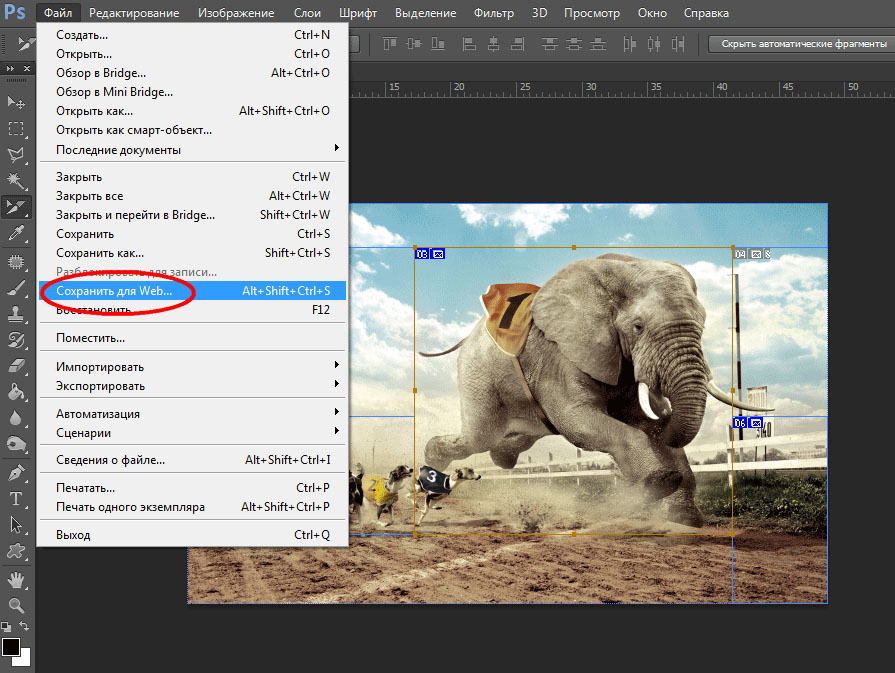
При этом откроется окно оптимизации, в котором можно будет настроить параметры сохранения фрагментов, например, выбрать формат и уровень качества.
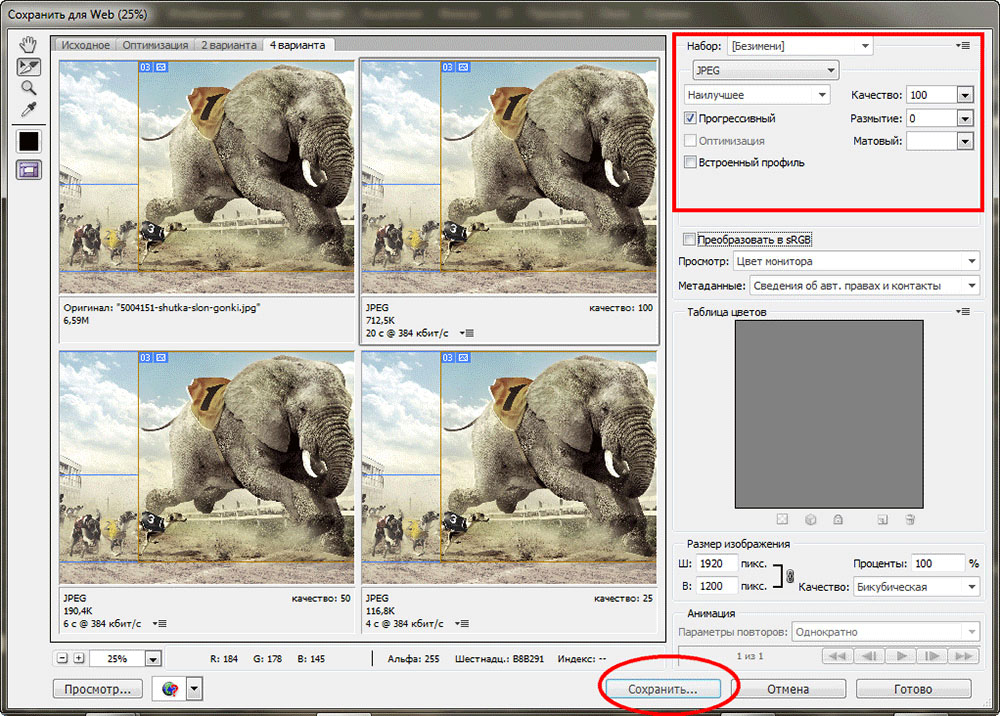
После этого жмём кнопку «Сохранить» и указываем режим сохранения.
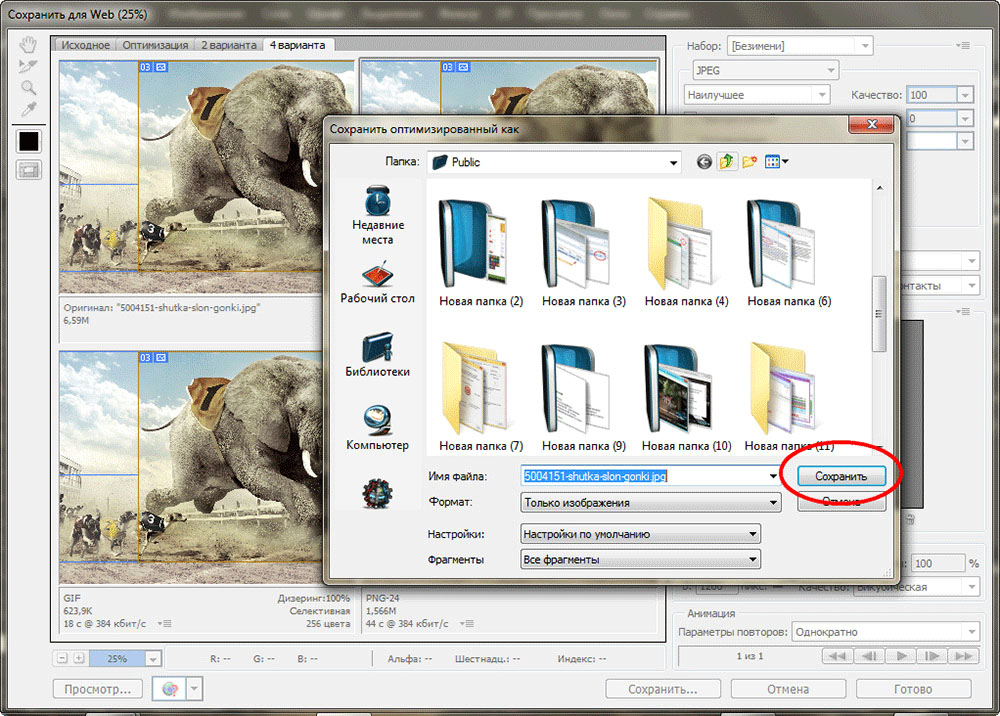
Доступны три режима: «Только изображения», «HTML и изображения» и «Только HTML». Если вы не собираетесь создавать HTML-страничку, можете оставить всё по умолчанию.
Все выделенные фрагменты будут сохранены в отдельную папку «images» в указанном вами месте.