Как включить режим AHCI в Windows 10

Режим AHCI работы жестких дисков SATA позволяет задействовать технологию NCQ (Native Command Queing), DIPM (Device Initiated Power Management) и другие возможности, такие как горячая замена SATA-накопителей. В общих чертах включение режима AHCI позволяет повысить скорость работы жестких дисков и SSD в системе, в основном, за счет преимуществ NCQ.
В этой инструкции — о том, как включить режим AHCI в Windows 10 уже после установки системы, если по какой-то причине переустановка с предварительно включенным в БИОС или UEFI режимом AHCI не представляется возможной, а система была установлена в режиме IDE. Также может быть полезным: Как узнать, включен ли TRIM на SSD и включить функцию.
Нужно ли включать AHCI и как узнать режим работы дисков
Отмечу, что практически для всех современных компьютеров с предустановленной ОС данный режим уже включен, а само изменение особенно актуально для SSD накопителей и ноутбуков, так как режим AHCI позволяет повысить производительность SSD и, одновременно (хоть и незначительно) понизить энергопотребление.
И еще одна деталь: описываемые действия в теории могут привести и к нежелательным последствиям, таким как невозможность запуска ОС. А потому беритесь за них лишь в том случае, если знаете, для чего это делаете, умеете попасть в БИОС или UEFI и готовы в случае чего к исправлению непредвиденных последствий (например, путем переустановки Windows 10 с самого начала в режиме AHCI). Также может иметь смысл предварительно создать точку восстановления системы.
Узнать, включен ли режим AHCI в текущий момент, можно заглянув в настройки UEFI или БИОС (в параметрах SATA устройств) или прямо в ОС:

Также можно открыть свойства диска в диспетчере устройств и на вкладке Сведения посмотреть путь к экземпляру оборудования.

Если он начинается с SCSI — диск работает в режиме AHCI.
Включение AHCI с помощью редактора реестра Windows 10
Для того, чтобы задействовать работу жестких дисков или SSD нам потребуются права администратора Windows 10 и редактор реестра. Для запуска реестра нажмите клавиши Win+R на клавиатуре и введите regedit.
- Перейдите к разделу реестра, дважды кликните по параметру Start и установите его значение равным 0 (ноль).

- При наличии раздела реестрадля параметра с именем 0 установите значение 0 (ноль).

- Если в реестре присутствует разделпроделайте в нём то же самое — измените значение параметра с именем 0 на 0.

- В разделедля параметра Start установите значение 0 (ноль).
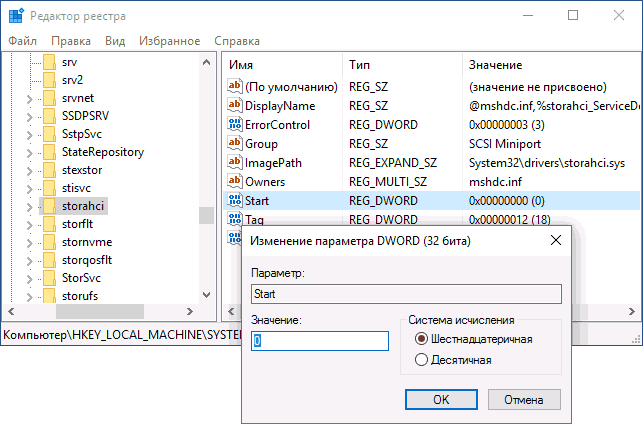
- В подразделедля параметра с именем 0 установите значение ноль.

- Закройте редактор реестра.
Следующий шаг — перезагрузить компьютер и войти в UEFI или БИОС. При этом первый после перезагрузки запуск Windows 10 лучше провести в безопасном режиме, а потому рекомендую заранее включить безопасный режим с помощью Win+R — msconfig на вкладке «Загрузка» (Как зайти в безопасный режим Windows 10).
Если у вас UEFI, рекомендую в данном случае сделать это через «Параметры» (Win+I) — «Обновление и безопасность» — «Восстановление» — «Особые варианты загрузки». Затем зайдите в «Устранение неполадок» — «Дополнительные параметры» — «Настройки ПО UEFI». Для систем с БИОС — используйте клавишу F2 (обычно на ноутбуках) или Delete (на ПК), чтобы зайти в настройки БИОС (Как зайти в БИОС и UEFI в Windows 10).
В UEFI или БИОС найдите в параметрах SATA выбор режима работы накопителей. Установите его в AHCI, после чего сохраните настройки и перезагрузите компьютер.
Сразу после перезагрузки ОС начнет устанавливать драйвера SATA, а по завершении вам будет предложено перезагрузить компьютер. Сделайте это: режим AHCI в Windows 10 включен. Если по какой-то причине способ не сработал, обратите внимание также на первый вариант, описанный в статье Как включить AHCI в Windows 8 (8.1) и Windows 7.
Как включить AHCI в Windows 10 после установки
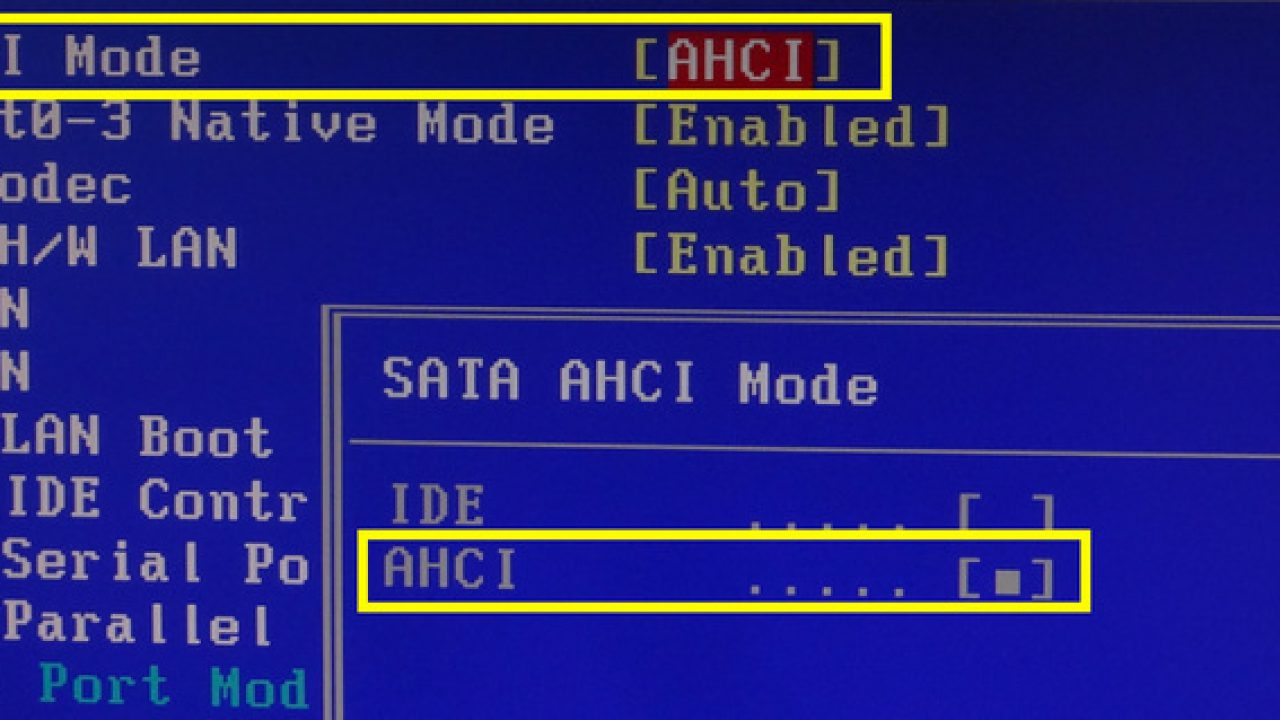
Текущие MOBO (материнские платы) по умолчанию имеют включенный AHCI в UEFI или BIOS . На некоторых старых материнских платах по умолчанию может быть включена IDE . Если вы хотите установить Windows, используя AHCI вместо IDE, вам нужно сначала включить AHCI в BIOS/UEFI. Если вы уже установили Windows 10 с IDE, но хотите режим AHCI, то этот пост поможет вам.
Что такое AHCI?
Расширенный интерфейс хост-контроллера (AHCI) — это технический стандарт, определенный Intel, который определяет работу хост-контроллеров Serial ATA (SATA) не зависящим от реализации образом в его наборах микросхем материнской платы.
Спецификация описывает структуру системной памяти для поставщиков компьютерного оборудования для обмена данными между памятью хост-системы и подключенными устройствами хранения. AHCI предоставляет разработчикам программного обеспечения и разработчикам оборудования стандартный метод обнаружения, настройки и программирования адаптеров SATA / AHCI. AHCI отделен от стандарта SATA 3 Гбит/с, хотя и предоставляет расширенные возможности SATA (такие как « горячая замена» и собственная командная очередь), так что хост-системы могут их использовать.
Что такое IDE?
Интегрированная среда разработки (IDE) — это программное приложение, которое предоставляет компьютерным программистам широкие возможности для разработки программного обеспечения. Среда IDE обычно состоит по крайней мере из редактора исходного кода, средств автоматизации сборки и отладчика. Некоторые IDE , такие как NetBeans и Eclipse , содержат необходимый компилятор, интерпретатор или оба; другие, такие как SharpDevelop и Lazarus, этого не делают. IDE иногда называют средами разработки программ (PDE).
Граница между IDE и другими частями более широкой среды разработки программного обеспечения не является четко определенной; иногда интегрируются система контроля версий или различные инструменты для упрощения построения графического интерфейса пользователя (GUI). Многие современные IDE также имеют браузер классов, браузер объектов и диаграмму иерархии классов для использования в объектно-ориентированной разработке программного обеспечения.
Разница между AHCI и IDE
AHCI и IDE — это два режима, в которых жесткий диск обменивается данными с остальной частью компьютерной системы с помощью контроллера памяти SATA. Жесткие диски SATA могут работать в обратно совместимом режиме PATA / IDE, в стандартном режиме AHCI или в зависимости от производителя RAID.
По сути, IDE считается адекватной для среднего пользователя компьютера и наиболее совместима с другими технологиями, особенно с более старыми устройствами. Однако ему не хватает поддержки новых технологий.
AHCI поддерживает некоторые важные новые функции, которые не поддерживает IDE, такие как встроенная организация очереди и горячее подключение жестких дисков. Он также предлагает улучшение производительности (скорость) по сравнению с IDE.
Включить AHCI в Windows 10 после установки
Примечание: Вы должны войти в систему как администратор, чтобы иметь возможность включить AHCI после установки Windows.
Нажмите Windows + R, в диалоговом окне «Выполнить» введите regedit , нажмите Enter, чтобы запустить редактор реестра.
На левой панели редактора реестра перейдите к расположению
На правой панели дважды щелкните значок Start DWORD, чтобы изменить его. В появившемся окне введите 0 в поле Значение. Нажмите ОК.
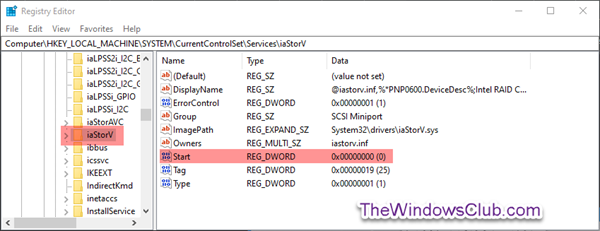
Снова, на левой панели редактора реестра, перейдите к расположению
На правой панели дважды щелкните 0 DWORD, чтобы изменить его. В появившемся окне введите 0 в поле Значение. Нажмите ОК.
Теперь на левой панели редактора реестра перейдите к расположению
На правой панели дважды щелкните Start DWORD, чтобы изменить его. В появившемся окне введите 0 в поле Значение. Нажмите ОК.
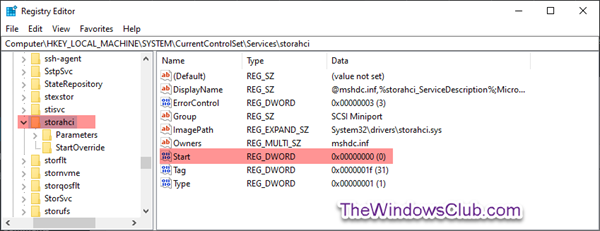
Все еще на левой панели редактора реестра, перейдите к расположению
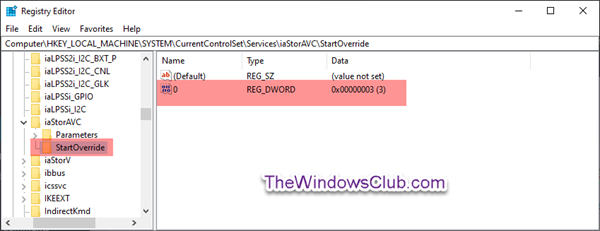
Проверьте, есть ли у вас StartOverride.
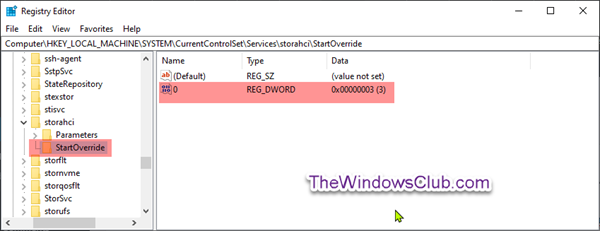
Если папка StartOveride отсутствует, закройте редактор реестра.
Но если папка присутствует, как показано выше на скриншоте, на правой панели дважды щелкните 0 DWORD, чтобы изменить ее. В появившемся окне введите 0 в поле Значение. Нажмите ОК.
Теперь перейдите к загрузке компьютера с настройками прошивки BIOS или UEFI.
В настройках прошивки BIOS или UEFI включите AHCI и сохраните и выйдите, чтобы применить и перезагрузить компьютер.
Примечание. Настройки будут различаться в зависимости от марки и номера модели материнской платы. Обратитесь к руководству по материнской плате для более подробной информации о том, как изменить настройки SATA для него.
При загрузке Windows автоматически установит драйверы AHCI.
Когда установка драйверов завершится, вы получите запрос на перезагрузку.
How to Enable AHCI Mode for SATA in BIOS without Reinstalling Windows

Read to find out which mode your PC controller is using and how to enable AHCI for SATA on a computer with a Windows OS installed. Many people can ask quite a logical question: why have IDE mode for a SATA disk, if AHCI mode is natural for it enabling this SATA disk to completely realize its potential? Moreover, many motherboard manufacturers supply products with a default option to support PATA compatibility mode — IDE.
This and other articles on the subject, you can also read in our official blog: https://hetmanrecovery.com/recovery_news/
IDE and AHCI
The SATA interface can operate in two modes, IDE and AHCI:
- IDE — a compatibility mode for older equipment and software. In fact, in this mode SATA capcity is no different from its predecessor, ATA (or PATA) interface;
- AHCI — a new mode for memory devices, where a computer can use all SATA advantages, primarily higher speed of data exchange with SSD and HDD (Native Command Queuing technology, or NCQ), as well as hot swapping of hard disks. When you activate AHCI mode, it increases the speed of access to files in memory devices and improves overall performance of your computer.
Many people can ask quite a logical question: why have IDE mode for a SATA disk, if AHCI mode is natural for it enabling this SATA disk to completely realize its potential? Moreover, many motherboard manufacturers supply products with a default option to support PATA compatibility mode — IDE.
The matter is that operation of disk controllers in AHCI mode is supported in operating systems beginning with Windows Vista. That is, if you connect a disk with Windows XP to the system with AHCI-enabled controllers, you will run into a BSOD error (“the blue screen of death”). On the other hand, any SATA disk can work in IDE mode. Without kowing it, many users will feel no difference. In this way, computer manufacturers are trying to avoid possible problems with compatibility of hardware and software.
Another important difference between IDE and AHCI concerns working with SSDs. Remember that you can’t install an operating system on an SSD in IDE mode — it requires AHCI to be enabled.
How to Find out Which Mode the Computer’s Controller is Using?
It is quite possible that AHCI mode is already enabled in your PC. It can be checked in several ways:
Method One
- Go to Device Manager
- Open the section “IDE ATA/ATAPI controllers”
- If there is a device containing “AHCI” in its name as in our case, it means that AHCI mode is used in this computer.
Method Two
- Go to BIOS or UEFI.
- Find an item with the name «Storage options», «SATA Mode», «SATA Emulation» or anything similar.
- If the value of such item is «AHCI» then AHCi mode is already enabled.
- If the value says «IDE», don’t hurry to change it into «AHCI».
- The matter us that if you just enable AHCI mode after Windows installation, you will face a BSOD error, INACCESSABLE_BOOT_DEVICE (which is known as “blue screen of death”) or your system will refuse to boot, getting stuck in a series of restarts. That is why it is recommended to enable AHCI before installing Windows.
Please take note, that in some computers, there is no BIOS option to change to AHCI mode. In this case, the problem can sometimes be fixed by updating the BIOS.
How to Enable AHCI Mode for SATA on a Computer Where Windows is Already Installed?
There are several ways to enable AHCI mode for SATA on a computer where Windows is already installed, and Windows will work normally after this operation:
METHOD ONE:
- Run Registry Editor.
- To do it, press Win + R and type in the command regedit.
- Go to the section HKEY_LOCAL_MACHINE\ SYSTEM\ CurrentControlSet\ Services\ iaStorV
- Double-click on Start element and set its value to 0 (zero).
- In the next section, HKEY_LOCAL_MACHINE\ SYSTEM\ CurrentControlSet\ Services\ iaStorAV\ StartOverride set the zero value for the element 0.
- In the section HKEY_LOCAL_MACHINE\ SYSTEM\ CurrentControlSet\ Services\ storahci set the value to 0 (zero) for Start element.
- In the subsection, HKEY_LOCAL_MACHINE\ SYSTEM\ CurrentControlSet\ Services\ storahci\ StartOverride set the zero value for the element 0.
In our case, there is nothing to see, but you will see it, if AHCI has not been enabled yet. - Close Registry Editor.
- Restart the computer and go to UEFI or BIOS. For the first time after the restart, it is better to boot Windows in safe mode.
- All methods to boot Windows in safe mode:
- In UEFI or BIOS, find SATA settings to select the mode for memory devices. Switch them to AHCI, save settings and restart the computer.
- After the restart, Windows will start installation of SATA drivers, and when it is over, it will ask you for another restart. Do it, and AHCI mode in Windows will be enabled.
If the first method didn’t work for some reason, here is another way to to it. To begin with, if you have problems with booting Windows in AHCI mode, go back to IDE and restart the computer.
After that:
- Launch the Command prompt as Administrator.
- Type in the command prompt: “bcdedit /set
safeboot minimal” and press Enter.
- After you see a message that the operation is successful, restart the computer.
- Before booting your PC, enable AHCI in BIOS or UEFI using the method we have already described, and save the settings.
- The computer will boot in safe mode and install all necessary drivers.
- Launch the Command prompt as Administrator again and type in bcdedit /deletevalue
safeboot.
- After the command is executed, restart the computer again. This time, Windows should boot with AHCI enabled and without any problems.
As you can see, these actions can theoretically result in unwanted consequences such as inability to start the operating system. That is why you should do it only if you know why you do it, if you can enter BIOS or UEFI, and if you are ready to fix unforeseen consequences if anything happens. For example, you may have to reinstall Windows in AHCI mode.
If accidental or hurried actions made you reinstall your operating system and lose important data, read this article to learn how to recover them: «I Reinstalled Windows! Can I Recover My Data?».
Как включить режим AHCI в Windows 10?

В Сети, есть уже достаточное количество инструкций, которые описывают способы включения AHCI режима в ОС Windows 10. В данной заметке, опишу свой неожиданный опыт, который получил при попытке переключить режим IDE на AHCI без переустановки системы на работающей Windows 10.
Первый и самый важный момент, который нужно помнить, при включении AHCI режима ,что необходимо заранее внести правки в реестр, прежде, чем включать данный режим в BIOS. Если включить сразу в BIOS режим AHCI, получим ошибку:
и синий экран смерти.
Способ 1.
Универсальный способ включения AHCI.
На самом деле, есть самый простой, быстрый и практически универсальный способ включения режима AHCI на работающей системе, без переустановки системы и правок в реестре. В большинстве случаев, он срабатывает.
Шаг 1. Нажимаем Win -> R и в окне «Выполнить» прописываем команду (1.):

В открывшемся окне, открываем вкладку «Загрузка» (1.) и ставим галочку напротив параметра «Безопасный режим» (2.). Сохраняем изменения нажав «Применить» (3.) и «ОК» (4.).

Шаг 2. После, перезагружаем систему и включаем режим AHCI в BIOS. Сохраняем настройки и перезагружаем систему.
Шаг 3. Система автоматически загрузится в Безопасном режиме и установит все драйвера. При появлении рабочего стола, снова запускаем msconfig (аналогично как и в Шаг 1.) и отключаем Безопасный режим. Перезагружаем систему.
Шаг 4. Система загрузится в обычном режиме с включенным режимом AHCI.
Есть еще два способа, которые часто описаны на многих ресурсах. В моем случае, один из способов ниже, не сработал должным образом.
Способ 2.
Включение AHCI с помощью редактора реестра в ОС Windows 10.
Шаг 1. Открываем реестр. Для этого, можно нажать сочетание клавиш Win -> R и в открывшемся окне «Выполнить», вставляем (1.)

В открывшемся окне реестра, идем по пути:
В ветке реестра iaStorV (1.), открываем параметр Start (2.) и меняем его значение (3.) на 0 (ноль). В моем случае, на ОС Windows 10 20H2, данный параметр был на нужном значении по умолчанию. Сохраняем изменения (4.).

Шаг 2. Переходим в раздел реестра StartOverride (1.) по пути:
и меняем параметр (2.) с именем 0 на значение ноль (3.). Сохраняем изменения (4.).

В моем случае, данный параметр, также был выставлен на нужное значение по умолчанию.
Шаг 3. Переходим к разделу реестра storahci (1.) по пути:
и меняем для параметра Start (2.) значение (3.) на 0 (ноль). Сохраняем изменения (4.).

Как и в предыдущих случаях, мне ничего не пришлось менять. По умолчанию, все соответствовало.
Шаг 4. Переходим в раздел реестра StartOverride по пути:
В моем случае, у меня на ОС версии 20H2 отсутствовал параметр с именем 0:

Если у вас пустота, как и в моем случае, создаем нужный параметр самостоятельно. Для этого, щелкаем правой клавищей мыши по пустому полу и выбираем:

и задаем ему имя 0 (2.). Значение (3.) указываем тоже 0 (ноль). Сохраняем изменения (4.).

Шаг 5. Закрываем редактор реестра, перезагружаем устройство и включаем в BIOS режим AHCI.
По плану и как пишут в разных статьях, система должна потом загрузиться, установить автоматически драйвера и повторно выполнит перезагрузку. В моем случае, после включения режима AHCI в BIOS по данному способу, моя система ушла в постоянную перезагрузку с ошибкой INACCESSABLE_BOOT_DEVICE. В сложившейся ситуации, попробовал загрузить систему в Безопасном режиме и мне это удалось. Не проводя никаких манипуляций, просто попробовал из Безопасного режима, снова загрузится в обычном и моя система. Да ,чудо. Загрузилась. Если подвести итоги, то после включения режима AHCI, мне нужно было сначала загрузить систему в Безопасном режиме и только потом, производить загрузку в обычном. Возможно, это связанно с ОС Wondows 10 20H2. Проверить на более ранних версиях ОС, у меня сейчас нет возможности. На англоязычном сайте поддержки Microsoft, можно найти сообщения о том, что после внесения всех правок в реестр, у пользователей выдает ошибку, что и в моем случае. Если вы, столкнулись с тем, что после всех правок в реестре у вас после включения режима AHCI в BIOS, возникает ошибка INACCESSABLE_BOOT_DEVICE, попробуйте загрузить систему в Безопасном режиме и только потом, перезагрузите устройство и загрузитесь в обычном режиме.
Позднее, откатил назад изменения и отключил режим AHCI обратно на IDE и попробовал третий способ включения режима AHCI.
Способ 3.
Включить режим AHCI в Windows 10 без правок в реестре.
Шаг 1. Запускаем Командную строку от имени Администратора.
В командной строке вводим:
и нажмите Enter. Должно появиться сообщение об успешной операции.
- cdedit /set safeboot minimal
Шаг 2. Перезагружаем устройство и включаем режим AHCI в BIOS. После сохранения настроек в BIOS, система будет перезагружена, автоматически загрузится в Безопасном режиме и автоматически установит необходимые драйвера.
Шаг 3. После появления рабочего стола, откройте в Безопасном режиме Командную строку от имени Администратора и выполните команду:
bcdedit /deletevalue
- bcdedit /deletevalue safeboot
Шаг 4. Перезагружаем устройство и система уже загрузится в обычном режиме с включенным режимом AHCI.
В моем случае, сработал данный способ с первого раза, без каких либо ошибок. Как будет в вашем случае, сказать трудно. Если у вас новый SSD диск и необходимо включить режим AHCI, будет целесообразнее сделать это через BIOS и выполнить чистую установку ОС Windows 10. Если необходимо включить поддержку AHCI в работающей системе, пробуйте вышеописанные способы. При этом, настоятельно рекомендую создавать резервные копии системы, точки восстановления и резервные копии реестра, перед какими либо манипуляциями с системой.
А вам помог один из способов? Будет полезно, если поделитесь своим опытом с другими. Ваша информация, может помочь другим пользователям.