Как включить блютуз на фитнес браслете
Став счастливым обладателем популярного трекера (например, моделей M3, M4, Xiaomi Mi Band, Jet Sport) мы можем озадачиться вопросом подключения девайса к нашему телефону с помощью Bluetooth. Попытавшись осуществить такое подключение мы замечаем, что на экране нашего браслета значок или перечёркнут, или вовсе отображается блеклым серым цветом. Что же делать, и каким образом включить функцию блютуз на нашем фитнес-браслете? Расскажем в нашем материале.
Что необходимо знать о Bluetooth на браслете
Сразу заметим, что вам нет необходимости « включать » блютуз на вашем умном трекере. Он у вас включён по умолчанию. И с запуском браслета Bluetooth активируется автоматически.
Наличие же перечёркнутого или серого значка отображает отсутствие подключения вашего девайса к телефону.
Таким образом, если вы видите указанный значок, значит вы выполняете подключение не так, как указано в инструкции.
| Самые распространенные ошибки: | Пояснение: |
|---|---|
| Вы не активировали блютуз на вашем телефоне. | Сопряжение таким образом будет без какого-либо результата даже при исправной работе трекера. |
| Вы разместили фитнес-браслет далеко от телефона. | При выполнении первого сопряжения рекомендуется размещать устройства как можно ближе друг к другу. |
| На вашем телефоне отключен GPS. | Определение местоположения или локация. |
Также для выполнения корректного сопряжение с телефоном по Bluetooth может помочь обычная перезагрузка телефона .
Если же вы пытались подключить ваши умные часы к телефону напрямую (без использования специального приложения), тогда рекомендуем выполнить следующее. Перейдите в раздел Bluetooth вашего телефона и удалите из списка сопряжённых устройств ваш фитнес-трекер. Затем запустите соответствующее приложение (какое именно, мы укажем ниже), и соедините браслет с телефоном с помощью функционала данного приложения.
Каким образом включить блютуз на М3
Для включения блютуз на популярном браслете М3 нам понадобится мобильная программа «LeFun Health», которую будет необходимо установить на ваш телефон.
Пошаговая инструкция по подключению и настройке фитнес-браслета

Подключение и первая настройка фитнес-браслета очень часто ставит пользователя в тупик и ему приходится обращаться к помощи интернета. Если настройку популярных гаджетов от мастодонтов рынка мы можем детально разложить по полочкам, то написать подробную инструкцию для безмерного количества разнобрендовых трекеров из Китая просто невозможно. Именно поэтому данный мануал будет разделен на 3 части:
Сделайте выбор между 3 мануалами в зависимости от того, к какому бренду принадлежит ваш умный гаджет. Если это не Xiaomi, Huawei или Honor, то данная статья для вас.
Первое подключение и настройка умного браслета
В первую очередь мы расскажем об особенностях настройки, характерных для всех фитнес-браслетов, а затем уже углубимся в нюансы настройки устройств от конкретных брендов.
Как подключить фитнес-браслет к телефону
Итак, мы имеем начинающего пользователя умной электроникой, который только что достал свой первый фитнес-браслет из коробки и пока не знает, как быть дальше. Именно для него мы написали пошаговую инструкцию:
Независимо от того, пришел к вам браслет частично заряженный или полностью разряженный, включенный он был или нет, в первую очередь мы всегда ставим устройство на зарядку и ждем пополнения шкалы аккумулятора до 100%, чтобы в дальнейшем оно не доставило нам неудобств во время первого сопряжения и установки обновлений.
Но как зарядить фитнес-браслет? -Современные фитнес-браслеты имеют 2 альтернативных способа зарядки: с помощью встроенного в корпус USB-коннектора, который скрыт за одной из частей ремешка, либо с помощью прилагающегося в комплекте USB-шнура. В среднем полная зарядка у смарт-браслета занимает 90-120 минут.

Пока браслет заряжается, вам необходимо установить на смартфон приложение-ассистент. Если вы не знаете, какое приложение устанавливать, то откройте инструкцию, прилагающуюся в комплекте с гаджетом, там вы найдете либо название приложения, либо QR-код, который нужно отсканировать смартфоном, чтобы попасть на страницу установки.

| Производитель | Приложение-ассистент |
|---|---|
| Xiaomi | Mi Fit, Mi Wear |
| Huawei и Honor | Huawei Health |
| Samsung | Galaxy Wearable, Samsung Health |
| Realme | Realme Link |
| OPPO | HeyTap Health |
| Fitbit | Fitbit/FitToFit |
| Garmin | Garmin Connect |
| Bizzaro | BizzaroHeart |
| Smarterra | Lefun Health |
После полной зарядки нужно включить фитнес-браслет. Некоторые трекеры оснащаются специальной механической кнопкой для этого, которую нужно зажать. Если никаких кнопок у браслета нет, то подключите его к сети с помощью шнура зарядки буквально на несколько секунд – он моментально включится. Включенный фитнес-браслет поместите рядом со своим смартфоном.

Включите Bluetooth на вашем смартфоне. Откройте ранее установленное приложение, пройдите процесс регистрации (требуется не для всех приложений), заполните данные профиля (требуется не для всех приложений) и предоставьте ему все запрашиваемые права. Далее приложение либо само предложить вам начать поиск устройств для сопряжения, либо вам придется запустить его самостоятельно, перейдя в соответствующий пункт (скорее всего, этот пункт будет называться «Устройства»).

В результате сканирования приложение либо само начнет синхронизацию, либо представит список найденных устройства, из которых вам нужно будет выбрать свой фитнес-браслет. После этого на экране браслета появится запрос на синхронизацию, который нужно подтвердить (на некоторых трекерах подтверждение синхронизации не требуется).

В большинстве случаев, но не всегда, сразу за успешной синхронизацией последует обновление прошивки фитнес-браслета, которое может продолжаться от нескольких минут до часа – в течение этого времени браслет должен находиться рядом со смартфоном, Bluetooth должен быть включен, а соединение с интернетом активным.

Как только синхронизация и обновление завершатся, откроется главных экран приложения со всеми данными активности и настройками, а браслет станет полностью доступен для использования.

Первая настройка фитнес-браслета
Работу любого современного фитнес-браслета нельзя представить без приложения-ассистента на вашем смартфоне. Оно является и пулом для всей спортивной статистики, и местом хранения личных данных, и центром управления работой фитнес-браслета. Именно поэтому основную настройку вашего умного гаджета мы будем производить именно в приложении.
Как настроить язык на фитнес-браслете
Львиная доля покупок умных браслетов приходится на локальных китайских производителей, а значит пользователи часто сталкиваются с китайскими иероглифами на экране приобретенного девайса.
С приложениями-ассистентами все предельно просто – они автоматически устанавливают тот язык, который выбран в качестве основного на вашем смартфоне, то есть если у вас в телефоне все на русском, то и в приложении будет на русском.
А вот с самим браслетом могут быть трудности. Во-первых, в 99% случаев язык интерфейса нельзя поменять через сам браслет, то есть для этого нужно использовать приложение (исключением являются те устройства, которые предлагают вам выбрать язык сразу после первого включения). Во-вторых, большая часть фитнес-браслетов с АлиЭкспресс русский язык вообще не поддерживают, а вот английский доступен практически везде.

Как поменять язык через приложение:
- На данном этапе приложение-ассистент должно быть синхронизировано с фитнес-браслетом, то есть вы произвели первое подключение по инструкции выше. Браслет должен быть подключен по Bluetooth;
- Откройте приложение-ассистент на вашем смартфоне;
- Перейдите в настройки фитнес-браслета. Важно, что это должны быть не настройки приложения, а именно настройки трекера;
- Пробежитесь по всем разделам настроек. Если не найдете пункта с характерным названием (язык, страна, перевод, локализация, местоположение), то значит изменить язык на вашем браслете нельзя.
Обновление до последней версии
Следующим важным пунктом будет проверка наличия обновлений для приложения-ассистента и ПО самого браслета. Это нужно обязательно сделать перед началом каких-либо настроек.
- В первую очередь нужно убедиться, что у вас установлена последняя версия приложения-ассистента. Для этого откройте магазин приложений, из которого оно было установлено (Play Маркет/App Store/Galaxy Store/AppGallery), найдите там ваше приложение и проверьте, не появилось ли новых обновлений. Если таковые есть, вместо кнопки «Открыть» будет кнопка «Обновить»;
- После обновления приложения до последней версии откройте его и перейдите в настройки вашего фитнес-браслета;
- Найдите и откройте пункт с характерным названием: «Обновления», «Обновление ПО», «Проверить наличие обновлений», «Обновление прошивки»;
- Если существует более новая версия прошивки, то на экране появится кнопка «Обновить» — нажмите ее и начнется процесс автоматической установки обновления на ваш браслет.
Права доступа для приложения – список обязательных разрешений
Список прав, которые необходимо предоставить приложению-ассистенту, если вы хотите использовать его функционал на максимум:
- Доступ к уведомлениям. Нужен для дублирования на фитнес-браслет входящих SMS и уведомлений из приложений;
- Доступ к телефону. Нужен для дублирования на экране браслета входящих вызовов;
- Доступ к контактам и списку вызовов. Нужен для вывода на дисплей браслета номера телефона и имени звонящего;
- Доступ к фото, мультимедиа и другим файлам на устройстве/Доступ к памяти. Обеспечивает возможность сохранять и делиться изображениями с результатами тренировок, загружать собственные изображения на циферблаты, кэшировать изображения приложения, а также предоставляет доступ к аудиофайлам приложения и журналу приложения;
- Доступ к геоданным. Разрешение необходимо для построения маршрутов передвижений на карте во время тренировок и точного вычисления пройденного расстояния. Также доступ к GPS позволяет осуществить автоопределение вашего местоположения для работы некоторых функций (погода, язык интерфейса и т.д.);
- Доступ к данным физической активности. Разрешение необходимо для получения данных физической активности, записанных вашим смартфоном. Эти данные будут учитываться в том случае, если вы забыли надеть браслет на тренировку или браслет по какой-либо причине не записал активность.
Как правило, все представленные выше разрешения приложение запрашивает самостоятельно при его первой настройке. Но обеспечить все права доступа можно и через настройки вашего смартфона вручную.
Как на Android предоставить все разрешения для приложения:
- Перейдите в настройка смартфона;
- В строке поиска вбейте слово «Приложения» и перейдите в соответствующий пункт;
- В списке приложений найдите ваше и нажмите на него;
- Перейдите в пункт «Права»;
- Предоставьте приложению все разрешения, перечисленные выше (геоданные, контакты, память, список вызовов, телефон, физическая активность, уведомления).
*Учтите, что у разные производителей смартфонов название пунктов меню в настройках может отличаться.

Как на IOS предоставить все разрешения для приложения:
- Перейдите в настройки вашего смартфона;
- Пролистайте в самый низ до списка приложений;
- Найдите в списке ваше приложение и нажмите на него;
- Переведите бегунок во включенное положение напротив необходимых прав доступа.
Также для корректной работы связки смартфон+фитнес-браслет необходимо настроить запуск приложения в фоновом режиме.
- Откройте настройки вашего смартфона;
- В строке поиска введите «Запуск приложений» (в зависимости от марки смартфона название данного пункта может разниться) и перейдите в найденный пункт;
- Найдите в представленном списке ваше приложение и переведите бегунок напротив него в выключенное состояние;
- Во всплывающем окне активируйте бегунки напротив пунктов «Автозапуск», «Косвенный запуск» и «Работа в фоновом режиме».
Как пользоваться фитнес-браслетом
Если ранее вы никогда не сталкивались с умной электроникой, то давайте я расскажу вам, как правильно ей пользоваться. В данном пункте речь пойдет именно про управление фитнес-браслетом, то есть о навигации по его интерфейсу, а обо всем остальном вы узнаете из других разделов текущей статьи.
Все фитнес-браслеты отличаются друг от друга, а значит отличаются и способы управления ими. Но общие тенденции все же наблюдаются. На основе этих тенденций все умные гаджеты можно разделить на 3 группы:
- Фитнес-браслеты с одной кнопкой и обычным дисплеем. Кнопка может быть как механической, так и сенсорной. Механическая чаще всего располагается на боковой грани капсулы, а сенсорная – под дисплеем. Именно с помощью такой кнопки осуществляется навигация по интерфейсу;
- Фитнес-браслеты с сенсорным дисплеем. Такие устройства в дополнение к сенсорному дисплею также могут оснащаться механической или сенсорной кнопкой, но мы знаем множество примеров, когда кнопки отсутствуют вообще, ведь именно дисплей в таком случае является главным инструментом для управления браслетом;
- Фитнес-браслеты без дисплея. Управление работой таких устройств полностью переложено на плечи приложения-ассистента. Они могут, конечно, иметь дополнительную кнопку, но использоваться она будет исключительно для выполнения системных команд: включение/выключение, перезагрузка, проверка зарядка батареи и т.д.
Эксплуатация фитнес-браслета с одной кнопкой
Фитнес-браслеты, у которых инструменты управления ограничены одной сенсорной или механической кнопкой, имеют всего 2 жеста для навигации:
- Нажать и отпустить/одиночный тап – активация дисплея/открытие меню/переключение между пунктами меню;
- Нажатие и удержание/касание и удержание – на главном экране данный жест может отвечать за отключение устройства, либо быстрый доступ к какому-либо пункту меню. В самом меню данный жест отвечает за открытие пункта меню/запуск функции/отключение функции.
*Здесь важно понимать, что некоторые производители детальнее подходят к программированию кнопки управления, поэтому лучше ознакомиться с инструкцией, которая шла в комплекте.
У многих может возникнуть логичный вопрос, а какой жест тогда отвечает за действие «назад». На некоторых браслетах А такого жеста у браслетов с одной кнопкой нет. Дело тут в том, что интерфейс гаджетов с одним органом управления строится по круговому типу. Таким образом, чтобы, например, выйти из меню, нужно пролистать его до самого конца. Важно: есть модели фитнес-браслетов, у которых за действие назад может отвечать жест нажатия и удержания.

Эксплуатация фитнес-браслета с сенсорным дисплеем
Чтобы усвоить управление фитнес-браслетом с сенсорным дисплеем, вам нужно выучить всего 5 жестов:
- Тап по отключенному дисплею (одиночное касание) – нажмите на любую область экрана, чтобы активировать его. Важно: если у браслета есть дополнительные кнопки, то активация экрана по нажатию на сенсор может не работать; в таком случае нужно нажать на дополнительную кнопку для выполнения действия «активация экрана»;
- Тап по активированному дисплею (одиночное касание) – коснитесь нужного объекта на экране, чтобы запустить функцию, открыть пункт меню или нажать на кнопку;
- Свайп вверх/вниз – касание экрана и дальнейшее смещение пальца вверх или вниз отвечает за действие вертикальная прокрутка, то есть перемещение по меню и его пунктам. Свайп вверх/вниз на главном экране также позволяет открыть основное меню. Важно: у некоторых браслетов открытие меню осуществляется с помощью нажатия дополнительной кнопки;
- Свайп влево/вправо – касание дисплея с дальнейшим смещением пальца влево или вправо на главном экране отвечает за открытие и перемещение по дополнительному горизонтальному меню быстрого доступа. Учтите, что дополнительное меню есть не у всех браслетов. Свайп вправо также отвечает за действия «назад» на любом уровне интерфейса;
- Долгое нажатие – касание и удержание пальца на сенсоре в течение 3 секунд относится к числу настраиваемых жестов, то есть на разных браслетах это действия отвечает за разные функции. Чаще всего оно используется для быстрого доступа к меню смены циферблатов с главного экрана, а также для завершения активной тренировки.
Настройка функционала
Настройка уведомлений
Для отправки уведомлений на фитнес-браслет приложению необходимо предоставить разрешение на доступ к уведомлениям на смартфоне. Как это сделать рассказано выше в пункте «Права доступа для приложения – список обязательных разрешений».
- Убедитесь, что подключение по Bluetooth активно;
- На смартфоне откройте приложение-ассистент для вашего фитнес-браслета;
- В приложении перейдите в настройки фитнес-браслета;
- Найдите и откройте пункт с характерным названием «Уведомления». В некоторых приложениях данный пункт также может называться «Оповещения»;
- Включите прием уведомлений. На большинстве устройств это делается с помощью активации бегунка;
- В этом же пункте выберите приложения, от которых вы бы хотели получать уведомления. Пояснение: список приложений может храниться в подпункте с характерным названием («Приложения», «Управление приложениями»). Выбор приложений, как правило, осуществляется с помощью активации соответствующих бегунков, либо проставления флажков.
Настройка мониторинга здоровья
Функции мониторинга здоровья очень важны для пользователя и часто являются главной причиной покупки фитнес-браслета. Современные браслеты умеют мониторить следующие показатели: пульс, сон, стресс, уровень кислорода в крови и некоторые другие менее важные показатели. Причем у каждого браслета набор метрик может быть разный, но чтобы ознакомиться со своим, нужно перейти в настройки мониторинга.
Как попасть в настройки мониторинга
- На смартфоне откройте приложение-ассистент для вашего фитнес-браслета;
- Перейдите в настройки фитнес-браслета. Для этого нужно найти список подключенных устройств и нажать на ваше;
- Найдите и откройте пункт с характерным названием, это может быть «Мониторинг состояния здоровья», «Мониторинг показателей здоровья», «Параметры здоровья» и т.д.;
- В данном пункте будут представлены все метрики, для которых доступно постоянное измерение.
Как включить постоянный мониторинг пульса
На сегодняшний день постоянный мониторинг пульса поддерживается практически всеми фитнес-браслетами, поэтому включить его может каждый:
- Откройте раздел настройки мониторинга по инструкции выше;
- Перейдите в раздел, отвечающий за измерение пульса. Он может называться «Пульс», «Постоянный мониторинг пульса», «Измерение пульса», «Автоизмерение пульса» и т.д.. На некоторых устройствах данный раздел не вынесен в отдельный пункт, а сразу представлен на экране мониторингов;
- Включите постоянный мониторинг пульса, переведя соответствующий бегунок во включенное положение;
- На некоторых фитнес-браслетах также можно установить интервал для постоянного измерения пульса. Советую выбирать самый минимальный.
Как включить постоянный мониторинг сна
- Откройте раздел настройки мониторинга по инструкции выше;
- Перейдите в раздел, отвечающий за мониторинг сна. Он может называться «Сон», «Мониторинг сна», «Анализ сна» и т.д.. На некоторых устройствах данный раздел не вынесен в отдельный пункт, а сразу представлен на экране мониторингов;
- Включите постоянный мониторинг сна, переведя соответствующий бегунок во включенное положение.
Я думаю, что принцип включения мониторинга различных метрик теперь понятен. По такой же схеме вы можете включить мониторинг стресса, артериального давления, уровня кислорода в крови, если они, конечно, доступны на вашем устройстве.
Настройка будильника
- На смартфоне откройте приложение-ассистент для вашего фитнес-браслета;
- Перейдите в настройки фитнес-браслета. Для этого нужно найти список подключенных устройств и нажать на ваше;
- Найдите и откройте пункт «Будильник», у некоторых он может называться «Настройки будильника»;
- Нажмите на кнопку «Добавить». В некоторых приложениях она реализована в виде знака «+»;
- С помощью барабанов на экране установите время срабатывания будильника;
- В подпункте «Повтор» установите периодичность срабатывания будильника;
- Нажмите на кнопку «Сохранить», которая в некоторых приложениях может быть представлена в виде галочки в верхней или нижней части дисплея.
После этого будильник появится в основном списке в виде отдельной строки с активным переключателем. С помощью этого переключателя можно включать/отключать тот или иной будильник.
Системные функции
К системным функциям относятся основные инструменты управления состоянием фитнес-браслета: отключение/включение, перезагрузка, сброс до заводских настроек.
Как включить фитнес-браслет
Некоторые фитнес-браслеты оснащаются специальными механическими кнопками, при нажатии и удержании которых происходит включение устройства. Но большая часть умных трекеров такой кнопки не имеет и у пользователей возникает логичный вопрос относительно механизма их включения.
Чтобы включить абсолютно любой фитнес-браслет, необходимо просто подключить его к сети посредством зарядного кабеля, который идет в комплекте, либо просто вставив устройство в USB-порт, если оно оснащено встроенным USB-коннектором, скрытым за одной из частей ремешка.
Как отключить фитнес браслет
- Активируйте экран фитнес-браслета;
- Откройте основное меню (в зависимости от конкретного устройства меню может открываться либо свайпом вверх/вниз, либо нажатием на сенсорную кнопку);
- Найдите в меню пункт «Выключить» и нажмите на него. Если такового пункта нет, то перейдите в пункт «Настройки»;
- В настройках найдите и нажмите на подпункт «Выключить». Если данного подпункта нет и там, то, скорее всего, функция выключения не предусмотрена для вашего фитнес-браслета, а значит отключиться он может только при полной разрядки.
Как перезагрузить фитнес браслет
- Активируйте экран фитнес-браслета;
- Откройте основное меню (в зависимости от конкретного устройства меню может открываться либо свайпом вверх/вниз, либо нажатием на сенсорную кнопку);
- Пролистайте все меню и проверьте, нет ли в нем пункта «Перезагрузка». Если есть, то нажмите на него и совершите перезагрузку. Если нет, то найдите и откройте пункт «Настройки»;
- В настройках найдите подпункт «Перезагрузка» и нажмите на него. В некоторых браслетах подпункт «Перезагрузка» находится в разделе «Система» пункта «Настройки»;
- Появится окно подтверждения действия, в котором нужно согласиться на перезагрузку.
Немалая часть фитнес-браслетов вообще не имеет такой функции как перезагрузка. В таком случае, чтобы перезагрузить гаджет, нужно сначала его отключить, а затем снова включить.
Как сбросить настройки фитнес-браслета
Важно понимать, что сброс настроек приведет к откату фитнес-браслета до его коробочного состояния, в котором вы его купили. В приложении-ассистенте автоматически сбросятся все собранные устройством данные, а также произойдет рассинхронизация. После сброса до заводских настроек вам придется заново подключать и настраивать фитнес-браслет.
- Активируйте экран фитнес-браслета;
- Откройте основное меню (в зависимости от конкретного устройства меню может открываться либо свайпом вверх/вниз, либо нажатием на сенсорную кнопку);
- Найдите и откройте пункт «Настройки», если таковой имеется. Если его нет, то поищите в основном меню пункт «Сброс»/«Сброс настроек» и выполните сброс. Если нет ни настроек, ни соответствующего пункта в меню, то переходите к инструкции ниже;
- В настройках найдите подпункт «Сброс», который также может называться «Сброс настроек», и нажмите на него;
- В появившемся окне дайте свое согласие на сброс устройства до заводских настроек.
У некоторых фитнес-браслетов функция сброса настроек вынесена в приложение-ассистент. В таком случае нужно сделать следующее:
- На смартфоне откройте приложение-ассистент для вашего фитнес-браслета;
- Перейдите в настройки фитнес-браслета. Для этого нужно найти список подключенных устройств и нажать на ваше;
- В настройках найдите пункт «Сброс»/«Сброс настроек» и нажмите на него;
- Во всплывающем окне дайте свое согласие на сброс до заводских настроек.
Часто задаваемые вопросы
Ниже мы представим ответы на часто задаваемые вопросы среди новых пользователей фитнес-браслетами.
Как настроить время и дату на фитнес-браслете
На всех фитнес-браслетах время и дата автоматически синхронизируются со временем и датой на вашем смартфоне при каждом подключении по Bluetooth. Таким образом, чтобы изменить отображаемое на фитнес-браслете время, нужно изменить его на вашем смартфоне. Других способов изменения даты и времени на браслете не существует.
Некоторые устройства позволяют выводить время сразу нескольких часовых поясов. Данная функция доступна на последних фитнес-браслетах Xiaomi, Huawei, Honor и единичных китайских гаджетах.

Можно ли пользоваться фитнес-браслетом без телефона
В целом все производители закладывают в свои фитнес-браслеты возможность работы автономно, без связи с внешними устройствами. Но эксплуатация гаджета в таком режиме все-таки предполагает дальнейшую синхронизацию со смартфоном для сохранения всех собранных данных и представления их в виде наглядной статистики.
Если вы все же хотите использовать фитнес-браслет без привязки к смартфону постоянно, то будьте готовы к значительному ограничению функционала. Так, вам будут недоступны следующие возможности:
- Прием уведомлений и входящих вызовов;
- Просмотр полной статистики. Анализ тренировок, график пульса, стресса, уровня кислорода в крови, детализация сна – все это будет недоступно;
- Отображение погоды;
- Построение маршрутов во время тренировки;
- Управление музыкой;
- Управление затвором камеры смартфона;
- Загрузка новых циферблатов на браслет;
- Детальная настройка фитнес-браслета (она осуществляется через приложение).
При этом вам нужно понимать, что для первоначальной настройки синхронизация со смартфоном обязательна, так как именно в приложении вы сможете сконфигурировать работу трекера. А уже после этого можно отключить браслет от смартфона.
Но при отсутствии постоянного соединения с телефоном определенный функционал все же будет доступен, а именно:
- Анализ повседневной активности. Браслет будет считать шаги, потраченные калории и пройденное за сутки расстояние;
- Одиночные измерения. Вы можете в реальном времени измерить пульс, стресс, уровень кислорода в крови, артериальное давление и т.д.;
- Работа в тренировочных режимах. Вы сможете запустить любую тренировки, но доступ к детальной статистике будет только на тех браслетах, которые поддерживают функцию «История тренировок»;
- Ранее установленные в приложении будильники продолжат работать;
- Локальные настройки. Определенный минимум настроек для фитнес-браслета будет доступен;
- Такие функции как секундомер, таймер, фонарик, автоопределение активности, PAI, дыхательная гимнастика – будут доступны.
Как правильно носить фитнес-браслет
Первым делом пользователю нужно разобраться, на какой руке носить фитнес-браслет. Тут правило предельно простое – любой умный гаджет нужно носить на неосновной руке, то есть правше лучше носить на левой, а левше – на правой. Именно в таком случае вам удастся значительно сократить количество ложных срабатываний.
Теперь к вопросу о том, как правильно надевать браслет на запястье. Тут есть несколько правил:
- Носить фитнес-браслет следует дисплеем вверх, то есть циферблат должен располагаться на внешней стороне запястья;
- Фитнес-браслет необходимо разместить выше шиловидного отростка локтевой кости (это та самая выпирающая косточка на внешней части руки со стороны мизинца) примерно на ширину указательного пальца, то есть на 1-2 сантиметра;
- Браслет нужно плотно застегнуть на руке — так, чтобы он не передавливал предплечье, но и не болтался на нем.
*Описанный выше способ расположения браслета необходим для правильной работы PPG-сенсора, то есть для правильного измерения пульса, стресса, уровня кислорода в крови и других подобных метрик. Если вы нуждаетесь только в измерении шагов, калорий и пройденного расстояния, то браслет можно расположить любым удобным для вас способом.

Как отвязать фитнес браслет от смартфона
Отвязать любой фитнес-браслет можно 2 способами: через приложение-ассистент или с помощью сброса настроек на самом устройстве. Как сделать сброс настроек я уже рассказывал здесь. А теперь расскажу, как отвязать браслет с помощью приложения.
- На смартфоне откройте приложение-ассистент для вашего фитнес-браслета;
- Перейдите в настройки фитнес-браслета. Для этого нужно найти список подключенных устройств и нажать на ваше;
- В настройках найдите кнопку «Отключить» и нажмите на нее. Как правило, она расположена в самом низу интерфейса. У некоторых приложений такая кнопка носит название «Сброс настроек».
Как снять ремешок с фитнес-браслета
Сразу следует сказать, что механизм съема ремешка у каждого браслета свой. Чтобы узнать, какой у вас тип крепления ремешка, откройте инструкцию, прилагающуюся к фитнес-браслету. Там же будет представлена краткая инструкция по снятию и установке ремешка.
Всего существует 3 вида крепления капсулы к ремешку:
В таком случае ремешок представляет собой монолитную конструкцию со специальным отверстием для капсулы, которая держится в нем за счет эластичности и упругости материала.

При данном типе крепления ремешок снимается следующим образом: снимите браслет с запястья и возьмите его за ремешок у самого основания капсулы с обоих концов, затем потяните ремешок в разные стороны, пока не образуется небольшой зазор между капсулой и ремешком. После чего вытолкните капсулу из углубления, надавив на нее указательным пальцем с внутренней стороны.

Ремешок состоит из 2 частей, каждая из которых крепится к верхней и нижней грани капсулы с помощью клипс или винтов.

При данном типе крепления ремешок снимается следующим образом: вытащите клипсы, вставив узкую плоскую отвертку в месте крепления к корпусу и аккуратно потяните вверх/открутите винты с помощью подходящей отвертки, плавным движением снимите обе части ремешка с держателей. Учтите, что на некоторых браслетах после снятия клипс/винтов ремешок нужно потянуть в противоположную стороны от капсулы, а на некоторых – вверх или вниз относительно капсулы.

Ремешок разделен на 2 части, каждая из которых плотно посажена на специальную ножку на торцевой стороне капсулы.

При данном типе крепления ремешок снимается следующим образом: если у основания ремешка рядом с капсулой есть кнопка, то нажмите ее и плавно потяните ремешок в сторону от капсулы.

Если такой кнопки нет, то одной рукой возьмитесь за капсулу браслета, а другой за ремешок у самого основания и начните тихонько тянуть его от капсулы, при этом плавно поворачивая на 45 градусов то в одно, то в другую сторону.
Как подключить фитнес-браслет к телефону. Инструкция для браслетов Xiaomi, Honor, Huawei, Samsung и т.д.
Первый вопрос, который возникает после покупки нового трекера – как подключить фитнес-браслет к телефону? Ведь большинство устройств такого типа без сопряжения со смартфоном или планшетом не более чем просто обычное украшение на руке. Ни установить время, ни настроить внешний вид без подключения, зачастую, нельзя. Для просмотра статистики, опять-таки, потребуется фирменное мобильное приложение.
В этой инструкции мы постараемся максимально подробно и пошагово описать процесс подключения фитнес-браслета к смартфону на примере некоторых самых популярных моделей от таких производителей, как Xiaomi, Honor, Huawei, Samsung и т.д. Кстати, процесс подключения смарт-часов мало чем отличается от сопряжения фитнес-трекеров.
В зависимости от модели и от производителя фитнес-браслета, процесс подключения фитнес-браслета к телефону может отличаться, но принцип подключения один и тот же:
- Скачать и установить мобильное приложение.
- Запустить его и, если требуется, зарегистрироваться и авторизоваться.
- Подключить фитнес-браслет к телефону и синхронизировать данные.
Какое приложение скачать для фитнес-браслета?
В таблице ниже можно найти наиболее распространенные приложения для фитнес-браслетов по производителям:
| Производитель | Название приложения |
| Xiaomi | MiFit |
| Amazfit (BIP, Amazfit Band 5 и т.д.) | Zepp (ранее Amazfit) или Mi Fit |
| Huawei | Huawei Health |
| Honor Band (все версии) | Huawei Health |
| Samsung | Galaxy Wearable и Samsung Health |
| Garmin | Garmin Connect |
| Fitbit | Fitbit |
| Realme | Realme Realme Link |
| Hey Plus | Hey Plus |
| Polar | Polar Flow |
| Misfit | Misfit |
| Фитнес-браслеты от менее известных производителей |
HBand WearHeart WearHealt HPlus Da Fit Wear Fit 2.0 Comfit и т.д. |
Как стало понятно из таблицы, практически каждый крупный производитель разработал для подключения фирменное приложение. Менее известные бренды могут использовать для подключения разные приложения, в зависимости от функционала и особенностей браслетов. Название рекомендуемого производителем ПО можно найти в руководстве пользователя, поставляемого в комплекте, или, часто, на экране браслета в виде QR-кода для загрузки.
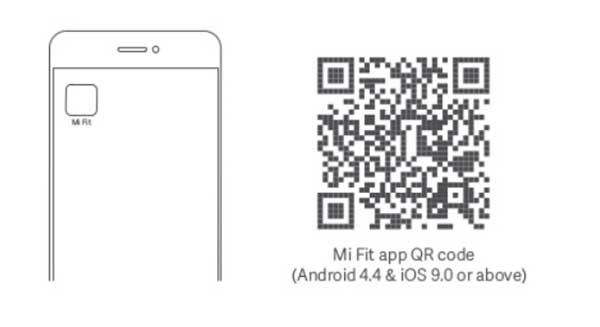
Итак, с приложениями определились, что делать дальше и чего делать не нужно?
- Убедитесь, что фитнес-браслет заряжен и включен. Большинство моделей трекеров не имеют кнопки включения. Они автоматически включаются при подключении к зарядке, а Xiaomi Mi Band, например, всегда включен, если у него заряжен аккумулятор.
- Основная ошибка многих пользователей – открыть настройки Bluetooth в смартфоне и подключить фитнес-браслет, как любое другое Bluetooth-устройство, например наушники. Этого делать не нужно. Иногда после такого подключения приложение просто не находит фитнес-браслет, что может привести к мысли о неисправности гаджета. Подключать фитнес-браслет нужно исключительно через фирменное мобильное приложение.
- Вторая распространенная ошибка – лень регистрировать учетную запись в приложении. Хотя очень немногие приложения позволяют подключать браслет без регистрации. Создавать учетную запись необходимо для сохранности данных в случае поломки или утери телефона.
- Еще одна ошибка — пытаться подключить к телефону фитнес — браслет, который уже сопряжен с другим телефоном. Для начала его необходимо отключить или сбросить настройки к заводским, а затем начать подключение к своему телефону.
Сам процесс сопряжения пошагово рассмотрим на примере нескольких популярных фитнес-браслетов. Все остальные модели подключаются примерно по такому же принципу.
Как подключить фитнес-браслет Xiaomi Mi Band к телефону?
Шаг 1. Скачайте приложение Mi Fit с Play Маркет (для ANDROID) или App Store ( для iPhone).
Шаг 2. Включите на телефоне Wi-Fi, Bluetooth и GPS.
Шаг 3. Запустите приложение и создайте аккаунт.
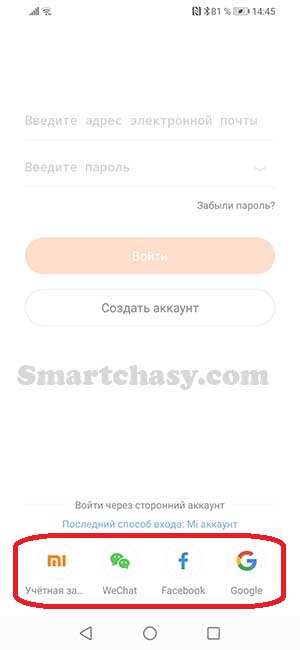
Шаг 4. Войдите в аккаунт. Это можно сделать несколькими способами:
- Через учетную запись Mi Fit
- Через Mi аккаунт;
- Через WeChat;
- Через профиль в Facebook;
- Через аккаунт Google;
- С помощью Apple ID.
Подробный процесс создания аккаунта можно найти в этом руководстве.
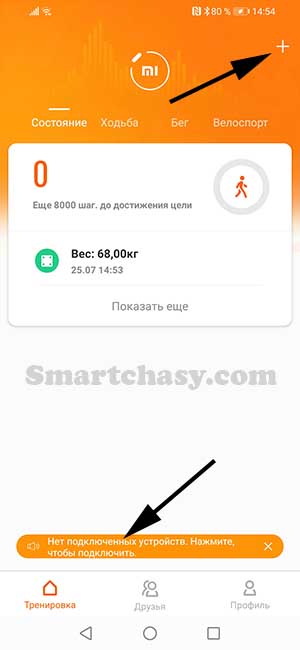
Шаг 5. После успешной авторизации подключите Xiaomi Mi Band к телефону. Для этого нужно нажать «+» в правом верхнем углу главного экрана или уведомление о том, что нет подключенных устройств внизу.
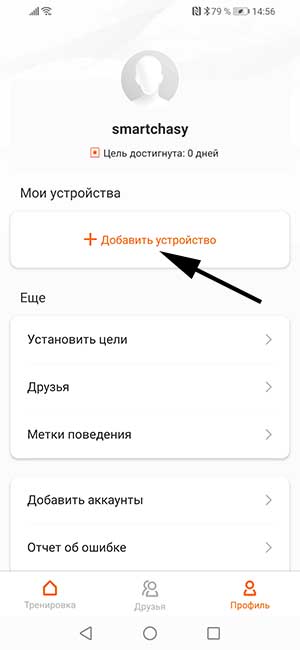
Еще можно перейти во вкладку «Профиль» и нажать «Добавить устройство».
Шаг 6. В открывшемся окне нажмите «Браслет» и дайте приложению все необходимые разрешения.
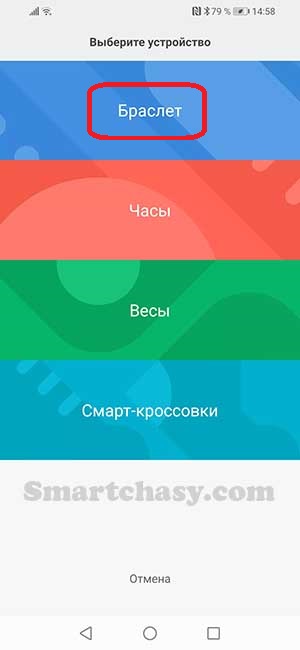
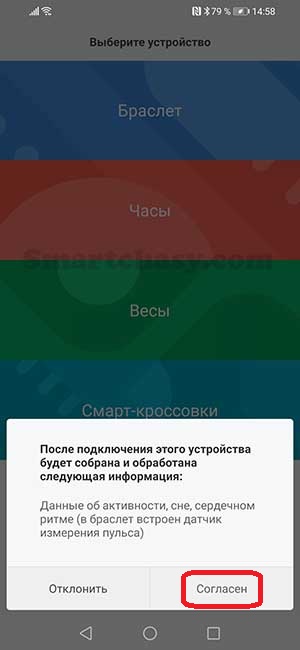
Шаг 7. После обнаружения браслета он завибрирует, а подтвердить сопряжение нужно коснувшись значка на экране.
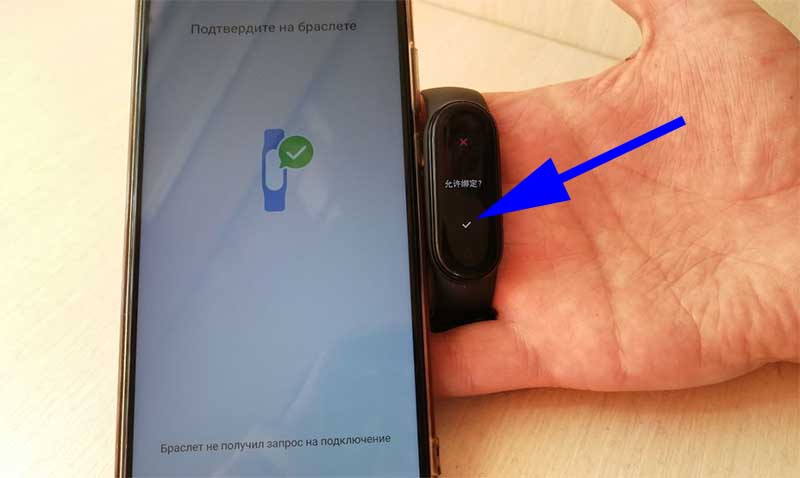
Остается дождаться, пока будут установлены все необходимые обновления и можно переходить к настройке и использованию браслета. Язык, дата и время синхронизируются автоматически.
Более подробно узнать о настройках трекеров Mi Band можно узнать в развернутых инструкциях:
Как подключить фитнес-браслет Huawei или Honor Band к телефону?
До недавнего времени Huawei являлась владельцем бренда Honor, поэтому неудивительно, что фитнес-браслеты под этими марками работают с одним и тем же приложением — Huawei Health. Скачать его можно как с Play Маркет (для ANDROID), так и с App Store (для iPhone).
В смартфонах Huawei и Honor приложение “Здоровье” обычно уже предустановлено, но перед сопряжением с браслетом его необходимо обновить до актуальной версии, иначе браслета попросту может не быть в списке доступных устройств.
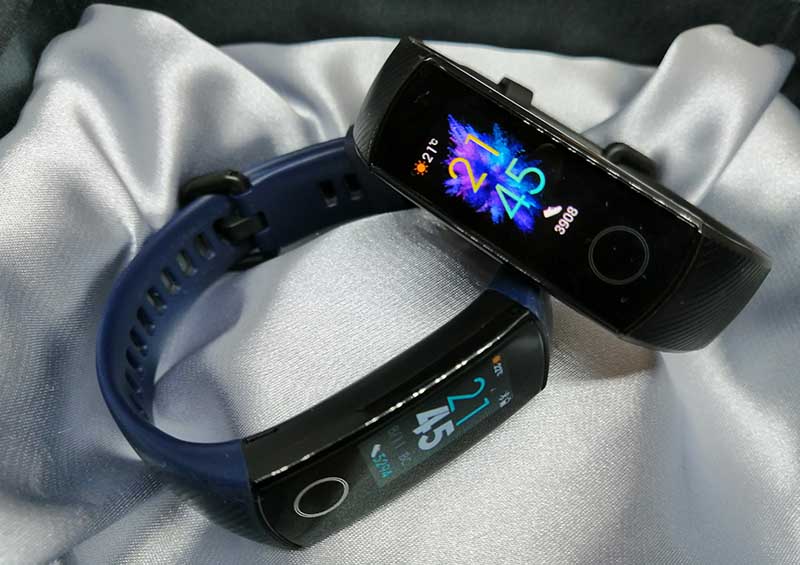
Honor Band 5
После установки и запуска приложения потребуется зарегистрировать аккаунт или выполнить вход, если аккаунт уже был зарегистрирован. Затем приложение предложит ознакомиться с правилами, соглашениями и уведомлением о конфиденциальности, а также попросит дать доступ к местоположению и звонкам.
Затем даем все разрешения и можно переходить к сопряжению браслета с телефоном.
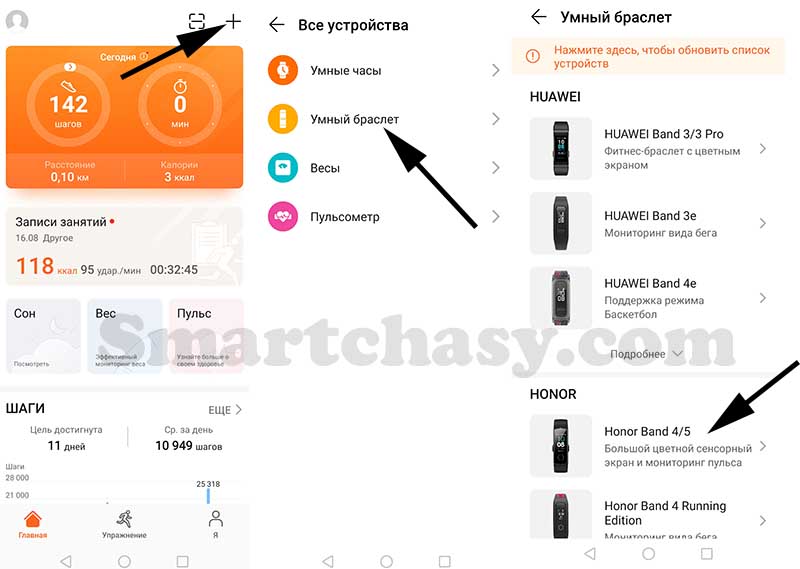
Шаг 1. Нажимаем добавить устройство (плюс в правом верхнем углу экрана).
Шаг 2. Выбираем из списка “Умный браслет”.
Шаг 3. Выбираем из списка Honor Band 4/5.
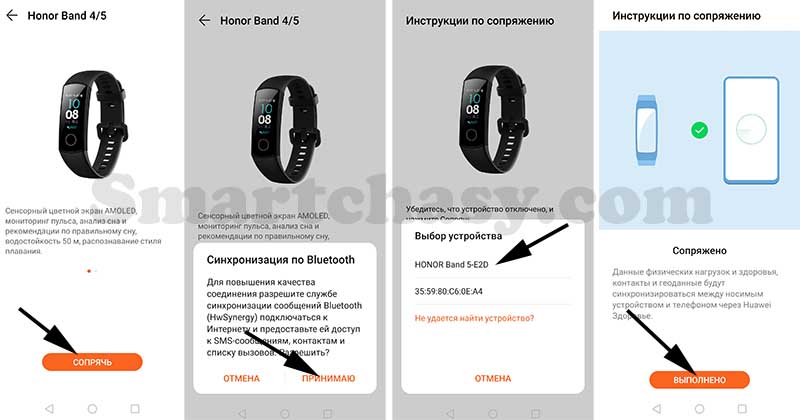
Шаг 4. Нажимаем “Сопрячь”, принимаем синхронизацию по Bluetooth.
Шаг 5. В новом окне выбираем из списка браслет, подтверждаем сопряжение касанием значка на экране браслета и жмем “Выполнено”.
Теперь остается выполнить обновление программного обеспечения и можно переходить к настройкам. После сопряжения и обновления браслет автоматически переведется на тот язык, который установлен в смартфоне.
Ознакомиться с более подробными инструкциями по подключению и настройке фитнес-браслетов Honor можно по ссылкам ниже:
Как подключить фитнес-браслет Samsung (Galaxy Fit 2, Fit или Fit-e) к телефону?
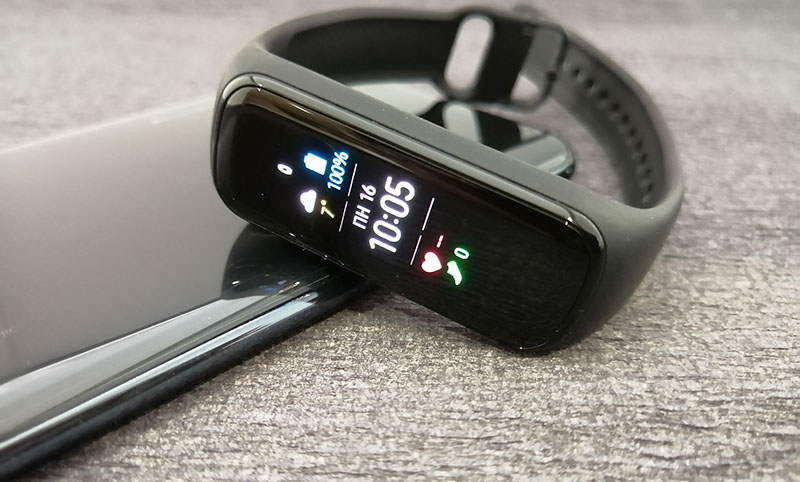
Для подключения к телефону фитнес браслетов от компании Samsung понадобится установка нескольких приложений. Для данных – приложение Samsung Health, для настройки устройства -Galaxy Wearable и соответствующий конкретной модели плагин. А в случае подключения браслета к не Samsung-смартфону потребуется еще установить приложение Samsung Accessory Service.
Ссылки для скачивания ниже:
Шаг 1. Скачайте Galaxy Wearable и запустите его.
Шаг 2. В нижней части экрана нажмите «Начать» или «Начать знакомство».
Шаг 3. В открывшемся списке выберите вашу модель фитнес-браслета или в самом низу списка нажмите кнопку «Моего устройства нет».
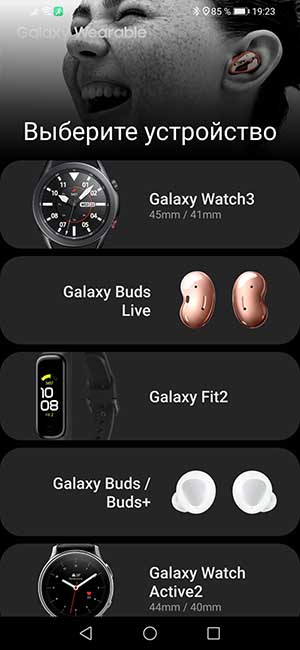
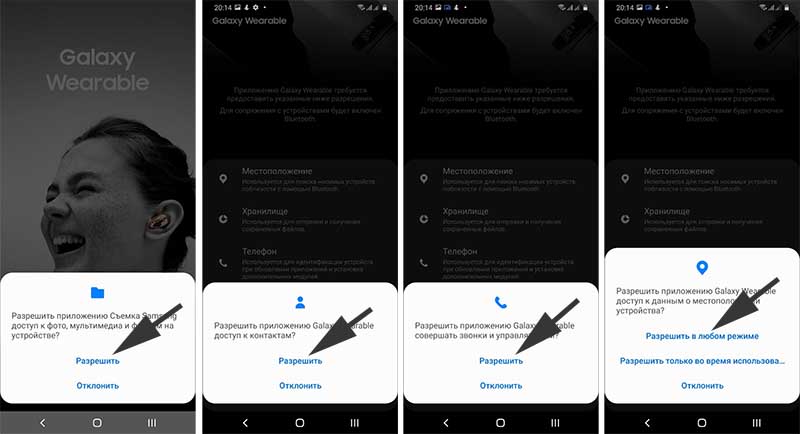
Шаг 4. Дайте приложению все необходимые разрешения (доступ к контактам, на включение Bluetooth, к фото, мультимедиа-файлам, местоположению и т.д.).
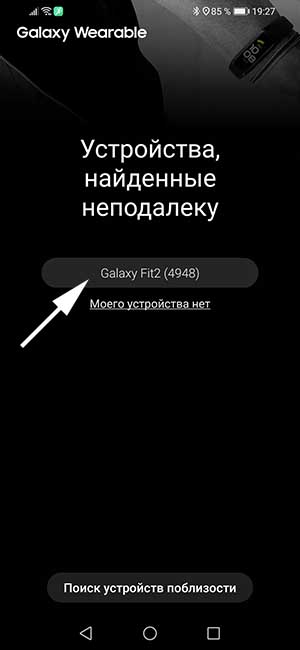
Шаг 5. В списке найденных устройств поблизости выберите свою модель, например Galaxy Fit 2.
Шаг 6. Убедитесь, что указанные в приложении числа совпадают с числами на экране браслета.
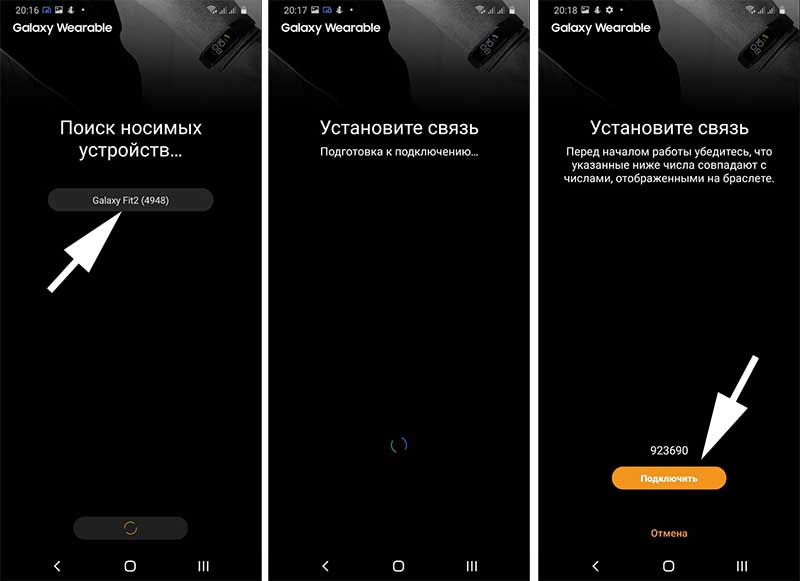
Шаг 7. Нажмите «Подключить» и согласитесь с условиями и правилами использования.
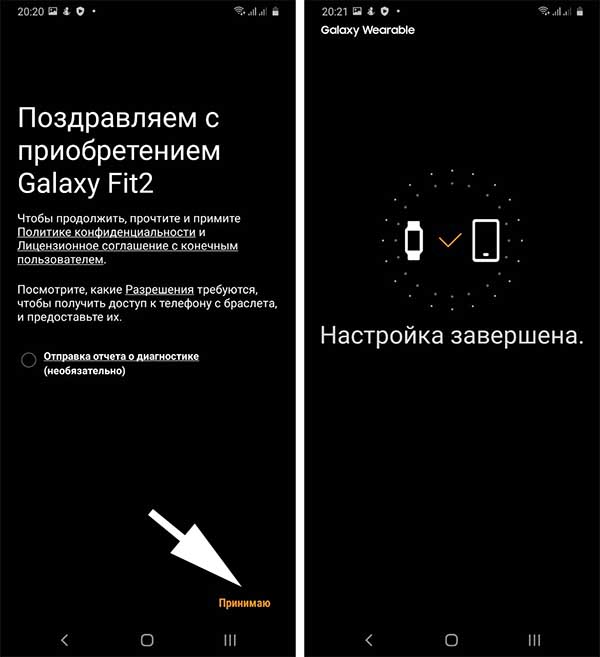
После этого на экране появится сообщение об успешном подключении и можно переходить к настройке функций.
Как подключить фитнес-браслет Amazfit к телефону?
Для подключения фитнес-браслетов Amazfit к смартфону используется приложение Zepp, которое раньше называлось Amazfit. Также гаджеты под этим брендом могут работать с приложением для Xiaomi Mi Band – Mi Fit.
Мы рассмотрим подключение к телефону на примере Amazfit Bip Lite. Остальные модели из этой линейки подключаются аналогично.
Шаг 1. Скачайте, установите и запустите приложение Zepp. Ссылки для скачивания ниже:
Шаг 2. Создайте аккаунт или войдите в учетную запись Zepp, если она уже у вас есть, следуя подсказкам.
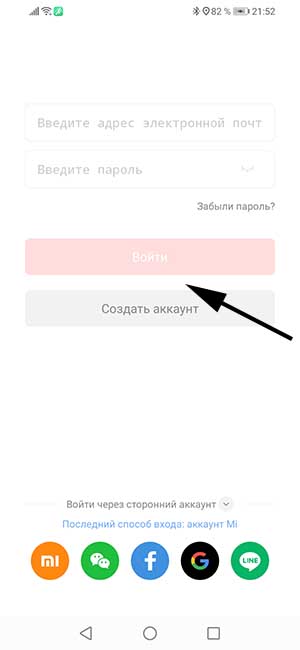
Также можно авторизоваться в приложении через:
- Через Mi-аккаунт;
- Через WeChat;
- Через профиль в Facebook;
- Через аккаунт Google.
Шаг 3. Для подключения нажмите «+» в левом верхнем углу экрана или перейдите на вкладку «Профиль» и нажмите «Добавить».
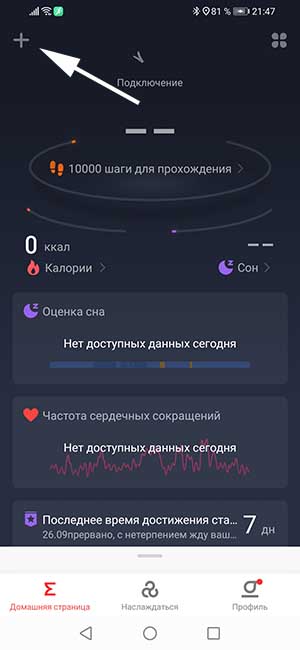
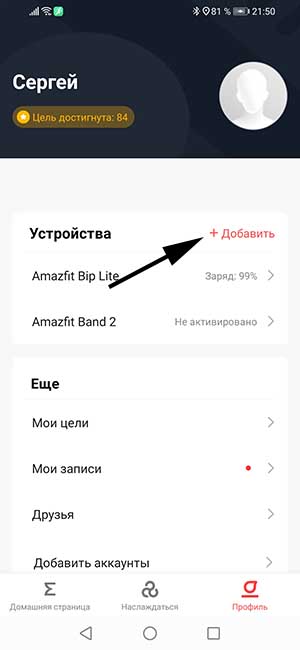
Шаг 4. Выберите «Часы» или «Браслет».
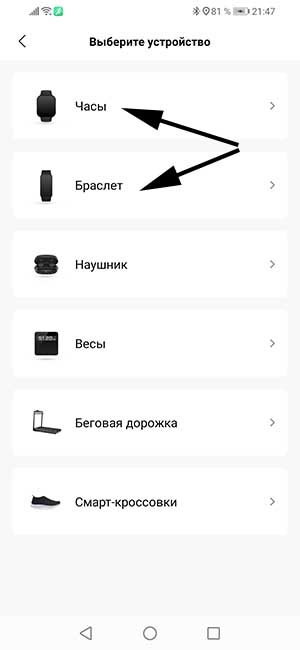
Шаг 5. Выберите Часы с QR-кодом или Часы без QR-кода. Если выбрать часы с QR-кодом, необходимо открыть QR-код на экране часов и отсканировать его камерой смартфона для сопряжения.
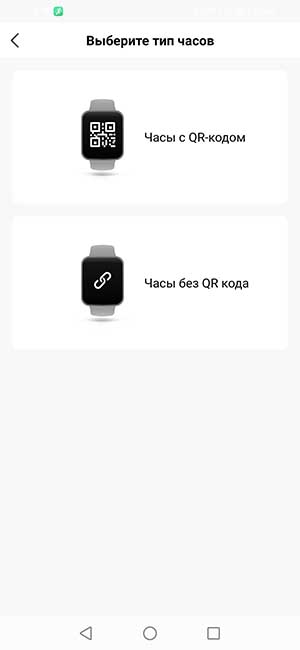
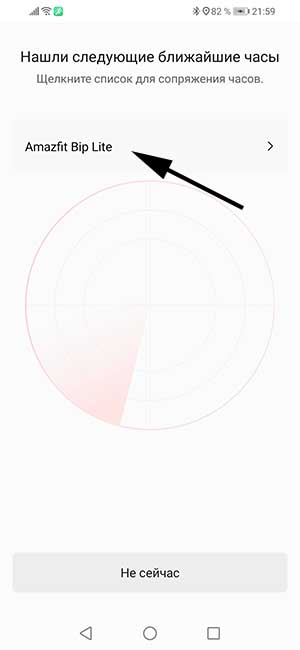
Шаг 6. Дождитесь, пока приложение найдет устройство, и выберите его.
Шаг 7. Подтвердите подключение касанием значка на экране часов.
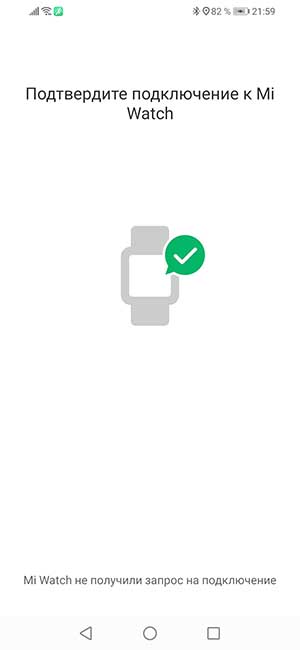
Все, можно переходить к настройкам.
Как подключить к телефону китайский фитнес-браслет?
Для различных китайских фитнес-браслетов разработано множество приложений. Наверное, самое популярное из них — HBand. Разберем подключение на примере этого приложения. К остальным приложениям китайские фитнес-браслеты подключаются по такому же принципу.
Скачать приложение HBand можно по ссылкам:
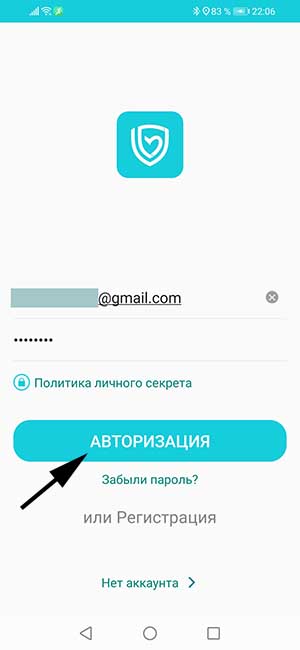
Шаг 1. Запустите приложение и нажмите «Регистрация». В самом низу экрана имеется надпись «Нет аккаунта». Она позволяет подключить фитнес-браслет без создания аккаунта, но, в этом случае, данные будут сохраняться только в памяти приложения. Синхронизации с облаком не будет. Процесс регистрации аккаунта очень простой и требует только адрес электронной почты.
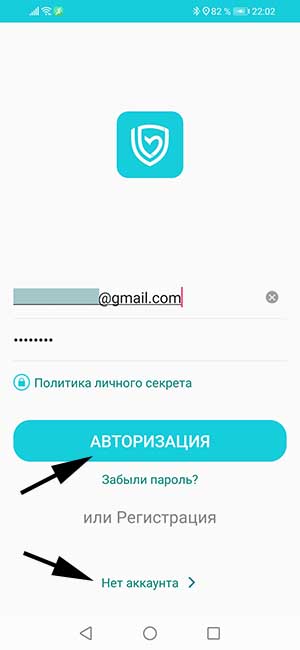
Шаг 2. После регистрации укажите Email, пароль и нажмите «авторизация».
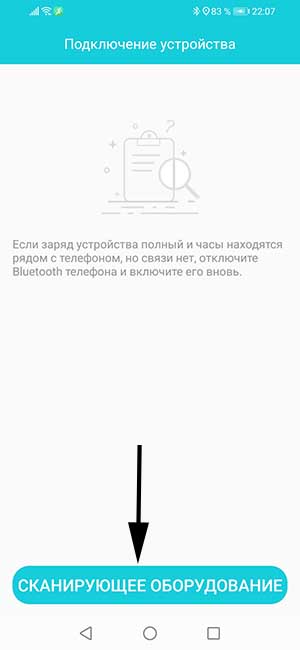
Шаг 3. Нажмите «Сканирующее оборудование» (да, перевод «кривой»).
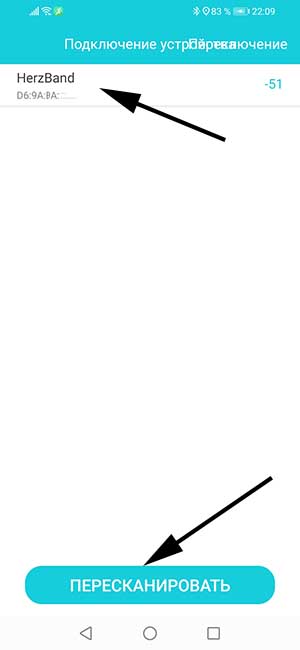
Шаг 4. Из списка найденных устройств выберите свое или нажмите «Пересканировать», если его нет в списке.
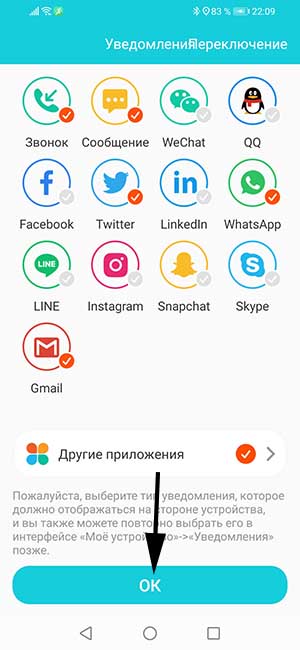
Шаг 5. Выберите приложения, от которых хотите получать обновления и нажмите «ОК».
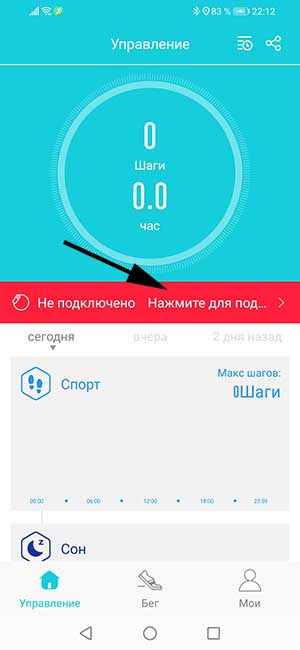
Для повторного подключения нужно во вкладке «Управление» ткнуть в «Нажмите для подключения», в появившемся списке выбрать свое устройство и дождаться подключения и синхронизации.
Сергей Васильев
Интересуюсь всем, что касается умных часов, фитнес-браслетов и другой носимой электроники. С удовольствием поделюсь последними событиями в мире гаджетов, постараюсь помочь подобрать оптимальную модель и разобраться с основными настройками.
Как включить блютуз на Mi Band 3: видимость и совместимость
Фитнес браслет Xiaomi Mi Band 3 представлен на рынке цифровых устройств относительно недавно, но уже смог завоевать репутацию лидера бюджетного сегмента гаджетов. Расширенный функционал трекера и обновленный дизайн совместили в себе стиль и удобство пользования. Как включить блютуз на фитнес браслете Xiaomi Mi Band 3 и с какими операционными системами он совместим интересно каждому, кто планирует стать обладателем данного устройства.
Совместимость Bluetooth
Перед началом работы с браслетом, пользователю необходимо разобраться в двух вопросах:
- Сможет ли телефон работать с Ми Бенд.
- Какие технические требования обязательны для выполнения задачи.
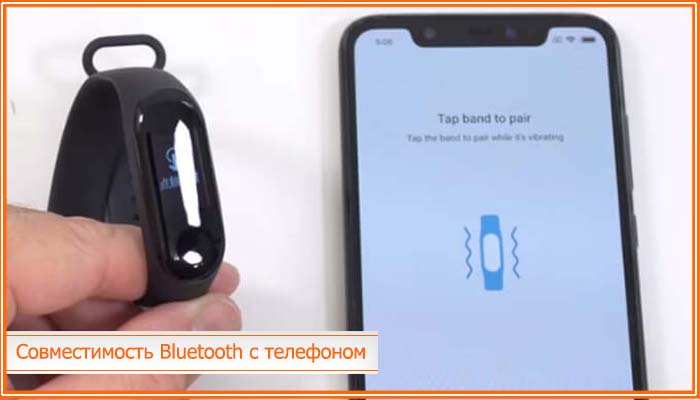
Для трекера не важно с чем синхронизироваться. Он одинаково хорошо реагирует на операционную систему IOS и на управление под руководством Android. При этом важно знать, что для первых версия должна быть не ниже 7-й, а это означает, что удачно синхронизироваться Айфоны начнут, начиная с 4го поколения. Для смартфонов на Андроид, версия системы должна быть не старше 4.4, а персональная беспроводная сеть Bluetooth – начиная с 4.0. Если устройства имеют все вышеописанные возможности можно переходить к процессу подключения и настройке браслета.
Как включить блютуз на Ми Бэнд 3
Для успешного подключения необходимо выполнить несколько простых шагов:
- Установка официального приложения Mi Fit – доступно в магазинах App Store и Google Play.
- Важно знать, что первая версия приложения на русском языке – 3.4.4, поэтому при установке рекомендуется обращать особое внимание именно на это.
- Далее следует авторизация в приложении – не отбирает много времени, а приложение любезно дает подсказки для выполнения следующего шага.
- После внесения личных данных, программа предложит список устройств доступных к подключению, среди перечисленных вариантов необходимо выбрать «браслет».
- Для успешной синхронизации со смартфоном, оба устройства необходимо держать на максимально близком расстоянии друг от друга.
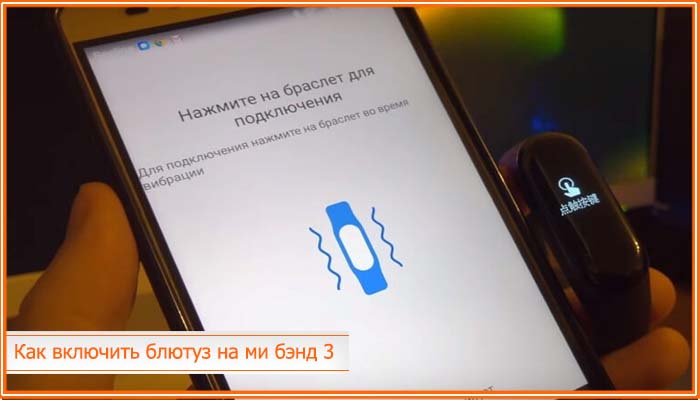
- Вибросигнал трекера обязательно оповестит владельца об успешном завершении операции и возможности начинать полноценное использование Ми Бэнд.
Режим видимости
Бывают случаи, когда на этапе подключения возникают проблемы с видимостью телефона браслетом и наоборот. Как включить блютуз на Mi Band 3 первый среди задаваемых вопросов, поскольку часто возникает ситуация, когда на трекере высвечивается перечеркнутый значок соединения. Так как на браслете предусмотрена всего одна кнопка, которая не управляет ни одной из функций, все операции по настройке устройства выполняются через приложение на телефоне. Это означает, что при возникновении проблем с подключением, вопрос о восстановлении и синхронизации необходимо решать именно на нем.
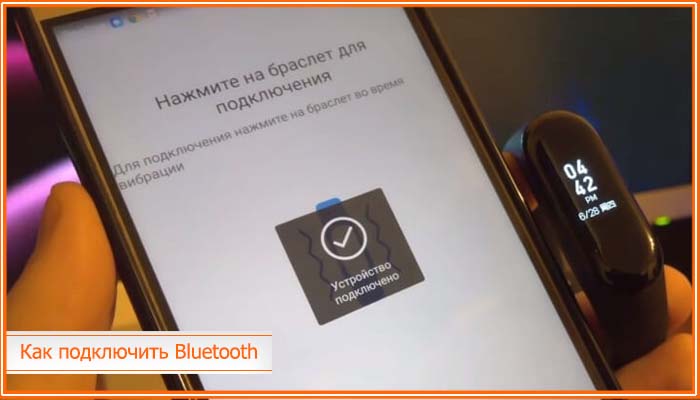
Если трекер не видит мобильного устройства, следуя следующим рекомендациям можно легко решить проблему:
- расстояние между ми банд и телефоном при синхронизации должно быть минимальным;
- для возобновления соединения необходимо войти в меню настроек телефона, выбрать Bluetooth, удалить из списка сопряженных устройств браслет;
- перейти в приложение, разрешить соединение заново;
- иногда в решении вопроса как включить блютуз на Mi Band 3 может помочь элементарная перезагрузка телефона.
Фитнес трекер Ми Бенд получает множество положительных отзывов, поскольку становится для своих владельцев настоящим помощником. Процесс подключения прост и не отнимает много времени, а совместимость устройства с Андроидами и Айфонами значительно расширяет круг потенциальных пользователей, которые хотят наслаждаться широкими возможностями и удобством использования браслета.