Где находятся мои друзья, или как в приложении «Google Карты» обмениваться данными о местоположении
В мобильном приложении «Google Карты» предусмотрена функция, позволяющая сообщать друзьям о своем местонахождении (подобная функция знакома пользователям Apple по приложению Найти друзей). С помощью «Google Карт» владельцы iPhone, iPad и iPod touch могут обмениваться данными о том, где они находятся, выбирать, кто может видеть их местоположение, скрывать отметки о местонахождении других людей и т.д.

Ниже представлена пошаговая инструкция, которая поможет вам в режиме реального времени обмениваться с друзьями и близкими информацией о вашем местонахождении на «Google Картах».
Что собой представляет обмен данными о местоположении в мобильном приложении «Google Карты»
Для того чтобы воспользоваться функцией, на устройстве должна быть установлена последняя версия «Google Карт». Кроме того, необходимо включить «Историю местоположений Google». Для этого нужно зайти в Настройки → Конфиденциальность → Службы геолокации → Google Maps и выбрать «Всегда». Тем самым вы предоставите «Google Картам» постоянный доступ к вашим геолокационным данным.


Имейте в виду, что обмениваться данными о своем местонахождении можно только в мобильной, но не десктопной версии «Google Карт». Приложение для стационарных компьютеров позволяет только видеть на карте местонахождение ваших друзей.
Функция обмена данными о своем местоположении позволит вам:
- Непосредственно сообщать о своем местонахождении любому владельцу учетной записи Google;
- С помощью ссылки сообщать о своем местонахождении пользователям, у которых нет учетной записи Google;
- Устанавливать период времени, на протяжении которого друзья и близкие смогут следить за вашими передвижениями;
- Выбирать, кому будут видны ваши передвижения;
- Следить за передвижениями ваших друзей и близких;
- Временно скрывать со своих карт местоположения друзей и близких и наоборот;
- Не показывать свое местоположение одному или нескольким пользователям;
- Навсегда скрывать со своих карт местоположения других пользователей.
Пользователи, с которыми вы намерены обмениваться данными о своем местонахождении, будут видеть:
- Ваше имя;
- Ваше фото;
- Ваше местоположение, меняющееся в режиме реального времени.
Данные о вашем местоположении могут содержать следующую информацию:
- Недавно посещенные места;
- Что вы делали (шли пешком или ехали);
- Уровень заряда батареи вашего устройства и наличие GPS-подключения;
- Место, где вы находитесь (дома или на работе).
Как обмениваться информацией о своем местонахождении в приложении «Google Карты» на iPhone или iPad
На вашем iPhone, iPad и iPod touch вы можете в режиме реального времени обмениваться данными о своем местонахождении, выбирать, кому и как долго эти данные будут видны и многое другое. Владельцы учетных записей Google смогут видеть данные о вашем местонахождении непосредственно, а те, у кого нет учетной записи Google, смогут получать их по ссылке.
Запустите приложение «Google Карты»;
Коснитесь иконки меню в левом верхнем углу;
Выберите в боковом меню опцию «Передача геоданных».

Когда вы активируете функцию впервые, может появиться всплывающий экран с сообщением о необходиомости включения служб Геолокации. В таком случае просто нажмите на «Настройки» и выберите «Всегда» при настройке геолокационных сервисов в приложении Google Maps;

С помощью «+» и «-» установите период времени для отображения вашего местоположения.
Вы можете делиться своим местоположением в режиме реального времени до 72 часов, а затем эта функция автоматически выключится. Если вы хотите, чтобы данные о ваших передвижениях отображались дольше, выберите опцию «Пока не будет отключено». Не забудьте передвинуть переключатель обратно, если передумаете все время показывать, где вы находитесь;

Выберите способ, с помощью которого вы хотите сообщать близким о своих передвижениях:
- SMS – близкие будут получать данные о вашем местоположении в виде ссылки для iMessage или СМС;


- Еще – выберите по своему вкусу сервис, с помощью которого близкие будут получать ссылку (Google+, Facebook, Twitter и т.д.). Если вы хотите обмениваться данными о своем местоположении с находящимся поблизости устройством от Apple, выберите AirDrop;


Выберите, с кем вы хотите обмениваться данными о своих передвижениях:
- Пользователи, у которых есть учетная запись Google – коснитесь «Выбрать контакты», выберите нужного человека и нажмите на «Поделиться». Может появиться уведомление о необходимости предоставить «Google Картам» доступ к «Контактам». Если вы этого еще не сделали, добавьте в iOS-приложение «Контакты» Gmail-адреса пользователей, с которыми хотите обмениваться данными о своем местоположении;


- Пользователи, у которых нет учетной записи Google – для того, чтобы обмениваться данными о местоположении с пользователями, у которых нет аккаунта Google, выберите один из доступных сервисов, таких как «Сообщения» или «Почта», для создания ссылки, которую они смогут открыть в браузере или в приложении «Google Карты».
- Выбранные вами люди увидят, что вы предоставляете им сведения о своих передвижениях. Более того, они получат уведомление на своем экране блокировки. По желанию, выбранные вами пользователи также могут обмениваться с вами своим местоположением.

Пример получения и принятия ссылки на получение доступа к местоположению на iPad:


Как перестать обмениваться данными о своем местоположении в приложении «Google Карты» на iPhone или iPad
Если вы не хотите, чтобы кто-то следил за вашими передвижениями, следуйте инструкции:
Откройте «Google Карты»;
Коснитесь иконки «Меню» в правом верхнем углу экрана;
Выберите в боковом меню опцию «Передача геоданных»;
Коснитесь карточки человека, от которого вы хотите скрыть свое местоположение (см. скриншот ниже) и нажмите на «Закрыть доступ» → «Готово».

Если вы хотите скрыть свое местоположение сразу от нескольких людей, быстрее всего это получится сделать, нажав на «Еще» в верхнем правом углу экрана (иконка в виде трех расположенных вертикально точек) и выбрав «Настройки» в всплывающем меню.

Откроется полный список пользователей, с которыми вы обмениваетесь данными о своем местоположении. Просто нажмите на крестик напротив нужных людей, и они больше не будут видеть, где вы находитесь.

Как узнать местоположение друга (жены, родственника, знакомого и т.д.)
Если кто-то решил делиться с вами данными о своем местонахождении, вы в режиме реального времени будете видеть, где он находится, на карте на десктопном компьютере или в «Google Картах» на iOS-устройстве.
На стационарном компьютере:
На вашем Mac вы можете видеть местоположение других пользователей, но не можете обмениваться своим. Для того чтобы остальные тоже могли видеть, где вы находитесь, используйте iOS-приложение «Google Карты». Для того чтобы проверить местонахождение друзей на Mac:
Зайдите в браузере на вашем компьютере на сайт maps.google.com и нажмите на кнопку «Меню», расположенную в левом верхнем углу экрана возле строки поиска;

В боковом меню выберите «Передача геоданных». Появится список друзей, предоставивших вам данные о своем местонахождении.


На мобильном устройстве:
На вашем iPhone, iPad или iPod touch вы можете не только смотреть в режиме реального времени, где находятся ваши друзья, но также сообщать им, где находитесь вы сами.
1. Откройте приложение «Google Карты»;
2. Нажмите на кнопку «Меню», расположенную в правом верхнем углу экрана;
3. В боковом меню выберите «Передача геоданных»;
4. Коснитесь иконки человека, местоположение которого вы хотите узнать.
5. В появившемся внизу экрана меню коснитесь кнопки «Еще» в виде трех расположенных вертикально точек и нажмите на «Обновить».

Как перестать видеть местоположение человека
Если вы больше не хотите, чтобы на карте отображалось местоположение конкретного человека, следуйте инструкции:
1. Откройте приложение «Google Карты»;
2. Нажмите на кнопку «Меню», расположенную в правом верхнем углу экрана;
3. В боковом меню выберите «Передача геоданных»;
4. Коснитесь иконки пользователя вверху экрана;
5. Нажмите на кнопку «Еще» в виде трех расположенных вертикально точек в правом верхнем углу меню пользователей и выберите «Скрыть: Имя».

Теперь вы временно не будете видеть на карте, где находится этот человек.

Как снова видеть местоположение человека
Если вы снова хотите видеть местоположение человека, которого вы скрыли с карты, следуйте инструкции:
1. Откройте приложение «Google Карты»;
2. Нажмите на кнопку «Меню», расположенную в правом верхнем углу экрана;
3. В боковом меню выберите «Передача геоданных»;
4. Нажмите на кнопку «Еще» в виде трех расположенных вертикально точек в правом верхнем углу меню и выберите опцию «Скрытые на карте пользователи»;
5. Нажмите на иконку в виде трех точек возле нужного контакта и выберите «Показать на карте».
Настройка геолокации на устройстве с Андроид
При включенной геолокации расположение объектов общественного питания, расписание транспорта, результаты поисковых запросов, реклама и другая информация будет показываться с учетом текущего местоположения. Благодаря этой функции можно сохранять посещаемые места, делиться ими с другими пользователями или передавать экстренным службам, а также найти смартфон в случае его утери. Включить функцию определения местоположения на устройстве с Android можно двумя способами:
Панель быстрого доступа
- Проводим пальцем по экрану сверху вниз, и находим значок «Локация». Для включения функции достаточно коснуться его.
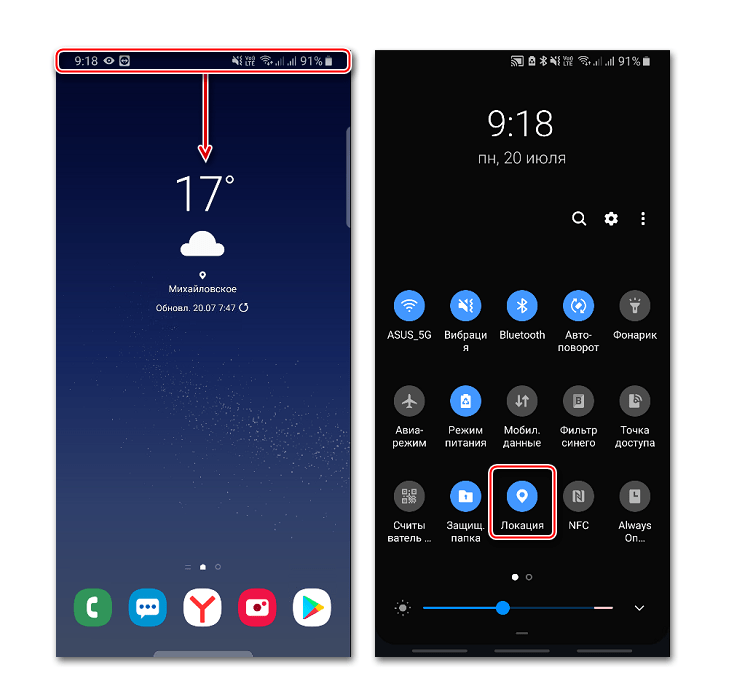
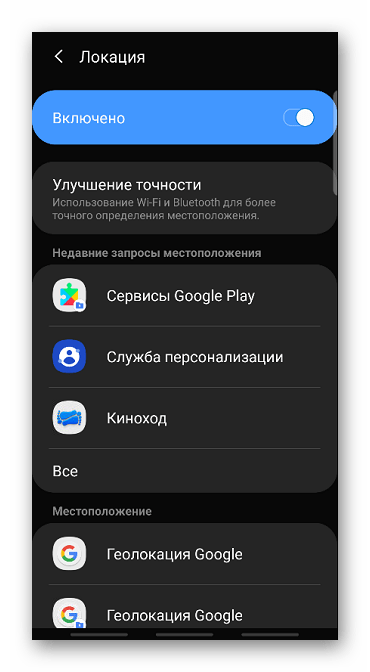
- Если удерживать иконку, откроется экран с параметрами геолокации (работает на не всех версиях Android).
«Настройки» системы
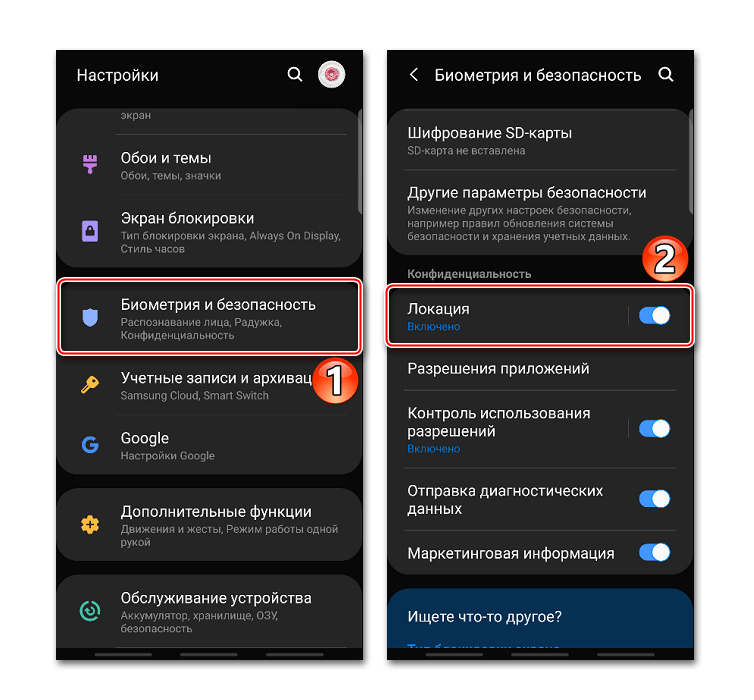
- Ищем раздел «Биометрия и безопасность», «Безопасность и конфиденциальность» или похожий, а затем «Локация», «Геолокация», «Данные о местоположении» и др.
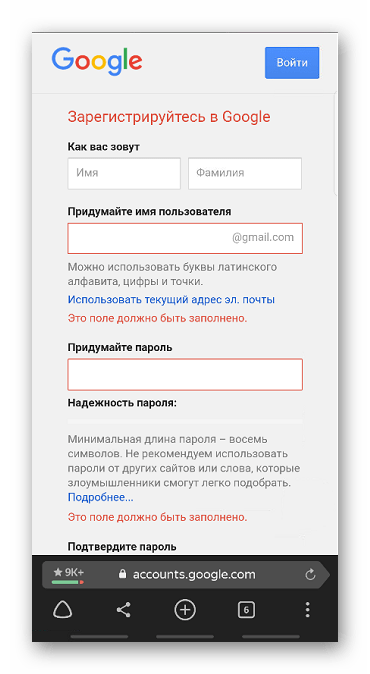
Для настройки геолокации и получения доступа ко всем ее возможностям необходима учетная запись Google. О том, как ее создать и как войти в аккаунт на устройстве с Android, подробно написано в отдельных статьях.
Настройка геолокации
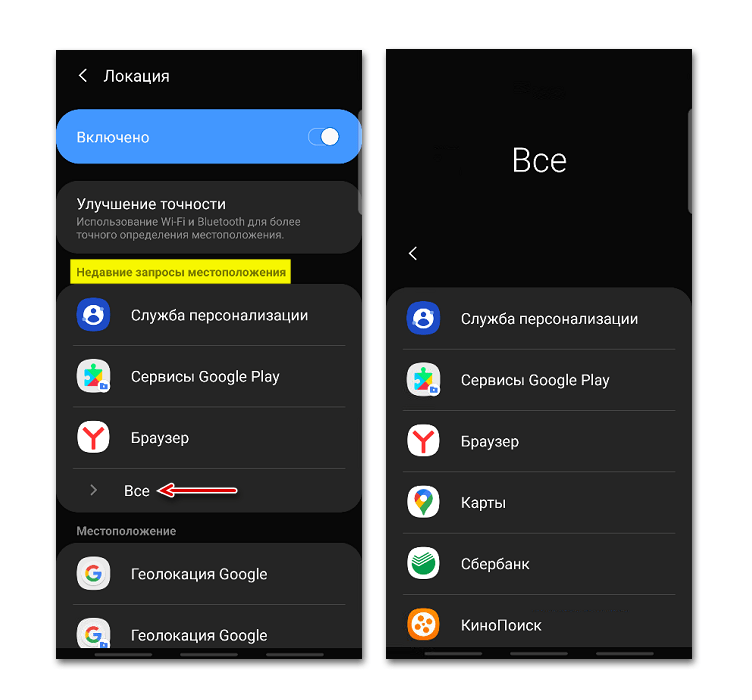
Чтобы устройство лучше определяло местоположение, можно разрешить ему сканировать сети Wi-Fi и устройства Bluetooth, расположенные поблизости. Для этого открываем раздел «Улучшение точности» и активируем доступные варианты.

В блоке «Недавние запросы местоположения» отображаются все приложения, которые в последнее время использовали геоданные. Чтобы посмотреть полный список, нажимаем «Все».
В любой момент можно запретить или разрешить какой-либо прикладной программе использовать геоданные.
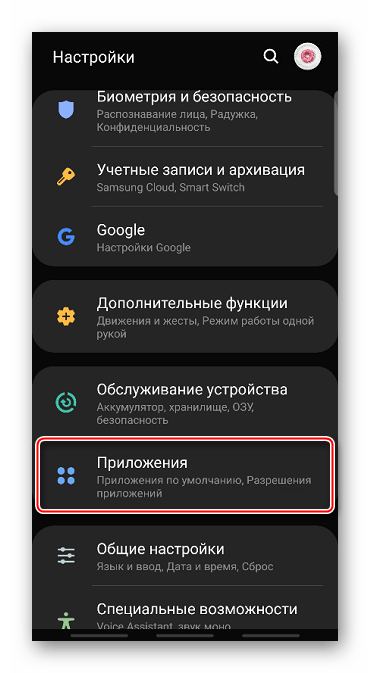
- В настройках системы находим и открываем раздел «Приложения».
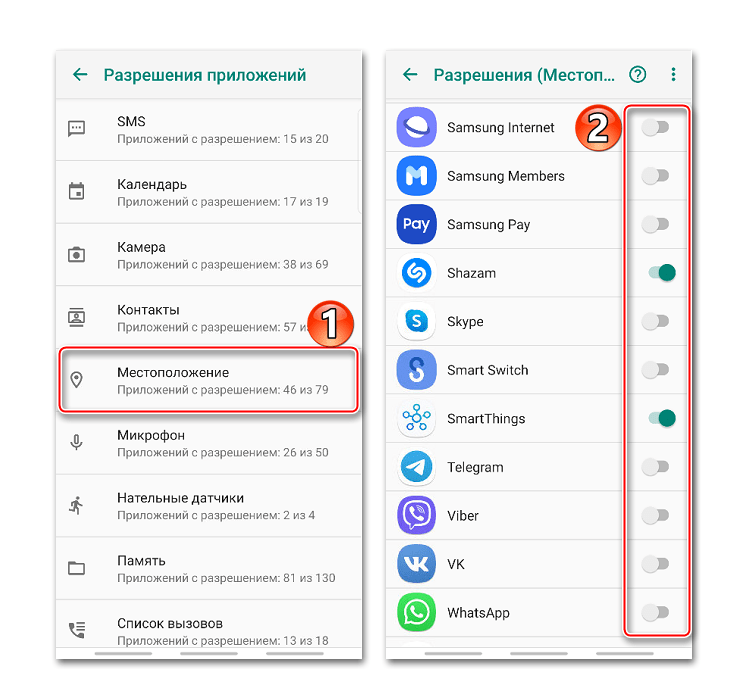
- Ищем «Разрешение приложений», «Права» или похожее. В данном случае тапаем иконку в виде трех точек и из контекстного меню выбираем нужный пункт.

- На следующем экране тапаем «Местоположение» и с помощью ползунков настраиваем разрешения.
Геолокация Google
Благодаря этой функции повышается точность определения местоположения за счет использования мобильной сети, сигнала Wi-Fi, GPS и датчиков устройства. Гугл собирает геоданные и анонимно использует их для улучшения работы связанных сервисов. Чтобы включить эту функцию, тапаем «Геолокация Google» и переводим ползунок вправо.
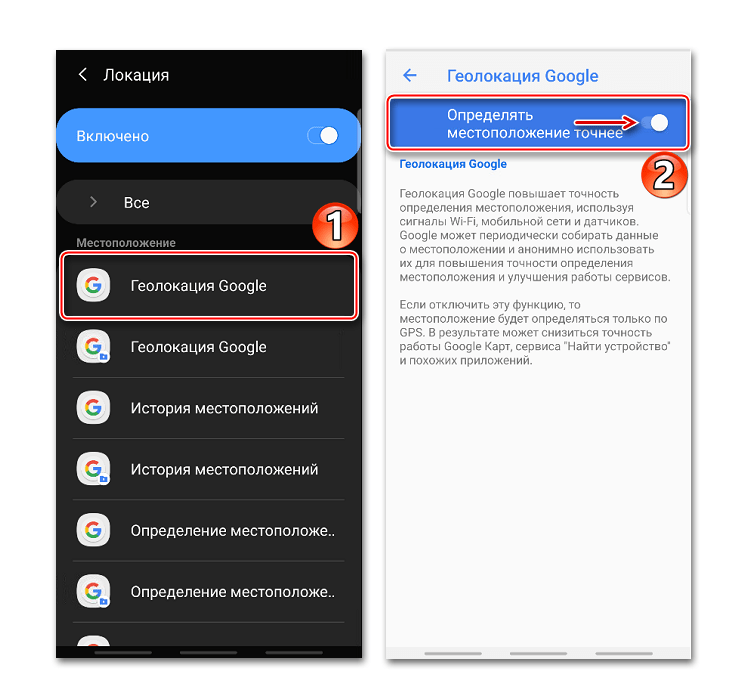
Если опция отключена, будет использоваться только датчик GPS, который является менее точным и самым медленным способом определения местоположения.
История местоположений
После включения этой функции будут сохраняться данные о всех местах, в которых вы бывали, даже если при этом не использовались сервисы Гугл. Причем храниться будет информация со всех устройств, привязанных к этому аккаунту. По умолчанию функция отключена, поэтому чтобы все работало, ее необходимо включить, а также выполнить вход в учетную запись и разрешить отправку геоданных. Для активации опции используем ползунок в разделе «История местоположений».
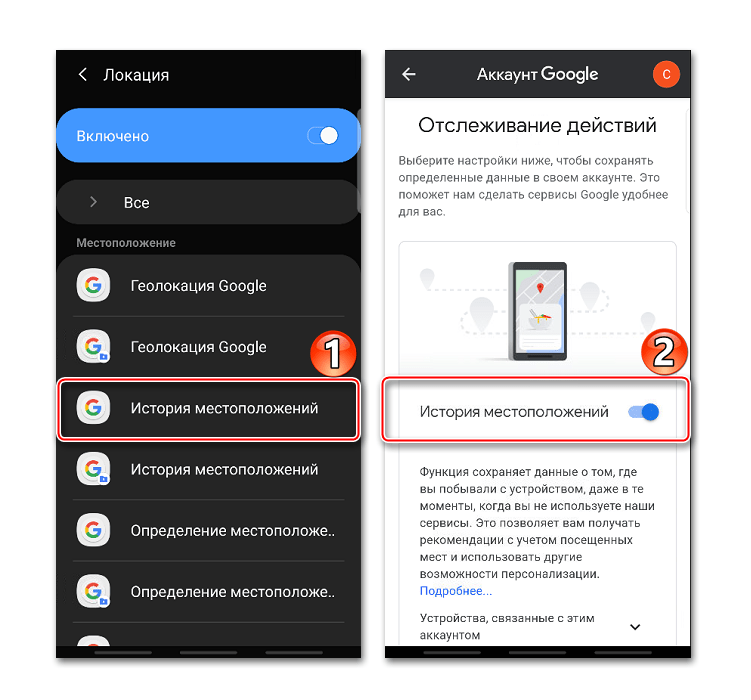
Посмотреть или удалить историю можно в специальном разделе приложения Google Maps.
-
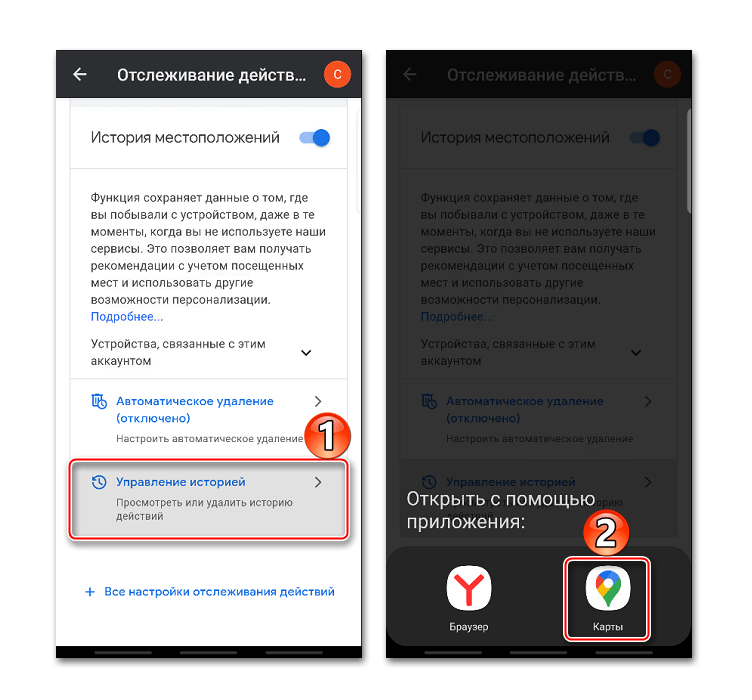
Открываем раздел «Хронология», так как там будут храниться все данные. Для этого нажимаем «Управление историей» и выбираем приложение «Карты».
О других способах просмотра истории с помощью браузера и приложения «Гугл Карты» написано в отдельной статье.

Отправка геоданных с помощью ELS
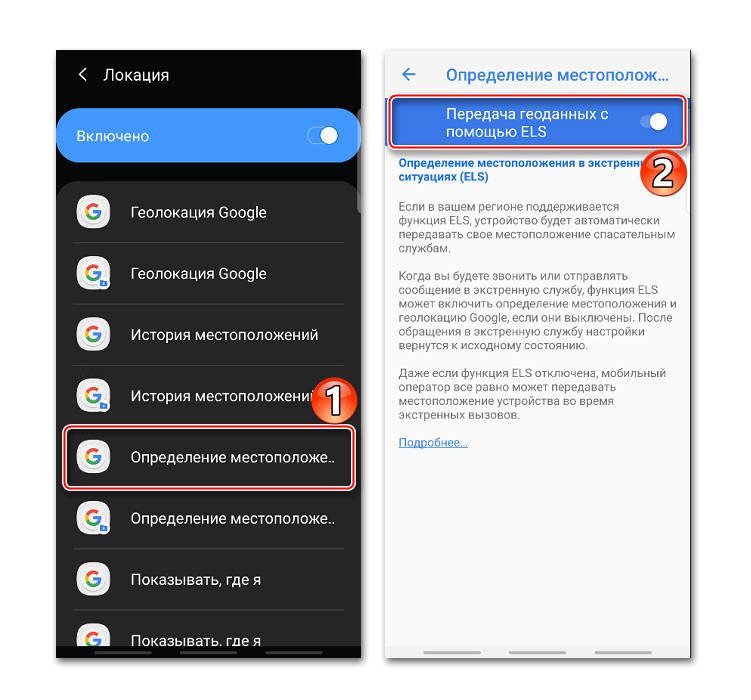
Функция предназначена для экстренных ситуаций, например, если вы заблудились. При наборе в службу спасения устройство автоматически, минуя сервисы Google, передаст местоположение спасательным службам. Чтобы включить функцию, тапаем «Определение местоположения с помощью ELS» и перемещаем ползунок вправо.
Передача местоположения другим пользователям
Функция «Показывать, где я» — это возможность показать выбранным людям, где вы были, где находитесь сейчас и как передвигались. Этим пользователям станут доступны ваше имя, фото и маршруты передвижения. Они будут получать сведения об устройстве (уровень заряда, статус GPS), а также видеть места, привязанные к аккаунту.

Воспользоваться опцией можно, даже если у пользователя нет аккаунта Google. В этом случае ему будет отправлена ссылка.
-
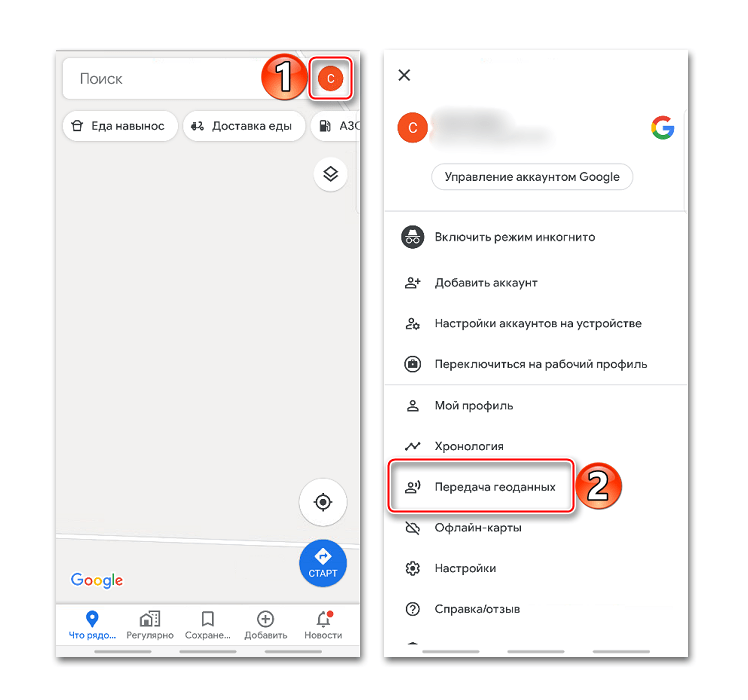
Открываем приложение Гугл Карты, тапаем по иконке аккаунта и жмем «Передача геоданных».
Большое путешествие четы Беляевых
Как в путешествии дать доступ к своему местоположению в режиме реального времени?
В путешествии важно не потеряться. А если потерялся, то важно, чтобы был кто-то, кто тебя спасёт 🙂 На этот случай у нас Денисом есть фича: мы видим на картах Google местоположение друг друга буквально он-лайн. Как настроить, как пользоваться и зачем это всё, рассказываем ниже.
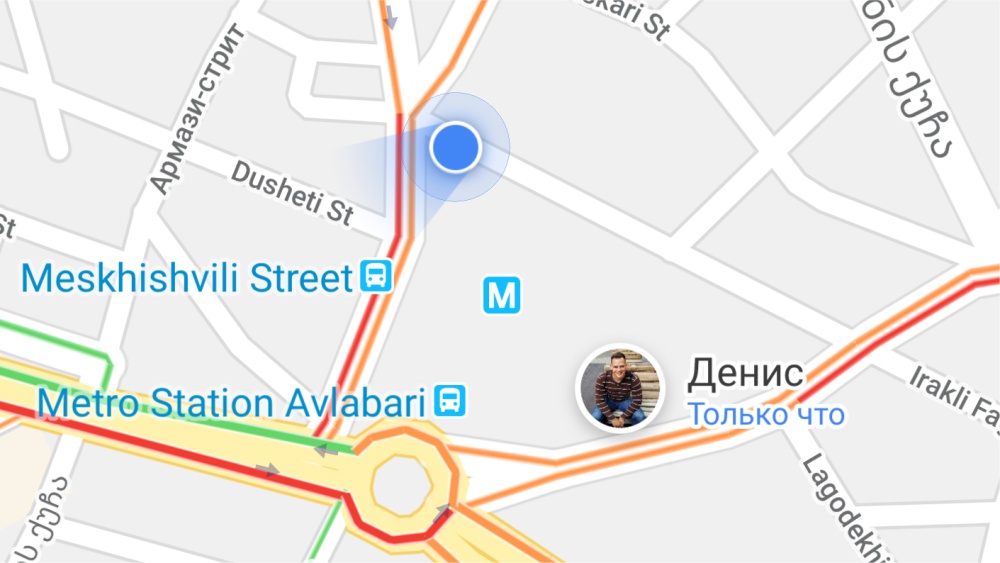
Предоставление доступа к данным о местоположении в режиме реального времени — это крутая штука, потому что вы сами выбираете, кто и как долго может видеть ваше местоположение. То есть сделать это тайно очень сложно. Так что это не шпионская штучка, а отличный такой инструмент, обеспечивающий спокойствие того, кто за вами присматривает.
Кому будет полезно:
- Для группы путешественников.
Допустим, один друг пошёл в музей в незнакомом городе и пропал. Дозвониться не получается. Смотрим на карте, где он находится и едем спасать , вместе пить в баре, который он случайно нашёл, вместо музея. - Для соло-путешественника.
Если у вас дома осталась волнующаяся мама, то видя вас на карте в режиме он-лайн, она, думаю, будет меньше волноваться (простите, если спалила контору и ваша мама, прочитав эту статью, заставит вас включить данную функцию).
Если честно, мы включили функцию предоставления доступа к данным о местоположении не так давно, потому что в прошлых версиях яблочники (а Денис яблочник) могли видеть на картах владельцев Android, а владельцы Android (это про меня), нет. Короче, мне не нравилось, что Денис может за мной подглядывать, а я за ним нет. Я за равноправие 🙂 И вот некоторое время назад вышло обновление и всё стало отлично.
Уточню, что есть и другие похожие сервисы, но мы пользуемся именно Google-картами, потому что они надёжны и удобны.
Как дать доступ:
- Открываем на телефоне Google-карту.
- Нажимаем в Меню «Передача геоданных».
- Открывается картинка «Показывайте друзьям, где вы находитесь».
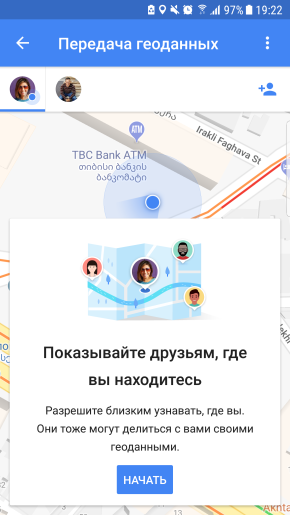
- Нажимаем «Начать».
- Открывается поле «Показывать моё местоположение».
- Выбираем время, на которые вы хотите показывать своё местоположение (в течение 1 часа, в течение 1 дня и т.д.) или вообще «Пока я не отключу». У меня выбрано «Пока я не отключу», так что Денис будет видеть моё местоположение на карте Google, пока я сама не отключу эту функцию.
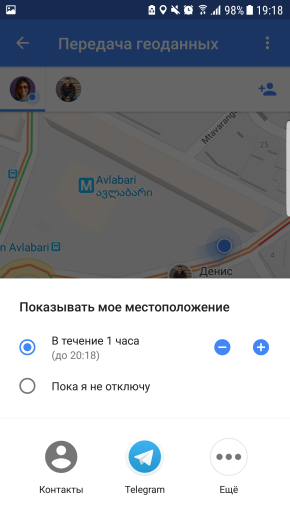
- Нажимаем Контакты.
- Выбираем человека, которому будем себя показывать. Готово!
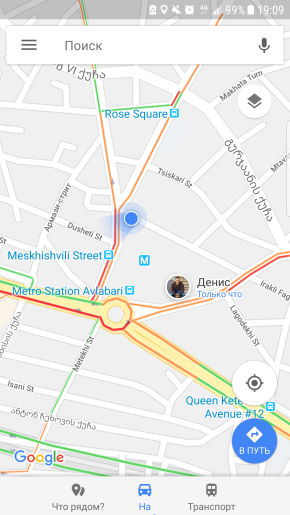
Теперь просим друга сделать то же самое и вы сможете увидеть его на своей карте. Вот как это выглядит (синий кружок — это я).
Как отключить:
- Открываем на телефоне Google-карту.
- Нажимаем в Меню «Передача геоданных».
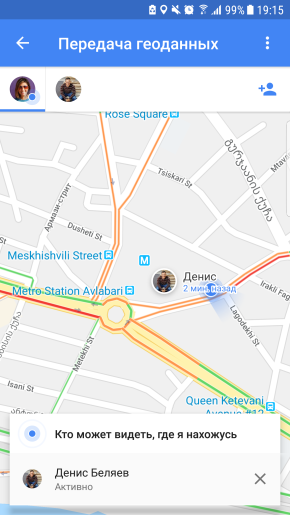
- Открывается поле «Кто может видеть, где я нахожусь».
- Нажимаем на крестик напротив имени. Всё готово!
Вот тут сам Google рассказывает, как всё подключить. Если у меня будет не ясно, читайте там.
Важные моменты
- У вас должна быть почта на ящике @gmail. Завести Google-почу легко. Вообще, если у вас всё ещё почта только на @mail или @yandex, то это немного странно, ведь Google предоставляет столько функций, сколько не предоставляет вообще никто.
- У вашего друга тоже должна быть почта на ящике @gmail и вы должны быть в Контактах друг у друга.
- Не забудьте включить Геоданные, чтобы вас было видно.
- Предоставление доступа к данным о местоположении в режиме реального времени хорошо работает, если у вашего друга подключен WI-FI или мобильный интернет. В противном случае вы сможете увидить только его последнее местоположение, когда он ещё был он-лайн.
- Вы не можете кого-то отслеживать, пока этот кто-то не открыл вам доступ. Тайно следить не получится, потому что другу на почту придёт уведомление о том, что его местоположение просматривают. Кроме того, Google будет иногда присылать напоминалки, вроде: » А вы помните, что Денис Беляев видит ваше местоположение на Google-картах»? В общем, спалитесь вы очень быстро))
Для путешествий вообще много всяких хороших штуковин напридумывали. Вот наш обзор самого необходимого:
Как поделиться своим местоположением в Google Maps?

Благодаря этой функции Google Maps, вы сможете поделиться со своими друзьями своим местоположением, чтобы им было проще вас найти. Вы также сможете создать отдельные категории друзей, чтобы было удобно отправлять им метки о своем расположении — если собираетесь делать это часто.
Как поделиться меткой о своем местоположении в Google Maps: инструкция
Чтобы воспользоваться этой функцией, ее сначала необходимо настроить. Для этого следуйте простой инструкции.
Как передать геоданные пользователю с аккаунтом Google
- Добавьте адрес электронной почты, привязанный к аккаунту, в Google Контакты;
- На устройстве Android откройте приложение «Google Карты» Карты и войдите в аккаунт;
- Войдите в аккаунт;
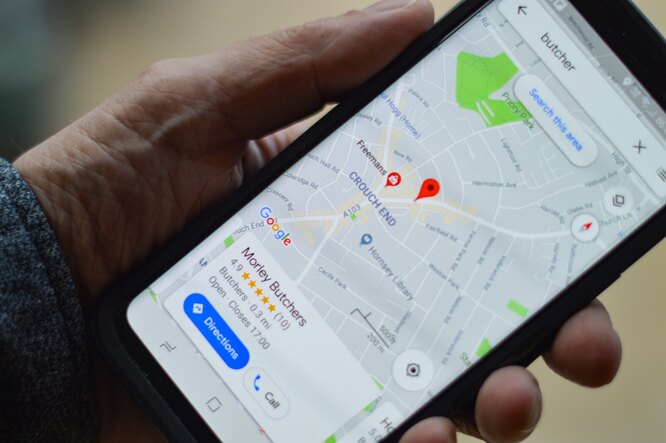
- Нажмите с вашим значком профиля Значок аккаунта а затем Передача геоданных а затем «Добавить пользователей» Add people;
- Укажите период, в течение которого будет открыт доступ к вашим геоданным;
- Нажмите на фото профиля нужного пользователя;
- Если появится запрос, разрешите приложению «Google Карты» доступ к контактам;
- Нажмите Поделиться.
Как передать геоданные пользователю, у которого нет аккаунта Google
В этом случае вы можете отправить короткую ссылку через SMS. Только будьте осторожны, эту ссылку сможет открыть любой, поэтому постарайтесь не выкладывать ее в открытый доступ, чтобы незнакомые люди не смогли определить, где вы находитесь.
Чтобы поделиться своим местоположением с пользователем, у которого нет аккаунта Google, отправьте ему ссылку:
- Откройте приложение «Google Карты» Карты на телефоне или планшете Android и войдите в аккаунт;
- Нажмите с вашим значком профиля Значок аккаунта а затем Передача геоданных а затем «Добавить пользователей» Add people;
- Чтобы скопировать ссылку на передачу геоданных, нажмите Копировать в буфер обмена;
- Отправьте ее другим пользователям (в электронном письме, SMS или с помощью приложения для обмена сообщениями);
- Люди, получившие ссылку, могут видеть ваше текущее местоположение в течение выбранного вами периода (до 24 часов).
В чем опасность доступа к местоположению
Совместное использование местоположения может быть полезной функцией, но это также чревато неприятными последствиями. Например, представьте, что вы настроили Google Maps таким образом, чтобы приложение постоянно отправляло вашу геопозицию лучшему другу. Но в какой-то момент вы поссорились и перестали общаться, а сервис продолжает делиться вашей геопозицией с вашим неприятелем.
Тем не менее, Google беспокоится о безопасности своих пользователей и каждые две-три недели напоминает, что вы оставили функцию отправки своей геопозиции включенной.