Как восстановить данные с внутренней памяти Android
Многие пользователи Android телефона путают, когда они удаляют полезные данные с внутренней памяти. Внутренняя память не подключается в качестве накопителя, как внешняя память, как SD-карты, и многие инструменты не может восстановить данные с внутренней памяти. Кроме того, по причинам, как сброс настроек телефона Android, после форматирования или заводских настроек, вирус или вредоносный атак, вам легко потерять данные на вашем телефоне. Tenorshare UltData for Android является одним из лучших программ, поможет вам найти и восстановить потерянные и удаленные данные.
Часть 1. Почему выбрать UltData for Android для восстановления данных с памяти телефона android
Может быть, у вас такой вопрос, почему нужно восстановить данные с внутренней памяти телефона Android через Tenorshare UltData for Android? Вот некоторые функции и преимущества этой программы:
- Можно восстановить все данные на Android ОС, включая контакты, сообщения, видео, WhatsApp, фото, история вызовов и т.д.
- Сканировать и вернуть файлы с внутренней памяти и SD карты без резервной копии. Внутренней памяти Android не показывают как внешний диск, когда вы подключите устройство к компьютеру, труднее восстановить данные из внутренней памяти телефона андроид. Благодаря Tenorshare UltData for Android, теперь вы свободны от этой проблемы.
- Поддерживать все Android устройства, как Samsung, Xiaomi, Huawei, HTC, LG, Sony, Google Nexus, Motorola, ZTE, и т.д. Совместимость с Android ОС 12/11/10/9 и более ранних моделей.
- Безопасность восстановления, не нужно беспокоить о утечки данных или вирусных инфекций.
- Позволять просмотреть данные на ПК перед восстановлением. Тоже можно выбрать данные, которые вы хотите вернуть.
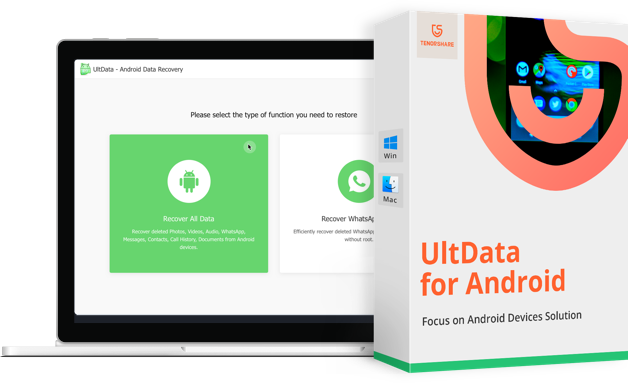
- Восстановить удаленные сообщения WhatsApp на Samsung, Huawei, Xiaomi, OPPO без рута
- Восстановить фотографии, контакты, сообщения, видео и все, что вы потеряли
- Предварительный просмотр отдельного файла перед восстановлением данных
- Поддержка большинства телефонов и планшетов Android
Часть 2. Как восстановить удаленные файлы на Андроиде с внутренней памяти
Давайте посмотрим, как восстановить данные с внутренней памяти телефона Android:
Сначала скачайте и установите Tenorshare UltData for Android на ваш компьютер, потом запустите программу и нажмите «Восстановить данные Android».

Подключите Android-устройство к компьютеру. Не забудьте включить опцию отладки USB на вашем телефоне Android.

После подключения устройства вы увидите различные варианты на экране. Выберите то, что вы хотите восстановить и нажмите кнопку «Начать» для процесса сканирования.
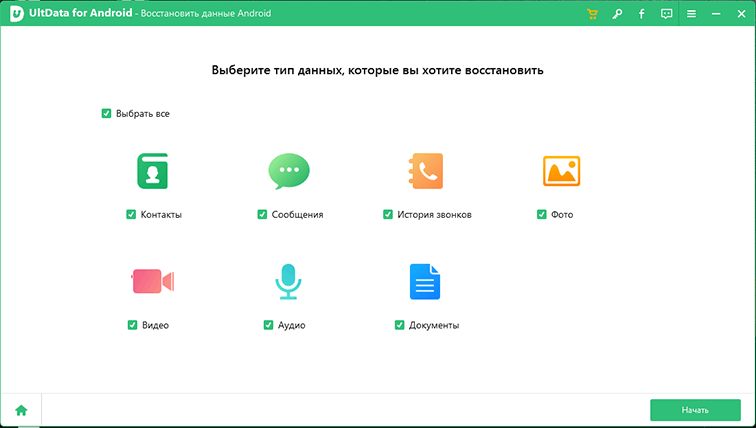
После завершения процесса сканирования проверьте все файлы на экране. Выберите файлы, которые вы хотите восстановить, и нажмите кнопку «Восстановить», чтобы сохранить их на свой компьютер.

Когда процесс завершится, вы увидите сообщение «Восстановление успешно».
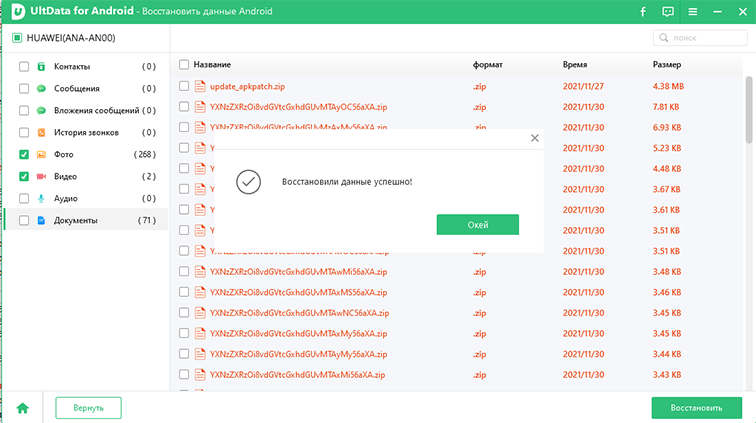
Вот все, и вы успешно выполнили восстановление данных из внутренней памяти на Android.
Часть 3. Советы для избежания потери данных на Android телефоне
- Делать резевную копию для важных файлов, как сообщения, контакты, видео и другие данные на вашем компьютере.
- Не скачать и установить неизвестные приложения на вашем телефоне Android, это может привести к вирусу вашего устройства.
- Не подключите телефон к компьютеру с вирусом или извлечь файлы из других небезопасных устройств. Мы предложим установить высокое качество анти-вирус приложение, чтобы защитить вашу систему Android.
- Перед удалением ненужных данных, проверьте еще раз, и продолжайте этот процесс.
- Чтобы предупредить случайное удаление или форматирование, использовать функцию карты памяти“Write Protect”. Здесь несколько приложений доступны в интернете, которые будут предлагать защиты от записи на карту памяти.
Вывод
Если вы случайно удалили ваши данные на устройствах Android, не волнуйтесь, Tenorshare UltData for Android поможет вам узнать, как восстановить файлы с внутренней памяти телефона. Вы можете попробовать его. Мы очень рады помочь вам восстановить данные с андроида. Если у вас есть другие вопросы, обращайтесь к нам.
Как восстановить удаленные файлы на внутренней памяти Android
«Время от времени я получаю автоматическое сообщение с моего телефона Android, в котором говорится, что внутреннее хранилище заполнено приложениями, музыкой, видео, фотографиями и т. Д. Пришло время очистить внутреннее хранилище Android. Но после вчерашней очистки данных Я обнаружил, что потерял некоторые важные файлы. Есть ли способ вернуть удаленные текстовые сообщения, фотографии или что-то еще? Как восстановить удаленные файлы на внутренней памяти Android? Android-устройство — Samsung S7 Edge. «
Различные программы восстановления в Интернете могут помочь вам восстановить удаленные файлы из Androide. Но большинство из них могут восстановить данные только с SD-карты. Если вы не знаете, какой инструмент выбрать, мы искренне рекомендуем Android Восстановление данных чтобы помочь вам эффективно и безопасно извлечь удаленные фотографии, видео, контакты, текстовые сообщения и многое другое из внутреннего хранилища и SD-карты.
Часть 1. Лучший способ восстановить удаленные файлы из внутреннего хранилища Android
С помощью профессионального Android Data Recovery вы можете легко вернуть потерянные данные Android. Наиболее важной причиной использования этого инструмента является его безопасность. Вы можете бесплатно скачать его без вирусов и вредоносных программ. И ваша личная информация может быть надежно защищена и восстановлена.
- FoneLab для Android — это профессиональная программа восстановления и управления Android для восстановления удаленных видео, фотографий, журналов вызовов и т. Д.
- Восстановление Android фотографий, контактов, сообщений, истории звонков и т. Д.
- Поддержка Samsung, HTC, LG, Huawei и др.
- Восстановление удаленных данных с устройств Android на ПК.
Шаг 1 Запустите Android Восстановление данных
Подключите ваш телефон с компьютером через USB-кабель. Это программное обеспечение может автоматически определять ваш телефон автоматически. Если вы впервые подключаете телефон к компьютеру, вам необходимо разблокировать телефон во-первых, чтобы позволить этому компьютеру доверять вашему устройству.
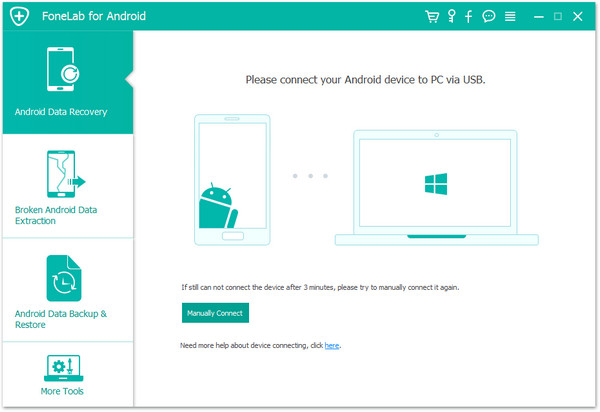
Если ваш Android не может быть обнаружен, вы должны следовать фото, как показано ниже открыть режим отладки USB.
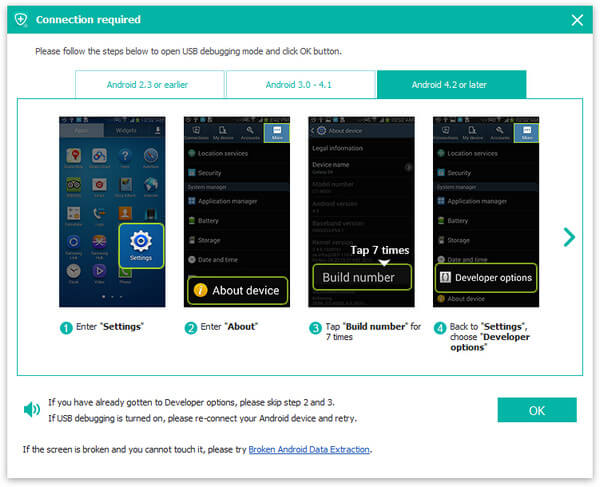
Если у вас версия Android 4.2 или более поздняя, вам нужно перейти в «Настройки»> «О программе» на телефоне Android, 7 раз перейти на вкладку «Номер сборки», вернуться в «Настройки», выбрать «Параметры разработчика» и «Отладка по USB». Вам будет предложено подтвердить разрешение отладки по USB, выберите ОК. Теперь ваш Android может быть обнаружен этим Android Data Recovery.
Шаг 2 Сканирование данных Android
Многие типы файлов Android поддерживаются для восстановления. В интерфейсе выберите тип данных, который вы хотите восстановить. Например, если вы хотите восстановить удаленные фотографии Android, вы можете выбрать «Библиотека изображений, а такжеГалерея«Как показано на рисунке ниже, а затем нажмите« Далее », чтобы начать сканирование.

Шаг 3 Просмотр удаленных данных из внутреннего хранилища
В течение нескольких секунд программа автоматически просканирует ваш телефон Android. Вы можете получить библиотеку изображений на левом элементе управления. Нажмите «Библиотека изображений», вы можете просмотреть все фотографии во внутренней памяти Android, включая удаленные.
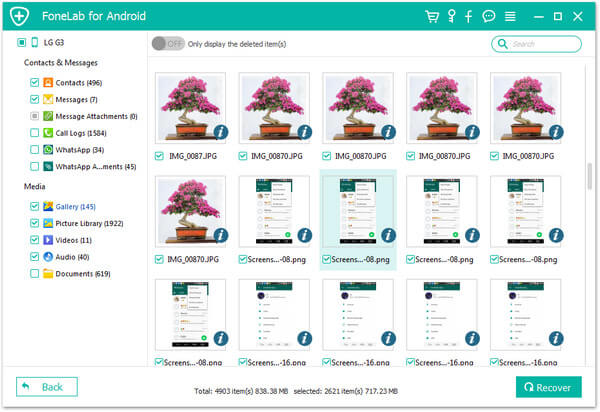
Шаг 4 Восстановить удаленные файлы Android внутренней памяти
Выберите фотографии, которые вы хотите восстановить, нажмите «Recover«и в течение секунд, все выбранные фотографии могут быть восстановлены на ваш компьютер.
Это программное обеспечение поддерживает практически любые телефоны Android, такие как LG, Samsung, HTC и другие. Это может быть восстановление данных LG, чтобы вернуть удаленные контакты LG. Это может также работать, чтобы вернуть сообщения Motorola как восстановление Motorola.
Вы можете научиться восстанавливать удаленные файлы на внутренней памяти Android из видео ниже:

| Устройства поддержки для восстановления данных | Восстанавливаемый контент | |
|---|---|---|
| LG Samsung HTC Motorola и более |
Содержание текста | Контакты Сообщения Журналы вызовов Вложение сообщения |
| Медиа-файлов | Фото Видео Audios |
|
| Основные документы | DOC XLS PPT PDF-файлы HTML ZIP RAR |
|
Если в ваших данных Android есть какие-то другие файлы, которые вы хотите восстановить, вы должны выполнить процедуру, описанную выше, чтобы восстановить потерянные из вашего телефона Android. Не только из хранилища на Андориде, это также может быть инструментом восстановления SD-карты восстановить удаленные файлы с SD-карты.
Часть 2. Что такое внутреннее хранилище Android
Внутренняя память телефона Android — это аппаратный компонент, который находится внутри телефона Android. Используется с целью хранения данных.
Поэтому, если вы продолжите использовать свой телефон Android после удаления данных, ваши удаленные фотографии и другие данные могут быть взяты новыми добавленными файлами. В этом случае ваши данные не могут быть восстановлены никаким программным обеспечением для восстановления, поэтому вам нужно помнить, что если вы хотите вернуть потерянные данные из внутренней памяти телефона Android, прекратите использовать свой телефон, даже получая сообщения и звонки. Лучший способ — выключить телефон.
В основном мы говорим о том, как восстановить удаленные файлы Android во внутренней памяти. Мы представляем вам мощный инструмент для восстановления данных Android, который поможет вам вернуть потерянные данные. Если вы по ошибке удалили некоторые важные изображения, видео, журналы вызовов, текстовые сообщения или другое, вы можете положиться на них, чтобы получить доступ и найти их обратно.
Что вы думаете об этом посте.
Рейтинг: 4.7 / 5 (на основе голосов 166)

Если вы хотите восстановить удаленные текстовые сообщения с вашего телефона Android, вы должны узнать путь здесь.
Вы можете восстановить удаленные SMS? Узнайте, как восстановить удаленные текстовые сообщения на Android в этом посте.
Есть ли способ восстановить мои удаленные фотографии? Из этого руководства вы можете узнать, как восстановить удаленные фотографии / картинки с iPhone и Android.
Инструкция, как восстановить данные во внутренней памяти телефона Android
/>Илья – главный редактор сайта softdroid.net. Является автором нескольких сотен руководств и статей по настройке Android. Около 15 лет занимается ремонтом техники и решением технических проблем iOS и Android. Имел дело практически со всеми более-менее популярными марками мобильных смартфонов и планшетов Samsung, HTC, Xiaomi и др. Для тестирования используется iPhone 12 и Samsung Galaxy S21 с последней версией прошивки.
Очень часто данные удаляются не с sd-карты, а внутренней памяти Android. В этой ситуации ни одна программа для восстановления файлов на Андроид не помогает. То есть, пользователи не только лишаются ценных данных, но и ограничены в способах восстановления.
Данный способ восстановления данных со внутренней памяти телефона Android нельзя назвать очень простым. Но он работает и успешно мной протестирован. Описанный метод восстановления был предложен пользователем Wartickler на форуме forum.xda-developers.com и дополнен очень полезной статьей на Habrahabr (большинство актуальной информации приведено оттуда. Спасибо автору за изложение).
Содержание:
Кому будет полезно руководство по восстановлению данных с телефона. Сценарии удаления файлов
Оказывается, есть возможность глубокого сканирования внутренней памяти Андроид. Все, что потребуется для восстановления данных с телефона:
- скачать бесплатные утилиты для восстановления
- внимательно прочесть инструкцию по восстановлению данных
- повторить описанные в ней действия на Андроид.
Сложность восстановления с внутренней памяти телефона
Внутренняя память Android не подключается как диск, как в случае с внешней sd картой, которую вы всегда можете подключить к компьютеру. Внешняя память позволяет использовать инструменты для восстановления данных, которые сканируют удаленные файлы и помогут вернуть их в работоспособное состояние.
Обычно операционная система просто удаляет указатель ссылки в индексе, который говорит о том, что файл существует с таким-то именем и он находится в этом положении на жестком диске / в памяти. Есть эффективные инструменты для удаления данных, они перезаписывают удаленный файл в несколько циклов, препятствуя восстановлению именно таким образом.
Загвоздка в том, что программам для восстановления данных необходим фактический диск для глубокого сканирования фотографии, удаленных случайно. Новые модели телефонов зачастую не поддерживают внешние SD-карты, которые очень легко монтировать как диски посредством картридера. Это слегка усложняет восстановление Андроид: внутренняя память монтируется как MTP / PTP, который не рассматривается смонтированный диск и поэтому не распознается приложениями для восстановления данных. Однако решить эту проблему нам под силу.
Этапы восстановления внутренней памяти
У меня телефон Samsung Galaxy Nexus Торо. Я полагаю, что метод восстановления подходит для любого android-телефона с внутренней памятью. Также нам понадобится ОС Windows 7 или выше, чтобы:
- Выполнить резервное копирование раздела внутренней памяти телефона на компьютер как единого массивного файла в формате RAW,
- Конвертировать RAW файл в виртуальный жесткий диск,
- Смонтировать виртуальный жесткий диск в качестве диска в диспетчере дисков,
- Сканировать смонтированный виртуальный жесткий диска,
- Найти удаленные файлы, выполнить восстановление данных с android-телефона программой-реаниматором Recuva
Чеклист необходимых инструментов для восстановления данных
- Android телефон с рут-доступом
- Установленный BusyBox (набор консольных утилит Linux)
- Установленная linux-среда для Windows — Cygwin на [c:\cygwin] с pv и util-linux из репозитория. Нужно открыть приложение Cygwin хотя бы раз, чтобы убедиться, что папка /bin создана. Кроме того, я сделал папку в [c:\cygwin\nexus], чтобы поместить туда экспортированный файл в формате .raw,
- Unix-утилита Netcat (скачайте ZIP-файл и распакуйте nc.exe в [c:\cygwin\bin]), (убедитесь, что adb.exe находится в пути окружения Windows),
- USB отладка на устройстве должна быть включена, от могучего Mайкрософт. Поместите файл VhdTool.exe в [c:\cygwin\nexus],
- Piriform Recuva или ваш любимый инструмент для восстановления данных (Рекува находит только самые известные типы файлов: изображения, видео и т.д. Для восстановления более экзотических типов файлов на Андроид используйте более специализированные программы)
Устанавливаем на телефоне BusyBox и предоставляем рут-доступ
Нам понадобится копия раздела внутренней памяти телефона, сделать ее не так просто. Понадобится набор unix-утилит BusyBox и root-доступ для выполнения операций этими приложениями.
BusyBox и KingoRoot вы можете скачать у нас на сайте или сразу на 4pda (там требуется регистрация для скачивания файлов). Ставим утилиты в такой последовательности: KingoRoot, затем BusyBox.
Рут-менеджер KingoRoot устанавливается просто: включаем интернет на телефоне, запускаем установщик. Он «рутирует» телефон — то есть, включает полный доступ к системе Android. Далее ставим BusyBox. В качестве директории для установки оставляем путь, выставленный по умолчанию.
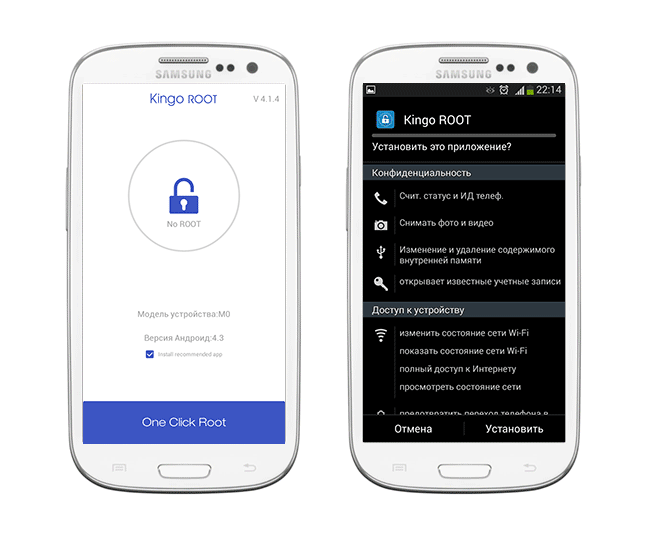 Устанавливаем KingoRoot на телефон
Восстановление со внутренней памяти Android. Соединяем телефон с ПК в режиме ADB
Присоедините включенный телефон к компьютеру в режиме ADB. Самый простой способ сделать это — скачать adb-драйвера для вашей модели телефона и установить их на компьютере. Желательно перезагрузить ПК после этого.
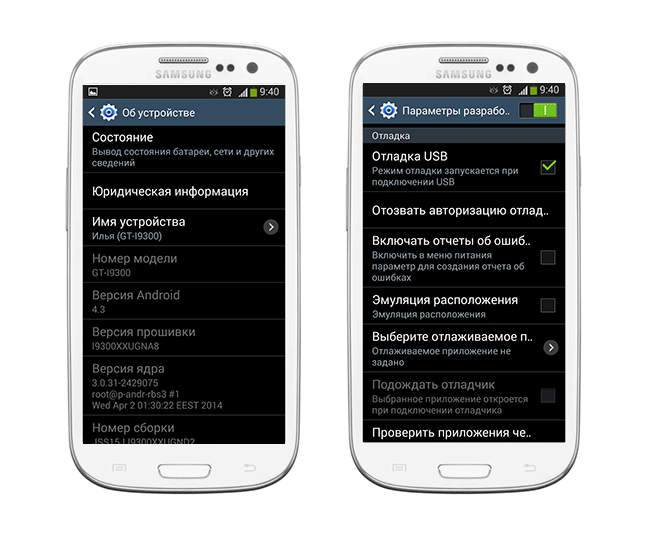
На телефоне включаем режим отладки (Опции — Параметры разработчика — ставим флажок «Отладка USB»). Если такого раздела нет, переходим в раздел Об устройстве, 7 раз нажимаем на строке «Номер сборки».
Через usb-кабель соединяем телефон с компьютером. Если на телефоне появится запрос на режим отладки, соглашаемся.
Делаем raw-копию раздела с телефона
Способ восстановления с внутренней памяти телефона основан на жалобах людей, имеющих проблемы по ходу следования руководству. Я советую восстановить полный блок памяти вместо раздела с данными. У меня он называется mmcblk0. Проверьте, не отличается ваше название диска от моего. Определите, какой блок или раздел вы хотите вернуть. Мне нужно было восстановить раздел с пользовательскими данными: /dev/block/mmcblk0p12.
Откройте консоль Cygwin (подразумевается, что BusyBox установлен по адресу [/system/bin/busybox]), хотя это может быть [/system/xbin/busybox]. Выполните в консоли следующие команды:
Откройте еще один терминал Cygwin и введите:
Заварите кружку кофе. Копирование внутренней памяти размером 32 Гб занимает около 3 часов.
Конвертируем образ внутренней памяти в читаемый RAW
Нам нужно конвертировать raw файл в виртуальный раздел жесткого диска. Утилита VhdTool.exe просто помещает VHD-подвал в конец raw-файла. Откройте командную строку Windows, перейдите в [c:\cygwin\nexus] и выполните команду:
Монтируем образ внутренней памяти в Windows
Сейчас нужно примонтировать образ VHD в ОС Windows. Зайдите в Управление компьютером (Пуск — Компьютер — Управление). Перейдите в Управление дисками.
Меню Действие — Присоединить виртуальный жесткий диск.
В качестве источника укажите [c:\cygwin\nexus\mmcblk0p12.raw]
Правой кнопкой мыши щелкните по имени слева от неразмеченного пространства и выберите Инициализировать диск. Выберите пункт GPT.
Правая кнопка на Неразмеченном файловом пространстве — Создать простой том.
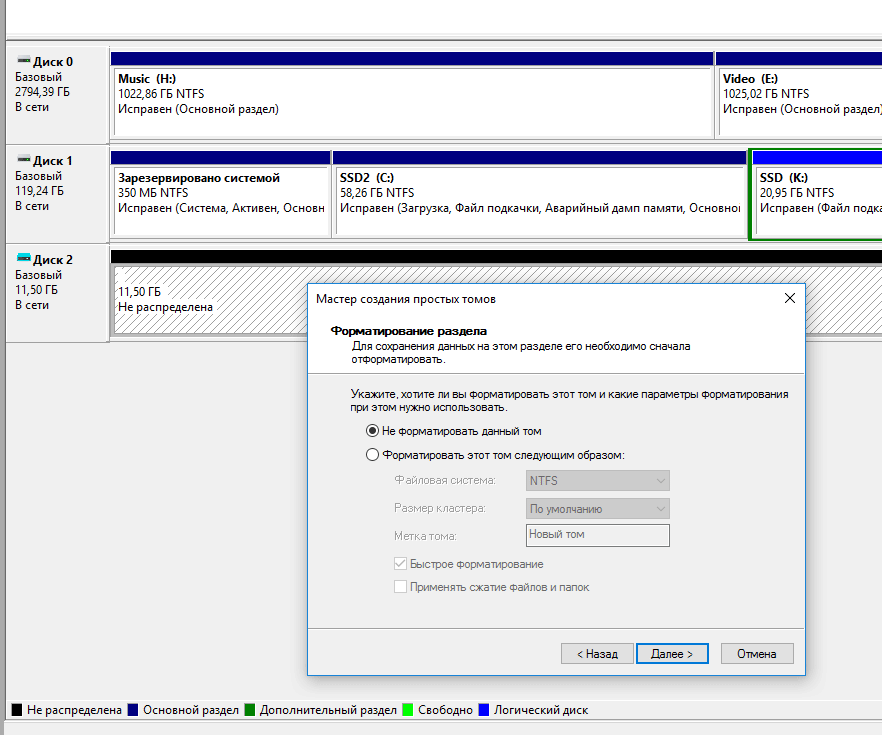
В мастере настройки нажмите «Далее», оставьте настройки по умолчанию для размера, Далее, выберите букву диска (K, например), Далее. Убедитесь, что не активировали опцию Не форматировать этот раздел, Далее, Завершение.
Появится окно с запросом форматирования диска. НЕ СОГЛАШАЙТЕСЬ форматировать диск на этом этапе. Восстановление файлов после форматирования не всегда возможно!
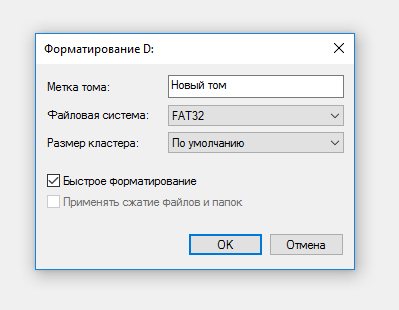
Щелкните правой кнопкой мыши на RAW пространстве и выберите Форматировать. Укажите тип файловой системы FAT32. Установите размер блока распределения «По умолчанию». Убедитесь, что установлена опция Быстрое форматирование. Вы ведь не хотите переписать весь новый диск нулями (0) и уничтожить данные. Быстрое форматирование означает, что Windows будет пытаться уничтожить индекс для диска путем создания нового индекса. Без этой опции операционная система Windows затрет диск нулями (0), уничтожив ваши данные. Нажмите кнопку OK.
Появится окно с информацией о том, что при форматировании этого раздела будут удалены все данные на нем. Это было бы вдвойне верно, если вы на самом деле вы не отметили опцию быстрого форматирования. Дважды проверьте, что вы на самом деле установили флажок, и нажмите кнопку OK.
Восстанавливаем файлы из образа внутренней памяти Android с помощью Recuva
Откройте приложение Piriform Recuva. В мастере восстановления нажмите кнопку «Далее». Выберите ‘Другое’ и «Далее». Нажмите кнопку ‘В определенном месте «и введите: K:\ (предполагается, что K — это буква смонтированного диска. ). Нажмите кнопку «Далее». Выберите опцию глубокого сканирования (Deep Scan). Это волшебный параметр, который находит файлы, которые были удалены. но на самом деле не удалены. Нажмите кнопку «Запуск» для сканирования диска.
Приложение может сканировать удаленные файлы около часа в режиме Deep Scan. Заварите еще две кружки кофе!
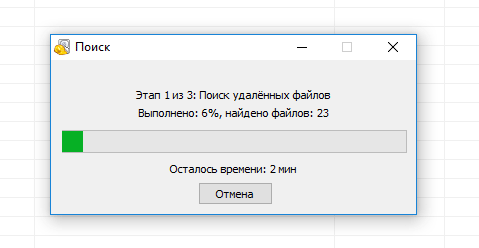
После того, как Рекува выдаст результаты сканирования, можете выбрать файлы для восстановления с помощью флажков. Нажмите кнопку «Восстановить. » и укажите место, куда вы хотите сохранить данные с телефона.
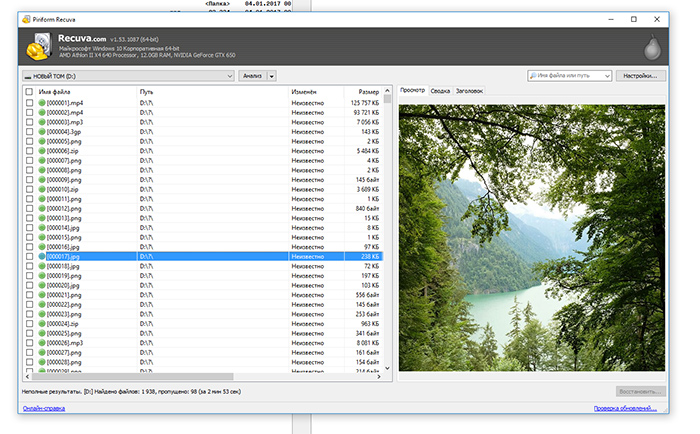
Восстановление данных с телефона через программу Recuva
Часто задаваемые вопросы
У меня телефон Samsung Galaxy Note 3. Случайно стёр записанные голосовые записи на Call recorder. Есть ли бесплатная программа для восстановления?
Если файлы аудиозаписей хранились на sd-карточке, подойдет практически любое приложения для восстановления файлов на Android и ПК. Из популярных – это Tenorshare Data Recovery, из универсальных – советуем скачать Recuva. Если файлы хранились во внутренней памяти телефона, тут дела обстоят сложнее. Пробуйте программу для Android под названием Undeleter Pro или следуйте данной инструкции по восстановлению со внутренней памяти.
Программу скачивать на компьютер или на сам смартфон? Смартфон пишет «недостаточно места», хотя внутренней памяти достаточно. Карты памяти не было.
Во-первых, не копируйте файлы туда, откуда вы собираетесь производить восстановление данных Android. Попробуйте Recuva или выберите другую программу для восстановления фото при неудачном исходе.
Внутреннее хранилище телефона заполнилось, поэтому я удалил данные из кэша. После этого я понял, что все мои фото и видео удалились! Резервное копирование не выполнялось.
Если места во внутренней памяти не осталось, данные могли быть перезаписаны многократно. Поэтому шансы восстановить фото минимальны. Проверьте, нет ли искомых файлов на карте памяти: вдруг Android камера записывала файлы туда, за неимением свободного пространства во внутренней памяти.
Если вы используете мобильное устройство Samsung и резервное копирование было включено, проверьте резервные копии файлов в облаке. Также имеет смысл проверить альбомы в Google Photos, нет ли там фотографий.
Хочу воспользоваться вашим способом восстановления внутренней памяти Android, но у меня на диске С только 17 гб., а partition телефона занимает 53 гб. Можно ли как-то на диске D папку для виртуального диска создать? Телефон Xiaomi Redmi Note 4x.
Да, конечно, можно сохранить копию внутренней памяти Андроид на диске D. Главное, чтобы все exe-файлы, необходимые для работы, находились в папке cygwin64. В консоли вместо диска C указывайте D.
Ответы на вопросы читателей
Подскажите, как понять выполняется ли процесс восстановления блока? Всё шло вроде нормально, но после набора всех команд в терминале, во втором окне появились пара строк с нолями, был создан файл *.raw в папке nexus размером в 0 б, и на этом всё закончилось. Однако, через некоторое время на диске Е: (в моём случае оттуда устанавливался Cygwin) был обнаружен некий файлик с названием что-то типа vhd размером в 499 Мб (восстанавливал блок объёмом 12 Гб), но самое интересное, что был создан виртуальный диск с единственным пустым файлом recovery.txt! Что пошло не так?
Ответ. Все правильно, vhd примонтирован, и после быстрого форматирования на нем вообще не должно быть файлов. Сейчас нужно запустить Рекуву и указать этот диск для поиска файлов на нем. Если снимок внутренней памяти Андроид был сделан корректно, при глубоком сканировании файлы должны отобразиться в списке найденных.
Если же raw-файл не подошел для восстановления, попробуйте другой способ создания снимка внутренней памяти — через создание ftp-сервера, когда телефон используется как usb-модем. Процесс описан в вышеупомянутой статье на Habrahabr (ссылка вверху этой статьи).
Пропадают файлы с флешки и внутренней памяти Андроид. Чистку телефона от мусора не провожу, так как не уверен в правильности нахождения информации в папке! Подскажите причину и программы восстановления утраченных файлов со внутренней памяти Андроид! на вашем сайте информация сугубо для компьютера!
Ответ. Качественных программ для восстановления с внутренней памяти телефона нет. Получить доступ к системе не так просто. В этой статье — рабочий способ восстановления файлов со внутренней памяти Android
Проблема такая: завис планшет, восстановили кое-какие фото в сервисном центре, но хатки перепрошили и вроде бы отформатировали внутреннюю память. Пробовала восстановить прогами, но планшет подключается как мтп, а не как флешка, и просканировать невозможно. Возможно восстановление данных из внутренней памяти на Android через копирование образа памяти и её разделов?
Ответ. Да, процесс детально описан выше. Используя ftp-сервер, можно сделать точный образ карты памяти в виде raw-файла и смонтировать его на компьютере, затем любой программой (в данном случае – Recuva) выполнить восстановление фото из образа внутренней памяти телефона.
Пришли обновления на xiaomi redmi 3 special. Обновил, установил – всё работает. Но пропали видео и фото, сохраненные на внутренней памяти телефона. Самое интересное, что показывает общую память телефона 25 Gb, а должно — 32. Возможно, там и лежат потерянные файлы. Все папки обшарил, но ничего не нашел. Как восстановить удаленные файлы во внутренней памяти телефона, где их искать?
Ответ. Фото и видео хранятся в папке DCIM/Camera. Если вы не использовали для сохранения внешнюю sd карту, значит, мультимедиа файлы находились именно во внутренней памяти, следственно, там их и нужно искать.
Возможно, в процессе обновления мобильного устройства папка с фотографиями была перезаписана. К слову, часть памяти телефона занята системными файлами, так что это не свидительствует о том, что нужные вам файлы хранятся в скрытом виде.
Попробуйте поискать файлы программой DiskDigger для Андроид, если не поможет, делайте образ внутренней памяти телефона, затем сканируйте подключенный диск программой Reucva на компьютере.
Решил удалить неудачное фото, при этом случайно удалил часть других нужных фотографий. Фотографии находились на памяти самого телефона. Подключаясь к компьютеру, телефон не показывается как отдельный диск. Поэтому, как я понимаю, простой программой я файлы восстановить не смогу, так как они были на самом телефоне, во внутренней памяти. Какой программой я могу их восстановить? Для меня лучше какой-нибудь простой вариант, потому что я в этом почти не разбираюсь. Если можно, с описанием действий, шагов.
Ответ. Простых методов восстановления внутренней памяти телефона не существует. Как правило, программы-реаниматоры под Android работают только со внешней памятью или требуют root для доступа к памяти телефона, при этом ищут далеко во всех областях внутренней памяти. Соответственно, единственно возможный способ – сделать образ памяти телефона, на следующем этапе можете использовать любую программу. Важно, чтобы до этого момента вы не работали с телефоном, иначе файлы могут быть перезаписаны.
Меня мучает вопрос: можно ли восстановить фотографии с самой памяти телефона, а не с карты памяти. Мне очень нужны фотографии с папки Camera. Когда я сама пытаюсь восстановить удаленные фотографии через те программы, которые вы порекомендовали, восстанавливаются какие-то ненужные фотографии с Телеграмма, чьи-то аватарки, но вовсе не фотографии с камеры. Возможно ли их восстановить?
Ответ. Действительно, хотя разработчики и заявляют, что их программы восстановят файлы во всех областях памяти, по факту бОльшая часть данных при сканировании игнорируется – либо недостаточно прав, либо программа просто не умеет это делать. Если у вас достаточно опыта, делайте снимок внутренней памяти устройства по нашей инструкции. Процесс занимает много времени, но при этом есть вероятность, что среди прочего мусора вы найдете именно нужные фотографии. Вдобавок, это абсолютно бесплатный способ восстановления, так что можете экспериментировать в свободное время.
1. Купила новый телефон (ZTE Blade X3), хотела переставить карту памяти со старого телефона, но забыла перед этим выключить новый телефон. Все фотографии с внутренней памяти телефона куда-то пропали, а те, что были на карте памяти – остались. Вопрос только один: как восстановить фотографии с внутренней памяти телефона?
2. Случайно удалила папку с фотографиями во внутренней памяти телефона. В результате фотографии остались в Галерее Android, но в чёрно-сером цвете, с надписью «файл удалён или повреждён». Могу ли я как-нибудь восстановить фото?
Ответ. Для начала проверьте, не скопировались ли фотографии на карту памяти (они могут быть скрыты), проверьте на ошибки через утилиту chkdsk (Windows).
Если фотографий нет, по горячим следам можно пройтись программой DiskDigger или сделать снимок внутренней памяти телефона и затем, с помощью PhotoRec или Recuva, вернуть фотографии.
Пытаясь вернуть утраченный альбом из Галереи, я скачала две android-программы по восстановлению фото. Часть фото вернулись, но не самые ценные. Как повторить попытку с минимальным риском? Хочу попытаться вернуть не найденные фото, это реально в сложившейся ситуации? Фотографии хранились во внутренней памяти Андроида.
Ответ. Многократно сканируя внутреннюю память телефона, вы ничем не рискуете. Но чем дольше вы пользуетесь телефоном после удаления фото, тем ниже шансы на их восстановление. Любая программа использует для своей работы внутреннюю память и может записать файлы на свободное место. В вашем случае лучше сделать снимок внутренней памяти телефона и проводить с ней эксперименты в режиме чтения.
- Приключилась следующая проблема. Изображения с камеры сохранялись в папке Camera на SD-карте. При попытке переноса других папок изображений с внутренней памяти на внешнюю, папка Camera была автоматически продублирована. Одну из папок Camera я удалил, вследствие чего удалилась и вторая папка. Не подскажите, возможно ли восстановить эти изображения? Перенос осуществлял с помощью компьютера, может изображения остались в памяти ПК? Информация очень важна.
- На телефоне оставалось мало памяти, так как все фотографии были сохранены во внутренней памяти. Я нашла способ — сбросила все с телефона на ПК, удалив при этом все с внутренней памяти. А когда я перебросила папку с файлами на флешку, там не оказалось нужных фотографий. Перепробовал все программы для восстановления — ничего не вышло.
Ответ. Проверьте все места хранения изображений — жесткий диск, внутреннюю память и sd карту. Скорее всего, на жестком диске ничего не сохранилось, поскольку он не выступал посредником (т.е. на него не копировались файлы).
В дальнейшем советуем копировать файлы и удалять их только после проверки их на получателе. Копировать через ctrl + x довольно-таки небезопасно: немало случаев, когда файлы таким образом просто терялись по пути.
мой сын удалил фото с телефона (из внутренней памяти устройства). При этом флеш карты на телефоне нет. как можно восстановить фото и видео материалы? пробовала через некоторые программы — часть фото восстановил, но я заметила, что это фото, которые были когда то отправлены моим друзьям. а остальные реально восстановить — те, что я сама фотографировала? Очень дороги мне они
Ответ. Возможно, используемые вами программы для восстановления не сканируют те участки памяти, откуда были удалены программы. Если фото действительно важны, потратьте время на восстановление фото из копии внутренней памяти. Этот метод мы детально описывали выше.
Переместил свои важные фото в папку работающей игры «Android/data/com.supercell.clashofclans». Потом когда я заходил в папку на телефоне — фото исчезли. Смогу ли я восстановить свои фото во внутренний памяти телефона SAMSUNG GALAXY J2 OC ANDROID 5.1.1?
Ответ. Да, если выполните все действия, как описано в инструкции. Главное — определить, на каком диске находились фотографии и сделать raw-копию именно этого раздела. Recuva должна восстановить фотографии со внутренней памяти, если статус восстановления желтый или зеленый.
У меня планшет Samsung GT-P7510. Всё сделал, как в Вашем посте. У меня папка Samsung. В ней появился файл vhdtool — 184KB и файл raw, но он 0KB. По второму способу с FTP попробовать не могу, т.к. нет опции USB-Modem.
Ответ. Советуем скачать netcat 64-битной версии. При вводе команд в консоли вместо nc используйте nc64.
Восстановление данных из внутренней памяти на Android для чайников
Сейчас всё больше смартфонов идут без слота для sd-card, и информацию приходится хранить на встроенной памяти с доступом к ней по MTP. Такой режим подключения не позволяет стандартными средствами восстановить данные телефона после wipe’а или случайного удаления.
Сегодня на примере связки Xiaomi Mi2s и Windows 8.1 я постараюсь рассказать, как можно восстановить утерянные данные, кому интересно, добро пожаловать под кат.
Следует заметить, что если вы по ошибке отформатировали внутреннюю память смартфона/планшета/смартпэда, то не стоит расстраиваться, а главное, ни в коем случае не нужно ничего записывать в память устройства, так у вас получится восстановить больше данных.
Протокол MTP не позволяет компьютеру распознать подключенный девайс как USB-накопитель и программы для восстановления не могут просканировать такое устройство и спасти данные, поэтому нам потребуется скопировать весь внутренний раздел памяти в виде образа системы.
Подготовка Android-устройства
Вам понадобится root и включенная отладка по USB.
Подготовка PC
Для того, чтобы скопировать раздел системы, нам понадобится:
-
;
- Драйвера для вашего устройства (в случае проблем habrahabr.ru/post/205572);
- ADB (adbdriver.com или developer.android.com);
- Сервер FileZilla.
VHDtool
Создаём папку с адресом C:\cygwin64\000 (имя не имеет значения, не стоит только использовать буквы отличные от латиницы), здесь будет лежать наш образ. Копируем в папку VHDtool.exe.
FileZilla
В ходе инсталяции соглашаемся на все стандартные установки.
После установки FileZilla запустится автоматом, но из программы необходимо выйти и запустить её от имени Администратора.
При запуске FileZilla спросит имя сервера, оставляем всё как есть.
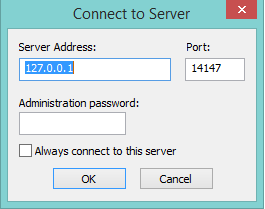
Далее заходим Edit — Settings и делаем следующие настройки:
listen on those ports 40
timeout settings — по умолчанию стоит 120, 60, 60, а мы ставим везде 0 и нажимаем ОК.
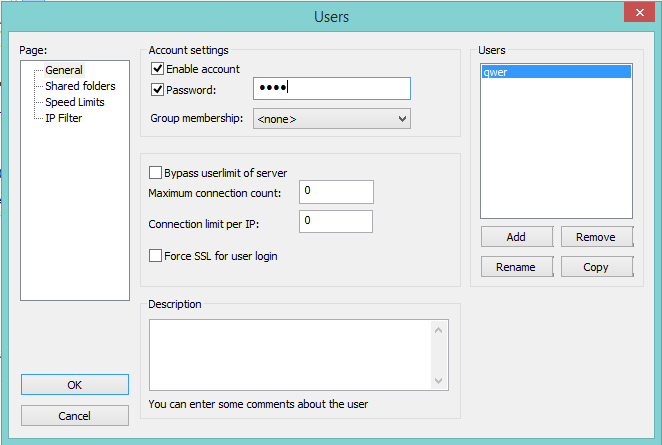
Заходим в edit — users. В окошке users создаем нового юзера. В моем случае это юзер qwer.
Нажимаем Add — пишем имя — пароль pass — нажимаем ОК.
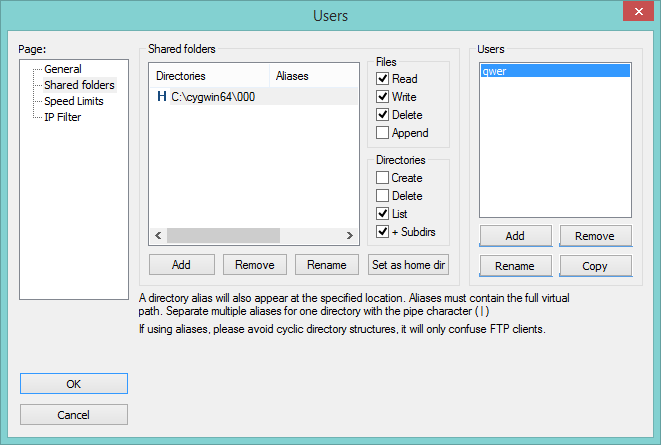
Далее в том же меню Users, слева выбираем закладку Shared folders. Заходим туда и добавляем папку в которую будет заливаться наш блок. Нажимаем Add и добавляем папку C:\cygwin64\000. В окошке появится путь к этой папке. Если слева от надписи C:\cygwin64\000 не будет буквы H, то нужно нажать Set as home dir. Затем выделив строчку C:\cygwin64\000 нужно отметить права Read и Write галочками. Затем нажать ОК.
- adb.exe
- AdbWinApi.dll
- adb-windows.exe
- AdbWinUsbApi.dll
- fastboot.exe
Скачать их можно на тут.
Или вытащить из дистрибутива Android SDK.
Копируем их в папку C:\cygwin64\bin
Проверка работы ADB
Запускаем консоль из папки C:\cygwin64\bin, для этого достаточно вписать cmd в адресную строку проводника 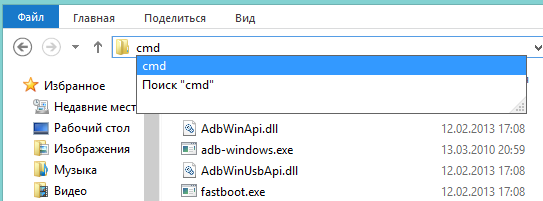
Список подключенных девайсов не должен быть пуст, если после строчки List of devices attached пусто, то вы не установили USB-драйвера или не включили отладку по USB.
Когда всё идет хорошо, консоль выглядит так:
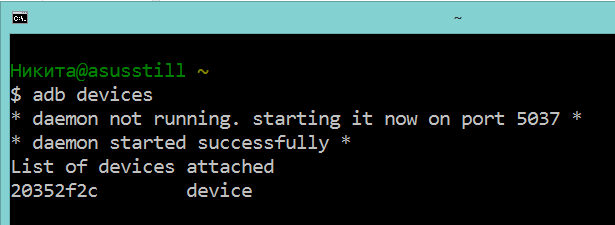
20352f2c – мой Xiaomi Mi2s
Режим модема по USB

Теперь нам необходимо узнать, какой IPv4 адрес получил ваш компьютер.
Используем команду ipconfig в командной строке
или
Идем по пути: Панель управления\Сеть и Интернет\Центр управления сетями и общим доступом
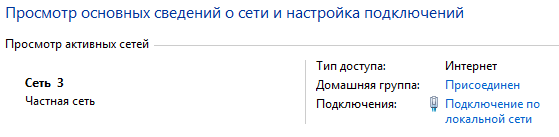
Кликаем по надписи ’Подключение по локальной сети’ далее Сведения и копируем адрес IPv4.
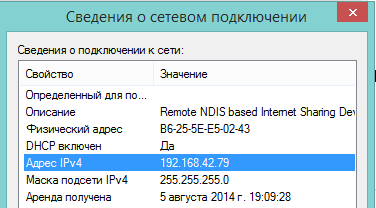
В моём случае это 192.168.42.79
Важно! При каждом переподключении USB кабеля и вкл/выкл режима модема IPv4 будет меняться.
Какой блок памяти нам нужен?
Вся память в вашем устройстве делится на логические блоки, нам не нужно качать все, достаточно понять, какой раздел содержит стёртую информацию.
Теперь нам необходимо посмотреть список блоков памяти, для этого вводим построчно следующие команды:
Hint: если вам лень вручную переписывать команды или вы боитесь допустить ошибку, то можно воспользоваться копированием, но вставить привычным способом строчку в консоль не выйдет, поэтому необходимо кликнуть правой кнопкой мыши по окну консоли, далее выбрать изменить > вставить.

После чего во внутренней памяти появится файл list_of_partitions.txt, который нам необходимо скопировать на ПК и изучить.
Скопировать его можно в нашу папку 000 с помощью простой команды (выполнять её следует в отдельном окне командной строки):
Внутренней памяти в моём аппарате 32 GB. Поэтому я ищу самый большой раздел, в моём случае это mmcblk0p27 размером 25,6 GB, у вас он скорее всего будет иметь другое имя, или вообще не будет иметь приписки p**. Безусловно, никто не гарантирует что именно самый большой раздел окажется тем самым на котором еще совсем недавно лежали ваши фото, видео, документы и тд., но в 90% случаев это оказывается именно тот раздел памяти который нам нужен. В противном случае вам придется по порядку копировать все образы и проверять каждый из них.
Копируем раздел памяти на ПК.
Если вы уже закрыли окно cmd, то запускаем его снова.
Вводим команды построчно:
Не забудьте внести соответствующие корректировки в код!
qwer – имя учетной записи в FileZilla (у вас свой если меняли)
pass – пароль от учетной записи в FileZilla (у вас свой если меняли)
40 – порт сервера FileZilla
192.168.42.79 – адрес сервера FileZilla (у вас свой)
mmcblk0p27.raw – копируемый блок памяти (у вас свой)
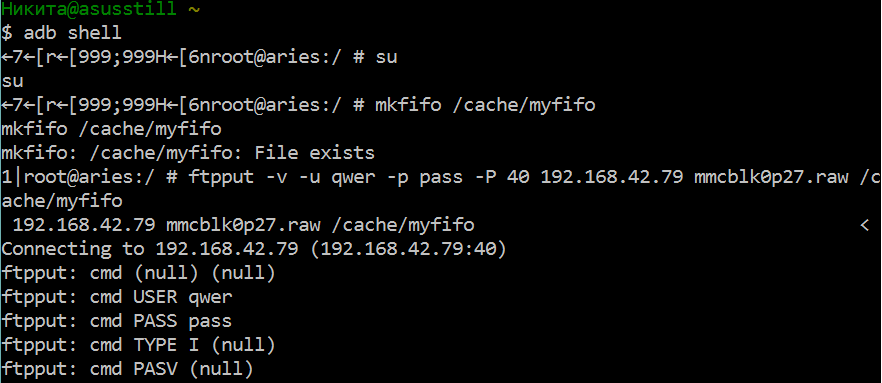
Открываем второе окно командной строки и вводим команды:
Не забудьте исправить mmcblk0p27 на номер своего блока!
Смотрим в окно FileZilla и видим, что скачивание mmcblk0p27.raw в папку C:\cygwin64\000 началось, теперь можно закрыть окна cygwin и сделать перерыв на чай.
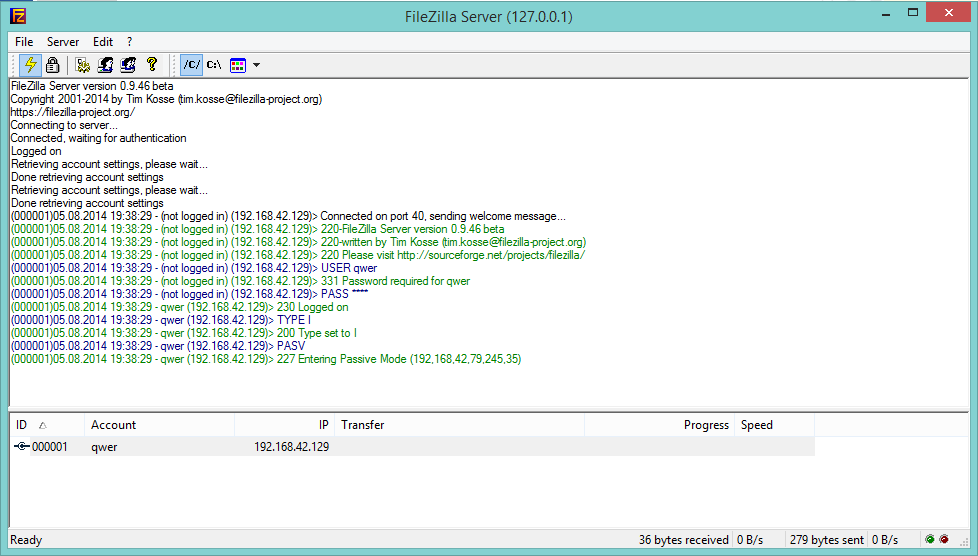
Конвертируем и восстанавливаем
Вернулись? Файл скачался? Отлично. Отключаем телефон, подключаем интернет. Запускаем Cygwin.bat и вводим следующие команды.
Не забудьте исправить mmcblk0p27 на номер своего блока!
У меня конвертирование заняло пару секунд. На выходе у нас получается всё тот же файл mmcblk0p27.raw в папке C:\cygwin64\000, но уже немного другой. Этот сконвертированный файл можно смонтировать как виртуальный диск, или, например через R-studio, произвести восстановление данных непосредственно из нашего образа. Я так и поступил.
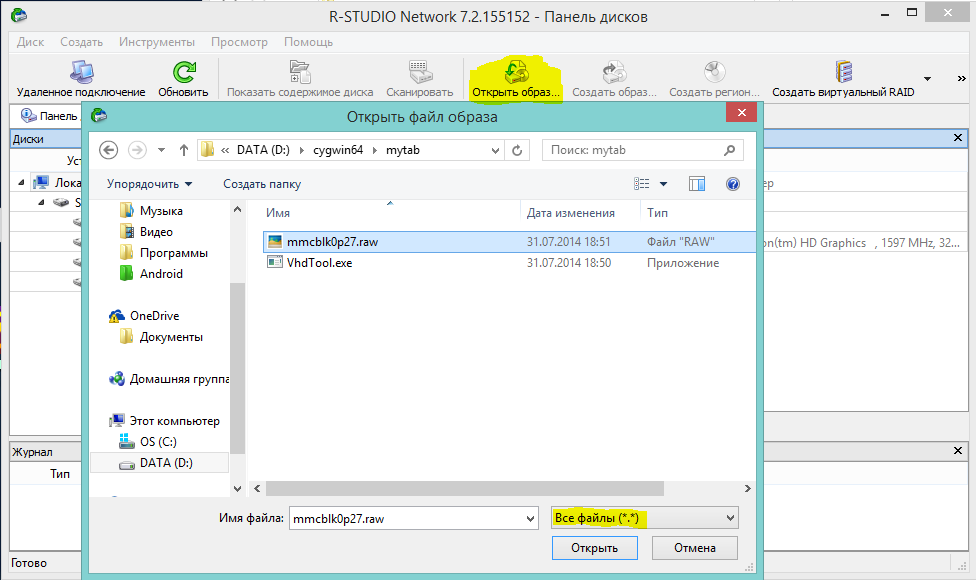
Hint: важные моменты пометил желтым.
Итоги
Моей целью было популярным языком объяснить способ копирования системного раздела с android-девайса на ПК, возможно, некоторые упрекнут меня в сложностях, связанных с USB-модемом и ftp, и скажут, что наверняка можно было проще вытащить образ. Отвечу так: я пробовал другими способами, описанными на 4pda и xda-developers, у меня не вышло, зато с ftp получилось со второй попытки, а входе написания статьи всё вообще прошло как по маслу.
У меня получилось восстановить все утерянные фото без потерь в качестве и даже то, что я и не думал восстановить. В ходе восстановления обнаружились фотографии, которые делал в августе прошлого года, когда только купил телефон и тестировал камеру.
В завершении хочется также упомянуть еще одну небольшую утилиту, которая восстанавливает данные — DiskDigger undelete. Она бесплатная, неплохой функционал, но к сожалению, после 40% она у меня вывалилась с ошибкой.