Выгрузка данных из программы 1С в книгу Excel

Не секрет, что среди офисных работников, в частности тех, которые заняты в расчетной и финансовой сфере, особенно популярны программы Excel и 1С. Поэтому довольно часто приходится производить обмен данными между этими приложениями. Но, к сожалению, далеко не все пользователи знают, как быстро это сделать. Давайте выясним, как выгрузить данные из 1С в документ Excel.
Выгрузка информации из 1C в Excel
Если загрузка данных из Excel в 1С – это довольно сложная процедура, автоматизировать которую можно только с помощью сторонних решений, то обратный процесс, а именно выгрузка из 1С в Эксель – это сравнительно простой набор действий. Его можно легко выполнить с помощью встроенных инструментов вышеуказанных программ, причем сделать это можно несколькими способами, в зависимости от того, что именно пользователю нужно перенести. Рассмотрим, как это выполнить на конкретных примерах в 1С версии 8.3.
Способ 1: копирование содержимого ячейки
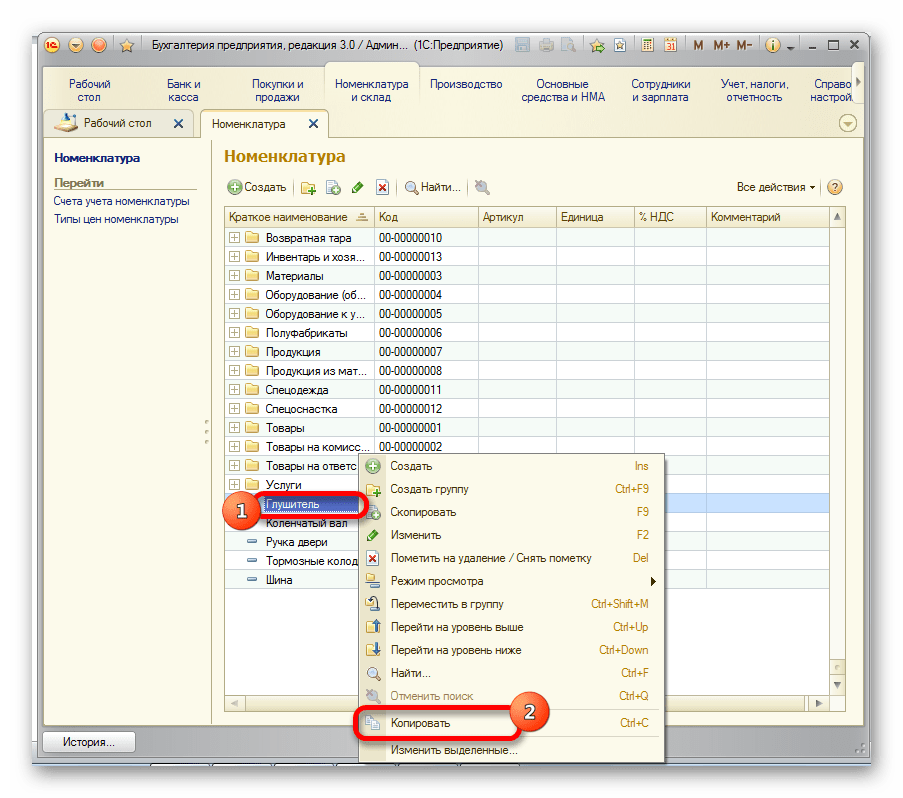
Одна единица данных содержится в ячейке 1С. Её можно перенести в Эксель обычным методом копирования.
-
Выделяем ячейку в 1С, содержимое которой нужно скопировать. Кликаем по ней правой кнопкой мыши. В контекстном меню выбираем пункт «Копировать». Можно воспользоваться также универсальным способом, который действует в большинстве программ, работающих на ОС Windows: просто выделяем содержимое ячейки и набираем комбинацию клавиш на клавиатуре Ctrl+C.
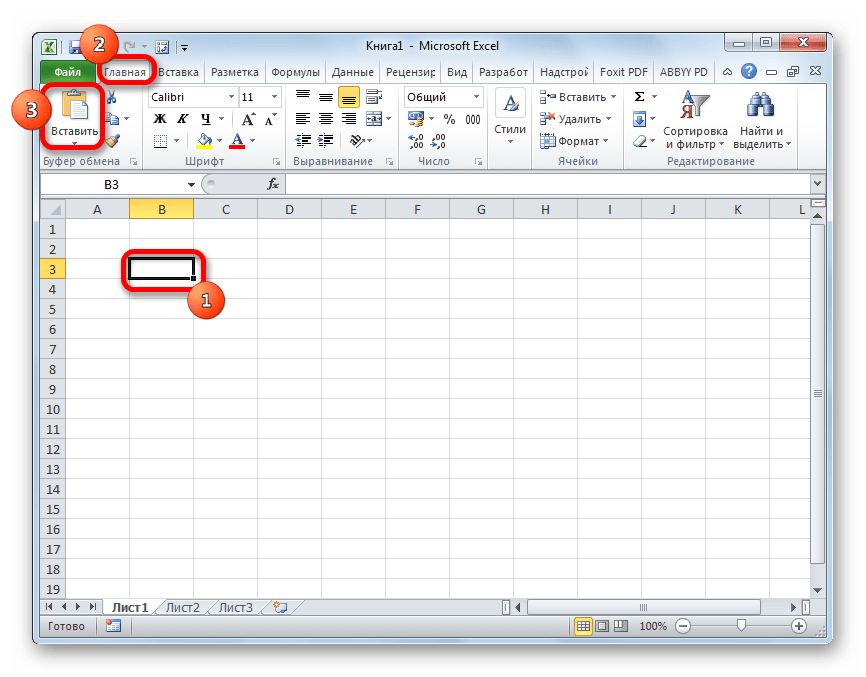
Вместо этого действия можно после выделения ячейки, находясь во вкладке «Главная», щелкнуть по значку «Вставить», который расположен на ленте в блоке «Буфер обмена».
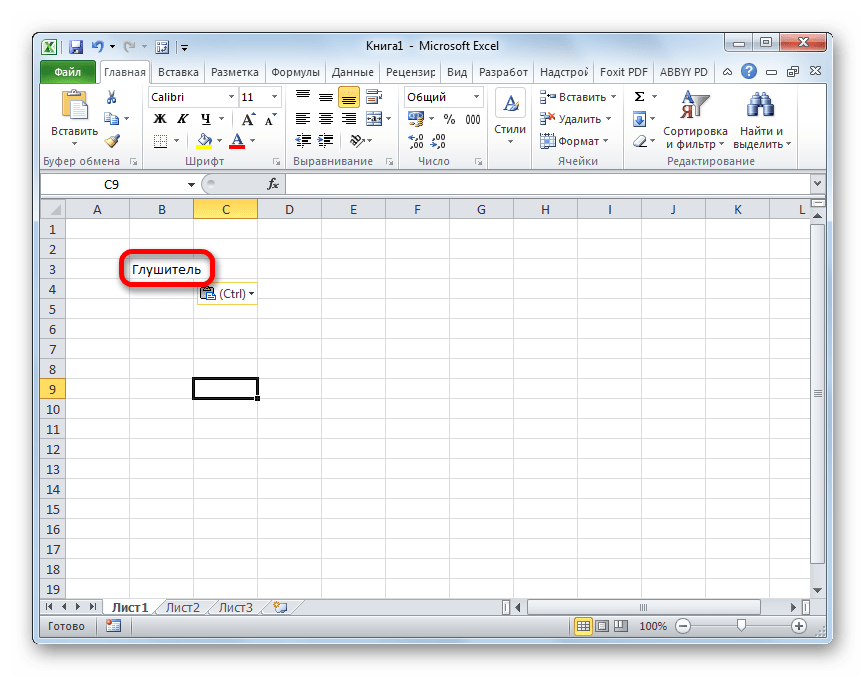
Содержимое ячейки 1С будет вставлено в Excel.
Способ 2: вставка списка в существующую книгу Excel
Но вышеуказанный способ подойдет лишь в том случае, если нужно перенести данные из одной ячейки. Когда же нужно совершить перенос целого списка, то следует воспользоваться другим способом, ведь копирование по одному элементу отберет очень много времени.
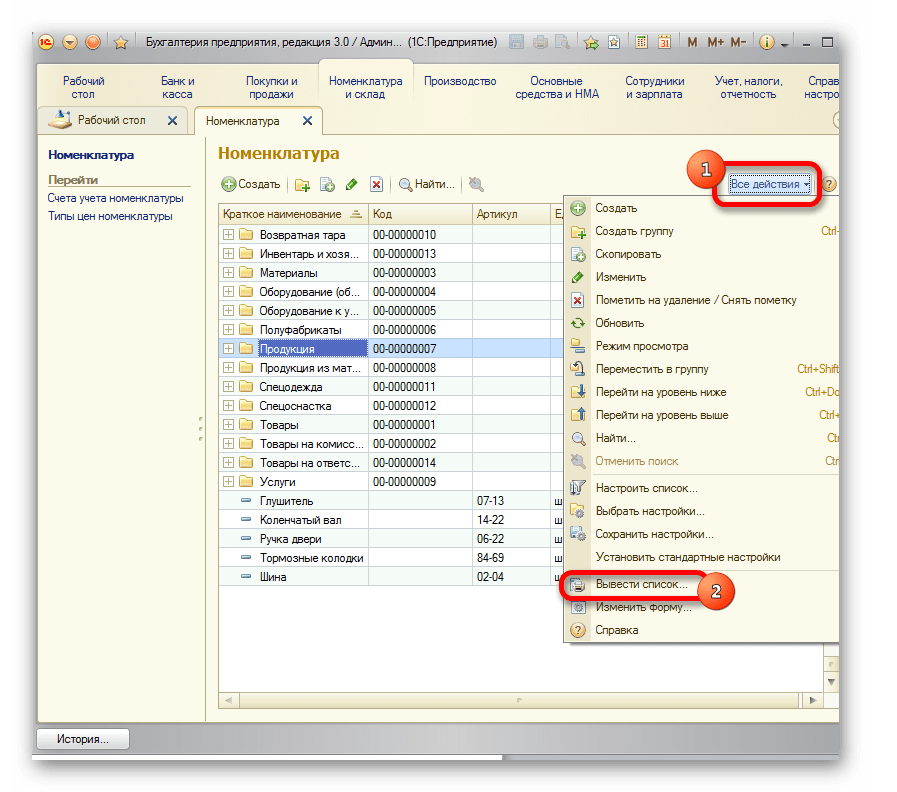
- Открываем любой список, журнал или справочник в 1С. Кликаем на кнопку «Все действия», которая должна располагаться вверху от обрабатываемого массива данных. Запускается меню. Выбираем в нем пункт «Вывести список».
- Открывается небольшое окошко вывода списка. Тут можно произвести некоторые настройки.
Поле «Выводить в» имеет два значения:
- Табличный документ;
- Текстовый документ.
По умолчанию установлен первый вариант. Для переноса данных в Эксель он как раз и подходит, так что тут мы ничего не меняем.
В блоке «Выводить колонки» можно указать, какие колонки из списка вы хотите перевести в Excel. Если вы собираетесь производить перенос всех данных, то эту настройку тоже не трогаем. Если же вы хотите произвести конвертацию без какого-то столбца или нескольких столбцов, то снимаем галочку с соответствующих элементов.
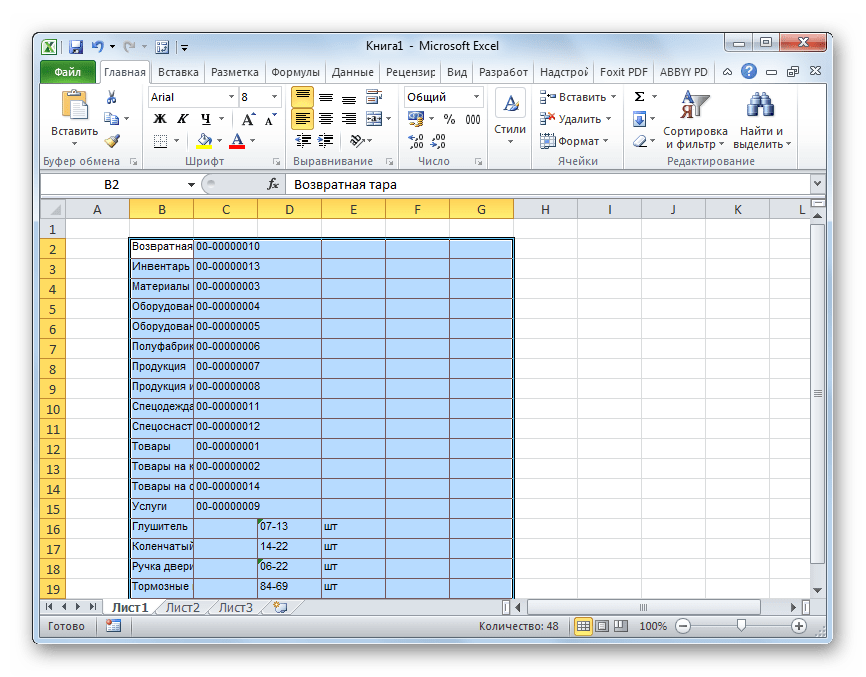
Список вставлен в документ.
Способ 3: создание новой книги Excel со списком
Также список из программы 1С можно сразу вывести в новый файл Эксель.
-
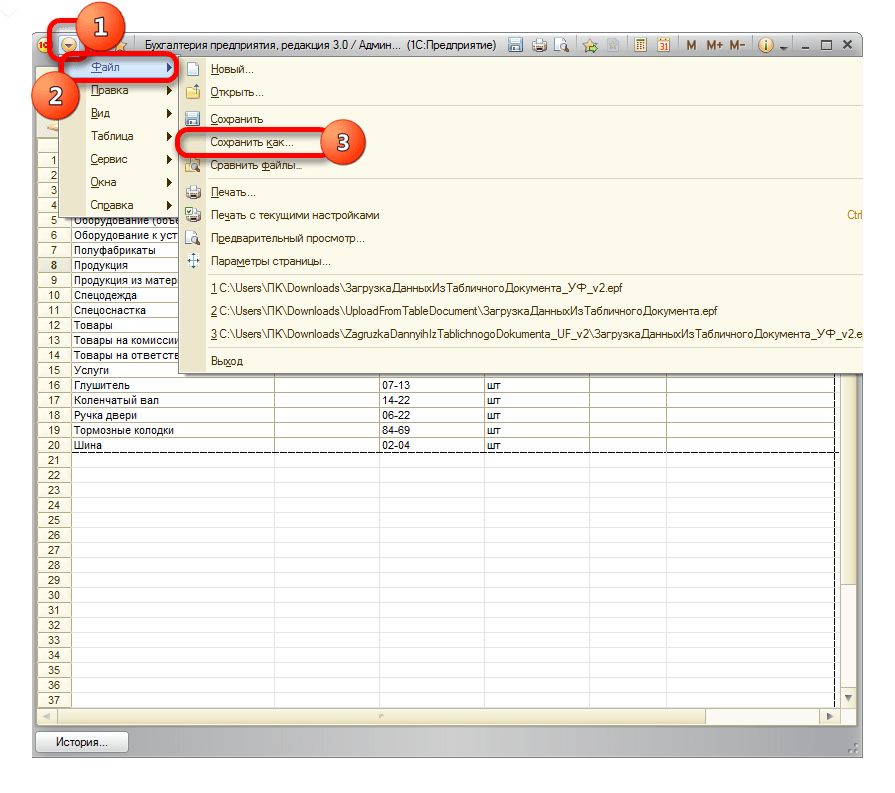
Выполняем все те шаги, которые были указаны в предыдущем способе до формирования списка в 1С в табличном варианте включительно. После этого жмем на кнопку вызова меню, которая расположена в верхней части окна в виде треугольника, вписанного в оранжевый круг. В запустившемся меню последовательно переходим по пунктам «Файл» и «Сохранить как…».
Ещё проще сделать переход, нажав на кнопку «Сохранить», которая имеет вид дискеты и расположена в блоке инструментов 1С в самом верху окна. Но такая возможность доступна только пользователям, которые применяют программу версии 8.3. В ранних версиях можно использовать только предыдущий вариант.
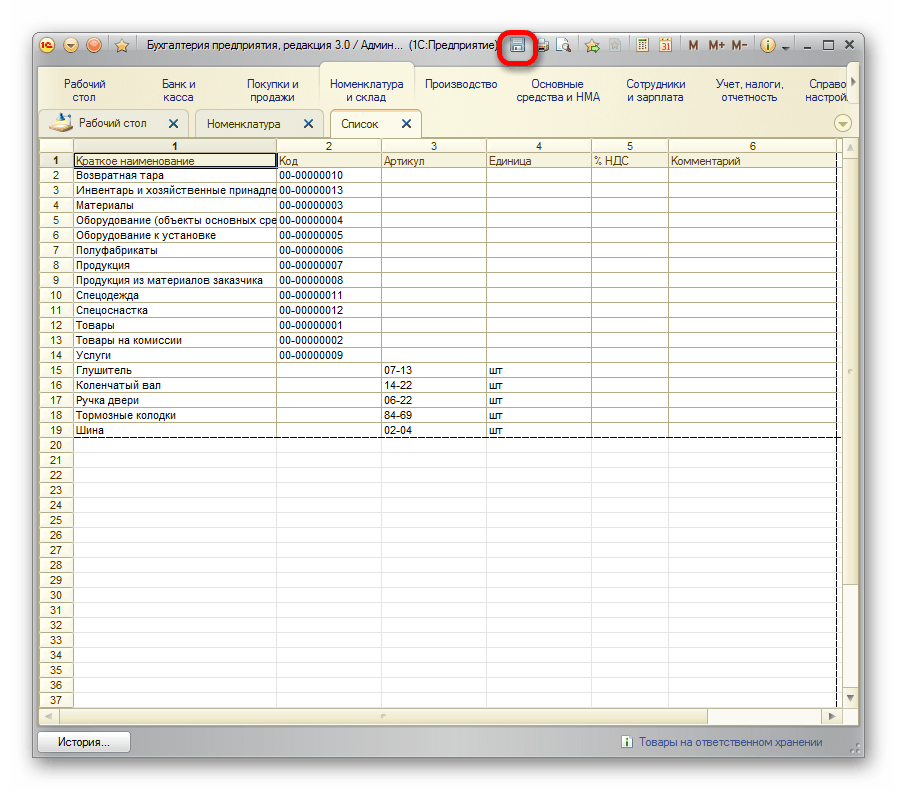
Весь список будет сохранен отдельной книгой.
Способ 4: копирование диапазона из списка 1С в Excel
Бывают случаи, когда нужно перенести не весь список, а только отдельные строки или диапазон данных. Этот вариант тоже вполне воплотим с помощью встроенных инструментов.
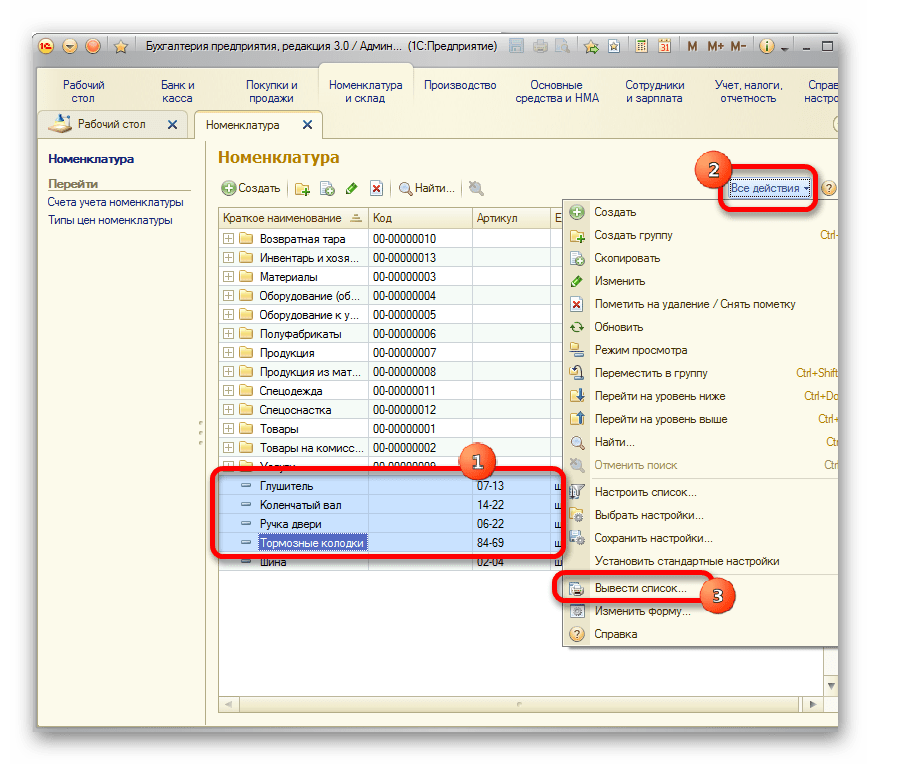
- Выделяем строки или диапазон данных в списке. Для этого зажимаем кнопку Shift и кликаем левой кнопкой мыши по тем строкам, которые нужно перенести. Жмем на кнопку «Все действия». В появившемся меню выбираем пункт «Вывести список…».
- Запускается окошко вывода списка. Настройки в нем производим так же, как и в предыдущих двух способах. Единственный нюанс состоит в том, что нужно установить галочку около параметра «Только выделенные». После этого жмем на кнопку «OK».
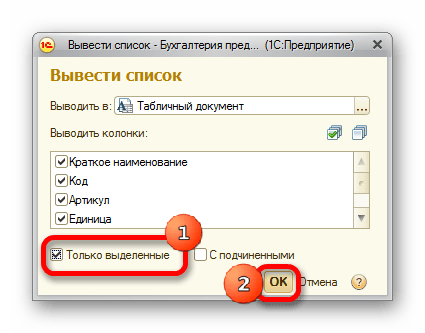
- Как видим, список, состоящий исключительно из выделенных строк, выведен. Дальше нам нужно будет выполнить точно такие же действия как в Способе 2 или в Способе 3, в зависимости от того, собираемся мы добавлять список к уже имеющейся книге Excel или создавать новый документ.
Способ 5: Сохранение документов в формате Excel
В Excel иногда нужно сохранять не только списки, но и созданные в 1С документы (счета, накладные платежные поручения и т.д.). Это связано с тем, что для многих пользователей редактировать документ проще в Экселе. К тому же в Excel можно удалить заполненные данные и, распечатав документ, использовать его при необходимости как бланк для ручного заполнения.
- В 1С в форме создания любого документа имеется кнопка печати. На ней расположена пиктограмма в виде изображения принтера. После того, как в документ введены необходимые данные и он сохранен, жмем на этот значок.
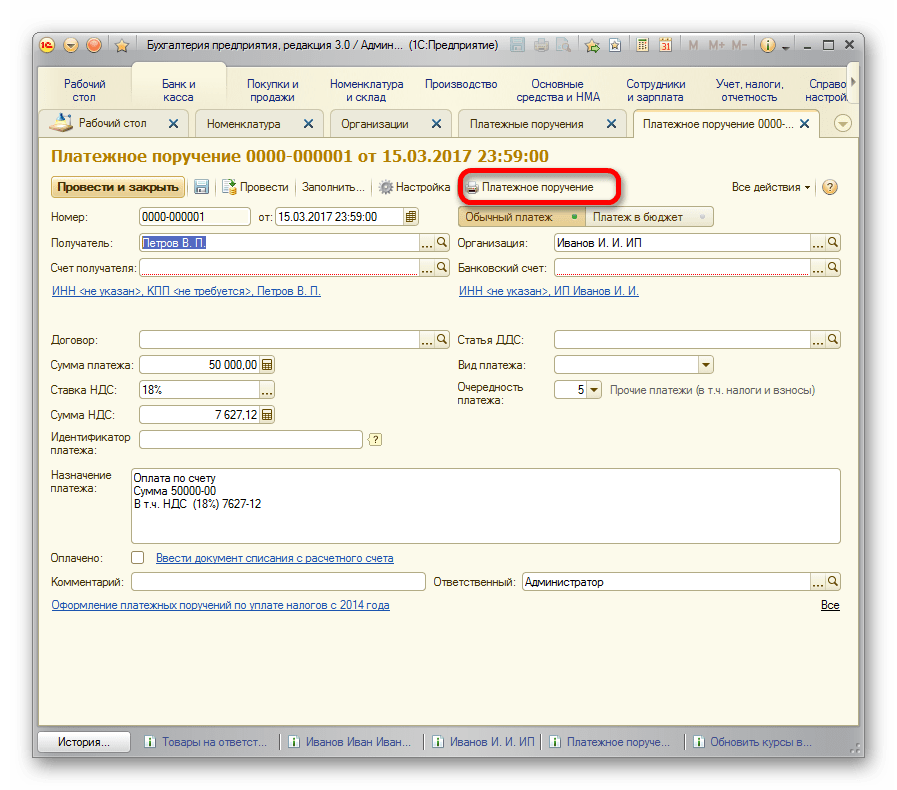
- Открывается форма для печати. Но нам, как мы помним, нужно не распечатать документ, а конвертировать его в Эксель. Легче всего в версии 1С 8.3 это сделать, нажав на кнопку «Сохранить» в виде дискеты.
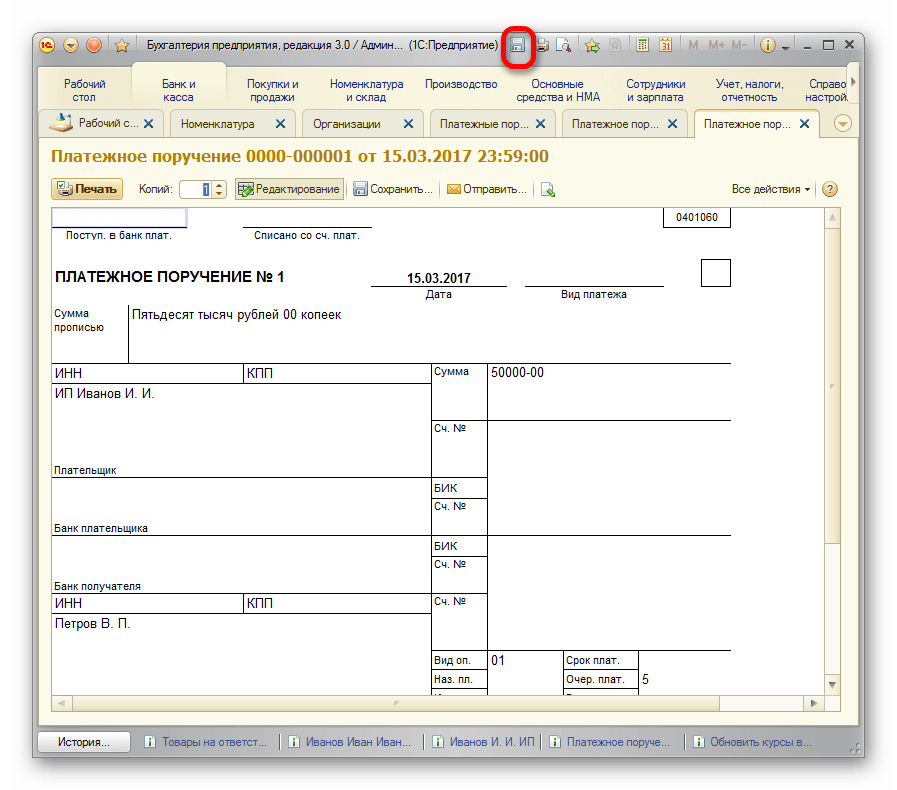
Документ будет сохранен в формате Эксель. Этот файл теперь можно открывать в данной программе, и проводить дальнейшую его обработку уже в ней.
Как видим, выгрузка информации из 1С в формат Excel не составляет никаких сложностей. Нужно знать только алгоритм действий, так как, к сожалению, не для всех пользователей он интуитивно понятен. С помощью встроенных инструментов 1С и Эксель можно копировать содержимое ячеек, списков и диапазонов из первого приложения во второе, а также сохранять списки и документы в отдельные книги. Вариантов сохранения достаточно много и для того, чтобы пользователь мог найти подходящий именно для его ситуации, совсем не нужно прибегать к использованию стороннего программного обеспечения или применять сложные комбинации действий.
Выгрузка в 1С из xml: как выгрузить данные из 1С 8.3 и загрузить в 1С 8.3
Иногда в работе сталкиваешься с ситуацией, когда возникает необходимость перенести данные из одной конфигурации 1С в другую. Для переноса данных между идентичными конфигурациями существует обработка Выгрузка и загрузка данных xml .
Внешняя обработка выгрузка и загрузка данных в xml 1с 8.3
В некоторых конфигурациях имеется типовой функционал для обмена данными (например, выгрузка из конфигурации Зарплата и управление персоналом в Бухгалтерию предприятия или из Управления торговлей в Бухгалтерию предприятия , из Зарплата и кадры государственного учреждения в Бухгалтерию государственных учреждений и т.п.).
В случае, если конфигурации разные, приходится создавать правила переноса в конфигурации 1С: Конвертация данных . Также некоторые данные можно загрузить из табличного документа Excel, с помощью обработки Загрузки данных из табличного документа.
Для переноса данных между идентичными конфигурациями существует обработка Выгрузка и загрузка данных XML. Для корректной работы обработки база, в которую загружаются данные, должна быть того же релиза, что и база выгруженных данных.
Данная обработка поставляется в составе конфигурации 1С: Конвертация данных 2, а также скачать ее можно с сайта 1С или с диска ИТС.
Это универсальная обработка, которая подходит для любых конфигураций, с ее помощью можно произвести полную или частичную выгрузку данных в формате xml и соответственно загрузить их в другую информационную базу. Примером использования может быть выгрузка и загрузка справочников, обмен данными (выгрузка и загрузка документов) между конфигурациями, выгрузка для восстановления информации при сбое информационной базы.
Рассмотрим принцип работы данной обработки.
Выгрузка данных из 1С 8.3 в xml
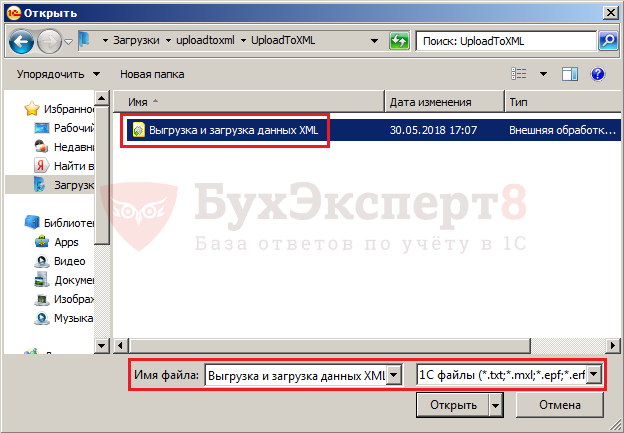
Откроем обработку в базе Источнике, т.е. информационной базе, откуда будем выгружать наши данные: меню Файл — Открыть .
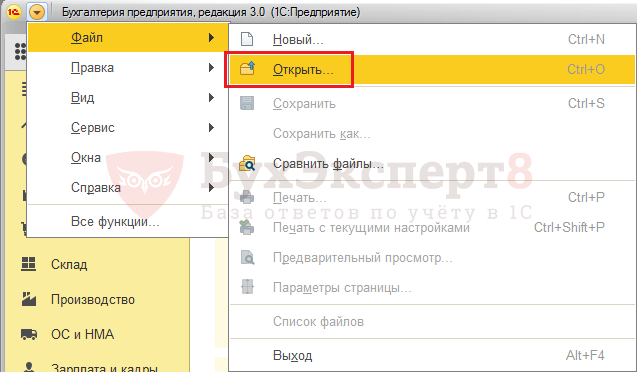
Выберем и откроем файл обработки Выгрузка и загрузка данных XML .
Откроется обработка, в которой необходимо произвести настройку выгрузки.
Данные объектов выгрузки отображены в таблице, где надо отметить, что будем выгружать. При этом у каждого поля стоит отметка Выгружать при необходимости . Это означает, что если выгружаемый объект связан с другими объектами, то при анализе объекта выгрузки программа 1С 8.3 (кнопка Определить данные, выгружаемые по ссылке ) покажет связанные объекты. При необходимости выгрузки их нужно будет также отметить.
Например, при выгрузке справочника Номенклатура можно загрузить Единицы измерения . При выгрузке справочника Контрагенты или Организации можно выгрузить Банковские счета и Договора . Если их не выгрузить, то при загрузке этих данных не будет, а при переносе документов эти поля окажутся пустыми и в этих полях вместо данных будет надпись <Объект не найден>.
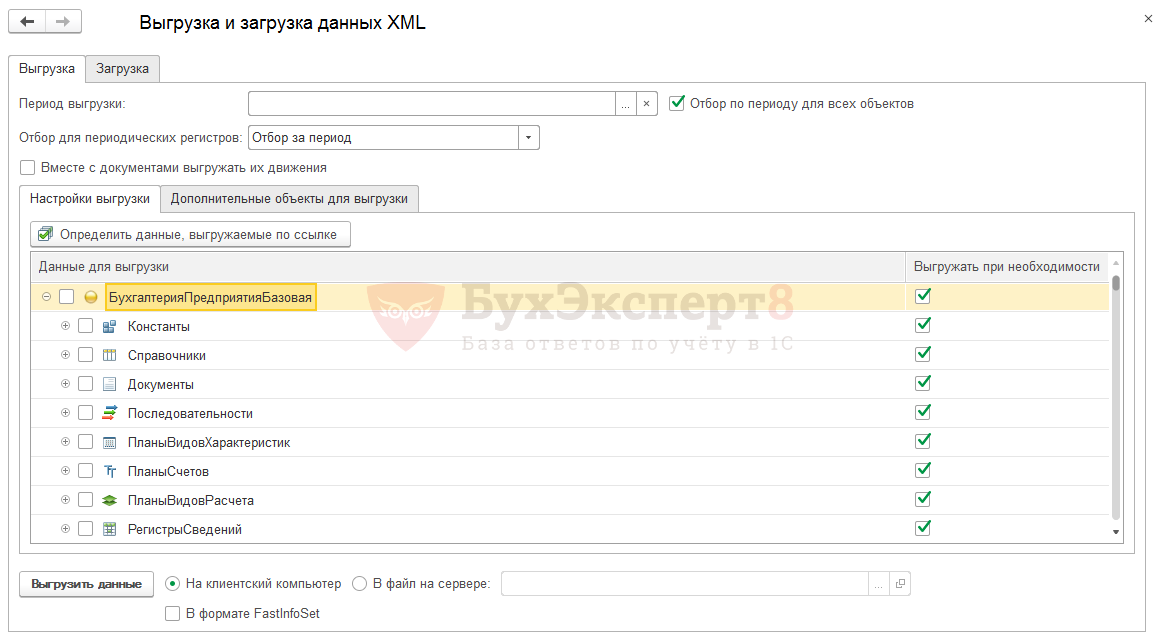
Предусмотрено два варианта выгрузки данных из 1С 8.3 в xml — на клиентский компьютер и в файл на сервере. При установленном переключателе выгрузить данные На клиентский компьютер выгрузка начинается сразу, при выборе варианта В файл на сервере можем указать место выгрузки.
При выгрузке можно установить галочку выгружать в формате FastInfoSet . Данный формат использует альтернативный синтаксис отображения xml-данных, обеспечивает меньший объем файлов и более высокую скорость обработки, чем скорость обработки данных, записанных в обычном xml-формате. Файл этого формата имеет расширение .fi или .finf.
Для примера, в новую созданную базу 1С 8.3 выгрузим справочники Организации , Контрагенты и Номенклатура .
О том, как создать новую базу 1С подробнее читайте в статье Как создать информационную базу в 1С 8.3
Отметив в списке необходимые для выгрузки объекты, нажимаем кнопку Определить данные, выгружаемые по ссылке и галочками программа 1С 8.3 отметит связанные объекты и при необходимости их также нужно пометить для выгрузки, поэтому отметим также справочники Договоры Контрагентов , Банки и Банковские счета . Затем только нажимаем кнопку Выгрузить . После формирования файла программа спросит, что делать с подготовленным файлом: Открыть или Сохранить .
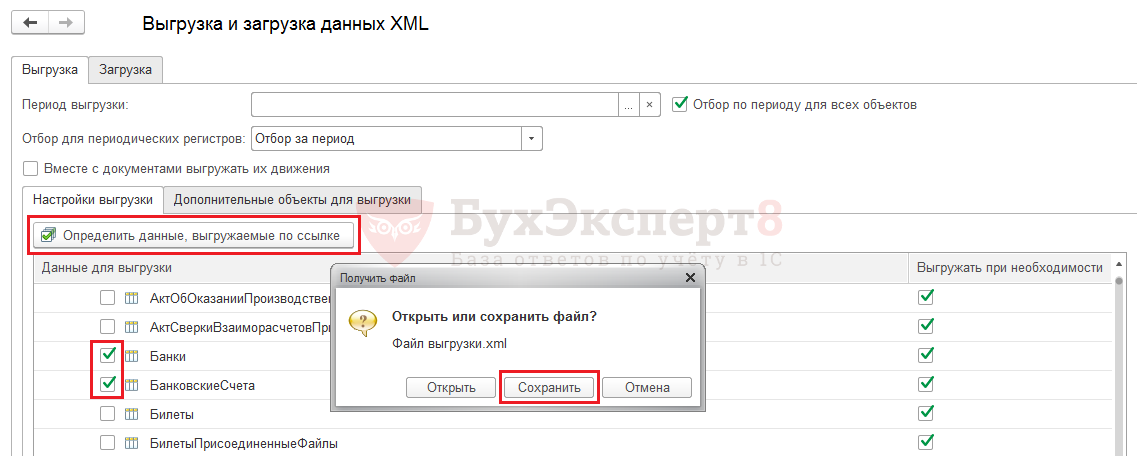
Нажимаем Сохранить и указываем папку. В нашем примере папка Выгрузка из 1С.

Нажимаем кнопку Сохранить — файл выгружен.
Загрузка данных из xml файла в базу 1С 8.3
Откроем информационную базу-приемник, т.е. базу 1С 8.3, куда будем загружать наши данные.
В том случае, если планируется загрузить данные в рабочую базу (не пустую) необходимо выполнить резервное копирование перед загрузкой.
Открываем обработку Выгрузка и загрузка данных XML (меню Файл — Открыть ) и нажимаем кнопку Загрузить данные .
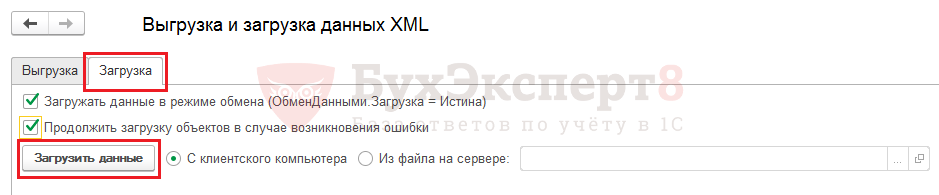
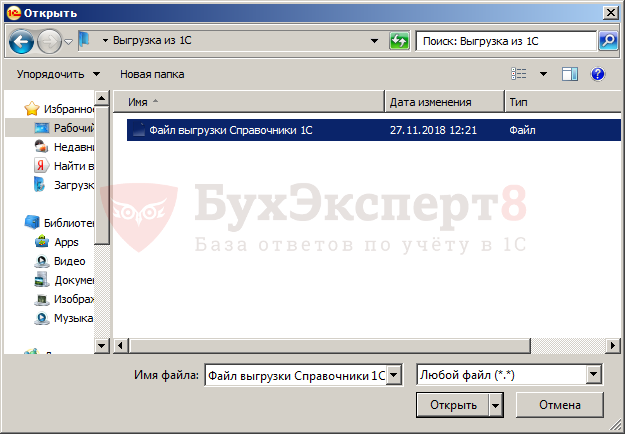
В открывшемся окне выбираем наш ранее сохраненный файл, нажимаем кнопку Открыть и ждем окончания загрузки данных из файла.
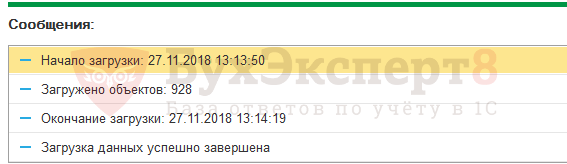
В служебном сообщение появится информация об окончании загрузки.
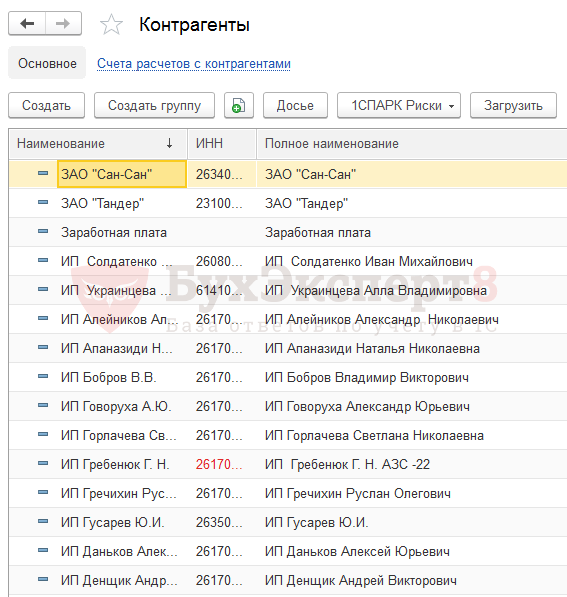
Проверяем наши справочники.
Справочник Контрагенты ( Справочники — Контрагенты ).
Проверим, перенесся ли справочник Договоры . Проверим вкладу Договоры в элементе справочника Контрагенты .
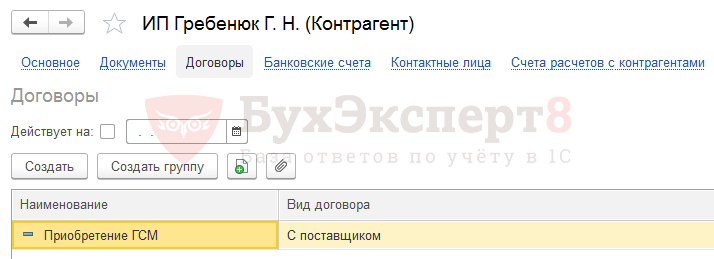
Есть. Но для этого при выгрузке мы его тоже отметили.
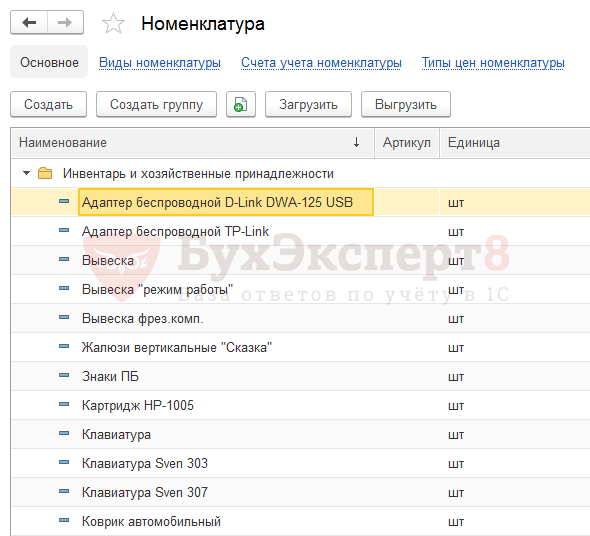
Проверим справочник Номенклатура ( Справочники — Номенклатура ).
См. также:
Если Вы еще не являетесь подписчиком системы БухЭксперт8:
Активировать демо-доступ бесплатно →
или
Оформить подписку на Рубрикатор →
После оформления подписки вам станут доступны все материалы по 1С Бухгалтерия, записи поддерживающих эфиров и вы сможете задавать любые вопросы по 1С.
Подписывайтесь на наши YouTube и Telegram чтобы не пропустить
важные изменения 1С и законодательства
Помогла статья?
Получите еще секретный бонус и полный доступ к справочной системе БухЭксперт8 на 14 дней бесплатно
Похожие публикации
-
В программе 1С используется два вида интерфейса: Такси и Формы.При работе в программах 1С зачастую создаются дубли — одинаковые.Вы приобрели 1С 8.3 и готовитесь работать на ней или.При создании документов в 1С не в хронологическом порядке или.
(9 оценок, среднее: 4,44 из 5)
Обсуждение (6)
Спасибо! Статья очень помогла.
Отлично! Спасибо за обратную связь.
Обратите внимание! В комментариях наши кураторы не отвечают на вопросы по программам 1С и законодательству.
Задать вопрос нашим специалистам можно по ссылке >>
При попытке загрузки данных с личного компьютера — выдает ошибку «Несоответствие типов (Параметр №3)».
Что делать? Кто сталкивался?
Обратите внимание! В комментариях наши кураторы не отвечают на вопросы по программам 1С и законодательству.
Задать вопрос нашим специалистам можно по ссылке >>
Как выгружать данные из 1С в Excel: как правильно перенести и скопировать документы, файлы и таблицы в Эксель

Почти каждому офисному работнику нужно знать, как выгружать из 1С в Excel. Работа многих из них основывается на взаимосвязи этих приложений, желательно понимать, как переносить информацию из одной в другую и обратно. На платформе предусмотрены механизмы, которые упрощают и облегчают процесс. Достаточно 1 раз запомнить, как это делается, чтобы потом повторять его. Удобство заключается в том, что полученные таблицы и базы можно редактировать, показывать поставщикам и распечатывать в любом количестве. Ниже — подробные инструкции, как правильно перемещать требуемые данные в документы.
Как из 1С выгрузить таблицу или файлы в Эксель (Excel)
Если процесс передачи из табличного пространства в программу — процесс сложный и долгий, требующий стороннего ПО и настройки, то обратная задача выполняется не только быстро, но и разными способами. Все зависит от того, загрузка чего требуется и в каком виде это необходимо представить. И сделать все можно разными способами.
Метод 1: Берем каждую ячейку отдельно
Если требуется только небольшой кусочек от номенклатуры, который содержится в клетке 1C, то ее легко перенести в Эксель. Для этого можно использовать любой привычный режим копирования в документах.
Как это выполнить по шагам:
- выделить требуемую строчку;
- кликнуть на нее ПКМ;
- выбрать пункт «копирование» или набрать «Ctrl+C»;
- открыть лист Excel или документ другого формата, куда необходимо вставить символы;

-
кнопки «Ctrl+V» или через правую клавишу найти строку «сохранить как текст» — иногда выглядит как пиктограмма «А».
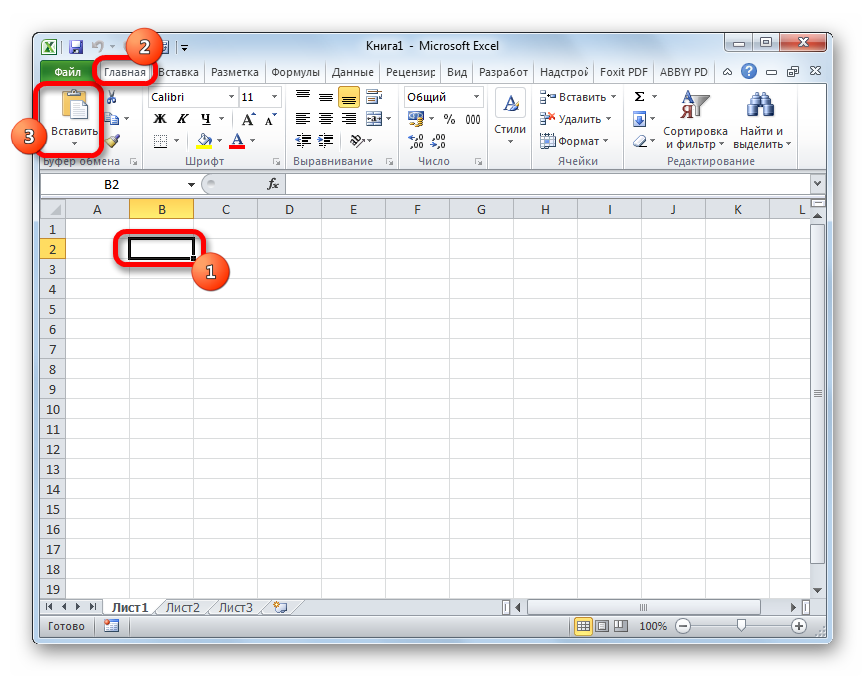
Также можно вставить информацию на лист другим способом. Направить курсор в клетку начала, а затем открыть вкладку «Главная», нажать на «Вставить» (его можно найти в части «Буфер обмена»). После всех этих действий содержимое окажется в табличном пространстве.
Единственный минус в том, что этот способ подойдет, только если требуется отправить что-то в ячейку. Если планируется транслировать массивы, стоит попробовать действовать иначе.

Метод 2: вставляем список в заранее подготовленный Excel
Когда требуется переместить целый перечень или массив из нескольких параметров, лучше действовать иначе. Ведь если вставлять по 1 слову, то на процесс уйдет слишком много времени.
- Открыть справочник или специальный журнал. Найти пункт «все действия», он находится в вверху от комплекса, который нуждается в обработке.
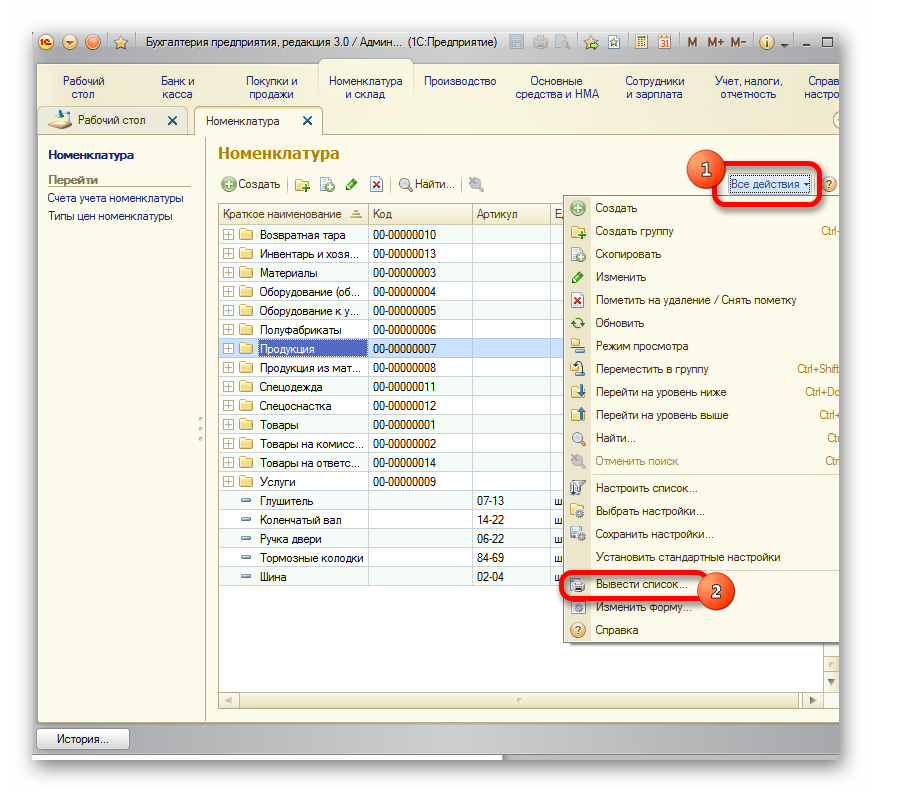
- Запустить меню, найти строку «вывести».
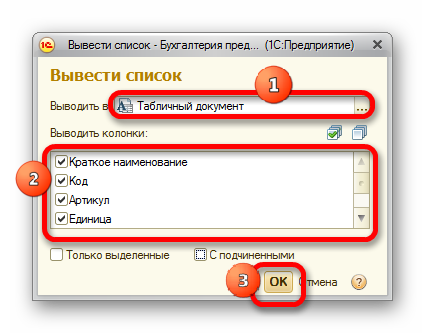
- Появится небольшое окно, в котором производится настройка. Там есть подпункт «выводить в» и два варианта — табличный или текстовый документ. Изначально стоит первый вид, он хорошо подходит для отправки в Эксель.
- В блоке с названием «Выводить колонки» необходимо определиться, что придется послать в строчное пространство. Если в планах — перенести все содержимое, то здесь тоже ничего менять не надо. Если предстоит конвертировать отдельные столбцы, то с лишних снимаем галочку.
- После выполнения всех настроек кликнуть на «Ок».
-
На экране отобразится перечень в таблицы. Чтобы отправить его в готовый файл, желательно выделить в нем левой кнопкой мыши нужную область и нажать правую клавишу. В высветившемся меню найти «Копировать». Для упрощения процесса советуем пользоваться стандартным «Ctrl+c».
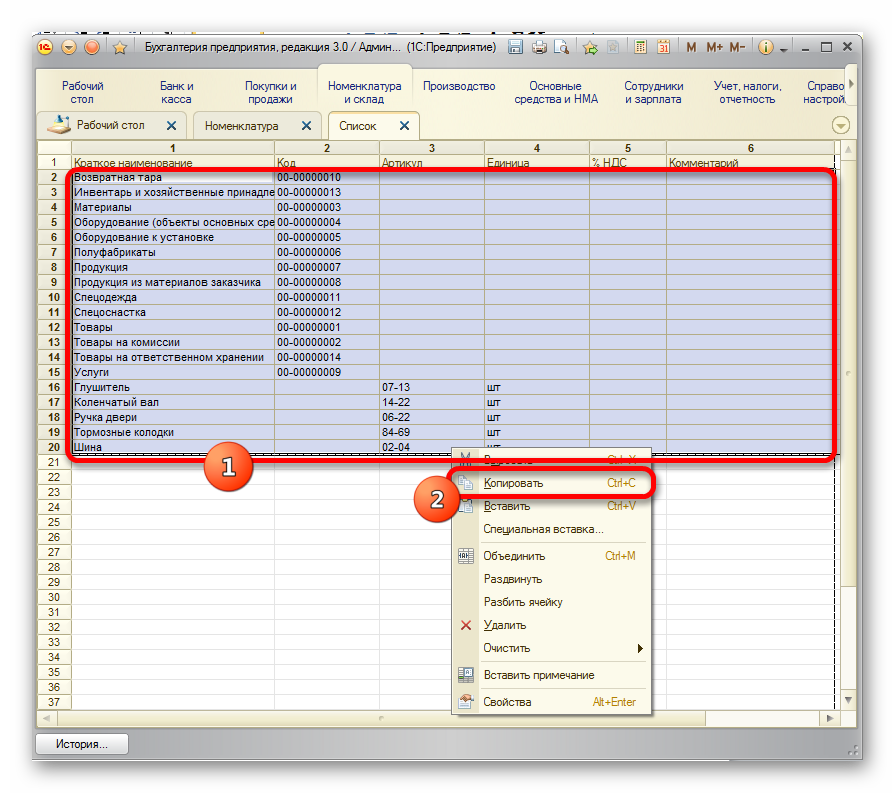
- Раскрыть лист, в котором выделяется верхняя левая строчка. Начиная оттуда начнется перечень. Затем — пункт «Вставить» на панели во вкладке «Главная».
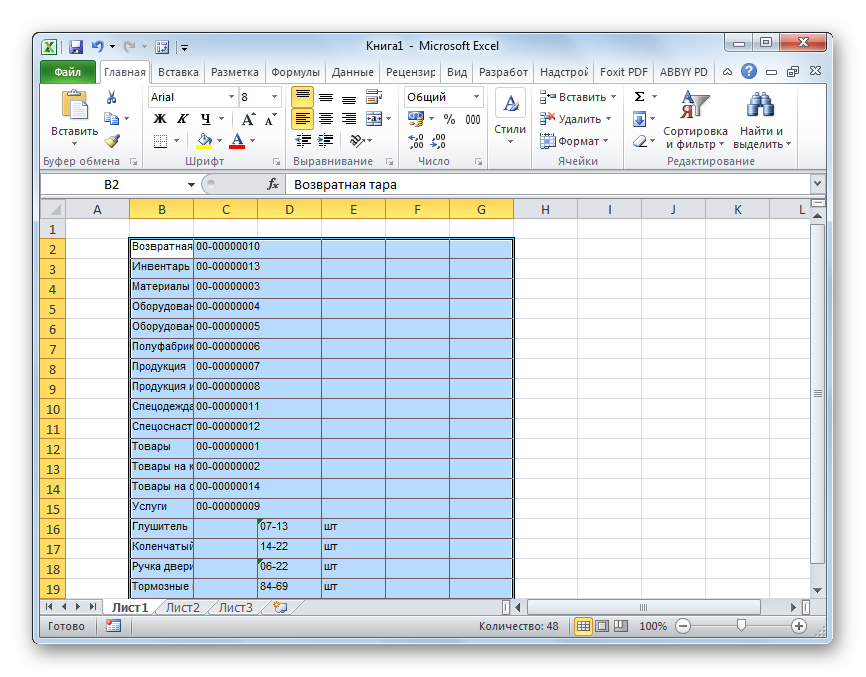
- Готово. Перенос обязательных данных из неудобного 1С в подходящий для модификаций и анализа Excel завершен.
Метод 3: оформляем отдельный новый документ
Еще один способ — сразу выслать в созданный для этих целей док. Для этого следует выполнить все шаги, что изучали выше, до момента форматирования списка.
Затем кликаем на кнопку для вызова меню. Она выглядит как треугольник, оказавшийся в кружочке.
- файл — при наведении на него система покажет комментарий с подсказкой;
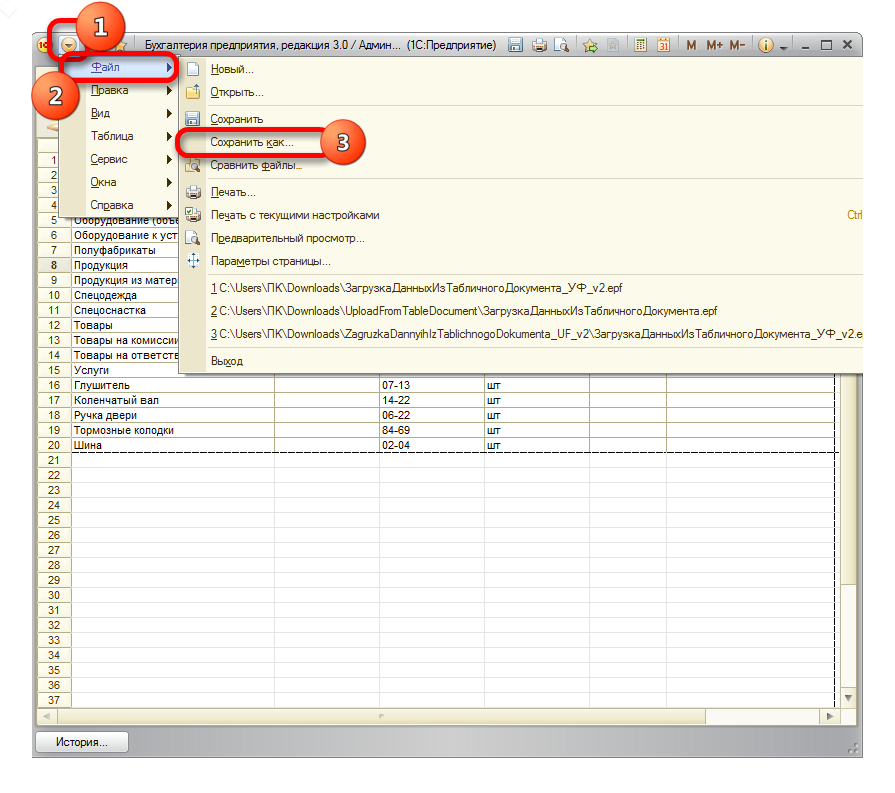
- сохранить как — после этого придется решать между разными форматами.
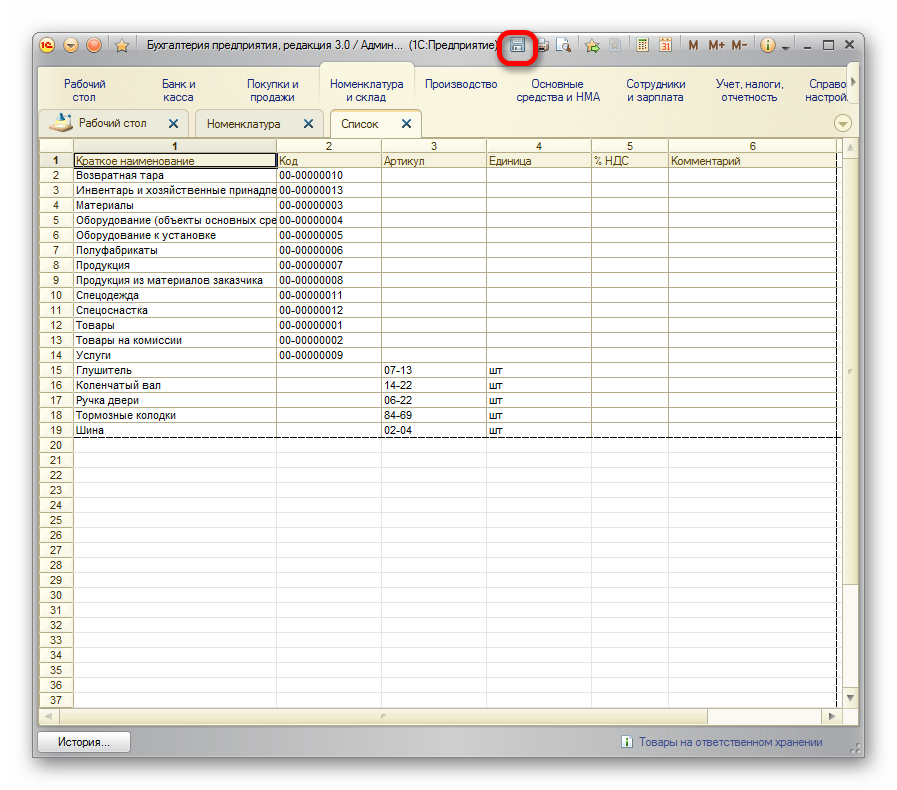
Можно пойти другим путем. Кликнуть на «Сохранить» — выглядит как дискета в панели 1С. Она всегда находится в верхнем углу (доступно для ПО после обновления). Запустить окно сохранения легко с помощью «Ctrl+s».
Появляется нужное окошко. Следует перейти в то место, где необходимо сохранить книгу.
Важно выбрать правильный тип документа. Изначально всегда предлагается хранить и загружать базу в формате (*.xls), но это неудобно. В выпадающем перечне стоит другой вариант — «Лист Excel (*.xls)». Есть и совсем старые разновидности, но у них минимальный набор функционала, поэтому мы не рекомендуем их задействовать. Когда все настройки подобраны, можно сохранять изменения и получить номенклатуру в виде перечня в новой книге.
Метод 4: копируем диапазон
Часто встречаются случаи, когда переместить планируется не весь лист или таблицу, а определенный кусок или строки. Это тоже реально произвести с помощью специальных внутренних механизмов.
Как из стандартизированного 1С перенести таблицу в Эксель:
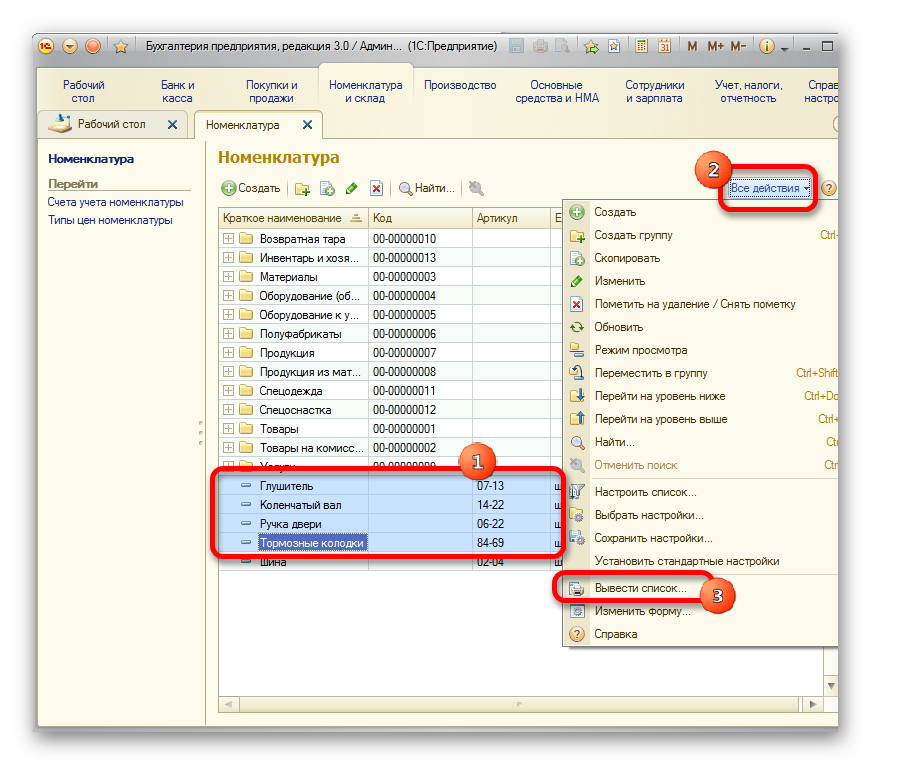
- Выделите нужную область. Следует зажать Shift и кликнуть на те строки, которые необходимо перенести. Нажать на «все действия» и отыскать подпункт «вывести список».
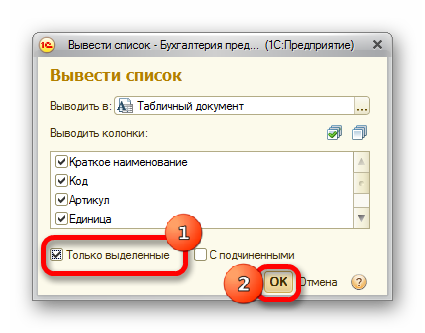
- Запустите окошко. Все настройки возьмем из предыдущих способов. Главное — не забыть поставить галочку напротив параметра «только выделенные». Позже — ищем «ок».
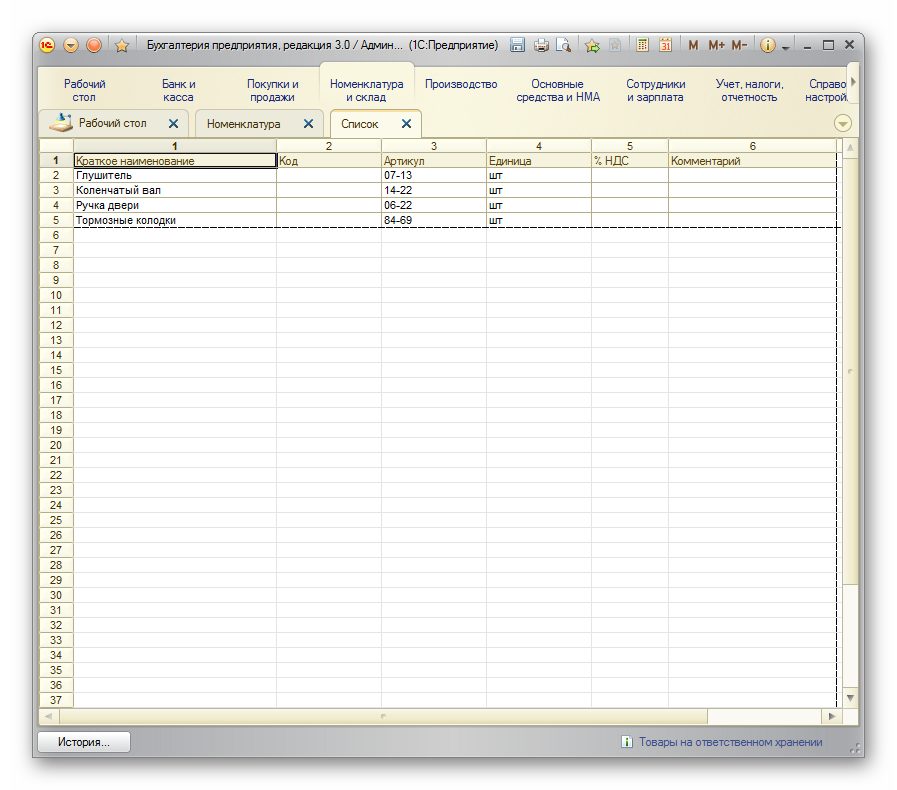
- Программа соберет только выделенные столбцы. Затем действуем по пунктам из 2 или 3 способа.
Метод 5: можно ли из 1С выгрузить документ в привычном уже формате Excel и сохранить
Иногда требуется не просто скопировать список или область, а целые файлы — накладные, фактуры, платежные поручения. Большинству пользователей проще заниматься редактированием прямо в Эксель, к тому же в таблицах не страшно вносить изменения, легче печатать. Можно даже очистить автозаполнение и пользоваться бланком для оформления вручную.
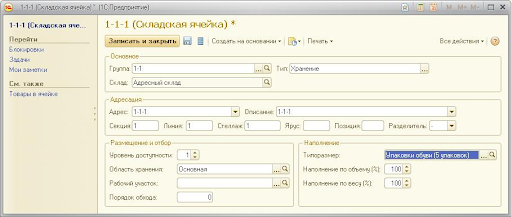
- В 1 C найти кнопку печати. Выглядит как картинка с принтером, сложно спутать. Когда в документ было введено все запланированное и его сохранили, кликаем на пиктограмму.
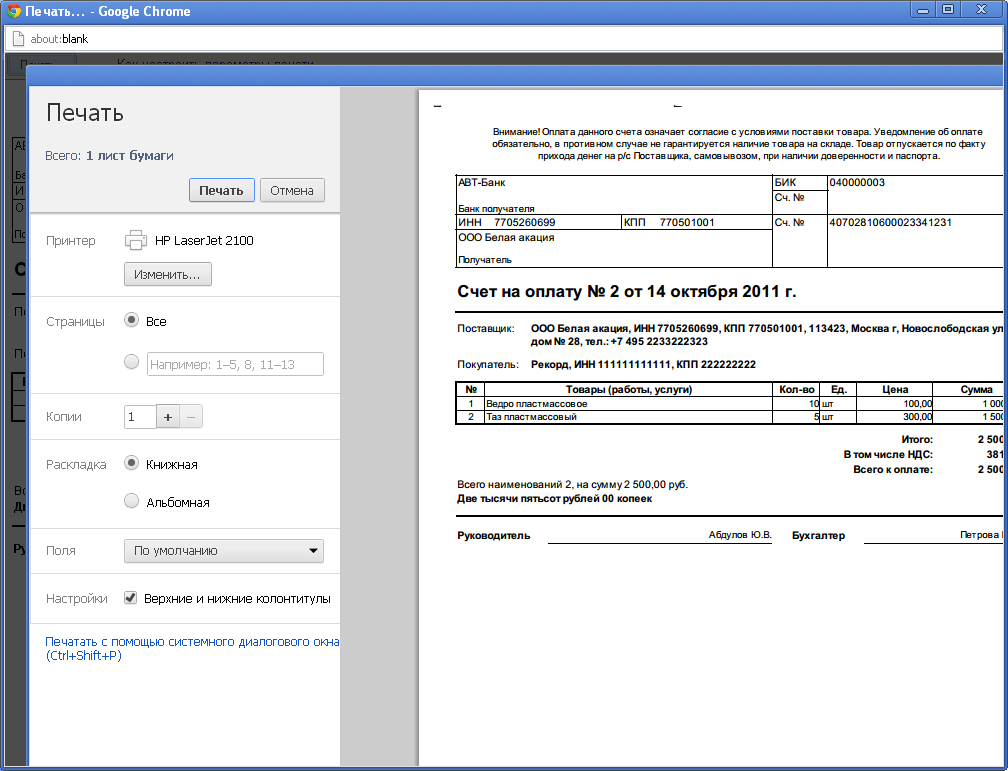
- Откроется форма предварительного просмотра. Но нужно его не распечатывать, а конвертировать. Поэтому нажимаем на «сохранить», если версия 8.3. Для более старых модификаций есть сочетание клавиш «ctrl+s».
Еще один вариант — кликнуть на перевернутый треугольник, затем на «файл» и «сохранить». Когда откроется окно сохранения, необходимо выбрать тип и имя. Когда все параметры будут отобраны — нажать на «сохранить».
Форматы переноса данных любого вида и размера из 1С в удобный Эксель
В этой программе 5 частых видов:
- mxl — специально созданный для возможности сохранять сразу в формате таблицы, даже сбрасывать в базы на других компьютерах;
- xls — стандартный тип;
- txt — текстовый, вся информация в блокноте;
- pdf — подойдет, если планируется работать с разновидностями Adobe Reader;
- html — веб-формат, используется для размещения на странице в интернете.
Каждый из перечисленных подтипов со своими особенностями. Например, если брать табличные пространства, то в них сохраняется строй. Среди доступного — открывать, сворачивать и читать различные группы. В остальных случаях это стандартный список.
На огромных объемах табличных строчек они размещаются на разных листах для удобной обработки.
Помните, что максимальное количество строк зависит от версии Екселя:
- до 97 — предел 16 000;
- 97-2003 — до 65 000;
- от 2007 — не больше 1 048 000.
Как сделать выгрузку клиентов или отчетов из 1С в Excel программным путем
Для продвинутых пользователей есть более сложные варианты произвести быстрое сохранение отдельных областей на компьютер. Сделать это можно 2 основными способами, о которых мы поговорим ниже.
Метод 1: вызываем сохранение таблицы
У каждого табличного документа имеется функция «записать», среди параметров которого есть тип файла. Следует выбрать заполнение табличного пространства, кликнуть на «записать».
Метод 2: задействуем механизм Excel.Aplication
Эту возможность проще всего реализовать в среде операционных систем Windows. Код важно отладить со стороны клиента, иначе придется долго дополнительно отстраивать серверную часть программного обеспечения.
Всю документацию по этому объекту можно найти на официальном сайте Microsoft. Для записи в нужной последовательности и формате пишут простейший код. Из всех инструментов ПО непосредственно к копированию информации относится строчка:
КнигаЭксель = Новый СОМОбъект
Как вывести данные из 1С и перенести их в Excel: способы выгрузки из 1C
Это только кажется, что настройка переселения любых частей и листов — дело хлопотное и требующее привлечения мастеров. Справиться с этой задачей может любой, если действовать по шагам.
Важно, чтобы программное обеспечение было лицензионным. Короткие пиратские версии не всегда поддерживают перенос в полном объеме. Кроме того, важно установить интеграцию с товароучетными программами, чтобы следить за остатками и не допускать пересортицы.
Чтобы подобрать решение для бизнеса, стоит обратиться в «Клеверенс». Наши специалисты помогут выбрать подходящее оборудование и софт, который будет справляться со всем комплексом поставленных задач. Отлаженная техника не создает задержек. Каждый цикл выполняется достаточно быстро, чтобы заказы собирались оперативно, а клиенты были довольны.
Как выгрузить из 1С любые понадобившиеся данные ячейки по товару или по созданному ранее справочнику в 1C в Excel (Эксель)
Мы изучили, как правильно переносить разные строчки и таблицы. А теперь давайте рассмотрим, как можно отправлять в табличное пространство целый регистр. Например, часто требуется создать отдельную книгу по контрагентам, покупателям или поставщикам, собрать заказы.
Чтобы удалось оформить номенклатуру, следует сначала ее развернуть и отыскать правильный файл. Если конфигурация ПО управляемая, то вверху экрана ищем плашку «еще». Выпадет меню, где надо искать связанные со списками строки, чтобы войти в требующийся перечень.
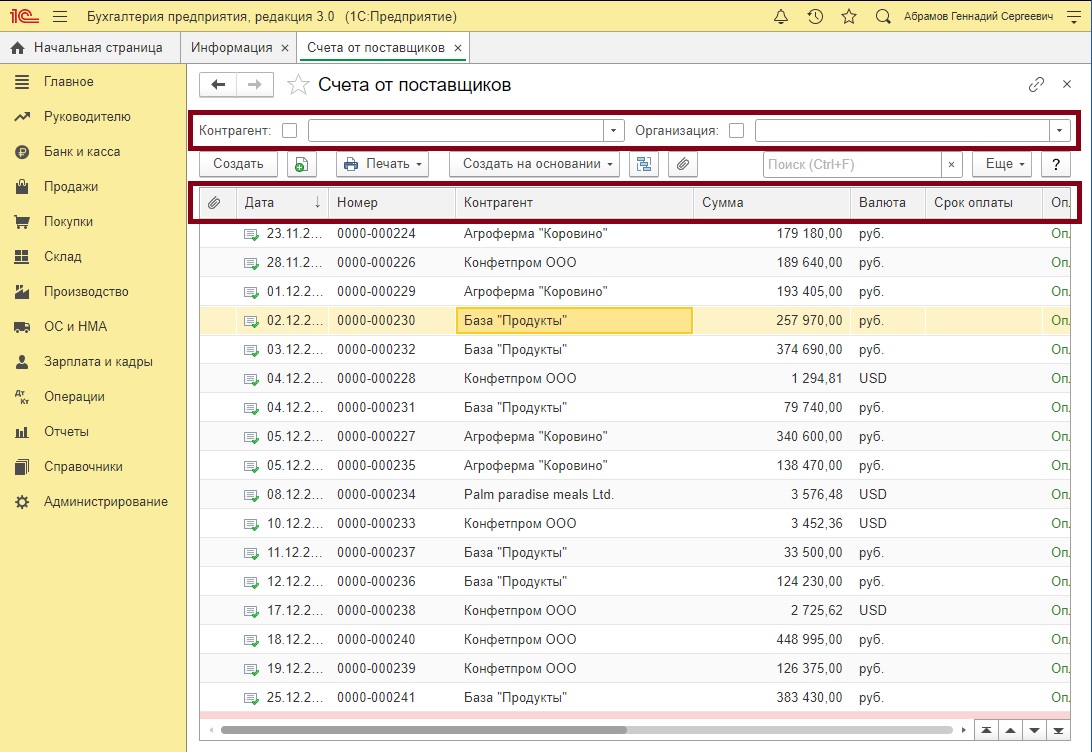
В более старых версиях программы достаточно просто щелкнуть ПКМ и найти там тот же пункт про вывод.
Откроется форма, где предстоит отметить все необходимые поля. Система покажет все подобранное в рамках одной таблицы. Оттуда их легко копировать в документ.
Как сделать выгрузку из 1С 8 в Эксель (Excel) большого количества данных
Перенос крупных баз практически ничем не отличается от копирования небольших списков. Чтобы не допустить ошибок вида «недостаточно памяти на клиенте» и сократить потраченное на процесс время, нужно пользоваться таким способом:
- создать книгу, в которую будут складываться все для будущего анализа;

- начать выгрузку через команды — кликнуть на «записать ТабДок»;
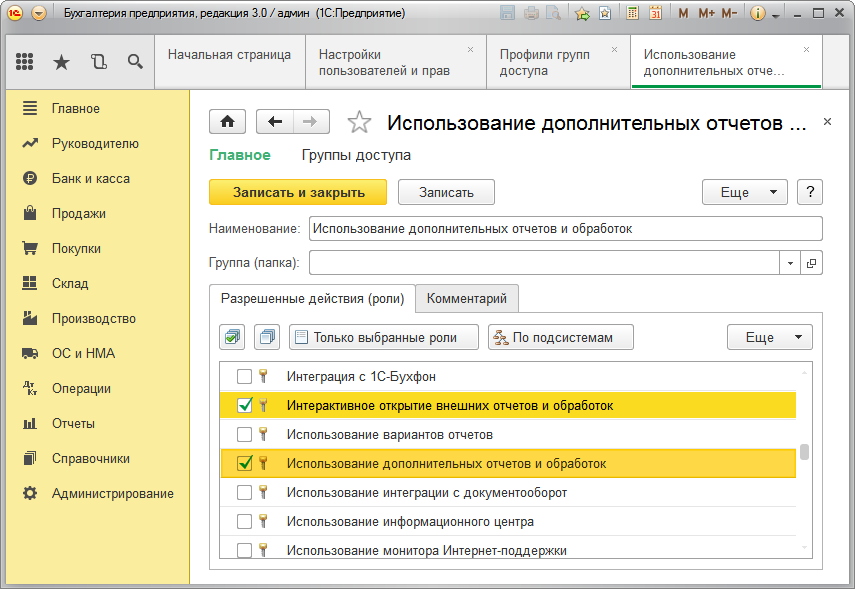
- указать путь к созданному пространству;
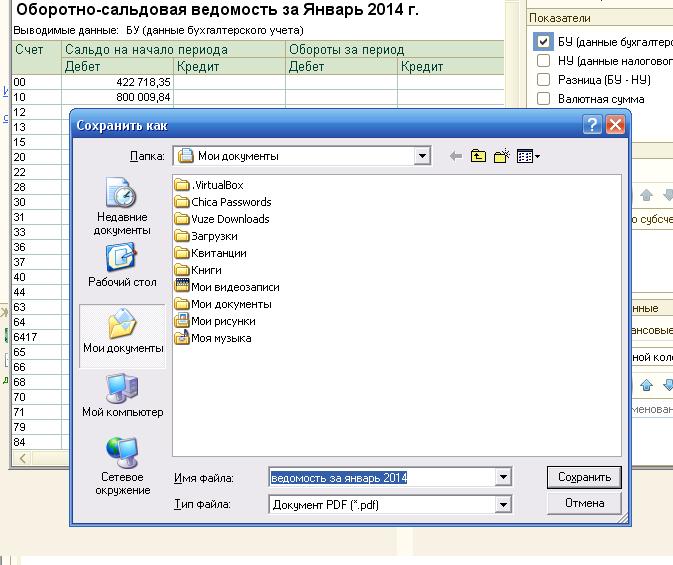
- выбрать формат, в котором будет храниться и редактироваться информация.
При необходимости можно отладить автоматический построчный перенос для экономии. Но для этого придется один раз пригласить специалиста — он напишет код.
Как из «1С: Предприятие» выгрузить печатные формы документов или файлов в Excel
Это еще один метод, который подходит в большинстве случаев. Сначала открываем нужную вариацию накладной или акта в формате окна перед печатью.
Затем — ткнуть «ctrl+s». Появится диалоговое окошко, где предстоит придумать имя для будущего табличного пространства и его подвид.
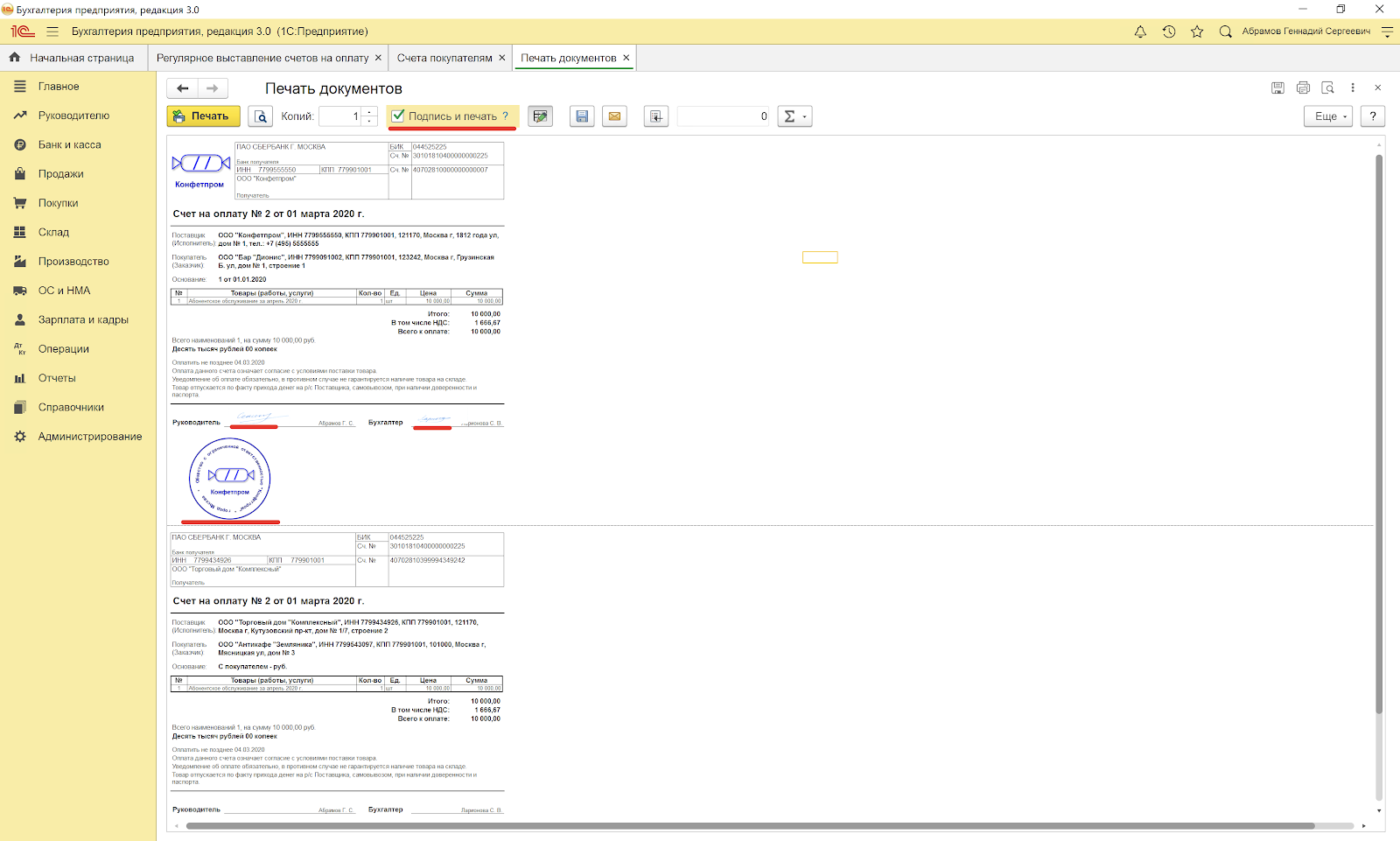
Любой отчет можно отправить на рабочий стол или в определенную папку также просто, всего в пару кликов.
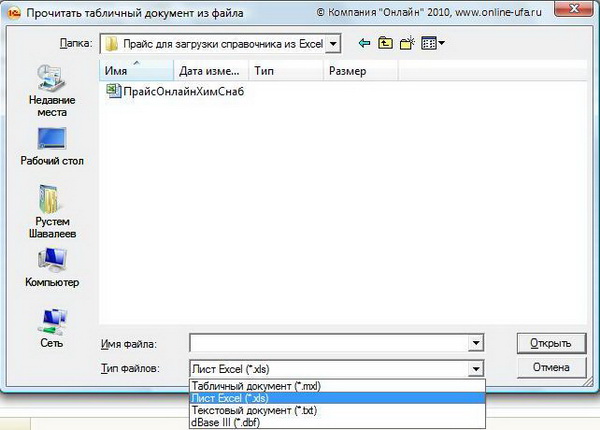
Пользоваться можно всеми основными форматами — word, html, и другими, о которых мы говорили выше. Как сохранить накладную из жесткого 1С в подходящий для редактирования Excel — вызвать меню, подготовить название и пройти по короткому пути извлечения строк из программы.
Как отправить базу целиком (в файл .dt)
Чтобы удалось скачать содержимое, потребуется перейти в режим конфигуратора.
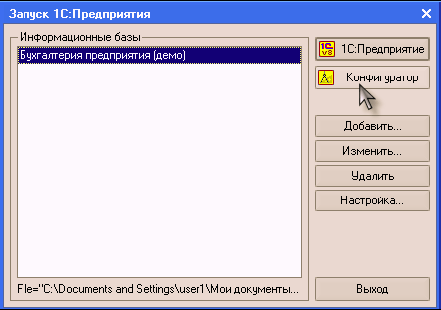
После этого — открыть подпункт «администрирование». Следующий шаг — выбор опции «выгрузка информационной базы».
Останется только ввести имя для базы, а также найти подходящее место для хранения на диске. Чтобы в будущем загрузить все в другую директорию, нужно только кликнуть на «загрузить» и выбрать предварительно сформированный док.

Выгрузка из 1С в Excel отчетности и ее форм для комфортной печати
Сделать это достаточно просто, ведь практически все в программе имеет печатные формы. А сохранение начинается из этого поля.
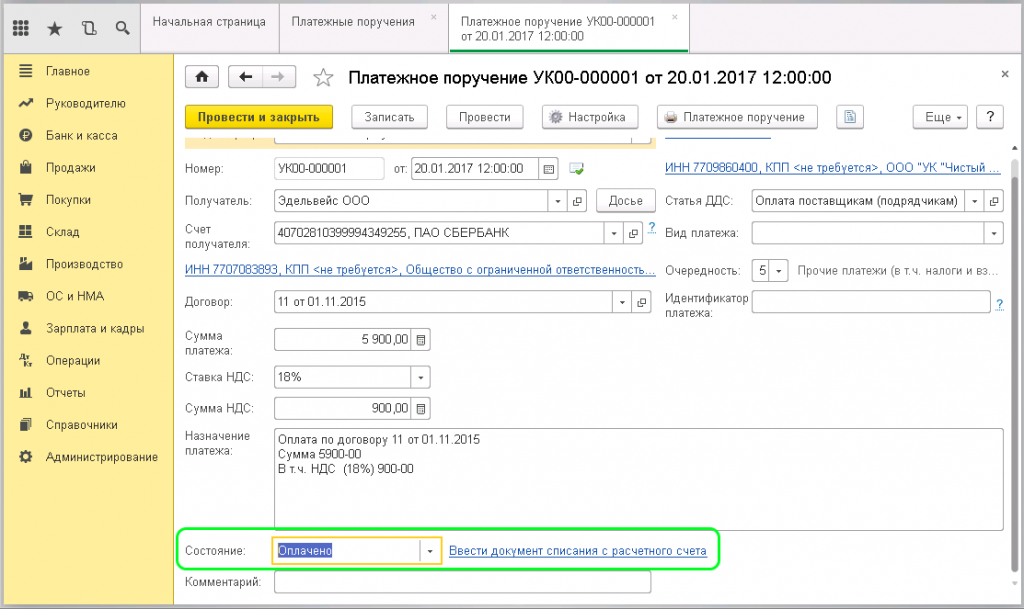
Чтобы собрать информацию из платежного поручения, действуем по шагам:
- кликнуть на него;
- найти в верхнем поле пиктограмму принтера;
-
появится страница предпросмотра, на которой необходимо найти дискету или другой значок, указывающий на хранение;
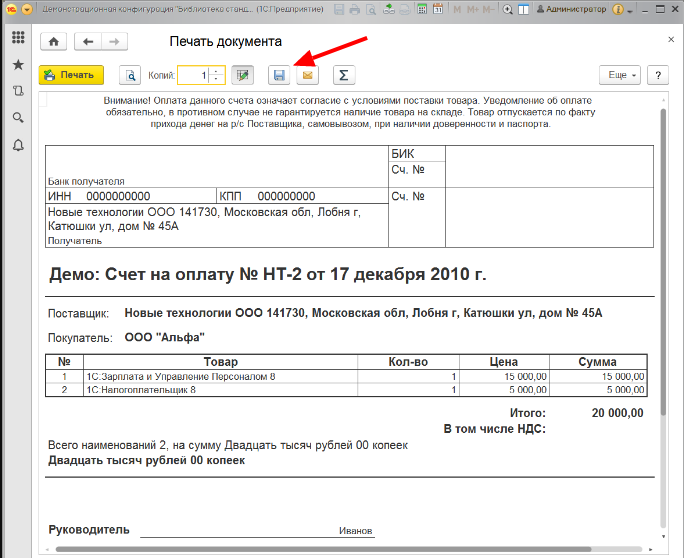
- нажать на «сохранить»;
- на экран выведется окно, в котором следует указать путь для сохранения будущего файла;
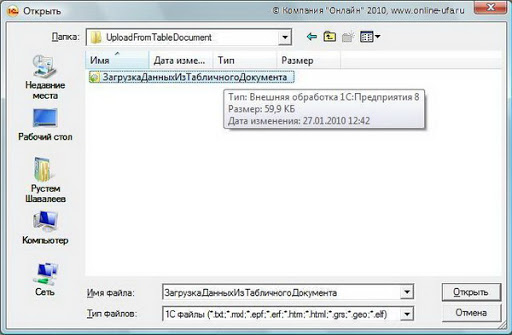
- ниже — выбор формата, в рамках которого будет содержаться информация;
- по надобности — поставить галочки на дополнительную упаковку в архив и транслитерацию имен;
- подтвердить свои действия нажатием на кнопку.
После этого с получившимся документом можно выполнять любые манипуляции — редактировать, удалять или добавлять строчки и столбцы, распечатывать.
Как скопировать и вывести таблицу или данные любого объема в доступный для редактирования Эксель (Excel) — для версии 1С 8.3
Одна из распространенных задач каждого бухгалтера или кадровика — сформировать перечень платежек за прошлый год или подготовить количество трудоустроенных за 2020-й. Могут попросить оформить бумажную версию книги продаж и возвратов, а также просто найти список товаров из определенной накладной за июль. Во всех этих случаях требуется создание табличного пространства в новой книге. Решить это достаточно просто.
Например, для анализа отбираются все поступления от конкретного производителя, которые были выполнены более чем на 1500 рублей.
Сначала нажимаем на значок отбора критериев. Появится окно, в котором устанавливаем необходимые параметры — контрагента и стоимость чека.
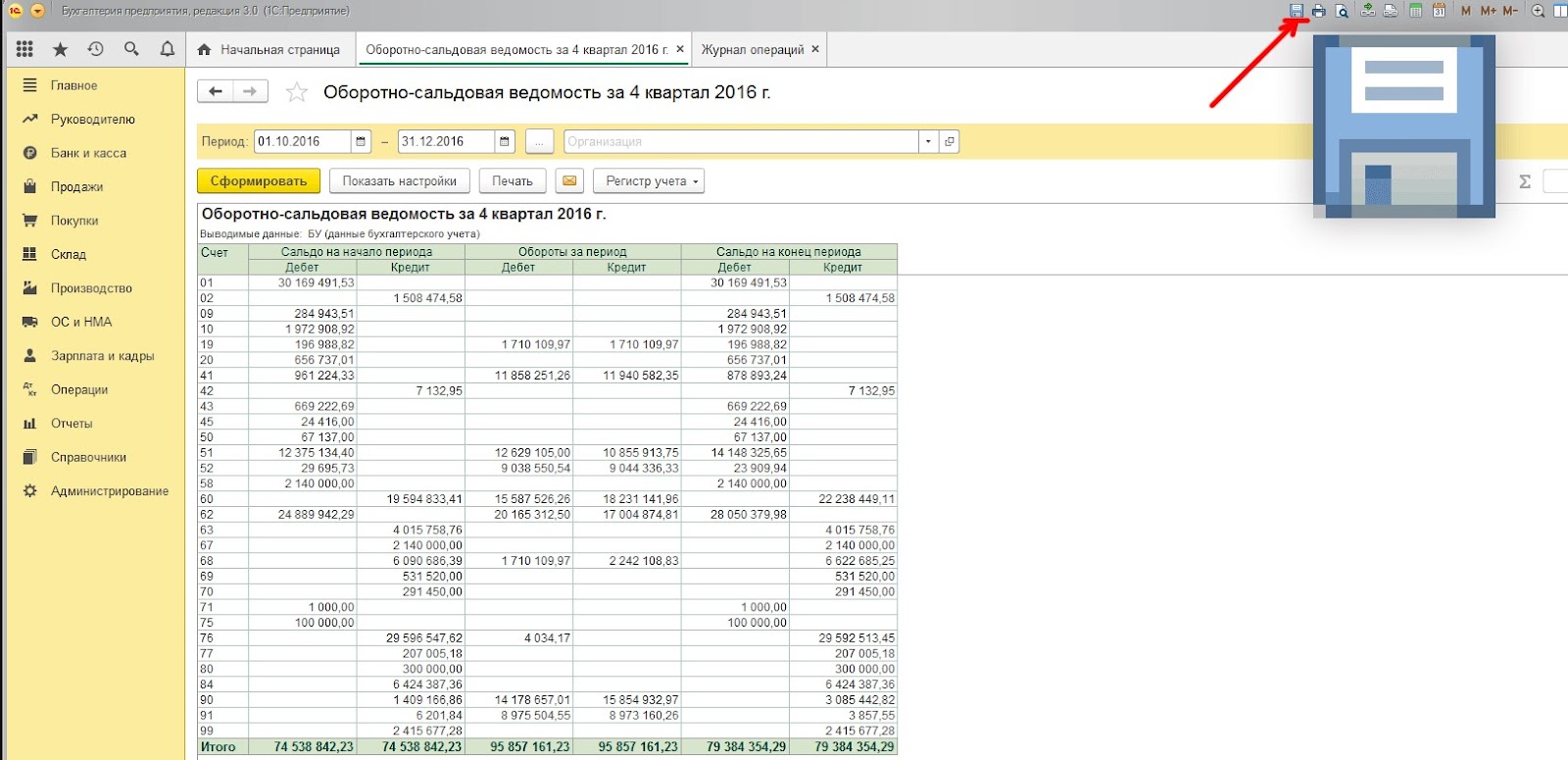
На экране вы увидете бумаги к выдаче. Здесь следует запросить контекстное меню правой кнопкой мыши или с помощью функции «действия». В появившемся поле ищем пункт «вывести».
Система покажет, что есть 2 варианта отображения — текстовый формат и табличный. Вам пригодится последний. Через программу информация появится в отдельном окошке, из которого его реально отправлять в нужном виде через сохранение.
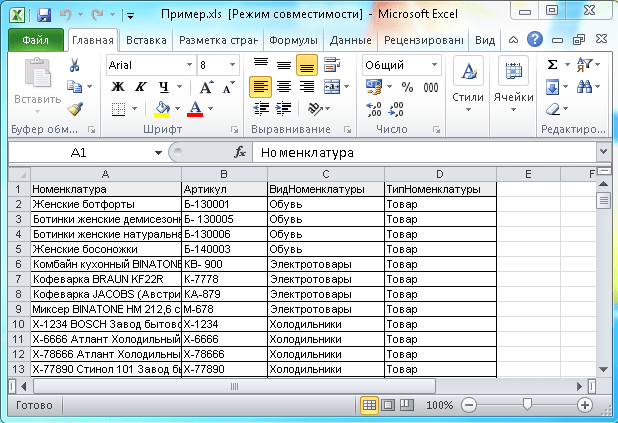
Эти действия вполне можно выполнять почти для каждой таблицы. Достаточно раскрыть подходящий файл, поставить галочки и прописать запрос в полях. Через несколько кликов все требуемые строчки будут готовы к транспортировке в новую книгу или на лист.
Мы рассмотрели, как выгрузить любые данные отчета или акта с 1с в более подходящий для анализа Эксель (Excel) из любых папок, что требуется сделать, чтобы получилось сохранить их в виде таблицы или книги. Изучили, как правильно переносить печатные формы, какие комбинации клавиш для этого необходимы и без чего не обойтись. Есть разные способы транслировать цифры и строчки в табличное пространство. Достаточно попробовать сделать один раз и запомнить, чтобы потом свободно повторять те же действия.
Способы выгрузки данных из программы 1С Предприятие

Предлагаем узнать как именно можно выгружать данные из программы 1С Предприятия. Рассмотрим несколько основных способом, расскажем их особенности.
Существует несколько способов выгрузки информации.
Сохранение файла базы 1С (файл *.dt расширения)
Для выгрузки базы 1С необходимо зайти в 1С в режиме конфигуратор. Для этого запустим 1С,

выберем интересующую нас базу и режим запуска «Конфигуратор».

В меню «Администрирование» необходимо выбрать пункт «Выгрузить информационную базу».

В появившемся окне необходимо выбрать каталог для хранения файла базы и название самого файла.

Для получения информации из файла его потребуется загрузить в базу 1С. Для этого в меню «Администрирование» необходимо выбрать пункт «Загрузить информационную базу».

Перед загрузкой информационной базы 1С предупреждает нас о завершении работы конфигуратора и потере несохраненных данных. Отвечаем «Да».

Выгрузка отчётов и печатных форм
Наиболее простой способ получения информации из 1С. Необходимо сформировать отчёт, затем в кнопке «Ещё», выбрать пункт «Сохранить».

В появившемся окне необходимо выбрать формат, в котором мы хотим сохранить печатную форму отчёта и имя файла.

Для выгрузки печатных форм документов применима та же последовательность действий.
Выгрузка с помощью табличного документа
Для формирования табличного документа необходимо воспользоваться командой «Вывести список». Она может располагаться на панели или внутри кнопки «Еще».

Также воспользоваться командой «Вывести список» можно вызвав контекстное меню, правым кликом мыши. При выполнении команды «Все функции» появляется окно, в котором необходимо выбрать формат документа вывода (мы выбираем табличный документ) и колонки, информацию из которых мы хотим получить.

Использование консоли запросов
Наиболее сложный, но дающий практически безграничные возможности, способ. С помощью консоли запросов можно получить практически любую информацию из программы 1С. Единственным недостатком этого способа является умение составления запросов, для которого необходимо владеть языком запросов.
Для запуска консоли запросов необходимо предварительно скачать саму консоль в виде внешней обработки.
В меню «Файл» выберем пункт «Открыть» и укажем файл нашей обработки.

В поле, располагающемся в правой верхней части окна, кликнем правой кнопкой мыши и выберем пункт «Конструктор запросов».

Выберем интересующую нас информацию. Для примера возьмем справочник «Пользователи» и выберем поля «Физические лица» и «Подразделение». Затем нажимаем «Ок».

Жмем «Выполнить запрос» и получаем информацию.

Для выгрузки полученной информации необходимо воспользоваться командой «Вывести список» из способа №3.
Как оптимизировать работу с 1С?
Сделать это можно двумя основными способами:
Иметь в штате квалифицированных специалистов, которые имеют достаточную компетенцию для решения основных вопросов.
Обратиться за сопровождением 1С к сторонним специалистам.
Почему клиенты обращаются именно к нам?
Мы предлагаем не только внедрение, настройку и сопровождение, но и разработку под 1С, которая позволит оптимизировать ваши бизнес-процессы.
На вас работает не один человек, а целая команда. Вы не зависите от того, захочет ли специалист пойти в отпуск или взять больничный.
Вам не нужно оплачивать больничные, отпускные и готовить рабочее место для нового сотрудника.
Среди наших сотрудников не только специалисты 1С, но и опытные бухгалтера и юристы, поэтому мы подходим всесторонне к вопросу документооборота и отчетности.
Мы выстраиваем взаимодействие с клиентами так, чтобы вам удобно было оперативно обратиться по любому вопросу.
Позвоните по номеру телефона, указанному на сайте или заполните форму обратной связи, чтобы мы могли сориентировать по стоимости и рассказать, как начать сотрудничество.