Как выключить громкую связь на кнопочном телефоне
В создании этой статьи участвовала наша опытная команда редакторов и исследователей, которые проверили ее на точность и полноту.
Команда контент-менеджеров wikiHow тщательно следит за работой редакторов, чтобы гарантировать соответствие каждой статьи нашим высоким стандартам качества.
Использование громкой связи дома, в офисе, или на мобильном телефоне иногда может оказаться очень удобным способом общения, но также важно знать, как можно отключить этот режим, но при этом без умышленного или нечаянного завершения телефонного разговора с собеседником. Необходимость делать подобное переключение каждый раз может очень раздражать, что и случается с владельцами телефонов, у которых этот режим был включен по умолчанию при покупке аппарата. Следуя нижеизложенным способам, вы научитесь отключить громкую связь на iPhone и Android-устройствах, а также на стационарных телефонах.
Страница 33

Порядок совершения звонков
4.2.3. Новый вызов
Выбор данного пункта меню позволяет переключаться между текущим активным и
4.2.4. Телефонная книга
Позволяет, не прерывая разговора, быстро перейти в меню режима телефонной книги.
Просмотр Журнала вызовов.
Позволяет, не прерывая разговора, быстро перейти в меню режима Сообщения. При
этом во время разговора возможна отправка SMS и MMS сообщений.
Возможно отключать микрофон телефона во время разговора.
4.2.8. Тональный набор
Включение / выключение DTMF-сигналов клавиш. С помощью DTMF сигналов возможно
управление удаленными устройствами, например, автоответчиками.
4.3. Громкая связь (H-Free)
Включение / выключение режима «Громкой связи» осуществляется нажатием правой
Функция ведения разговора через динамик мобильного аппарата есть почти на всех телефонах, кроме некоторых моделей Samsung и LG. Остается только узнать, как включить громкую связь на телефоне.
Сделать это можно:
- Зайдя в меню телефона во время разговора;
- Скачав специальное приложение, которое позволяет управлять несколькими режимами, в том числе и громкой связью.
Включение через базовые функции

В каждом мобильном устройстве встроена громкая связь, нужно лишь активировать ее следующим способом:
- Наберите номер абонента;
- Дождитесь соединения;
- Посмотрите на дисплей, там вы увидите несколько кнопок, одна из них будет называться «Динамик».
- Нажмите на эту кнопку.
Теперь ваш разговор будет переведен в режим громкой связи, и его будут слышать все окружающие вас люди. Чтобы отключить общение через динамик, нужно нажать на ту же самую кнопку во время телефонного разговора.
Включение через приложение

Если вам неинтересна стандартная опция вашего мобильного аппарата, тогда вы можете установить специальный сервис от компании TACOTY APP.
Чтобы вывести телефонную беседу на громкую связь через приложение от TACOTY APP, вам нужно:
- Установить программу на свой телефон;
- Запустить ее и выбрать режим громкой связи;
- В открывшемся окне настроить параметры, по которым функция будет работать. Например, можно поставить ее автоматическое включение при входящем вызове.
- Сохранить настройки.
Теперь вы сможете использовать стандартную опцию мобильных телефонов с более расширенным функционалом.
Если связь через динамик нужно будет отключить, тогда вы заходите в приложение и в разделе настроек убираете те пункты, которые в данный момент не нужны.
Например, вы не хотите, чтобы все окружающие вас люди начинали слышать разговор, как только вы взяли трубку, тогда в параметрах вам нужно снять галочки с пункта «Автоматическое включение».
Громкая связь на телефоне кнопочном
В создании этой статьи участвовала наша опытная команда редакторов и исследователей, которые проверили ее на точность и полноту.
Команда контент-менеджеров wikiHow тщательно следит за работой редакторов, чтобы гарантировать соответствие каждой статьи нашим высоким стандартам качества.
Использование громкой связи дома, в офисе, или на мобильном телефоне иногда может оказаться очень удобным способом общения, но также важно знать, как можно отключить этот режим, но при этом без умышленного или нечаянного завершения телефонного разговора с собеседником. Необходимость делать подобное переключение каждый раз может очень раздражать, что и случается с владельцами телефонов, у которых этот режим был включен по умолчанию при покупке аппарата. Следуя нижеизложенным способам, вы научитесь отключить громкую связь на iPhone и Android-устройствах, а также на стационарных телефонах.
Страница 33
Порядок совершения звонков
4.2.3. Новый вызов
Выбор данного пункта меню позволяет переключаться между текущим активным и
4.2.4. Телефонная книга
Позволяет, не прерывая разговора, быстро перейти в меню режима телефонной книги.
Просмотр Журнала вызовов.
Позволяет, не прерывая разговора, быстро перейти в меню режима Сообщения. При
этом во время разговора возможна отправка SMS и MMS сообщений.
Возможно отключать микрофон телефона во время разговора.
4.2.8. Тональный набор
Включение / выключение DTMF-сигналов клавиш. С помощью DTMF сигналов возможно
управление удаленными устройствами, например, автоответчиками.
4.3. Громкая связь (H-Free)
Включение / выключение режима «Громкой связи» осуществляется нажатием правой
Функция ведения разговора через динамик мобильного аппарата есть почти на всех телефонах, кроме некоторых моделей Samsung и LG. Остается только узнать, как включить громкую связь на телефоне.
Сделать это можно:
- Зайдя в меню телефона во время разговора;
- Скачав специальное приложение, которое позволяет управлять несколькими режимами, в том числе и громкой связью.
Включение через базовые функции
В каждом мобильном устройстве встроена громкая связь, нужно лишь активировать ее следующим способом:
- Наберите номер абонента;
- Дождитесь соединения;
- Посмотрите на дисплей, там вы увидите несколько кнопок, одна из них будет называться «Динамик».
- Нажмите на эту кнопку.
Теперь ваш разговор будет переведен в режим громкой связи, и его будут слышать все окружающие вас люди. Чтобы отключить общение через динамик, нужно нажать на ту же самую кнопку во время телефонного разговора.
Включение через приложение
Если вам неинтересна стандартная опция вашего мобильного аппарата, тогда вы можете установить специальный сервис от компании TACOTY APP.
Чтобы вывести телефонную беседу на громкую связь через приложение от TACOTY APP, вам нужно:
- Установить программу на свой телефон;
- Запустить ее и выбрать режим громкой связи;
- В открывшемся окне настроить параметры, по которым функция будет работать. Например, можно поставить ее автоматическое включение при входящем вызове.
- Сохранить настройки.
Теперь вы сможете использовать стандартную опцию мобильных телефонов с более расширенным функционалом.
Если связь через динамик нужно будет отключить, тогда вы заходите в приложение и в разделе настроек убираете те пункты, которые в данный момент не нужны.
Например, вы не хотите, чтобы все окружающие вас люди начинали слышать разговор, как только вы взяли трубку, тогда в параметрах вам нужно снять галочки с пункта «Автоматическое включение».
Maxvi X900 User Manual [ru]
Ru Руководство пользователя
Kz Пайдаланушының нұсқаулығы Ua Посібник користувача
Uz Foydalanuvchi uchun qo’llanma
2 Ru Maxvi X900 | Руководство пользователя
ОСНОВНЫЕ ЭЛЕМЕНТЫ ТЕЛЕФОНА
2 — правая функциональная кнопка
5 — левая функциональная кнопка
6 — 4-х позиционная навигационная
вкл/выкл. фонарик (активируется при длительном удержании)
9 — разъем подключения наушников
10 — разъем micro-USB
11 — место крепления шнурка
4 Ru Maxvi X900 | Руководство пользователя
ПОДГОТОВКА К ЭКСПЛУАТАЦИИ
1. Снимите заднюю крышку.
2. Извлеките аккумулятор.
3. Вставьте в слот карту SIM1/SIM2.
4. Вставьте аккумулятор.
5. Установите заднюю крышку на
Установка карты-памяти microSD
1. Снимите заднюю крышку.
2. Извлеките аккумулятор.
3. Сдвиньте фиксатор до положения «Открыто» и поднимите.
4. Вставьте в слот карту памяти
5. Вставьте аккумулятор.
6. Установите заднюю крышку на место.
Перед установкой аккумулятора, снимите
с контактов защитную наклейку, при ее наличии.
Чтобы включить или выключить телефон нажмите и удерживайте кнопку
Новый аккумулятор частично заряжен.
Индикатор заряда аккумулятора в
правом верхнем углу показывает уровень заряда.
• Во время зарядки телефон можно использовать.
• Если зарядное устройство остается подключенным к телефону при полностью заряженном аккумуляторе, это не приводит к повреждению аккумулятора. Выключить зарядное устройство можно только путем отсоединения его от розетки.
• Если вы не собираетесь использовать телефон несколько дней, рекомендуется извлечь из него аккумулятор.
• Если полностью заряженный аккумулятор не используется, со временем он будет терять свой заряд.
• Если аккумулятор используется в первый раз или не использовался длительное время, то для его зарядки может потребоваться больше времени.
6 Ru Maxvi X900 | Руководство пользователя
ЗНАЧКИ И СИМВОЛЫ
Телефон подключен к сети GSM.
Чем больше делений, тем выше уровень сигнала (при вставленной SIM1 и/или SIM2)
Наличие пропущенных звонков SIM1 (аналогично SIM2)
Наличие непрочитанного сообщения на
SIM1 (аналогично SIM2)
Отображается, при подключенной карте памяти SD
Гарнитура подключена к телефону
Индикация уровня заряда аккумулятора
Профиль «Общий». Звук включен при приеме вызова/SMS
Профиль «Без звука». Звук выключен при приеме вызова/SMS. Вибрация отключена.
Профиль «Совещание». Звук выключен при приеме вызова/SMS. Вибрация включена.
ОСНОВНЫЕ ФУНКЦИИ ТЕЛЕФОНА
Введите номер телефона. Нажмите  для вызова.
Выберите SIM1 или SIM2 для звонка.
Прием и завершение вызова
Нажмите левую кнопку , чтобы ответить на вызов.
Чтобы завершить вызов, нажмите
Вызов экстренной помощи можно совершить даже без SIM-карты.
Для регулировки громкости вызова
используйте клавиши 4-х позиционной кнопки вверх или вниз.
8 Ru Maxvi X900 | Руководство пользователя
Просмотр истории звонков (Входящих,
Исходящих, Пропущенных) и продолжи-
тельности вызовов, Настройки вызовов.
КОНТАКТЫ Добавление нового контакта
• Перейдите в меню Контакты > Новый
• Выберите расположение (на SIM1/на
• Введите имя, номер телефона.
• Перейдите в меню Контакты.
• Введите несколько первых букв имени
в строке поиска. (для смены языка ввода нажмите #)
• Выберите контакт из списка.
Вы можете копировать контакты на карты
SIM1/SIM2 и телефон, а также удалять контакты.
Перейдите к меню Контакты > Опции, чтобы выбрать нужный вариант.
СООБЩЕНИЯ Отправка сообщений
• Выберете меню Сообщения – Напи-
• Введите текстовое сообщение, затем
нажмите Опции – Отправить, затем
выберите Введите номер или Добавить с телефонной книжки.
• Нажмите Опции – Отправить.
Папка для хранения входящих сообщений.
Папка для хранения черновиков сообщений.
Папка для хранения исходящих сообщений.
Папка для хранения отправленных сооб-
Bluetooth, Калькулятор, Календарь, Будильник, Фонарик, Мировое время, Элек-
тронная книга, Меню SIM.
10 Ru Maxvi X900 | Руководство пользователя
Встроенная камера позволяет производить фотосъемку.
Данная функция позволяет просматривать изображения, которые сохранены в
памяти телефона и на карте microSD.
Встроенная камера позволяет записывать видео.
Позволяет воспроизводить видео.
Телефон поддерживает запись в форма-
В телефоне предустановлена игра «Змейка».
Позволяет воспроизводить аудио файлы. Для регулировки громкости используйте
клавиши 4-х позиционной кнопки вверх
Прослушивание FM радиостанций. Для
регулировки громкости используйте кла-
виши 4-х позиционной кнопки вверх или
Просмотр файлов, а также работа с фай-
лами, находящимися в памяти телефона и на карте microSD.
Общий, Без звука, Совещание, На улице.
НАСТРОЙКИ Настройки вызовов
Диспетчер SIM, Настройки переадресации, Ожидание вызова, Запрет вызовов,
Скрыть номер, Другие.
12 Ru Maxvi X900 | Руководство пользователя
Время и дата, Настройка языка, Настройки клавиш быстрого доступа, Автомати-
ческое включение/выключение, Режим
энергосбережения, Восстановление на-
строек (Стандартный пароль 0000).
Заставка включения/выключения, На-
стройки обоев, Дисплей в режиме ожи-
дания, Контрастность, Подсветка, Время
Защита SIM, Защита телефона, Автоматическая блокировка клавиатуры, На-
стройи конфиденциальности, Черный список.
Учетные записи пользователей, GPRS
сервис, Выбор сети.
В телефоне имеется предустановлен-
ный интернет браузер для посещения wap-сайтов.
Оператор сотовой сети может взымать
дополнительную плату за использование интернет-траффика.
Web-сайты с большим объемом инфор-
мации могут не загружаться или отобра-
Возвращайте использованные электронные изделия, аккумуляторы и упаковочные материалы в специальные пункты сбора.
Это позволяет предотвратить неконтролируемые выбросы отходов и способствует повторному использованию материалов. Подробные сведения можно уточнить у поставщика изделия, в местных органах по утилизации, государственных организациях по контролю деятельности производителей.
Знак перечеркнутого мусорного контейнера на изделии, аккумуляторе, в документации или на упаковке означает, что по окончании срока службы все электрические и электронные изделия, батареи и аккумуляторы подлежат отдельной утилизации. Не уничтожайте эти изделия вместе с неотсортированными городскими отходами.
14 Ru Maxvi X900 | Руководство пользователя
• Необходимо соблюдать правила
пользования сотовыми телефонами в
самолетах, лечебных и прочих учреж-
дениях, где существуют ограничения на пользование мобильной связью.
• Необходимо следовать правилам поль-
зования мобильной связью за рулем.
Используйте функцию «Handsfree» или
остановите машину на время разгово-
• Необходимо соблюдать правила и
рекомендации пользования сотовыми телефонами на заправках, химических
производствах и в прочих местах, где
возможно наличие горючих материалов.
• Для предотвращения повреждения
и выхода из строя телефона и его
аксессуаров (аккумулятора, зарядного
устройства) необходимо использовать
только оригинальные аксессуары.
• Не рекомендуется располагать телефон вблизи с чувствительными к электро-
магнитному излучению электронными медицинскими и прочими приборами, такими, как электронные слуховые
аппараты, кардиостимуляторы, а также
детекторы дыма и т.д. в случае воз-
никновения сбоев в работе приборов
необходимо проконсультироваться с их изготовителями.
• Во избежание выхода телефона из
строя или его воспламенения не рекомендуется подвергать его сильным
• Запрещается использование телефона в атмосфере легковоспламеняющихся
газов. Это может привести к пожару.
• Не рекомендуется подвергать телефон воздействию высоких температур, давления, повышенной влажности, это может привести к его выходу из строя.
• Запрещается разбирать телефон и
его элементы. Это может привести к
выходу его из строя и протечке аккуму-
• Расположение телефона в тесном
контакте с магнитными и кредитными
картами, а также с другими магнитными
16 Ru Maxvi X900 | Руководство пользователя
носителями информации, может повредить данные, хранящиеся на них.
• К включенному сотовому телефону
могут притягиваться мелкие металличе-
ские предметы, которые могут послужить причиной поломки телефона.
• Попадание жидкостей в телефон может привести к короткому замыканию или
протечке аккумулятора или иным неисправностям. При попадании жидкостей
в телефон необходимо как можно быстрее вынуть аккумулятор из телефона и обратиться в сервисную службу.
• Излучение сотового телефона может являться причиной помех для других
устройств связи, в том числе обычных телефонов, теле и радиоприемников, офисного оборудования.
3. Зарядное устройство
4. Гарантийный талон
5. Руководство пользователя
Серийный номер содержит сведения о модели и дате выпуска. Он указан на телефоне под аккумуляторной батареей или на коробке устройства.
Ниже представлен пример расшифровки серийного номера:
Как включить звук на кнопочном телефоне?
Если вы про кнопочный телефон, то чтобы включить звук, нужно зажать кнопку # — решетка.
Как убрать беззвучный режим на кнопочном телефоне?
Как убрать беззвучный режим:
- Запустите “Настройки”
- Затем – “Звуки и уведомления”
- Раздел “Не беспокоить”
- Деактивируйте в нём соответствующий тумблер
Как сделать звук громче на кнопочном телефоне?
Откройте приложение «Настройки» на телефоне.
…
- Откройте настройки телефона.
- Нажмите Звук и вибрация Дополнительно.
- Включите или отключите нужные параметры.
Как включить звук только для звонков?
Для активации вручную используйте такую инструкцию:
- Жмем «Быстрые настройки».
- Теперь пользователю нужно указать «Не беспокоить».
- Выбираем подходящую функцию: только важные, тишина, будильник.
- Выбираем время работы режима.
- Жмем «Готово».
Как на телефоне Nokia включить звук?
Нажмите клавишу регулировки громкости на боковой части телефона. Отобразится строка состояния громкости. Коснитесь keyboard_arrow_down и перетащите ползунок на строке состояния громкости для мультимедиа и приложений влево или вправо.
Как на кнопочном самсунге включить звук?
Как включить звук на кнопочном телефоне
На кнопочном телефоне самсунг, филипс, алкатель и других есть режим «без звука». Чтобы включить звук вам просто нужно сменить этот режим, например на «на улице». Обычно это делается одинаково: «настройки» -> «режимы», хотя вполне возможно, что у кого-то будет по-другому.
Как поставить на беззвучный кнопочный телефон?
Чтобы установить на телефоне беззвучный режим, нажмите и удерживайте нажатой клавишу уменьшения громкости, а затем еще раз нажмите клавишу. При первом нажатии телефон переходит в режим вибрации, при втором — в беззвучный режим.
Как увеличить громкость на кнопочном телефоне самсунг?
Введите код *#8999*8378#, затем выберите «Тест оборудования», перейдите в «Настройки аудио», выберите пункт «Громкость». В установленных настройках в пункте «Нормальный» замените значения 2-4-6-8-12 на 4-6-8-10-14. 6. Далее перейдите к опции «Клавиша мелодия» и замените цифры 2-4-6-8-10 на 4-6-8-10-12.
Как зайти в инженерное меню на кнопочном телефоне?
Зайти в него можно следующим образом: Набрать *#*#3646633#*#*.
Как увеличить громкость разговорного динамика?
Чтобы увеличить громкость Android-смартфона необходимо набрать команду *#*#3646633#*#* (в некоторых отдельных моделях телефонов она может быть другой – воспользуйтесь Google). В открывшемся инженерном меню необходимо пролистнуть верхнее меню, после чего перейти в раздел Hardware Testing, а дальше в Audio.
Как найти телефон если он стоит на беззвучном режиме?
Найти телефон на беззвучном режиме.
И чтобы найти телефон, достаточно будет сказать часах «Окей, Google, найди мой телефон», или просто выбрать опцию «Найти телефон» в начальном меню. После этого смартфон выдаст громкий звуковой сигнал, поможет его найти.
Как навсегда отключить режим не беспокоить?
Как отключить режим «Не беспокоить» для отдельных приложений
- Откройте настройки телефона.
- Нажмите Приложения и уведомления.
- Выберите приложение. …
- Нажмите Уведомления приложения.
- Включите параметр Переопределить «Не беспокоить».
Как сделать чтобы не могли дозвониться на андроид?
В настройка системы найдите пункт «Телефон», зайдите в «Дополнительные услуги»; В разделе «Голосовой вызов» откройте «Запрет вызова» и отметьте нужные пункты; Теперь нужно ввести четырехзначный пароль: обычно это 0000, 1111 или 1234. Если комбинации не подходят, нужно узнать пароль у оператора.
Как на кнопочном телефоне включить звук звонка
Эта проблема делает телефон практически бесполезным. Кроме того, это основная функция. Более того, если говорить о кнопочном телефоне.
Какие проблемы могут быть связаны со звуком:
- Прежде всего, вы не слышите, когда вам звонят.
- Кроме того, вам не слышно звонящего.
- Вас не слышит абонент.
- Пропал звук в наушниках.
- Отказали динамики.
- Нет звука при просмотре видео и прослушивании музыки.
Возможные причины неполадок:
- Возможно, сбились настройки.
- Повреждение после падения.
- Кроме того, могла попасть грязь.
- Телефон промок.
- Ошибка в работе ПО.
Проверка настроек и режимов звонка

Увеличение громкости можно сделать боковыми кнопками. Или кнопками * и #
Возможен сбой настроек:
- Прежде всего, увеличьте звук.
- Кроме того, отключите режим «Без звука».
- Возможно, поможет повторное подключение наушников.
- Перезагрузите телефон.
На старых кнопочных телефонах режим «Без звука» включается и отключается если зажать на несколько секунд кнопку # или *. Эти кнопки находятся снизу слева и справа. Попробуйте поочередно зажать одну, потом другую. После чего проверяйте включился ли звук.
Механические повреждения
Возможны следующие механические неполадки:
- Прежде всего, мог сломаться динамик.
- Поврежден разъем наушников.
- Кроме того, может не работать переключение динамик/наушники.
- Поврежден микрофон.
- Возможно, не работает усилитель.
- Оборвался шлейф.
- Наконец, наушники неисправны.
В этих случаях вам лучше обратится к мастеру. Он исправит неполадки.
Загрязнение и вода
Для чистки грязных контактов лучше использовать спирт или специальный раствор. Он предназначен для этих целей. Ни в коем случае не используйте металлические предметы. Если телефон упал в воду сразу достаньте аккумулятор и сим-карту. Затем тщательно вытрите воду. Далее высушите телефон. Возможно, устройство серьезно подмочено. Тогда без ремонта не обойтись.
Как на кнопочном телефоне включить звук звонка. Как на кнопочном телефоне включить звук
Но если у человека нет проблем со здоровьем, то голосовой помощник начинает раздражать, так как активируется в самый ненужный момент. Кроме того, на кнопочных телефонах почти всегда остается мало свободного места, поэтому пользователи предпочитают удалять все ненужное. Голосовой помощник попадает в эту категорию.
телефон ител кнопочный как включить звук
Сегодня у меня на обзоре две модели семейства itel: it5616 и it5630. Это простые кнопки, прямой функцией которых является вызов. С точки зрения дизайна и возможностей они выглядят довольно просто. Посмотрим, есть ли у этих телефонов какой-то ажиотаж и чем они могут заинтересовать потенциального покупателя.
Сравнение технических характеристик папы (it5630) и сына (it5616):
Комплект поставки стандартный и включает в себя гарантийный талон, руководство пользователя, аккумулятор и зарядное устройство, 1 ампер для папы и 350 мА для ребенка. В комплекте нет наушников. Гарантийная политика предусматривает замену устройства на новое в течение 365 дней после обнаружения технических проблем и неисправностей, что хорошо. Коробка красная, в цвет бренда. Перечислены основные функциональные характеристики телефона, все как обычно, бирка с IMEI, сертификация в России пройдена.
Несмотря на официально заявленную разницу в весе всего в 25 грамм, it5630 показался мне настолько тяжелым, что щетка может тонуть во время использования. В принципе он большой и по размеру даже напоминает смартфон. В этом плане it5616 действительно показывает себя как малыш: он легче и легко помещается в кармане, кроме основного телефона его удобно носить с собой.
Папа более серьезный, из пластика, стилизованный под металл, с гладкой поверхностью и черной вставкой по контуру. У малышки шероховатая матовая рифленая задняя крышка, поэтому она не оторвется. Задние панели не болтаются и держатся довольно плотно, качество сборки очень хорошее.
Аккумуляторы под крышкой съемные, 4000 мАч и 2500 мАч соответственно, но надо придумать, как их достать. Если вы хотите открыть крышку, вы не будете. Еще раз, область вокруг щели, к которой прилегает задняя панель, поцарапана it5630 поддерживает разнообразие: здесь у вас есть слот для стандартной SIM-карты и микро-SIM; но it5616 приходится обходиться двумя мини-SIM-картами старой школы.
Оба имеют закругленные края, а под экраном нанесен серебристый логотип itel. Кнопок и боковых разъемов нет, у обоих есть микрофон и порт USB, расположенные в нижней части корпуса. It5616 также оснащен светодиодным фонариком в верхней части моноблока. Он очень яркий, поэтому может легко ослепить злоумышленников даже при дневном свете. На нем 5630 можно использовать подсветку камеры как фонарик, кстати, тоже неплохо светит.
Меню телефона состоит из трех страниц. Сразу видно, что производитель делает упор на общение и развлечения и оправдывает свой слоган: Присоединяйтесь и получайте удовольствие! Здесь у вас есть Opera Mini и Facebook, аудио/видеоплеер, 3 предустановленные игры и приложение «Книги». FM-радио работает без подключения наушников, наверное, поэтому их нет в комплекте. Одним словом, оставайтесь на связи, слушайте музыку и читайте. Есть диктофон, быстрая активация режима энергосбережения. Файловый менеджер, функция сна, калькулятор, календарь, будильник, все как у всех.
Особый пункт меню — волшебный звук, с помощью которого можно изменить тон голоса во время разговора, чтобы вас не узнали. Из доступных рингтонов: женщина, мужчина и ребенок. Ну и, кстати, вас могут не узнать при звонке без этой функции: динамик и микрофон шумят, иногда издают звук, голос искажается, в зависимости от уровня сигнала. В целом телефон ловит мобильные сети в городских условиях легко и без напряжения. Слышимость звонка очень хорошая: он звучит громко даже из рюкзака, набитого кемпинговым снаряжением, и бушует, когда его вытаскиваешь.
Как увеличить громкость на кнопочном телефоне
Бюджетные смартфоны имеют гораздо меньше функций, чем дорогие модели. Несмотря на это, основные черты присутствуют. Как увеличить громкость на мобильном телефоне кнопками функционально и с помощью кнопок, об этом пойдет речь далее.
Мобильные телефоны отличаются особенностями корпуса. У некоторых есть возможность изменять громкость с помощью кнопок сбоку. Внимательно осмотрите телефон, чтобы найти их. Обычно кнопка имеет продолговатую форму. Нажав на одну из его сторон, вы можете отрегулировать громкость. Если это невозможно, попробуем сделать это с помощью настроек телефона.
Настройки звукового профиля также применяются к более новым моделям. Здесь вы можете изменить громкость входящего звонка, SMS-сообщения, звуки клавиш, вибрацию и многое другое. В зависимости от модели профили можно найти в настройках смартфона.
Если в главном меню такого пункта нет, попробуйте найти его через опции. Если в устройстве есть джойстик посередине, что встречается довольно часто, с его помощью можно увеличить громкость. Для этого, находясь в главном меню, нажмите на одну из сторон джойстика.
Он есть на всех трех устройствах, для пополнения семейного фотоальбома не годится, но в экстренной ситуации, когда нужно сфотографировать какой-то текст, можно получить более-менее разборчивое фото. У it6110 есть вспышка, которая служит фонариком.
Проверка настроек и режимов звонка
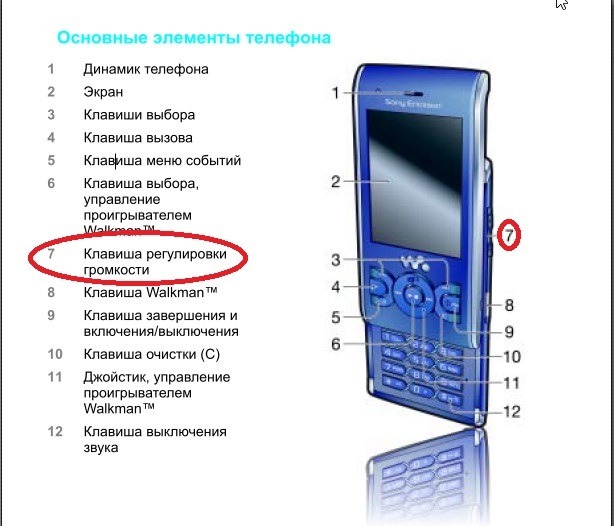
Громкость можно увеличить боковыми кнопками. Или с помощью кнопок * и #
- В первую очередь увеличьте громкость.
- Также отключите беззвучный режим».
- Повторное подключение наушников может помочь.
- Перезагрузите телефон.
На старых кнопочных телефонах режим «Без звука» включается и выключается нажатием и удержанием кнопки # или * в течение нескольких секунд. Эти кнопки находятся внизу слева и справа. Попробуйте попеременно держать то одно, то другое. Затем проверьте, активирован ли звук.
Механические повреждения
Возможны следующие механические проблемы:
- Во-первых, мог сломаться динамик.
- Поврежденный разъем для наушников.
- Также может не работать переключение динамик/наушники.
- Микрофон поврежден.
- Усилитель может не работать.
- Петля оборвалась.
- Наконец, наушники неисправны.
В этих случаях лучше обратиться к учителю. Он устранит проблемы.
Если в вашем телефоне нет звука, используйте различные доступные параметры и функции, чтобы снова включить его. Проверьте, отключен ли звук звонка через настройки. Для этого перейдите в меню с помощью кнопок на диске управления. На главном экране над кнопкой, которую нужно нажать, есть пункт меню.
Режимы звука в телефоне
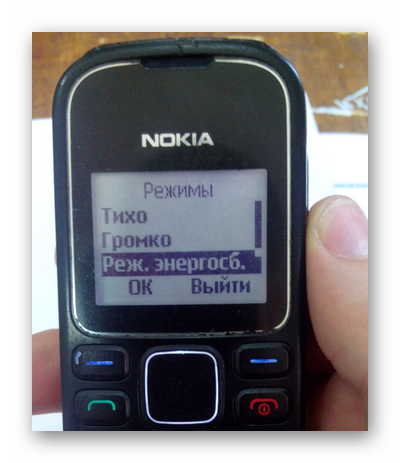
Звуковые режимы обычно отвечают за громкость рингтона, будильника, клавиатуры и других модулей телефона. Вы можете не найти отдельные настройки громкости, но в вашем телефоне должны быть режимы. Режим по умолчанию называется «Нормальный». Если вы выберете его, вы сможете изменить громкость или включить его на многофункциональном телефоне. В каждом режиме вы можете включить или выключить громкость звонка и клавиатуры. Измените другие настройки.
Обратите внимание на «Бесшумный» режим. Если активировано, телефон будет вибрировать вместо рингтона при звонках, либо не будет никакой реакции.
Чтобы включить другой, необходимо выбрать его в списке и активировать. Выберите «Обычный» или «Стандартный», в них настройки звука соответствуют стандартным. Другими словами, вы будете слышать рингтон и входящие смс, также можно активировать вибрацию. Иногда в параметрах звука кнопочных телефонов пользователь может создавать свои режимы.
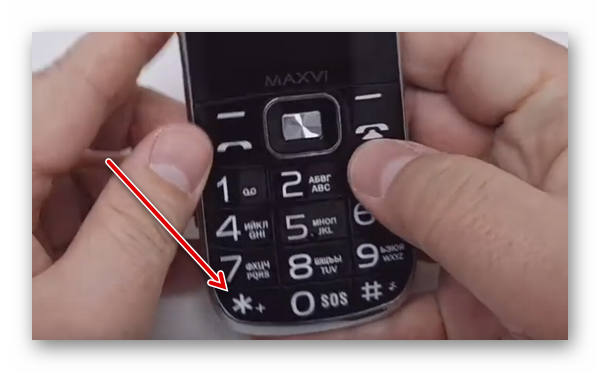
Если вы не можете найти указанные режимы, выберите элемент из списка, чтобы создать новый. Вы можете максимизировать громкость всех входящих вызовов, активировать или деактивировать вибрацию. После настройки профилей перейдите на главный экран телефона. Также выберите одну из кнопок – * или #/. Задержите его на несколько секунд и посмотрите на реакцию устройства. С его помощью пользователь может быстро активировать звуковые режимы или другие настройки. Часто можно изменить назначение функции на телефоне в зависимости от целей владельца.
Что делать, если не получается найти настройки звука
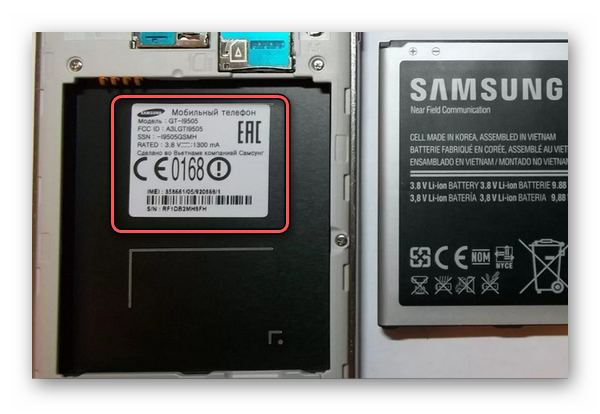
Описанные выше настройки звука могут помочь вам решить основную проблему с телефоном. Большинство устройств этого типа имеют стандартные настройки, функции, связанные с кнопками. И они часто похожи друг на друга. Но есть модели, в которых функций намного больше. Для их настройки пользователю необходимы дополнительные инструкции, которые можно найти в Интернете. Если у вас возникли проблемы с идентификацией вашей модели, обратитесь к документации вашего устройства. Снимите заднюю крышку устройства и извлеките аккумулятор.
Наклейка, часто встречающаяся под аккумулятором, содержит информацию о разработчике, в том числе и о модели телефона. Обратите внимание и запишите данные в графу «Модель». С его помощью вы сможете найти более точную информацию о настройках устройства в вашей руке. Если советы не помогли решить проблему со звуком, возможно, ваш телефон ранее подвергался воздействию дождя или падал с высоты. Объем может исчезнуть в случае поломок, с которыми справится сервисный центр.
Видеоинструкция
Советы из этого видео помогут вам настроить звук на кнопочном телефоне. Смотрите до конца.
Как отключить звуки при наборе текста на клавиатуре, не переходя в «тихий режим»? Опустите шторку, щелкните значок шестеренки справа, прокрутите вниз до пункта «Язык и ввод», выберите «Клавиатура Nokia» -> «Настройки» -> снимите галочку с пункта «Звук при нажатии клавиш.
Как увеличить громкость на кнопочном телефоне
Бюджетные смартфоны имеют гораздо меньше функций, чем дорогие модели. Несмотря на это, основные черты присутствуют. Как увеличить громкость на мобильном телефоне кнопками функционально и с помощью кнопок, об этом пойдет речь далее.
Если кнопочный телефон прослужил уже несколько лет, для него характерна частичная потеря громкости звука. В первую очередь это связано с попаданием в полость пыли и грязи, что не дает звуку выйти изнутри корпуса. Эту проблему можно решить в домашних условиях. Вам нужно будет разобрать смартфон, чтобы добраться до защитных элементов динамика. Это может быть проще, если пользователь уже имеет опыт открытия чехла для мобильного телефона.
Конструкция корпуса телефона позволяет получить доступ к устройству вывода звука, не открывая его. Откройте заднюю крышку и проверьте, можно ли получить доступ к динамику, не откручивая винты корпуса.
Защитную решетку громкоговорителя необходимо очистить от пыли. Грязь также удаляется с близлежащих частей. В некоторых случаях может быть достаточно открутить два-три винта, чтобы открыть корпус телефона и тщательно прочистить динамик.
Если есть возможность добраться до него без разбора, используйте ватную палочку и зубочистку для удаления пыли из труднодоступных мест. Лучше всего выключить телефон. Ультразвук помогает очистить динамик. Загрузите его на свой смартфон, если у вас есть возможность выхода в интернет. Достаточно оставить этот звук включенным на несколько минут, затем стряхнуть с корпуса пыль, которая должна остаться за стенками полости динамика.
Конструкция корпуса телефона позволяет получить доступ к устройству вывода звука, не открывая его. Откройте заднюю крышку и проверьте, можно ли получить доступ к динамику, не откручивая винты корпуса.
Выполнение проверки режимов и установок
Вот список действий, которые помогут, если сбились настройки звонка:
- увеличьте громкость на телефоне;
- проверьте, включен ли беззвучный режим;
- отключите и снова подключите наушники;
- перезагрузите устройство.
На старых кнопочных моделях беззвучный режим можно включать и выключать кратковременным нажатием кнопок # или
Повреждения механического характера
Наиболее распространенными механическими дефектами являются:
- выход из строя динамика;
- поврежден разъем для наушников
- не работает переключение звука с динамика на наушники;
- повреждение микрофона;
- выход из строя усилителя;
- разрыв петли;
- неисправность наушников.
Часто виноваты влага и загрязнение. Для очистки контактов рекомендуется использовать спирт или специальный раствор. Если вы уронили телефон в воду, немедленно извлеките аккумулятор и SIM-карту, затем осторожно удалите воду и высушите устройство.
При выявлении вышеуказанных причин рекомендуется обратиться в ремонтную мастерскую.
Обратите внимание на «Бесшумный» режим. Если активировано, телефон будет вибрировать вместо рингтона при звонках, либо не будет никакой реакции.
Как отключить звук клавиш на нокиа?
Как отключить звуки при наборе текста на клавиатуре, не переходя в «тихий режим»? Опустите шторку, щелкните значок шестеренки справа, прокрутите вниз до пункта «Язык и ввод», выберите «Клавиатура Nokia» -> «Настройки» -> снимите галочку с пункта «Звук при нажатии клавиш.
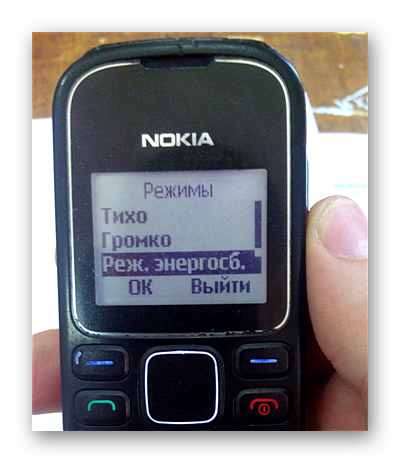
Звуковые режимы обычно отвечают за громкость рингтона, будильника, клавиатуры и других модулей телефона. Вы можете не найти отдельные настройки громкости, но в вашем телефоне должны быть режимы. Режим по умолчанию называется «Нормальный». Если вы выберете его, вы сможете изменить громкость или включить его на многофункциональном телефоне. В каждом режиме вы можете включить или выключить громкость звонка и клавиатуры. Измените другие настройки.
Обратите внимание на «Бесшумный» режим. Если активировано, телефон будет вибрировать вместо рингтона при звонках, либо не будет никакой реакции.
Чтобы включить другой, необходимо выбрать его в списке и активировать. Выберите «Обычный» или «Стандартный», в них настройки звука соответствуют стандартным. Другими словами, вы будете слышать рингтон и входящие смс, также можно активировать вибрацию. Иногда в параметрах звука кнопочных телефонов пользователь может создавать свои режимы.
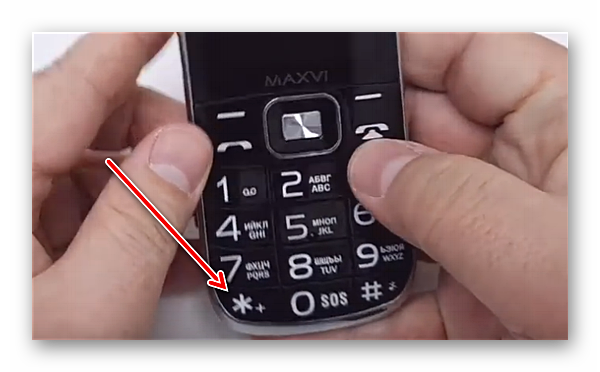
Если вы не можете найти указанные режимы, выберите элемент из списка, чтобы создать новый. Вы можете максимизировать громкость всех входящих вызовов, активировать или деактивировать вибрацию. После настройки профилей перейдите на главный экран телефона. Также выберите одну из кнопок – * или #/. Задержите его на несколько секунд и посмотрите на реакцию устройства. С его помощью пользователь может быстро активировать звуковые режимы или другие настройки. Часто можно изменить назначение функции на телефоне в зависимости от целей владельца.
Загрязнение и вода
Для очистки грязных контактов лучше использовать спирт или специальный раствор. Он предназначен для этой цели. Никогда не используйте металлические предметы. Если телефон упал в воду, немедленно извлеките аккумулятор и SIM-карту. Затем тщательно очистите воду. Затем высушите телефон. Возможно, устройство серьезно повреждено. Так что ремонт не нужен.
Настройка звука на смартфоне Microsoft (Nokia)
- Войдите в меню «Все настройки» -> «Рингтоны + звуки».
- Выберите «Рингтон».
- Откроется Музыкальная галерея, включающая предустановленные звуки и рингтоны Windows, а также ваши собственные медиафайлы. Выберите один из них, чтобы установить его в качестве мелодии звонка.
Речь идет о фирменном голосовом помощнике iTel. Он устанавливается на все устройства производителя. В отличие от других компаний, iTel устанавливает расширение абсолютно на все телефоны, в том числе и на кнопочные, что является для пользователей необычным сюрпризом.
Как в телефоне андроид включить звук на вайбере и скайпе
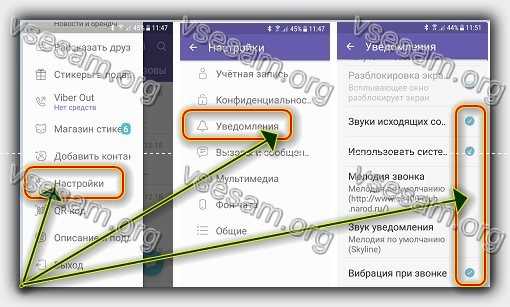
Viber и Skype имеют свои настройки, но я не буду описывать оба приложения, у них много общего. Опишу только для вайбера.
После запуска заходим в настройки. Видим пункт «Уведомления». Мы прыгаем туда и видим, что нам нужно.
Человеку ничего делать не нужно, достаточно расставить птичек на соответствующие места.
Это решение каждый примет сам. Помимо голоса можно подключить вибрацию и изменить звук звонка на собственную мелодию.
Как в телефоне андроид включить звук на ютубе
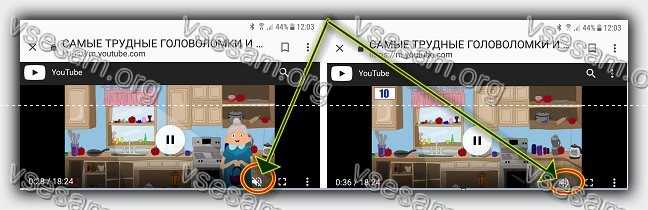
По умолчанию звук на YouTube всегда включен, но если вы его случайно отключили или кто-то сделал это за вас, то это легко исправить.
Тогда вы заметите внизу, что динамик перечеркнут. Нажмите на нее, чтобы линия исчезла, и сразу же появился голос.
Конечно же, причины могут быть совершенно разные, и описанные мной здесь способы никак вам не помогут.
Я только что привел базовую встроенную настройку на телефоне Android (фотографии сделаны на Android 7). Удачи.
- Как прибавить звук на кнопочном телефоне самсунг?
- Как включить звук на кнопочном телефоне самсунг?
- Как увеличить звук разговорного динамика на телефоне Samsung?
- Как сделать громче звук на телефоне?
- Как включить звук на кнопочном телефоне?
- Как восстановить звук в мобильном телефоне?
- Как увеличить громкость во время разговора?
- Как войти в инженерное меню самсунг?
- Как увеличить громкость микрофона на телефоне самсунг?
- Как увеличить громкость телефона Samsung Duos?
- Как увеличить звук в наушниках на телефоне самсунг?
- Как настроить микрофон на телефоне самсунг?
- Как увеличить громкость динамика на телефоне Xiaomi?
- Как войти в инженерное меню?
- Как настроить звук на кнопочном телефоне самсунг?
- Как включить звук на кнопочном телефоне?
- Как увеличить громкость на кнопочном телефоне самсунг?
- Как восстановить звук на телефоне?
- Как увеличить громкость разговорного динамика самсунг?
- Как отключить беззвучный режим на кнопочном телефоне?
- Как включить громкую связь на кнопочном телефоне?
- Как увеличить громкость на мобильном телефоне Samsung?
- Как увеличить громкость разговорного динамика?
- Что делать если не работает звук на телефоне?
- Что делать если телефон не воспроизводит звук?
- Как проверить громкость разговорного динамика?
- Как увеличить звук разговорного динамика на айфоне?
- Как увеличить громкость разговорного динамика на Xiaomi?
- Как настроить звук на кнопочном телефоне самсунг?
- Как включить динамик на кнопочном телефоне?
- Как увеличить громкость на кнопочном телефоне самсунг?
- Как восстановить звук на телефоне?
- Как включить динамик на телефоне?
- Как включить звук на кнопочной Нокии?
- Как увеличить звук разговорного динамика на телефоне Samsung?
- Как можно сделать громче звук на телефоне?
- Как можно сделать громче звук на компьютере?
- Что делать если пропал звук на телефоне самсунг?
- Что делать если не слышно звука в телефоне?
- Что делать если не работает звук на телефоне?
- Почему нет звука при просмотре видео?
- Как увеличить громкость на кнопочном телефоне самсунг?
- Как настроить звук на кнопочном телефоне самсунг?
- Как прибавить звук на кнопочном телефоне BQ?
- Как увеличить громкость разговорного динамика самсунг?
- Как прибавить громкость разговорного динамика?
- Как включить громкую связь на кнопочном телефоне?
- Как восстановить звук на телефоне?
- Как прибавить звук на телефоне BQ?
- Как отключить беззвучный режим на кнопочном телефоне?
- Как включить кнопочный телефон BQ?
- Как проверить громкость разговорного динамика?
- Как увеличить громкость динамика при разговоре Android?
- Как увеличить громкость разговорного динамика на Xiaomi?
- Как увеличить громкость разговорного динамика на Xiaomi Redmi Note 5?
- Как в инженерном меню увеличить громкость динамика?
Как прибавить звук на кнопочном телефоне самсунг?
Воспользуйтесь следующим способом, чтобы повысить громкость телефона Samsung, а именно мелодий входящих вызовов и плеера. Введите код *#8999*8378#, затем выберите «Тест оборудования», перейдите в «Настройки аудио», выберите пункт «Громкость».
Как включить звук на кнопочном телефоне самсунг?
На кнопочном телефоне самсунг, филипс, алкатель и других есть режим «без звука». Чтобы включить звук вам просто нужно сменить этот режим, например на «на улице». Обычно это делается одинаково: «настройки» -> «режимы», хотя вполне возможно, что у кого-то будет по-другому.
Как увеличить звук разговорного динамика на телефоне Samsung?
Порядок действий на Android-устройстве:
- Зайти в меню «Настройки» на вашем устройстве, найти раздел «Звуки».
- В открывшемся окне регулируется громкость мелодии звонка, будильника и т. …
- Для повышения громкости перетащите ползунок вправо, для уменьшения – влево.
Как сделать громче звук на телефоне?
Чтобы увеличить громкость Android-смартфона необходимо набрать команду *#*#3646633#*#* (в некоторых отдельных моделях телефонов она может быть другой – воспользуйтесь Google). В открывшемся инженерном меню необходимо пролистнуть верхнее меню, после чего перейти в раздел Hardware Testing, а дальше в Audio.
Как включить звук на кнопочном телефоне?
Если вы про кнопочный телефон, то чтобы включить звук, нужно зажать кнопку # — решетка.
Как восстановить звук в мобильном телефоне?
Почему пропал звук на телефоне? Проверьте настройки!
- Откройте основное меню и найдите пиктограмму с шестерней, подписанную «Настройки».
- Перед вами откроется большой список, из которого необходимо выбрать вкладку «Звуки» или «Громкость». …
- Перед вами появится список режимов громкости, настройте бегунок для каждого.
Как увеличить громкость во время разговора?
Инструкция выглядит так:
- Откройте «Настройки» и перейдите в раздел «Звук». Учтите, что в некоторых версиях Android внешний вид меню может отличаться от того, что на скриншотах.
- В открывшемся разделе установите звуки мелодий, будильника, звонка и т.д. на нужный уровень, используя ползунки.
Как войти в инженерное меню самсунг?
Где найти инженерное меню на Samsung Galaxy
- в Samsung J7 и J1 актуальной является комбинация *#*#0011#;
- для Samsung Galaxy A5, Galaxy S5, Galaxy S6 подойдет набор *#*#8255#*#* или *#*#197328640#*#*;
- на Samsung Galaxy A3 используется код *#*#9646633#*#*;
- для Samsung Galaxy S3 – *#*#0#*#*;
Как увеличить громкость микрофона на телефоне самсунг?
Чтобы исправить это, последовательно выполните такие шаги:
- В инженерном меню нажмите на вкладку «Audio».
- Выберите «LoudSpeaker Mode», а в нем – «Mic».
- Поднимите значение Value на всех уровнях звука. Отстройте чувствительность так, чтобы добиться нужной громкости аудиозахвата.
- Сохраняем параметры, нажав на кнопку «Set».
Как увеличить громкость телефона Samsung Duos?
Воспользуйтесь следующим способом, чтобы повысить громкость телефона Samsung, а именно мелодий входящих вызовов и плеера. Введите код *#8999*8378#, затем выберите «Тест оборудования», перейдите в «Настройки аудио», выберите пункт «Громкость».
Как увеличить звук в наушниках на телефоне самсунг?
Проверьте настройки громкости ваших наушников с помощью приложения Galaxy Wearable
- Запустите приложение Galaxy Wearable.
- Прокрутите вниз и выберите Сенсорная панель.
- Нажмите Левый или Правый → выберите Уменьшение громкости / Увеличение громкости.
Как настроить микрофон на телефоне самсунг?
Настройки микрофона через инженерное меню
Этот код выглядит примерно так *#*#54298#*#* или *#*#3646633#*#*. Эти комбинации можно считать универсальными, они подходят для большинства китайских девайсов. Для входа в инженерное меню нужно ввести при помощи кнопок необходимую комбинацию и далее нажать на кнопку вызова.
Как увеличить громкость динамика на телефоне Xiaomi?
Увеличить громкость динамика через USSD
Ввести код *#*#3646633#*#* или *#*#6484#*#* (зависит от версии прошивки Miui), а затем нажать кнопку посыла вызова. На экране отобразится меню дополнительных настроек, в котором предусмотрены регулировки динамиков и микрофона.
Как войти в инженерное меню?
Как попасть в Engineering Menu
- Samsung – *#*#4636#*#* или *#*#8255#*#*
- HTC – *#*#3424#*#* или *#*#4636#*#* или же *#*#8255#*#*
- Sony – *#*#7378423#*#*
- Huawei – *#*#2846579#*#* или *#*#2846579159#*#*
- МТК – *#*#54298#*#* или *#*#3646633#*#*
- Fly, Philips, Alcatel – *#*#3646633#*#*
Как настроить звук на кнопочном телефоне самсунг?
На кнопочном телефоне самсунг, филипс, алкатель и других есть режим «без звука». Чтобы включить звук вам просто нужно сменить этот режим, например на «на улице». Обычно это делается одинаково: «настройки» -> «режимы», хотя вполне возможно, что у кого-то будет по-другому.
Как включить звук на кнопочном телефоне?
Если вы про кнопочный телефон, то чтобы включить звук, нужно зажать кнопку # — решетка.
Как увеличить громкость на кнопочном телефоне самсунг?
Воспользуйтесь следующим способом, чтобы повысить громкость телефона Samsung, а именно мелодий входящих вызовов и плеера. Введите код *#8999*8378#, затем выберите «Тест оборудования», перейдите в «Настройки аудио», выберите пункт «Громкость».
Как восстановить звук на телефоне?
Почему пропал звук на телефоне? Проверьте настройки!
- Откройте основное меню и найдите пиктограмму с шестерней, подписанную «Настройки».
- Перед вами откроется большой список, из которого необходимо выбрать вкладку «Звуки» или «Громкость». …
- Перед вами появится список режимов громкости, настройте бегунок для каждого.
Как увеличить громкость разговорного динамика самсунг?
Вы можете набрать команду *#*#3646633#*#* , в открывшемся меню пролистните верхнее меню и перейдите ы раздел Hardware Testing, а дальше в Audio. На экране должны появиться две категории Normal Mode и Headset Mode. Первая отвечает за громкость динамика.
Как отключить беззвучный режим на кнопочном телефоне?
Откройте меню устройства. Выберите пункт Настройки. Выберите пункт Звуки и вибрация. Выберите пункт Не беспокоить, и передвиньте выключатель влево, чтобы отключить режим.
Как включить громкую связь на кнопочном телефоне?
Вам нужно снять блокировку с телефона, которая включается при звонке, после чего нажать выделить «Опции вызова» и там выбрать «Громкая связь», так же, на некоторых моделях громкую связь можно включить, используя боковую кнопку на корпусе телефона.
Как увеличить громкость на мобильном телефоне Samsung?
Инструкция выглядит так:
- Откройте «Настройки» и перейдите в раздел «Звук». Учтите, что в некоторых версиях Android внешний вид меню может отличаться от того, что на скриншотах.
- В открывшемся разделе установите звуки мелодий, будильника, звонка и т.д. на нужный уровень, используя ползунки.
Как увеличить громкость разговорного динамика?
Чтобы увеличить громкость Android-смартфона необходимо набрать команду *#*#3646633#*#* (в некоторых отдельных моделях телефонов она может быть другой – воспользуйтесь Google). В открывшемся инженерном меню необходимо пролистнуть верхнее меню, после чего перейти в раздел Hardware Testing, а дальше в Audio.
Что делать если не работает звук на телефоне?
Отсутствие звука также могло быть вызвано ошибкой самого Android. Перезагрузите свой смартфон — во многих случаях это решит проблему. Если это не сработает, вы также можете перезапустить аппарат для пробы с подключенными наушниками. Ошибку могут вызывать и недавно установленные приложения.
Что делать если телефон не воспроизводит звук?
Что делать, если у вас пропал звук на телефоне
- Проверьте настройки громкости
- Активирован режим экономии батареи
- Если дело касается наушников…
- Конфликт ПО, адаптеров
- Установлена ли SD-карта
- Заражение телефона вирусами, рекламным ПО
- Сброс настроек телефона к заводским
- Тех. неисправности
Как проверить громкость разговорного динамика?
Для этого потребуется зайти в меню на смартфоне. В окне «Настройки» выберите раздел «звук». Далее выбирайте «Громкость» и двигайте ползунок. Эти действия помогут настроить громкость телефона.
Как увеличить звук разговорного динамика на айфоне?
Откройте «Настройки» . Коснитесь «Звуки, тактильные сигналы» (на поддерживаемых моделях) или «Звуки» (на других моделях iPhone), затем коснитесь «Безопасность наушников». Включите «Приглушить громкие звуки», затем перетяните бегунок, чтобы выбрать максимальный уровень громкости звука в наушниках.
Как увеличить громкость разговорного динамика на Xiaomi?
Увеличить громкость в наушниках
- Зайдите в настройки телефона и выберите «Расширенные настройки».
- Найдите раздел «Наушники и звуковые эффекты».
- Отключите функцию «Улучшение звука Mi» (если она была активирована).
Как настроить звук на кнопочном телефоне самсунг?
На кнопочном телефоне самсунг, филипс, алкатель и других есть режим «без звука». Чтобы включить звук вам просто нужно сменить этот режим, например на «на улице». Обычно это делается одинаково: «настройки» -> «режимы», хотя вполне возможно, что у кого-то будет по-другому.
Как включить динамик на кнопочном телефоне?
Если вы про кнопочный телефон, то чтобы включить звук, нужно зажать кнопку # — решетка.
Как увеличить громкость на кнопочном телефоне самсунг?
Воспользуйтесь следующим способом, чтобы повысить громкость телефона Samsung, а именно мелодий входящих вызовов и плеера. Введите код *#8999*8378#, затем выберите «Тест оборудования», перейдите в «Настройки аудио», выберите пункт «Громкость».
Как восстановить звук на телефоне?
И так, что делаем:
- Сначала на своем устройстве попытайтесь поднять уровень громкости, просто нажимая на боковые клавиши. Нижняя – это уменьшить, верхняя – увеличить. …
- Если же так не работает, то необходимо попробовать через настройки. …
- Далее переходим в «Громкость» и смотрим, не включен ли режим «Без звука».
Как включить динамик на телефоне?
Для этого проследуйте дальше:
- Зайдите в основное «Меню».
- Нажмите «Настройки».
- Нажмите «Звуки и вибрация / уведомления».
- Нажмите «Громкость» или выберите «Профиль».
- Переместите ползунок громкости вправо, чтобы увеличить громкость.
Как включить звук на кнопочной Нокии?
Нажмите клавишу регулировки громкости на боковой части телефона. Отобразится строка состояния громкости. Коснитесь keyboard_arrow_down и перетащите ползунок на строке состояния громкости для мультимедиа и приложений влево или вправо.
Как увеличить звук разговорного динамика на телефоне Samsung?
Порядок действий на Android-устройстве:
- Зайти в меню «Настройки» на вашем устройстве, найти раздел «Звуки».
- В открывшемся окне регулируется громкость мелодии звонка, будильника и т. …
- Для повышения громкости перетащите ползунок вправо, для уменьшения – влево.
Как можно сделать громче звук на телефоне?
Чтобы увеличить громкость Android-смартфона необходимо набрать команду *#*#3646633#*#* (в некоторых отдельных моделях телефонов она может быть другой – воспользуйтесь Google). В открывшемся инженерном меню необходимо пролистнуть верхнее меню, после чего перейти в раздел Hardware Testing, а дальше в Audio.
Как можно сделать громче звук на компьютере?
Давайте пошагово распишем, как увеличить громкость звука при помощи стандартных средств операционной системы виндовс:
- Клацаем по значку «Динамик».
- В открывшемся меню выбираем «Устройства воспроизведения».
- Выбираем «Динамики/Свойства».
- Переходим в «Улучшения» и напротив «Тонкомпенсация» ставим галочку.
Что делать если пропал звук на телефоне самсунг?
Что делать, если не работает звук на Samsung Galaxy
- 1 Увеличьте громкость звука во время разговора кнопками регулировки сбоку. …
- 2 Перезагрузите смартфон/планшет. …
- 3 Подключите наушники или включите громкую связь во время разговора.
Что делать если не слышно звука в телефоне?
Чтобы устранить проблему, воспроизведите длинный аудиофайл и подключите наушники к смартфону во время воспроизведения. Подождите минуту и отсоедините наушники. Хотя это может показаться странным, многие пользователи решили проблему, временно удалив SD-карту своего смартфона.
Что делать если не работает звук на телефоне?
Что делать, если не работает динамик на телефоне при разговоре
- Как правильно диагностировать причину
- Способы починить динамик на телефоне
- Вытяните и вставьте батарею аккумулятора
- Почистить отверстия корпуса в районе динамика
- Перезагрузите телефон
- Подключены наушники
- Звук заглушен внешними факторами
Почему нет звука при просмотре видео?
Причиной отсутствия звука при воспроизведении медиафайлов могут быть проблемы с кодеками в плеере, случайное отключение звука при проигрывании, закрытие системного процесса, отвечающего за вывод звука, и некоторые аппаратные неполадки (поломка динамиков, наушников или их разъема и др.).
Как увеличить громкость на кнопочном телефоне самсунг?
Воспользуйтесь следующим способом, чтобы повысить громкость телефона Samsung, а именно мелодий входящих вызовов и плеера. Введите код *#8999*8378#, затем выберите «Тест оборудования», перейдите в «Настройки аудио», выберите пункт «Громкость».
Как настроить звук на кнопочном телефоне самсунг?
На кнопочном телефоне самсунг, филипс, алкатель и других есть режим «без звука». Чтобы включить звук вам просто нужно сменить этот режим, например на «на улице». Обычно это делается одинаково: «настройки» -> «режимы», хотя вполне возможно, что у кого-то будет по-другому.
Как прибавить звук на кнопочном телефоне BQ?
Если вы про кнопочный телефон, то чтобы включить звук, нужно зажать кнопку # — решетка. Если вы про смартфон BQ, зайдите в Настройки, а затем в пункт Не бекпокоить, отключите режим.
Как увеличить громкость разговорного динамика самсунг?
Вы можете набрать команду *#*#3646633#*#* , в открывшемся меню пролистните верхнее меню и перейдите ы раздел Hardware Testing, а дальше в Audio. На экране должны появиться две категории Normal Mode и Headset Mode. Первая отвечает за громкость динамика.
Как прибавить громкость разговорного динамика?
Чтобы увеличить громкость Android-смартфона необходимо набрать команду *#*#3646633#*#* (в некоторых отдельных моделях телефонов она может быть другой – воспользуйтесь Google). В открывшемся инженерном меню необходимо пролистнуть верхнее меню, после чего перейти в раздел Hardware Testing, а дальше в Audio.
Как включить громкую связь на кнопочном телефоне?
Вам нужно снять блокировку с телефона, которая включается при звонке, после чего нажать выделить «Опции вызова» и там выбрать «Громкая связь», так же, на некоторых моделях громкую связь можно включить, используя боковую кнопку на корпусе телефона.
Как восстановить звук на телефоне?
Почему пропал звук на телефоне? Проверьте настройки!
- Откройте основное меню и найдите пиктограмму с шестерней, подписанную «Настройки».
- Перед вами откроется большой список, из которого необходимо выбрать вкладку «Звуки» или «Громкость». …
- Перед вами появится список режимов громкости, настройте бегунок для каждого.
Как прибавить звук на телефоне BQ?
Если вы про кнопочный телефон, то чтобы включить звук, нужно зажать кнопку # — решетка. Если вы про смартфон BQ, зайдите в Настройки, а затем в пункт Не бекпокоить, отключите режим.
Как отключить беззвучный режим на кнопочном телефоне?
Откройте меню устройства. Выберите пункт Настройки. Выберите пункт Звуки и вибрация. Выберите пункт Не беспокоить, и передвиньте выключатель влево, чтобы отключить режим.
Как включить кнопочный телефон BQ?
Включение устройства. Для включения Вашего устройства нажмите и удерживайте кнопку питания/блокировки несколько секунд, пока экран не включится. Выключение устройства. Установка SIM-карт, карты памяти(SD-card) и аккумулятора.
Как проверить громкость разговорного динамика?
Для этого потребуется зайти в меню на смартфоне. В окне «Настройки» выберите раздел «звук». Далее выбирайте «Громкость» и двигайте ползунок. Эти действия помогут настроить громкость телефона.
Как увеличить громкость динамика при разговоре Android?
В поле «Type» раскройте меню и выберите параметр «Media», отвечающий за громкость мультимедиа. Если нужно улучшить звучание разговорного динамика, щелкните на «Sph». Для настройки громкости входящего вызова вернитесь в раздел «Audio», перейдите в «LoudSpeaker Mode» и в поле «Type» выставьте «Ring».
Как увеличить громкость разговорного динамика на Xiaomi?
Как увеличить громкость динамика на Xiaomi?
- войти в инженерное меню и поменять параметры работы смартфона;
- использовать меню recovery;
- поменять текущие настройки гаджета;
- установить сторонние приложения, способные поменять звук во время разговора или просмотра видео;
- изменить системный файл, ответственный за звучание.
Как увеличить громкость разговорного динамика на Xiaomi Redmi Note 5?
Увеличить громкость в наушниках
- Зайдите в настройки телефона и выберите «Расширенные настройки».
- Найдите раздел «Наушники и звуковые эффекты».
- Отключите функцию «Улучшение звука Mi» (если она была активирована).
Как в инженерном меню увеличить громкость динамика?
Увеличиваем громкость звонка с помощью инженерного меню :
- Заходим в инженерное меню : *#*#3338613#*#*
- Перелистываем справа налево до меню hardware testing выбираем аудио
- Далее loudspeaker mode.
- type выбираем ring( если не стоит по умолчанию )
- level — level 14( максимальное значение звука)
135 страниц подробных инструкций и пользовательских руководств по эксплуатации
 05:10
05:10
Обзор смартфона Nokia C6
 12:07
12:07
Обзор Nokia C6-01 Brown
 06:45
06:45
Смартфон Nokia C6-01
 13:34
13:34
Прошивка Nokia C6-01, RM-718
![Видео Nokia C6-01 Review and Unboxing [HD] (автор: ЗВЕРЬЕ)](https://i.ytimg.com/vi/jVzgWppYyOw/mqdefault.jpg) 05:38
05:38
Nokia C6-01 Review and Unboxing [HD]
 03:31
03:31
Знакомство с Nokia C6-01
Включение громкоговорителя во время разговора, Отключение звука телефона, Включение громкоговорителя во
- Изображение
- Текст
- Содержание
Чтобы удалить цифру, выберите
Для ввода символа +, используемого для международных вызовов, выберите
2 Нажмите клавишу вызова.
3 Для завершения вызова нажмите клавишу разъединения.
Включение громкоговорителя во время разговора
Чтобы позволить другим людям, присутствующим в помещении, присоединиться
к разговору, включите встроенный громкоговоритель.
При выполнении видеовызова или ответе на него громкоговоритель включается
Отключение громкоговорителя
Выберите .
Отключение звука телефона
Если телефон звонит, а Вы не хотите, чтобы Вас беспокоили, можно перевернуть
телефон, чтобы отключить звук мелодии звонка.
Включение функции отключения звука
Выберите >
Параметры сенсора
Если телефон издает сигнал вызова, переверните его экраном вниз.

Вызов контакта, Ответ на ожидающий вызов, Выполн. видеовыз
- Изображение
- Текст
Вызов контакта
1 Выберите >
2 Для поиска контакта выберите
, затем введите первые буквы или символы
имени или фамилии в поле поиска.
3 Выберите контакт.
4 В карточке контакта выберите
Голосовой вызов
5 Если контакт имеет несколько номеров телефонов, выберите необходимый
Ответ на ожидающий вызов
На вызов можно отвечать во время выполнения другого вызова. Ожидающий
вызов является услугой сети.
Нажмите клавишу вызова. Первый вызов будет переведен в режим удержания на
Включение, отключение или проверка состояния услуги
Выберите >
Ожидающий вызов
Проверить состояние
Переключение между активным вызовом и вызовом в режиме удержания
Выберите
Переключить
Подключение вызова в режиме удержания к активному вызову
Выберите
Объединить вызовы
. Вы будете отключены от вызовов.
Завершение активного вызова
Нажмите клавишу разъединения.
Завершение обоих вызовов
Выберите
Завершить все вызовы
Выполн. видеовыз.
У Вас есть друзья или родственники, с которыми Вы редко видитесь? Почему бы
не пообщаться с ними лицом к лицу с помощью видеовызова?

Видеовызовы являются услугой сети. Для выполнения видеовызовов устройство
должно находиться в зоне действия сети 3G.
Сведения о предоставлении услуг и тарифах можно получить у поставщика
В видеовызовах могут участвовать только два абонента. Невозможно выполнить
видеовызов, пока активен другой голосовой вызов или видеовызов.
Выполнение видеовызова контакта
2 В карточке контакта выберите
По умолчанию для видеовызова используется камера, расположенная на
передней стороне устройства. Подготовка к видеовызову занимает
определенное время.
Видеовызов считается активным, если отображаются два видеоизображения
и воспроизводится звук через громкоговоритель. Если вызываемый абонент
не хочет отправлять видео, будет только слышна речь собеседника, и будет
отображаться фотография или пустой экран.
3 Для завершения видеовызова нажмите клавишу разъединения.
Выполнение видеовызова номера телефона
1 На главном экране выберите , затем введите номер телефона.
2 Выберите
Ответ на видеовызов
При поступлении видеовызова на экране появляется .
1 Нажмите клавишу вызова.
2 Для запуска прямой видеосвязи выберите

При ответе на видеовызов автоматически включается громкоговоритель.
Если не запустить передачу видео, можно будет только слышать голос
вызывающего абонента. Вместо собственного видео отображается серый экран.
Запуск прямой видеосвязи во время видеовызова
Выберите
Отправку видео
Отображение фотографии вместо серого экрана
Фото для видеовызова
Отклонение видеовызова
При поступлении видеовызова на экране появляется .
Нажмите клавишу разъединения.
Организ. конференции
В конференции могут принимать участие до шести человек, включая
организатора конференции. Конференции являются услугой сети.
Видеоконференции не поддерживаются.
1 Вызовите первого участника конференции.
2 Для вызова нового участника выберите
Новый вызов
телефона или первые буквы имени контакта, затем выберите контакт. Первый
вызов будет переведен в режим удержания на линии.
3 При ответе на новый вызов выберите
Конференция

Вызов часто используемых номеров, Вызов часто используемых, Номеров
- Изображение
- Текст
Подключение к конференции нового участника
Вызовите участника, затем добавьте новый вызов к конференции.
Конфиденциальный разговор с одним из участников конференции
Выберите
Показать участников
. Выберите участника, затем выберите
. Конференция переводится в режим удержания на линии. В это время
остальные участники продолжают разговаривать друг с другом.
Чтобы вернуться к конференции, выберите
Конференция
конференции подключено более трех участников, выберите
к конференц.
Отключение участника от инициированной Вами конференции
Выберите
Показать участников
. Выберите участника, затем выберите
Завершение активной конференции
Нажмите клавишу разъединения.
Вызов часто используемых номеров
Можно быстро выполнить вызов друзей и родных, если назначить наиболее часто
используемые телефонные номера цифровым клавишам телефона.
Быстрый набор
Назначение номера телефона цифровой клавише
1 Выберите цифровую клавишу, для которой необходимо назначить
) зарезервирована для голосовой почты.
2 Выберите контакт из списка контактов.
Удаление или изменение телефонного номера, назначенного для цифровой
клавиши
Нажмите и удерживайте назначенную клавишу, а во всплывающем меню
Выполнение вызова
На главном экране выберите , выберите и удерживайте клавишу назначенного

Выполнение вызовов через интернет, Об интернет-вызовах, Использование голосовых команд
Для выполнения вызова контакта, Выполнение вызовов через, Интернет
- Изображение
- Текст
Использование голосовых команд для выполнения вызова контакта
Можно использовать голосовые команды для выполнения вызовов или
Голосовые команды определяются исключительно индивидуальными
особенностями голоса. Такие команды создаются телефоном автоматически.
При добавлении контактов или редактировании голосовых команд не
рекомендуется использовать слишком короткие или похожие названия.
Примечание: Использование голосовых меток может быть затруднено,
например, в шумном помещении или в момент опасности, поэтому не стоит
полностью полагаться на функцию набора голосом.
При использовании функции набора голосом громкоговоритель включен. Не
подносите телефон вплотную к губам, когда произносите голосовую команду.
1 На главном экране нажмите и удерживайте нажатой клавишу вызова. При
использовании совместимой мини-гарнитуры с кнопкой нажмите и
удерживайте нажатой кнопку мини-гарнитуры.
2 На дисплее появится сообщение
тональным сигналом. Четко произнесите имя, сохраненное для контакта.
3 Телефон воспроизводит синтезированную голосовую команду для
распознанного контакта на выбранном в телефоне языке и отображает на
дисплее имя и номер. Для отмены голосового набора выберите
Прослушивание голосовой команды для контакта
1 Выберите контакт, затем
Инф. о голосовой метке
2 Выберите сведения о контакте.
Если для имени сохранено несколько номеров телефона, можно произнести
также и тип номера, например мобильный или стационарный.
Выполнение вызовов через Интернет
Об Интернет-вызовах
Выполнять и принимать вызовы можно через Интернет. Службы интернет-
вызовов могут поддерживать вызовы между компьютерами, мобильными
телефонами, а также между устройством с поддержкой VoIP и обычным
телефоном. Служба интернет-вызовов является услугой сети.
Некоторые поставщики услуг Интернет-вызовов позволяют выполнять
бесплатные Интернет-вызовы. Сведения о предоставлении услуг и тарифах
можно получить у поставщика услуг Интернет-вызовов.

Установка услуги интернет-вызовов, Выполнение интернет-вызова, Вызов последнего набранного номера
Запись телефонного разговора, Вызов последнего набранного, Номера
- Изображение
- Текст
Для выполнения или приема интернет-вызовов устройство должно находиться в
зоне обслуживания сети Wi-Fi или подключено в режиме пакетной передачи
данных (GPRS) в сети 3G. Необходима также подписка на службу интернет-
Установка услуги Интернет-вызовов
Поиск услуг интернет-вызовов можно выполнить в магазине Nokia.
Дополнительную информацию можно получить на сайте www.nokia.com/
1 Загрузите виджет для установки услуги Интернет-вызовов.
2 Чтобы запустить установку, выберите виджет установки.
3 Следуйте инструкциям на экране телефона.
После установки услуги интернет-вызовов ее вкладка появляется в списке
Выполнение Интернет-вызова
При наличии подписки на услугу Интернет-вызовов вызов можно выполнить из
списка друзей или из списка контактов.
Выполнение вызова контакта в списке друзей
1 Откройте вкладку услуги интернет-вызовов и выполните вход.
2 Выберите контакт в списке друзей, а затем выберите
Интернет-вызов
Выполнение интернет-вызова номера телефона
1 На главном экране выберите , затем введите номер.
2 Выберите
и функцию для выполнения интернет-вызова.
Вызов последнего набранного номера
Пытаетесь дозвониться кому-то, но абонент не отвечает? Сделать повторный
вызов просто. В журнале вызовов можно просматривать сведения о входящих и
На главном экране выберите > и номер.
Запись телефонного разговора
Телефонные разговоры можно записывать.

Просмотр непринятых вызовов, Вызов голосовой почты, Вызов голосовой почты 48
Пересылка вызовов на номер, Голосовой почты или другой номер, Телефона
- Изображение
- Текст
1 Во время голосового вызова выберите
Открыть главный экран
2 Чтобы начать запись, выберите .
3 Для прекращения записи выберите . Аудиоклип автоматически
сохраняется в Аудиофайлы папке Файлы приложения.
Использование диктофона невозможно, если активен вызов в режиме передачи
данных или открыто соединение GPRS.
Просмотр непринятых вызовов
На главном экране можно просмотреть, когда были пропущены вызовы. Кроме
того, отображается число всех пропущенных событий, включая пропущенные
вызовы и принятые сообщения.
Для просмотра номера телефона проведите вниз от области уведомлений и
выберите уведомление о пропущенных вызовах. Будет показано имя звонившего
абонента, если оно сохранено списке контактов.
Обратный вызов контакта или номера
Выберите контакт или номер.
Последующий просмотр списка пропущенных вызовов
На главном экране нажмите клавишу вызова и перейдите на вкладку
Вызов голосовой почты
Если на вызовы невозможно ответить, их можно переслать на голосовую почту,
где звонившие абоненты могут оставить сообщение. Голосовая почта является
На главном экране выберите , затем выберите и нажмите 1.
Изменение номера телефона голосовой почты
Автоответчик
2 Выберите и нажмите почтовый ящик, а затем выберите
Изменить номер
3 Введите номер, предоставленный поставщиком услуг, затем выберите
Пересылка вызовов на номер голосовой почты или другой номер телефона
Если нет возможности ответить на вызовы, можно выполнить пересылку
Переадресация
Голосовые вызовы

Запрет исходящих и входящих вызовов, Запрет исходящих и входящих, Вызовов
- Изображение
- Текст
Пересылка вызовов — это услуга сети. Для получения подробной информации
свяжитесь с поставщиком услуг сети.
Пересылка голосовых вызовов, оставленных без ответа
Выберите
Если не отвечает
На голосовую почту
Пересылка голосовых вызовов при активном вызове
Выберите
На голосовую почту
Одновременно может быть активно несколько функций пересылки.
Пересылка всех вызовов на другой номер телефона
Все голосовые вызовы
На другой номер
2 Введите номер. Чтобы найти номер, сохраненный в списке контактов,
Функции запрета и переадресации вызовов нельзя использовать одновременно.
Запрет исходящих и входящих вызовов
Иногда необходимо запретить вызовы, которые могут быть сделаны или
получены с помощью телефона. Например, можно ограничить все исходящие
международные вызовы или входящие вызовы, находясь за границей.
Запрет вызовов
Запрет вызовов является услугой сети.
Для изменения настроек необходимо получить у поставщика услуг сети пароль
Запрет исходящих вызовов
1 Если установлена служба интернет-вызовов, выберите
Запрет мобильных
2 Для запрета всех исходящих или международных вызовов выберите
Исходящие вызовы
Международные вызовы
международных вызовов, но разрешения вызовов в свою страну выберите
Международные вызовы не в свою страну
. Запрет вызовов влияет на все вызовы, включая вызовы
в режиме передачи данных.
Запрет входящих вызовов
1 Если установлена служба интернет-вызовов, выберите
Запрет мобильных

Разрешение вызовов только с определенных номеров, Видеообмен, Информация о видеообмене
Разрешение вызовов только с, Определенных номеров
- Изображение
- Текст
2 Для запрета всех входящих или международных вызовов при выездах за
Входящие вызовы
Входящие вызовы при роуминге
Запрет анонимных Интернет-вызовов
Выберите
Запрет интернет-вызовов
Запрет анонимных вызовов
Функции запрета и переадресации вызовов нельзя использовать одновременно.
Разрешение вызовов только с определенных номеров
Можно разрешить вызовы только членов семьи или номеров телефонов других
важных для Вас людей и заблокировать все остальные номера телефонов.
Номера на SIM-карте
Разрешенные номера
Некоторые SIM-карты не поддерживают услугу разрешенных номеров.
Необходимо получить PIN2-код у поставщика услуг.
Включение функции разрешенных номеров
Выберите
Вкл. разрешенные номера
, затем введите PIN2-код.
Выберите людей, вызовы которых разрешены.
Новый контакт на SIM
2 Введите PIN2-код.
3 Введите имя контакта и номер телефона, вызов которого разрешен, затем
выберите .
Для добавления контакта из списка контактов в список разрешенных номеров
Добавить из «Контактов»
Для отправки текстового сообщения контакту, сохраненному на SIM-карте, при
включенной функции разрешенных номеров необходимо добавить в список
разрешенных номеров номер центра текстовых сообщений.
Информация о видеообмене
Можно организовать прямую видеосвязь или передать записанный видеоклип с
Вашего телефона на другой совместимый телефон во время голосового вызова.
Видеообмен — это услуга сети.
При включении функции обмена видеоклипами автоматически включается
громкоговоритель. Если использовать громкоговоритель не требуется, можно
воспользоваться совместимой мини-гарнитурой.

Комментарии
Бюджетные смартфоны имеют значительно меньше функций, в отличие от дорогих моделей. Несмотря на это базовые возможности присутствуют. Как увеличить громкость на мобильном кнопочном телефоне функционально и при помощи кнопок, об этом будет рассказано далее.
- Как увеличить громкость, если нет кнопок на кнопочном телефоне
- Как повысить уровень громкости в инженерном меню
- Звук плохо слышен из динамика телефона
- Как увеличить громкость звука в телефоне при разговоре
Как увеличить громкость, если нет кнопок на кнопочном телефоне
Мобильные телефоны отличаются характеристиками корпуса. В некоторых есть возможность изменить громкость при помощи кнопок сбоку. Исследуйте внимательно телефон, чтобы найти их. Обычно, кнопка имеет продолговатую форму. Нажав на одну из её сторон, можно регулировать громкость. Если такой возможности нет, попробуем сделать это при помощи параметров телефона.
- Нажмите на кнопку меню. Обычно она располагается в центре верхних кнопок и открываем возможности смартфона;
- Затем нажмите на пункт «Профили» или «Звук» ;
- Найдите текущий звуковой профиль, который сейчас работает в телефоне;
- Увеличьте громкость динамиков на максимум.
Настройки профиля звука применяются и в более новых моделях. Здесь есть возможность изменить громкость входящего вызова, СМС-сообщений, звуки клавиш, вибрацию и прочее. В зависимости от модели, профили могут находиться в настройках смартфона.
Если в главном меню нет такого пункта, попробуйте найти его через параметры. Если устройство имеет джойстик посередине, что встречается довольно часто, есть возможность увеличить громкость с его помощью. Для этого, находясь в главном меню, нажмите на одну из сторон джойстика.
Это интересно: как скачать игры на кнопочный телефон.
Как повысить уровень громкости в инженерном меню
Каждый телефон имеет скрытые параметры для настроек. С их помощью пользователь может изменять стандартные возможности, заявленные производителем как параметры по умолчанию. Их называют инженерным меню. Например, во многих телефонах Viaan в него можно попасть, если на клавиатуре ввести следующую комбинацию: #*8378#1# .
На экране появляется список параметров. И если выбрать один из них, у пользователя будет возможность изменить его настройки. Найдите в таком меню громкость на кнопочном сотовом телефоне и увеличьте её.
Для прочих моделей устройств без сенсорного управления комбинацию для попадания в скрытое меню можно найти при помощи поисковых систем (Google, Яндекс).
- Введите название телефона и его модель, после чего запишите, что вы хотите узнать код инженерного меню.
- Если оно будет на английском языке, воспользуйтесь переводчиками онлайн.
- Если звук тихий во время разговоров по телефону, включите громкую связь. Это поможет на первое время не нуждаться в высоком уровне громкости.
- Не исключено, что ваш телефон сломался и нуждается в техническом осмотре.
Это может быть полезным: какая кнопка тональный режим на мобильном телефоне.
Звук плохо слышен из динамика телефона
Если кнопочный телефон уже отслужил несколько лет, ему свойственна частичная утрата громкости звука. Прежде всего это происходит из-за попадания в полости пыли и грязи, которая не позволяет выходить звуку изнутри корпуса. Эту неполадку можно устранить в домашних условиях. Понадобится разобрать смартфон, чтобы добраться до защитных элементов динамика. Это может быть проще, если у пользователя уже имеется опыт вскрытия корпуса мобильного телефона.
Конструкция корпуса телефона может позволять добраться до звуковыводящего устройства без необходимости вскрывать его. Откройте тыловую крышку и проверьте, удастся ли добраться до динамика без откручивания винтов корпуса.
Защитную сетку динамика нужно отчистить от налёта пыли. Удаляется также грязь из приближённых к нему деталей. В некоторых случаях может быть достаточно открутить два-три винта, чтобы раскрыть корпус телефона и тщательно вычистить динамик.
Если есть возможность к нему добраться без разбора, воспользуйтесь ватной палочкой и зубочисткой, чтобы удалять пыль из труднодоступных мест. Телефон при этом лучше выключить. Чистить динамик помогает ультразвук. Скачайте его на свой смартфон, если в нём есть возможность выйти в Интернет. Достаточно оставить включенным этот звук на несколько минут, после чего вытрусить пыль из корпуса, которая должна отстать от стенок полости динамика.
Как увеличить громкость звука в телефоне при разговоре
Многие телефоны, которые имеют кнопочную клавиатуру, оснащены слабыми динамиками. При общении с другими людьми по телефону их голос может быть еле слышен. Приходится прислушиваться буквально к каждому слову, чтобы понять, что они говорят. Попробуйте во время разговора использовать джойстик телефона . Это несколько объединённых кнопок, при помощи которых пользователь может перемещаться по пунктам меню, переводить фокус телефона влево или вправо при выборе параметров.
В зависимости от назначения кнопок, громкость будет добавляться, если нажать на джойстик вправо или вверх. Аналогичным образом можно уменьшить уровень громкости.
Видеоинструкция
Посмотрите это видео, чтобы узнать, какие ещё есть способы сделать кнопочный телефон громче.
Как отключить громкую связь на телефоне
Использование громкой связи дома, на работе или по мобильному телефону иногда может быть чрезвычайно удобным, но важно знать, как отключить его, не завершая разговор, или отключить его, если он был случайно активирован. Если громкая связь активирована по умолчанию для всех вызовов, может раздражать необходимость отключать ее при каждом поступлении вызова. В этой статье представлены методы отключения настроек громкой связи по умолчанию на устройстве Android и iPhone, а также на некоторых стационарных телефонах.
Метод 1 из 3: отключение громкой связи на iPhone
- Нажмите круглую кнопку и выделенную значком динамика на экране iPhone. На нем также есть слово «Динамик» чуть ниже значка. Отключив эту функцию, вы уменьшите усиление звука, издаваемого динамиками iPhone, и вернетесь в обычный режим подключения.
- Если ваш телефон отвечает на все вызовы в режиме громкой связи, отключите его, выполнив следующие действия.
- Разблокируйте iPhone и коснитесь значка «Настройки».
- Прокрутите страницу вниз и откройте параметры «Общие».
- Найдите и откройте параметры «Доступность».
- Найдите и откройте опцию Переадресация звонков ».
- Выбрать автоматическая в меню опций — вы увидите галочку рядом с выбранной опцией.
Метод 2 из 3: отключение громкой связи на Android
- Коснитесь значка динамика в левом нижнем углу экрана Android. Это отключит усиление звука, издаваемого динамиками Android, и вернется в обычный режим подключения.
- Если ваше устройство Android отвечает на все вызовы в режиме громкой связи, выполните следующие действия, чтобы отключить его.
- Разблокируйте Android и коснитесь значка настройки.
- Коснитесь вкладки устройство.
- Коснитесь опции Приложения.
- Выбрать Менеджер приложений.
- сенсорный Настройки S Voice.
- Отключить опцию Автоматический запуск громкой связи.
- Если это не отключает функцию по умолчанию для ответа на вызовы на устройстве Android, перейдите к следующему шагу, чтобы отключить «S Voice».
- В приложении «Настройки S Voice» также отключите параметры Функция пробуждения и Голосовая обратная связь.
- Чтобы отключить «S Voice», нажмите кнопку Выключение / отключение.
Метод 3 из 3. Отключение громкой связи на стационарном телефоне
- Поднимите телефон. При этом телефон автоматически принимает звонок от получателя.
- Нажмите кнопку громкой связи. Если в вашем телефоне есть гарнитура »подключена к базе, просто нажмите кнопку« Громкая связь »и пламя перейдет от громкой связи к наушники.
- Нажмите кнопку "Разговор". На беспроводном стационарном телефоне, таком как Panasonic KX-TGE233B, нажмите кнопку «Talk» на устройстве, чтобы пламя перешло от громкой связи к наушникистандартный звуковой ресивер.
Как приготовить макароны в микроволновке
temchu — это «вики»; это означает, что многие наши статьи являются результатом сотрудничества нескольких авторов. Чтобы создать эту статью, добровольные авторы сотрудничали, внося изменения .
Читать
Как выполнить математический фокус
В этой статье: «Угадай возраст и размер обуви» Все знают, что фокусы — это весело, но мало кто знает, что математика тоже может быть. Если вы являетесь преподавателем этого предмета или хоти.
Читать
Как выполнить вариацию пятки
В этой статье: Подготовка к использованию правильной техники Правильно выполненная сальто на пятке выполнено очень приятно. Это уловка, которая может оставить многих людей ошеломленными и сформирована.
Как включить громкую связь на кнопочном телефоне самсунг?
Вам нужно снять блокировку с телефона, которая включается при звонке, после чего нажать выделить «Опции вызова» и там выбрать «Громкая связь», так же, на некоторых моделях громкую связь можно включить, используя боковую кнопку на корпусе телефона.
Как включить громкую связь на Самсунге Галакси?
- Наберите номер требуемого абонента и дождитесь соединения с ним или подымите трубку при входящем звонке.
- В окне совершения вызовов найдите виртуальную кнопку, напоминающую динамик.
- Кликните по ней.
Как отключить режим громкой связи на телефоне?
Выключение громкой связи на проводном телефоне.
Нажмите кнопку громкой связи. Если трубка соединена с телефоном при помощи провода, в таком случае необходимо нажать кнопку громкой связи на корпусе аппарата и положить трубку. Так вы переключитесь с обычного режима обратно на режим громкой связи.
Как включить громкую связь в зуме?
Чтобы переключиться на громкую связь, нажмите значок динамика в левом верхнем углу и проверьте звук. Если не помогает, проверьте уровень звука с помощью физических кнопок увеличения громкости.
Как на айфоне включить громкую связь?
И так, если Вам необходимо что-либо посмотреть в Вашем iPhone во время звонка, то просто нажмите на кнопку «Динамик», которая активирует разговорный динамик для iPhone или другими словами — режим «Громкой связи». Вы будете прекрасно слышать собеседника не прикладывая смартфон к уху.
Как включить громкую связь в Ватсапе?
- Откройте WhatsApp.
- Нажмите Другие опции > Настройки > Уведомления > включите или отключите звуки в чате.
Что такое режим громкой связи?
17) Режим громкой связи. В Android 4.2 назывался «режим водителя». Включает динамик на смартфоне и возможности SVoice. Позволяет управлять телефоном «без рук», воспринимая голосовые команды, удобная возможность, особенно когда Вы управляете машиной.
Как убрать громкую связь на кнопочном телефоне maxvi
В каждом современном мобильном телефоне уже есть встроенная функция громкой связи. Только некоторые модели LG и Samsung не располагают этой возможностью.
Прежде чем воспользоваться режимом громкой связи на вашем мобильном устройстве, убедитесь в том, что эта функция предусмотрена для вашего телефона. Кнопка чаще всего может быть расположена вверху слева или справа в зависимости от модели.
Изучите меню опций для текущего вызова и отыщите функцию, отвечающую за включение громкой связи. Найдите в инструкции раздел по включению громкой связи. Малоизвестные производители могут отвести особое меню для активации этой функции.
В том случае, если в вашем мобильном телефоне не предусмотрена функция громкой связи, подсоедините устройство к колонкам с помощью беспроводного или проводного соединения. Если у телефона и аудиоустройства есть возможность подключения при помощи стандартного штекера для подключения аудиоустройств, которые обычно есть у наушников (кабель jack) проведите их соединение при помощи провода в режиме наушников или гарнитуры. Заранее позаботьтесь о среднем уровне звука.
Отрегулируйте беспроводное Bluetooth-соединение на том и другом устройстве. Выполните сопряжение через функцию «Поиск аудиоустройств» в меню телефона. В обнаруженном оборудовании выберите использование в качестве гарнитуры. Проверьте работу устройства с помощью режима активного вызова.
Именно такое подключение аудиоустройства для громкой беспроводной связи широко используется в автомобилях, что позволяет избежать аварийных ситуаций на дорогах.
Еще раз убедитесь в том, что ваш ресивер способен поддерживать подключение связи по каналу Bluetooth. Дело в том, что не каждая модель мобильного устройства способна поддерживать эту функцию. Многие страны признают эту возможность общения по телефону во время движения автомобиля единственно законной.
Пользоваться громкой связью на смартфоне удобно, если общается более двух человек. Ну или вам просто неудобно держать трубку рядом с ухом, а гарнитуры поблизости нет. В общем, не суть, как и почему вы захотели воспользоваться громкой связью, куда важнее другое — как ее включить.
Сначала определитесь, кому будете звонить. Зайдите в телефонную книгу.

Выберите абонента и сделайте вызов. Начался набор номера. При этом вы сразу же можете включить громкую связь, для чего нажмите на иконку в виде динамика.

Иконка изменила цвет, громкая связь работает.

А как быть, если речь идет о входящем звонке? Можете воспользоваться громкой связью и при входящем звонке, но есть одна особенность. Смотрите, вот входящий звонок:

Видите иконку динамика? Не ищите, ее нет. Однако она появится, как только вы ответите абоненту:

И вот теперь можете смело включать громкую связь.
Друзья! Если наш сайт помог вам или просто понравился, вы можете помочь нам развиваться и двигаться дальше. Для этого можно:

Порядок совершения звонков
4.2.3. Новый вызов
Выбор данного пункта меню позволяет переключаться между текущим активным и
4.2.4. Телефонная книга
Позволяет, не прерывая разговора, быстро перейти в меню режима телефонной книги.
Просмотр Журнала вызовов.
Возможно отключать микрофон телефона во время разговора.
4.2.8. Тональный набор
Включение / выключение DTMF-сигналов клавиш. С помощью DTMF сигналов возможно
управление удаленными устройствами, например, автоответчиками.
4.3. Громкая связь (H-Free)
Включение / выключение режима «Громкой связи» осуществляется нажатием правой

Несмотря на массовый переход на смартфоны с сенсорным экраном, люди до сих пор пользуются кнопочными телефонами. Об их настройках будет идти речь. Прочтите, как на кнопочном аппарате настроить или включить звук динамика.
Управление кнопочным телефоном
На корпусе телефонов без сенсорного экрана по краям корпуса кнопки для регулировки громкости и прочие отсутствуют. Управлять курсором, печатать и выполнять прочие функции приходится чаще всего при помощи квадратного или круглого блока посредине аппарата. Есть четыре стрелки, указывающие в разные стороны и джойстик либо кнопка ОК. От типа телефона и модели также зависит наличие видеокамеры. При помощи диска со стрелками курсор на экране передвигается в четыре направления.
Как на телефоне с кнопками настроить звук
Если на вашем телефоне пропал звук, используйте несколько доступных параметров и функций для того, чтобы его включить. Проверьте, не выключен ли звук звонка через настройки. Для этого перейдите в меню при помощи кнопок на диске управления. На главном экране есть пункт «Меню» над кнопкой, которую нужно нажать.

В списке пунктов расположены «Настройки»
Режимы звука в телефоне

За громкость звонка, будильника, клавиатуры и других модулей в телефоне часто отвечают звуковые режимы. Вы можете не найти отдельных настроек громкости, но режимы в телефоне должны быть. По умолчанию установлен режим с названием «Обычный». Если его выбрать, у вас будет возможность изменить громкость или включить её в кнопочном телефоне. В каждом режиме можно включать или выключать громкость для звонков и клавиатуры. Измените другие настройки.
Обратите внимание на режим «Без звука». Если он активирован, то в телефоне при звонках будет включаться вибрация вместо мелодии или не будет вообще никакой реакции.
Чтобы включить другой, нужно выбрать его в списке и активировать. Выберите «Обычный» или «Стандартный», в них звуковые настройки соответствует стандартным. Другими словами – вы будете слышать мелодию звонка и входящих СМС, может быть включена также дополнительно вибрация. Иногда в параметрах звука кнопочных телефонов пользователь может создавать свои режимы.
Что делать, если не получается найти настройки звука

Описанные звуковые настройки могут помочь устранить проблему с кнопочным телефоном. Большинство устройств этого типа имеют стандартные настройки, функции, привязанные к кнопкам. И внешне часто похожи. Но есть модели, в которых значительно больше функций. Для настройки таких пользователю нужна дополнительная инструкция, которую он может найти в Интернете. Если возникают трудности с определением модели, найдите документацию к устройству. Снимите заднюю крышку аппарата и выньте аккумулятор.
На наклейке, которая часто расположена под батарейкой, указана информация о разработчике, в том числе модель телефона. Обратите на неё внимание и выпишите данные из графы «Модель». С её помощью у вас получится найти более точную информацию по настройкам устройства, которое вы держите в руке. Если подсказки не помогли устранить проблему со звуком, возможно ваш телефон перед этим попадал в дождь или падал с высоты. Громкость может пропасть при поломках, с которыми справится сервисный центр.
Видеоинструкция
Помочь с настройкой звука в кнопочном телефоне могут подсказки из этого видео. Посмотрите его до конца.
Бюджетные смартфоны имеют значительно меньше функций, в отличие от дорогих моделей. Несмотря на это базовые возможности присутствуют. Как увеличить громкость на мобильном кнопочном телефоне функционально и при помощи кнопок, об этом будет рассказано далее.
Как увеличить громкость, если нет кнопок на кнопочном телефоне
Мобильные телефоны отличаются характеристиками корпуса. В некоторых есть возможность изменить громкость при помощи кнопок сбоку. Исследуйте внимательно телефон, чтобы найти их. Обычно, кнопка имеет продолговатую форму. Нажав на одну из её сторон, можно регулировать громкость. Если такой возможности нет, попробуем сделать это при помощи параметров телефона.
-
Нажмите на кнопку меню. Обычно она располагается в центре верхних кнопок и открываем возможности смартфона;
Если в главном меню нет такого пункта, попробуйте найти его через параметры. Если устройство имеет джойстик посередине, что встречается довольно часто, есть возможность увеличить громкость с его помощью. Для этого, находясь в главном меню, нажмите на одну из сторон джойстика.
Как повысить уровень громкости в инженерном меню
На экране появляется список параметров. И если выбрать один из них, у пользователя будет возможность изменить его настройки. Найдите в таком меню громкость на кнопочном сотовом телефоне и увеличьте её.
Для прочих моделей устройств без сенсорного управления комбинацию для попадания в скрытое меню можно найти при помощи поисковых систем (Google, Яндекс).
- Введите название телефона и его модель, после чего запишите, что вы хотите узнать код инженерного меню.
- Если оно будет на английском языке, воспользуйтесь переводчиками онлайн.
- Если звук тихий во время разговоров по телефону, включите громкую связь. Это поможет на первое время не нуждаться в высоком уровне громкости.
- Не исключено, что ваш телефон сломался и нуждается в техническом осмотре.
Звук плохо слышен из динамика телефона
Если кнопочный телефон уже отслужил несколько лет, ему свойственна частичная утрата громкости звука. Прежде всего это происходит из-за попадания в полости пыли и грязи, которая не позволяет выходить звуку изнутри корпуса. Эту неполадку можно устранить в домашних условиях. Понадобится разобрать смартфон, чтобы добраться до защитных элементов динамика. Это может быть проще, если у пользователя уже имеется опыт вскрытия корпуса мобильного телефона.
Конструкция корпуса телефона может позволять добраться до звуковыводящего устройства без необходимости вскрывать его. Откройте тыловую крышку и проверьте, удастся ли добраться до динамика без откручивания винтов корпуса.
Защитную сетку динамика нужно отчистить от налёта пыли. Удаляется также грязь из приближённых к нему деталей. В некоторых случаях может быть достаточно открутить два-три винта, чтобы раскрыть корпус телефона и тщательно вычистить динамик.
Если есть возможность к нему добраться без разбора, воспользуйтесь ватной палочкой и зубочисткой, чтобы удалять пыль из труднодоступных мест. Телефон при этом лучше выключить. Чистить динамик помогает ультразвук. Скачайте его на свой смартфон, если в нём есть возможность выйти в Интернет. Достаточно оставить включенным этот звук на несколько минут, после чего вытрусить пыль из корпуса, которая должна отстать от стенок полости динамика.
Как увеличить громкость звука в телефоне при разговоре
Многие телефоны, которые имеют кнопочную клавиатуру, оснащены слабыми динамиками. При общении с другими людьми по телефону их голос может быть еле слышен. Приходится прислушиваться буквально к каждому слову, чтобы понять, что они говорят. Попробуйте во время разговора использовать джойстик телефона . Это несколько объединённых кнопок, при помощи которых пользователь может перемещаться по пунктам меню, переводить фокус телефона влево или вправо при выборе параметров.
В зависимости от назначения кнопок, громкость будет добавляться, если нажать на джойстик вправо или вверх. Аналогичным образом можно уменьшить уровень громкости.
Видеоинструкция
Посмотрите это видео, чтобы узнать, какие ещё есть способы сделать кнопочный телефон громче.
Сегодня мы рассмотрим Maxvi B2. Это кнопочный телефон, который можно смело отнести к категории бабушкофонов.
Выделяется он огромными яркими клавишами с большими цифрами и буквами, кнопкой SOS, громким динамиком и возможностью прослушивать радио без наушников, а также наличием камеры.
Стоит это устройство 1 550 рублей.
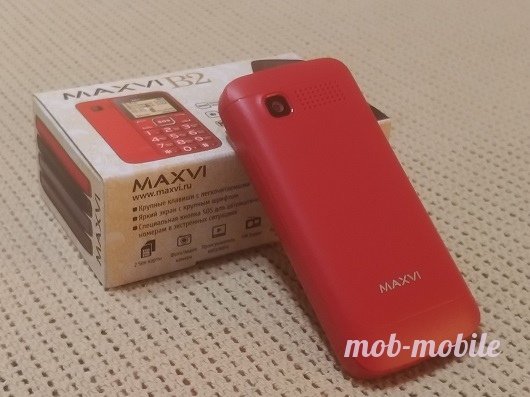
Комплект поставки
Поставляется девайс в миниатюрной светлой коробке с желто-золотым рисунком.
На лицевой стороне нарисован телефон и указаны основные его возможности и преимущества. Сбоку — ИМЕЙ номера, технические характеристики и сайт производителя.
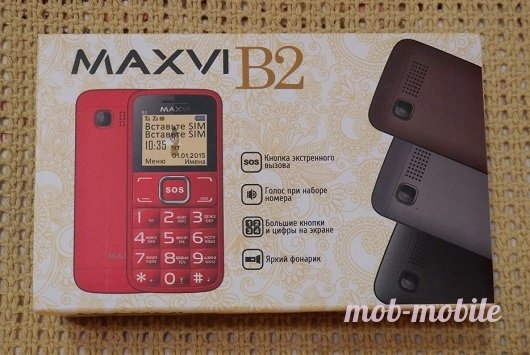
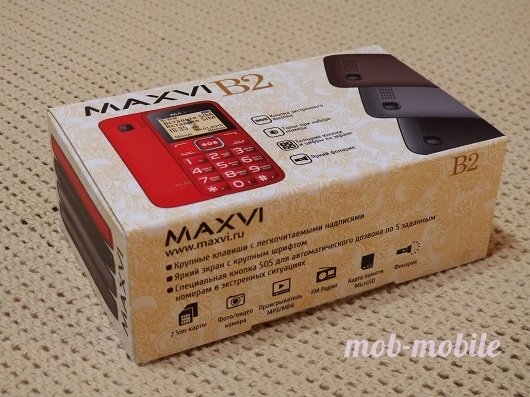
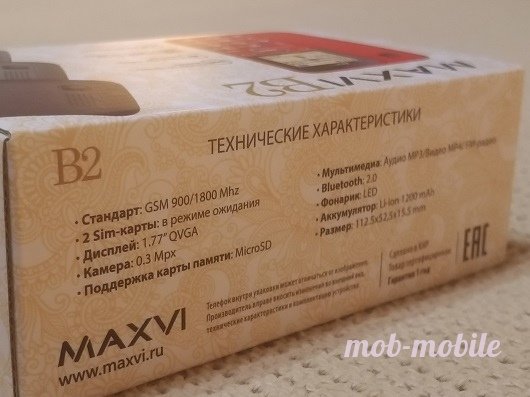
Внутри коробки находится сам гаджет, аккумулятор к нему, зарядное устройство, руководство пользователя, гарантийный талон на 1 год, краткое руководство по использованию кнопки SOS.
Все аккуратно упаковано в фирменные пакетики с названием бренда.
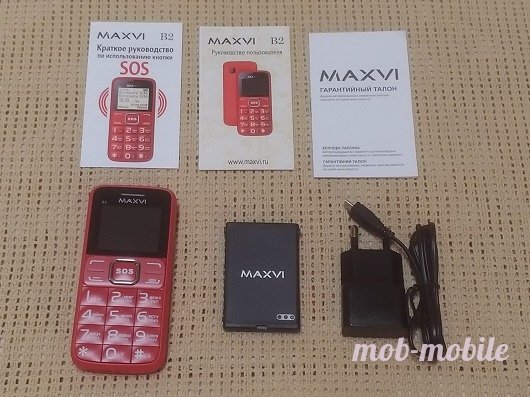
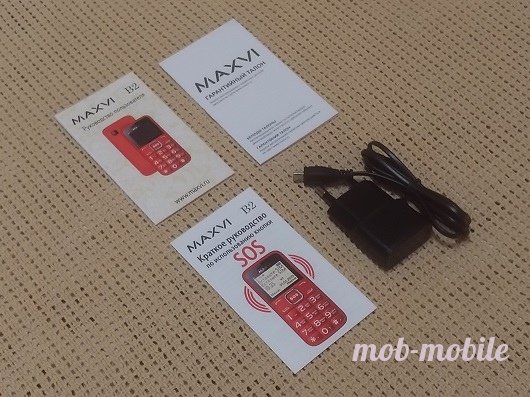
Дизайн, материалы
Телефон выглядит аккуратно, все основные элементы расположены привычным образом, сборка качественная (нет люфтов, скрипов, тресков при надавливании).
Корпус, как и сами кнопки, пластиковый. Крышка съемная, сидит плотно, при этом открывается легко.
Кнопки большие, цифры и буквы на них — тоже. Для пожилых или людей с плохим зрением это отличный вариант.
Габариты — 112.5×52.5×15.5, а вес — 98 грамм (с аккумулятором). Небольшой и легкий, в любые карманы помещается без сложностей, как и извлекается оттуда.
В руке лежит приятно благодаря скругленному корпусу и боковым + верхним сторонам.
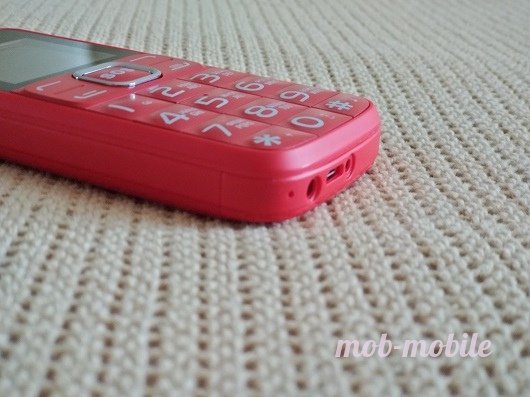
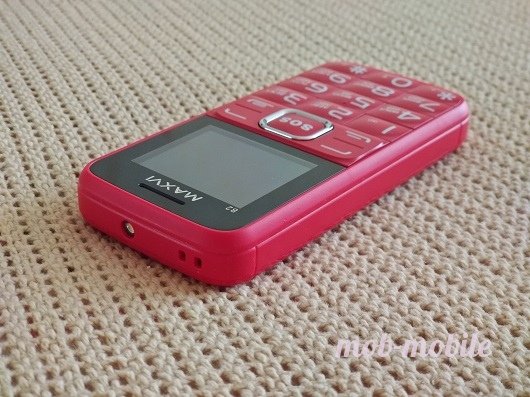
На передней стороне сверху посередине расположился разговорный динамик, под ним — название бренда и модели устройства, ниже — дисплей, под которым все кнопки.
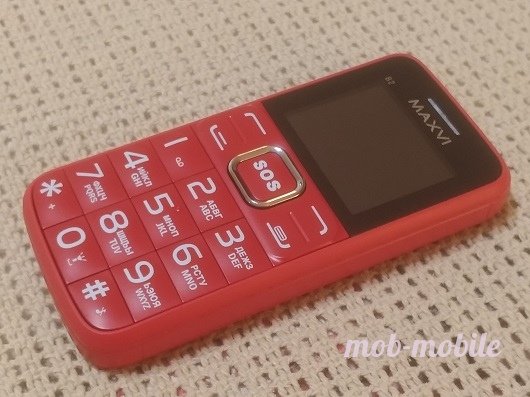
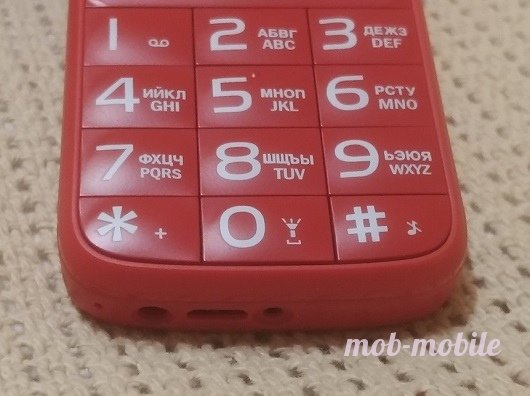
На тыльной стороне сверху слева размещена камера, чуть правее — динамик громкой связи, значительно ниже посередине — логотип бренда.
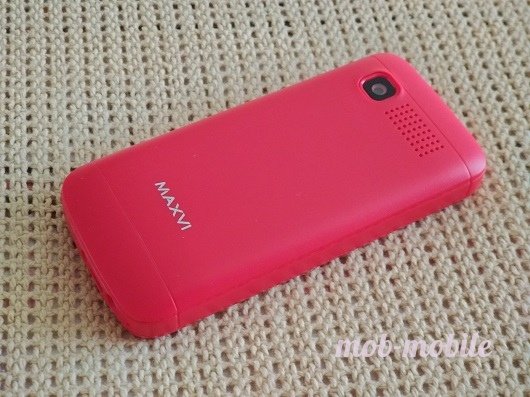
На левой и правой боковых сторонах ничего нет.
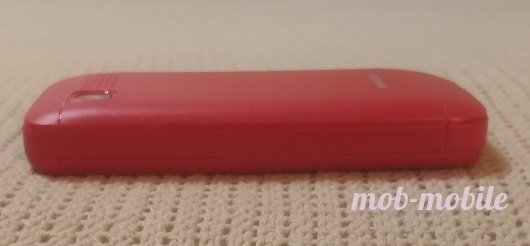
На верхнем торце есть место для крепления шнурка и фонарик, на нижнем — микрофон, аудиоразъем, разъем для зарядки микро-ЮМБ + дополнительный АС-3Е (в комплект не входит).
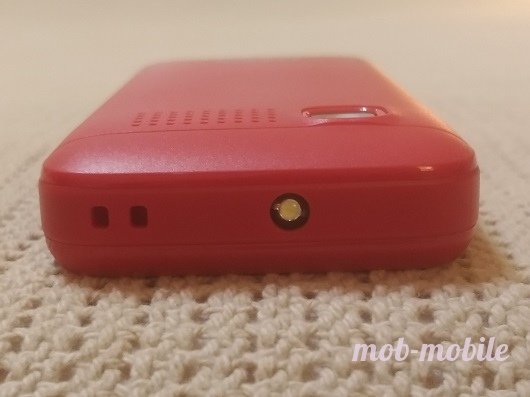
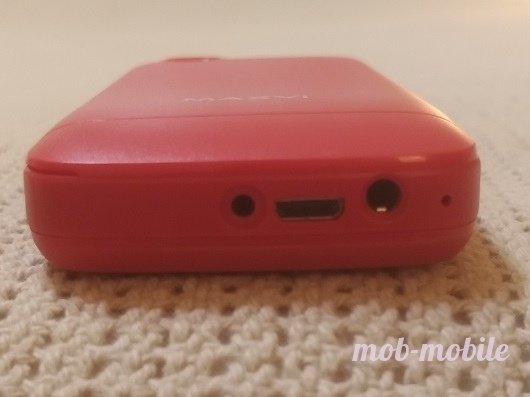
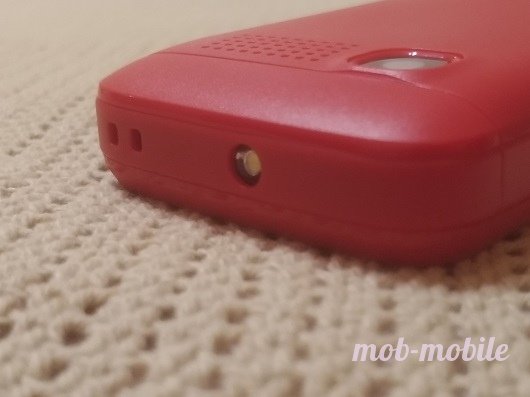
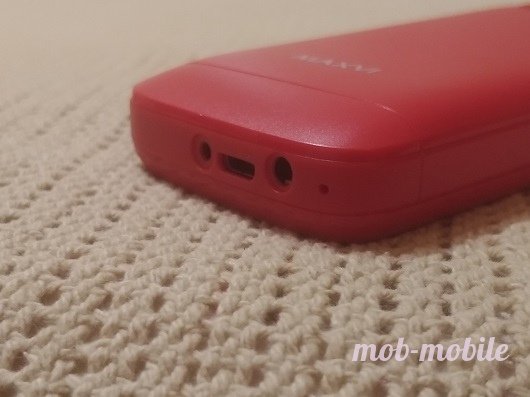
Экран
Размер дисплея — 1.77 дюймов. Разрешение — 128 на 160 пикселей, количество цветов — 65 000. Экран достаточно яркий, в ясную погоду не блекнет, под углами цвета не искажаются.
Все элементы (иконки, шрифты) большие, взаимодействовать комфортно.
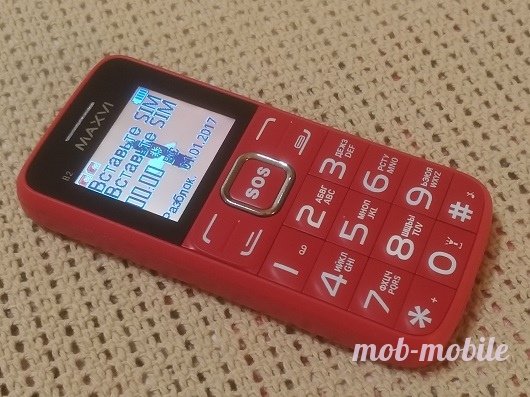
Аккумулятор
Здесь реализована съемная литий-ионная батарея на 1 200 мАч. Для смартфона показатели очень маленькие, для телефона — хорошие.
Как включить громкую связь на кнопочном телефоне филипс
Как отключить громкую связь на Philips Xenium E103?
Во время разговора нажмите правой позиционной кнопкой клавишу "Опции". Во первых, вы увидите возможность удержания звонка, далее (не активную при звонке от одного абонента) возможность "Объединить звонки", на некоторых прошивках это помечено как "Конференция" или "Создание конференции".
И третий пункт этого меню — "Громкая связь" — активируйте его.
Будьте внимательный, чтобы громкий звук с динамика не создал неприятных ощущений — лучше отдалить на некоторое расстояние ваш телефон, в режиме громкой связи.
Постарайтесь не забыть последовательность включения громкой связи на вашем телефоне — это правая позиционная кнопка — опции — третий пункт меню "громкая связь".
Как отключить громкую связь на телефоне филипс. Включение громкой связи на самсунг галакси
Громкая связь является стандартным инструментом практически для всех мобильников из линейки Самсунг Галакси. При отсутствии фирменной гарнитуры с интегрированным микрофоном или беспроводного устройства типа «hands free» она считается единственно безопасным способом разговаривать по телефону во время звонков при управлении автомобилем. В большинстве лицензионных прошивок данный режим активируется одним нажатием. В сторонних же прошивках кнопка для его запуска может отсутствовать. Давайте рассмотрим, как включить громкую связь на телефоне Samsung Galaxy S4.
Включение громкой связи через стандартное меню Самсунга
Во многих смартфонах, работающих на операционной системе Android, режим громкой связи активируется следующим образом:
Если громкоговорящая связь включилась, вы будете слышать абонента через внешний динамик. Громкость звука можно будет отрегулировать с помощью механических клавиш Volume Up/Volume Down.
Если при совершении вызова кнопка «Динамик» отсутствует или с ее помощью громкая связь включаться не хочет, попробуйте открыть панель настроек на Samsung Galaxy, проведя по экрану пальцем сверху вниз. Затем в появившемся окне нажмите на картинку с соответствующим названием.

Если и это действие не помогло добиться желаемого результата, перезагрузите телефон. Вполне возможно, что требуемая функция просто зависла, что иногда случается с программным обеспечением.
Использование альтернативного приложения «Контакты»
Если производитель мобильного устройства не удосужился оснастить свой продукт громкоговорящей связью или на имеющейся прошивке она не работает, можно попробовать установить на Самсунг альтернативную версию программы, отвечающую за входящие/исходящие вызовы. Для этого необходимо:

Следующим шагом будет отключение стандартной утилиты «Контакты»:

После того как отключить стандартные «Контакты» вам удалось, необходимо задать новую программу для совершения вызовов:

Теперь при входящих и исходящих звонках громкая связь должна функционировать в нормальном режиме.
Активация громкоговорящей связи с помощью дополнительного ПО
На Плей Маркете имеется специальный софт, умеющий запускать на Самсунге громкоговоритель в автоматическом режиме по ранее установленным параметрам. Данный способ идеально подходит для пользователей, которые много времени проводят за рулем автомобиля (например, дальнобойщики), или при нерабочем разговорном динамике на телефоне.
По умолчанию, звук всех звонков на передается через динамик в верхней части телефона. Если кто-то хочет использовать громкую связь, то ее можно включить вручную, нажав кнопку «Speaker» (Динамик) во время активного режима вызова. Для большинства пользователей смартфонов этого достаточно чтобы с комфортом и удобством разговаривать по . Но в некоторых ситуациях пользователям может понадобиться, чтобы при входящих телефонных звонках автоматически включалась громкая связь, без необходимости каждый раз включать вручную режим «Динамик». Особенно это полезно во время движения на автомобиле. Давайте узнаем, как настроить подобный режим .
Для того чтобы активировать режим, который бы автоматически переводил бы звонки в режим громкой связи необходимо установить в настройках телефона по умолчанию режим автоматического включения динамиков телефона (режим громкой связи) при входящих звонках. В том числе при входящих вызовах FaceTime. Это очень удобная функция при определенных ситуациях. Особенно этот функционал незаменим, к .
1. Откройте «Настройки». Затем выберите пункт «Общие» и войдите в раздел «Универсальный доступ».
2. Найдите в разделе «Универсальный доступ» меню «Источник аудиовызова». Войдите в этот раздел. По умолчанию в большинстве телефоном будет установлен режим «Авто», отмеченный «галочкой».
3. Измените режим «Авто» на «Динамик», чтобы активировать режим включения громкой связи при входящем звонке.
4. Выйдете как обычно из режима настроек телефона, нажав кнопку «Назад» или «Домой».

Вы сразу можете проверить, как работает этот удобный режим. Для этого попросите кого-нибудь позвонить вам на телефон или наберите себе на с другого телефона. Если вы все сделали правильно, то при поднятии трубки автоматически включится режим «Динамик» (Громкая связь).
Как мы уже отметили этот режим будет работать не только для входящих обычных телефонных звонков, но, а также для входящих видеовызовах и звонках в режиме FaceTime.
То есть, независимо от типа вызова, подняв трубку, вы увидите на экране активированный режим «Динамик»:

Теперь нажав на кнопку «Динамик» вы наоборот выключите громкую связь. Напомним, что в обычном режиме настроек iPhone по умолчанию установлены настройки передачи звука во время разговора на динамик в верхней части телефона. В этом режиме чтобы включить громкую связь необходимо нажать на кнопку «Динамик». При изменении вышеописанных установок в настройках телефона логика работы при входящих звонках меняется. Стоит отметить, что этот режим автоматического также работает и при исходящих звонках.
Это невероятно полезная функция для широкого спектра вариантов использования. Этот режим очень полезен, когда вы не имеет возможности традиционным способом ответить на звонок или позвонить другому абоненту. Например, когда вы не можете прислонить телефон к уху. Это очень полезная функция в тот момент, когда вы едете за рулем и вам поступает звонок. Вам нет необходимости и включать громкую связь на экране телефона. Подняв трубку, режим громкой связи будет включаться автоматически.

Также эта функция незаменима, когда верхний динамик телефона неисправен. С режимом автоматического включения режима громкой связи вы даже со сломанным верхним динамиком можете принимать и совершать звонки.
Особенно это актуально, в случае если ваш телефон «завис» в режиме «наушников». Вы даже в таком состоянии телефона легко примите звонок и услышите абонента.
 В заключении хотели бы отметить, что в этих же настройках iPhone вы также вместо режима «Динамик» можете выбрать режим » » для того чтобы при поднятии трубки перенаправить автоматически звук от абонента на беспроводную гарнитуру Bluetooth. Например если в вашей машине есть громкая связь, которая работает по Bluetooth, то включив режим «Гарнитура Bluetooth» на iPhone, вы подняв трубку, автоматически передадите звонок на громкую связь автомобиля. При этом на вашей информационно-развлекательной системе будет отображаться имя абонента или его телефон.
Пользоваться в автомобиле громкой связью с помощью гарнитуры Bluetooth очень удобно. Особенно если вы хотите, чтобы ваш разговор с другим абонентом никто не услышал.
Проблема с автоматически включается громкая связь при разговоре
Дополнено (1). Отдавал в гарантийку они его перепрошили, в итоге через несколько дней опять та же фигня, но только часа на 3, сейчас пока все нормально. Это что-то с контактами usb так как их законтачивает и телефон думает что к нему подсоединена автомобильная гарнитура… Хотя может и программная часть виновата.Та же фигня! Причем началось ни с того, ни с сего! Никаких обновлений не было, никаких настроек не менял.
У меня была та же проблема, причем после запуска приложения Locations, и в приложении «телефон» вместо значка телефонной книги появился значок gps-карт. Прошло после перезагрузки телефона
Всем привет! Просто не используйте смартфон как навигатор (не должно быть значка в строке состояния) и уберите галочку с «включение громкой связи переворотом… »
мне помогло. Неделю мучалась.У меня постоянно такое — воткнула наушники — сделала вызов с наушниками — прошло, сегодня опять оригинальничает — наушники уже не помогают… Перегрузка тоже… Жесть… Хочется треснуть его об стену…
Мне не помогала даже перепрошивка раз 5 пробовал официальные и кастомные ничего не помогает но! Форматировал карту памяти в кардридере и вуаля пока прошел день и все нормально пробуйте
+1, такая же хрень была с телефоном, решил сначала переместить скаченные игры с карты на память телефона и отформатировать карту. Переместил, вышел с меню, хотел форматнуть с телефона карту, но проверил все пропало. Стало как прежде, даже не стал форматировать карту. Все и так исчезло когда инфу перекинул на память телефона. Так что попробуйте такой способ
Htc desire s, включалась громкая связь при звонке, и периодически, самопроизвольно запускалась location. Сделал следующее: гнездо usb (зарядки)почистил заточенной деревянной зубочисткой со стороны самого тонкого расстояния, то есть противоположного(с другой стороны) от пяти контактов
Всем, доброе время суток! Просто ужас какой-то, помогите пожалуйста разобраться в проблеме. Не важно входящий или исходящий звонок, все время вкл. Громкая связь, но это еще пол беды, теперь еще и переворачивается экран. Все отключила, все по удаляла, никаких программ нет, уже все почистили! Что делать, кто бы его знал!
Я так посмотрю нас ого-го как много таких. Обидно, телефон не пять копеек стоит, а работает как Китайская фигня. У меня Htc desire s, всё тоже самое, запускается сама по себе location, после чего на вх.|исх. Звонки включается громкая связь. Бесит жуть как. Чистки, снятие галочек и заклинания из книги ВУДУ не помогают! На сегодняшний день вижу только один выход- С размахом об стену и вперёд за новым телефоном!
Проблема достаточно распространена. Очень часто источник неприятностей разъем USB (зарядки). Межконтактное замыкание в нем приводит к тому, что аппарат считает, что к нему присоединено некое внешнее устройство и, соответственно реагирует на это
Решение — если не помогает чистка, то заменить разъем у любом сервисном центре.Помогла чистка разъема USB со спиртом сложенным втрое листком бумаги. Чистил как сами разъемы, так и их заднюю сторону, куда сложно залезти.
Помогла чистка microUSB разьема. А до это тоже била такая фигня, день мучался, ничего не помогло. И с помощью заточеной зубочистки почистил разьем, но при етом отключил девайс и витащил батарею, флешку и симкарту. Собрал все, включил и заработало!
При етом не работал USB хранитель когда подключал до ПК.Два раза сталкивался с такой проблемой. Помогали различные варианты подключения/отключения к компу и подключения/отключения GPS, программ-навигаторов, а также снятие батареи и симки. Это какой-то сбой в системе при использовании телефона как навигатора!
Стоить только почистить разьем и все.
Товарищи! Чистка usb реально помогает!
Не помогают все эти шаманские танцы с бубном!
Чистка Usb с безопасным режимом реально помогли, реально мучался 2 месяца. Телефон Wildefire S. Данке шон всем на «бубны»
Помогла чистка разъёма зарядки, причём не с первого раза
Ничего не помогает
Чистка USB, причем просто обычной деревяхой. И перезагруз после этого. И вуаля)
Та же фигня у меня на HTC desire SV… Почистил usb и вот целый день. Пока полет нормальный. А вот реально, пока не нашел эту темку, хотел его просто ритуально сжечь! А сейчас глюк ушел и я его люблю
Чистка поможет! Проверено!
Тоже HTC, тоже громкая связь начала включаться. Чистка usb не помогла, форматирование флешки не помогло, как и откат системы. Помогла замена сим-карты на чужую, пробный звонок, всё хорошо, после поставил свою сим-карту — проблема исчезла.
Проблема в том, что телефон сам включается на пару минут и сам же выключается. Так продолжается пока батарея не сядет. Что с ним?
У меня была та же проблема, причем после запуска приложения Locations, я удалила последнее обновление этой программы и после перезагрузки телефона проблем не было
28.07.2015
Чистка помогла! Спасибо!Функция громкой связи в телефоне была актуальна ранее при отсутствии возможности подключения беспроводных гарнитур, однако, этой функцией пользуются и сейчас.
Вам понадобится
- — ваш телефон.
Инструкция
Будьте внимательны, громкая связь также может отключаться и при помощи того пункта меню, которым вы пользовались для ее включения, потому быстро переключить режимы не получится.
Громкая связь – удобная функция, позволяющая выводить аудио во время звонков на iPhone через обычные динамики смартфона, а не только один динамик для звонков или наушники. Многие используют функцию, чтобы разговаривать со свободными руками во время других занятий или же для того, чтобы собеседника слышали все люди рядом. Динамиком очень легко пользоваться, но, возможно вы совсем недавно купили себе iPhone, и не знаете, как его активировать и отключать.
Многие владельцы iPhone наверняка уже знают, как пользоваться громкой связью, и, если вы – один из них, эта статья не для вас. Мы обращаемся к тем, кто только купил iPhone и ещё не знает, как работают все его функции.
Вы можете начать вызов и сразу же перевести его на динамик или же сделать это позже в любой момент разговора. В любом случае, делается это очень легко. Точно также можно в любой момент и отключить динамик. Ниже обо всём подробнее.
Как пользоваться громкой связью во время звонков
Включить громкую связь на iPhone очень легко, и один способ работает на всех моделях и во всех версиях системы.
- Начните вызов как обычно через приложение Телефон или Контакты.
- Во время набора или же уже самого разговора активируйте экран своего смартфона.
- Нажмите на кнопку «Динамик», чтобы вывести аудио на динамики. Она станет белой. Это значит, что Динамик активен.

Это всё, вы перевели свой iPhone в режим Динамика. Теперь аудио будет выводиться на основные динамики, а не на динамик для звонков.
Динамиком можно пользоваться и во время аудиозвоноков по FaceTime. Способ работает так же.
Учтите, что, если вы свернули экран с вызовом, то вам придётся вернуться в приложение Телефон, чтобы включить или выключить Динамик.
Как отключить громкую связь на iPhone
Отключается Динамик так же легко. Это можно сделать в любой момент разговора, или же он отключится автоматически после его завершения.
- Во время вызова активируйте экран iPhone.
- Нажмите кнопку «Динамик», чтобы она перестала быть белой.
Вы можете сколько угодно раз выключить и включить громкую связь во время звонка.
На iPhone есть и другие функции, связанные с динамиком. К примеру, можно начинать звонки через Динамик с помощью Siri. Кроме того, в настройках можно сделать так, чтобы Динамик всегда был включён по умолчанию. Все эти функции очень удобны, когда вам нужны свободные руки.
Если раньше вы не умели пользоваться громкой связью, то теперь знаете, насколько это легко и удобно.
Вызов — гр/связь, Опции, доступные во время звонка, Включить громкую связь – Инструкция по эксплуатации Philips Xenium 9@9e
Страница 14: Отключить звук / включить звук, Записать разговор, Вызов — гр/связь опции, доступные во время звонка

Если вы выбрали опцию
Ответ любой
можете принять вызов нажатием любой
кнопки, кромеВызов — гр/связь
Для вашего комфорта и безопасности не
держите телефон возле уха при использовании
режима "Громкая связь", особенно при
увеличении громкости.В режиме ожидания введите телефонный
номер с клавиатуры или выберите имя в
телефонной книге.Вызов — гр/связь
Во время разговора длительно нажмите
чтобы перейти в режим громкой связи или
выйти из него.Опции, доступные во время звонка
Во время разговора нажмите
, чтобы получить доступ к
Включить громкую связь
Эта опция позволяет вам использовать ваш
мобильный телефон в режиме громкой связи.Отключить звук / Включить звук
Позволяет вам выключить микрофон, чтобы
собеседник не слышал вас, или включить
микрофон.Записать разговор
Во многих странах запись телефонных разговоров
регламентируется законодательством. Мы
рекомендуем вам предупреждать собеседника,
если вы собираетесь записывать разговор с ним,
и осуществлять запись только в случае его
согласия.Чтобы записать разговор во время звонка,
выберитеЗаписать разговор
Чтобы закончить запись, нажмите еще раз
позволяет присвоить записи имя, которое
затем отображается вМультимедиа
В зависимости от объема памяти (см. пункт
"Память" на стр. 23) общая длительность
записи может достигать 30 минут.Как увеличить громкость на кнопочном телефоне
Бюджетные смартфоны имеют значительно меньше функций, в отличие от дорогих моделей. Несмотря на это базовые возможности присутствуют. Как увеличить громкость на мобильном кнопочном телефоне функционально и при помощи кнопок, об этом будет рассказано далее.
Как увеличить громкость, если нет кнопок на кнопочном телефоне
Мобильные телефоны отличаются характеристиками корпуса. В некоторых есть возможность изменить громкость при помощи кнопок сбоку. Исследуйте внимательно телефон, чтобы найти их. Обычно, кнопка имеет продолговатую форму. Нажав на одну из её сторон, можно регулировать громкость. Если такой возможности нет, попробуем сделать это при помощи параметров телефона.
-
Нажмите на кнопку меню. Обычно она располагается в центре верхних кнопок и открываем возможности смартфона;
Настройки профиля звука применяются и в более новых моделях. Здесь есть возможность изменить громкость входящего вызова, СМС-сообщений, звуки клавиш, вибрацию и прочее. В зависимости от модели, профили могут находиться в настройках смартфона.
Если в главном меню нет такого пункта, попробуйте найти его через параметры. Если устройство имеет джойстик посередине, что встречается довольно часто, есть возможность увеличить громкость с его помощью. Для этого, находясь в главном меню, нажмите на одну из сторон джойстика.
Как повысить уровень громкости в инженерном меню
Каждый телефон имеет скрытые параметры для настроек. С их помощью пользователь может изменять стандартные возможности, заявленные производителем как параметры по умолчанию. Их называют инженерным меню. Например, во многих телефонах Viaan в него можно попасть, если на клавиатуре ввести следующую комбинацию: #*8378#1# .
На экране появляется список параметров. И если выбрать один из них, у пользователя будет возможность изменить его настройки. Найдите в таком меню громкость на кнопочном сотовом телефоне и увеличьте её.
Для прочих моделей устройств без сенсорного управления комбинацию для попадания в скрытое меню можно найти при помощи поисковых систем (Google, Яндекс).
- Введите название телефона и его модель, после чего запишите, что вы хотите узнать код инженерного меню.
- Если оно будет на английском языке, воспользуйтесь переводчиками онлайн.
- Если звук тихий во время разговоров по телефону, включите громкую связь. Это поможет на первое время не нуждаться в высоком уровне громкости.
- Не исключено, что ваш телефон сломался и нуждается в техническом осмотре.
Звук плохо слышен из динамика телефона
Если кнопочный телефон уже отслужил несколько лет, ему свойственна частичная утрата громкости звука. Прежде всего это происходит из-за попадания в полости пыли и грязи, которая не позволяет выходить звуку изнутри корпуса. Эту неполадку можно устранить в домашних условиях. Понадобится разобрать смартфон, чтобы добраться до защитных элементов динамика. Это может быть проще, если у пользователя уже имеется опыт вскрытия корпуса мобильного телефона.
Конструкция корпуса телефона может позволять добраться до звуковыводящего устройства без необходимости вскрывать его. Откройте тыловую крышку и проверьте, удастся ли добраться до динамика без откручивания винтов корпуса.
Защитную сетку динамика нужно отчистить от налёта пыли. Удаляется также грязь из приближённых к нему деталей. В некоторых случаях может быть достаточно открутить два-три винта, чтобы раскрыть корпус телефона и тщательно вычистить динамик.
Если есть возможность к нему добраться без разбора, воспользуйтесь ватной палочкой и зубочисткой, чтобы удалять пыль из труднодоступных мест. Телефон при этом лучше выключить. Чистить динамик помогает ультразвук. Скачайте его на свой смартфон, если в нём есть возможность выйти в Интернет. Достаточно оставить включенным этот звук на несколько минут, после чего вытрусить пыль из корпуса, которая должна отстать от стенок полости динамика.
Как увеличить громкость звука в телефоне при разговоре
Многие телефоны, которые имеют кнопочную клавиатуру, оснащены слабыми динамиками. При общении с другими людьми по телефону их голос может быть еле слышен. Приходится прислушиваться буквально к каждому слову, чтобы понять, что они говорят. Попробуйте во время разговора использовать джойстик телефона . Это несколько объединённых кнопок, при помощи которых пользователь может перемещаться по пунктам меню, переводить фокус телефона влево или вправо при выборе параметров.
В зависимости от назначения кнопок, громкость будет добавляться, если нажать на джойстик вправо или вверх. Аналогичным образом можно уменьшить уровень громкости.
Видеоинструкция
Посмотрите это видео, чтобы узнать, какие ещё есть способы сделать кнопочный телефон громче.
Как включить громкую связь на кнопочном телефоне
Как включить громкую связь на кнопочном телефоне нокиа?
Нажмите клавишу регулировки громкости на боковой части телефона. Отобразится строка состояния громкости. Коснитесь keyboard_arrow_down и перетащите ползунок на строке состояния громкости для мультимедиа и приложений влево или вправо.
Как поставить звук на кнопочном телефоне?
Если вы про кнопочный телефон, то чтобы включить звук, нужно зажать кнопку # — решетка. Если вы про смартфон BQ, зайдите в Настройки, а затем в пункт Не бекпокоить, отключите режим.
Как включить громкость на кнопочном телефоне?
- Откройте настройки телефона.
- Нажмите Звук и вибрация Дополнительно Звук уведомления по умолчанию.
- Выберите звук.
- Нажмите Сохранить.
Как увеличить громкую связь?
- Откройте «Настройки» и перейдите в раздел «Звук». Учтите, что в некоторых версиях Android внешний вид меню может отличаться от того, что на скриншотах.
- В открывшемся разделе установите звуки мелодий, будильника, звонка и т.д. на нужный уровень, используя ползунки.
Что такое громкая связь в телефоне?
Громкая связь — функция телефона, которая позволяет вести телефонные разговоры через встроенные в аппарат микрофон и динамик для громкого воспроизведения речи абонента, не держа сам телефон в руках — например, положив его рядом с собой на стол.
Как отключить громкую связь в Ватсапе?
- Откройте WhatsApp.
- Нажмите Другие опции > Настройки > Уведомления > включите или отключите звуки в чате.
Как в нокиа включить звук?
Нажмите клавишу регулировки громкости на боковой части телефона. Отобразится строка состояния громкости. Коснитесь keyboard_arrow_down и перетащите ползунок на строке состояния громкости для мультимедиа и приложений влево или вправо.
Как включить громкую связь на телефоне nokia?
Как поставить на громкую связь на кнопочном телефоне?
Вам нужно снять блокировку с телефона, которая включается при звонке, после чего нажать выделить «Опции вызова» и там выбрать «Громкая связь«, так же, на некоторых моделях громкую связь можно включить, используя боковую кнопку на корпусе телефона.
Как включить громкую связь на телефоне?
- Наберите номер требуемого абонента и дождитесь соединения с ним или подымите трубку при входящем звонке.
- В окне совершения вызовов найдите виртуальную кнопку, напоминающую динамик.
- Кликните по ней.
Как убрать громкую связь на кнопочном телефоне?
- Наберите номер абонента;
- Дождитесь соединения;
- Посмотрите на дисплей, там вы увидите несколько кнопок, одна из них будет называться «Динамик».
- Нажмите на эту кнопку.
Как настроить громкую связь?
- Откройте «Настройки«. .
- Найдите в разделе «Универсальный доступ» меню «Источник аудиовызова». .
- Измените режим «Авто» на «Динамик», чтобы активировать режим включения громкой связи при входящем звонке.
Как отключить громкую связь на домашнем телефоне?
- Поднимите трубку. После этого ваш стационарный телефон автоматически переключится с режима громкой связи на обычный режим.
- Нажмите кнопку громкой связи.
Как включить громкую связь на телефоне Panasonic?
Не забывайте что не у всех телефонов есть громкая связь, но это в современности крайне редко. Если Вас все таки интересует как ее настроить, зайдите в настройки и нажмите на клавишу sid и положение вкл. и откл.
Как включить автоматическое включение громкой связи?
- Откройте «Настройки». .
- Найдите в разделе «Универсальный доступ» меню «Источник аудиовызова». .
- Измените режим «Авто» на «Динамик», чтобы активировать режим включения громкой связи при входящем звонке.
- Выйдете как обычно из режима настроек телефона, нажав кнопку «Назад» или «Домой».
Как проверить громкую связь?
Во время активного разговора попробуйте нажать на верхнюю кнопку на боковой панели мобильника. Если вы совершаете звонок, то посмотрите меню для вызовов. Обычно в современных моделях функция громкой связи спрятана на самом экране. Все, что вам остается – нажать на необходимую кнопку.
Как включить громкую связь на Redmi 9?
Для этого требуется зайти в приложение «Безопасность». В нижней части экрана находится пункт «Ускорение игр». Кликаем по нему, после чего выбираем в правой верхней части экрана изображение настроек. Листаем меню вниз, пока не появится подпункт «Отвечать по громкой связи».
Почему автоматически включается громкая связь на телефоне?
Во многих смартфонах, работающих на операционной системе Android, режим громкой связи активируется следующим образом: Если громкоговорящая связь включилась, вы будете слышать абонента через внешний динамик. Громкость звука можно будет отрегулировать с помощью механических клавиш Volume Up/Volume Down.
Как отключить громкую связь в Ватсапе?
- Откройте WhatsApp.
- Нажмите Другие опции > Настройки > Уведомления > включите или отключите звуки в чате.
Как отключить громкую связь в машине?
Если вам нужно выключить громкую связь при разговоре по мобильному телефону, найдите в меню кнопку (обычно верхняя левая), подписанную «Отключение громкой связи», также возможны и различные сокращенные варианты, нажмите на нее и переключитесь в обычный режим разговора.
Что делать если в телефоне не работает громкая связь?
Если проблемы наблюдаются при активном шумоподавлении, попробуйте наоборот – его выключить. Одна из причин плохой связи – работающий сервис «OK, Google», реагирующий на ваш голосовой вопрос. Перейдите к параметрам, пункт «Поиск», затем выберите пункт «Голос», там отключите работающий сервис. Перезагрузите телефон.
Как в кнопочном телефоне включить громкую связь?
Громкая связь — функция телефона, которая позволяет вести телефонные разговоры через встроенные в аппарат микрофон и динамик для громкого воспроизведения речи абонента, не держа сам телефон в руках — например, положив его рядом с собой на стол.
Как отключить громкую связь в Ватсапе?
- Откройте WhatsApp.
- Нажмите Другие опции > Настройки > Уведомления > включите или отключите звуки в чате.
Как в смартфоне включить громкую связь?
- Наберите номер требуемого абонента и дождитесь соединения с ним или подымите трубку при входящем звонке.
- В окне совершения вызовов найдите виртуальную кнопку, напоминающую динамик.
- Кликните по ней.
Как подключить громкую связь?
Подключение через телефон
Заходим в Blootooth-настройки вашего мобильного и производим сканирование устройств. Через несколько секунд на экране появится название вашей автомагнитолы. Нажимаем по нему и подтверждаем. Дожидаемся появления запроса на сопряжение, которое появится на мониторе вашего ШГУ на Android.
Какой микрофон отвечает за громкую связь?
минимум 2 или 3. Один из микрофонов отвечает за громкую связь, он же обеспечивает шумоподавление при обычном разговоре. Так что он у вас или забился грязью или сдох. Как вариант, еще может сползти резинка, прижимающая микрофон к корпусу телефона и перекрыть собой отверстие микрофона.
Как включить постоянную громкую связь?
- Выберите абонента и сделайте вызов. Начался набор номера. .
- Иконка изменила цвет, громкая связь работает.
- А как быть, если речь идет о входящем звонке? .
- Видите иконку динамика? .
- И вот теперь можете смело включать громкую связь.
Как включить микрофон на Ватсапе?
Выбрать меню Настройки. Откроется новое окно. В нем потребуется выбрать пункт под названием Конфиденциальность. Затем нужно выбрать вкладку Микрофон и поставить галочку напротив приложения WhatsApp.