Вход в веб-интерфейс роутеров от Huawei

Маршрутизаторы Huawei после подключения к компьютеру тоже должны быть настроены, чтобы обеспечить корректное соединение с интернетом от провайдера. Все параметры, касающиеся поведения роутера, происходят в специальном меню, которое называется веб-интерфейсом. Для авторизации в нем от пользователя требуется выполнить всего несколько простых шагов, о которых и пойдет речь далее.
Шаг 1: Подключение роутера Huawei к компьютеру
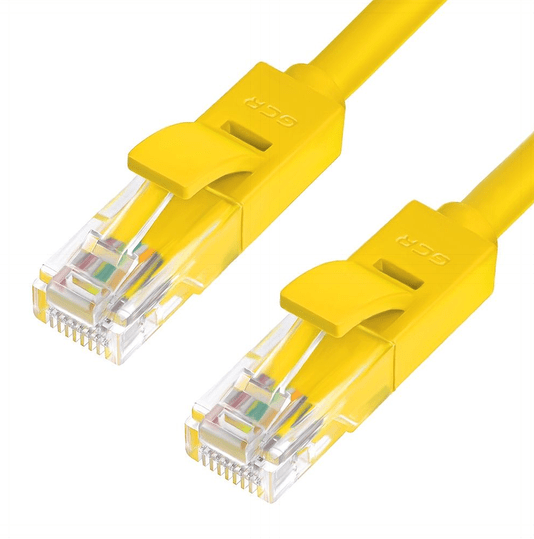
В первую очередь сам роутер нужно подключить к компьютеру, ведь без этого не получится произвести дальнейший вход в интернет-центр. Тип соединения абсолютно не важен, ведь для этого может использоваться как кабель локальной сети, так и беспроводная точка доступа. Однако стоит учитывать, что в некоторых случаях Wi-Fi по умолчанию недоступен, а его конфигурирование осуществляется в веб-интерфейсе уже после авторизации. Обо всех нюансах, связанных с соединением маршрутизаторов Huawei с ПК или ноутбуком, читайте в статье по ссылке ниже.
Шаг 2: Определение авторизационных данных
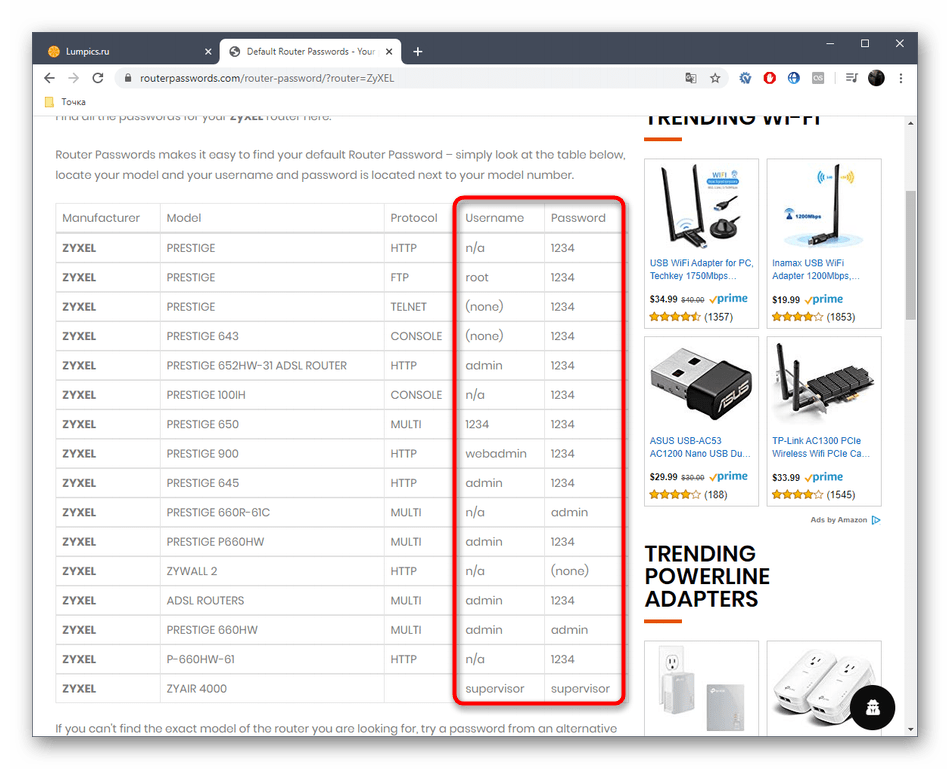
Следом рекомендуется приступить к определению имени пользователя и пароля. Эти данные должны использоваться при авторизации в интернет-центре. Привычные значения admin для обоих параметров не всегда подходят к роутерам от компании Huawei, поэтому может понадобиться задействовать вспомогательные методы, которые позволили бы узнать интересующие сведения. Предлагаем ознакомиться со всеми доступными вариантами более детально в отдельном руководстве на нашем сайте далее.
Шаг 3: Вход в веб-интерфейс Huawei
Подключение роутера с компьютером вы уже обеспечили, авторизационные данные определили, а это значит, что все подготовительные работы успешно завершены и можно приступать к непосредственному входу в веб-интерфейс. Делается это буквально в несколько кликов и вся процедура выглядит так:
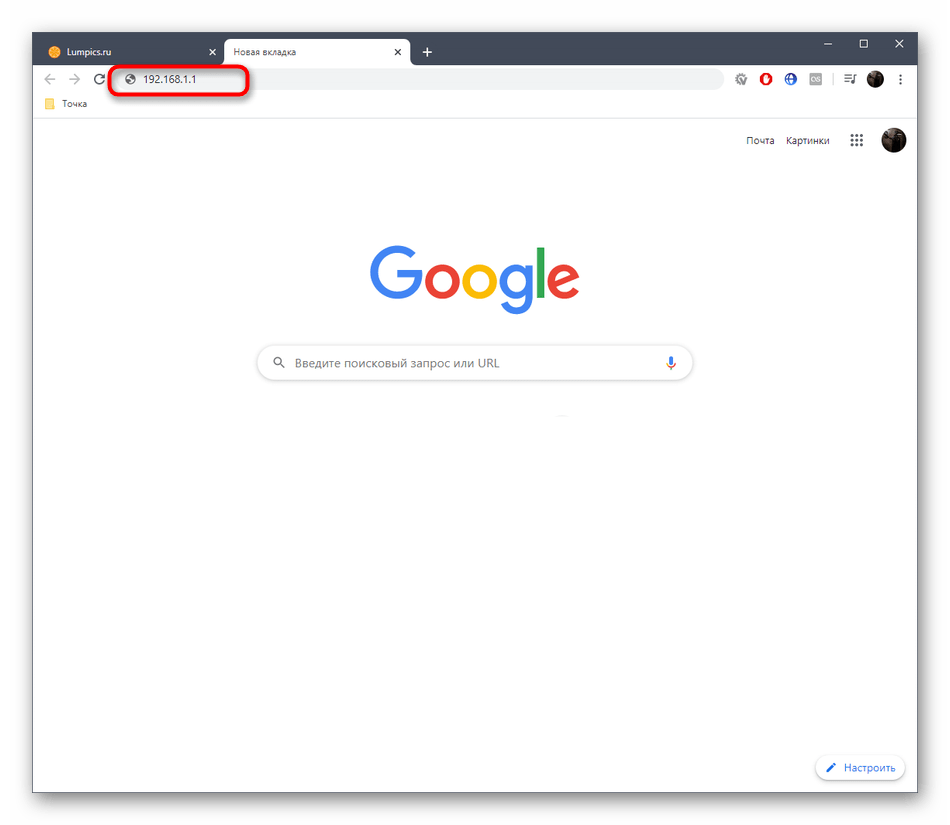
- Откройте любой веб-обозреватель, где в адресной строке пропишите 192.168.1.1 или 192.168.0.1 .
- При появлении авторизационной формы введите имя пользователя и пароль и нажмите на Enter для подтверждения своих действий.

В большинстве случаев один из упомянутых адресов для интернет-центра является правильным, однако бывают и исключения. О методах определения этого параметра так же написано в рекомендованной нами статье про определение логина и пароля, поэтому ознакомьтесь с ней, если с подключением возникли трудности.
Шаг 4: Настройка маршрутизатора
Завершающий этап сегодняшнего материала посвящен настройке роутера после успешной авторизации в веб-центре. Мы решили выделить этот этап, поскольку многие пользователи производят вход в настройки именно из-за необходимости конфигурирования устройства. Теме редактирования параметров маршрутизаторов от Huawei посвящено другое руководство на нашем сайте. Его можно считать универсальным, ведь приведенные инструкции актуальны для большинства моделей сетевого оборудования от рассматриваемого производителя.
Решение возможных проблем
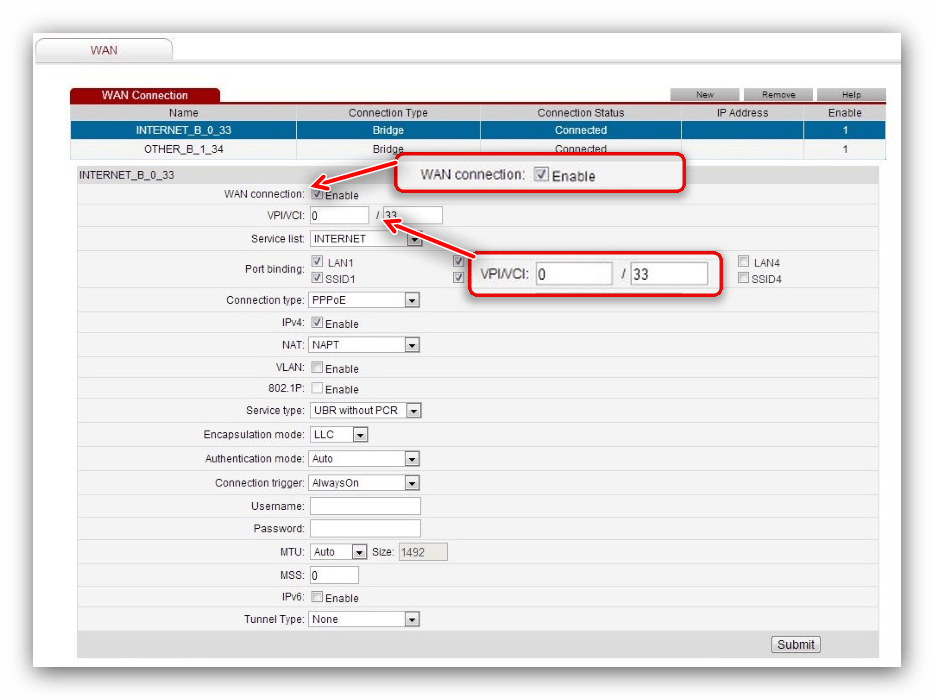
Дополнительно отметим, что хоть авторизация в интернет-центре практически никогда не вызывает никаких трудностей, проблемные ситуации все же могут возникнуть. Чаще всего это связано с вводом неправильного логина или пароля либо сам роутер функционирует не совсем корректно. Обо всех доступных вариантах исправления таких неполадок читайте в инструкции ниже.
Теперь вы знаете, что вход в настройки маршрутизаторов от Huawei происходит через удобный браузер и не занимает много времени, а любые проблемы вполне решаемы и справится с ними любой пользователь.
How can I log in to my HUAWEI router's web-based management page
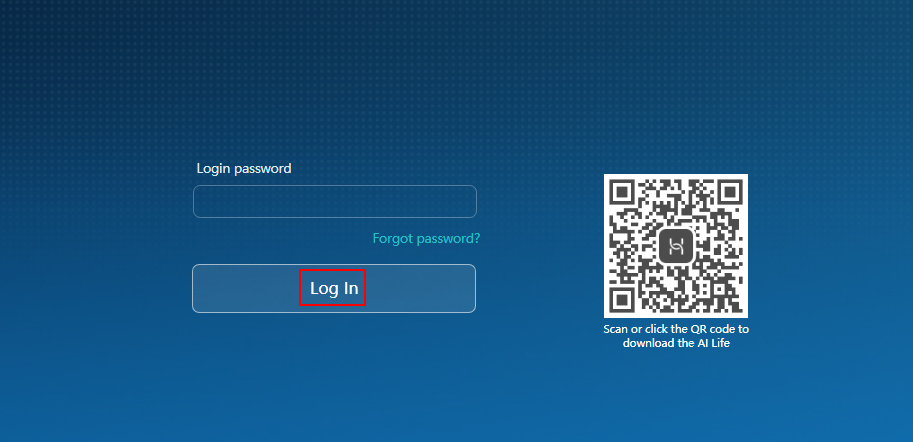
You can access the router’s web-based management page by following these steps.
- Generally, the address of the web-based management page is on the nameplate at the bottom of the router for the default IP address. However, the address may vary for the carrier custom versions. Use the actual address printed on the nameplate on the bottom of the router or consult the carrier.
- The operation interface may vary depending on the router model and version of the App or configuration page. The actual interface prevails.
- If you are unsure of what the IP address of the secondary router has been modified to, you can determine it by following these steps:
Connect your computer to the LAN port of the secondary router using an Ethernet cable, check the IP address of your computer and use the IP address segment of your computer to determine the IP address of the secondary router. For example, if your computer’s IP address is 192.168.4.x, you can determine that the IP address of the secondary router has been modified to 192.168.4.1.
- Connect your computer/phone to the router’s Wi-Fi, or connect the computer to the router’s LAN port using an Ethernet cable.
If the router features self-adaptive network ports, you do not need to distinguish the WAN port from the LAN port.
If your router is cascaded with another router as a secondary router and an IP address conflict occurs (that is, the IP address of the main router is also 192.168.3.1), the LAN IP of the main router will still be 192.168.3.1, but the IP address of the secondary router will be modified to 192.168.4.1 automatically.
Настройка Wi-Fi Роутера Huawei и Honor — Установка Интернета и Подключение Компьютера к Сети
Наконец-то появилась возможность написать полноценный пакет статей, касающихся настройки Wi-Fi роутеров Huawei и Honor. Сегодня вашему вниманию будет представлена инструкция, как подключить маршрутизатор Хуавей к интернету и зайти в настройки с компьютера или ноутбука через веб-браузер на примере Huawei WS5200. Я уже делал руководство по установке Huawei BS315S, однако у него была устаревшая версия админки, которая в новых моделях не используется. Здесь же будет универсальная статья, которая подходит как для настройки современных маршрутизаторов Huawei, так и их братьев близнецов Honor. Отличие между их панелями управления только в логотипе. Покажу пример подключения роутера Huawei WS5200 к интернету, а также настройки WiFi сети с помощью пошагового мастера.
Подключение wifi роутера Huawei и Honor к компьютеру
Существует два способа подключиться к роутеру Honor или Huawei — через веб-интерфейс с компьютера или мобильное приложение для смартфона. В этой статье речь пойдет именно про настройку маршрутизатора Huawei WS5200 с помощью ПК или ноутбука.

Для этого необходимо:
- Подключить роутер к электросети
- Вставить интернет-кабель от провайдера в порт WAN на задней панели роутера Huawei. Он визуально отделен от остальных, так что перепутать невозможно.
- В один из разъемов LAN подключить патч-корд, который другим концом будет вставлен в сетевую карту компьютера

Если настройку будете производить с ноутбука, то достаточно подключиться к WiFi сети, которую роутер Huawei будет транслировать сразу после начала работы.

Она не защищена паролем, а название (SSID) указано на наклейке, которая расположена на дне маршрутизатора.

После подключения необходимо запустить браузер и перейти по адресу 192.168.3.1 или mediarouter.home по которому расположен вход в роутер Huawei
В случае с роутером Huawei WS5200 или Honor вводить никакого пароля администратора не требуется — можно сразу приступить к настройке.
Как зайти в мастер настройки WiFi роутера Huawei и Honor?
Для первичной настройки воспользуемся пошаговым мастером, который по умолчанию нас встречает на стартовой странице. Нам нужно согласиться с правилами использования роутера и нажать на кнопку «Начать»

Необычно, но первым делом система нас спросит, каким образом мы хотим обновлять роутер Honor/Huawei — вручную или автоматически. Для удобства можно поставить на автомат — проверка свежей версии прошивки будет производиться в ночное время, когда wifi никому не нужен. А значит перезагрузка маршрутизатора Huawei или Honor никому не помешает.

Далее идет настройка имени и пароля WiFi. Для того, чтобы роутер автоматически перекидывал подключаемые устройства с одного частотного диапазона на другой для оптимальной скорости и качества связи, по умолчанию активна функция «Приоритет 5 ГГц». Настройка имени сети (SSID) и пароля для подключения к беспроводному сигналу производится одновременно для обоих диапазонов.
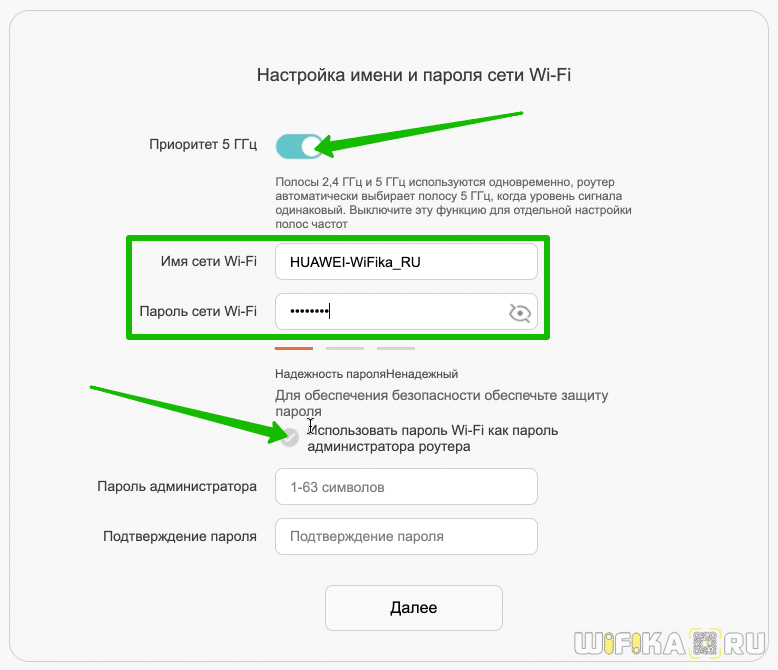
Здесь же можно продублировать ключ авторизации для входа в панель администратора, но в целях безопасности лучше задать другое значение.
Следующий шаг — настройка подключения роутера Huawei к интернету. Тип соединения определяется автоматически. От нас же требуется просто указать, по какому стандарту будет оно выполняться, IPv4 или IPv6

После этого маршрутизатор Huawei (Honor) применит настройки и перезагрузится для их сохранения.

Для продолжения работы в личном кабинете необходимо переподключиться к wifi сети с новым названием, которое мы только что задали.
Как зайти в настройки роутера Huawei
Как зайти в настройки роутера Huawei: пароль по умолчанию
Китайский производитель Huawei выпускает не только мобильную технику, но и разные виды сетевого оборудования для интернета в деревню. Роутеры позволяют организовать интернет-пространство как дома, так и на работе. Независимо от модели и вида, сетевые устройства этого бренда отличаются надежностью и простотой управления. С помощью этих девайсов можно подключиться к любому российскому провайдеру, в том числе Ростелеком и МГТС. Поэтому стоит выяснить, как зайти в настройки роутера Huawei.
Установка связи с маршрутизатором
Для получения доступа к административной панели маршрутизатор следует подключить к персональному компьютеру или мобильному устройству. Выполнить соединение можно двумя способами – проводным методом или через беспроводную Wi-Fi сеть.
В первом случае придерживаются такой инструкции:
- один конец сетевого кабеля подключают к разъему сетевой карты ПК;
- второй конец соединяют с LAN портом на роутере;
- подключают кабель провайдера к порту WAN;
- подсоединяют к маршрутизатору блок питания.
Этот метод позволит быстро установить соединение устройств. Выпущенный Huawei роутер, вход в который осуществляется через интернет-обозреватель, требует правильного подключения к сети и ПК.
Второй вариант подсоединения техники предполагает использование беспроводного Wi-Fi пространства. Для этого пользователю нужно знать код доступа к сети. Многие модели сетевых устройств Huawei при первом подключении не имеют защиты.
Это позволяет выполнить такие действия:
- подключить роутер к питанию;
- найти нужную беспроводную сеть (в ее названии обычно есть слово Huawei);
- подключить клиентское устройство.
После удачного соединения можно переходить в личный кабинет маршрутизатора для последующей настройки.
Подготовка ПК к настройке
Для стабильной работы сети надо задать правильные настройки на ПК. Выполняют это по такой схеме:
- Через меню «Пуск» зайти в «Панель управления».
- Перейти в раздел «Центр управления сетями и общим доступом».
- Открыть «Изменение параметров сетевого адаптера».
- Из предложенного списка выбрать нужную сеть и открыть ее свойства с помощью ПКМ.
- Зайти в пункт IPv4.
- Перевести получение IP адреса и DNS в автоматический режим с помощью установления флажков напротив соответствующих параметров.
Обязательно нажать кнопку «Принять» для сохранения изменений и отправить ПК на перезагрузку.
Вход в роутер Huawei
После подключения компьютера или телефона к маршрутизатору у пользователя есть возможность создать индивидуальную или базовую конфигурацию параметров работы сетевого устройства. Для этого нужно попасть в веб-меню.
Алгоритм входа в роутер Huawei выглядит следующим образом:
- В адресной строке браузера указать адрес 192.168.3.1, 192.168.0.1 или 192.168.100.1.
- На странице авторизации пользователя ввести корректные значения имени сети и пароля от учетной записи.
- Зайти в админку роутера.
По умолчанию производитель использует для логина и пароля буквенную комбинацию admin.
Веб-интерфейс разделен на 4 основных раздела:
- Стартовая страница.
- Раздел настроек и управления интернетом.
- Раздел управления домашней сетью.
- Раздел обслуживания маршрутизатора.
На начальной странице административной панели можно активировать специальный «Мастер настройки», который позволит быстро настроить большую часть параметров автоматически.
Поскольку многие российские операторы мобильной связи предлагают своим клиентам мобильные модемы китайского бренда, полезно знать, что вход в модем Huawei осуществляется с помощью официального приложения оператора. После установки приложения модемы не требуют отдельной настройки. Если же модем подключается с роутеру с USB-входом, то его настройка выполняется через соответствующий пункт настроек маршрутизатора, так что отдельно входить в настройки модема Huawei в таком случае не нужно.
Быстрая настройка роутера Huawei
Этот метод позволяет задать базовые параметры работы устройства.
После входа в настройки и нажатия кнопки «Начать», «Мастер быстрой настройки» запустит процесс конфигурирования:
- Утилита попросит уточнить способ обновления прошивки роутера. Профессионалы рекомендуют использовать автоматический режим обновления. После установки новой версии ПО устройство отправится на перезагрузку, что надо учитывать во время ночной работы в глобальной сети.
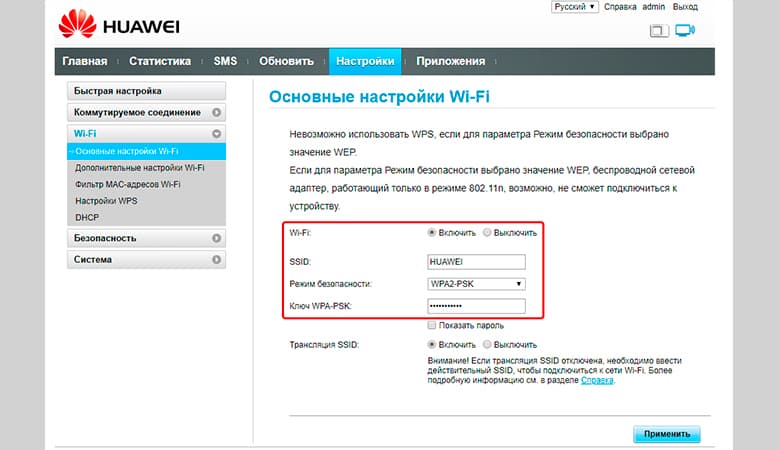
- На втором этапе создают имя и пароль беспроводной Wi-Fi сети, а также определяют приоритет частотного диапазона. Имя и код доступа к интернету действует сразу для двух диапазонов частоты.
- На финальном этапе быстрой настройки Мастер предложит определить параметры подсоединения к сети, где тип подключения определяется в автоматическом режиме. Пользователю надо указать стандарт работы IPv4 или IPv6.
После указания всех данных «Мастер настройки» отправит роутер на перезагрузку, что позволит изменениям вступить в силу. Для продолжения настройки через личный кабинет нужно повторно входить в сеть. Важно знать, как войти в роутер Huawei после изменения настроек – для этого используют новый пароль от беспроводной сети.
Настройка интернета
Расширенные настройки интернета находятся в одноименном разделе веб-меню роутера.
Пользователь может самостоятельно выбрать тип подключения к провайдеру:
- DHCP;
- статический IP;
- PPPoE;
- мост.
Выбор конкретного типа зависит от компании-поставщика услуг. Установка соединения осуществляется с помощью логина и пароля, предоставленного провайдером. Найти его можно в договоре на оказание услуг. При его отсутствии поможет телефонное обращение в центр клиентской поддержки. Подробная инструкция по настройке беспроводных роутеров есть на официальных сайтах всех российских провайдеров.
Как настраивать Wi-Fi сеть
Для выполнения тонкой настройки беспроводной сети нужно перейти в раздел дополнительных функций, где нужные параметры собраны в подразделе «Расширенные настройки Wi-Fi».
Тут можно определить для каждого рабочего диапазона следующие параметры:
- канал вещания;
- пропускную полосу;
- скрытую сеть;
- защитный интервал.
Специалисты рекомендуют после приобретения маршрутизатора устанавливать свежую версию ПО. Это не только исключит ошибки системы, но и повысит стабильность работы устройства.
Возможные проблемы и ошибки
Во время входа в панель управления роутером могут возникнуть такие проблемы:
- По указанному адресу не открывается веб-меню. Пользователю нужно открыть параметры сети через меню пуск, а после выбрать Ethernet и дальше «Сопутствующие параметры». В настройках сетевого адаптера выбрать используемый адаптер и открыть его состояние с помощью ПКМ. В представленной таблице надо найти шлюз. Указанный в этой строке адрес вставляют в адресную строку интернет-обозревателя и заходят в админку.
- Несовместимость настроек. В этом случае на ПК открывают состояние используемого адаптера, а дальше выбирают протокол версии 4. С помощью ПКМ заходят в его свойства и прописывают: для IP указывают значение 192.168.100.5, для маски выбирают 255.255.255.0, а шлюз и DNS будут иметь значение 192.168.100.1.
После корректировки настроек обязательно сохраняют изменения и отправляют роутер на перезагрузку.
Осенняя скидка
Закажите интернет на дачу и начните пользоваться быстрым интернетом уже сегодня