Закрепление диаграммы на листе книги Excel
Как правило, диаграммы Excel используют данные, хранящиеся в диапазоне ячеек. При изменении данных диаграмма обновляется автоматически. Обычно это хорошо. Но иногда хочется «отсоединить» диаграмму от диапазона данных для получения статического результата — своеобразного снимка диаграммы, который уже никогда не изменится.
Например, если вы строите график по данным, полученным от различных сценариев «что — если», то можете сохранить диаграмму как основание для ее сравнения с другими сценариями. Вы можете закрепить диаграммы двумя способами:
- преобразовать диаграмму в рисунок;
- преобразовать диапазон ссылок в массивы.
Преобразование диаграммы в рисунок
Чтобы преобразовать диаграмму в статическое изображение, выполните следующие действия.
- Создайте диаграмму привычным образом и отформатируйте ее так, как вы хотите.
- Щелкните на диаграмме, чтобы активизировать ее.
- Выберите команду Главная ► Буфер обмена ► Копировать ► Копировать как рисунок.
- В диалоговом окне Копировать рисунок оставьте настройки по умолчанию и нажмите кнопку ОК.
- Щелкните на любой ячейке, отменяя выбор графика.
- Нажмите Ctrl+V, чтобы вставить изображение в ячейку, выбранную в шаге 5.
В результате получается изображение исходной диаграммы. Она может быть отредактирована как изображение, но не как диаграмма. Другими словами, вы больше не можете изменять такие свойства, как тип диаграммы и подписи данных. Это «статичная» диаграмма — как раз то, чего вы хотели.
Преобразование диапазона ссылок в массивы
Другой способ отделить диаграмму от ее данных состоит в преобразовании ссылок на диапазоны, хранящихся в формуле РЯД, в массивы. Выполните следующие действия.
- Активизируйте свою диаграмму.
- Выберите ряд диаграммы. Строка формул покажет формулу РЯД для выбранного ряда данных.
- Щелкните на строке формул.
- Нажмите F9, а затем клавишу Enter.
Повторите эти действия для каждого ряда диаграммы. На рис. 148.1 показана круговая диаграмма, которая была отделена от своей области данных. Обратите внимание, что строка формул отображает массивы, а не
ссылки на диапазон. Исходная формула РЯД была такой:
=РЯД(;Лист1!$A$1:$A$6;Лист1!$B$1:$B$6;1) .
Excel ограничивает длину формулы РЯД. Таким образом, этот метод может не работать, если ряд состоит из большого количества точек данных.
Как закрепить диаграмму в excel. Выбираем идеальную диаграмму для представления ваших данных. Просто и понятно. Диаграммы с областями
Информация, представленная в виде таблицы, воспринимается человеком быстрее, чем текст, а если эти же значения показать на диаграмме, то их еще с легкостью можно будет сравнить и проанализировать.
В этой статье мы рассмотрим, как сделать диаграмму в Excel по таблице.
Для примера возьмем следующий диапазон. В ней отображено количество проданных товаров определенным сотрудником за определенный месяц. Выделяем все значения мышкой, вместе с названиями строк и столбцов.
Выбор подходящего вида
Переходим на вкладку «Вставка» и в группе «Диаграммы» выбираем нужный тип. Для данного примера построим гистограмму. Выбираем одну из предложенных гистограмм из списка и кликаем по ней.

Excel автоматически выдаст результат. Слева и снизу подписаны оси, справа – находится легенда.

Как с ней работать
На ленте появился новый раздел «Работа с диаграммами» с тремя вкладками.
На вкладке «Конструктор» можно «Изменить тип диаграммы» , поменять строку со столбцом, выбрать один из макетов или стилей.

На вкладке «Макет» можно дать для нее общее название ил и только для осей, отобразить легенду, сетку и включить подписи данных.

На вкладке «Формат» можно выбрать заливку, контур и эффект фигуры, стиль для текста.

Добавление новых данных
Теперь рассмотрим, как добавить в нее новые значения.
Если таблица создана вручную
Например, мы добавили в наш исходный диапазон информацию о продажах за «Июнь» . Выделяем весь столбец, кликаем по нему правой кнопкой мыши и выбираем из контекстного меню «Копировать» , или нажимаем «Ctrl+C» .

Выделяем диаграмму и нажимаем «Ctrl+V» . Автоматически добавится новое поле в Легенду и данные на гистограмму.

Добавить их можно и другим способом. Кликаем правой кнопкой мыши по диаграмме и выбираем из меню «Выбрать данные» .


В поле «Имя ряда» выделяем месяц, в поле «Значения» – столбец с информацией о продажах. Нажимаем «ОК» в этом окне и следующем. График обновится.

Если использовалась умная таблица
Если Вам часто приходится добавлять информацию в исходный диапазон, то лучше создайте «умную таблицу» в Excel. Для этого выделите все вместе с заголовками, на вкладке «Главная» в группе «Стили» выберите «Форматировать как таблицу» . Из списка можете выбрать любой стиль.

Ставим галочку в поле «Таблица с заголовками» и нажимаем «ОК» .

Выглядит она следующим образом. Расширять ее можно, потянув за правый нижний угол. Если потянуть в сторону – добавится новый месяц, потянув в низ – можно добавить нового сотрудника. Добавим новый месяц и заполним информацию о продажах.

На гистограмму, по ходу заполнения ячеек, добавляются новые прямоугольники. Таким образом, из обычной у нас получилась динамическая таблица в Excel – при ее изменении автоматически обновляется и диаграмма.

В примере была рассмотрена «Гистограмма» . По тому же принципу можно построить любую другую диаграмму.
Чтобы построить круговую, выберите соответствующий пункт в группе «Диаграммы» . Из таблицы данных выделите только сотрудников и продажи за Январь.

Линейчатая диаграмма строится точно также как и гистограмма.

Директор по визуальным концепциям компании McKinsey Джин Желязны знает о своей работе все. Это неудивительно: за 55 лет жизни, которые он посвятил изучению диаграмм и других способов визуализации, он накопил достаточный опыт, которым поделился в книге «Говори на языке диаграмм».
Нашим читателям — месяц на Bookmate бесплатно: введите промокод RUSBASE по ссылке http://bookmate.com/code .
Шаг 3. От сравнения к диаграмме – выберете тип диаграммы
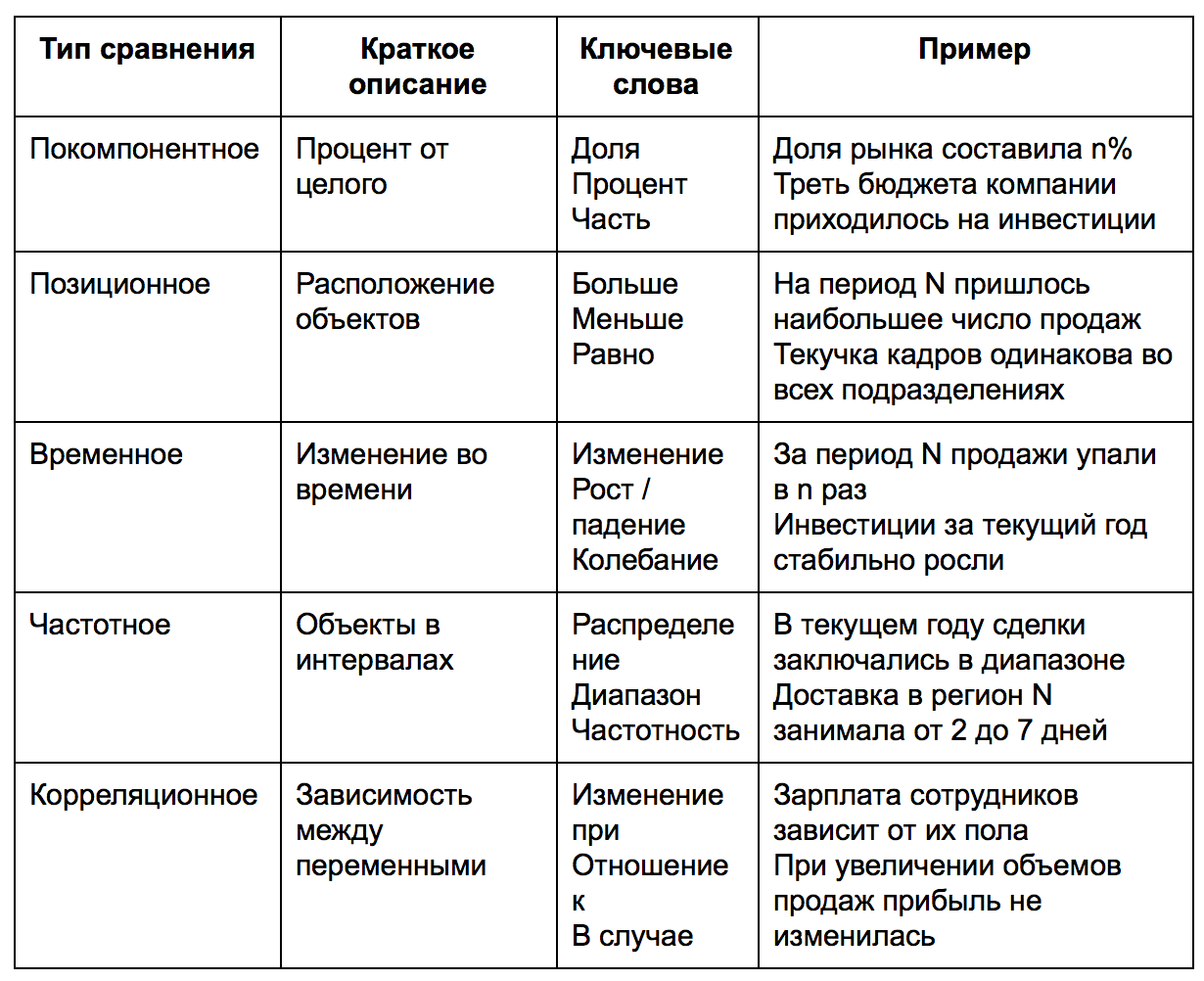
Каждому типу сравнения соответствует определенный вид диаграмм. Подбирайте тип визуализации, исходя из типа сравнения.
Формулируем идею
Построение диаграмм начинается с формулирования основной мысли, которую вы хотите донести до аудитории с ее помощью. Основная идея — ответ на вопрос, что именно показывают нам данные и как они связаны между собой.
Самый простой способ сформулировать главную мысль — вынести ее в заголовок диаграммы.
Заголовок должен быть конкретным и нести в себе ответ на вопрос, который вы ставите перед аудиторией. При подборе слов используйте количественные и качественные характеристики и старайтесь избегать общих фраз и выражений.
Примеры конкретных и общих заголовков
Не забывайте главное правило: одна диаграмма — одна идея. Не старайтесь на одном графике показать все найденные вами связи и мысли. Такие диаграммы будут перегруженными и сложными для восприятия.
Определяем тип сравнения
Любую мысль и идею можно выразить при помощи одного из пяти типов сравнения. Ваша задача — правильно выбрать тип сравнения и подобрать к нему соответствующую диаграмму.
Покомпонентное сравнение – ваши данные показывают определенную долю по отношению к целому.
Позиционное сравнение – вы хотите показать, как данные соотносятся друг с другом.
Временное сравнение – вы показываете, как данные изменяются во времени.
Частотное сравнение – вы хотите показать, какое количество объектов попадает в определенные диапазон.
Корреляционное сравнение – вы показываете, как данные зависят друг от друга.
Выбираем идеальную диаграмму
Каждому из типов сравнения соответствует свой вид диаграмм. Именно от его правильного выбора зависит понятность восприятия визуализированных данных.
Всего существует пять типов диаграмм и некоторые их вариации и комбинации:
1. Круговая диаграмма

Знакомый всем «пирог» – самый используемый тип диаграмм. По мнению Джина, это неоправданно, поскольку этот тип наименее практичен и должен составлять немногим более 5% всех диаграмм в презентациях.
2. Линейчатая диаграмма
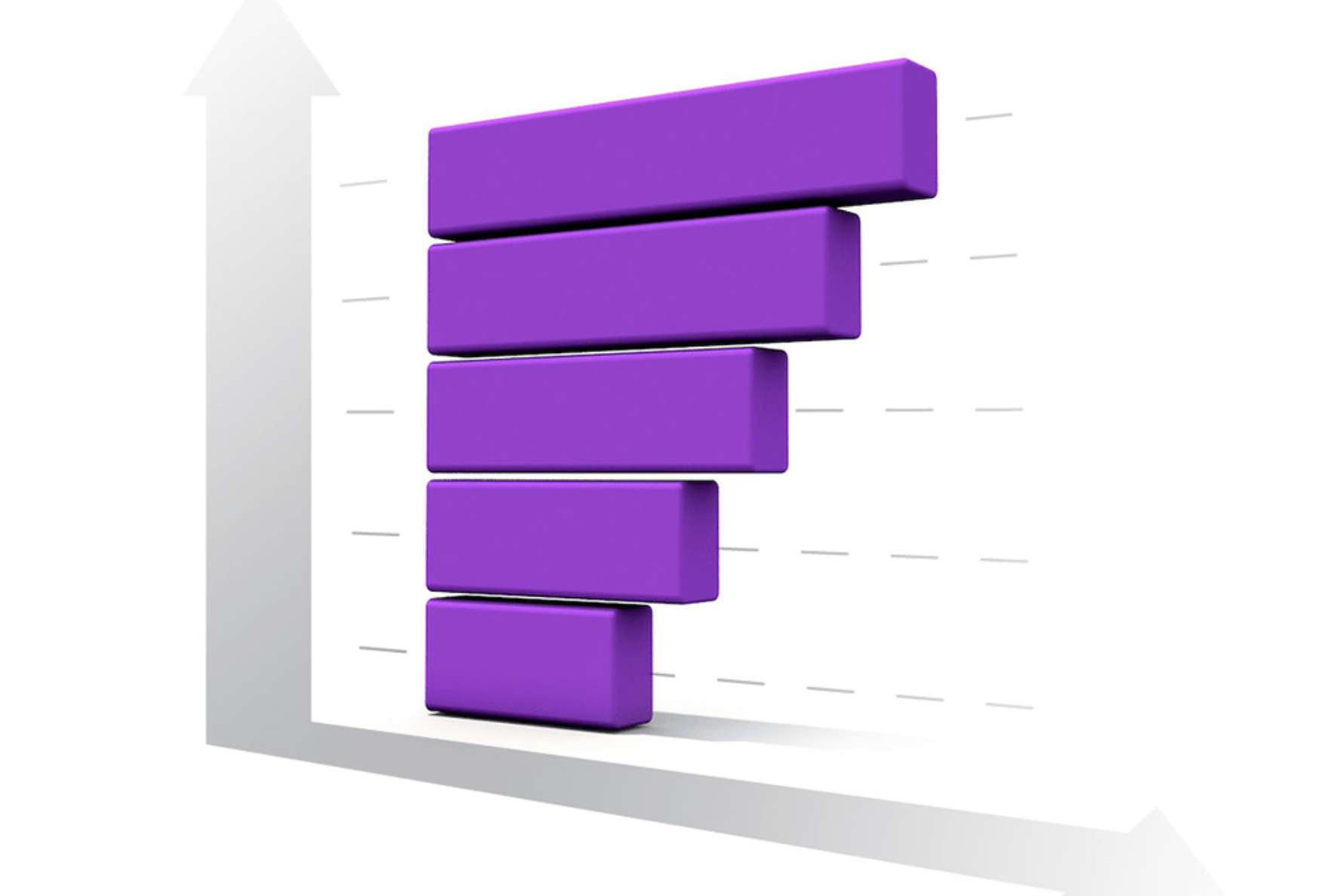
Отдельные значения в этой диаграмме представлены полосами различной длины, расположенными горизонтально вдоль оси Х. По мнению автора, это самая недооцененная диаграмма, наиболее гибкий и универсальный тип, который должен был бы составлять 25% всех используемых диаграмм.
3. Гистограмма
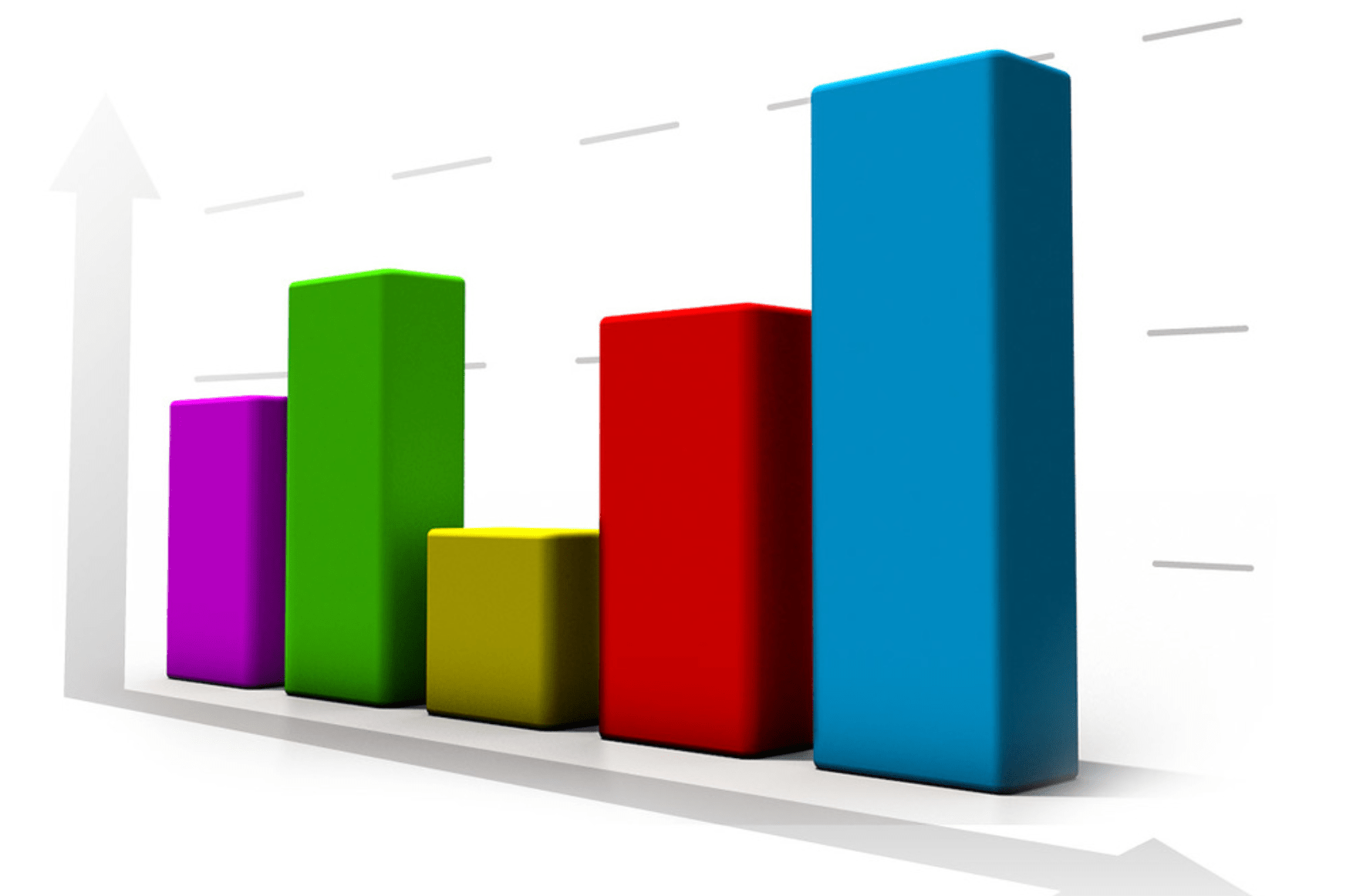
Количественные соотношения некоторого показателя представлены в виде прямоугольников, площади которых пропорциональны. Чаще всего для удобства восприятия ширину прямоугольников берут одинаковую, при этом их высота определяет соотношения отображаемого параметра.
4. График
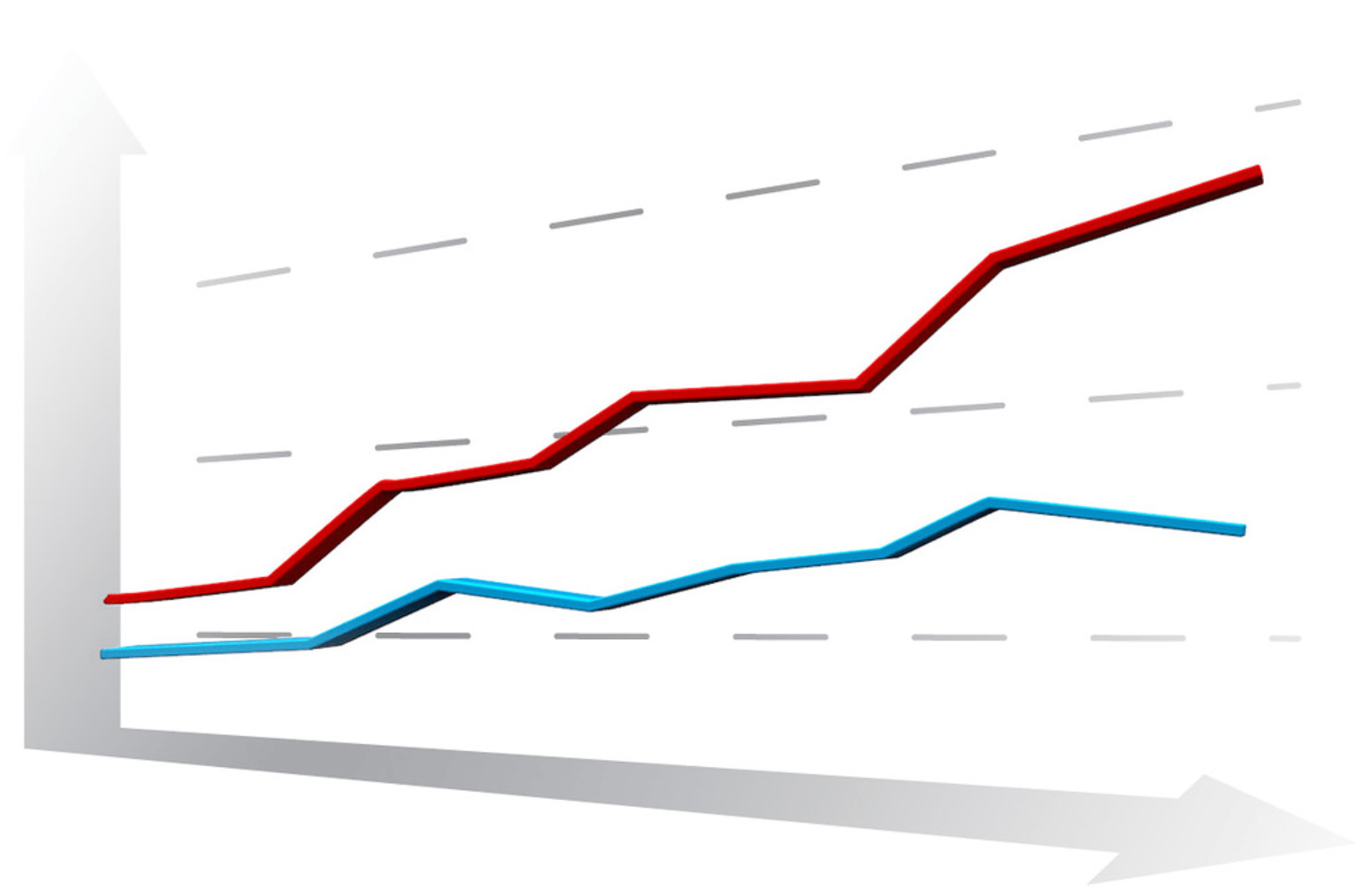
Знакомые всем со школы линейные графики состоят из точек на координатной сетке, соединенных линиями. Используются для характеристики вариации, динамики и взаимосвязи. Вместе с гистограммой должны составлять половину используемых диаграмм.
5. Точечная диаграмма

Она же диаграмма рассеивания, служит для размещения точек данных на горизонтальной и вертикальной оси с целью показать степень влияния одной переменной на другую. По мнению Желязны, ее должны использоваться в 10% случаев.

Не забывайте! Главная цель любой диаграммы — четко показать связи или зависимости между данными. Если иллюстрация не способна отразить взаимосвязи, лучше использовать таблицы.
Двойное сравнение
В некоторых случаях возникает необходимость показать на одном графике несколько типов сравниваемых данных и зависимость между ними.

В таких случаях необходимо определить основной тип сравнения и подбирать диаграмму на основании него. Например, если вы хотите показать вклад отдельных подразделений в общий доход компании в зависимости от месяцев, лучше использовать типы диаграмм для временного сравнения: график или гистограмму. А если вас больше интересует не изменение во времени, а конкретные достижения, используйте линейчатые диаграммы.
Помните: если на одной диаграмме не получается просто и понятно донести основную мысль, комбинируя данные, лучше использовать два отдельных виджета.
Шкалы, легенды и другие надписи
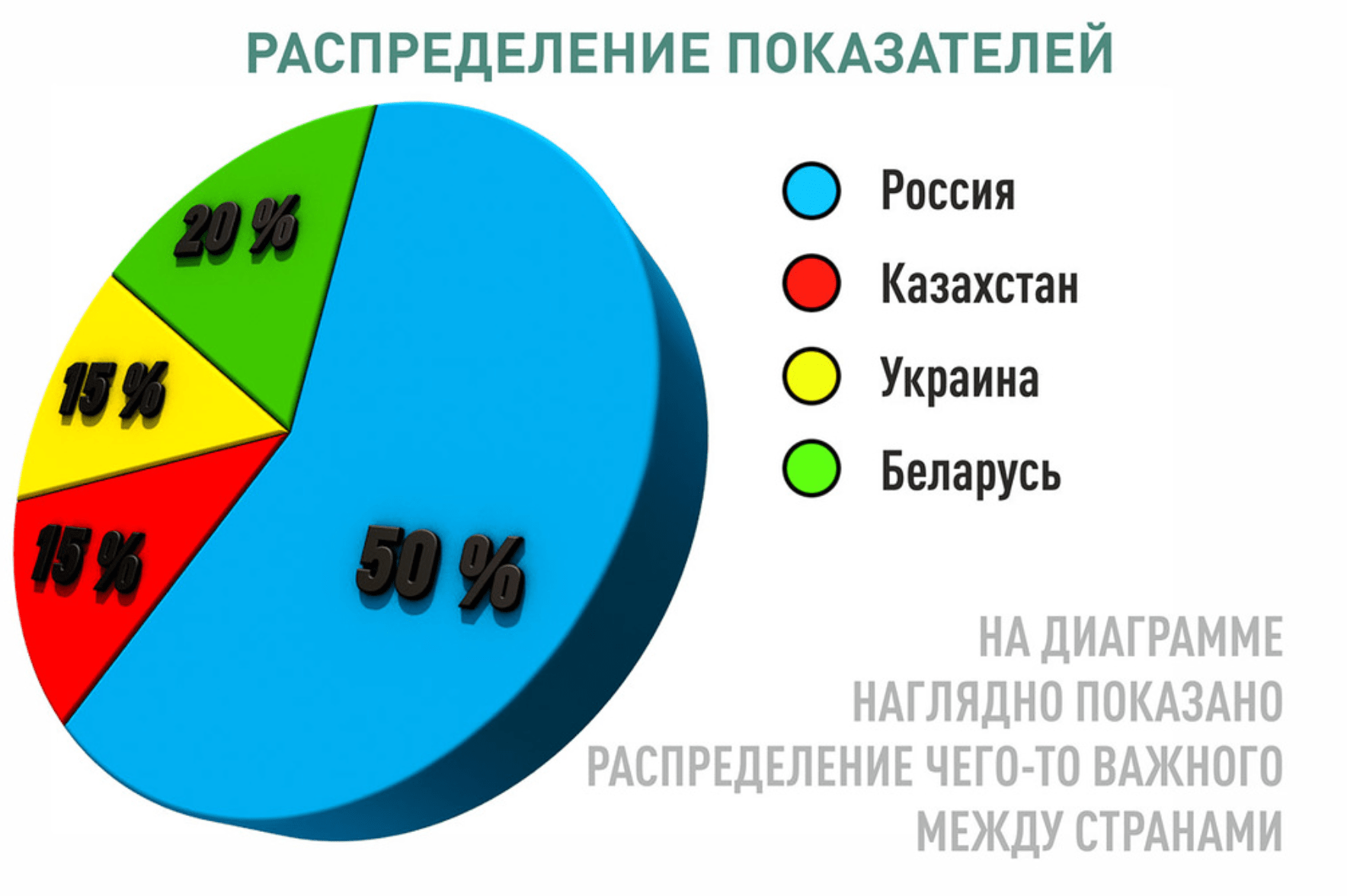
Идеальная диаграмма понятна для восприятия без дополнительной информации на ней. Однако это не означает, что вы не можете использовать шкалу или легенду, чтобы лучше донести основную мысль.
Главные правила при добавлении дополнительной информации:
Они не перегружают диаграмму.
Они не отвлекают от основной картинки.
Они дополняют диаграмму.
Конкретные примеры для каждого из типов сравнения и диаграмм вы можете найти в книге или использовать их электронную версию на сайте издательства.
Диаграммы нужны для того, чтобы наглядно представить числовые данные. Одно дело рассказать словами, что в классе из 20 человек 3 отличника, 10 хорошистов, а остальные — троечники и двоечники. И совсем другое — нарисовать красивую картинку. Мы подробно рассмотрим работу с диаграммами, потому что они сильно облегчают восприятие информации.
Кнопкой в группе Диаграммы откройте окно Вставка диаграммы (рис. 4.19).

В левой части этого окна приведен список видов диаграмм, а в правой — перечень возможных диаграмм в рамках каждого вида. Самые распространенные виды диаграмм вынесены из этого окна отдельными кнопками на ленту. Начнем с простого. Самая простая диаграмма — круговая. Рассмотрим подробнее пример с учениками в классе. Например, вот такой класс (рис. 4.20).
В нем учатся 3 отличника, 20 хорошистов и 8 троечников. Чтобы изобразить эти данные в виде круговой диаграммы, выделите нарисованную таблицу и выберите этот вид диаграммы в окне, показанном на рис. 4.19, или нажмите кнопку Круговая на ленте. Я выбрала такой вид (рис. 4.21).

И получила то, что показано на рис. 4.22. Диаграмма появляется в небольшом окошке. Это окно вы можете увеличить (уменьшить), просто растягивая его рамку. Можете перемещать диаграмму по листу, «схватив» мышкой за центр окна.
Обратите внимание, что опять появилось новая группа вкладок — Работа с диаграммами , которая содержит три вкладки: Конструктор , Макет и Формат . Эти вкладки доступны только тогда, когда выделена диаграмма. Как только вы перейдете к введению новых данных, вкладки пропадут с ленты.
На рис. 4.22 открыта вкладка Конструктор , и я сразу хочу обратить ваше внимание на группу Расположение и на единственную кнопку в этой группе.

Если вы нажмете кнопку Переместить диаграмму , то увидите такое окно (рис. 4.23).

Как видите, вы можете оставить диаграмму на листе, на котором находится ваша таблица, а можете определить ее на новый лист. Как вам будет удобнее. Хотите посмотреть, как перестраивается диаграмма? Поменяйте числа в ячейках второй строки таблицы — диаграмма будет автоматически перестраиваться, основываясь на новых числах.
Посмотрите, возле диаграммы есть слова Отличники, Хорошисты и Троечники, а также маленькие разноцветные квадратики рядом с ними. Они показывают, каким цветом данная категория обозначена на диаграмме. Такое описание называется легендой . Легенда будет меняться, если вы будете вводить другой текст в первую строку таблицы.
Диаграммы нужны еще и для того, чтобы наглядно показывать зависимость одной величины от другой. Для этого существуют двухмерные диаграммы с двумя осями. Быстро вспоминаем математику за пятый класс: ось Х по горизонтали, ось Y по вертикали.
Например, посадили мы на даче фасоль и каждый день бегаем измерять высоту ростка. Выясняем, что на 5-й день росток был 10 см, на 10-й день — 20 см, а на 15-й день — 30 см. И теперь нам нужно наглядно показать зависимость высоты ростка от количества прошедших дней.
Сейчас мы с вами рассмотрим точечную диаграмму. Она лучше всего подходит для случая, когда по осям Х и Y откладываются числа. Вводим данные, приведенные выше, в таблицу, выделяем их и вставляем диаграмму (рис. 4.24).

Рис. 4.24. Точечная диаграммаРис. 4.24. Точечная диаграмма
Как обычно, появилось несколько дополнительных вкладок. На рис. 4.24 открыта вкладка Макет , ее и рассмотрим. Только не по порядку.
Подписи диаграммы
Данная группа позволяет подписать все величины и оси.

Оси диаграммы
В этой группе есть такие команды.
- Оси — при щелчке на этой кнопке появляется список осей диаграммы. Вы можете выбрать нужную ось и настроить некоторые ее параметры с помощью раскрывшегося подменю. Обратите внимание: в этом подменю есть пункт Дополнительные параметры . При его выборе откроется окно, в котором вы можете разукрасить ось как хотите.
- Сетка — для наглядности в случае сложных графиков можно включить сетку по выбранной оси. Кстати, тут тоже есть в меню строка Дополнительные параметры. Если вы в душе художник, то вам будет где развернуться.
А теперь о других группах вкладки Макет.
- Текущий фрагмент . Позволяет выбрать из раскрывающегося списка любой фрагмент диаграммы, в результате чего он будет выделен. А потом вы можете отдельно отформатировать этот фрагмент. Если увлечетесь и захотите вернуть все как было, в вашем распоряжении кнопка Восстановить стиль .
- Вставить . В диаграмму можно вставить рисунок, фигуры или надпись. Зачем? Для наглядности или просто для красоты.
- Фон . Позволяет выделить фон области построения. Область, где находится график, будет выделена выбранным вами цветом.
- Анализ . Если вам когда-нибудь понадобится проанализировать свой график — идите сюда. В подробности вдаваться не буду, там много математики. Скажу, что в случае с ростком фасоли график получился прямой линией и анализ показал, что это линейная зависимость.
Я напомню, что мы рассмотрели случай, когда нужно показать зависимость одной величины от другой, причем и одна и вторая величина выражается числом. Я описала точечную диаграмму, а можно было еще использовать пузырьковую, там вместо точки на графике большой пузырек.
А теперь представьте, что у вас не один росток, а два. И вы хотите нарисовать два графика. Для начала, конечно, нужно вбить новые данные в таблицу (рис. 4.28).
И, казалось бы, самый очевидный вариант для того, чтобы программа нарисовала новые графики, — выделить новую таблицу и попросить нарисовать новую диаграмму. Но… может получиться совсем не то, что хотелось. Вернемся к вкладке Конструктор группы вкладок Работа с диаграммами . В группе Данные нажмите кнопку Выбрать данные , появится окно (рис. 4.29).

Это очень важная кнопка. С помощью этого окна вы можете указать, что именно откладывать по горизонтальной, а что по вертикальной оси. Нам нужно добавить еще один график, то есть еще один ряд или еще одну легенду (так они называются в программе).
Значит, в левой части окна щелкаем на кнопке Добавить (рис. 4.30).

В появившееся окно не нужно вбивать данные вручную, достаточно выделить нужные ячейки или диапазон ячеек в таблице. Имя нового ряда — Длина второго ростка. Абсолютный адрес ячейки вы видите в поле Имя ряда. В поле Значения — диапазон ячеек, содержащих числа в третьей строке. Жмите ОК. (Помните, мы говорили о том, как сделать так, чтобы на графике появилась легенда? Именно с помощью окна Выбор источника данных вы можете определить, в какой ячейке будет имя ряда.)
После этого окно Выбор источника данных будет выглядеть, как показано на рис. 4.31.

Теперь можно изменить данные рядов (графиков), удалить любой график, добавить еще один график. В правой части окна (см. рис. 4.31) вы можете поменять данные, которые откладываются по оси Х. Сейчас по оси Х у нас откладываются данные, расположенные в первой строке. Если захотите, чтобы на их месте были другие данные, жмите кнопку Изменить в правой части, которая называется Подписи горизонтальной оси. Итак, рассматриваем новую диаграмму (рис. 4.32).

У нас теперь два графика и две легенды — Длина ростка и Длина второго ростка. На вкладке Макет в группе Подписи я нажала кнопку Таблица данных . И эта таблица высветилась на экране.
У кнопки Таблица данных есть меню. Вы сможете задать, показывать таблицу данных с ключами легенды или без них. Разница заключается в том, что рядом с легендой в таблице появится кусочек графика. Сразу будет видно, что Длина ростка — красный график, а Длина второго ростка — синий. Я это изобразила на рис. 4.32. Вам придется верить мне на слово или ждать, когда компьютерные самоучители будут делать с цветными иллюстрациями.
Хочу обратить ваше внимание еще на один тип графика — График с накоплением. Вы можете выбрать его в группе График в окне, которое появляется при нажатии кнопки Изменить тип диаграммы в группе Тип вкладки Конструктор . Посмотрите на рис. 4.33. Первая строка и соответственно первый график — зарплата. Чья-то зарплата в условных тугриках. Вторая строка таблицы — доходы вне зарплаты в тех же тугриках.

Рис. 4.33. График с накоплением
Первый график будет просто показывать зарплату. А вот второй будет графиком с накоплением, он будет отображать сумму первого и второго графиков, то есть программа сама нарисует суммарный доход. Чтобы не возникало лишних вопросов, с помощью кнопки Выбрать данные я изменила имя ряда второго графика. Оно находится в ячейке А3, и поэтому график называется Общий доход.
В диаграммах с накоплением каждая следующая линия (фигура) — это сумма всех предыдущих. Естественно, применять такие диаграммы можно только там, где нужно просуммировать несколько диаграмм.
Следующий тип диаграммы — гистограмма . Ее очень удобно использовать, когда нужно что-то с чем-то сравнивать. В гистограмме можно «включить» третье измерение, сделать ее объемной. Например, смотрите, как можно сделать в нашем случае, чтобы сравнить длину первого и второго ростков (рис. 4.34).

Наглядно. Просто. В легенде виден цвет столбца, который отвечает за каждый росток. Вы можете менять стиль гистограммы — она может быть объемной, пирамидальной, цилиндрической, с накоплением, с группировкой… Вернемся к вкладке Конструктор . Отдельно хочу рассказать о кнопке Строка/столбец группы Данные. Она меняет местами строки и столбцы в таблице Exсel, в которую вы ввели данные для диаграммы. Рассмотрим пример. На диаграмме на рис. 4.35 показан рост троих детей — Маши, Миши и Паши.

В легенде показано, какого цвета столбик отвечает за какого ребенка. Обратите внимание: у нас трое детей и четыре месяца, в течение которых им мерили рост. Основной параметр — месяц. Он показан на горизонтальной оси. Названия строк отложены по оси Х, названия столбцов указаны в легенде. При нажатии кнопки столбцы и строки в таблице меняются местами (рис. 4.36). Теперь названия столбцов отложены по оси Х, а названия строк будут записаны в легенде.

Сейчас в легенде подписан не ребенок, а месяц. Три ребенка «отложены» по горизонтальной оси, и на каждого ребенка отведено по четыре столбика. Каждый столбик соответствует месяцу — цвет виден в легенде. Основной параметр в данном случае — ребенок.
Если у вас еще не совсем зашел ум за разум, то предлагаю вам рассмотреть вкладки для работы с диаграммами дальше самостоятельно. Там остались группы Макеты диаграмм и Стили диаграмм на вкладке Конструктор, а также вкладка Формат. Они предназначены для украшения. Я надеюсь, что понятно объяснила основные приемы работы с диаграммами, и если вам придется с ними столкнуться, вы не испугаетесь, а успешно справитесь со всеми трудностями.
Здравствуй уважаемый читатель!
В этой статье речь пойдет о том, Информация, которая отображается в диаграмме, может сказать пользователю намного больше, нежели куча таблиц и цифр, вы можете визуально видеть, как и что отображает ваша диаграмма.
Графики и диаграммы в Excel занимают достаточно значимое место, так как они одни из лучших инструментов для визуализации данных. Редко какой отчёт, обходится без диаграмм, особенно часто их используют в презентациях.
Буквально несколькими кликами можно создать диаграмму, подписать ее и своими глазами увидеть всю текущую информацию в доступном визуальном формате. Для того чтобы было удобно , в программе предусмотрен целый раздел который отвечает за это с обширной группой вкладок «Работа с диаграммами» .
А теперь, собственно, я думаю стоить рассказать, и поэтапно рассмотрим:
Создание диаграмм в Excel
С чего, же собственно, начинается , первым делом нам надо исходные данные, исходя с которых и строится, собственно, диаграмма. Рассмотрим пошагово:
- вы выделяете всю таблицу, вместе с подписанными столбиками и строками;
- выбираете вкладку «Вставка» , переходите в блок «Диаграммы» и выбираете тип диаграммы, которую хотите создать;

Выбор и изменение типа диаграммы
Если же вы создали диаграмму, которая не удовлетворяет ваши требования, то в любой момент вы можете выбрать тот тип диаграмм, который максимально отвечают вашим требованиям.
Для выбора и изменения типа диаграммы нужно:
- во-первых, снова выделить всю вашу таблицу;
- во-вторых, входите в вкладку «Вставка» , снова идём в блок «Диаграммы» и изменяем тип диаграммы из предложенных вариантов;

Замена строк и столбцов в диаграмме
Очень часто когда происходит построение диаграмм в Excel возникает путаница и путаю или просто по не то было указано. Эту ошибку исправить легко, всего в пару шагов:

Изменяем название диаграммы
Итак, диаграмму мы создали, но это еще не последний шаг, ведь мы должны назвать ее, что бы не только мы, через некоторое время, знали, о чём идет речь, но и те, кто будет пользоваться созданной нами диаграммой. Итак, изменение диаграммы происходит очень быстро, всего в пару кликов:

Работа с легендой диаграммы
Следующим шагом, это сделать легенду для нашей диаграммы. Легенда – это описание информации, которая есть в диаграмме. Обычно, по умолчанию, легенда автоматически размещается справа в диаграмме. Создание легенды для диаграммы можно следующим образом:

Подписи данных в диаграмме
Создание диаграмм в Excel заканчивается последним этапом работы с диаграммой, это подпись данных. Эти вы сможете акцентировать внимание в какой-то точке с данными или на группу данных. Подпись поможет свободно оперировать полученными данными. Сделать ее можно так.
Как создать диаграмму в Excel. Однажды Конфуций сказал: «Одна картина стоит тысячи слов». Это высказывание можно отнести и к диаграмме. Добавляя таблицы к вашей рабочей таблице, вы повышаете к ней интерес, иллюстрируете связи и аномалии, которые почти не видны, если смотреть только на числовые данные. Excel позволяет легко строить диаграммы на основе данных рабочей таблицы. Экспериментируя с различными типами диаграмм, можно подобрать ту, которая лучше всего отобразит ваши данные. Excel автоматизирует почти весь процесс построения диаграмм, но потрудиться всё равно придётся.
Создание диаграммы в Excel немного отличается от создания той же диаграммы в Word .
Как создать диаграмму в Excel
Выделяем интервал клеток, в которых находится информация для будущей диаграммы, и нажимаем на значок « Мастер диаграмм » или выбираем в меню – Вставка – Диаграмма…- .
Откроется окно Мастера диаграмм . Выбираем тип диаграммы.
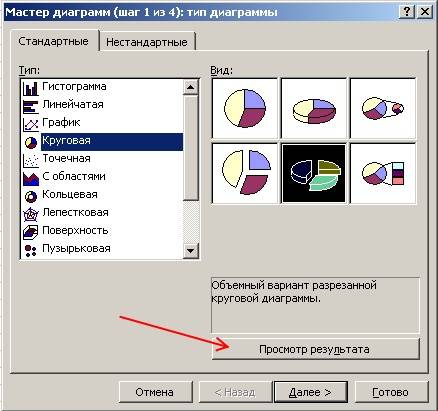
Выбрать можно как на вкладке « Стандартные » так в « Нестандартные ». После того, как выбрали вид диаграммы, можно посмотреть, как она будет выглядеть, нажав внизу на кнопке « Просмотр результата ». Нажимаем на эту кнопку и держим, пока не рассмотрим, диаграмму. После того как выбрали, нажимаем на кнопку «Далее ». В следующем окне « Исходные данные » на вкладке « Диапазон данных », можем выбрать Ряды (либо в строках, либо в столбцах).

Потом переходим на вкладку «Ряд » . Уже по названию ясно. Что здесь мы должны выбрать необходимый ряд. В нашем примере Ряд– это месяц продаж. Выбираем месяц и жмём кнопку «Далее ».

Откроется новое окно, где на вкладке «Заголовки » в графе « Название диаграммы: » можно изменить название диаграммы.

На вкладке «Легенда » можно указать, где расположить легенду: внизу, в правом верхнем углу, вверху, справа или слева.
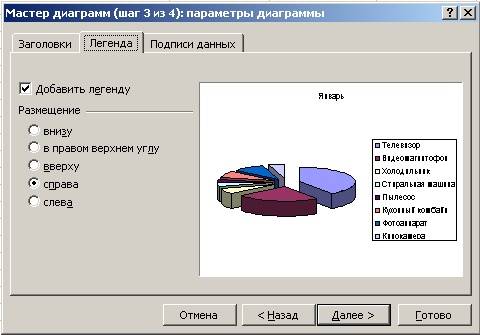
На вкладке « Подписи данных » можно включить в подписи: имена рядов, имена категорий, значения и доли. В поле « Разделители » можно указать знак разделителя.
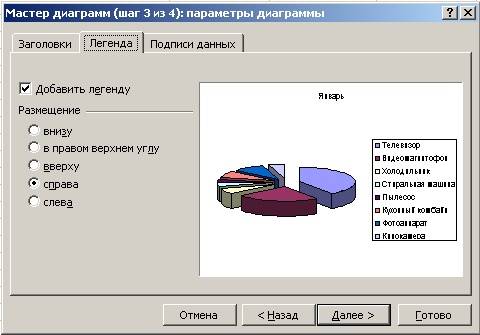
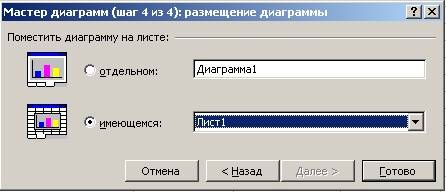
После того, как выбрали, то, что нам нужно, жмём кнопку «Далее ». В новом окне выбираем, где поместить диаграмму. На отдельном листе или на листе вместе с таблицей. После выбора, жмем кнопку «Готово ».
Надеюсь теперь вы знаете как создать диаграмму в Excel ?
Вместе с диаграммой появилась и панелька для редактирования диаграммы. Если что-то не понравилось, то можно исправить с её помощью.
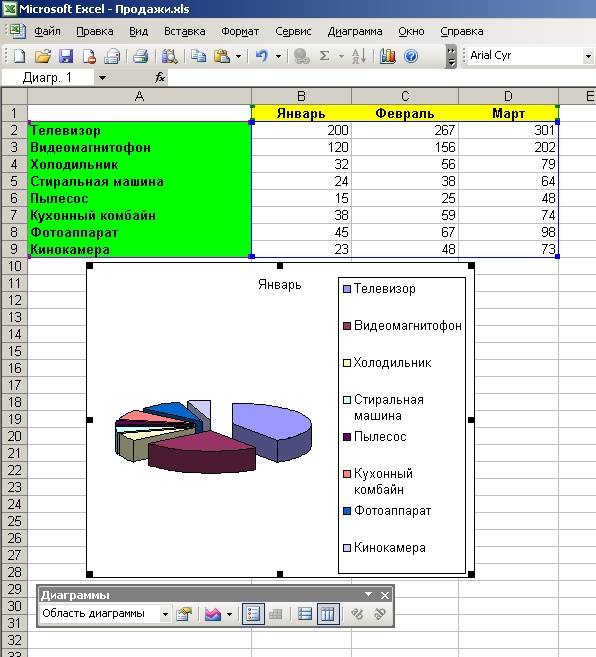
Щелкнув по диаграмме один раз мышкой, можно её переместить. Для этого нажмите левую клавишу мышки прямо на диаграмме и не отпуская её перетащите в нужное место.
Быстрый способ создания диаграммы
Если у вас нет времени или желания проходить весь этап создания диаграммы с мастером, то можете просто выделить в таблице необходимые ячейки и нажать на клавиатуре клавишу «F11». У вас откроется новый лист с уже готовой диаграммой. Щелкните дважды левой кнопкой мышки по этой диаграмме и появившихся панелях редактирования измените всё, что вам нужно (тип диаграммы, легенду и т.д.).
Как заблокировать положение диаграммы в Excel
Если вы вставляете или изменяете размеры столбцов и строк в электронной таблице, положение и размер ваших диаграмм изменяются. Диаграммы автоматически перемещаются, потому что они настроены на перемещение и изменение размеров в ячейках. К счастью, вы можете закрепить положение диаграммы в Microsoft Excel.
Ситуации, когда положение диаграммы меняется автоматически: отчёт, в котором пользователь выбирает элемент в слайсере для фильтрации данных, Excel изменяет размеры столбцов в соответствии с его содержимым. И поскольку диаграмма перекрывает эти столбцы, её размер тоже корректируется.
Чтобы зафиксировать положение диаграммы, щёлкните правой кнопкой мыши по ней и выберите параметр «Формат области диаграммы» в нижней части контекстного меню.
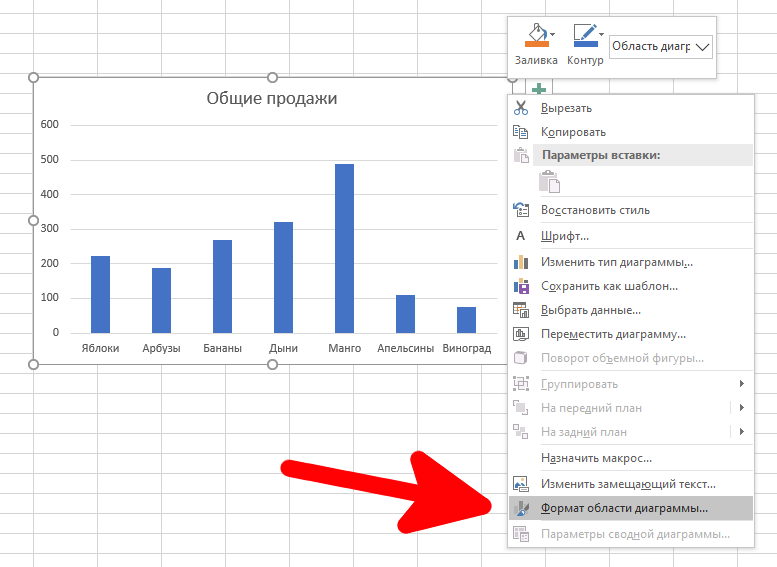
Если вы не видите вариант форматирования области диаграммы, возможно, вы щёлкнули не ту часть диаграммы. Убедитесь, что маркеры изменения размера находятся вокруг границы диаграммы. Это подтверждает, что область диаграммы выбрана.
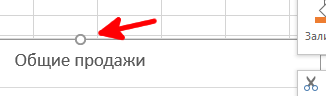
На панели «Формат области диаграммы» щёлкните значок «Размер и свойства».

Возможно, вам придётся нажать на стрелку, чтобы развернуть настройки «Свойства», если они ещё не видны.
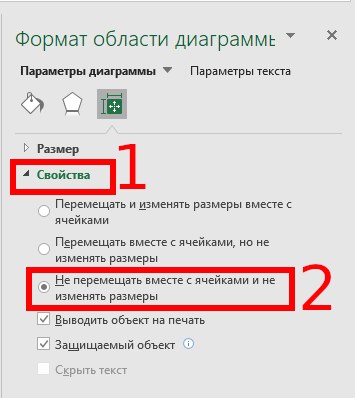
Здесь есть два полезных варианта. Нажмите «Не перемещать вместе с ячейками и не изменять размеры», чтобы полностью заблокировать диаграмму от изменения размера при выборе срезов или перемещения пользователями, в случае добавления и удаления столбцов.
Кроме того, есть также опция «Перемещать вместе с ячейками, но не менять размеры», вы можете выбрать её, если это лучше соответствует вашим потребностям.
Как заблокировать положение диаграммы в электронной таблице Excel
Если вы не хотите перемещать диаграмму при изменении ширины ячейки, вы можете зафиксировать положение диаграммы в Excel таблица с этим руководством. Хотя диаграмма движется в соответствии с шириной и положением ячеек, вы можете отключить это.
В Excel просто вставить диаграмму Ганта или динамическую диаграмму. Однако проблема начинается, когда вы добавляете больше ячеек или столбцов после вставки диаграммы в электронную таблицу. По умолчанию Excel перемещает диаграмму так, что все становится видимым без перекрытия. Однако иногда вам может потребоваться исправить положение существующей диаграммы по любой причине. Если да, вы можете следовать этому руководству.
Как заблокировать положение диаграммы в электронной таблице Excel
Чтобы заблокировать положение диаграммы и предотвратить ее перемещение в электронной таблице Excel, выполните следующие действия:
- Щелкните правой кнопкой мыши существующую диаграмму.
- Выберите Форматировать область диаграммы вариант из контекстного меню.
- Переключиться на Размер и свойства таб.
- Расширять Характеристики.
- Выбирать Не двигайтесь и не изменяйте размер с клетками.
Давайте подробно рассмотрим эти шаги.
Сначала вам нужно вставить диаграмму в электронную таблицу. Вы можете ввести любой вид диаграммы – будь то простой 2D, 3D или что-то еще. После добавления диаграммы в электронную таблицу вам нужно щелкнуть диаграмму правой кнопкой мыши.
Здесь следует помнить о главном. Вы должны щелкнуть правой кнопкой мыши в области графика. В противном случае вы не сможете найти вариант, упомянутый ниже.
Если вы можете правильно щелкнуть правой кнопкой мыши по диаграмме, вы должны увидеть параметр под названием Форматировать область диаграммы.
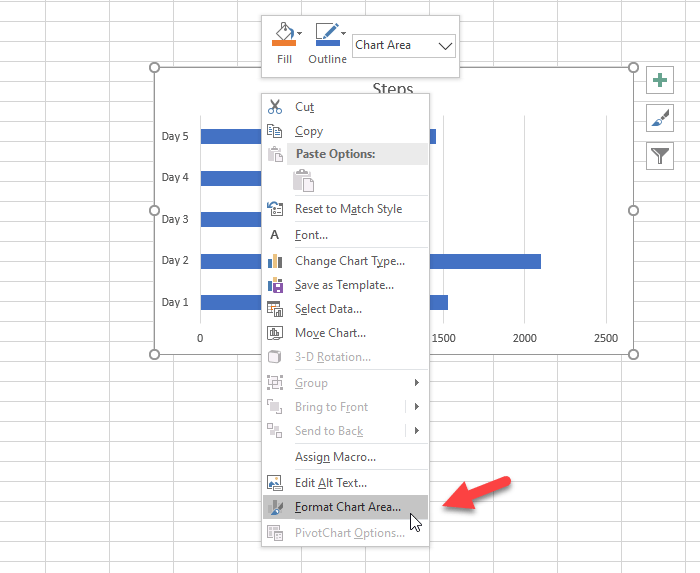
После нажатия на эту опцию вы можете найти панель справа. По умолчанию он должен открыться Заливка и линия. Y
Вам нужно перейти на третью вкладку, которая называется Размер и свойства. После этого разверните Характеристики меню.
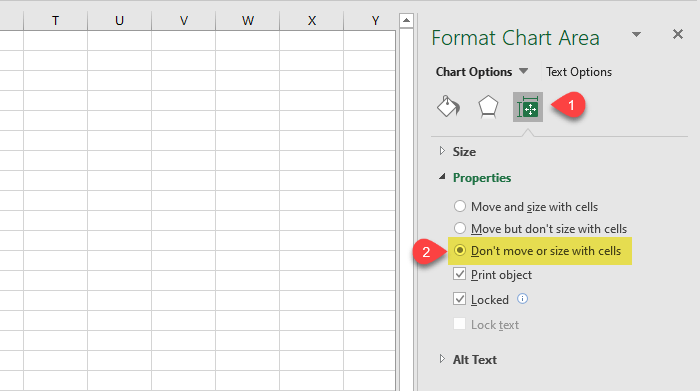
По умолчанию он должен быть установлен на Двигайтесь и изменяйте размер с ячейками, Вот почему ваша диаграмма перемещается, когда вы вводите новый столбец или изменяете ширину существующей ячейки.
Чтобы зафиксировать позицию, нужно выбрать Не двигайтесь и не изменяйте размер с клетками вариант.
Вот и все! С этого момента ваша диаграмма не будет двигаться, даже если вы измените ширину ячейки.
Надеюсь, этот простой урок вам поможет.
Теперь прочтите: Как сделать плавный изогнутый график в Excel и Google Таблицах.